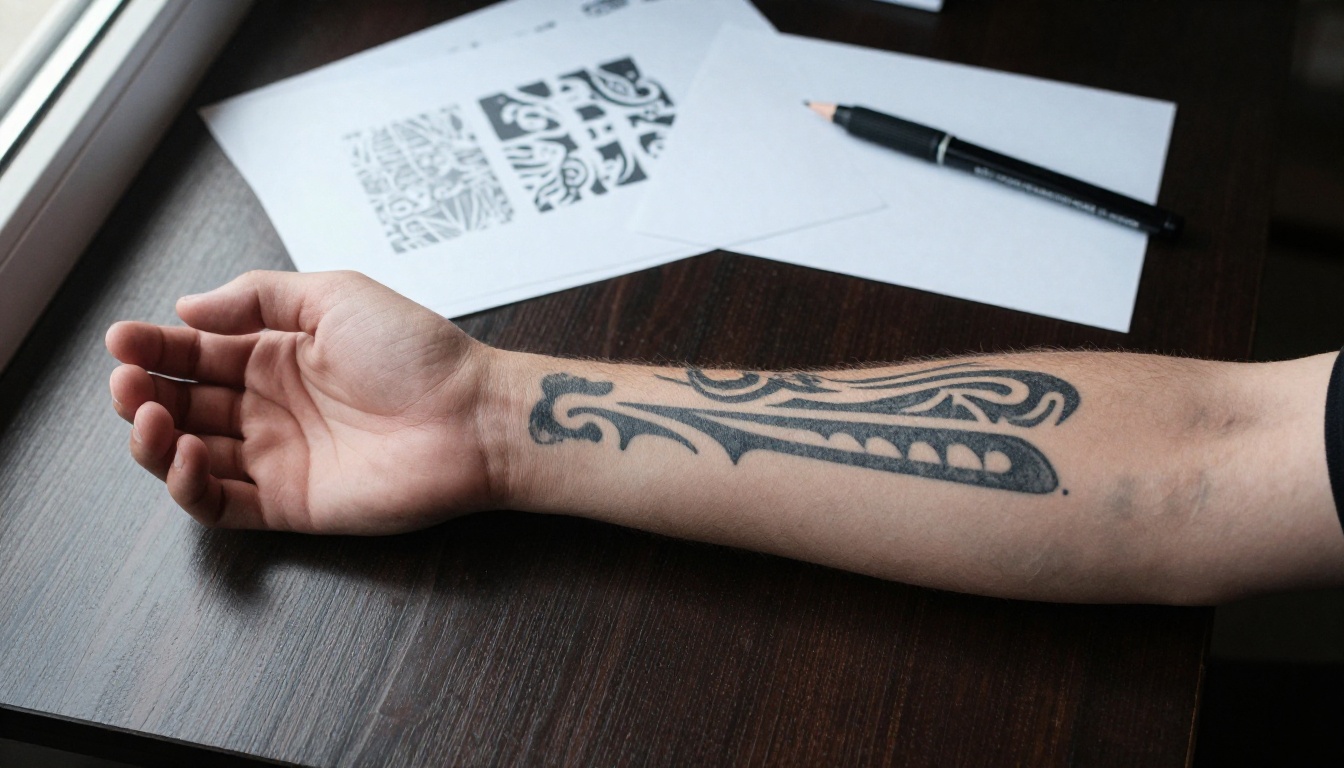
आपने यह टैटू उन्नीस साल की उम्र में बनवाया था, और अब यह जिम की मेंबरशिप की तरह ही बुरी हालत में दिखने लगा है। लाइनें धुंधली हो गई हैं, काला रंग नीलापन लिए भूरा हो गया है, और जो डिज़ाइन कभी दमदार लगता था, अब थका हुआ दिखता है। इसे छिपाना संभव है, लेकिन तभी जब नया डिज़ाइन उस चीज़ को ध्यान में रखकर बनाया जाए जो पहले से आपकी त्वचा में है। यहीं AI टैटू जनरेटर काम आता है।
ज़्यादातर लोग टेक्स्ट-टू-इमेज टूल में प्रॉम्प्ट लिखकर शुरुआत करते हैं और सफ़ेद बैकग्राउंड पर एक शानदार डिज़ाइन पा लेते हैं। इस काम के लिए वह इमेज लगभग बेकार है। रीवर्क की सफलता इस पर टिकी होती है कि नई स्याही पुरानी स्याही के ऊपर कैसे बैठती है, इसलिए आपको अपनी ही बाँह की फ़ोटो पर बना प्रीव्यू चाहिए, किसी आम स्केच का नहीं।
इस लेख में बताया गया है कि ऐसा प्रीव्यू कैसे बनाएँ: कौन से मॉडल असली फ़ोटो एडिट करते हैं, AI आपके पुराने टैटू को सही तरीके से पढ़ सके इसके लिए उसकी फ़ोटो कैसे लें, कौन से प्रॉम्प्ट विश्वसनीय नतीजे देते हैं, और मॉकअप के साथ स्टूडियो में ऐसे कैसे जाएँ कि आपका आर्टिस्ट उन्हें सचमुच काम में ला सके।
पुराने टैटू को छिपाना मुश्किल क्यों होता है
टैटू कोई स्टिकर नहीं है। स्याही त्वचा के अंदर बैठती है, और पुराना पिगमेंट नीचे से दिखता रहता है, जब तक कि नया डिज़ाइन इतना गहरा और इतना बड़ा न हो कि उसे पूरी तरह ढक ले। यही एक बात बताती है कि सफल रीवर्क मूल कृति से इतने अलग क्यों दिखते हैं।
बड़ा और गहरा डिज़ाइन ही जीतता है
टैटू आर्टिस्ट कुछ भरोसेमंद नियमों के साथ काम करते हैं:
- गहरे रंग सबसे अच्छा छिपाते हैं। काला, गहरा नेवी और गहरा हरा पुरानी लाइनों को सोख लेते हैं। हल्का पेस्टल पिंक या पीला काली आउटलाइन को नहीं छिपा पाएगा।
- घने आकार पतली लाइनों से बेहतर हैं। पत्तियाँ, पंख, फ़्लोरल और ठोस ज्योमेट्रिक ब्लॉक नाज़ुक लाइन वर्क की तुलना में कहीं ज़्यादा छिपाते हैं।
- पुरानी लाइनें शैडो में रहनी चाहिए। नए डिज़ाइन के सबसे गहरे हिस्से पुराने डिज़ाइन के सबसे गहरे हिस्सों के ठीक ऊपर बैठने चाहिए।
- आकार से जगह मिलती है। नया डिज़ाइन आम तौर पर पुराने से बड़ा होता है, क्योंकि पुराने टैटू के किनारों को नए आकारों में घुलकर गायब होना पड़ता है।
स्टाइल से ज़्यादा प्लेसमेंट मायने रखता है
गलत जगह पर बना खूबसूरत गुलाब भी नाकाम ही है। अगर पुराने टैटू की कोई मोटी, चमकीली लाइन नए डिज़ाइन के खुले, हल्के हिस्से में आ गई, तो वह सालों तक झलकती रहेगी। लक्ष्य यह है कि भारी गहरे हिस्से ठीक पुराने पिगमेंट के ऊपर रखे जाएँ, और हल्के, खुले हिस्से बिना टैटू वाली त्वचा के लिए छोड़े जाएँ।
💡 टिप: हल्के, फीके टैटू में सबसे ज़्यादा आज़ादी मिलती है। अगर आपका टैटू घना और काला है, तो अपने आर्टिस्ट से पूछें कि क्या पहले कुछ लेज़र सेशन से उसे फीका किया जा सकता है। फिर हल्के बेस पर अंतिम डिज़ाइन की योजना के लिए अपने AI प्रीव्यू का इस्तेमाल करें।
AI टैटू जनरेटर असल में क्या करता है
एक ही नाम के नीचे दो बहुत अलग तरह के टूल आते हैं, और गलत चुनने में पूरी दोपहर बर्बाद हो सकती है।
टेक्स्ट-टू-डिज़ाइन टूल
ये लिखे हुए प्रॉम्प्ट से डिज़ाइन बनाते हैं। विचार-मंथन, मोटिफ़ खोजने, फ़्लैश शीट बनाने और अपनी पसंद का स्टाइल ढूँढने के लिए ये बढ़िया हैं। इन्हें आपकी बाँह, आपकी पुरानी स्याही या अंतिम डिज़ाइन के आकार का कोई अंदाज़ा नहीं होता।
फ़ोटो-आधारित एडिटिंग टूल
ये आपकी फ़ोटो और एक प्रॉम्प्ट लेते हैं और तस्वीर को इस तरह एडिट करते हैं कि नया डिज़ाइन आपकी त्वचा पर दिखे, आपकी बाँह के घुमाव और कमरे की रोशनी के साथ। मौजूदा टैटू के लिए यही श्रेणी सबसे ज़रूरी है, क्योंकि यह दिखाती है कि पुरानी और नई स्याही एक-दूसरे पर कैसे असर डालती हैं।
| टूल का प्रकार | इनपुट | सबसे अच्छा किसके लिए | कमज़ोर पक्ष |
|---|
| Text-to-design | केवल प्रॉम्प्ट | मोटिफ़ और स्टाइल के विचार-मंथन के लिए | प्लेसमेंट और स्केल नहीं |
| Photo editing | फ़ोटो + प्रॉम्प्ट | अपनी बाँह पर रीडिज़ाइन का प्रीव्यू देखने के लिए | बहुत छोटी बारीकियाँ |
| इनपेंटिंग | फ़ोटो + मास्क + प्रॉम्प्ट | एक हिस्से में सटीक प्लेसमेंट | मास्क खुद पेंट करना होता है |
💡 याद रखें: AI प्रीव्यू एक विज़ुअल स्केच है, तकनीकी ड्रॉइंग नहीं। यह नहीं नाप सकता कि आपकी पुरानी स्याही कितनी गहरी या घनी है। अंतिम फ़ैसला आपका टैटू आर्टिस्ट करेगा, और अच्छा प्रीव्यू बस उस बातचीत को तेज़ कर देता है।
सबसे पहले अपने मौजूदा टैटू को पढ़ें
किसी भी टूल को खोलने से पहले दस मिनट यह देखने में लगाएँ कि आपकी त्वचा पर क्या बना है। आप पुराने टैटू को जितनी सटीकता से बताएँगे, आपका प्रॉम्प्ट उतना ही बेहतर होगा और प्रीव्यू उतना ही ईमानदार।
स्याही की घनता जाँचें
क्या टैटू ज़्यादातर पतली आउटलाइन है, या उसमें ठोस काला भराव है? आउटलाइन छिपाना आसान है। बड़े काले हिस्से सबसे मुश्किल हैं, क्योंकि गहरा पिगमेंट अपने से हल्की किसी भी चीज़ के आर-पार दिखता है।
ब्लोआउट और निशान नोट करें
ब्लोआउट एक लाइन के आसपास का धुंधला हेलो है, जहाँ स्याही त्वचा के नीचे फैल गई हो। उभरे, चमकीले या सफ़ेद धब्बे स्कार टिश्यू हो सकते हैं। दोनों से यह बदलता है कि नया डिज़ाइन स्याही कैसे सोखेगा, इसलिए इन्हें अपने आर्टिस्ट को बताएँ और अपने प्रॉम्प्ट में लिखें।
फ़ोटो सही तरीके से लें
खराब फ़ोटो AI को खराब नक्शा देती है। इस रूटीन का पालन करें:
- खिड़की के पास, बिना फ़्लैश के, एक जैसी दिन की रोशनी में फ़ोटो लें।
- कैमरा त्वचा के समानांतर रखें, ताकि टैटू विकृत न दिखे।
- किनारों के चारों ओर लगभग पाँच सेंटीमीटर बिना टैटू वाली त्वचा शामिल करें।
- अपनी बाँह को उसी पोज़ में रखें जिसमें आप सेशन के दौरान बैठेंगे।
- तीन शॉट लें: सीधे सामने से, बाईं ओर से और दाईं ओर से।
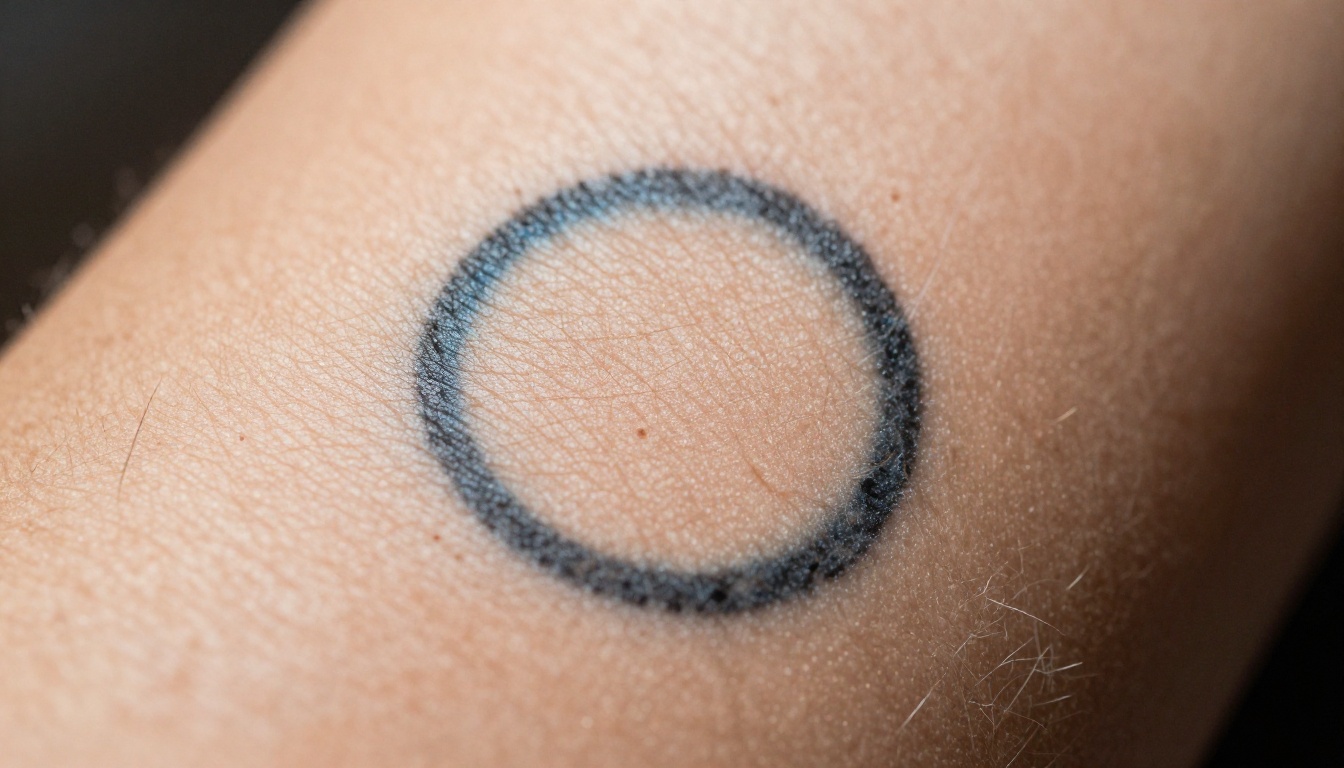
जो आप देख रहे हैं उसे डिज़ाइन की दिशा में बदलने के लिए यह टेबल इस्तेमाल करें:
| आप क्या देख रहे हैं | इसका मतलब | डिज़ाइन की दिशा |
|---|
| पतली, फीकी आउटलाइन | सबसे आसान स्थिति | लगभग कोई भी मोटिफ़ चलेगा |
| घना काला भराव | सबसे मुश्किल स्थिति | ठोस गहरे आकार, बड़े फ़्लोरल, ब्लैकवर्क |
| लाल या हरे हिस्से | रंग आर-पार दिखता है | गहरे, भारी ओवरले |
| लाइनों के आसपास धुंधला हेलो | स्याही त्वचा के नीचे फैली | नरम, गहरे किनारों वाले आकार |
| उभरे या सफ़ेद धब्बे | संभवतः स्कार टिश्यू | टेक्सचर-फ़्रेंडली डिज़ाइन, आर्टिस्ट के साथ योजना बनाएँ |
टैटू प्रीव्यू के लिए सबसे अच्छे मॉडल
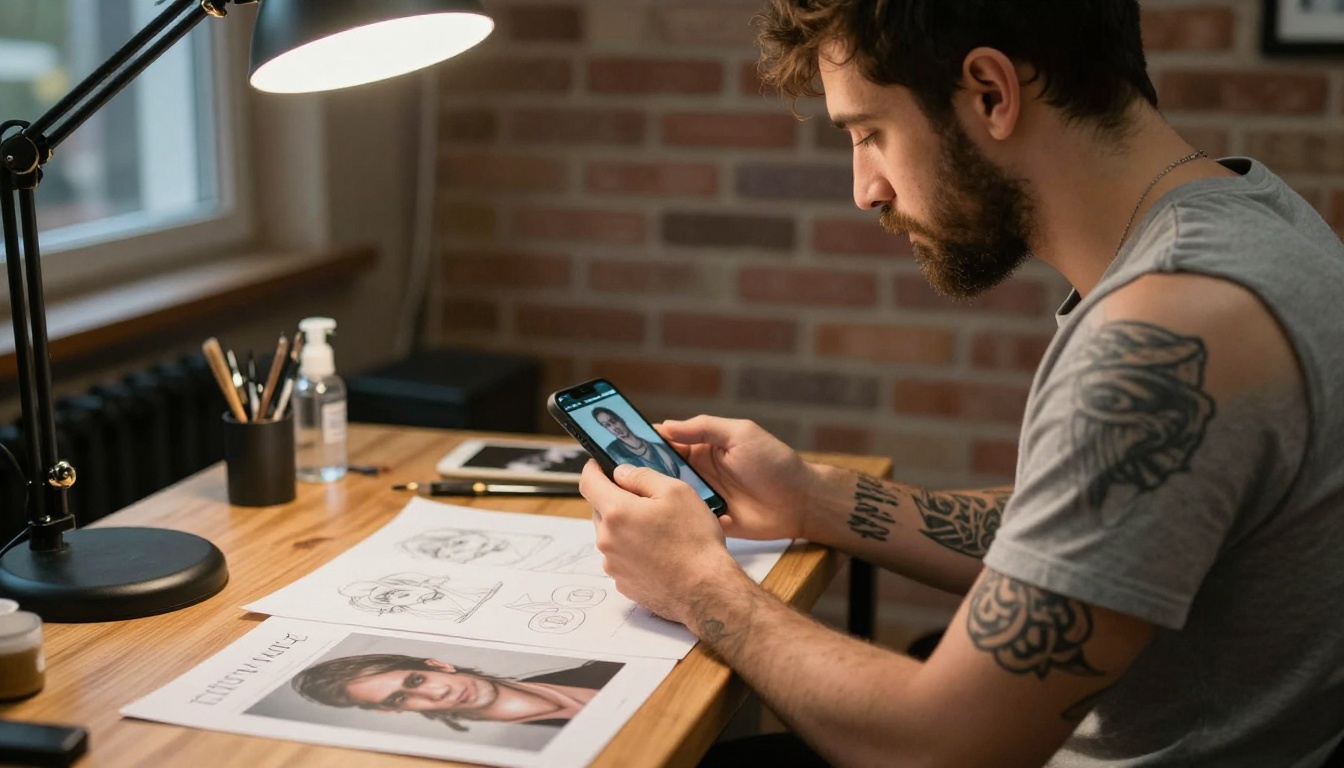
PicassoIA पर इमेज मॉडलों के दर्जनों विकल्प मौजूद हैं, लेकिन उनमें से बस कुछ ही फ़ोटो को अच्छी तरह एडिट करते हैं। रीवर्क प्रीव्यू के लिए ये वे हैं जो आपके समय के लायक हैं।
Image Editor Pro से शुरू करें
PicassoIA Image Editor Pro तीन रेफ़रेंस इमेज तक लेता है और आपको प्रॉम्प्ट में हर एक को "image 1", "image 2" आदि कहकर संदर्भित करने देता है। यह असीमित है, इसलिए आप काउंटर देखे बिना जितने चाहें वेरिएशन चला सकते हैं। यहाँ यह मायने रखता है, क्योंकि विश्वसनीय प्रीव्यू में आम तौर पर एक नहीं, आठ-दस कोशिशें लगती हैं।
एक स्मार्ट वर्कफ़्लो दो टूल जोड़ता है। GPT Image 2 या Seedream 4.5 से एक साफ़ मोटिफ़ बनाएँ, फिर उसे "image 2" के रूप में Image Editor Pro में लोड करें, और अपनी बाँह की फ़ोटो को "image 1" के रूप में रखें।
सटीक जगहों के लिए Flux Fill Pro
Flux Fill Pro एक इनपेंटिंग मॉडल है। आप फ़ोटो के उस हिस्से पर मास्क पेंट करते हैं जिसे बदलना है, बताते हैं कि वहाँ क्या होना चाहिए, और मास्क के बाहर सब कुछ अछूता रहता है। इसके मास्क में सफ़ेद हिस्से दोबारा पेंट होते हैं और काले हिस्से सुरक्षित रहते हैं। सफ़ेद क्षेत्र को पुराने टैटू से थोड़ा बड़ा रखें, ताकि नए किनारे आसपास की त्वचा में घुल जाएँ। पहली बार के लिए स्टेप्स और स्ट्रेंथ स्लाइडर को डिफ़ॉल्ट पर छोड़ें, फिर एक बार में एक सेटिंग बदलें।
Image Editor Pro कैसे इस्तेमाल करें
PicassoIA Image Editor Pro पर पूरा रूटीन यहाँ है, फ़ोटो से लेकर तैयार मॉकअप तक।
- मॉडल पेज खोलें। PicassoIA पर Image Editor Pro पेज पर जाएँ।
- अपनी बाँह की फ़ोटो image 1 के रूप में अपलोड करें। पहली इमेज मुख्य है। अगर आपने पहले कोई मोटिफ़ बनाया था, तो उसे image 2 के रूप में जोड़ें।
- प्रॉम्प्ट लिखें। नया डिज़ाइन, उसकी जगह और जो वैसा ही रहना चाहिए, वह बताएँ। अगले भाग के उदाहरण इस्तेमाल करें।
- विकल्प सेट करें।
aspect_ratio को match_input_image पर रखें, ताकि आपकी बाँह खिंचे नहीं। एक रन में दो वर्ज़न की तुलना के लिए num_outputs को 2 पर सेट करें।
- जनरेट करें और तुलना करें। केवल डिज़ाइन कैसा दिखता है यह नहीं, बल्कि गहरे आकार पुरानी लाइनों पर कैसे बैठते हैं, यह देखें।
- दोहराएँ। हर रन में एक चीज़ बदलें, फिर सबसे अच्छा नतीजा डाउनलोड करें।
| सेटिंग | यह क्या करती है | सुझाया गया मान |
|---|
aspect_ratio | आउटपुट का आकार | match_input_image |
num_outputs | हर रन में वेरिएशन (1 या 2) | 2 |
seed | नतीजे को दोहराता है | प्लेसमेंट सही लगने पर एक बार लॉक करें |
output_format | WebP, JPG या PNG | शेयर करने के लिए PNG, फ़ोन के लिए JPG |
output_quality | एन्कोडर क्वालिटी, 0 से 100 | 95 (डिफ़ॉल्ट) |
💡 टिप: एक बार प्लेसमेंट सही लगे, तो seed लॉक करें और प्रॉम्प्ट में केवल डिज़ाइन वाले शब्द बदलें। इससे हर वर्ज़न में आपकी बाँह, रोशनी और कोण एक जैसे रहते हैं, और तुलना निष्पक्ष होती है।
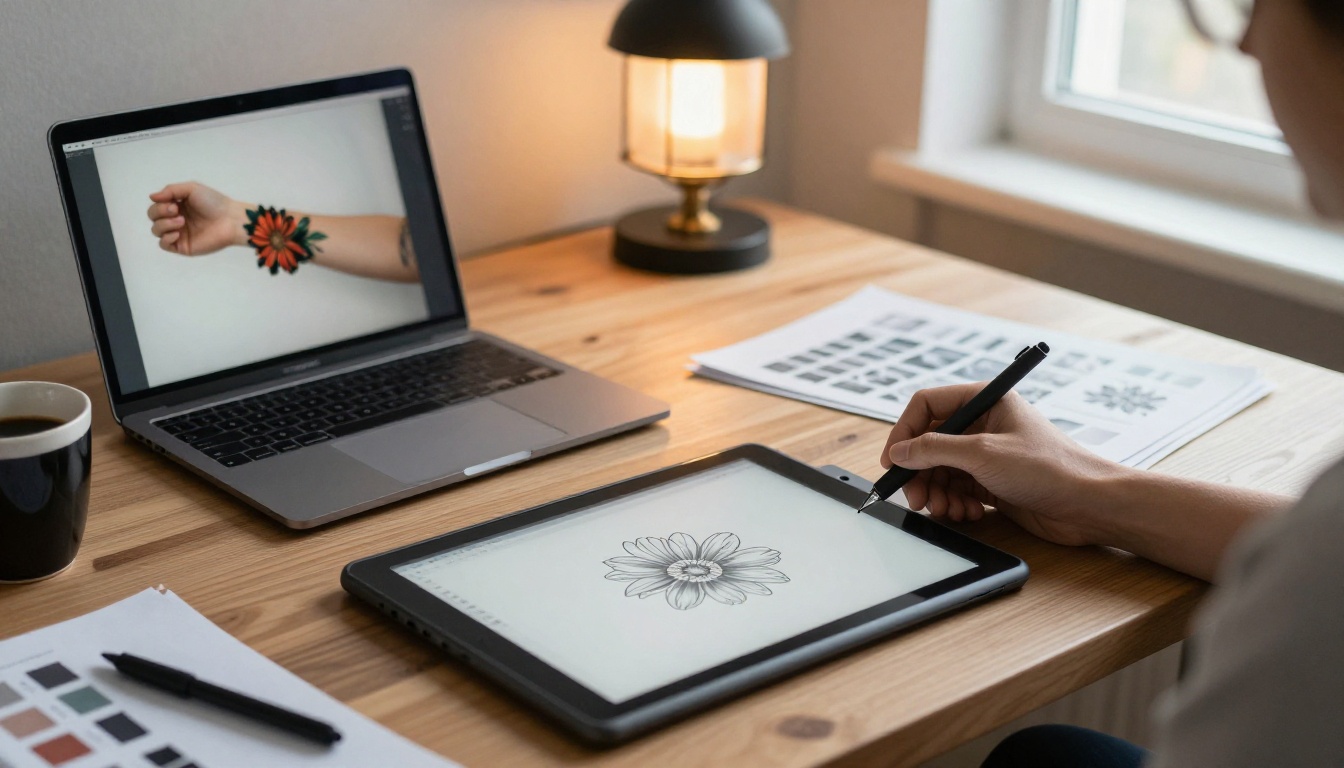
रीवर्क प्रीव्यू के लिए काम करने वाले प्रॉम्प्ट
प्रॉम्प्ट का फ़ॉर्मूला
हर अच्छे प्रॉम्प्ट के पाँच हिस्से एक जैसे होते हैं: क्या बचाकर रखना है, क्या जोड़ना है, कहाँ बैठेगा, पुरानी स्याही को कैसे संभाला जाएगा, और यह कितना असली दिखना चाहिए। इनमें से कोई भी छोड़ देने पर नतीजा सपाट, स्टिकर जैसी इमेज बन जाता है।
image 1 की बाँह, त्वचा का रंग, रोशनी और पोज़ बिल्कुल वैसे ही रखें। [डिज़ाइन] जोड़ें। उसे पुराने टैटू के ऊपर इस तरह रखें कि ठोस गहरे हिस्से पुरानी मोटी लाइनों के ऊपर बैठें। त्वचा पर असली भरी हुई स्याही, प्राकृतिक त्वचा का टेक्सचर, कोई चमक नहीं।
कॉपी करने के लिए पाँच प्रॉम्प्ट
- बोटेनिकल: "फीके बैंड टैटू को घने काले पेनी और फ़र्न डिज़ाइन से बदलें। ठोस काली पत्तियाँ पुरानी मोटी लाइनों के ठीक ऊपर बैठें, बारीक पंखुड़ी वाली लाइन वर्क बिना टैटू वाली त्वचा पर रहे।"
- ज्योमेट्रिक ब्लैकवर्क: "पुराने टैटू के केंद्र में एक बड़ा काला ज्योमेट्रिक मंडल जोड़ें। भारी ठोस खंड सबसे गहरे पुराने हिस्सों को छिपाएँ, पतली रेडियल लाइनें साफ़ त्वचा तक फैलें।"
- कोई मछली और लहरें: "गहरी लहरों की शेडिंग में ऊपर की ओर तैरती एक Koi मछली जोड़ें। चौड़े काले शल्क और गहरी पानी की छायाएँ पुराने बैंड पर बैठें, सफ़ेद हाइलाइट बिना टैटू वाली त्वचा के रूप में छोड़ी जाएँ।"
- रेवन पंख: "बाँह के साथ-साथ एक लंबा काला रेवन पंख जोड़ें, पुराने टैटू के पास भारी शेडिंग और कलाई की ओर नरम ग्रेडिएंट के साथ।"
- पारंपरिक गुलाब: "पुराने आकारों पर रखे मोटे काले आउटलाइन, गहरे हरे पत्तों और गाढ़ी शेडिंग के साथ एक बोल्ड पारंपरिक गुलाब जोड़ें।"
प्रीव्यू बर्बाद करने वाली गलतियाँ
- गहरी स्याही पर हल्का या पेस्टल डिज़ाइन माँगना। प्रीव्यू बढ़िया दिखेगा, असली नतीजा नहीं।
- मॉडल को आपकी बाँह का आकार बदलने देना। हमेशा इनपुट इमेज के आयाम मिलाएँ।
- अस्पष्ट प्रॉम्प्ट लिखना। "एक शानदार टैटू" आपको शानदार स्टिकर देगा, योजना नहीं।
- पुराने टैटू का ज़िक्र भूल जाना। अगर प्रॉम्प्ट उसे नज़रअंदाज़ करता है, तो AI अक्सर उसे मिटा देता है, जो कोई सुई नहीं कर सकती।
- एक ही नतीजे पर भरोसा करना। फ़ैसला करने से पहले कम से कम छह वेरिएशन चलाएँ।
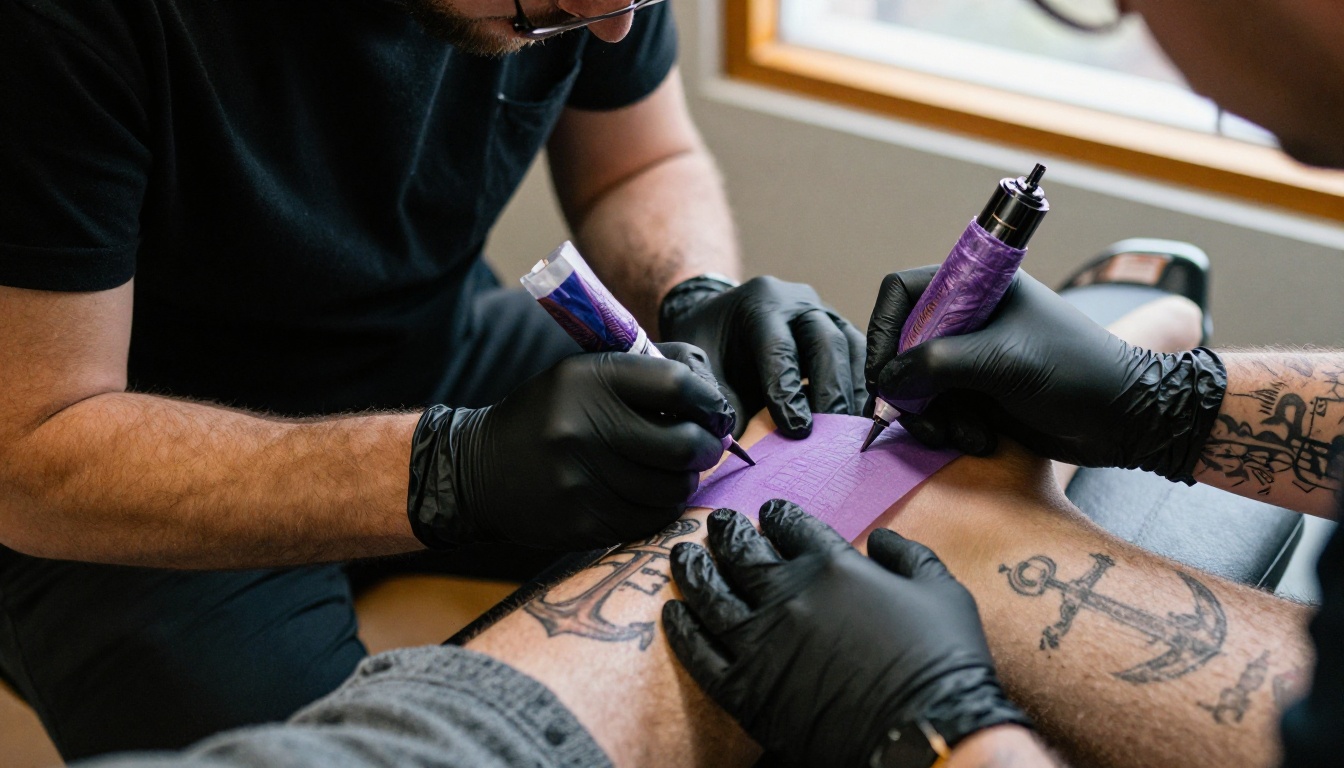
प्रीव्यू से असली त्वचा तक
एक नहीं, तीन विकल्प लेकर जाएँ
अपने तीन सबसे मज़बूत मॉकअप सेव करें और कंसल्टेशन में सभी ले जाएँ। आर्टिस्ट एक लॉक किए गए डिज़ाइन की तुलना में विकल्पों की रेंज पर बेहतर प्रतिक्रिया देते हैं, क्योंकि वे सबसे अच्छे हिस्से मिला सकते हैं। आपके प्रीव्यू दिखाते हैं कि आपको क्या पसंद है, जैसे घनी पत्तियाँ या बोल्ड आउटलाइन, और आर्टिस्ट यह सँभालता है कि त्वचा असल में क्या सह सकती है।
सेशन काम का रहे, इसके लिए छोटे सवालों की सूची के साथ जाएँ:
- नया डिज़ाइन पुराने टैटू के हर हिस्से को छिपाने के लिए कितना गहरा होना चाहिए?
- क्या नई स्याही भरने से पहले पुराने टैटू को लेज़र से फीका करना चाहिए?
- मेरे मॉकअप के कौन से हिस्से जोखिम भरे हैं, और आप क्या बदलेंगे?
- यह डिज़ाइन सिर्फ़ ताज़ा नहीं, बल्कि भरने के बाद कैसा दिखेगा?
- क्या हम स्टेंसिल का प्लेसमेंट तब जाँच सकते हैं जब मैं अपनी बाँह हिलाऊँ?
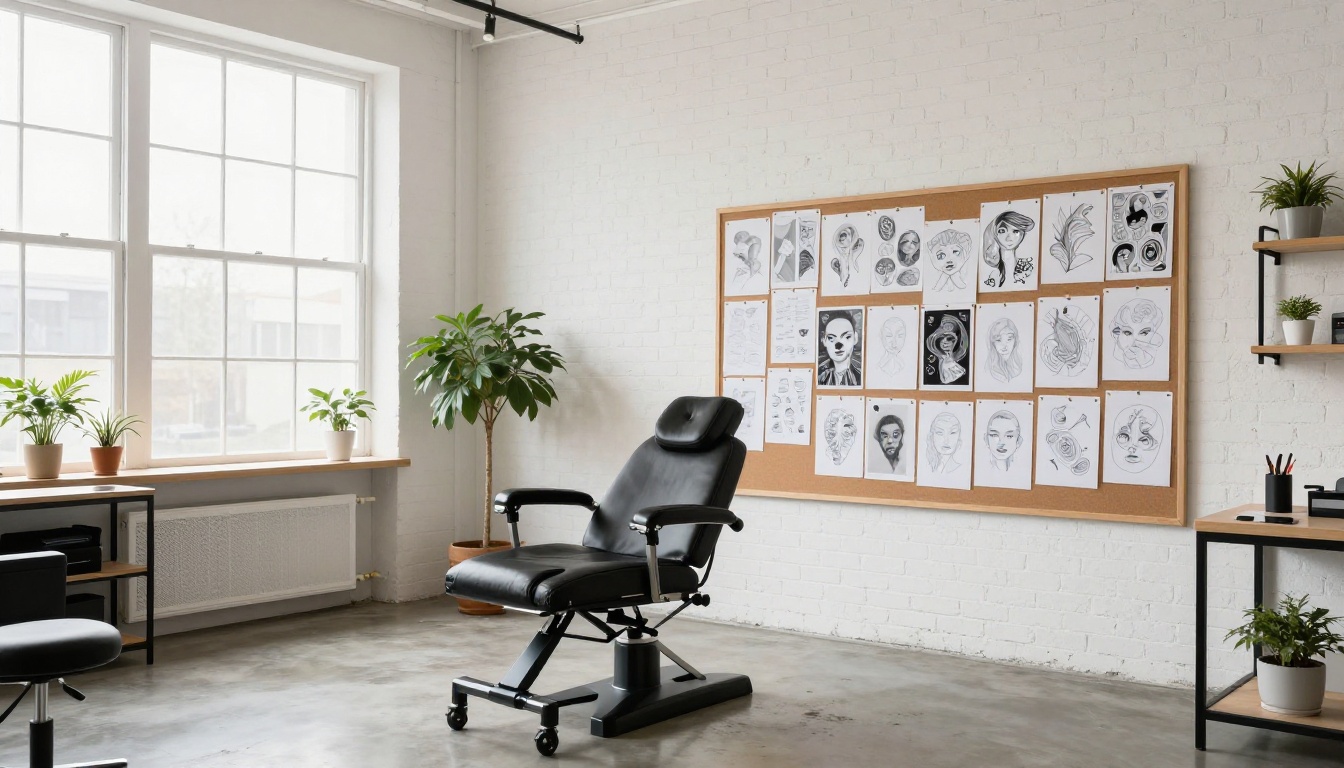
आर्टिस्ट को इसे फिर से बनाने दें
उम्मीद रखें कि डिज़ाइन बदलेगा। आर्टिस्ट इसे स्टेंसिल के रूप में दोबारा बनाएगा, आकार समायोजित करेगा और आकृतियाँ इस तरह खिसकाएगा कि सबसे गहरे हिस्से पुरानी सही लाइनों पर बैठें। यह आपके विचार को अस्वीकार करना नहीं है। यही काम का कुशल हिस्सा है, और आपका AI मॉकअप बस सबको और तेज़ी से वहाँ पहुँचा देता है।
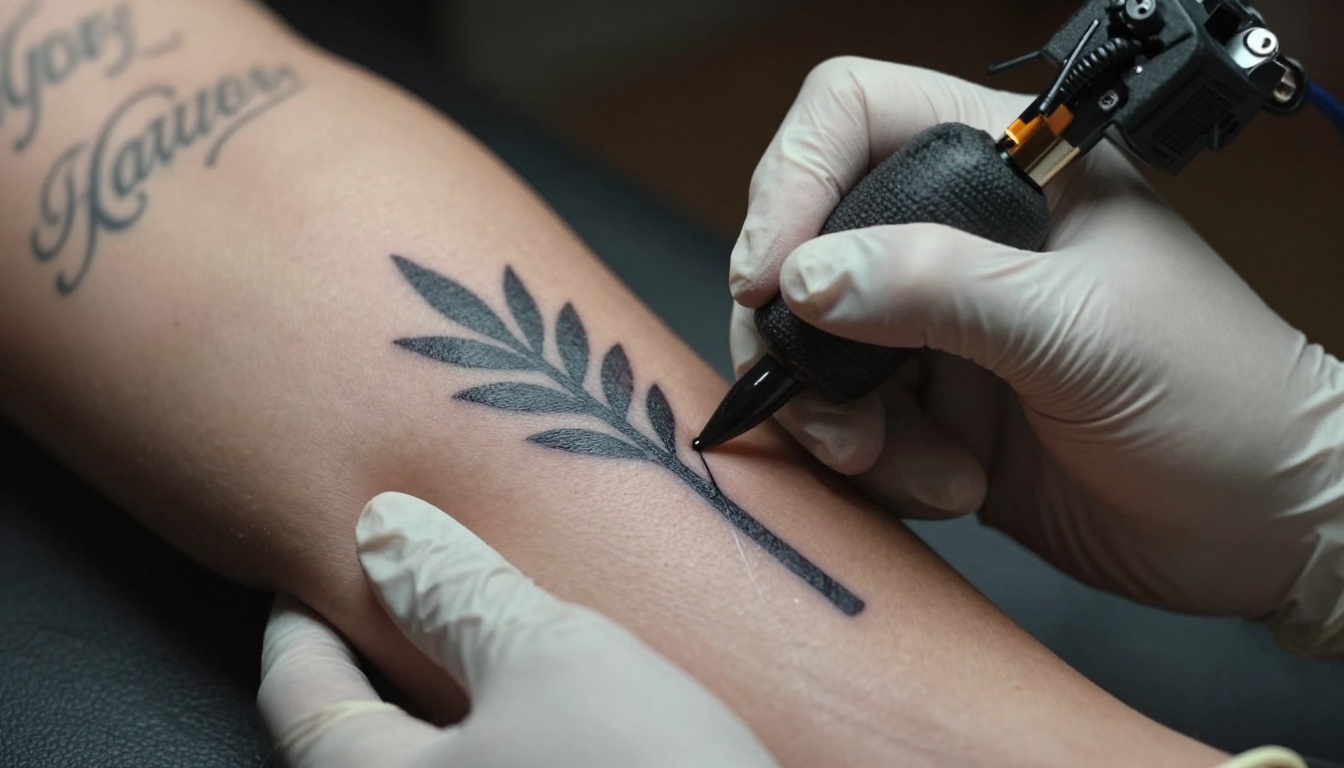
ताज़ी स्याही हमेशा तैयार टुकड़े से ज़्यादा गहरी और तीखी दिखती है। सतह को ठीक होने में कुछ हफ़्ते लगते हैं, और उसके बाद डिज़ाइन बैठता है, इसलिए अपने आर्टिस्ट से पूछें कि ठीक होने के बाद आपका डिज़ाइन कैसा दिखेगा।
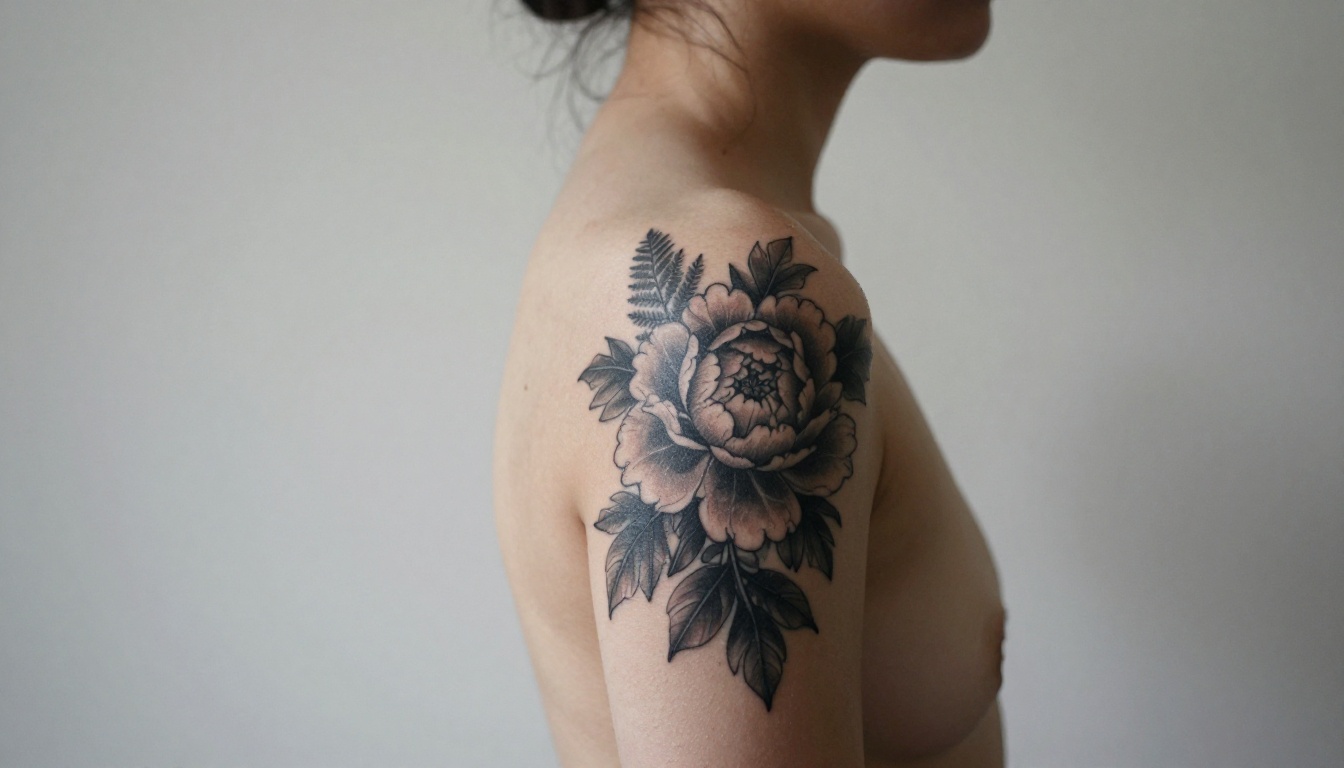
अपनी बाँह पर आज़माएँ
आपके पास ज़रूरी सब कुछ पहले से है: वह टैटू की फ़ोटो जिससे आप आगे बढ़ना चाहते हैं, कुछ डिज़ाइन विचार, और एक असीमित एडिटर जो दसवीं कोशिश का भी शुल्क नहीं लेगा। PicassoIA Image Editor Pro खोलें, अपनी बाँह की फ़ोटो अपलोड करें, ऊपर के किसी प्रॉम्प्ट को चिपकाएँ, और सेकंडों में देखें कि नया डिज़ाइन आपके पुराने टैटू पर कैसे बैठता है।
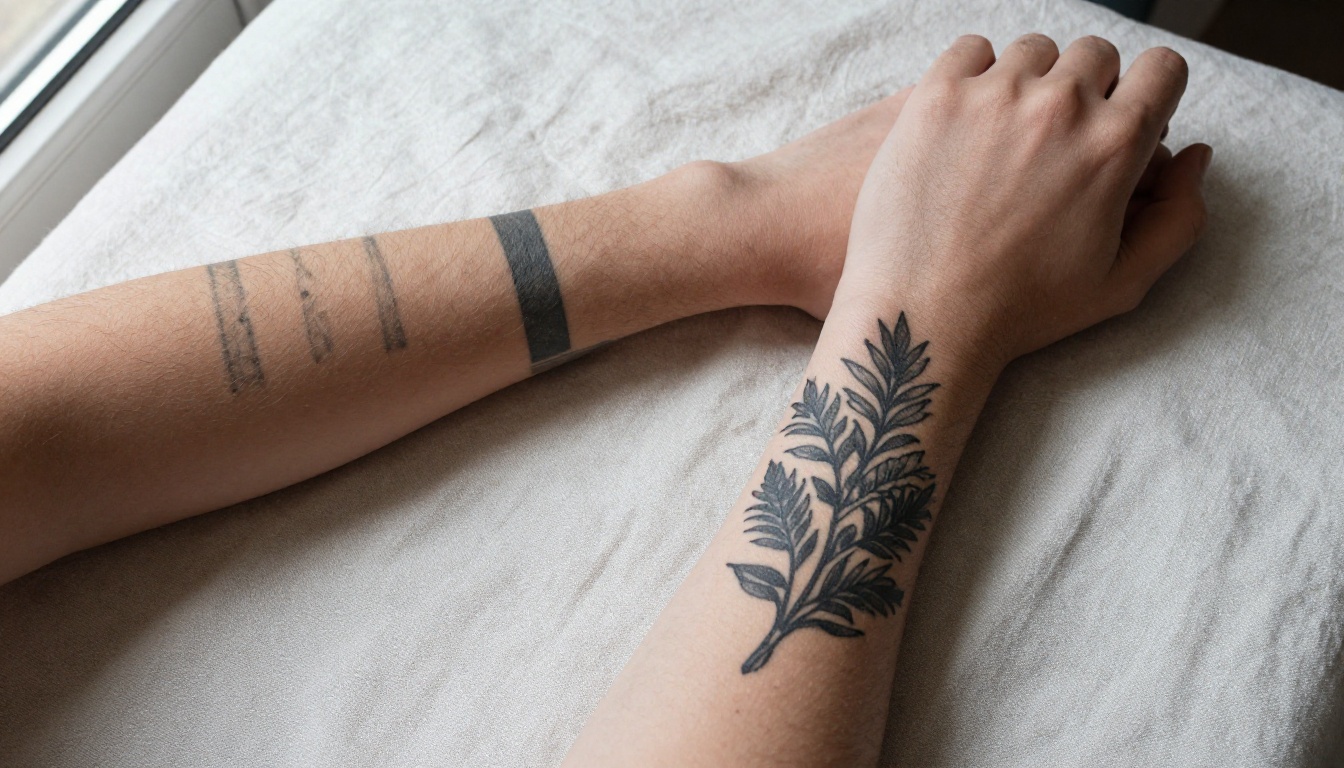
प्रीव्यू चलाएँ, एक चीज़ बदलें, फिर दोबारा चलाएँ। जब कोई एक वर्ज़न आपको अपॉइंटमेंट बुक करने का मन कराए, तो आपको जवाब मिल गया। बाकी जो प्लेटफ़ॉर्म पेश करता है वह picassoia.com/en/all-models पर देखें, और आज ही अपने Picasso IA मॉकअप बनाना शुरू करें।


