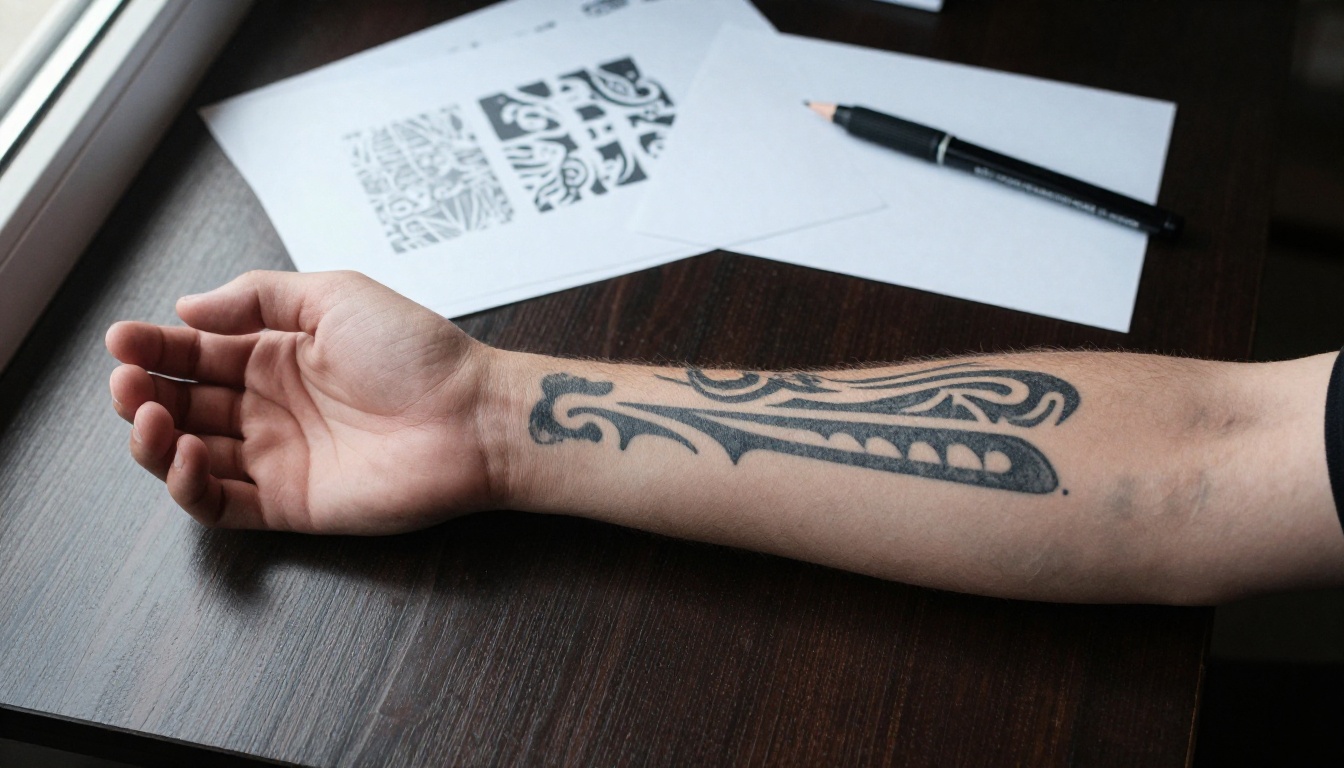
Vous vous êtes fait tatouer à dix-neuf ans, et il a aussi bien vieilli qu’un abonnement à la salle de sport. Les lignes se sont adoucies, le noir a tourné au gris bleuté, et le motif qui paraissait audacieux semble aujourd’hui fatigué. Le masquer est possible, mais seulement si le nouveau dessin est pensé en fonction de ce qui se trouve déjà sous votre peau. C’est là qu’un générateur de tatouages IA prend tout son intérêt.
La plupart des gens commencent par saisir un prompt dans un outil de texte vers image et obtiennent un très beau dessin sur fond blanc. Pour ce travail, cette image est presque inutile. Une refonte réussit ou échoue selon la façon dont la nouvelle encre se pose sur l’ancienne. Il vous faut donc une prévisualisation construite à partir d’une photo de votre propre bras, et non d’un croquis générique.
Cet article montre comment construire cette prévisualisation : quels modèles retouchent de vraies photos, comment photographier votre ancien tatouage pour que l’IA le lise correctement, les prompts qui donnent des résultats crédibles, et comment vous présenter en studio avec des mockups que votre tatoueur pourra réellement exploiter.
Pourquoi les anciens tatouages sont difficiles à masquer
Un tatouage n’est pas un autocollant. L’encre se trouve à l’intérieur de la peau, et l’ancien pigment reste visible en dessous, sauf si le nouveau dessin est assez sombre et assez grand pour le recouvrir. Ce seul fait explique pourquoi les refontes réussies ressemblent si peu à la pièce d’origine.
Plus grand et plus sombre, c’est gagnant
Les tatoueurs suivent quelques règles fiables :
- Les couleurs sombres masquent le mieux. Le noir, le bleu marine profond et le vert foncé absorbent les anciennes lignes. Le rose pastel ou le jaune ne couvriront pas un contour noir.
- Les formes denses battent les traits fins. Feuilles, plumes, motifs floraux et grands aplats géométriques masquent bien plus que les traits délicats.
- Les anciennes lignes doivent se trouver dans les ombres. Les parties les plus sombres du nouveau dessin doivent se poser exactement sur les parties les plus sombres de l’ancien.
- La taille vous donne de la marge. Un nouveau dessin est généralement plus grand que l’ancien, car les bords du premier doivent disparaître dans les nouvelles formes.
L’emplacement compte plus que le style
Une belle rose au mauvais endroit reste un échec. Si une ligne épaisse et claire de l’ancien tatouage tombe dans une zone ouverte et claire du nouveau dessin, elle transparaîtra pendant des années. L’objectif est de placer les zones sombres et denses exactement au-dessus de l’ancien pigment, et de laisser les zones plus claires et plus ouvertes sur la peau nue.
💡 Astuce : Les tatouages clairs et délavés vous laissent le plus de liberté. Si le vôtre est dense et noir, demandez à votre tatoueur quelques séances de laser pour l’éclaircir d’abord, puis utilisez vos prévisualisations IA pour planifier le dessin final sur une base plus claire.
Ce que fait réellement un générateur de tatouages IA
Deux types d’outils très différents sont rassemblés sous le même nom, et choisir le mauvais vous fera perdre un après-midi.
Les outils de texte vers dessin
Ils créent un dessin à partir d’un prompt écrit. Ils sont parfaits pour trouver des motifs, réaliser des planches de flash et découvrir un style qui vous plaît. Ils ne savent rien de votre bras, de votre ancienne encre ni de la taille de la pièce finale.
Les outils d’édition photo
Ils prennent votre photo et un prompt, puis retouchent l’image pour faire apparaître le nouveau dessin sur votre peau, en suivant la courbure de votre membre et l’éclairage de la pièce. Pour les tatouages existants, c’est cette catégorie qui compte, car elle montre comment l’ancienne et la nouvelle encre interagissent.
| Type d’outil | Entrée | Idéal pour | Point faible |
|---|
| Texte vers dessin | Prompt seul | Trouver des motifs et des styles | Aucun placement ni échelle |
| Édition photo | Photo + prompt | Prévisualiser une refonte sur votre bras | Très petits détails fins |
| Inpainting | Photo + masque + prompt | Placement exact sur une seule zone | Il faut peindre le masque |
💡 À retenir : Une prévisualisation IA est une esquisse visuelle, pas un plan technique. Elle ne peut pas mesurer la profondeur ni la densité de votre ancienne encre. Votre tatoueur a le dernier mot, et une bonne prévisualisation rend simplement cette discussion plus rapide.
Commencez par analyser votre tatouage existant
Avant d’ouvrir le moindre outil, passez dix minutes à observer ce qui se trouve sur votre peau. Plus vous décrirez précisément l’ancien tatouage, meilleur sera votre prompt et plus honnête sera votre prévisualisation.
Vérifiez la densité de l’encre
Le tatouage est-il surtout constitué de contours fins, ou comporte-t-il des aplats noirs pleins ? Les contours sont faciles à masquer. Les grands aplats noirs sont les plus difficiles, car un pigment sombre transparaît à travers tout ce qui est plus clair que lui.
Repérez les bavures et les cicatrices
Une bavure est un halo flou autour d’un trait, là où l’encre s’est diffusée sous la peau. Les zones en relief, brillantes ou blanches peuvent être du tissu cicatriciel. Ces deux éléments modifient la façon dont une nouvelle encre se fixe, donc signalez-les à votre tatoueur et notez-les dans votre prompt.
Photographiez-le correctement
Une mauvaise photo donne une mauvaise carte à l’IA. Suivez cette routine :
- Prenez la photo en lumière du jour diffuse, près d’une fenêtre, sans flash.
- Tenez l’appareil parallèle à la peau pour que le tatouage ne soit pas déformé.
- Incluez environ cinq centimètres de peau nue autour des bords.
- Gardez votre bras dans la même position que celle que vous adopterez pendant la séance.
- Prenez trois clichés : de face, par la gauche et par la droite.
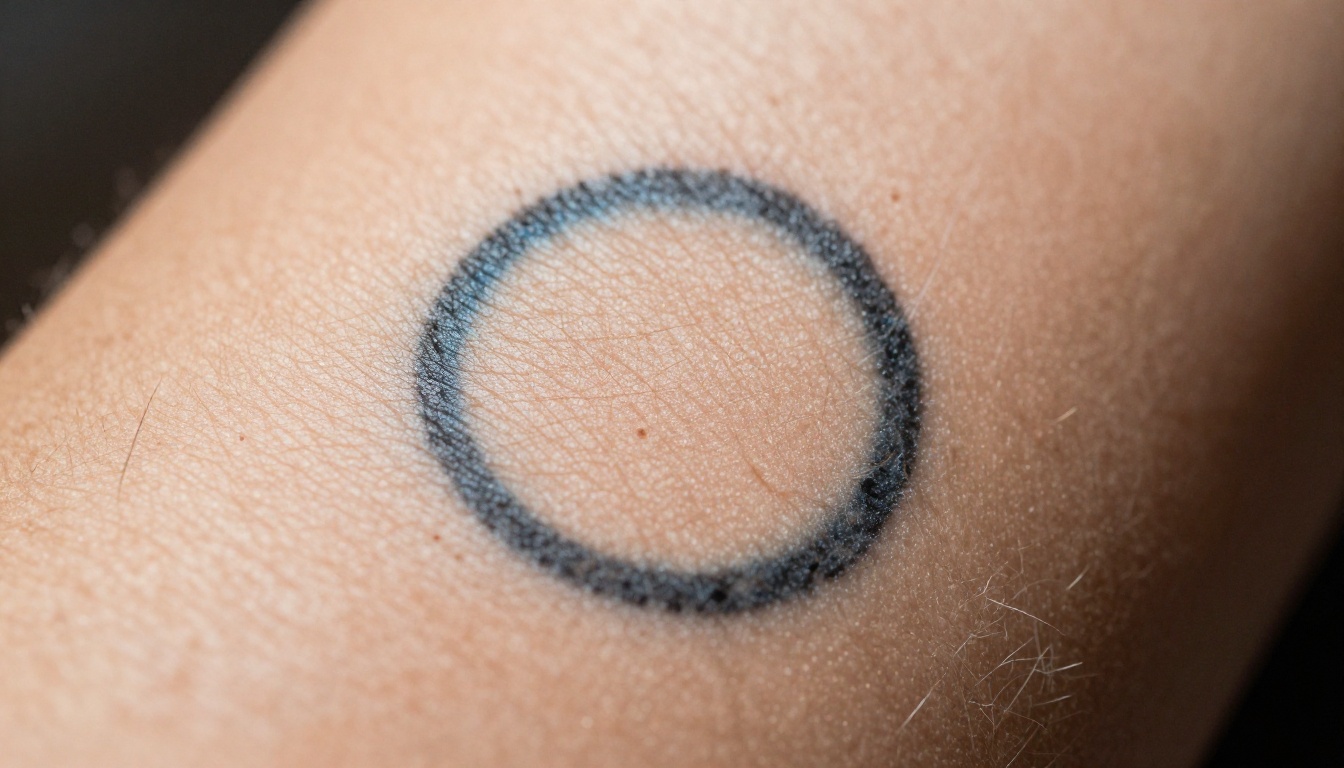
Utilisez ce tableau pour transformer ce que vous voyez en direction de design :
| Ce que vous voyez | Ce que cela signifie | Direction de design |
|---|
| Contours fins et délavés | Situation la plus simple | Presque tous les motifs fonctionnent |
| Aplat noir dense | Situation la plus difficile | Formes sombres pleines, grands motifs floraux, blackwork |
| Zones rouges ou vertes | La couleur transparaît | Superpositions sombres et denses |
| Halo flou autour des lignes | Encre diffusée sous la peau | Formes aux bords doux et sombres |
| Plaques en relief ou blanches | Tissu cicatriciel possible | Motifs compatibles avec la texture, à planifier avec le tatoueur |
Les meilleurs modèles pour les prévisualisations de tatouages
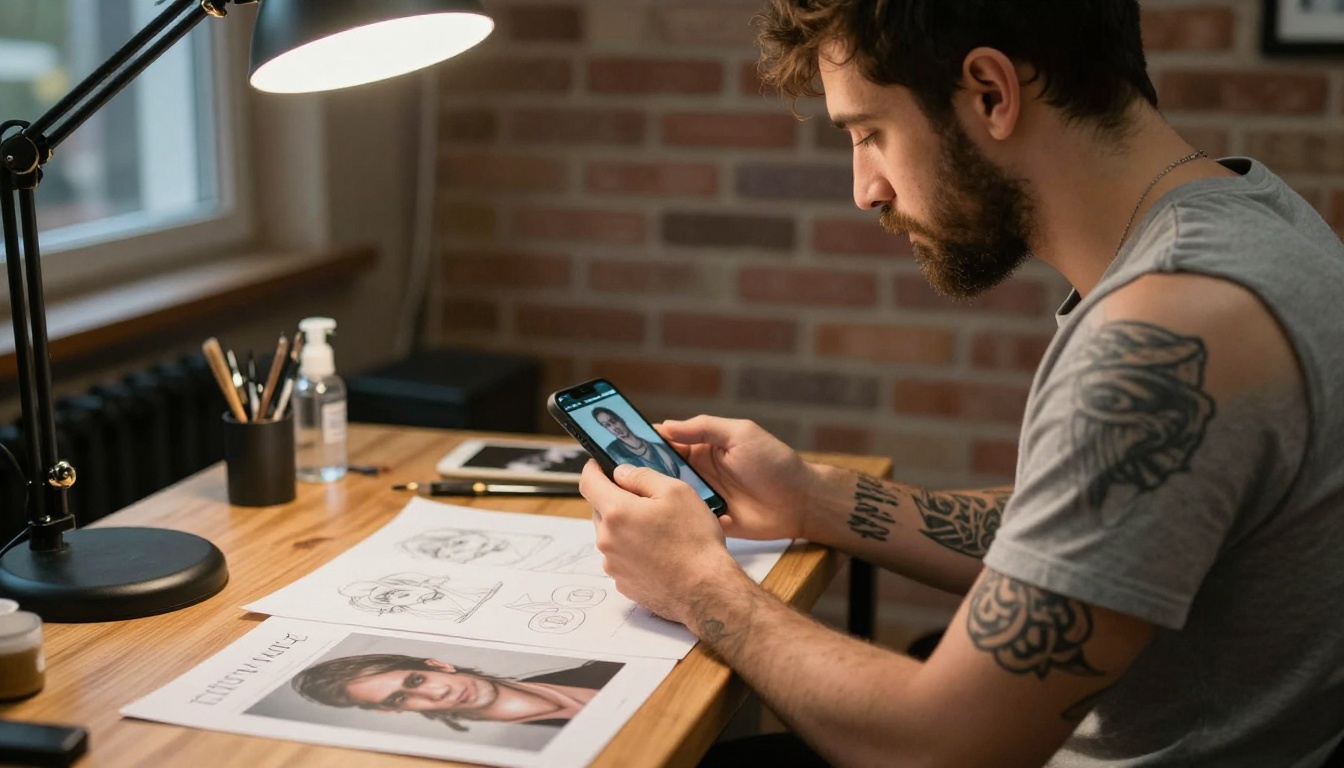
PicassoIA référence des dizaines de modèles de génération d’images, mais seule une poignée retouche bien une photo. Voici ceux qui valent votre temps pour une prévisualisation de refonte.
Commencez avec Image Editor Pro
PicassoIA Image Editor Pro accepte jusqu’à trois images de référence et vous permet de désigner chacune dans le prompt par « image 1 », « image 2 » et ainsi de suite. Il est illimité, vous pouvez donc lancer autant de variantes que vous le souhaitez sans surveiller un compteur. Cela compte ici, car une prévisualisation crédible demande en général huit ou dix essais, et non un seul.
Un flux de travail malin combine deux outils. Générez un motif propre avec GPT Image 2 ou Seedream 4.5, puis chargez-le dans Image Editor Pro comme « image 2 », à côté de la photo de votre bras en « image 1 ».
Utilisez Flux Fill Pro pour les zones précises
Flux Fill Pro est un modèle d’inpainting. Vous peignez un masque sur la partie de la photo que vous voulez modifier, décrivez ce qui doit s’y trouver, et tout ce qui est en dehors du masque reste intact. Dans son masque, les zones blanches sont repeintes et les zones noires sont préservées. Rendez la zone blanche légèrement plus grande que l’ancien tatouage pour que les nouveaux bords se fondent dans la peau environnante. Laissez les curseurs d’étapes et de force à leurs valeurs par défaut pour le premier essai, puis ajustez un réglage à la fois.
Voici la routine complète sur PicassoIA Image Editor Pro, de la photo au mockup finalisé.
- Ouvrez la page du modèle. Rendez-vous sur la page d’Image Editor Pro sur PicassoIA.
- Importez la photo de votre bras en image 1. La première image est la principale. Ajoutez un motif de référence en image 2 si vous en avez généré un plus tôt.
- Rédigez le prompt. Décrivez le nouveau dessin, son emplacement et ce qui doit rester identique. Appuyez-vous sur les exemples de la section suivante.
- Réglez les options. Gardez
aspect_ratio sur match_input_image pour que votre bras ne soit pas étiré. Réglez num_outputs sur 2 pour comparer deux versions en une seule exécution.
- Générez et comparez. Regardez comment les formes sombres se posent sur les anciennes lignes, et pas seulement l’allure générale du dessin.
- Itérez. Modifiez une seule chose à chaque exécution, puis téléchargez le meilleur résultat.
| Réglage | Ce qu’il fait | Valeur suggérée |
|---|
aspect_ratio | Format de sortie | match_input_image |
num_outputs | Variantes par exécution (1 ou 2) | 2 |
seed | Reproduit un résultat | Verrouillez-le une fois le placement satisfaisant |
output_format | WebP, JPG ou PNG | PNG pour le partage, JPG pour les téléphones |
output_quality | Qualité d’encodage, de 0 à 100 | 95 (par défaut) |
💡 Astuce : Une fois le placement satisfaisant, verrouillez le seed et ne modifiez que les mots décrivant le dessin dans votre prompt. Cela garde votre bras, l’éclairage et l’angle identiques d’une version à l’autre, ce qui rend la comparaison équitable.
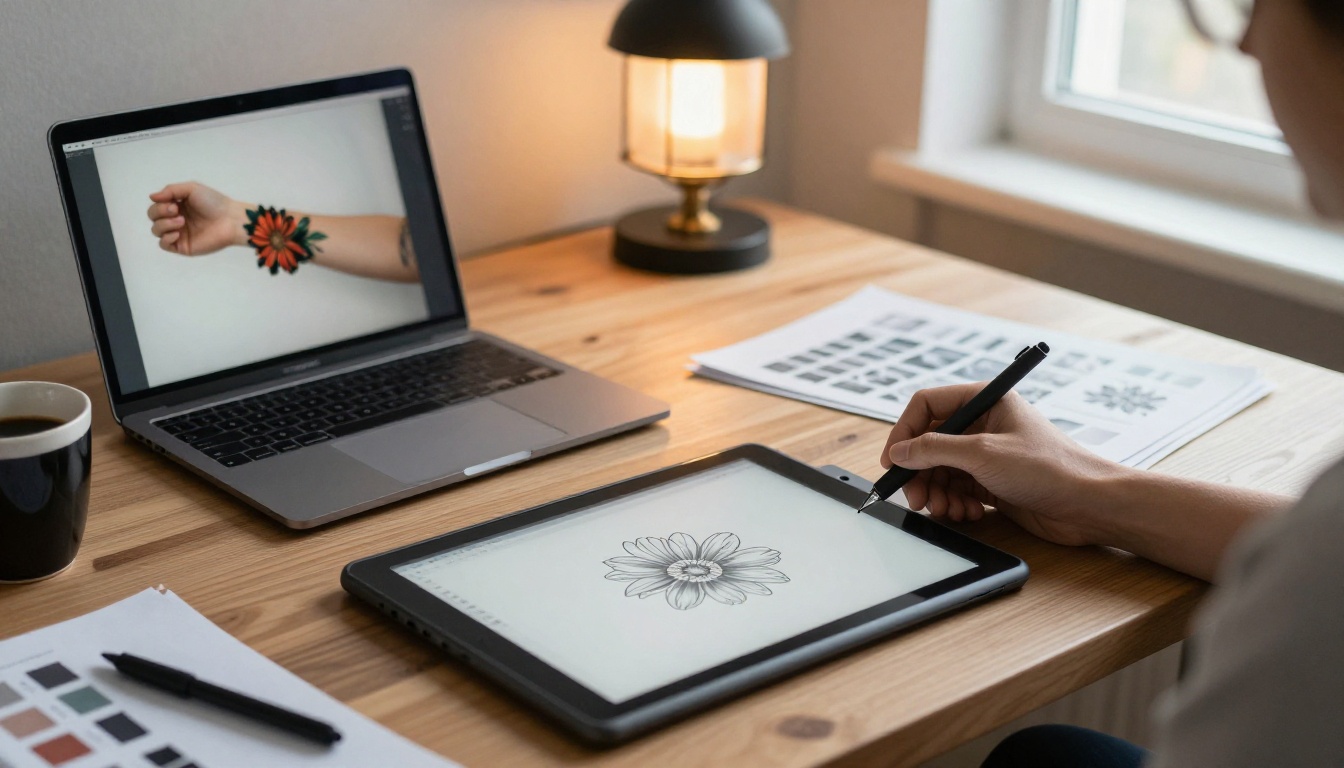
Des prompts efficaces pour les prévisualisations de refonte
La formule du prompt
Chaque bon prompt repose sur les mêmes cinq éléments : ce qu’il faut conserver, ce qu’il faut ajouter, où le dessin se trouve, comment l’ancienne encre est traitée, et à quel point le rendu doit être réaliste. Si vous en oubliez un seul, le résultat glisse vers une image plate, façon autocollant.
Conservez exactement le même bras, le même teint, le même éclairage et la même pose que dans l’image 1. Ajoutez [design]. Placez-le par-dessus l’ancien tatouage de sorte que les zones noires pleines se posent sur les anciens traits épais. Encre cicatrisée réaliste sur la peau, texture naturelle de la peau, sans halo lumineux.
Cinq prompts à copier
- Botanique : « Remplacez le bandeau délavé par un dessin dense de pivoine et de fougère en noir. Les feuilles noires pleines se posent directement sur les anciens traits épais, les fins détails des pétales se posent sur la peau nue. »
- Blackwork géométrique : « Ajoutez un grand mandala géométrique noir centré sur l’ancien tatouage. Des segments pleins et lourds masquent les zones anciennes les plus sombres, de fins traits rayonnants s’étendent sur une peau propre. »
- Carpe koï et vagues : « Ajoutez une carpe koï qui nage vers le haut à travers des ombres de vagues sombres. De larges écailles noires et des ombres d’eau profonde se posent sur l’ancien bandeau, les reflets blancs restent en peau nue. »
- Plume de corbeau : « Ajoutez une longue plume de corbeau noire le long de l’avant-bras, avec des ombres marquées près de l’ancien tatouage et des dégradés doux vers le poignet. »
- Rose traditionnelle : « Ajoutez une rose traditionnelle affirmée, avec des contours noirs épais, des feuilles vert foncé et des ombres saturées placées par-dessus les anciennes formes. »
Les erreurs qui ruinent les prévisualisations
- Demander un dessin clair ou pastel sur une encre sombre. La prévisualisation est superbe, le résultat réel ne le sera pas.
- Laisser le modèle redimensionner votre bras. Respectez toujours les dimensions de l’image d’entrée.
- Rédiger des prompts vagues. « Un beau tatouage » vous donne un bel autocollant, pas un plan.
- Oublier de mentionner l’ancien tatouage. Si le prompt l’ignore, l’IA l’efface souvent, ce qu’aucune aiguille ne peut faire.
- Se fier à un seul résultat. Lancez au moins six variantes avant de trancher.
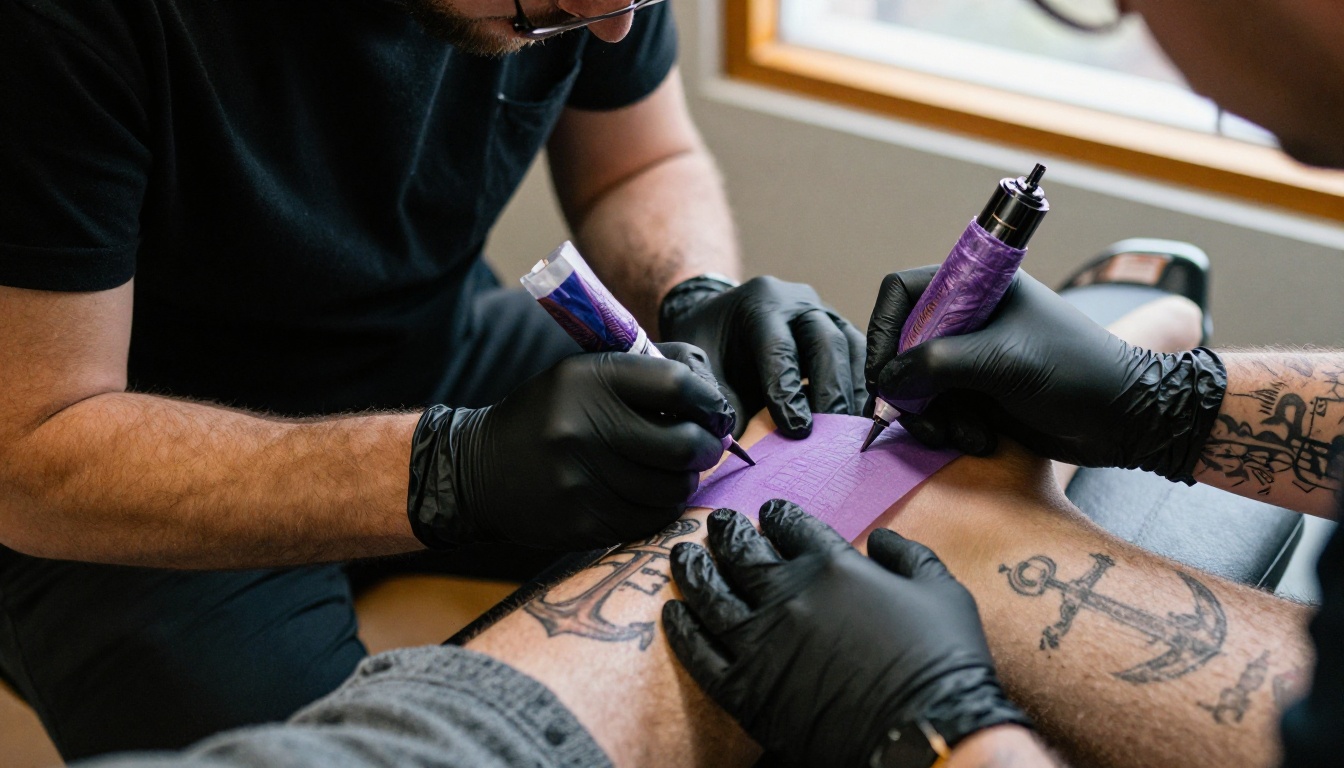
De la prévisualisation à la vraie peau
Apportez trois options, pas une seule
Enregistrez vos trois mockups les plus convaincants et apportez-les tous à la consultation. Les tatoueurs réagissent mieux à un éventail qu’à un seul dessin figé, car ils peuvent combiner les meilleurs éléments. Vos prévisualisations montrent ce que vous aimez, comme un feuillage dense ou des contours affirmés, et le tatoueur gère ce que la peau peut réellement accueillir.
Arrivez avec une courte liste de questions pour que la séance soit productive :
- À quel point le nouveau dessin doit-il être foncé pour masquer chaque partie de l’ancien tatouage ?
- Faut-il éclaircir l’ancien tatouage au laser avant d’appliquer la nouvelle encre ?
- Quelles zones de mon mockup sont risquées, et que changeriez-vous ?
- À quoi ressemblera le dessin une fois cicatrisé, et pas seulement fraîchement tatoué ?
- Pouvons-nous tester l’emplacement du décalque pendant que je bouge le bras ?
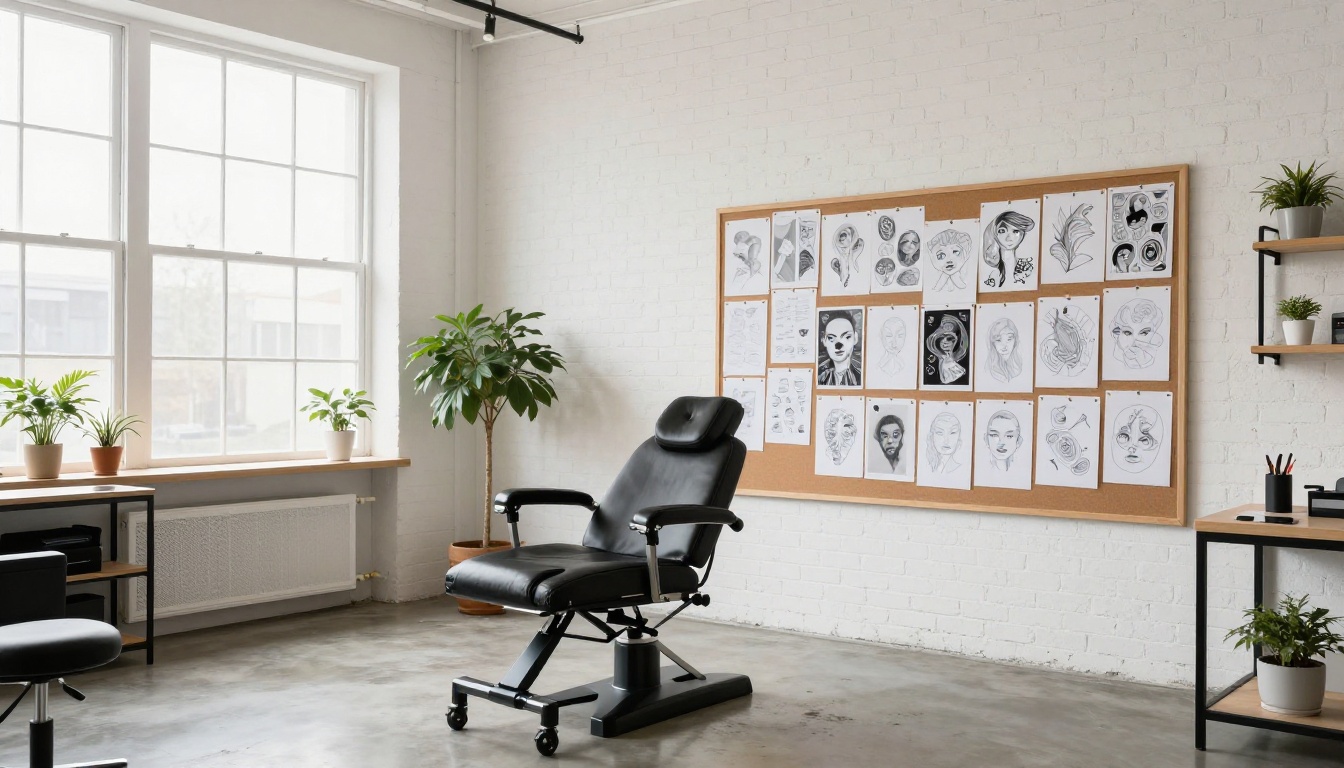
Laissez le tatoueur le redessiner
Attendez-vous à ce que le dessin change. Le tatoueur le redessinera sous forme de décalque, ajustera les tailles et déplacera les formes pour que les zones les plus sombres tombent sur les bons anciens traits. Ce n’est pas un rejet de votre idée. C’est là le savoir-faire du métier, et votre mockup IA permet simplement d’y arriver plus vite.
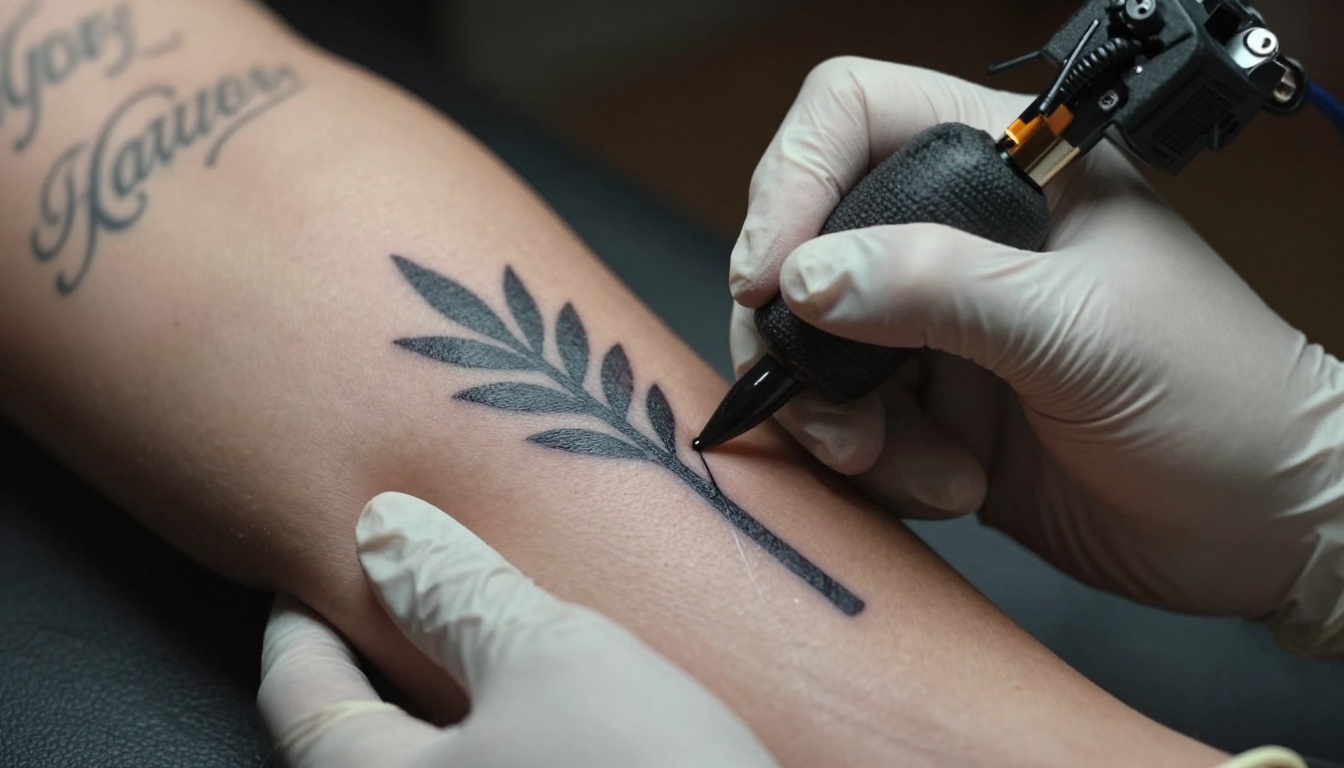
L’encre fraîche paraît toujours plus sombre et plus nette que la pièce finie. La cicatrisation de surface prend quelques semaines, et le dessin se stabilise ensuite. Demandez donc à votre tatoueur à quoi il ressemblera une fois cicatrisé.
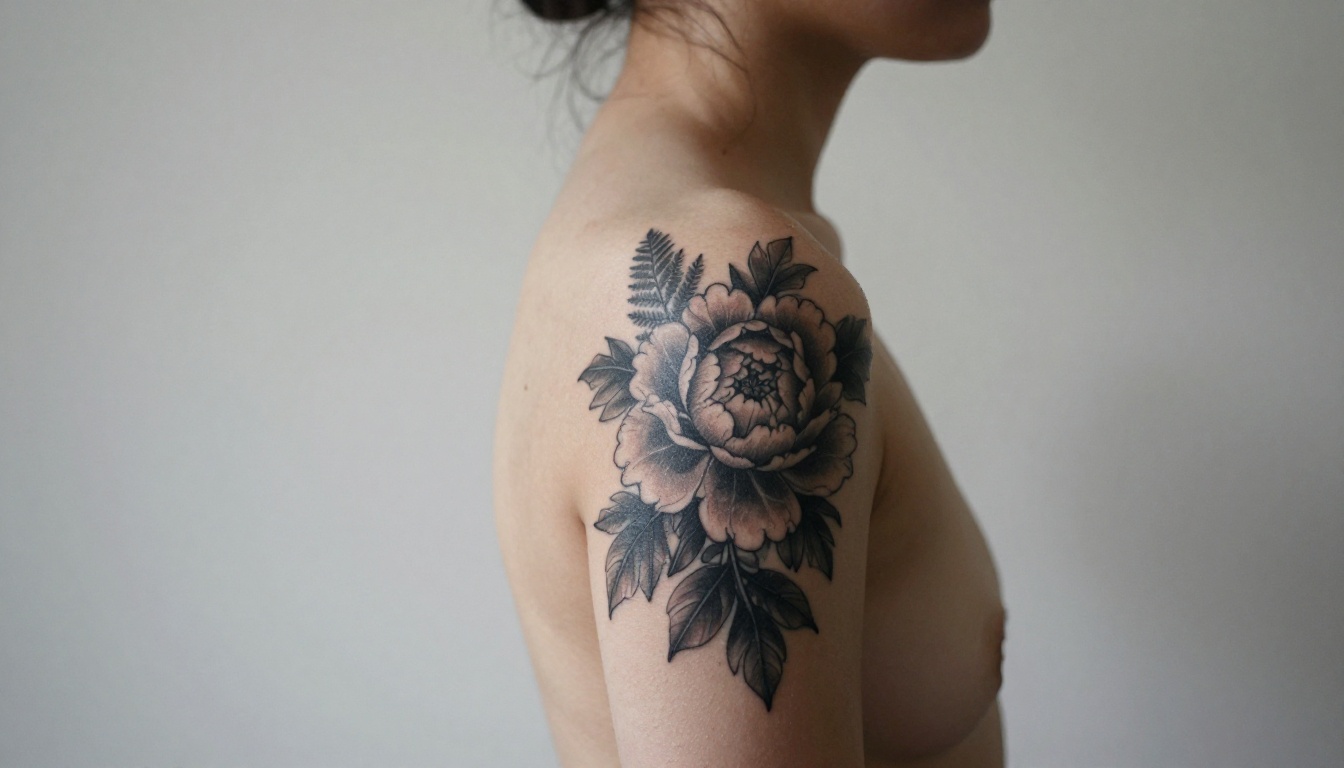
Essayez sur votre propre bras
Vous avez déjà tout ce qu’il faut : une photo du tatouage que vous voulez dépasser, quelques idées de dessins et un éditeur illimité qui ne vous facturera pas une dixième tentative. Ouvrez PicassoIA Image Editor Pro, importez votre photo de bras, collez l’un des prompts ci-dessus et voyez en quelques secondes comment un nouveau dessin se pose sur votre ancienne encre.
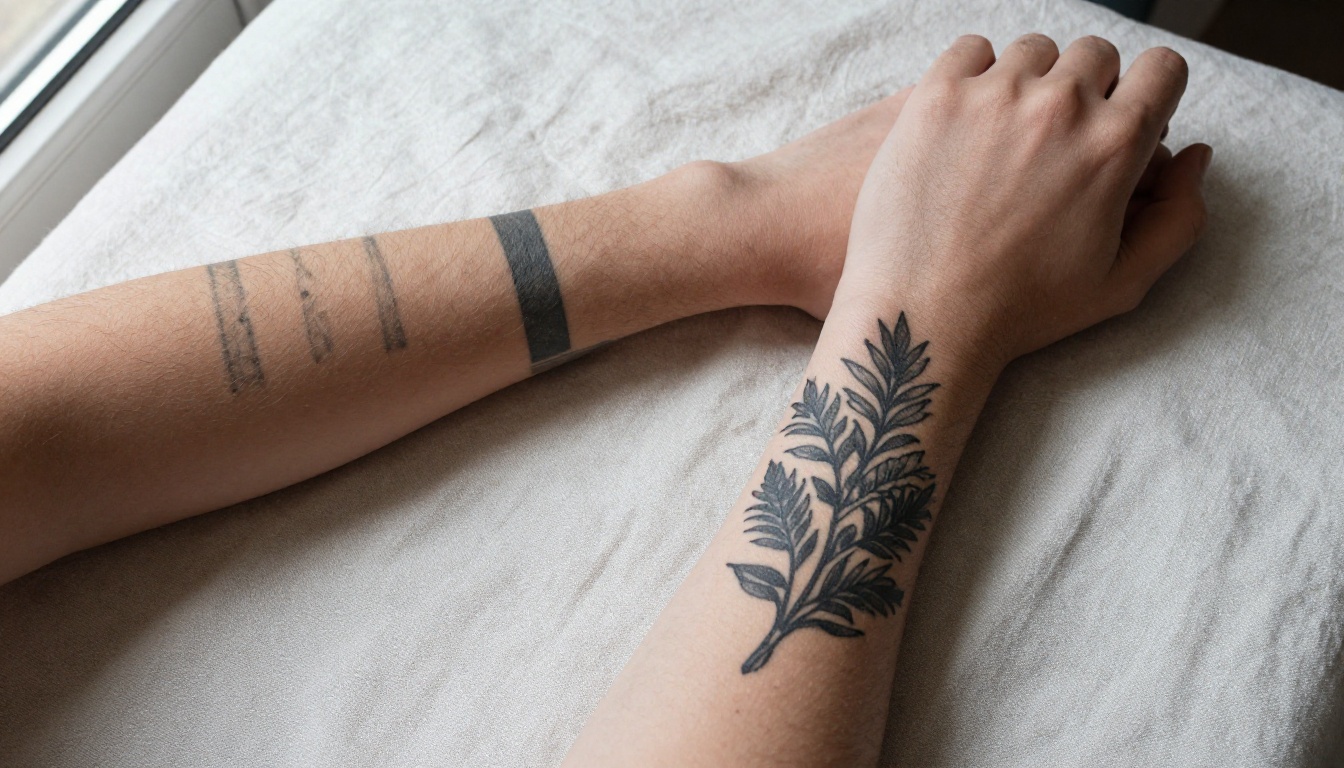
Lancez la prévisualisation, modifiez un détail, relancez. Quand une version vous donne envie de prendre rendez-vous, vous avez votre réponse. Découvrez le reste de ce que la plateforme propose sur picassoia.com/en/all-models, et commencez dès aujourd’hui à créer vos propres mockups Picasso IA.


