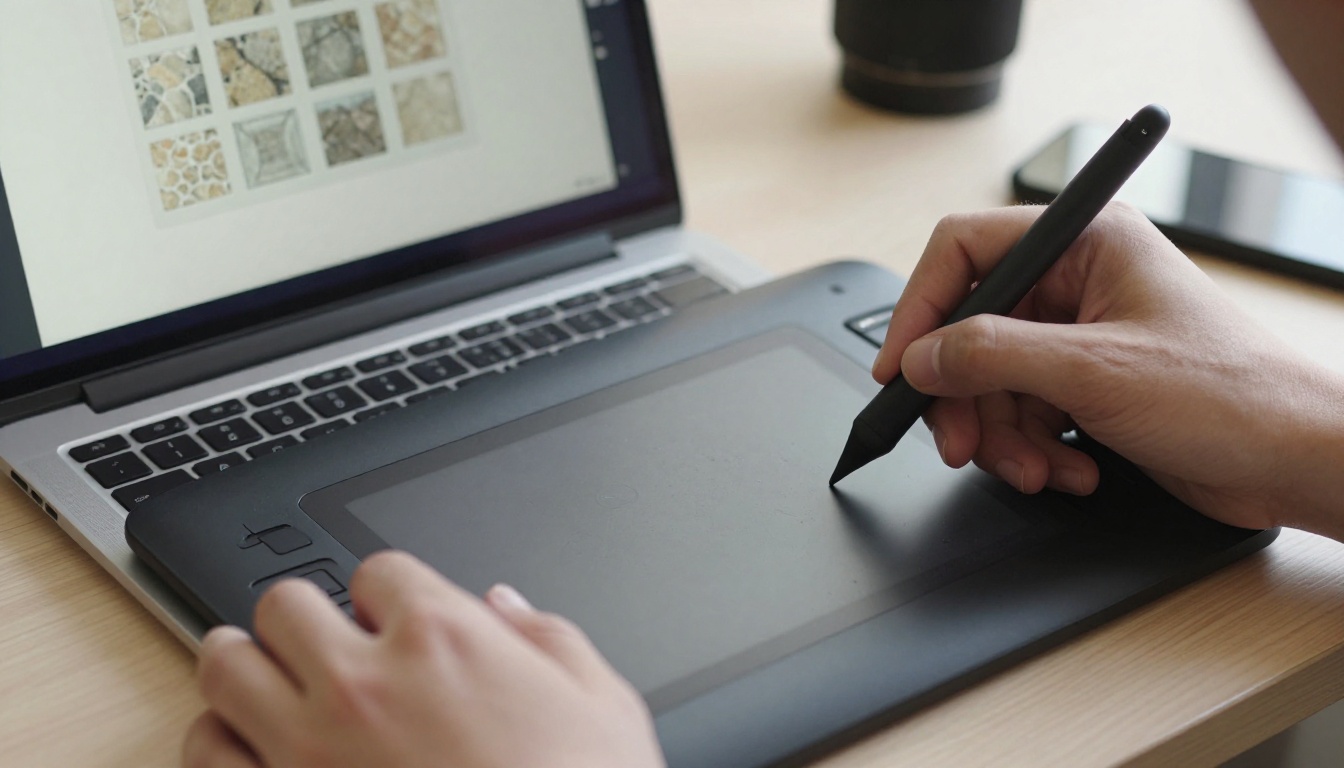
مولّد نسيج بالذكاء الاصطناعي لأجل Minecraft و Roblox: بلاطات متصلة من أمر نصي
تعرّف على كيفية تحويل مولّد النسيج بالذكاء الاصطناعي أمرًا نصيًا قصيرًا إلى بلاطات متصلة من الحجر والخشب والأرض للعبتي Minecraft وRoblox. اختر النموذج المناسب، واضبط الحجم، وافحص الحواف، وابنِ حزم بكسل آرت أو حزمًا فوتوغرافية من وصفة واحدة قابلة للتكرار.
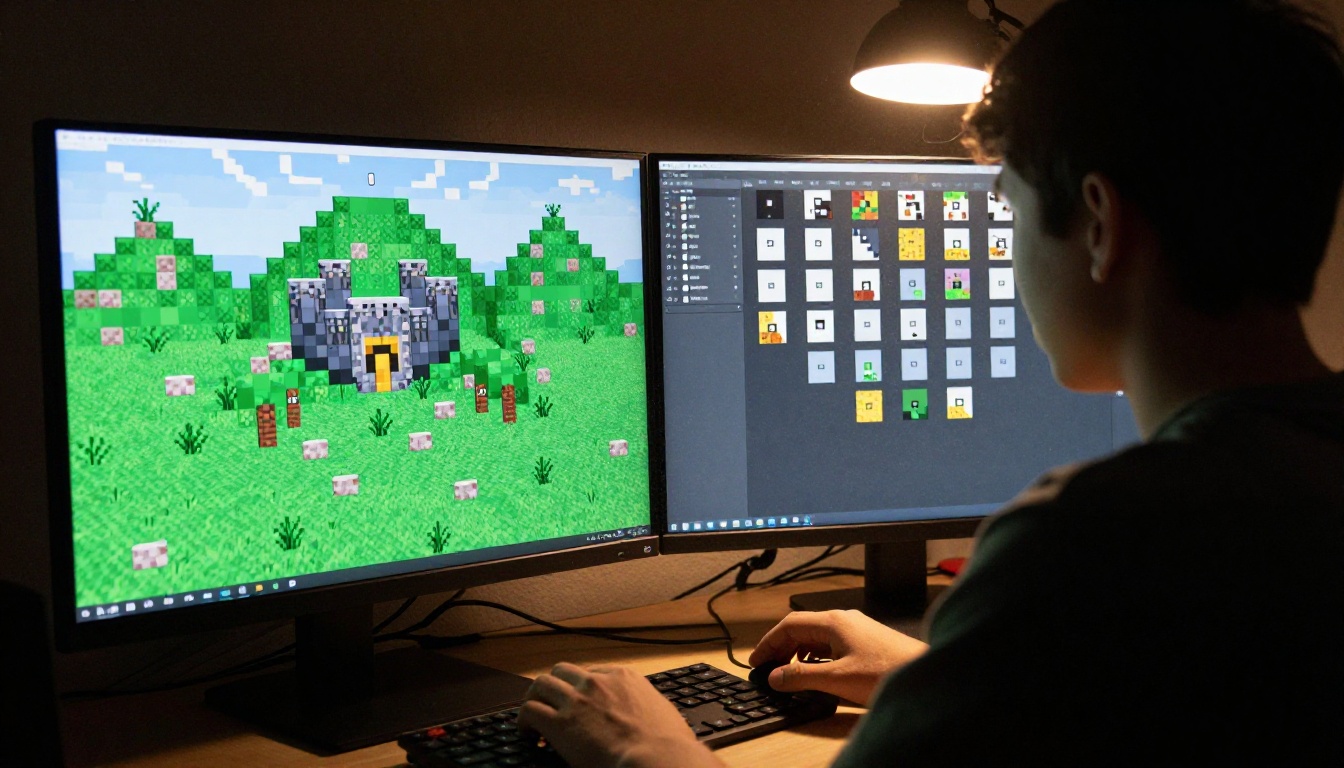
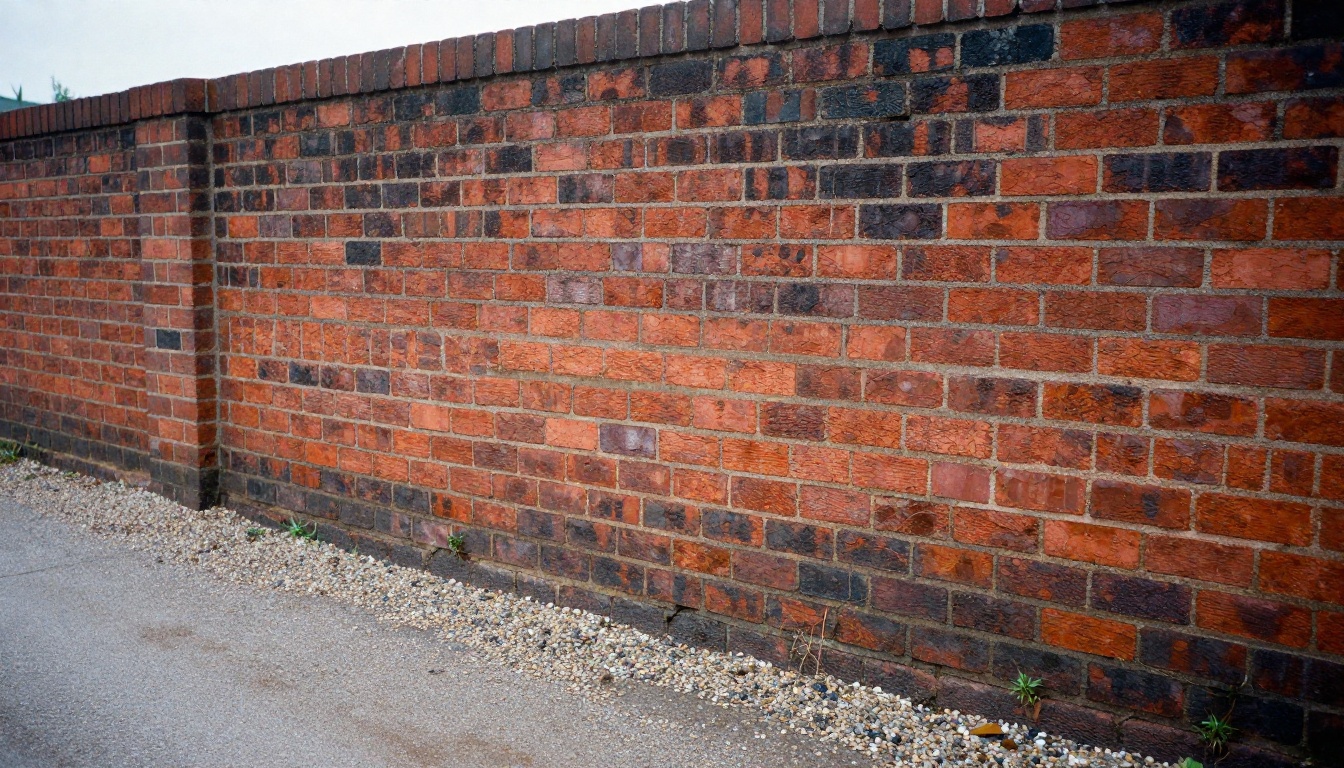
جدار حجري يكرر الشق نفسه كل ستة عشر مربعًا يفسد البناء أسرع بكثير من أي خلل في الهندسة. يتسامح اللاعبون مع برج مائل، لكنهم لا يتسامحون مع أرضية تصطف فيها عقدة داكنة في خشب البلوط على شكل خط قطري مثالي عبر الخريطة كلها. يكسر مولّد النسيج بالذكاء الاصطناعي لـ Minecraft وRoblox هذا النمط: تصف السطح، فتحصل على صورة مربعة، وتختبر التكرار قبل أن يصل الملف إلى لعبتك.
يتتبّع هذا المقال المسار كاملًا: أي نماذج PicassoIA تناسب كل مهمة، وكيف تحدد أحجام الملفات وتسمّيها لكل منصة، وكيف تكتب أمرًا نصيًا للبلاطات لا للصور، وكيف تصلح نتيجة قريبة من المطلوب لكنها غير صحيحة تمامًا.
💡 الخلاصة السريعة: استخدم Material Diffusion للبلاطات الفوتوغرافية المتصلة، وRD Tile لمجموعات بلاطات بكسل آرت، وأداة لرفع الدقة أو تصغيرًا نظيفًا للوصول إلى الحجم الذي تتوقعه كل منصة.
لماذا تصنع الأنسجة الفرق في البناء؟
ما الذي يلاحظه اللاعبون أولًا
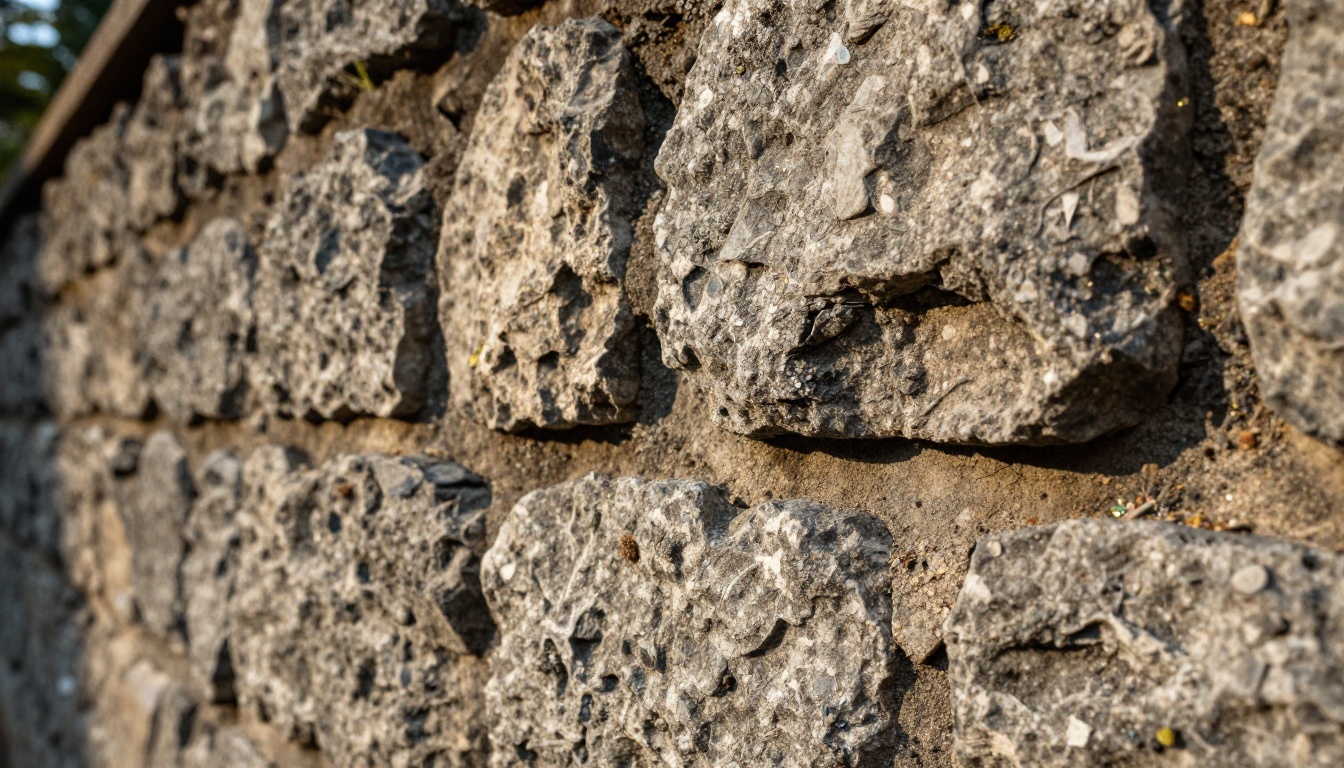
الهندسة في اللعبتين بسيطة عن قصد. يُبنى Minecraft من مكعبات، وتبدأ أجزاء Roblox من كتل وأسافين وأسطوانات. وهذا يعني أن السطح يحمل معظم الهوية البصرية. لا يتحول مكعب رمادي عادي إلى جدار قلعة إلا عندما يُظهر الحجر عليه شقوقًا وخطوط ملاط وتنوعًا معقولًا في الألوان.
يقرأ اللاعبون هذا السطح بنظرة سريعة، ويلاحظون التكرار بالسرعة نفسها. البلاطة الجيدة تُخفي شبكتها: لا ملمح مهيمن، ولا حافة فاتحة، ولا تدرّج من الفاتح إلى الداكن عبر المربع.
أين تتعثر الحزم المرسومة يدويًا؟
تتضمن حزمة Java Edition الكاملة مئات ملفات الصور، ويجب أن يبدو كل منها منسجمًا مع البقية. رسمها يدويًا يعني أيامًا من العمل قبل أن ترى مشهدًا واحدًا مكتملًا. يواجه صنّاع Roblox الجدار نفسه من الجهة الأخرى: يحتاج كل نوع من المواد إلى عدة خرائط متطابقة، ومجموعة خرائط تبدو خاطئة تحت إضاءة اللعبة تعيدك إلى البداية.
يغيّر الذكاء الاصطناعي المسودة الأولى لا النسخة الأخيرة. ما زلت تختار وتنظّف وتختبر، لكنك تبدأ بمربع يبدو مكتملًا بدلًا من لوحة فارغة.
كيف يعمل مولّد النسيج بالذكاء الاصطناعي؟
يبدأ نموذج تحويل النص إلى صورة من الضجيج ويزيله خطوة بعد خطوة، موجَّهًا بأمرك النصي، حتى تظهر الصورة. النموذج العادي لا يهتم بما يحدث عند حواف تلك الصورة. أما نموذج التبليط فيهتم: إذ صُمّم بحيث تتصل الحافة اليسرى بالحافة اليمنى، والأعلى بالأسفل.
الاتصال السلس يعني تطابق الحواف
ضع نسختين من البلاطة جنبًا إلى جنب. إذا اختفى الخط الفاصل بينهما، فالبلاطة متصلة بسلاسة. وإذا استطعت أن ترى أين تنتهي نسخة وتبدأ التي تليها، فهي ليست كذلك مهما بدت الصورة جميلة وحدها. صُمّم Material Diffusion لهذا الغرض تحديدًا. وتصف صفحة النموذج مخرجاته بأنها تتكرر دون حواف مرئية، وجاهزة لأصول الألعاب وتصميم الأقمشة والمواد المطبوعة.
هناك سمتان أخريان مهمتان للألعاب:
إضاءة مسطحة ومتجانسة. الظلال المخبوزة في الصورة والتدرجات الضوئية تتحول إلى خطوط عند تكرار البلاطة.
لا نقطة محورية. حصاة لامعة واحدة في الوسط تصبح نمطًا من الحصى يمتد على جدار كامل.
فوتوغرافي أم بكسل آرت؟
اختر الشكل قبل اختيار النموذج. يستخدم Minecraft الأصلي كتلًا صغيرة مرسومة بكسلًا بكسل يدويًا، بينما تعتمد تجارب Roblox كثيرة على مواد ناعمة وواقعية. يحتاج المساران إلى أدوات مختلفة.
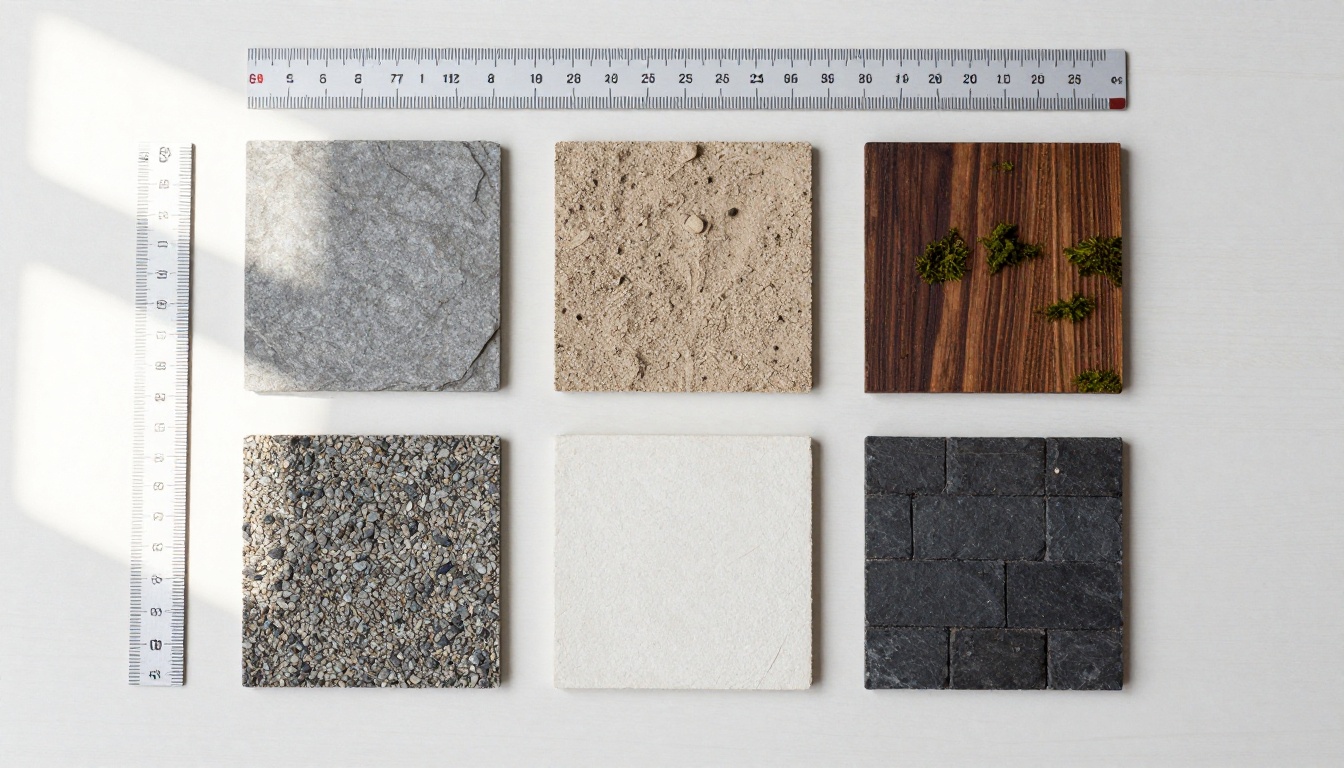
ليس كل نموذج على المنصة يصنع البلاطات. بعضها مصمَّم للأسطح المتكررة، وبعضها للصور التي تستخدمها حول اللعبة، وبعضها لتعديل الحجم لاحقًا. يرتّب هذا الجدول النماذج حسب ما تتفوق فيه.
تحذير بشأن أدوات رفع الدقة: إنها تعامل البلاطة كصورة مسطحة واحدة، لذلك قد تتباعد الحواف الأربع عن بعضها. بعد أي رفع دقة، نفّذ اختبار الحافة الموصوف في قسم استكشاف الأخطاء أدناه.
تلتف البلاطة المكتملة على أي هندسة: أوجه المكعبات في Minecraft، والأجزاء والشبكات في Roblox. بالنسبة إلى عناصر الديكور ثلاثية الأبعاد، ابنِ الشبكة أولًا، واعتبر النسيج طبقة قابلة للاستبدال، بحيث يمكن تحويل الشبكة نفسها إلى نسخة مكسوّة بالطحالب أو محترقة أو متجمدة بتغيير صورة واحدة.
أنسجة Minecraft من الأمر النصي إلى الحزمة
اختر الدقة قبل كتابة الأمر النصي
الدقة تحدد كل شيء آخر، لذا اخترها أولًا. كتل Vanilla Java Edition مقاسها 16 في 16 بكسل. ترفع حزم الموارد هذا الحجم بقوى العدد 2، وكل خطوة تضاعف عدد البكسلات أربع مرات، وهذا يضاعف أيضًا الذاكرة التي تطلبها الحزمة من جهازك.
دقة الحزمة
المظهر
مسار التوليد
16x
مظهر البكسل الأصلي
RD Tile بحجم بلاطة 16 بكسل، أو تصغير بلاطة أكبر
32x
تفاصيل أكثر قليلًا، ولا تزال مربعة
RD Tile بحجم 32 (وهو الافتراضي)، أو تصغير
64x
مظهر يشبه الرسم اليدوي
Material Diffusion بحجم 128 أو 256، ثم تصغير
128x إلى 512x
فوتوغرافي
Material Diffusion بحجم 128 إلى 512، ورفع الدقة فقط عند الحاجة
ترسم Minecraft الأنسجة ببكسلات حادة ومربعة، لذا عند 16x يهم كل بكسل على حدة. المصدر الضبابي يبدو باهتًا داخل اللعبة، وليس ناعمًا.
اكتب أوامر نصية تتكرر بنظافة
ابنِ كل أمر نصي من الأجزاء الخمسة نفسها، بهذا الترتيب:
المادة: "dark oak planks"، "mossy cobblestone"، "packed dirt"
الحالة: "worn"، "cracked"، "damp"، "freshly cut"
كلمات التكرار: "seamless texture"، "tileable"
كلمات الإضاءة: "flat even lighting"، "base color, albedo"، "no shadows"
الزاوية: "top-down, no perspective"
يتبع الأمر النصي المثال في صفحة Material Diffusion المنطق نفسه: "Mossy Runic Bricks seamless texture, trending on artstation, stone, moss, base color, albedo, 4k". استبدل المادة وأبقِ الباقي، وستحصل على مجموعة من البلاطات تتشارك المظهر نفسه.
نسيج سلس لحجارة رصف رمادية، خطوط ملاط رطبة، اللون الأساسي، albedo، بلا ظلال، منظر علوي
أرض
نسيج سلس لتراب بني مضغوط مع حصى صغيرة، اللون الأساسي، albedo، إضاءة مسطحة ومتساوية
لمسار فن البكسل، يعمل RD Tile بطريقة مختلفة. تختار واحدًا من ستة أوضاع: مجموعة بلاطات كاملة، ومجموعة بلاطات بأمرين نصيين تمزج بين نسيجين، أو بلاطة واحدة، أو إصدارًا بديلًا من البلاطة لصورة تزوّدها، أو كائن بلاطة صغير، أو كائن مشهد كبير. عرض البلاطة وارتفاعها يحددهما المستخدم، مع 32 في 32 بكسل كقيمة افتراضية. في أمثلة التشغيل الخاصة بالنموذج، انتهت البلاطات المفردة في نحو 11 إلى 14 ثانية، ومجموعة 16 في 16 في نحو 40 ثانية، لذا فهو مناسب للتكرار السريع.
صغّر الصورة، ثم أضفها إلى الحزمة
اتبع هذا الترتيب لحزمة Java Edition:
التصغير: صغّر البلاطة المولّدة إلى الحجم المستهدف. للحصول على مظهر 16x حادّ، استخدم إعادة أخذ العينات بأقرب جار. لمظهر 64x يشبه الرسم اليدوي، يحفظ إعداد Bicubic الأكثر حدة تفاصيل أكثر.
تقليل لوحة الألوان: إذا احتوت البلاطة على درجات متقاربة كثيرة، فقلّل الألوان. الألوان الأقل تبدو كفن بكسل مصنوع يدويًا.
تسمية الملف: سمِّ الملف تمامًا كما تتوقعه اللعبة، على سبيل المثال oak_planks.png أو cobblestone.png.
يحتاج الملف pack.mcmeta إلى صيغة حزمة تطابق إصدار اللعبة، لذا تحقّق منها مقابل الإصدار الذي تلعب به. أما حزم Bedrock Edition فتستخدم بدلًا من ذلك مجلد manifest.json ومجلد textures/blocks، وتُجمَّع في ملف .mcpack.
مواد Roblox التي تتكرر بنظافة
يتيح لك Roblox استبدال مادة مدمجة، مثل Brick أو Concrete أو Wood Planks، بـ MaterialVariant مخصص. ويمكن للشبكات أن تحمل SurfaceAppearance خاصة بها. وكلاهما يقرأ مجموعة من خرائط الصور بدلًا من صورة واحدة.
اللون والعادي والخشونة والمعدنية
الخريطة
ما الذي تتحكم فيه
كيف تحصل عليها من بلاطة الذكاء الاصطناعي
ColorMap
اللون الأساسي
استخدم البلاطة المولّدة بعد إزالة أي ظلال محروقة
NormalMap
تجاعيد وتضاريس وهمية
حوّل نسخة بتدرج رمادي إلى خريطة عادية في محرر الصور
RoughnessMap
مطفي مقابل لامع
أزل التشبع، وارفع التباين، واعكس إذا لزم الأمر
MetalnessMap
معدني مقابل غير معدني
ارسم بالأبيض على المناطق المعدنية وبالأسود في كل مكان آخر
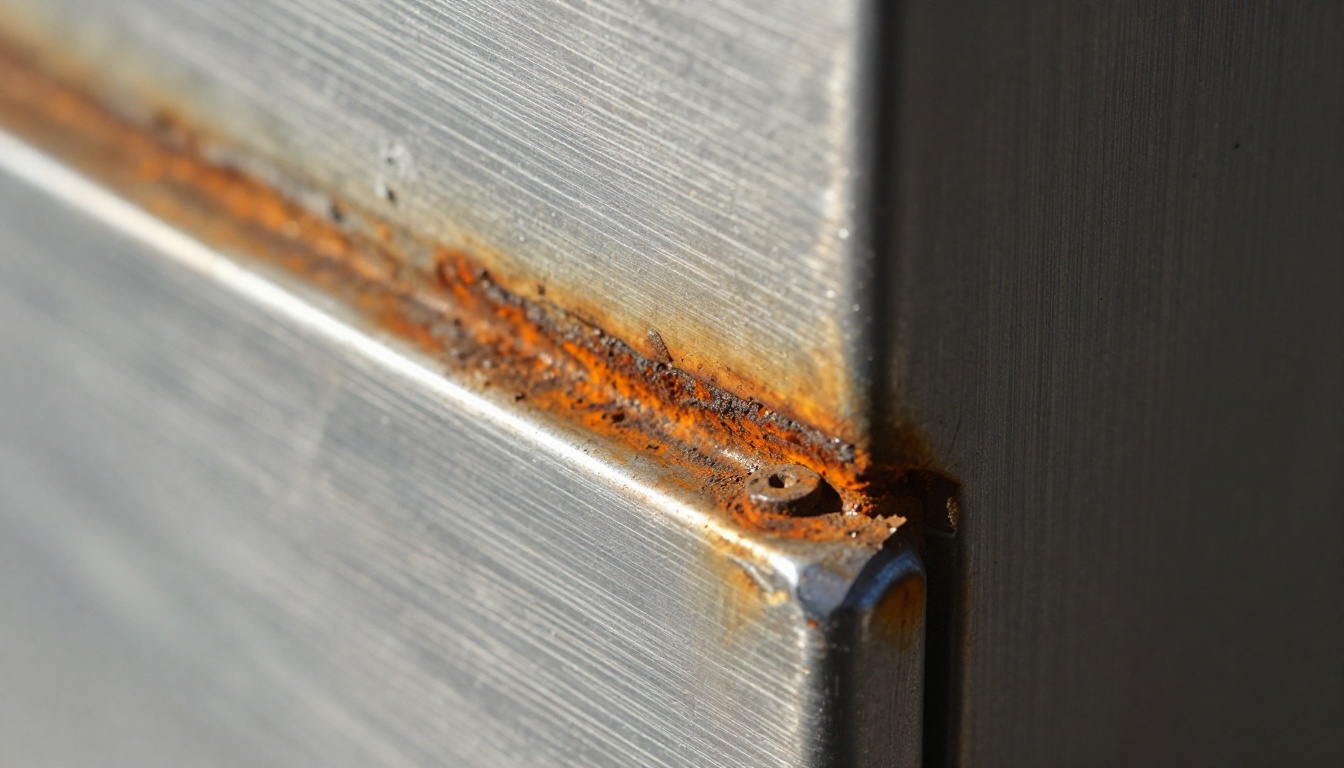
قيد واحد يجب التخطيط حوله: يعيد Material Diffusion صورة ملونة واحدة. أما الخرائط الأخرى فتأتي من التعديلات التي تجريها على تلك الصورة. وهذا يعمل جيدًا لأن الأسطح الحقيقية تتصرف بقابلية للتنبؤ. انظر إلى الفولاذ الصدئ: الأكسدة البرتقالية خشنة وغير معدنية، بينما البقع المصقولة النظيفة ناعمة ومعدنية. يجب أن تقول خريطتا الخشونة والمعدنية الشيء نفسه.
اضبط مقياس البلاطة بوحدات Studs
قد تبدو بلاطة مثالية بحجم معين وسخيفة بحجم آخر. الطوبة التي تمتد على خمس Studs تبدو كصخرة كبيرة. يحتوي العنصر MaterialVariant على خاصية StudsPerTile تحدد عدد الـ Studs التي تغطيها كل تكرارة واحدة. ابدأ بقيمة تجعل الطوبة الواحدة قريبة تقريبًا من حجم كف الشخصية، ثم عدّلها أثناء تجولك حول البناء في Studio.
ثلاث عادات توفر الوقت على Roblox:
مصادر مربعة. اجعل البلاطات مربعة وبقوة للعدد 2 حيثما أمكن، مثل 512 أو 1024 بكسل. اعتبر 1024 في 1024 سقفًا عمليًا.
إضاءة محايدة. تتولى إضاءة اللعبة نفسها التظليل. البلاطة التي تحمل ظلالًا مرسومة ستتعارض معها.
أوامر نظيفة. يراجع Roblox كل صورة ترفعها، لذلك أبعد الشعارات والنصوص المقروءة وفن العلامات التجارية عن الأوامر والملفات معًا.
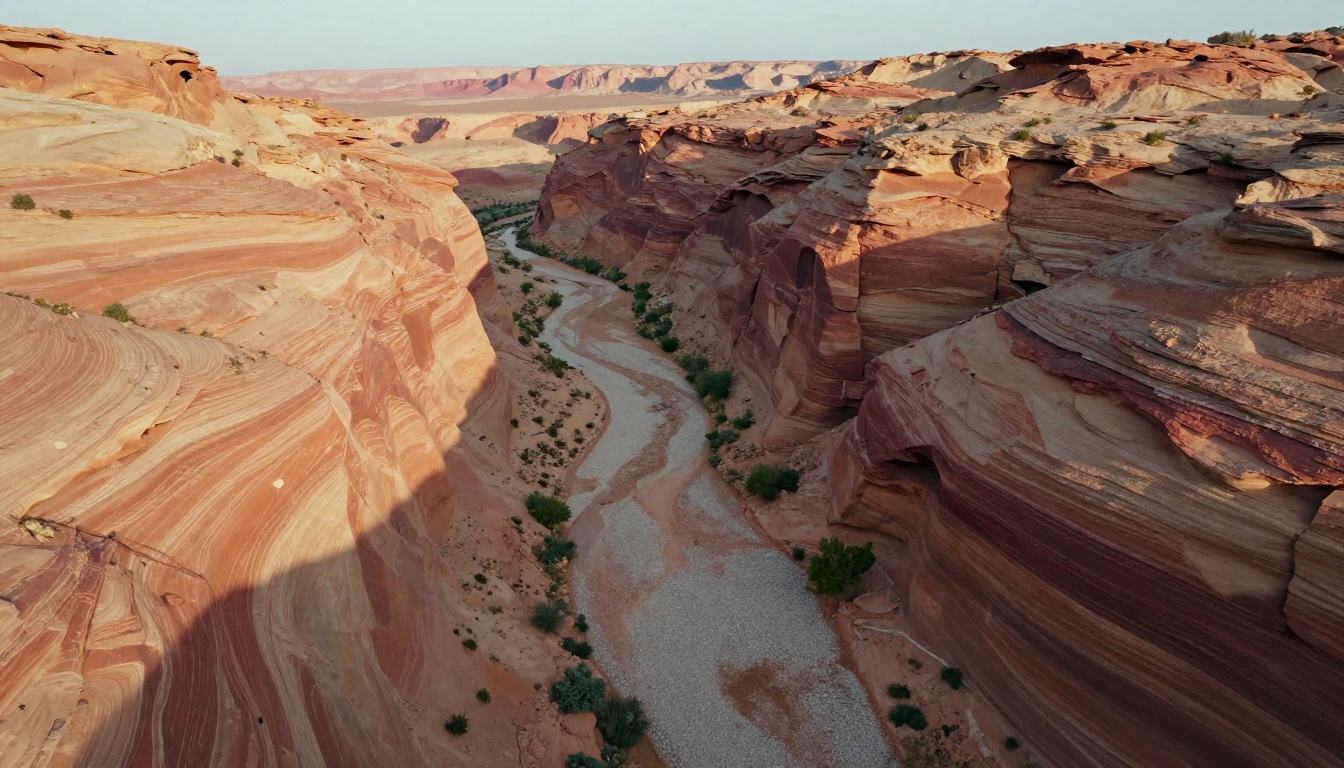
تتبع التضاريس المنطق نفسه على نطاق أكبر: أبقِ بلاطات الحجر الرملي والصخر والحصى منخفضة التباين وخالية من المعالم، وإلا فستتكرر صخرة بارزة واحدة على أرض الوادي كله.
كيف تستخدم Material Diffusion على PicassoIA؟
Material Diffusion هو النموذج الذي تلجأ إليه عندما تحتاج إلى بلاطات فوتوغرافية أو فنية. إليك سير العمل من الصفحة الفارغة إلى البلاطة المختبرة.
افتح النموذج واضبط الحجم
افتح صفحة Material Diffusion. تتراوح قوائم العرض والارتفاع بين 128 و1024 بكسل، والافتراضي هو 512. كما يشير مخطط الإدخال إلى حد أقصى قدره 1024 في 768 أو 768 في 1024 بسبب قيود الذاكرة، لذلك بالنسبة إلى البلاطات المربعة اختر 512 أو 768. اعمل المسودة على 512، ثم أعد توليد الفائز بحجم أكبر.
الإعداد
الافتراضي
ما الذي تجربه
العرض والارتفاع
512
512 للمسودات، و768 للبلاطات النهائية
المجدول
K-LMS
جرّب DDIM أو PNDM لتغيير الأسلوب والسرعة
مقياس التوجيه
7.5
ارفعه قليلًا لالتزام أدق بالأمر النصي
خطوات تشغيل النموذج
50
أبقِ الافتراضي حتى يُحسم الأمر النصي
عدد المخرجات
1
ارفعه لمقارنة عدة تنويعات في كل تشغيل
البذرة
عشوائية
ثبّتها لإعادة إنتاج البلاطة نفسها بدقة
اكتب الأمر النصي وشغّله
الصق أمرًا نصيًا مبنيًا على الصيغة ذات الأجزاء الخمسة أعلاه. شغّله، ثم انظر إلى النتيجة قبل تغيير أي شيء. استغرق التشغيل النموذجي المدرج في صفحة النموذج نحو أربع دقائق من التوليد، لذلك ضع عدة أوامر في الطابور وراجعها معًا بدلًا من انتظار كل واحد منها.
هناك مدخلان إضافيان يفيدان بعد أن تحصل على بلاطة مقبولة:
صورة بداية مع قوة الأمر. زوّد النموذج ببلاطة موجودة، وسينتج تنويعات بالصيغة المتكررة نفسها. قوة الأمر الافتراضية هي 0.8، والقيمة 1.0 تُتلف معلومات الصورة الأصلية، لذلك ابقَ عند قيمة أدنى للحفاظ على البنية.
قناع للتعديل الموضعي. البكسلات السوداء في القناع تُعاد رسمها، والبيضاء تُحفظ. وتشير ملاحظات النموذج إلى أن هذا يعمل بأفضل شكل عند قوة أمر بين 0.5 و0.7.
تحقّق من البلاطة قبل استخدامها
حمّل النتيجة ونفّذ اختبار الإزاحة. في محرر الصور لديك، أزِح الصورة بمقدار نصف عرضها ونصف ارتفاعها مع خاصية الالتفاف. يحتوي GIMP على أمر Offset في قائمة Layer مع خيار wrap-around، ويحتوي Krita على وضع wrap-around يُفعَّل بالضغط على W. ستلتقي الحواف الأصلية الآن في منتصف اللوحة على شكل صليب مرئي. إذا كان الصليب غير مرئي، فالبلاطة اجتازت الاختبار. وإذا كان مرئيًا، فأصلحه بسير عمل القناع الموضح أعلاه.
إصلاح الفواصل والتكرار والضبابية
الفواصل المرئية والتكرار
تقع معظم الإخفاقات ضمن أنماط قليلة، ولكل منها إصلاح سريع.
المشكلة
السبب المرجّح
الإصلاح
خط حاد بعد اختبار الإزاحة
الحواف لا تتطابق
أخفِ الفاصل وأعد التشغيل بقوة أمر 0.5 إلى 0.7
بقعة واحدة تتكرر في كل مكان
ملمح واحد يهيمن
أضف "even, uniform, no focal point" إلى الأمر النصي
تدرج من الفاتح إلى الداكن عبر المربع
كلمات تخلق الأجواء في الأمر النصي
أضف "flat even lighting, albedo, no shadows"
تبدو البلاطة سليمة وحدها ومختلفة بجانب غيرها
انزياح لوحة الألوان بين التشغيلات
أعد استخدام كلمات الألوان نفسها وسجّل بذورك
الضبابية والتلطخ والألوان الموحلة
تأتي الضبابية عادة من خطوة تغيير الحجم لا من التوليد. عندما تنتقل البلاطة من 512 إلى 16 أو 32 بكسل، اختر أخذ العينات بأقرب جار للبكسلات الحادة، أو تمريرة تحديد للحزم الأنعم. وعندما تمر البلاطة عبر أداة رفع دقة، أعد اختبار الإزاحة، لأن الحواف ربما تحركت.
احتفظ بسجل من سطر واحد لكل بلاطة يتضمن الأمر النصي والحجم والمجدول ومقياس التوجيه والبذرة. عندما تحتاج إلى بلاطة متطابقة لبيئة جديدة بعد أسابيع، يوفر لك هذا السجل نصف يوم من التخمين.
💡 ابنِ عائلة، لا كومة. ثبّت كلمات الإضاءة والألوان، وغيّر اسم المادة وحده، فتبدو اثنتا عشرة بلاطة كأنها توجه فني واحد.
بلاطتك الأولى على بعد أمر نصي واحد
لا تحتاج إلى خط إنتاج في اليوم الأول. اختر سطحًا واحدًا تستخدمه باستمرار، مثل ألواح البلوط أو الحجر المرصوف، وشغّله اليوم. ولّد أربع تنويعات باستخدام Material Diffusion، واختر الأفضل، ونفّذ اختبار الإزاحة، ثم أضفه إلى عالم تجريبي أو قاعدة Studio. إذا كنت تفضّل الشكل البكسلي، فافتح RD Tile وولّد بلاطة واحدة بحجم 16 في 16.
يجمع PicassoIA هذه النماذج في مكان واحد، لذلك يمكنك الانتقال من بلاطة بكسلية إلى حجر فوتوغرافي إلى رفع دقة دون تبديل الأدوات. افتح المنصة، وجرّب كتلة واحدة، وانظر إلى المدى الذي يبلغه أمر نصي واحد في بنائك. كل بلاطة بعد الأولى تعيد استخدام الوصفة نفسها.