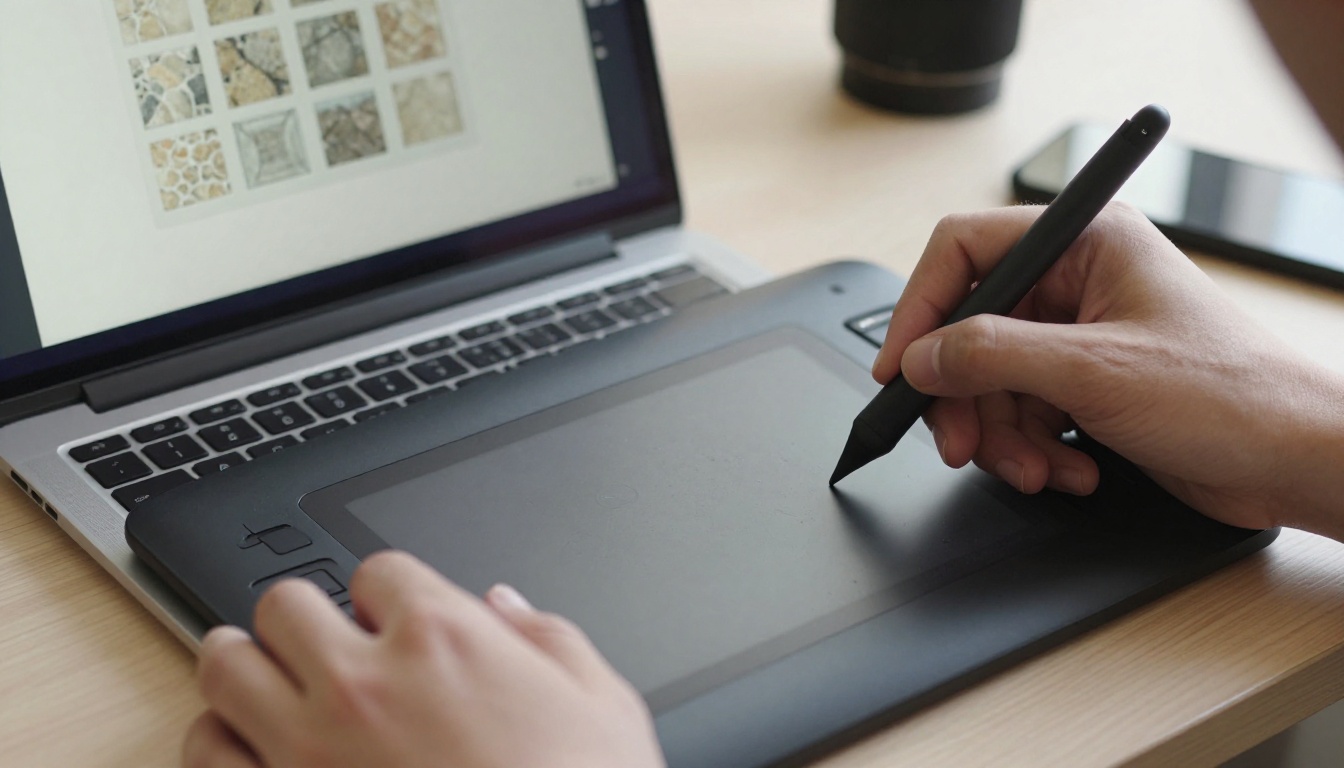
Generador de texturas con IA para Minecraft y Roblox: mosaicos sin costuras a partir de un prompt de texto
Descubre cómo un generador de texturas con IA convierte un prompt corto en mosaicos sin costuras de piedra, madera y terreno para Minecraft y Roblox. Elige el modelo adecuado, define el tamaño, revisa las uniones y crea packs de pixel art o fotográficos con una receta repetible.
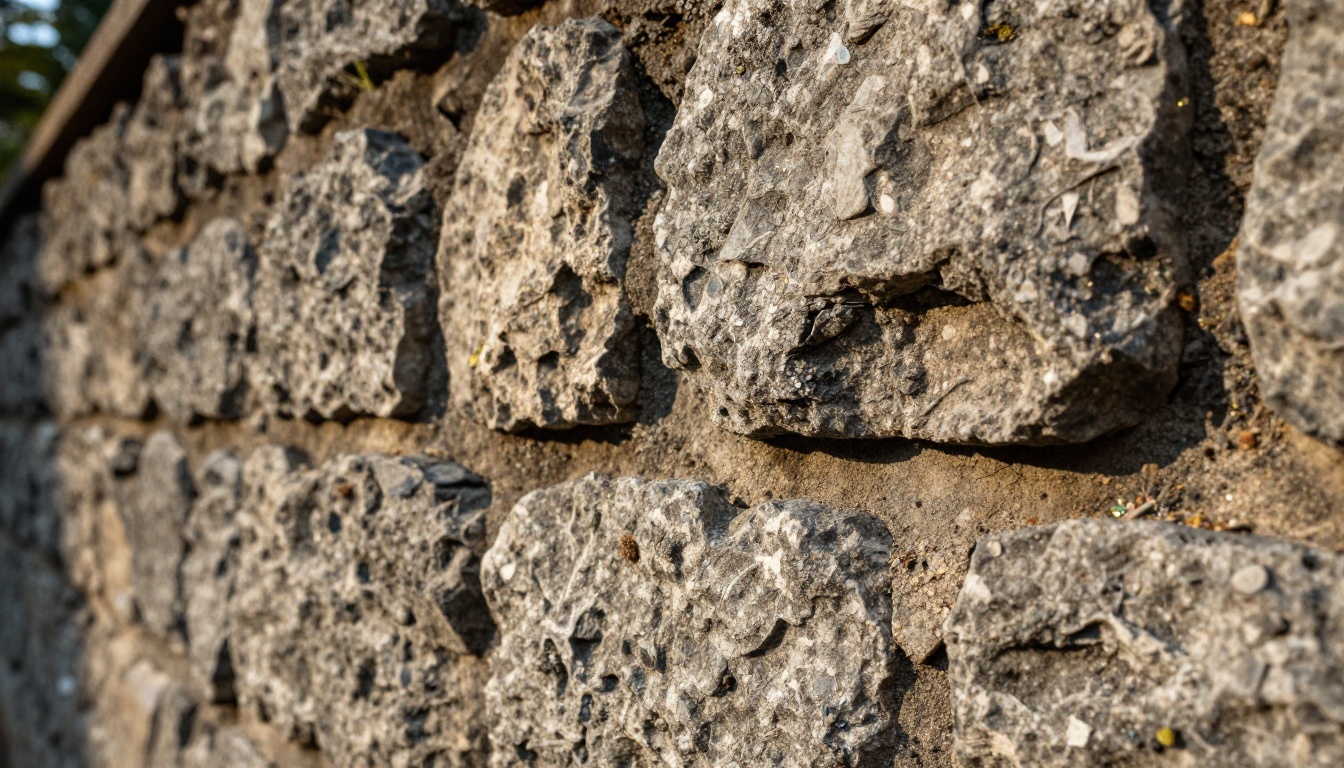
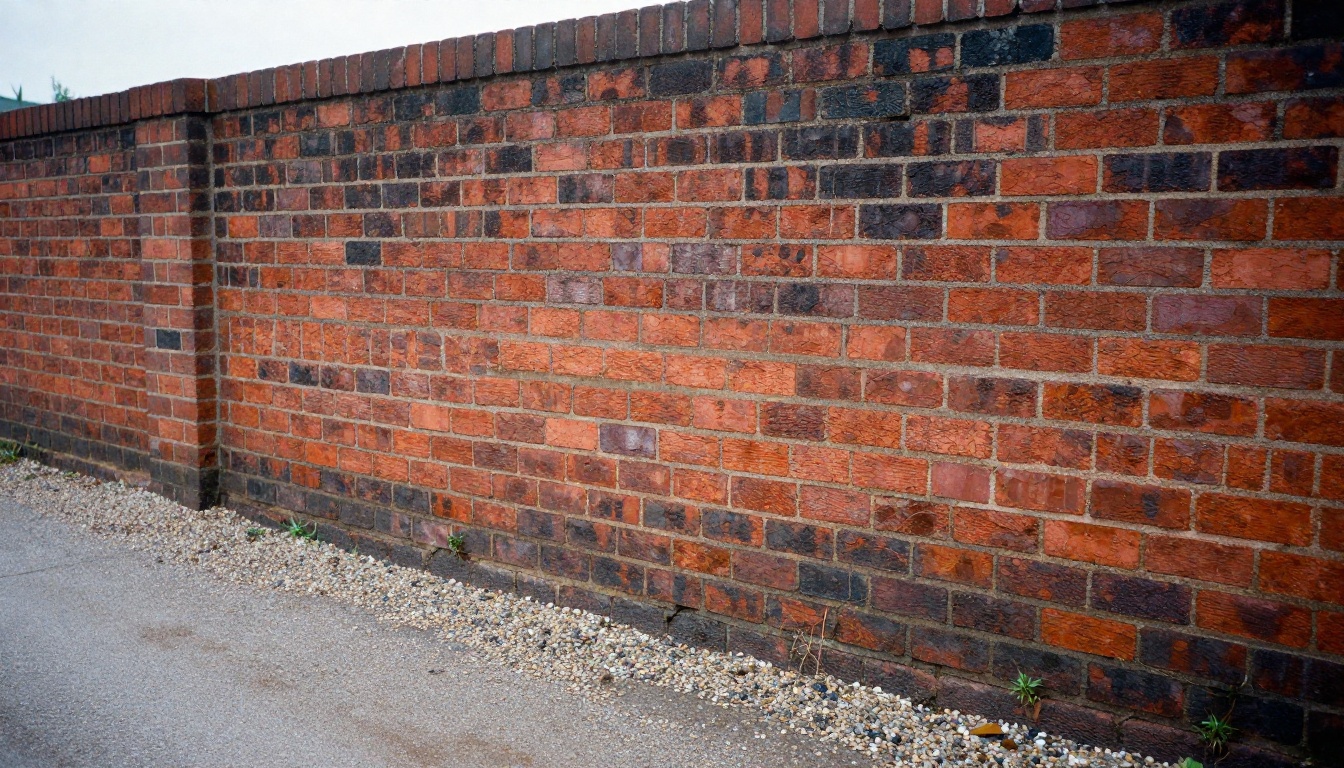
Un muro de piedra que repite la misma grieta cada dieciséis bloques arruina una construcción más rápido que cualquier geometría mala. Los jugadores perdonan una torre torcida. No perdonan un suelo en el que un nudo oscuro de la madera forma una diagonal perfecta a lo largo de todo el mapa. Un generador de texturas con IA para Minecraft y Roblox rompe ese patrón: describes la superficie, recibes una imagen cuadrada y compruebas el mosaico antes de que el archivo llegue a tu juego.
Este artículo recorre todo el proceso: qué modelos de PicassoIA sirven para cada tarea, cómo definir el tamaño y nombrar los archivos para cada plataforma, cómo escribir prompts pensados para mosaicos en lugar de imágenes, y cómo corregir un resultado que se acerca pero no está bien.
💡 Resumen rápido: usa Material Diffusion para mosaicos fotográficos sin costuras, RD Tile para conjuntos de mosaicos de pixel art y un upscaler o una reducción limpia para alcanzar el tamaño que espera cada plataforma.
Por qué las texturas hacen o deshacen una construcción
Lo primero que notan los jugadores
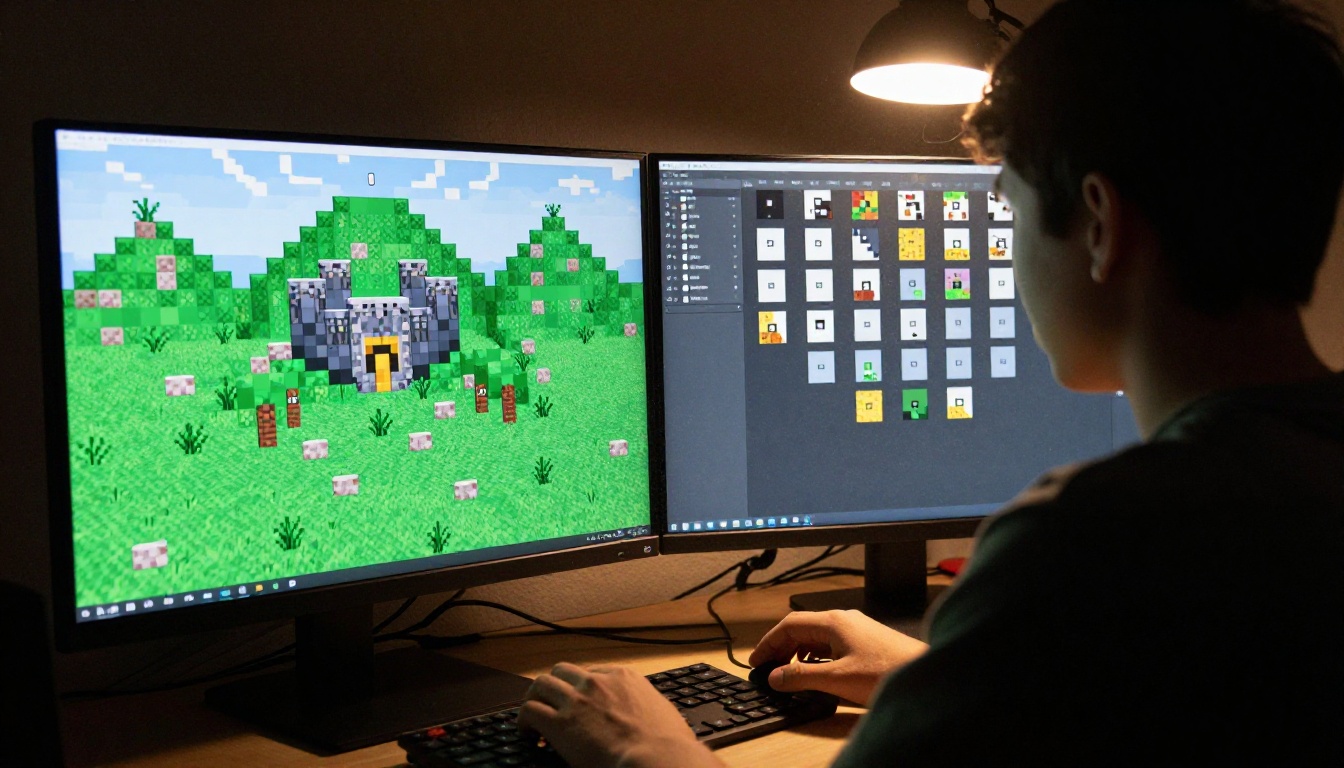
La geometría de ambos juegos es simple a propósito. Minecraft se construye con cubos, y las piezas de Roblox empiezan como bloques, cuñas y cilindros. Eso significa que la superficie aporta casi toda la identidad visual. Un cubo gris liso se convierte en un muro de castillo solo cuando la piedra que lo cubre muestra grietas, líneas de mortero y variaciones de color creíbles.
Los jugadores leen esa superficie de un vistazo, y detectan la repetición con la misma rapidez. Un buen mosaico oculta su propia cuadrícula: sin elemento dominante, sin borde brillante y sin degradado de luz a sombra en el cuadrado.
Dónde se atascan los packs hechos a mano
Un pack de recursos completo para Java Edition afecta a cientos de archivos de imagen, y cada uno tiene que parecer parte del conjunto. Pintarlos a mano supone días de trabajo antes de ver una sola escena terminada. Los creadores de Roblox chocan con el mismo muro desde otro lado: una variante de material necesita varios mapas que encajen entre sí, y un conjunto de mapas que se ve mal con la iluminación del juego te devuelve al punto de partida.
La IA cambia el primer borrador, no el último. Sigues eligiendo, limpiando y probando, pero empiezas con un cuadrado que ya parece terminado en lugar de un lienzo en blanco.
Cómo funciona un generador de texturas con IA
Un modelo de texto a imagen parte de ruido y lo elimina paso a paso, guiado por tu prompt, hasta que aparece una imagen. Un modelo corriente no se preocupa por lo que ocurre en los bordes de esa imagen. Un modelo de mosaico sí: está diseñado para que el borde izquierdo continúe en el borde derecho y el superior en el inferior.
Sin costuras significa bordes que coinciden
Pon dos copias de un mosaico una al lado de la otra. Si la línea entre ellas desaparece, el mosaico no tiene costuras. Si puedes ver dónde termina una copia y empieza la siguiente, no la tiene, por muy bien que se vea la imagen por sí sola. Material Diffusion está diseñado precisamente para esto. Su página del modelo describe resultados que se repiten sin bordes visibles, listos para recursos de juegos, diseño textil y materiales impresos.
Hay dos rasgos más que importan para los juegos:
Iluminación plana y uniforme. Las sombras y los degradados de luz horneados se convierten en franjas en cuanto el mosaico se repite.
Sin punto focal. Un solo guijarro brillante en el centro se convierte en un patrón de guijarros a lo largo de todo un muro.
Fotográfico o pixel art
Elige el estilo antes que el modelo. Minecraft original usa bloques pequeños pixel a pixel hechos a mano, mientras que muchas experiencias de Roblox se apoyan en materiales suaves y realistas. Las dos rutas necesitan herramientas diferentes.
No todos los modelos de la plataforma crean mosaicos. Algunos están pensados para superficies que se repiten, otros para las imágenes que usas alrededor del juego, y otros para ajustar el tamaño después. Esta tabla los ordena según lo que mejor hacen.
Una advertencia sobre los upscalers: tratan el mosaico como una imagen plana, así que los cuatro bordes pueden separarse entre sí. Después de cualquier escalado, haz la prueba de costuras que se describe en la sección de solución de problemas más abajo.
Un mosaico terminado se adapta a cualquier geometría: a las caras de los cubos en Minecraft, a las piezas y mallas en Roblox. Para objetos 3D, construye primero la malla y trata la textura como una capa intercambiable, de modo que una misma malla pueda cambiar de aspecto (cubierta de musgo, quemada o helada) cambiando una sola imagen.
Texturas de Minecraft: del prompt al pack
Elige una resolución antes de escribir el prompt
La resolución decide todo lo demás, así que elígela primero. Los bloques de Java Edition originales miden 16 por 16 píxeles. Los packs de recursos suben esa cifra en potencias de dos, y cada paso multiplica por cuatro el número de píxeles, lo que también multiplica por cuatro la memoria que el pack exige a tu equipo.
Resolución del pack
Aspecto
Ruta de generación
16x
Aspecto pixel original
RD Tile con un tamaño de mosaico de 16 píxeles, o reducir un mosaico más grande
32x
Algo más de detalle, sigue siendo en bloques
RD Tile a 32 (su valor por defecto), o reducir
64x
Pictórico, de aspecto dibujado a mano
Material Diffusion a 128 o 256, y luego reducir
128x a 512x
Fotográfico
Material Diffusion de 128 a 512, escalar solo si hace falta
Minecraft dibuja las texturas con píxeles nítidos y cuadrados, así que a 16x cada píxel cuenta. Un origen borroso se ve turbio en el juego en lugar de suave.
Escribe prompts que se repitan
Construye cada prompt con las mismas cinco partes, en este orden:
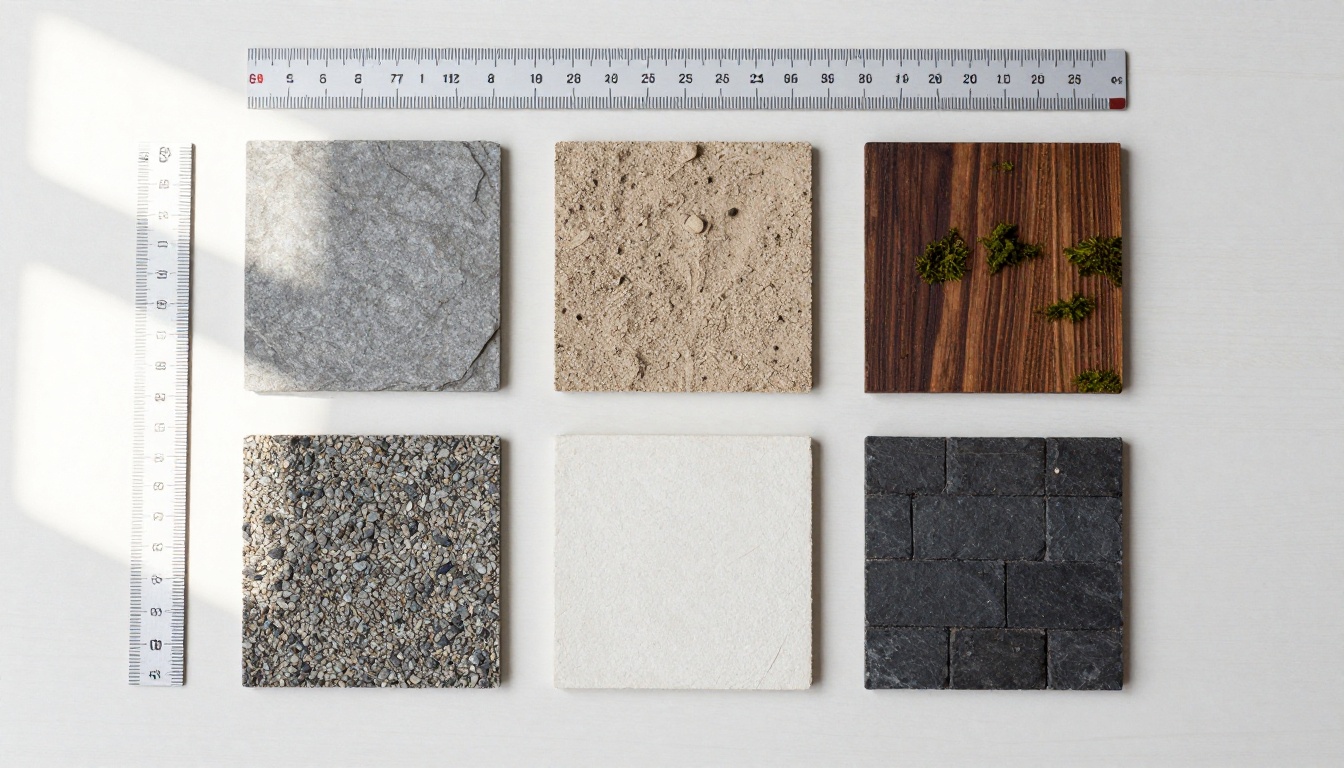
Material: "tablones de roble oscuro", "adoquín con musgo", "tierra compactada"
Palabras de mosaico: "seamless texture", "tileable"
Palabras de iluminación: "flat even lighting", "base color, albedo", "no shadows"
Vista: "top-down, no perspective"
El prompt de ejemplo de la página de Material Diffusion sigue la misma lógica: "Mossy Runic Bricks seamless texture, trending on artstation, stone, moss, base color, albedo, 4k". Cambia el material y mantén el resto, y obtendrás una familia de mosaicos que comparten un mismo aspecto.
Bloque
Prompt
Tablones
Dark oak planks seamless texture, visible grain, worn edges, base color, albedo, flat even lighting
Piedra
Gray cobblestone seamless texture, damp mortar lines, base color, albedo, no shadows, top-down
Suelo
Packed brown dirt with small pebbles seamless texture, base color, albedo, flat even lighting
Para la ruta de pixel art, RD Tile funciona de otra manera. Eliges uno de seis modos: un conjunto completo de mosaicos, un conjunto de dos prompts que mezcla dos texturas, un mosaico suelto, una variación de mosaico a partir de una imagen que aportas, un objeto de mosaico pequeño o un objeto de escena grande. El ancho y el alto del mosaico los defines tú, con 32 por 32 como valor por defecto. En las ejecuciones de ejemplo del propio modelo, los mosaicos sueltos terminaron en unos 11 a 14 segundos y un conjunto de mosaicos de 16 por 16 en unos 40 segundos, así que sirve bien para iterar rápido.
Reduce y luego añade al pack
Sigue este orden para un pack de Java Edition:
Reduce el mosaico generado al tamaño objetivo. Para un aspecto 16x nítido, usa remuestreo por vecino más cercano. Para un aspecto pictórico de 64x, un ajuste bicúbico más afilado conserva más detalle.
Reduce la paleta si el mosaico tiene demasiados tonos parecidos. Menos colores se leen como pixel art hecho a mano.
Nombra el archivo exactamente como lo espera el juego, por ejemplo oak_planks.png o cobblestone.png.
Colócalo en la carpeta correcta dentro de tu pack.
El archivo pack.mcmeta necesita un formato de pack que coincida con tu versión del juego, así que compruébalo según la versión que juegas. Los packs de Bedrock Edition usan en su lugar una carpeta manifest.json y otra textures/blocks, empaquetadas como un archivo .mcpack.
Materiales de Roblox que se repiten sin problemas
Roblox te permite reemplazar un material integrado, como Brick, Concrete o Wood Planks, por un MaterialVariant personalizado. Las mallas pueden llevar su propio SurfaceAppearance. Ambos leen un conjunto de mapas de imagen en lugar de una sola imagen.
Color, normal, rugosidad, metalicidad
Mapa
Qué controla
Cómo obtenerlo a partir de un mosaico de IA
ColorMap
El color base
Usa el mosaico generado después de quitar cualquier sombra horneada
NormalMap
Relieves y surcos falsos
Convierte una copia en escala de grises en un mapa normal en tu editor de imágenes
RoughnessMap
Mate frente a brillante
Desatura el mosaico, sube el contraste e invierte si hace falta
MetalnessMap
Metal frente a no metal
Pinta de blanco las zonas metálicas y de negro todo lo demás
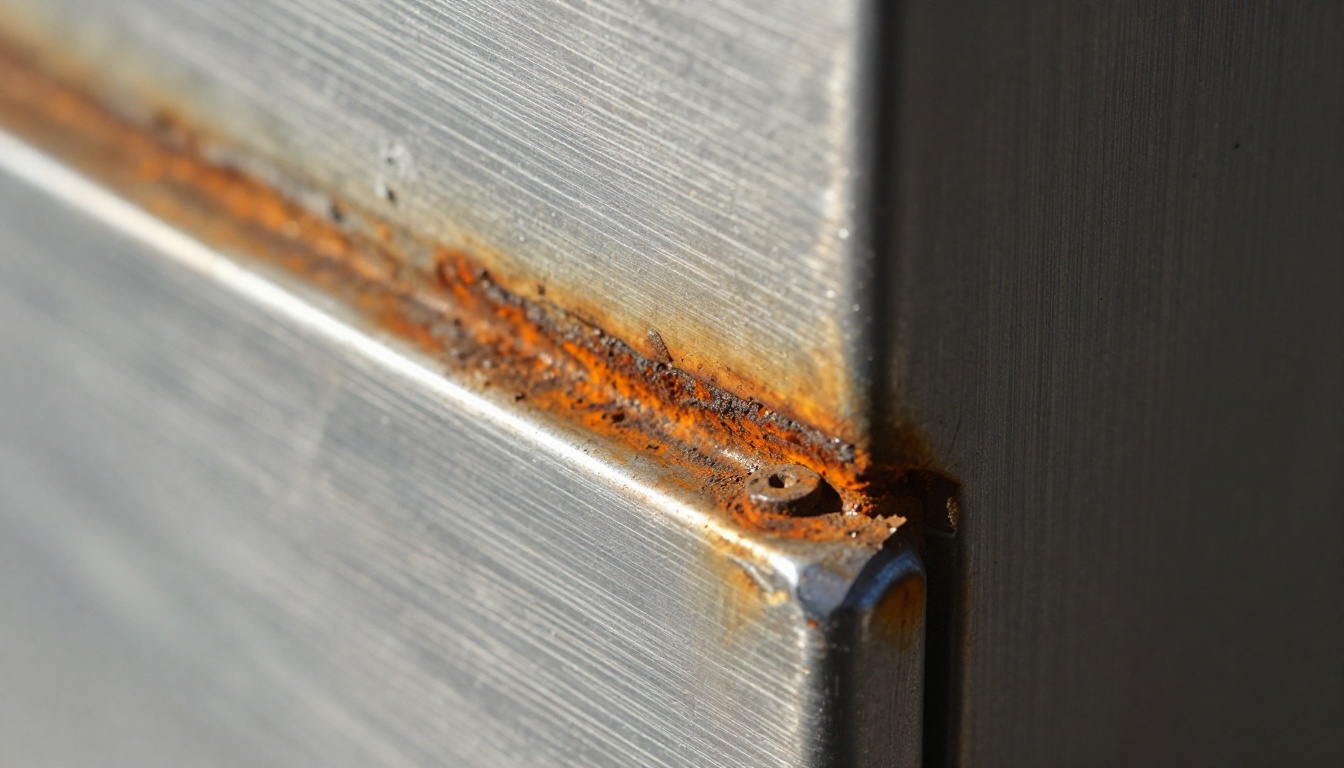
Un límite que conviene tener en cuenta: Material Diffusion devuelve una sola imagen en color. Los demás mapas salen de las ediciones que hagas sobre esa imagen. Esto funciona bien porque las superficies reales se comportan de forma previsible. Piensa en el acero oxidado: la oxidación naranja es rugosa y no metálica, mientras que las zonas de acero cepillado limpio son lisas y metálicas. Tus mapas de rugosidad y metalicidad deben decir lo mismo.
Define la escala del mosaico en studs
Un mosaico que se ve perfecto a un tamaño puede parecer absurdo a otro. Un ladrillo que abarca cinco studs parece una roca. El objeto MaterialVariant tiene una propiedad StudsPerTile que define cuántos studs ocupa una repetición. Empieza con un valor que haga que un ladrillo coincida aproximadamente con el tamaño de la mano de un personaje y ajusta mientras recorres la construcción en Studio.
Tres hábitos te ahorran tiempo en Roblox:
Fuentes cuadradas. Mantén los mosaicos cuadrados y en potencia de dos cuando puedas, como 512 o 1024 píxeles. Trata 1024 por 1024 como un techo práctico.
Iluminación neutra. La propia iluminación del juego se encarga del sombreado. Un mosaico con sombras pintadas chocará con ella.
Prompts limpios. Roblox revisa cada imagen que subes, así que mantén logotipos, texto legible y arte de marca fuera de los prompts y de los archivos.
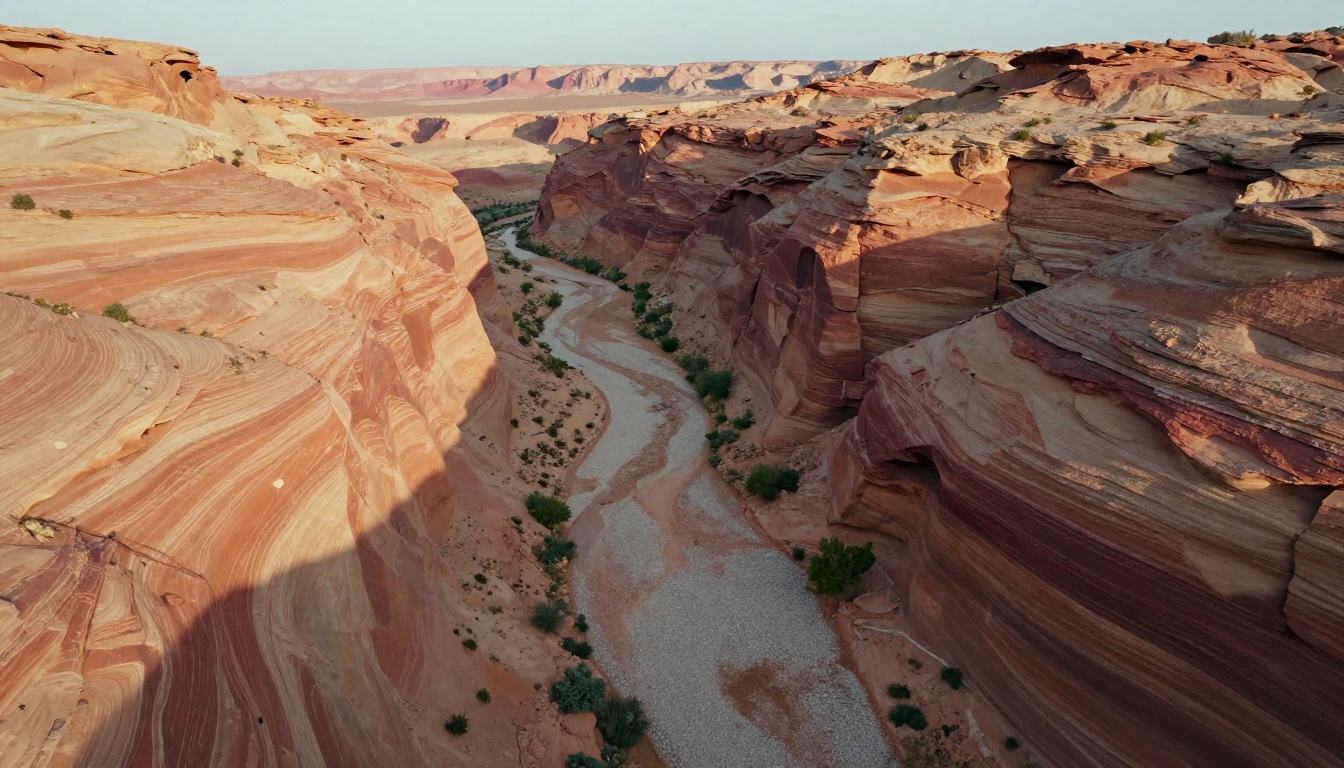
El terreno sigue la misma lógica a mayor escala: mantén los mosaicos de arenisca, roca y grava con poco contraste y sin puntos de referencia, o una sola roca protagonista se repetirá por todo el suelo del cañón.
Cómo usar Material Diffusion en PicassoIA
Material Diffusion es el modelo al que recurrir cuando necesitas mosaicos fotográficos o pictóricos. Este es el flujo de trabajo desde la página en blanco hasta el mosaico probado.
Abre el modelo y define el tamaño
Abre la página de Material Diffusion. Los menús de ancho y alto van de 128 a 1024 píxeles, con 512 como valor por defecto. El esquema también indica un máximo de 1024 por 768 o 768 por 1024 por los límites de memoria, así que para mosaicos cuadrados elige 512 o 768. Haz un borrador a 512 y luego regenera el ganador a un tamaño mayor.
Ajuste
Valor por defecto
Qué probar
Ancho y alto
512
512 para borradores, 768 para mosaicos finales
Scheduler
K-LMS
Prueba DDIM o PNDM para cambiar el estilo y la velocidad
Guidance scale
7.5
Súbelo un poco para seguir el prompt con más rigor
Inference steps
50
Mantén el valor por defecto hasta que el prompt esté cerrado
Número de resultados
1
Súbelo para comparar varias variaciones por ejecución
Seed
Aleatoria
Fíjala para reproducir un mosaico exactamente
Escribe el prompt y ejecútalo
Pega un prompt construido con la fórmula de cinco partes de arriba. Ejecútalo y mira el resultado antes de cambiar nada. La ejecución de muestra que aparece en la página del modelo registró unos cuatro minutos de generación, así que pon varios prompts en cola y revísalos juntos en lugar de esperar a cada uno.
Dos entradas extra ayudan cuando ya tienes un mosaico decente:
Imagen inicial con fuerza del prompt. Aporta un mosaico existente y el modelo produce variaciones en el mismo formato que se repite. La fuerza del prompt por defecto es 0.8, y 1.0 destruye la información de la imagen original, así que quédate por debajo para conservar la estructura.
Máscara para inpainting. Los píxeles negros de la máscara se repintan y los blancos se conservan. Las notas del modelo indican que esto funciona mejor con una fuerza del prompt entre 0.5 y 0.7.
Revisa el mosaico antes de usarlo
Descarga el resultado y haz la prueba de desplazamiento. En tu editor de imágenes, desplaza la imagen la mitad de su ancho y la mitad de su alto con envoltura activada. GIMP tiene un comando Desplazar (Offset) en su menú Capa con una opción de envoltura, y Krita tiene un modo de envoltura que se activa pulsando W. Los bordes originales se encuentran ahora en el centro del lienzo formando una cruz visible. Si esa cruz es invisible, el mosaico supera la prueba. Si la ves, corrígela con el flujo de trabajo de máscara de más arriba.
Cómo corregir costuras, repeticiones y desenfoque
Costuras visibles y repeticiones
La mayoría de los fallos encajan en unos pocos patrones, y cada uno tiene una reparación rápida.
Problema
Causa probable
Solución
Línea dura tras la prueba de desplazamiento
Los bordes no coinciden
Enmascara la costura y vuelve a ejecutar con fuerza del prompt de 0.5 a 0.7
Una mancha se repite por todas partes
Un solo elemento domina
Añade "even, uniform, no focal point" al prompt
Degradado de luz a sombra en el cuadrado
Palabras atmosféricas en el prompt
Añade "flat even lighting, albedo, no shadows"
El mosaico se ve bien solo, mal junto a otros
Deriva de paleta entre ejecuciones
Reutiliza las mismas palabras de color y anota tus seeds
Desenfoque, masa y colores turbios
El desenfoque suele venir del paso de redimensionado, no de la generación. Cuando un mosaico pasa de 512 a 16 o 32 píxeles, elige vecino más cercano para píxeles duros o una pasada de nitidez para packs más suaves. Cuando sube por un upscaler, vuelve a hacer la prueba de desplazamiento, porque los bordes pueden haberse movido.
Guarda un registro de una línea por mosaico con el prompt, el tamaño, el scheduler, el guidance scale y la seed. Cuando semanas después necesites un mosaico que combine con un bioma nuevo, ese registro te ahorra una tarde de conjeturas.
💡 Crea una familia, no un montón. Fija tus palabras de iluminación y de paleta y cambia solo el sustantivo del material, para que doce mosaicos parezcan una misma dirección artística.
Tu primer mosaico está a un prompt de distancia
No necesitas un flujo de trabajo completo el primer día. Elige una superficie que uses constantemente, como tablones de roble o adoquines, y genérala hoy. Crea cuatro variaciones con Material Diffusion, elige la mejor, haz la prueba de desplazamiento y añádela a un mundo de prueba o a una plataforma base de Studio. Si prefieres un aspecto pixel, abre RD Tile y genera un mosaico suelto de 16 por 16.
PicassoIA reúne estos modelos en un solo lugar, así que puedes pasar de un mosaico de pixel art a una piedra fotográfica y a un escalado sin cambiar de herramienta. Abre la plataforma, prueba un bloque y comprueba hasta dónde llega un solo prompt en tu construcción. Cada mosaico después del primero reutiliza la misma receta.