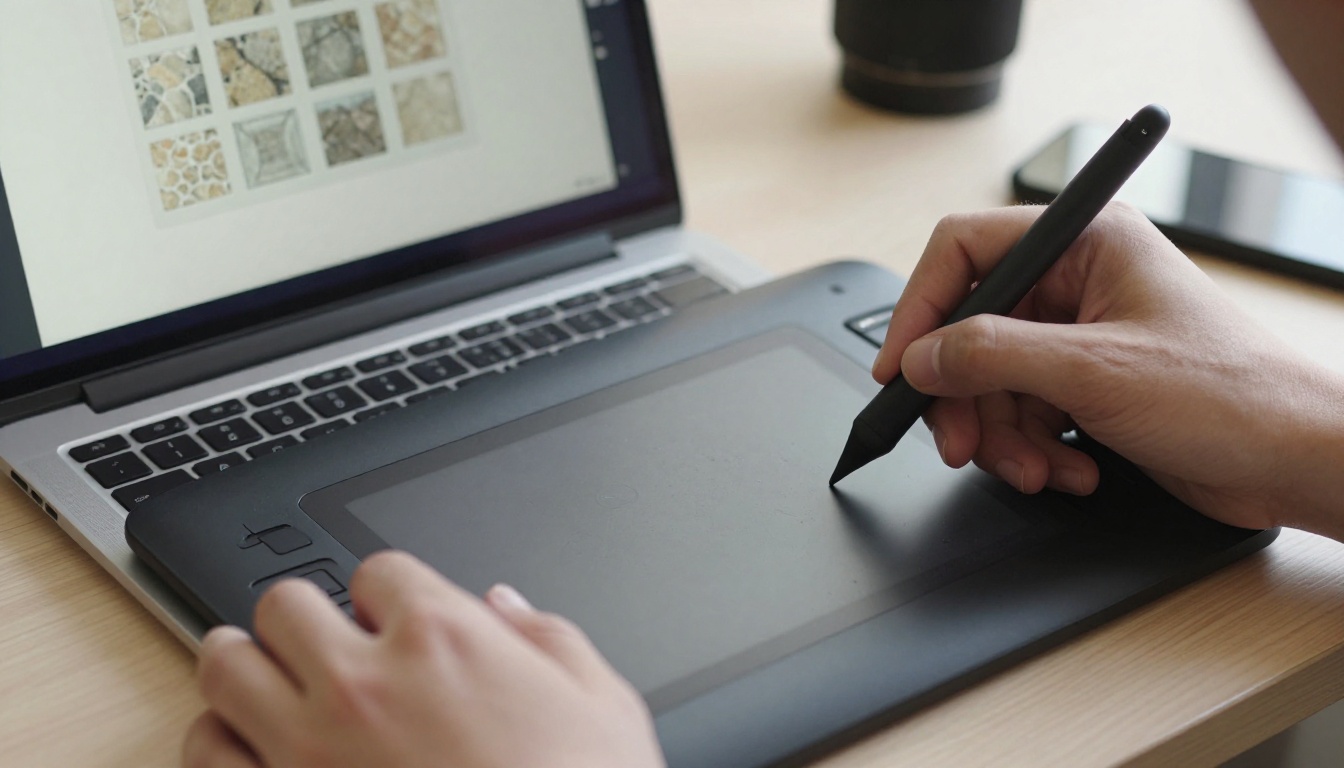
Générateur de textures IA pour Minecraft et Roblox : des tuiles sans couture à partir d’un prompt texte
Découvrez comment un générateur de textures IA transforme un court prompt en tuiles sans couture de pierre, de bois et de sol pour Minecraft et Roblox. Choisissez le bon modèle, réglez la taille, vérifiez les raccords et créez des packs en pixel art ou photographiques à partir d’une même recette reproductible.
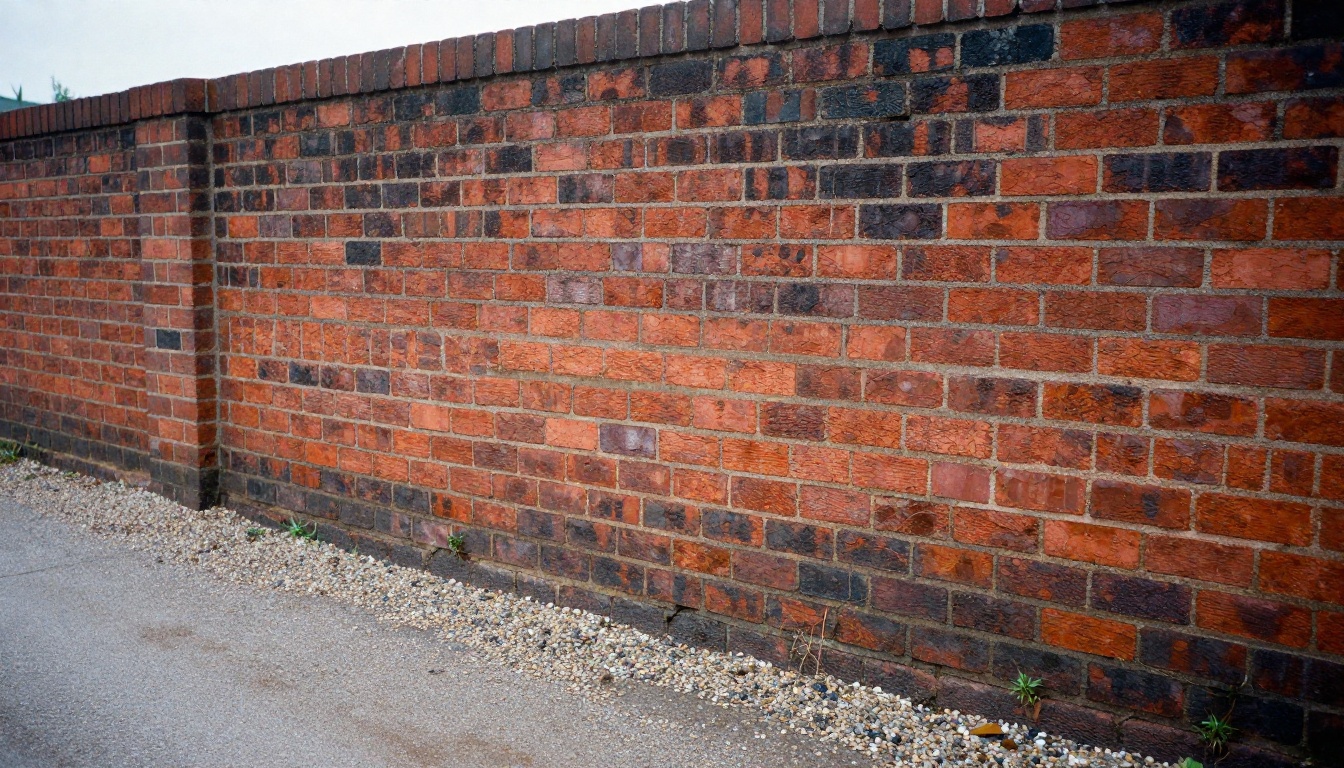
Un mur de pierre qui répète la même fissure tous les seize blocs gâche un build plus vite que n’importe quel défaut de géométrie. Les joueurs pardonnent une tour de travers. Ils ne pardonnent pas un plancher où un nœud sombre du chêne forme une diagonale parfaite à travers toute la carte. Un générateur de textures IA pour Minecraft et Roblox brise ce schéma : vous décrivez la surface, vous récupérez une image carrée et vous testez le pavage avant que le fichier n’atteigne votre jeu.
Cet article suit tout le processus : quels modèles de PicassoIA conviennent à quel usage, comment dimensionner et nommer les fichiers pour chaque plateforme, comment rédiger un prompt pour obtenir des tuiles plutôt que des images, et comment corriger un résultat proche mais pas tout à fait juste.
💡 En bref : utilisez Material Diffusion pour des tuiles photographiques sans couture, RD Tile pour les jeux de tuiles en pixel art, et un upscaler ou une réduction propre pour atteindre la taille attendue par chaque plateforme.
Pourquoi les textures font ou défont un build
Ce que les joueurs remarquent en premier
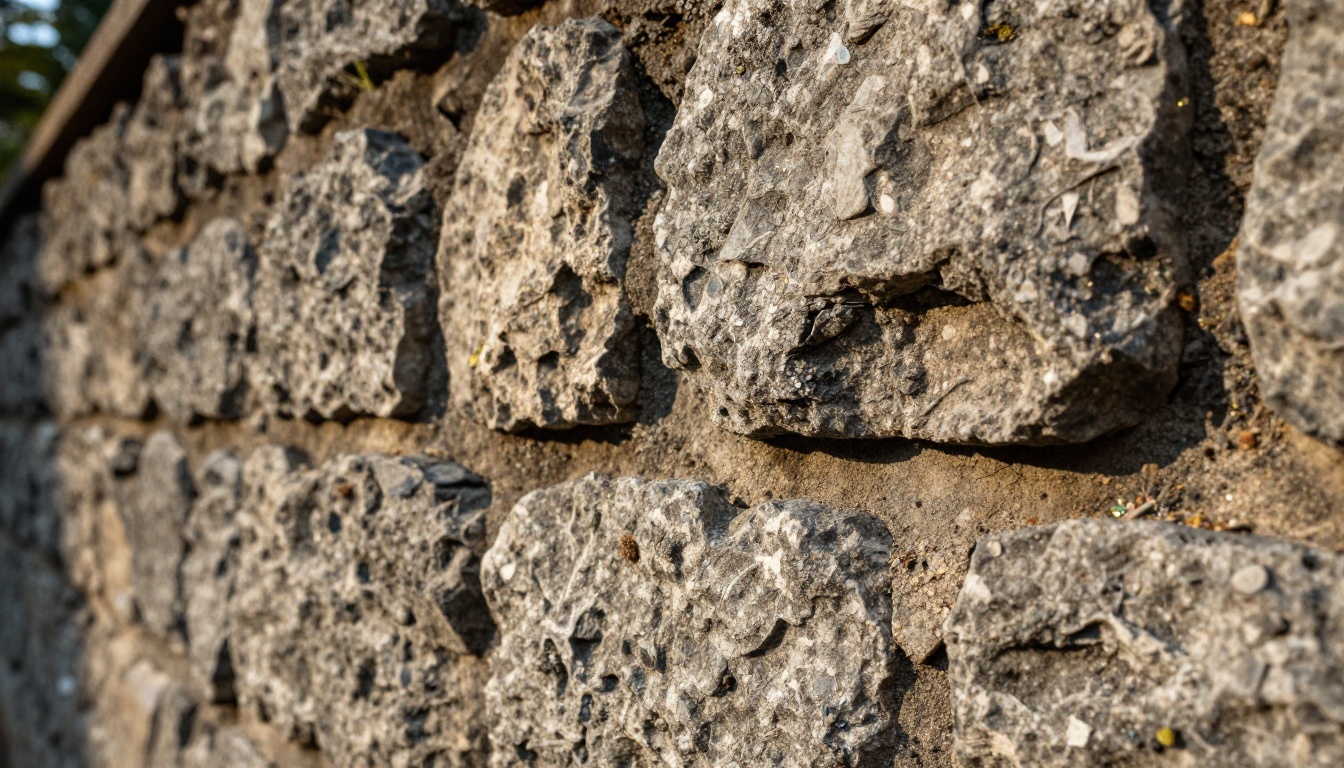
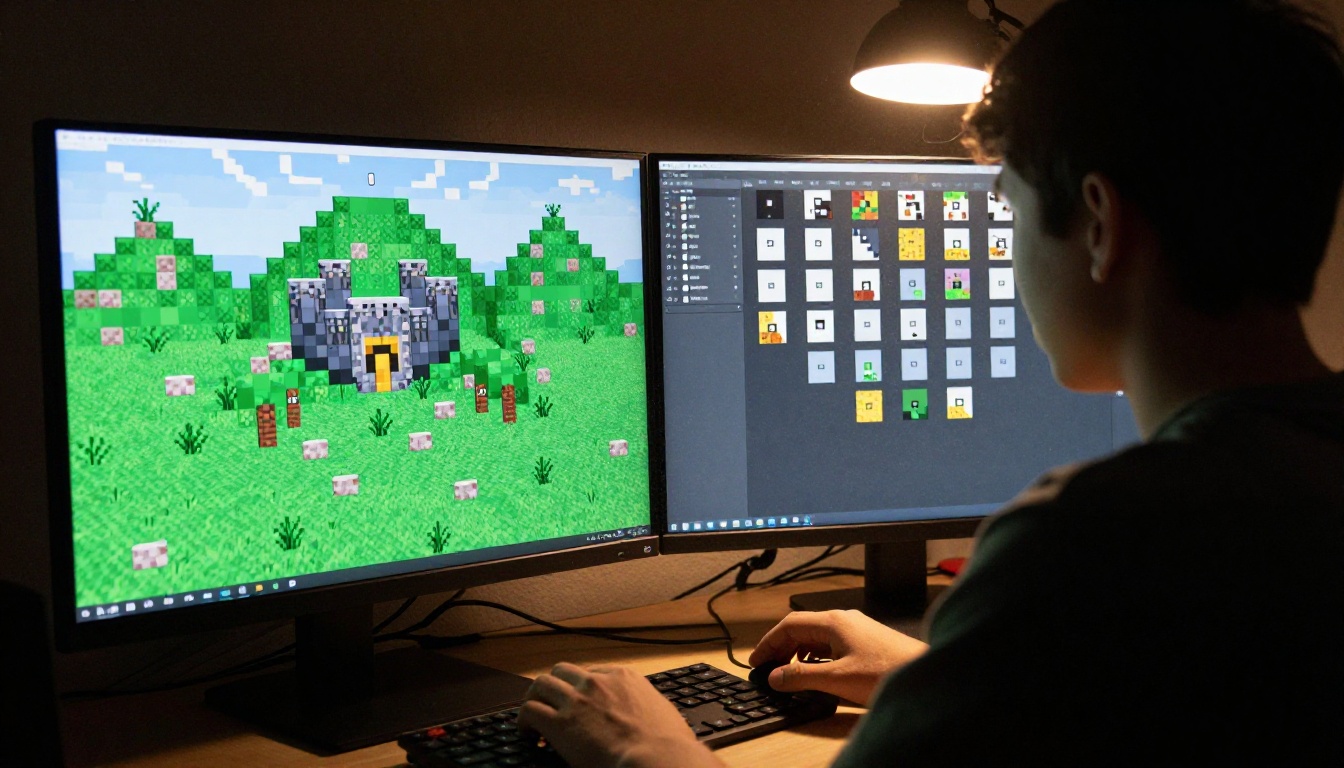
La géométrie des deux jeux est volontairement simple. Minecraft se construit à partir de cubes, et les parts Roblox commencent comme des blocs, des coins et des cylindres. La surface porte donc presque toute l’identité visuelle. Un cube gris uni ne devient un mur de château que si la pierre affiche des fissures crédibles, des joints de mortier et des variations de couleur.
Les joueurs lisent cette surface d’un coup d’œil, et repèrent la répétition tout aussi vite. Une bonne tuile masque sa propre grille : aucun élément dominant, aucun bord lumineux, aucun dégradé de clair à sombre à travers le carré.
Là où les packs faits main s’enlisent
Un pack de ressources Java Edition complet compte des centaines de fichiers image, et chacun doit s’harmoniser avec les autres. Les peindre à la main représente des jours de travail avant de voir la moindre scène finie. Les créateurs Roblox se heurtent au même mur par l’autre bout : une variante de matériau demande plusieurs cartes assorties, et un ensemble de cartes qui paraît faux sous l’éclairage du jeu vous renvoie au point de départ.
L’IA change le premier jet, pas le dernier. Vous continuez à choisir, nettoyer et tester, mais vous partez d’un carré qui ressemble déjà à un résultat fini au lieu d’une toile vierge.
Comment fonctionne un générateur de textures IA
Un modèle texte vers image part d’un bruit et le supprime étape par étape, guidé par votre prompt, jusqu’à l’apparition d’une image. Un modèle ordinaire ne se soucie pas de ce qui se passe aux bords de cette image. Un modèle de pavage s’en soucie : il est conçu pour que le bord gauche se prolonge sur le bord droit et le haut sur le bas.
Sans couture signifie des bords qui se raccordent
Placez deux copies d’une tuile côte à côte. Si la ligne entre elles disparaît, la tuile est sans couture. Si vous voyez où une copie se termine et où la suivante commence, ce n’est pas le cas, quelle que soit la qualité de l’image prise isolément. Material Diffusion a été conçu précisément pour cela. Sa page de modèle décrit des résultats qui se répètent sans bord visible, prêts pour les assets de jeux, les créations textiles et les matériaux imprimés.
Deux autres caractéristiques comptent pour les jeux :
Un éclairage plat et uniforme. Les ombres cuites et les dégradés de lumière se transforment en rayures dès que la tuile se répète.
Aucun point focal. Un seul galet lumineux au centre devient un motif de galets sur tout un mur.
Photographique ou pixel art
Choisissez le rendu avant le modèle. Minecraft d’origine utilise de petits blocs dessinés pixel par pixel, tandis que de nombreuses expériences Roblox misent sur des matériaux lisses et réalistes. Les deux voies demandent des outils différents.
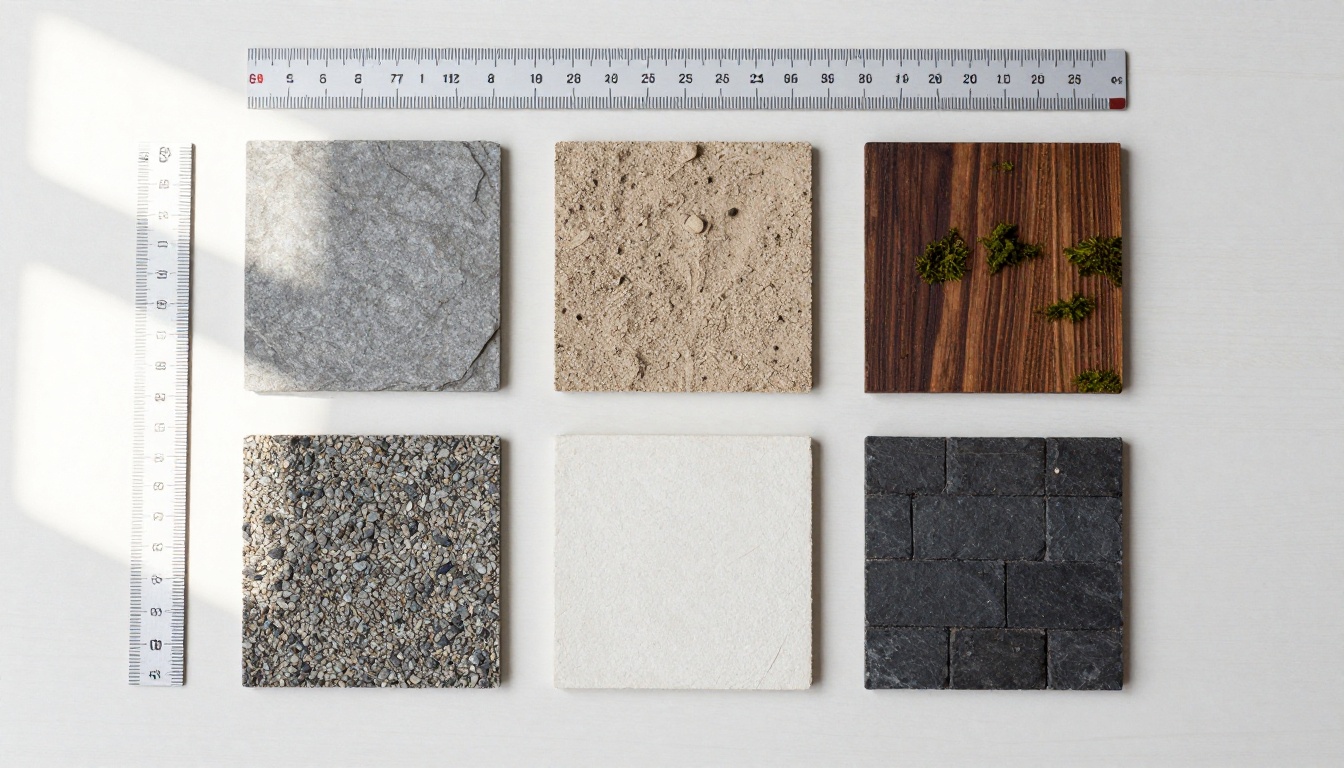
Tous les modèles de la plateforme ne créent pas des tuiles. Certains sont conçus pour des surfaces répétitives, d’autres pour les images qui accompagnent le jeu, et d’autres encore pour ajuster la taille après coup. Ce tableau les classe selon ce qu’ils font le mieux.
Une mise en garde sur les upscalers : ils traitent la tuile comme une image plane unique, si bien que les quatre bords peuvent se décaler les uns par rapport aux autres. Après tout upscaling, passez le test de raccord décrit dans la section de dépannage ci-dessous.
Une tuile finie s’applique sur n’importe quelle géométrie : faces de cubes dans Minecraft, parts et maillages dans Roblox. Pour les accessoires 3D, construisez d’abord le maillage et traitez la texture comme une couche interchangeable, afin qu’un même maillage puisse être habillé en version mousseuse, brûlée ou gelée en changeant une seule image.
Textures Minecraft, du prompt au pack
Choisir une résolution avant de rédiger le prompt
La résolution détermine tout le reste, donc choisissez-la en premier. Les blocs de Java Edition d’origine mesurent 16 sur 16 pixels. Les packs de ressources augmentent cette valeur par puissances de deux, et chaque étape quadruple le nombre de pixels, ce qui quadruple aussi la mémoire que le pack demande à votre machine.
Résolution du pack
Rendu
Méthode de génération
16x
Rendu pixel d’origine
RD Tile avec une taille de tuile de 16 pixels, ou réduction d’une tuile plus grande
32x
Un peu plus de détails, toujours en blocs
RD Tile à 32 (sa valeur par défaut), ou réduction
64x
Rendu pictural, aspect dessiné à la main
Material Diffusion à 128 ou 256, puis réduction
128x à 512x
Photographique
Material Diffusion de 128 à 512, upscaling seulement si nécessaire
Minecraft affiche les textures avec des pixels nets et carrés, donc en 16x chaque pixel compte. Une source floue donne un rendu boueux en jeu, et non doux.
Rédiger des prompts qui se répètent
Construisez chaque prompt à partir des mêmes cinq éléments, dans cet ordre :
Matériau : « dark oak planks », « mossy cobblestone », « packed dirt »
Mots de pavage : « seamless texture », « tileable »
Mots d’éclairage : « flat even lighting », « base color, albedo », « no shadows »
Vue : « top-down, no perspective »
L’exemple de prompt sur la page de Material Diffusion suit la même logique : « Mossy Runic Bricks seamless texture, trending on artstation, stone, moss, base color, albedo, 4k ». Changez le matériau et gardez le reste, et vous obtenez une famille de tuiles qui partagent un même rendu.
Bloc
Prompt
Planches
Dark oak planks seamless texture, visible grain, worn edges, base color, albedo, flat even lighting
Pierre
Gray cobblestone seamless texture, damp mortar lines, base color, albedo, no shadows, top-down
Sol
Packed brown dirt with small pebbles seamless texture, base color, albedo, flat even lighting
Pour la route du pixel art, RD Tile fonctionne différemment. Vous choisissez l’un des six modes : un tileset complet, un tileset à deux prompts qui mélange deux textures, une tuile unique, une variation de tuile à partir d’une image que vous fournissez, un petit objet de tuile ou un grand objet de scène. Vous choisissez librement la largeur et la hauteur des tuiles, avec 32 × 32 par défaut. Dans les exemples d’exécution du modèle, les tuiles uniques étaient terminées en 11 à 14 secondes environ et un tileset de 16 × 16 en 40 secondes environ, ce qui le rend adapté aux itérations rapides.
Réduire, puis intégrer au pack
Suivez cet ordre pour un pack Java Edition :
Réduisez la tuile générée à la taille visée. Pour un rendu 16x net, utilisez le rééchantillonnage par le plus proche voisin. Pour un rendu 64x pictural, un réglage bicubique plus affûté conserve davantage de détails.
Réduisez la palette si la tuile contient trop de teintes proches. Moins de couleurs donnent un aspect de pixel art fait main.
Nommez le fichier exactement comme le jeu l’attend, par exemple oak_planks.png ou cobblestone.png.
Placez-le dans le bon dossier à l’intérieur de votre pack.
Le fichier pack.mcmeta exige un format de pack correspondant à votre version du jeu, vérifiez-le donc par rapport à la version que vous jouez. Les packs Bedrock Edition utilisent à la place un dossier manifest.json et un dossier textures/blocks, regroupés dans un fichier .mcpack.
Des matériaux Roblox qui se raccordent proprement
Roblox vous permet de remplacer un matériau intégré, comme Brick, Concrete ou Wood Planks, par une MaterialVariant personnalisée. Les maillages peuvent porter leurs propres SurfaceAppearance. Les deux lisent un ensemble de cartes image plutôt qu’une seule image.
Couleur, normale, rugosité, métallicité
Carte
Ce qu’elle contrôle
Comment l’obtenir à partir d’une tuile IA
ColorMap
La couleur de base
Utilisez la tuile générée après avoir retiré les ombres cuites
NormalMap
Fausses bosses et rainures
Convertissez une copie en niveaux de gris en carte normale dans votre éditeur d’images
RoughnessMap
Mat contre brillant
Désaturez la tuile, augmentez le contraste, inversez si nécessaire
MetalnessMap
Métal contre non-métal
Peignez en blanc les zones métalliques et en noir partout ailleurs
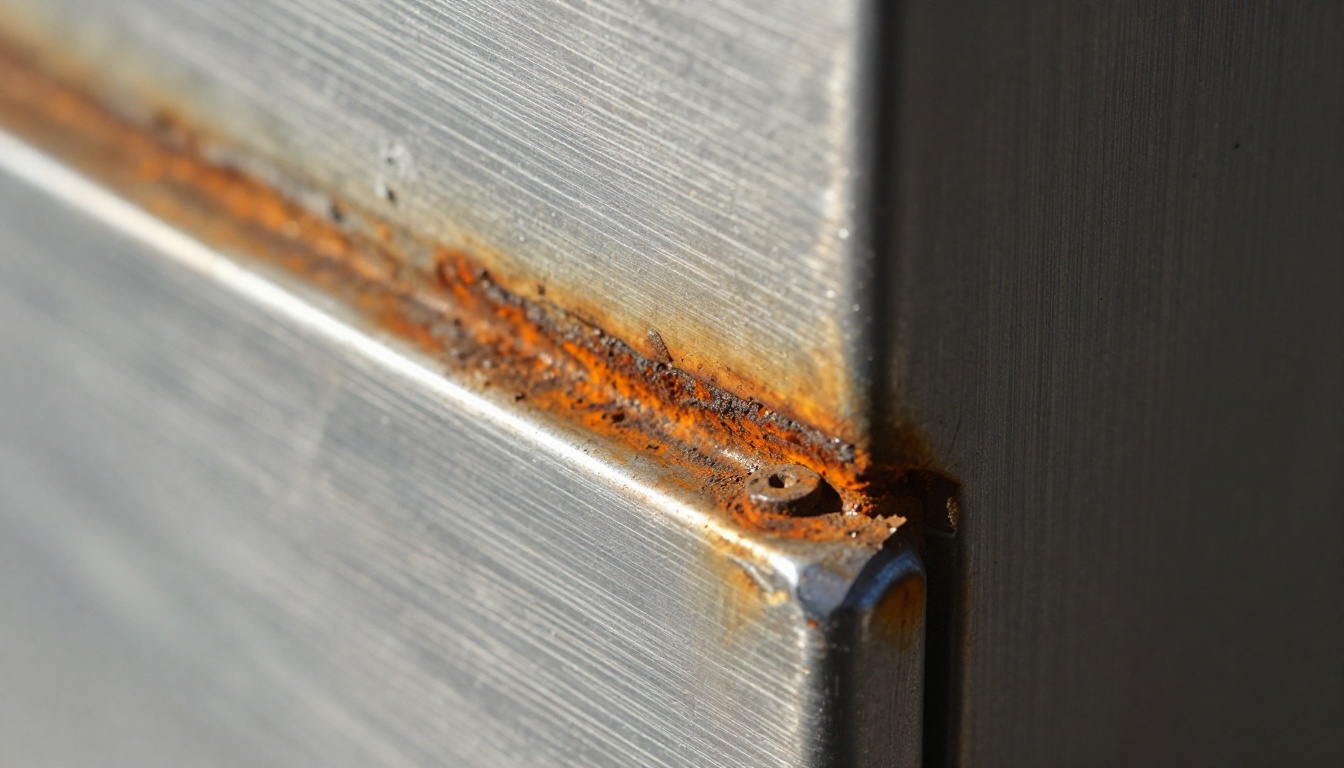
Une limite à prendre en compte : Material Diffusion renvoie une seule image couleur. Les autres cartes viennent des retouches que vous faites sur cette image. Cela fonctionne bien, car les surfaces réelles se comportent de façon prévisible. Prenez l’acier rouillé : l’oxydation orange est rugueuse et non métallique, tandis que les zones d’acier brossé propre sont lisses et métalliques. Vos cartes de rugosité et de métallicité doivent dire la même chose.
Régler l’échelle des tuiles en studs
Une tuile parfaite à une taille peut paraître absurde à une autre. Une brique qui couvre cinq studs ressemble à un rocher. L’objet MaterialVariant possède une propriété StudsPerTile qui définit le nombre de studs couverts par une répétition. Commencez par une valeur qui fait correspondre à peu près une brique à la taille de la main d’un personnage, puis ajustez en vous déplaçant dans le build dans Studio.
Trois habitudes vous font gagner du temps sur Roblox :
Des sources carrées. Gardez les tuiles carrées et une puissance de deux si possible, comme 512 ou 1024 pixels. Considérez 1024 sur 1024 comme un plafond pratique.
Un éclairage neutre. L’éclairage propre au jeu se charge de l’ombrage. Une tuile aux ombres peintes entrera en conflit avec lui.
Des prompts propres. Roblox examine chaque image que vous importez, donc gardez les logos, le texte lisible et les visuels de marque hors des prompts et des fichiers.
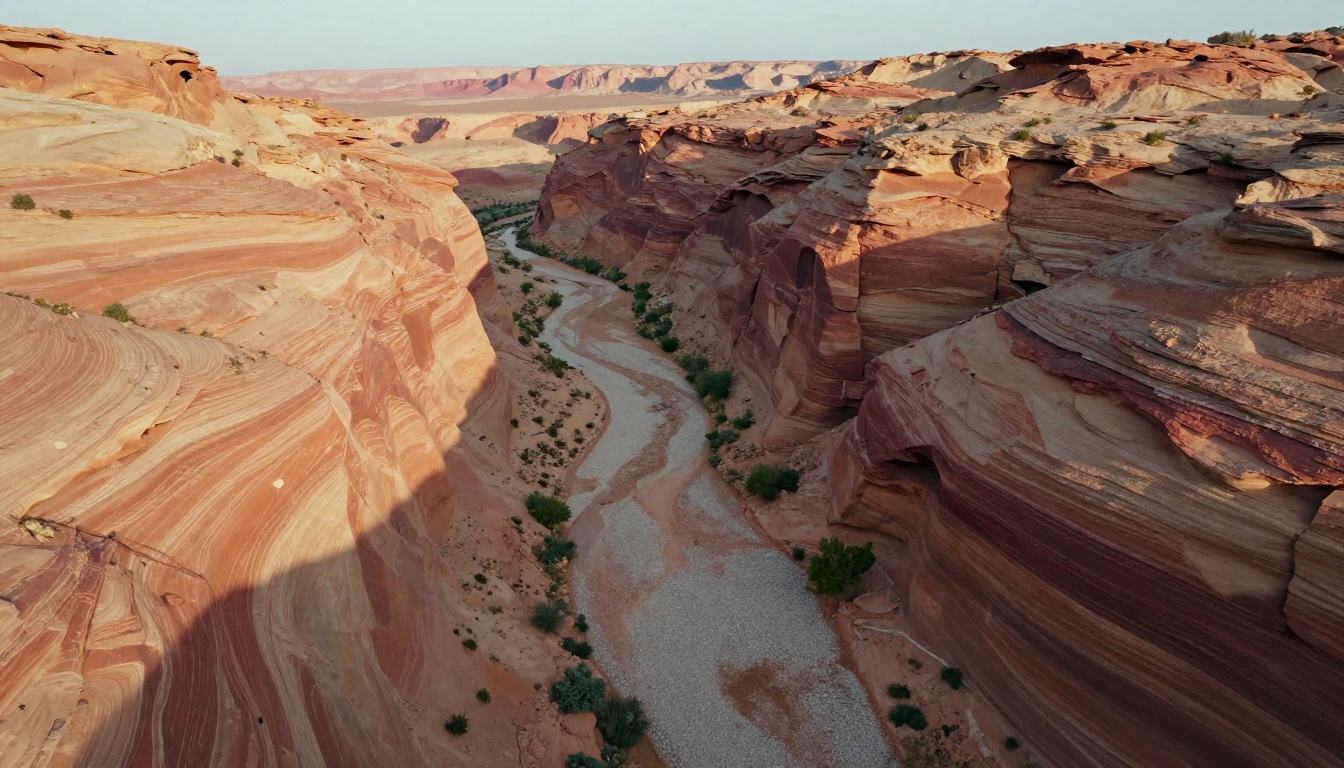
Le terrain suit la même logique à plus grande échelle : gardez les tuiles de grès, de roche et de gravier peu contrastées et sans repères, sinon un rocher remarquable se répète sur tout le fond du canyon.
Utiliser Material Diffusion sur PicassoIA
Material Diffusion est le modèle à privilégier lorsque vous avez besoin de tuiles photographiques ou picturales. Voici le flux de travail, de la page blanche à la tuile testée.
Ouvrir le modèle et régler la taille
Ouvrez la page de Material Diffusion. Les menus de largeur et de hauteur vont de 128 à 1024 pixels, avec 512 par défaut. Le schéma indique aussi un maximum de 1024 sur 768 ou 768 sur 1024 en raison des limites de mémoire, donc pour des tuiles carrées choisissez 512 ou 768. Faites un brouillon à 512, puis régénérez la version retenue à une taille supérieure.
Réglage
Par défaut
Que tester
Largeur et hauteur
512
512 pour les brouillons, 768 pour les tuiles finales
Scheduler
K-LMS
Essayez DDIM ou PNDM pour modifier le style et la vitesse
Guidance scale
7.5
Augmentez-la un peu pour un respect plus strict du prompt
Étapes d’inférence
50
Gardez la valeur par défaut tant que le prompt n’est pas fixé
Nombre de sorties
1
Augmentez-le pour comparer plusieurs variations par exécution
Seed
Aléatoire
Fixez-la pour reproduire une tuile à l’identique
Rédiger le prompt et lancer la génération
Collez un prompt construit selon la formule en cinq éléments ci-dessus. Lancez-le, puis examinez le résultat avant de modifier quoi que ce soit. L’exécution exemple listée sur la page du modèle a enregistré environ quatre minutes de génération, donc mettez plusieurs prompts en file d’attente et examinez-les ensemble plutôt que d’attendre chacun d’eux.
Deux entrées supplémentaires aident une fois que vous avez une tuile correcte :
Image initiale avec force du prompt. Fournissez une tuile existante et le modèle produit des variations dans le même format qui se répète. La force du prompt par défaut est de 0,8, et 1,0 détruit les informations de l’image d’origine, donc restez en dessous pour conserver la structure.
Masque pour l’inpainting. Les pixels noirs du masque sont repeints et les pixels blancs sont préservés. Les notes du modèle indiquent que cela fonctionne mieux avec une force du prompt comprise entre 0,5 et 0,7.
Vérifier la tuile avant de l’utiliser
Téléchargez le résultat et réalisez le test de décalage. Dans votre éditeur d’images, décalez l’image de la moitié de sa largeur et de la moitié de sa hauteur avec l’enroulement (wrap-around) activé. GIMP possède une commande Décalage dans son menu Calque avec une option de retour à la ligne, et Krita propose un mode d’enroulement activé en appuyant sur W. Les bords d’origine se rejoignent alors au centre du canevas sous la forme d’une croix visible. Si cette croix est invisible, la tuile est validée. Si vous la voyez, corrigez-la avec le flux de travail par masque décrit plus haut.
Corriger les raccords, les répétitions et le flou
Raccords visibles et répétitions
La plupart des échecs relèvent de quelques schémas, et chacun dispose d’une réparation rapide.
Problème
Cause probable
Correction
Ligne nette après le test de décalage
Les bords ne correspondent pas
Masquez le raccord et relancez avec une force du prompt de 0,5 à 0,7
Une seule tache se répète partout
Un seul élément domine
Ajoutez « even, uniform, no focal point » au prompt
Dégradé de clair à sombre à travers le carré
Mots d’ambiance dans le prompt
Ajoutez « flat even lighting, albedo, no shadows »
Tuile correcte seule, mauvaise à côté des autres
Dérive de la palette entre les exécutions
Réutilisez les mêmes mots de couleur et notez vos seeds
Flou, bouillie et couleurs ternes
Le flou vient généralement de l’étape de redimensionnement, pas de la génération. Quand une tuile passe de 512 à 16 ou 32 pixels, choisissez le plus proche voisin pour des pixels nets ou une passe de netteté pour des packs plus doux. Quand elle passe par un upscaler, relancez le test de décalage, car les bords ont pu se déplacer.
Tenez un journal d’une ligne par tuile avec le prompt, la taille, le scheduler, le guidance scale et la seed. Quand vous aurez besoin d’une tuile assortie pour un nouveau biome, des semaines plus tard, ce journal vous évitera une après-midi de tâtonnements.
💡 Construisez une famille, pas un tas. Figez vos mots d’éclairage et de palette, et ne changez que le nom du matériau, pour que douze tuiles forment une seule direction artistique.
Votre première tuile n’est qu’à un prompt
Vous n’avez pas besoin d’un pipeline dès le premier jour. Choisissez une surface que vous utilisez constamment, comme les planches de chêne ou les pavés, et lancez-la aujourd’hui. Générez quatre variations avec Material Diffusion, gardez la meilleure, effectuez le test de décalage, puis placez-la dans un monde de test ou un baseplate Studio. Si vous préférez un rendu pixel, ouvrez RD Tile et générez une tuile isolée en 16 sur 16.
PicassoIA réunit ces modèles au même endroit, vous pouvez donc passer d’une tuile pixel à une pierre photographique puis à un upscaling sans changer d’outil. Ouvrez la plateforme, essayez un bloc et voyez jusqu’où un seul prompt peut porter votre build. Chaque tuile après la première réutilise la même recette.