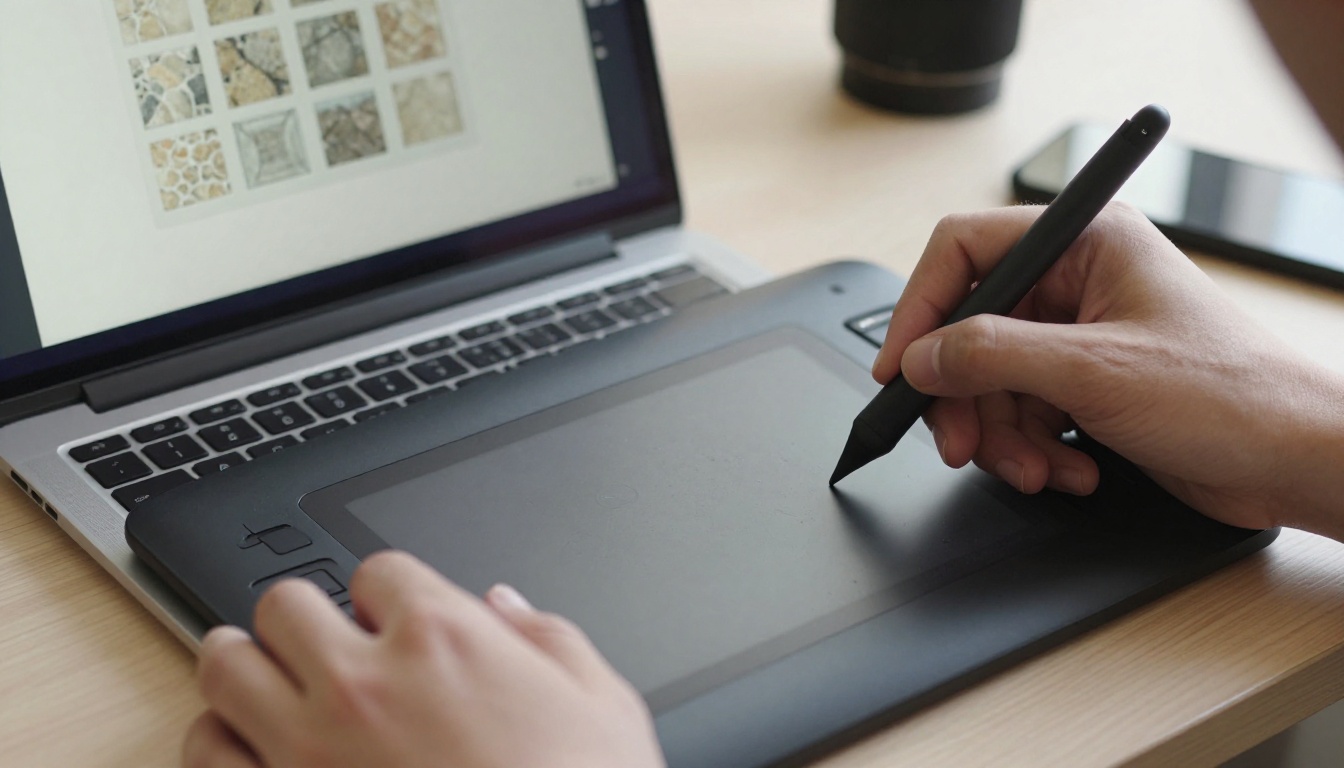
Gerador de texturas com IA para Minecraft e Roblox: tiles sem emenda a partir de um prompt de texto
Veja como um gerador de texturas com IA transforma um prompt curto em tiles sem emenda de pedra, madeira e terreno para Minecraft e Roblox. Escolha o modelo certo, defina o tamanho, confira as emendas e crie packs de pixel art ou fotográficos com uma única receita repetível.
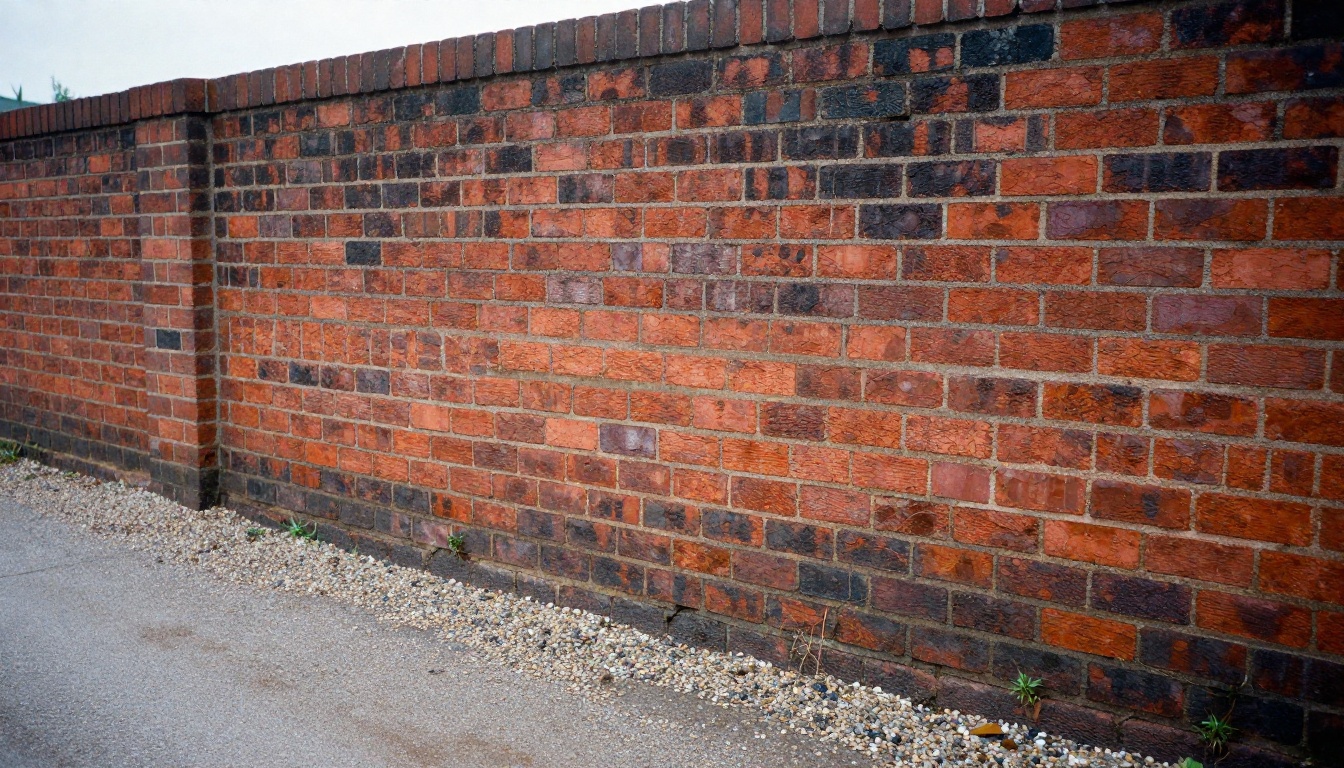
Uma parede de pedra que repete a mesma rachadura a cada dezesseis blocos estraga uma construção mais rápido do que qualquer geometria ruim conseguiria. Os jogadores perdoam uma torre torta. Não perdoam um piso onde um nó escuro no carvalho forma uma diagonal perfeita atravessando o mapa inteiro. Um gerador de texturas com IA para Minecraft e Roblox quebra esse padrão: você descreve a superfície, recebe de volta uma imagem quadrada e testa o encaixe antes de o arquivo chegar ao jogo.
Este artigo acompanha o processo completo: quais modelos do PicassoIA servem para cada tarefa, como dimensionar e nomear os arquivos para cada plataforma, como escrever prompts para blocos em vez de imagens e como corrigir um resultado que está perto, mas não está certo.
💡 Versão curta: use Material Diffusion para blocos fotográficos sem costura, RD Tile para conjuntos de blocos em pixel art e um upscaler ou uma redução limpa para chegar ao tamanho que cada plataforma espera.
Por que as texturas fazem ou desfazem uma construção
O que os jogadores notam primeiro
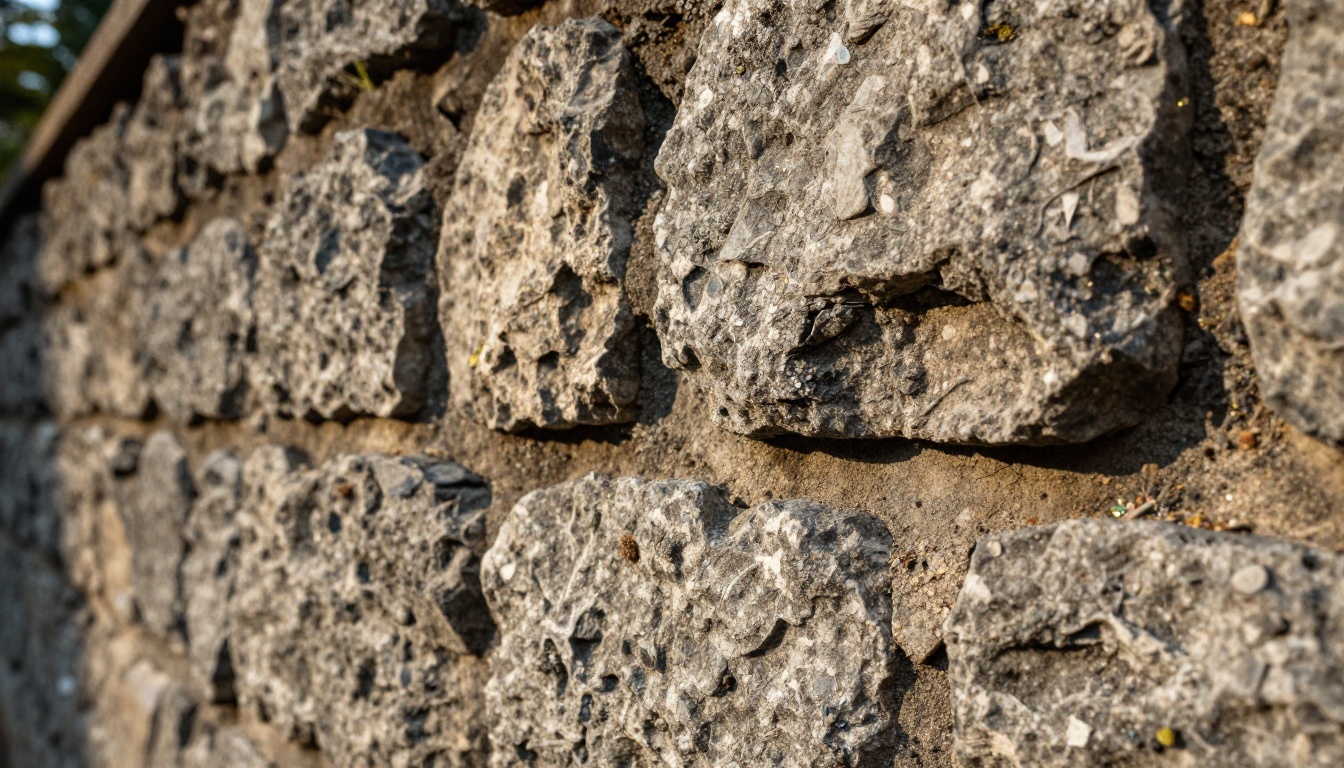
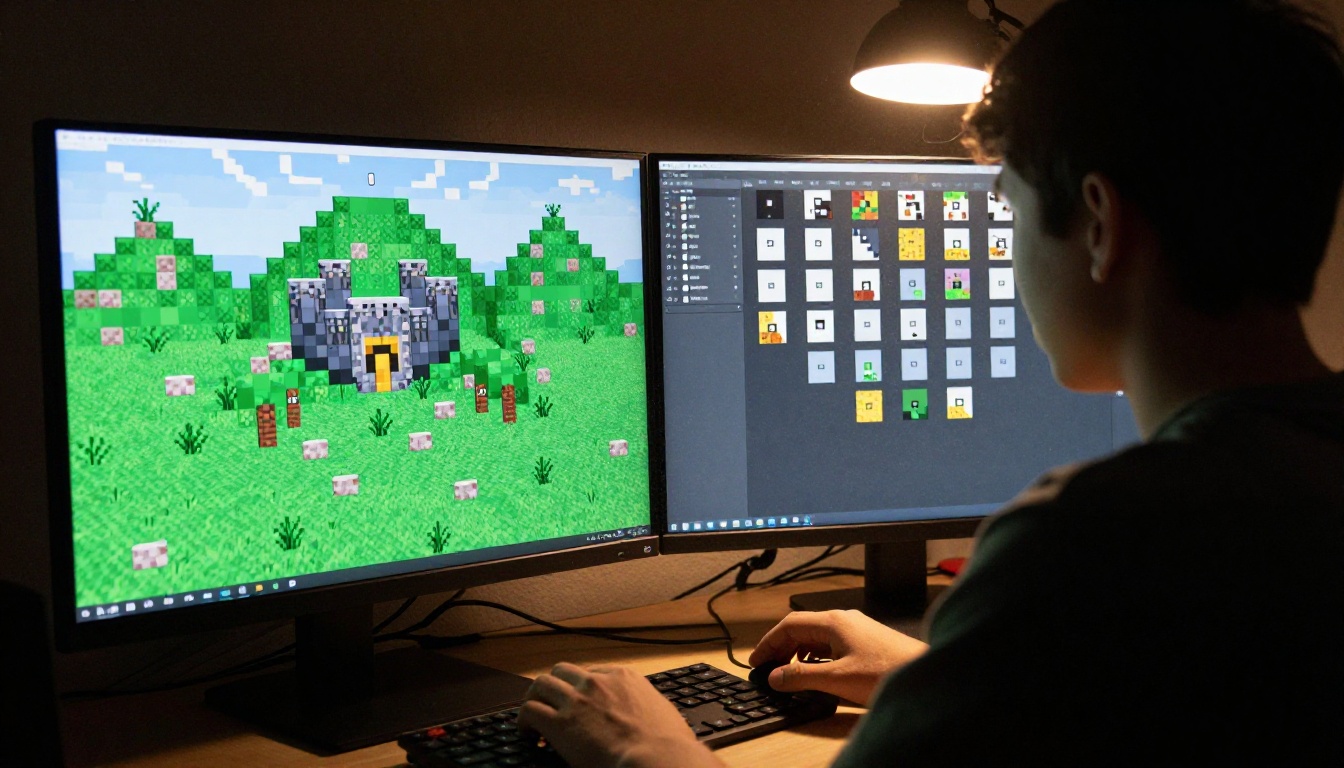
A geometria nos dois jogos é simples de propósito. O Minecraft constrói com cubos, e as peças do Roblox começam como blocos, cunhas e cilindros. Isso significa que a superfície carrega quase toda a identidade visual. Um cubo cinza liso só vira muralha de castelo quando a pedra sobre ele mostra rachaduras, linhas de argamassa e variação de cor convincentes.
Os jogadores leem essa superfície de relance e percebem a repetição com a mesma rapidez. Um bom bloco esconde a própria grade: sem elemento dominante, sem borda brilhante, sem gradiente de claro para escuro através do quadrado.
Onde os packs feitos à mão travam
Um resource pack completo da Java Edition envolve centenas de arquivos de imagem, e cada um precisa parecer que pertence ao conjunto. Pintar tudo à mão significa dias de trabalho antes de você ver uma única cena pronta. Criadores do Roblox batem no mesmo muro pelo outro lado: uma variante de material precisa de vários mapas combinando, e um conjunto de mapas que fica estranho sob a iluminação do jogo manda você de volta ao começo.
A IA muda o primeiro rascunho, não o último. Você ainda escolhe, limpa e testa, mas começa com um quadrado com cara de pronto em vez de uma tela em branco.
Como funciona um gerador de texturas com IA
Um modelo de texto para imagem começa com ruído e o remove passo a passo, guiado pelo seu prompt, até a imagem aparecer. Um modelo comum não se importa com o que acontece nas bordas dessa imagem. Um modelo de blocos se importa: ele é construído para que a borda esquerda continue na borda direita e o topo continue na base.
Sem costura significa bordas que se encaixam
Coloque duas cópias de um bloco lado a lado. Se a linha entre elas desaparece, o bloco é sem costura. Se você consegue ver onde uma cópia termina e a seguinte começa, ele não é, por mais bonita que a imagem pareça sozinha. O Material Diffusion foi feito exatamente para isso. A página do modelo descreve saídas que se repetem sem bordas visíveis, prontas para recursos de jogos, design de tecidos e materiais impressos.
Duas outras características importam para jogos:
Iluminação plana e uniforme. Sombras assadas e gradientes de luz viram listras assim que o bloco se repete.
Nenhum ponto focal. Uma única pedra brilhante no centro vira um padrão de pedras por uma parede inteira.
Fotográfica ou pixel art
Escolha o visual antes de escolher o modelo. O Minecraft original usa blocos pequenos pintados pixel a pixel à mão, enquanto muitas experiências do Roblox preferem materiais lisos e realistas. As duas rotas exigem ferramentas diferentes.
Quais modelos do PicassoIA servem para cada tarefa
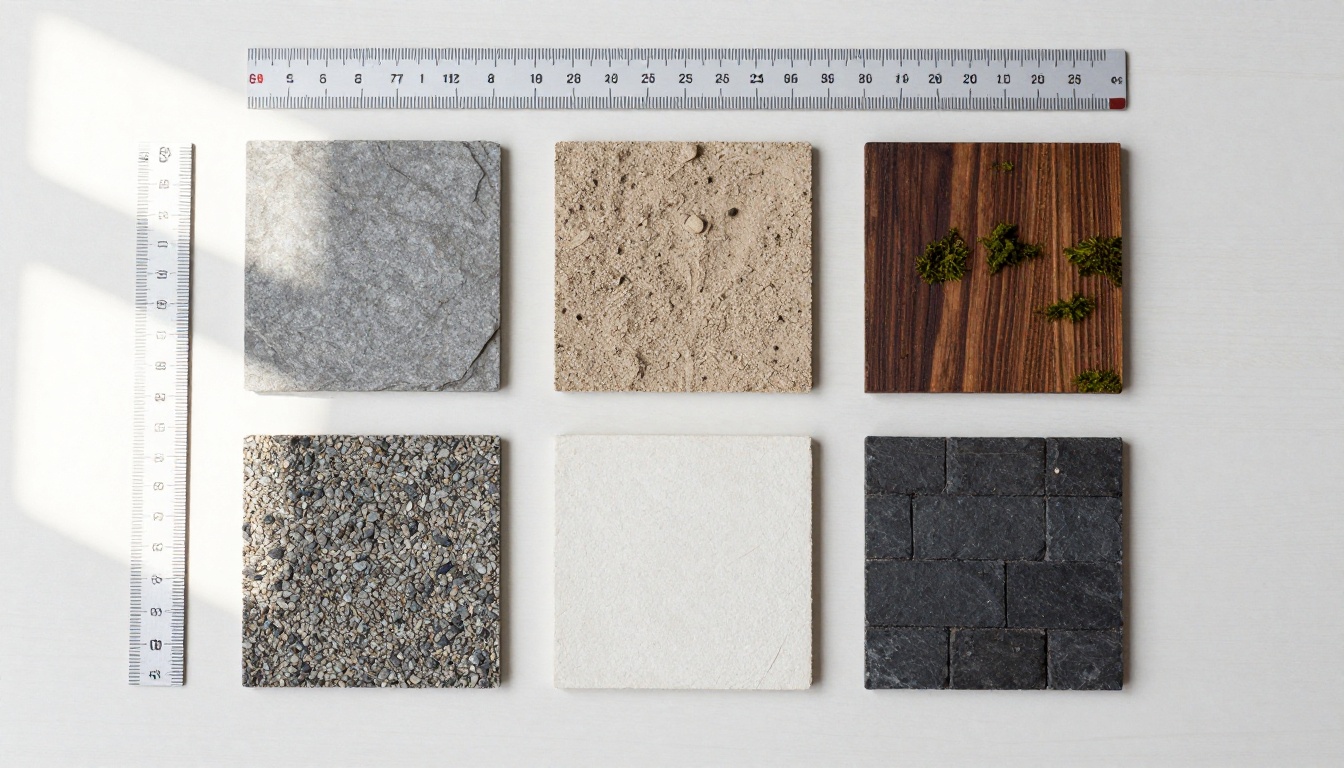
Nem todo modelo da plataforma cria blocos. Alguns são feitos para superfícies que se repetem, outros para as imagens usadas ao redor do jogo e outros para corrigir o tamanho depois. Esta tabela os organiza pelo que fazem de melhor.
Um alerta sobre os upscalers: eles tratam o bloco como uma imagem plana única, então as quatro bordas podem se afastar umas das outras. Depois de qualquer upscaling, faça o teste de emenda descrito na seção de solução de problemas abaixo.
Um bloco pronto se encaixa em qualquer geometria: faces de cubo no Minecraft, peças e malhas no Roblox. Para objetos 3D, construa a malha primeiro e trate a textura como uma camada trocável, para que uma mesma malha possa ganhar aparência de musgo, queimada ou congelada mudando uma única imagem.
Texturas do Minecraft: do prompt ao pack
Escolha a resolução antes de escrever o prompt
A resolução decide todo o resto, então escolha-a primeiro. Os blocos da Java Edition original têm 16 por 16 pixels. Os resource packs aumentam isso em potências de dois, e cada etapa quadruplica a contagem de pixels, o que também quadruplica a memória que um pack exige da sua máquina.
Resolução do pack
Visual
Rota de geração
16x
Visual pixelado original
RD Tile com tamanho de bloco de 16 pixels, ou redução de um bloco maior
32x
Um pouco mais de detalhe, ainda quadriculado
RD Tile em 32 (o padrão), ou redução
64x
Pictórico, com cara de desenho à mão
Material Diffusion em 128 ou 256, depois redução
128x a 512x
Fotográfico
Material Diffusion de 128 a 512, upscaling só se necessário
O Minecraft desenha texturas com pixels nítidos e quadrados, então em 16x cada pixel importa. Uma imagem de origem borrada fica enlameada no jogo, em vez de suave.
Escreva prompts que formem blocos
Monte cada prompt com as mesmas cinco partes, nesta ordem:
Material: "tábuas de carvalho escuro", "pedregulho com musgo", "terra batida"
Palavras de encaixe: "seamless texture", "tileable"
Palavras de iluminação: "flat even lighting", "base color, albedo", "no shadows"
Vista: "top-down, no perspective"
O prompt de exemplo na página do Material Diffusion segue a mesma lógica: "Mossy Runic Bricks seamless texture, trending on artstation, stone, moss, base color, albedo, 4k". Troque o material e mantenha o resto, e você obtém uma família de blocos que compartilham o mesmo visual.
Bloco
Prompt
Tábuas
Dark oak planks seamless texture, visible grain, worn edges, base color, albedo, flat even lighting
Pedra
Gray cobblestone seamless texture, damp mortar lines, base color, albedo, no shadows, top-down
Chão
Packed brown dirt with small pebbles seamless texture, base color, albedo, flat even lighting
Para a rota de pixel art, o RD Tile funciona de outra forma. Você escolhe um entre seis modos: um conjunto completo de blocos, um conjunto de dois prompts que mistura duas texturas, um bloco isolado, uma variação de bloco a partir de uma imagem sua, um objeto de bloco pequeno ou um objeto de cena grande. A largura e a altura do bloco são definidas por você, com 32 por 32 como padrão. Nas execuções de exemplo do próprio modelo, blocos isolados ficaram prontos em cerca de 11 a 14 segundos e um conjunto de 16 por 16 em cerca de 40 segundos, o que favorece iterações rápidas.
Reduza e depois coloque no pack
Siga esta ordem para um pack da Java Edition:
Reduza o bloco gerado para o tamanho desejado. Para um visual 16x nítido, use a reamostragem por vizinho mais próximo. Para um visual 64x pictórico, uma configuração bicúbica mais nítida preserva mais detalhes.
Reduza a paleta se o bloco tiver muitos tons muito parecidos. Menos cores são lidas como pixel art feita à mão.
Nomeie o arquivo exatamente como o jogo espera, por exemplo oak_planks.png ou cobblestone.png.
O arquivo pack.mcmeta precisa de um formato de pack compatível com a versão do seu jogo, então confira-o de acordo com a versão que você joga. Os packs da Bedrock Edition usam uma pasta manifest.json e uma pasta textures/blocks em vez disso, reunidas em um arquivo .mcpack.
Materiais do Roblox que se encaixam bem
O Roblox permite substituir um material embutido, como Brick, Concrete ou Wood Planks, por um MaterialVariant personalizado. As malhas podem ter o próprio SurfaceAppearance. Os dois leem um conjunto de mapas de imagem em vez de uma única figura.
Cor, normal, rugosidade, metalicidade
Mapa
O que controla
Como obter a partir de um bloco de IA
ColorMap
A cor base
Use o bloco gerado depois de remover quaisquer sombras assadas
NormalMap
Relevos e sulcos falsos
Converta uma cópia em tons de cinza em mapa normal no seu editor de imagens
RoughnessMap
Fosco versus brilhante
Dessature o bloco, aumente o contraste e inverta se necessário
MetalnessMap
Metal versus não metal
Pinte de branco as áreas de metal e de preto todo o resto
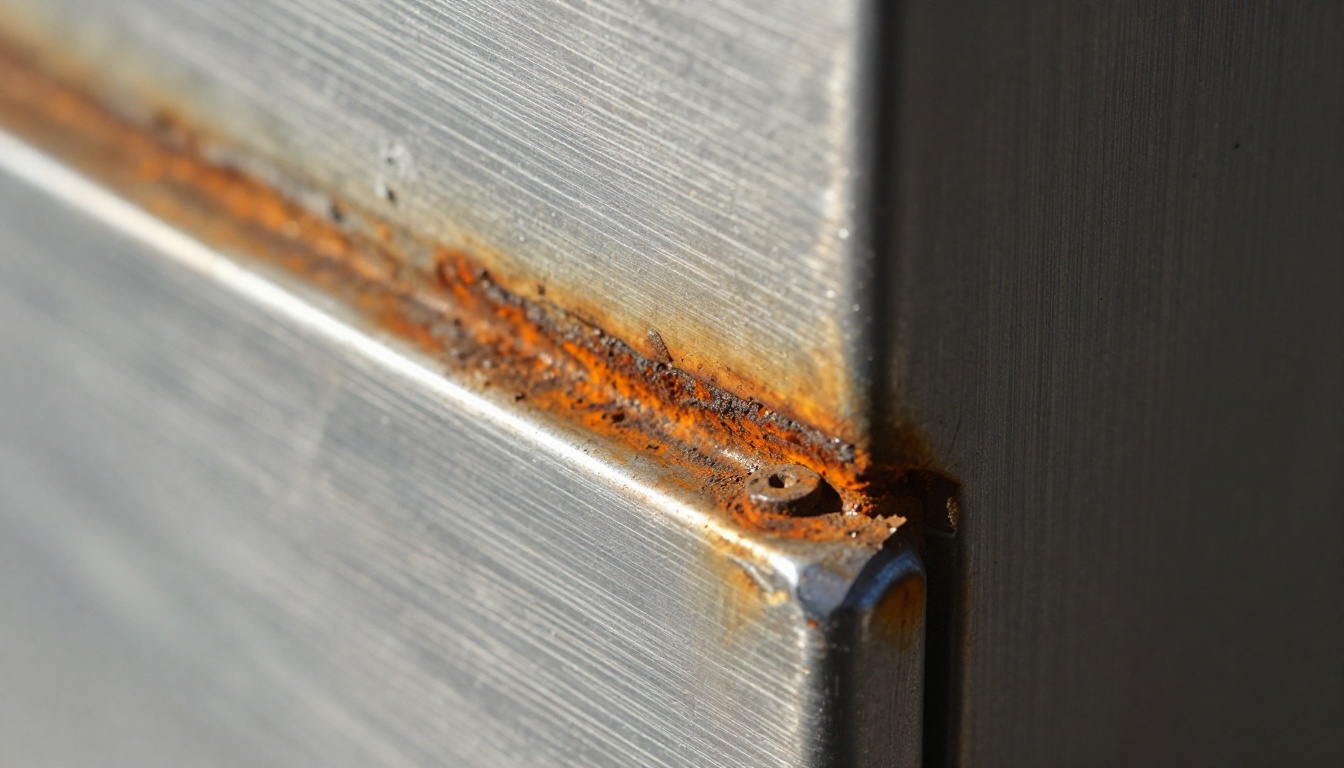
Um limite para planejar: o Material Diffusion devolve uma única imagem colorida. Os outros mapas vêm de edições que você faz nessa imagem. Isso funciona bem porque superfícies reais se comportam de forma previsível. Pense no aço enferrujado: a oxidação laranja é áspera e não metálica, enquanto as partes escovadas e limpas são lisas e metálicas. Seus mapas de rugosidade e metalicidade devem dizer a mesma coisa.
Defina a escala do bloco em studs
Um bloco que fica perfeito em um tamanho pode ficar absurdo em outro. Um tijolo que cobre cinco studs parece um matacão. O objeto MaterialVariant tem uma propriedade StudsPerTile que define quantos studs cada repetição ocupa. Comece com um valor que faça um tijolo ter, mais ou menos, o tamanho da mão de um personagem e depois ajuste enquanto anda pela construção no Studio.
Três hábitos economizam tempo no Roblox:
Fontes quadradas. Mantenha os blocos quadrados e em potência de dois sempre que possível, como 512 ou 1024 pixels. Trate 1024 por 1024 como um limite prático.
Iluminação neutra. A iluminação do próprio jogo faz o sombreamento. Um bloco com sombras pintadas vai brigar com ela.
Prompts limpos. O Roblox revisa cada imagem enviada, então mantenha logos, textos legíveis e arte de marcas fora dos prompts e dos arquivos.
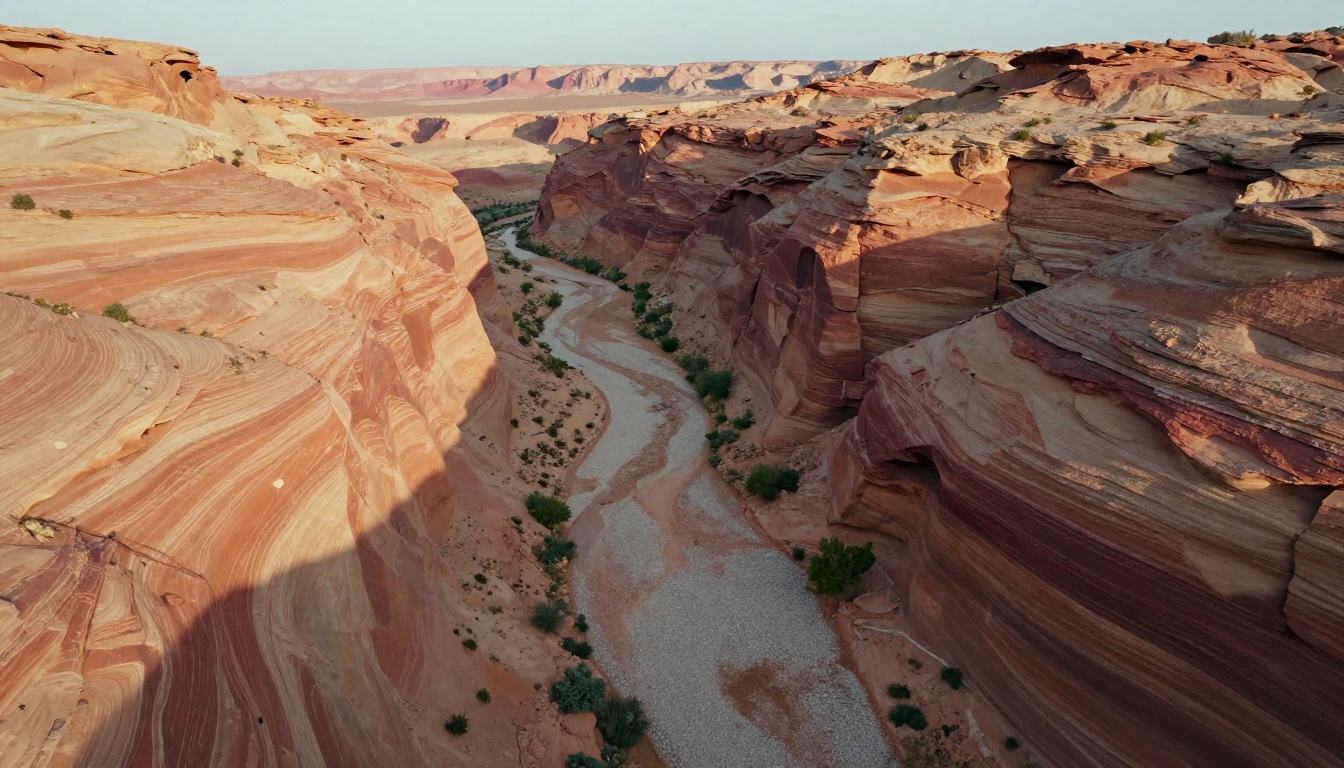
O terreno segue a mesma lógica em escala maior: mantenha blocos de arenito, rocha e cascalho com pouco contraste e sem marcos, ou uma rocha de destaque se repetirá pelo chão inteiro do cânion.
Como usar o Material Diffusion no PicassoIA
O Material Diffusion é o modelo para quando você precisa de blocos fotográficos ou pictóricos. Aqui está o fluxo de trabalho, da página em branco até o bloco testado.
Abra o modelo e defina o tamanho
Abra a página do Material Diffusion. Os menus de largura e altura vão de 128 a 1024 pixels, com 512 como padrão. O esquema também indica um máximo de 1024 por 768 ou 768 por 1024 por limites de memória, então para blocos quadrados escolha 512 ou 768. Faça o rascunho em 512 e depois gere a melhor opção em um tamanho maior.
Configuração
Padrão
O que testar
Largura e altura
512
512 para rascunhos, 768 para blocos finais
Scheduler
K-LMS
Teste DDIM ou PNDM para mudar o estilo e a velocidade
Guidance scale
7,5
Aumente um pouco para seguir o prompt com mais rigor
Inference steps
50
Mantenha o padrão até o prompt estar definido
Number of outputs
1
Aumente para comparar várias variações por execução
Seed
Aleatória
Fixe para reproduzir um bloco exatamente
Escreva o prompt e execute
Cole um prompt montado com a fórmula de cinco partes acima. Execute-o e depois olhe o resultado antes de mudar qualquer coisa. A execução de exemplo listada na página do modelo registrou cerca de quatro minutos de geração, então enfileire vários prompts e revise-os juntos em vez de esperar por cada um.
Duas entradas extras ajudam quando você já tem um bloco razoável:
Imagem inicial com força do prompt. Forneça um bloco existente e o modelo produz variações no mesmo formato que se repete. A força do prompt padrão é 0,8, e 1,0 destrói a informação da imagem original, então fique abaixo disso para manter a estrutura.
Máscara para inpainting. Pixels pretos na máscara são repintados e pixels brancos são preservados. As notas do modelo dizem que isso funciona melhor com uma força do prompt entre 0,5 e 0,7.
Verifique o bloco antes de usar
Baixe o resultado e faça o teste de deslocamento. No seu editor de imagens, desloque a figura em metade da largura e metade da altura com a opção de dar a volta (wrap-around) ativada. O GIMP tem um comando Offset no menu Layer com a opção wrap-around, e o Krita tem um modo wrap-around ativado ao pressionar W. As bordas originais agora se encontram no meio da tela formando uma cruz visível. Se essa cruz for invisível, o bloco passa. Se você a enxergar, corrija-a com o fluxo de máscara descrito acima.
Como corrigir emendas, repetições e borrões
Emendas visíveis e repetições
A maioria das falhas se encaixa em alguns padrões, e cada um tem um reparo rápido.
Problema
Causa provável
Correção
Linha dura depois do teste de deslocamento
As bordas não coincidem
Mascare a emenda e execute de novo com força do prompt de 0,5 a 0,7
Uma mancha se repete por toda parte
Um único elemento domina
Acrescente "even, uniform, no focal point" ao prompt
Gradiente de claro para escuro através do quadrado
Palavras atmosféricas no prompt
Acrescente "flat even lighting, albedo, no shadows"
Bloco parece bom sozinho, errado ao lado de outros
Deriva de paleta entre execuções
Reutilize as mesmas palavras de cor e registre seus seeds
Borrão, massa e cores enlameadas
O borrão geralmente vem da etapa de redimensionamento, não da geração. Quando um bloco passa de 512 para 16 ou 32 pixels, escolha o vizinho mais próximo para pixels duros ou uma passada de nitidez para packs mais suaves. Quando ele passa por um upscaler, refaça o teste de deslocamento, porque as bordas podem ter mudado.
Mantenha um registro de uma linha por bloco com o prompt, o tamanho, o scheduler, a guidance scale e o seed. Quando você precisar de um bloco compatível para um novo bioma semanas depois, esse registro economiza uma tarde de tentativa e erro.
💡 Construa uma família, não uma pilha. Fixe suas palavras de iluminação e de paleta e mude apenas o substantivo do material, para que doze blocos pareçam uma única direção de arte.
Seu primeiro bloco está a um prompt de distância
Você não precisa de um pipeline no primeiro dia. Escolha uma superfície que você usa o tempo todo, como tábuas de carvalho ou pedregulho, e gere hoje. Crie quatro variações no Material Diffusion, escolha a melhor, faça o teste de deslocamento e depois coloque-a em um mundo de teste ou em uma base do Studio. Se preferir um visual pixelado, abra o RD Tile e gere um único bloco de 16 por 16.
O Picasso IA reúne esses modelos em um só lugar, então você pode passar de um bloco pixelado para uma pedra fotográfica e depois para um upscaling sem trocar de ferramenta. Abra a plataforma, teste um bloco e veja até onde um único prompt pode levar a sua construção. Cada bloco depois do primeiro reutiliza a mesma receita.