دفعت ثمن القاعة والفستان والزهور والمصوّر. ثم وصل معرض الصور فإذا بأفضل لقطة لأول قبلة لك يظهر فيها غريب يرتدي سترة حمراء ويرفع هاتفه خلفك مباشرة. صورة مفضلة أخرى فيها وجهان داكنان أمام نافذة زجاجية ملوّنة متوهجة. وثالثة فيها بقعة ظهرت صباح الزفاف، وتبدو على الشاشة أكبر بعشر مرات.
خبر جيد: كل واحدة من هذه المشكلات يمكن حلها في تبويب متصفح، خلال دقائق، ودون طبقة واحدة في Photoshop. وصل تعديل صور الزفاف بالذكاء الاصطناعي إلى مرحلة يستطيع فيها تفتيح الوجوه، وإعادة بناء الخلفية بعد إزالة شخص، وتنعيم البشرة مع الحفاظ على الملمس الطبيعي. يشرح هذا المقال بالتفصيل كيفية القيام بذلك، وأي الأدوات تختار، وأي الأوامر النصية تنجح، وأي الأخطاء تجعل التعديل يبدو مصطنعًا.
💡 إجابة سريعة: استخدم محرر صور بالذكاء الاصطناعي مع تعليمات بلغة طبيعية. ارفع الصورة، وصف التغيير الواحد الذي تريده ("أزل الرجل ذا السترة الحمراء خلف العروسين")، وأبقِ كل تعديل صغيرًا. ثم ارفع دقة الملف النهائي قبل الطباعة.
لماذا تحتاج صور الزفاف إلى التعديل
الزفاف هو أصعب مناسبة للتصوير. لديك فرصة واحدة لكل لحظة، والإضاءة تتغير كل ساعة، ونادرًا ما تُصمَّم القاعة وفي حسبانها الكاميرات. حتى المصورون المحترفون يسلّمون لقطات فيها عيوب لم يتمكنوا من التحكم بها في يوم التصوير.
المشكلات التي يواجهها الجميع
تشترك معظم معارض صور الزفاف في القائمة القصيرة نفسها من المشكلات:
- وجوه مُضاءة من الخلف: يقف العروسان أمام نوافذ أو شمس منخفضة، فيظهران كظلال سوداء.
- إضاءة مختلطة: تتعارض المصابيح الدافئة من نوع التنغستن مع ضوء النهار البارد القادم من الأبواب والنوافذ.
- المتطفلون على الكادر: ضيوف وعاملون وأقارب يحملون هواتفهم يتسللون إلى الخلفية.
- عوامل تشتيت على البشرة: حروق شمس، ولمعان، وبقعة مفاجئة، أو عينان متعبتان بعد صباح طويل.
- خلفيات مزدحمة: لافتات مخارج الطوارئ، والسيارات المركونة، وسلال المهملات، وأسلاك الكهرباء خلف وضعية مثالية.
- دقة منخفضة: صورة من هاتف أحد الضيوف تبدو رائعة على الشاشة لكنها تتفكك عند طباعتها بمقاس 8x10.
ما يتفوق فيه الذكاء الاصطناعي على الأدوات القديمة
كان التنقيح التقليدي يعني النسخ والأقنعة والمنحنيات. كان يستغرق ساعات لكل صورة وعينًا مدرّبة. أما محررات الذكاء الاصطناعي الحديثة فتعمل من جملة بسيطة. فهي تكتشف الشخص، وتستنتج ما يجب أن يكون خلفه، وتولّد بكسلات متطابقة مع الحبيبات نفسها واتجاه الضوء نفسه واللون نفسه. بالنسبة إلى المصور العادي أو للعروسين اللذين يعدّلان ألبومهما بأنفسهما، فهذا يقلل الجهد بشكل كبير.
إصلاح الإضاءة في القاعات الصعبة
الإضاءة هي أول ما يجب إصلاحه، لأنها تغيّر شكل كل تعديل آخر. إذا نقّحت بشرة وجه داكن وكدِر، فستضطر إلى إعادة العمل بعد تفتيحه.
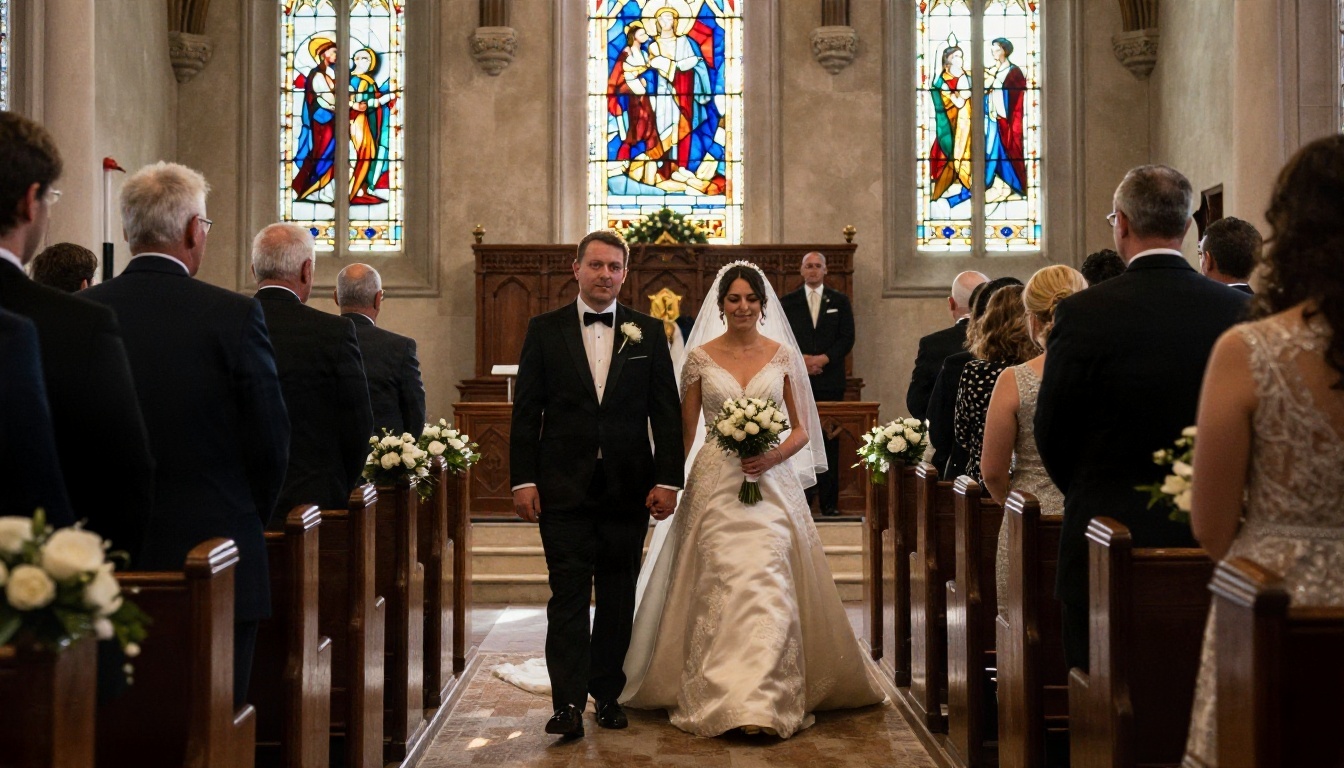
الوجوه المُضاءة من الخلف والكنائس المظلمة
الصورة أعلاه نموذج كلاسيكي. النافذة الزجاجية الملوّنة جميلة، لكن وجهي العروسين يقعان في الظل. يستطيع محرر ذكاء اصطناعي جيد أن يرفع الظلال عن الوجوه فقط، ويترك التوهج في النوافذ كما هو، ويمنع الإضاءات العالية من الاحتراق.
أوامر نصية تنجح جيدًا في هذه الحالة:
- "فتّح وجهي العروس والعريس، واحتفظ بتوهج النافذة، وألوان بشرة طبيعية."
- "أضف إضاءة ملء ناعمة من الأمام، وقلّل الظلال الحادة على الفستان."
- "وازن التعريض الضوئي بحيث يظهر الوجهان والخلفية معًا."
تستجيب أدوات مثل Nano Banana وFlux Kontext Fast جيدًا لهذا النوع من التعليمات، لأنها تعدّل الصورة الموجودة بدلًا من توليد صورة جديدة من الصفر.
درجات الحرارة اللونية المختلطة
البشرة البرتقالية بجانب قماش الفستان الأزرق المائل إلى الأبيض علامة على إضاءة مختلطة. اطلب من المحرر تحييد الصبغة اللونية بدلًا من تطبيق فلتر على الصورة كلها. تعليمة جيدة هي "صحّح توازن الأبيض بحيث يبدو الفستان عاجيًا والبشرة طبيعية." فالفلاتر تسطّح الأجواء، أما التصحيحات الموجهة فتحافظ على دفء حفل العشاء على ضوء الشموع مع إصلاح لون البشرة الغريب.
الحفاظ على الأجواء كما هي
💡 قاعدة عامة: إذا كان في الصورة الأصلية دفء الساعة الذهبية، فيجب أن تبقى التعديلات تبدو كساعة ذهبية. أصلح المشكلة، لا الجو العام. أخبر الذكاء الاصطناعي بما يجب حمايته: "احتفظ بدرجة لون غروب الشمس الدافئة."
| مشكلة الإضاءة | ما الذي تطلبه | ما الذي تحميه |
|---|
| وجوه داكنة، نافذة ساطعة | رفع الظلال عن الوجوه | توهج النافذة |
| بشرة برتقالية من المصابيح | توازن أبيض محايد للبشرة | أجواء الشموع الدافئة |
| ضوء غائم مسطّح | إضافة ضوء ناعم باتجاه محدد | اللون الطبيعي |
| ظلال حادة لظهيرة تحت العينين | تليين الظلال تحت العينين | ضوء الشمس على الشعر |
| فستان مُعرَّض أكثر من اللازم | استعادة تفاصيل الدانتيل والقماش | سطوع البشرة |
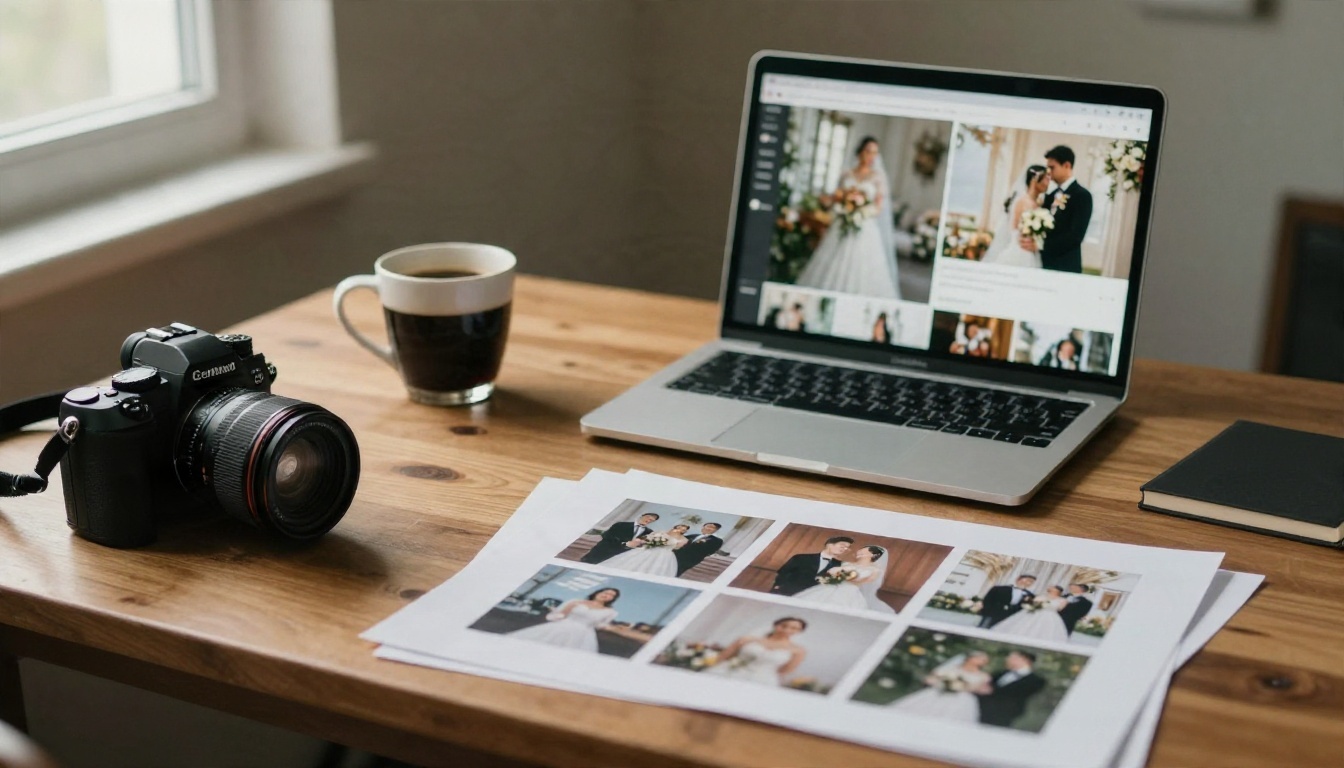
إزالة الضيوف دون ترك أثر
إزالة الأشخاص هي التعديل الذي يسأل عنه العرسان أكثر من غيره. وهي أيضًا النقطة التي تفشل فيها الأدوات الضعيفة، فتترك بقعًا ممسوحة وملمسًا متكررًا. الفرق بين نتيجة نظيفة وأخرى واضحة يعود إلى مقدار ما يضطر الذكاء الاصطناعي إلى اختراعه.
المتطفلون والغرباء
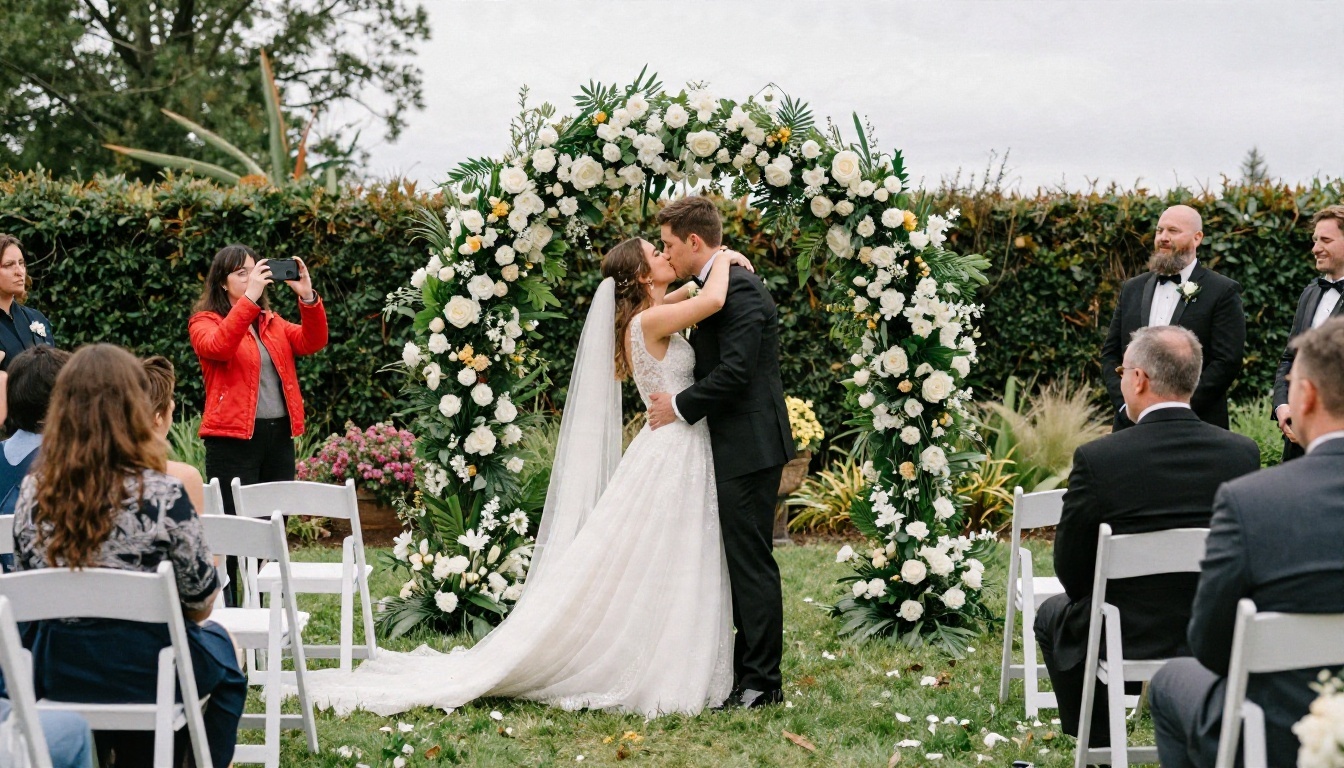
في هذه اللقطة، القبلة مثالية، لكن الضيف ذا السترة الحمراء هو أول ما تقع عليه عينك. الحل جملة واحدة: "أزل الشخص ذا السترة الحمراء والهاتف، واملأ المكان بكراسي بيضاء وعشب." فتسمية ما يجب أن يحل محل الشخص تمنح الذكاء الاصطناعي هدفًا واضحًا وتتجنب البقع الغريبة.
إليك طريقة بسيطة تعمل مع معظم المحررات:
- صِف الشخص بدقة. لون الملابس، وموقعه، وما يحمله.
- حدّد ما يجب أن يكون خلفه. كراسي، أو شجيرات، أو سماء، أو جدار حجري.
- عدّل شخصًا واحدًا في كل مرة. إزالة أشخاص متعددة في أمر واحد كثيرًا ما تربك النموذج.
- كبّر الصورة وتحقق من الحواف. انظر إلى الشعر، والظلال على الأرض، والانعكاسات.
إعادة بناء الخلفية
عند إزالة شخص، يجب إعادة بناء الخلفية بطريقة تطابق عمق الميدان والحبيبات والمنظور الأصلي. صفوف الكراسي ونقوش البلاط والأسوار هي الأصعب في إعادة البناء لأن خطوطها يجب أن تستمر بشكل صحيح. إذا أدّت النتيجة الأولى إلى محاذاة خاطئة لنقش ما، فأعد التشغيل، أو استخدم تعليمة أصغر مثل "مدّ صف الكراسي خلف العروسين."
لتليين خلفية مشتتة بدلًا من إزالتها، فإن Depth of Field خيار سريع. فالغريب الضبابي غالبًا ما يكون أقل وضوحًا من الغريب الحاد، ويبدو البورتريه كأنه التُقط بفتحة عدسة أوسع.
💡 اعرف الحدود: إزالة غريب أمر روتيني. أما إزالة شخص يلمس العروسين، مثل يد على كتف، فأصعب بكثير. في هذه الحالات، اقطع الصورة أولًا ثم عدّلها.
تنقيح البشرة والتفاصيل الدقيقة
لتنقيح صور الزفاف سمعة سيئة بسبب مظهر البلاستيك: بشرة ناعمة لدرجة أنها تبدو مصقولة بفرشاة هوائية. الهدف هو العكس تمامًا. تريد أن يبدو الشخص في أفضل حالاته، مرتاحًا، كما كان في ذلك اليوم.
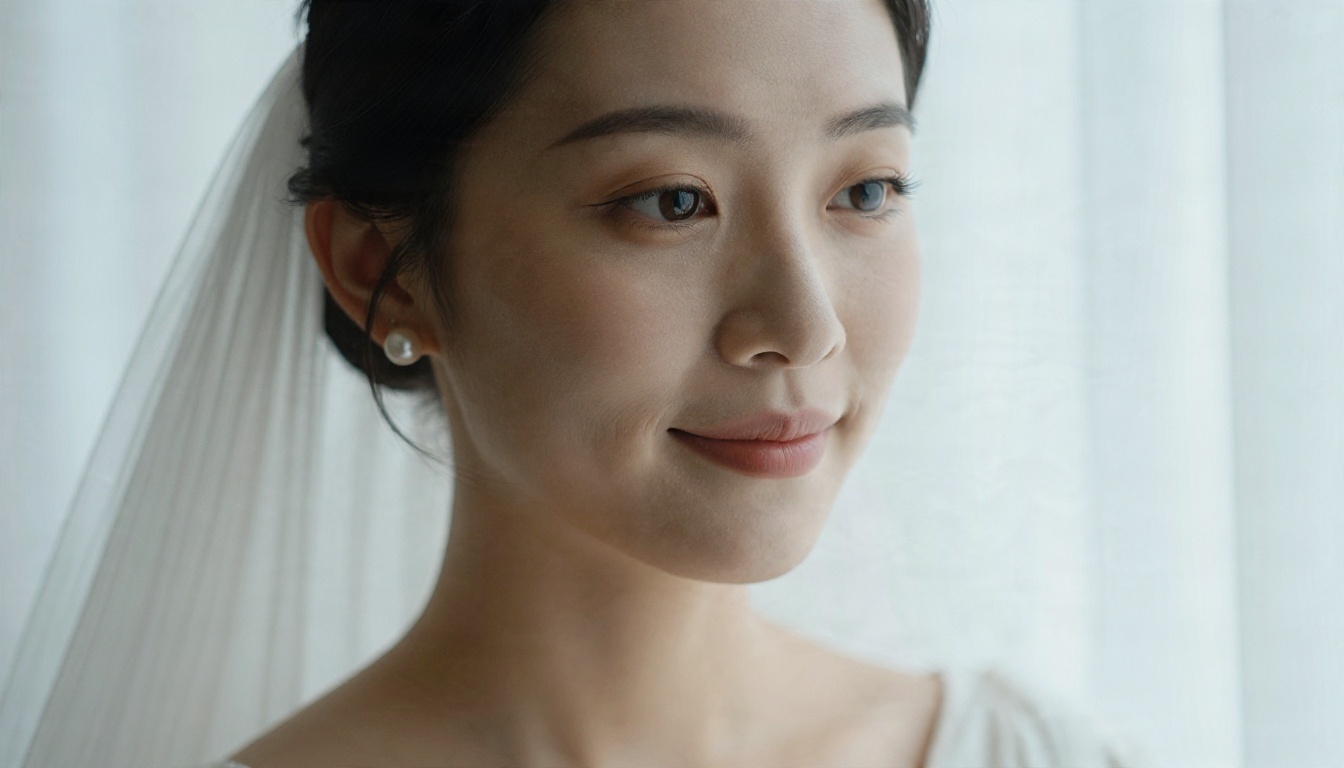
تنقيح طبيعي يبدو حقيقيًا
انظر إلى اللقطة القريبة أعلاه. المسام، والتفاوتات الصغيرة في الدرجات، ولمعة خفيفة في العينين تجعلها تبدو إنسانية. يزيل التعديل الجيد عوامل التشتيت المؤقتة (بقعة، أو جبهة لامعة، أو شعرة تقع على الوجه) ويترك كل ما هو دائم في مكانه.
تشمل التعليمات الآمنة ما يلي:
- "أزل البقعة الصغيرة على الذقن، واحتفظ بملمس البشرة."
- "قلّل اللمعان على الجبهة والأنف، واحتفظ بلون البشرة الطبيعي."
- "فتّح العينين قليلًا، ولا تغيّر لون العينين."
- "لطّف الاحمرار حول الأنف، واحتفظ بالنمش."
تجنّب طلب "بشرة مثالية" أو "وجه بلا عيوب". فهذه العبارات تدفع النموذج نحو المظهر المفرط في النعومة.
تنظيف الفستان والطرحة والقماش
تتجمع التجعيدات والوبر والأطراف المتسخة على الفستان بحلول بعد الظهر. يستطيع محررو الذكاء الاصطناعي تنعيم الطيّات في التول والساتان، أو إزالة حمّالة صدر ظاهرة، أو تنظيف بقع العشب على الذيل. أبقِ التعليمة محددة ("أزل التجعيدة على الجانب الأيسر من التنورة") حتى تبقى نقوش الدانتيل وطيّات القماش مقنعة.
قص الخلفيات واستبدالها
أحيانًا تكون الخلفية أسوأ من أن تُنقذ. شاحنة توصيل مركونة خلف بورتريه لطيف، أو قاعة بجدران فلورية قاسية. هنا تساعد إزالة الخلفية.
قصّات نظيفة للطرحات والشعر
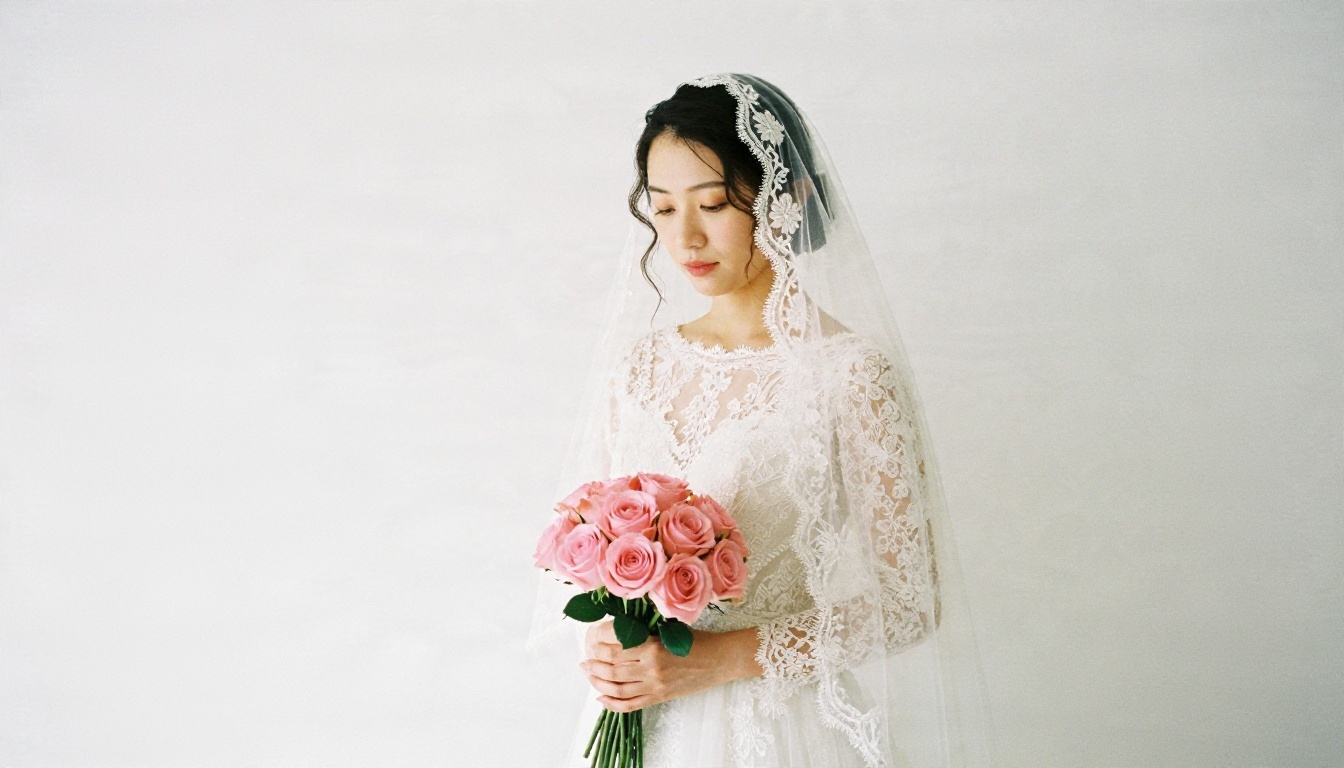
الطرحات وخصلات الشعر المتطايرة هي أصعب الحواف على أي أداة قص. يتعامل نموذج Remove Background على PicassoIA مع التفاصيل الدقيقة بشكل جيد، والجدار البسيط خلف الشخص (مثل الجدار في الصورة أعلاه) يعطي أنظف نتيجة. بعد القص، يمكنك وضع العروسين على خلفية جديدة، أو على ملف PNG شفاف لدعوة مخصصة، أو لبطاقة شكر.
توليد مشهد أفضل
بعد الحصول على القصاصة، يمكنك توليد مكان جديد باستخدام نموذج تحويل نص إلى صورة مثل Seedream 4.5 أو Qwen Image 3. ولتحقيق الواقعية، طابق اتجاه الضوء في الصورة الأصلية. إذا كانت الشمس تضيء العروسة من اليسار، فصِف مشهدًا يأتي منه الضوء من اليسار. الإضاءة غير المتطابقة هي السبب الأول في أن تبدو الصور المركّبة ملصقة.
رفع دقة الصور المفضلة للطباعة
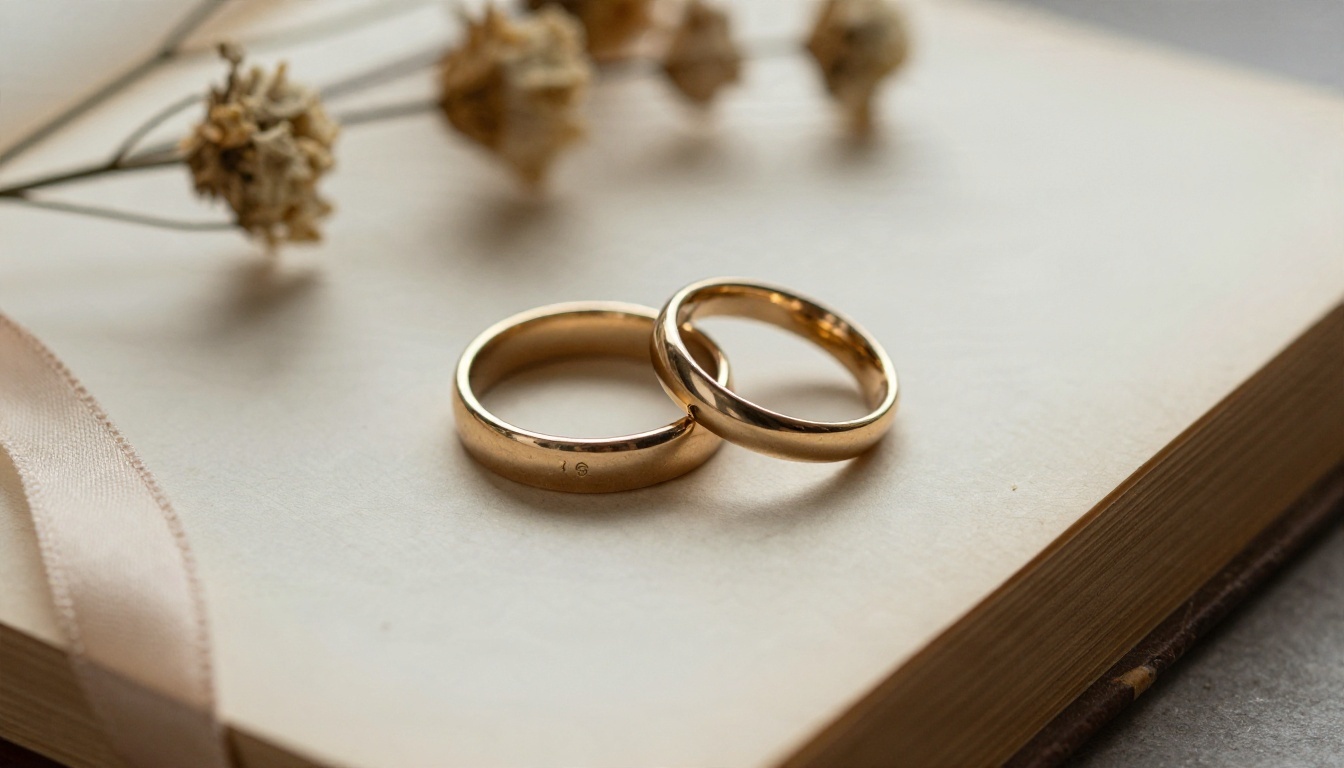
إصلاح الصورة نصف العمل فقط إذا كنت تخطط لتعليقها على الحائط. فالصورة من هاتف أحد الضيوف، أو لقطة مقرّبة لتفصيل مثل الخواتم أعلاه، قد تبدو غير حادة عند الأحجام الكبيرة. يرفع Real ESRGAN دقة الصور حتى 4x، ويحدّد الحواف، ويعيد بناء التفاصيل الدقيقة مثل انعكاسات المعادن وألياف الورق.
ارفع الدقة في النهاية
ارفع الدقة دائمًا بعد كل التعديلات الأخرى. إذا رفعت الدقة أولًا ثم أزلت ضيفًا، فقد يعيد المحرر ملفًا أصغر ويلغي مكسبك. ترتيب بسيط للعمليات يحافظ على النظافة:
- أصلح الإضاءة والألوان.
- أزل الأشخاص والأجسام.
- نقّح البشرة والقماش.
- اقطع الخلفيات أو استبدلها عند الحاجة.
- ارفع الدقة إلى المقاس النهائي للطباعة.
تحقق من مقاسات الطباعة
كمرجع تقريبي، تحتاج طباعة 8x10 الحادة إلى نحو 2400 × 3000 بكسل تقريبًا. أما مقاس 16x20 فيحتاج إلى ضعف ذلك تقريبًا. إذا قصر ملفك عن ذلك، فرفع الدقة 2x أو 4x يوصلك غالبًا إلى المطلوب لطباعات الجدران العادية.
كيفية استخدام Image Editor Pro على PicassoIA
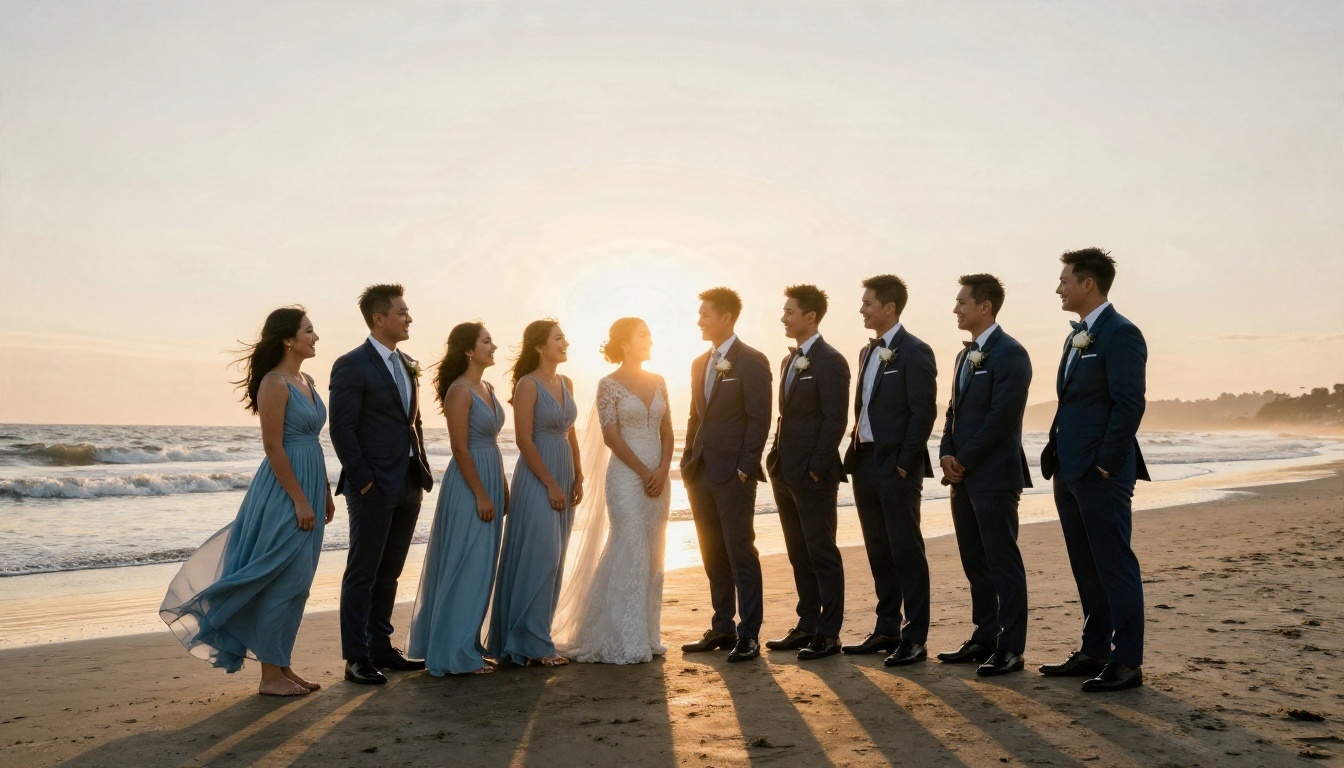
لألبوم كامل، فإن الخيار الأكثر عملية هو PicassoIA Image Editor Pro، لأنه يوفّر توليدات غير محدودة. وهذا مهم عندما تحتاج صورة جماعية مثل صورة الحفل الشاطئي أعلاه إلى ثلاث أو أربع محاولات لإزالة شخص عابر دون الإضرار بالأمواج.
خطوة بخطوة
- افتح صفحة النموذج. انتقل إلى صفحة Image Editor Pro على PicassoIA.
- ارفع صورتك. استخدم أعلى نسخة دقة لديك. يعمل كل من JPG وPNG.
- اكتب تعليمة واحدة واضحة. مثلًا: "أزل الشخص الذي يمشي في الماء أقصى اليمين، واحتفظ بالأمواج والرمل المبلل."
- ولّد وقارن. شغّله مرتين أو ثلاث مرات. اختر النسخة التي تبدو فيها الحواف والظلال الأكثر طبيعية.
- اربط التعديلات ببعضها. نزّل النتيجة، وارفعها مرة أخرى، وطبّق التعديل التالي، مثل "افتّح الوجوه قليلًا."
- أنهِ برفع الدقة. أرسل الصورة النهائية إلى Real ESRGAN قبل الطباعة.
نصائح للمعاملات
- كن دقيقًا في تحديد المكان: "على يسار العريس"، "خلف القوس"، "أقصى اليمين."
- سمِّ ما يجب أن يبقى: فذكر العناصر التي يجب حمايتها يقلل من التغييرات غير المرغوبة.
- ابدأ بأوامر قصيرة: ابدأ بالبساطة. أضف تفاصيل فقط إذا فاتت المحاولة الأولى شيئًا.
- احفظ كل نسخة: احتفظ بالأصل وكل مرحلة حتى تتمكن من الرجوع إلى الوراء.
💡 نصيحة للدفعات: رتّب معرض صورك في ثلاثة مجلدات قبل أن تبدأ: إصلاحات الإضاءة، والإزالات، والتنقيحات. العمل بالدفعات يحافظ على اتساق أسلوبك في كل الألبوم.
أخطاء تجعل التعديلات تبدو مصطنعة
يجعل الذكاء الاصطناعي التعديل سهلًا، وهذا يجعل الإفراط فيه سهلًا أيضًا. هذه هي الأنماط التي تكشف التعديل.
الإفراط في التنعيم والإفراط في التفتيح
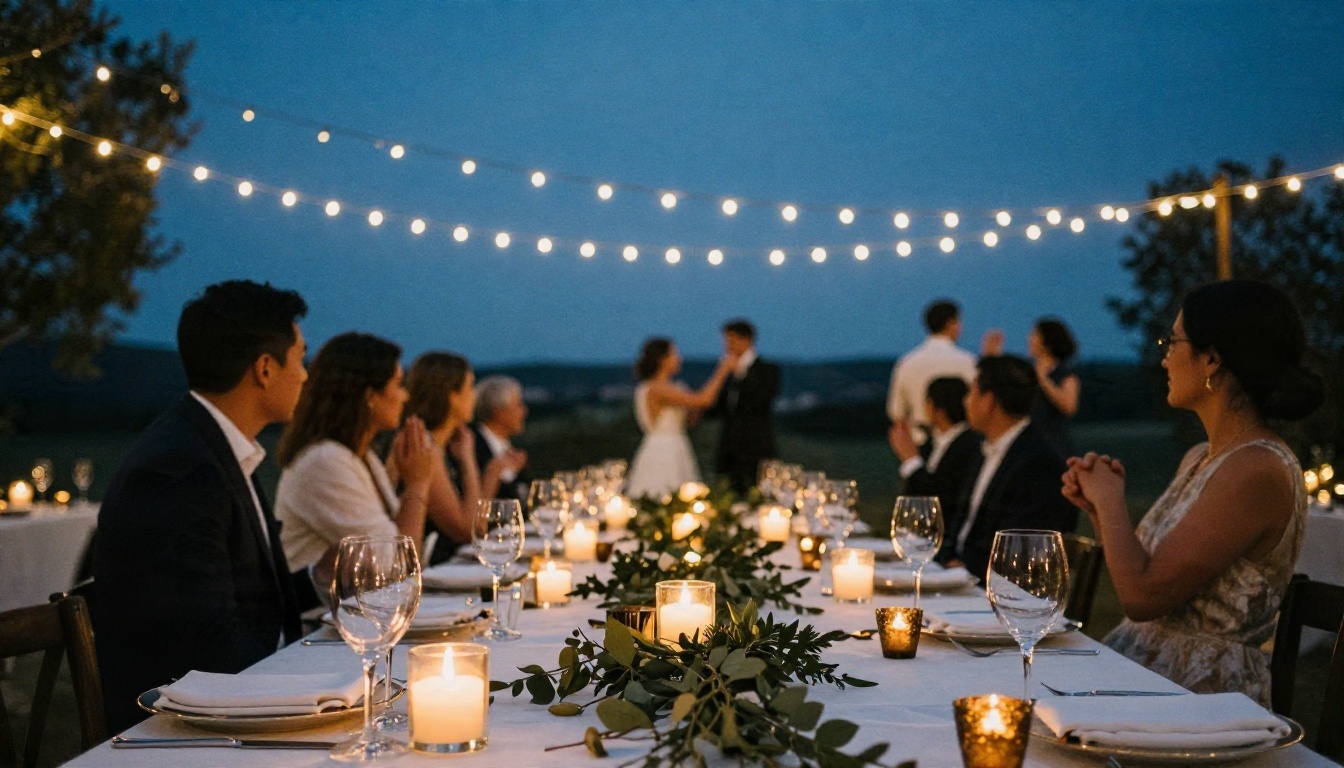
عندما تخلو البشرة من أي ملمس، أو تختفي الظلال تمامًا، تفقد الصورة عمقها. تنجح لقطات الاستقبال مثل الصورة أعلاه لأنها تحتفظ معًا بالأزرق العميق لغسق الليل والتوهج الدافئ للمصابيح. إذا فتّحت كل الظلال، ستفقد هذا التباين ويبدو المشهد مسطحًا.
اختلاف الحبيبات والحدة
قد تكون المناطق المولَّدة حديثًا أنظف أو أحد من بقية الصورة. إذا بدت منطقة الضيف المزال حادة أكثر من اللازم، فأضف تعليمة صغيرة مثل "طابق حبيبات الفيلم في المنطقة المحيطة"، أو أجرِ معالجة خفيفة على الصورة كلها حتى يصبح الملمس متسقًا.
تعديل مفرط في وقت واحد
الأمر النصي الواحد الذي يتضمن ست تغييرات كثيرًا ما يعيد نتيجة غير متوقعة. تغيير واحد في كل مرور يمنحك التحكم وطريقة واضحة للتراجع عن الأخطاء.
تجاهل الظلال والانعكاسات
عند إزالة شخص، تذكّر ما يتركه خلفه: ظل على العشب، أو انعكاس في باب زجاجي، أو ذراع خفيفة على كتف. اذكر ذلك في تعليمتك: "أزل الرجل وظله."
تغيير الذاكرة
هناك أيضًا خط شخصي يجب التفكير فيه. إزالة غريب أو سلة مهملات شاردة شيء، وتغيير طريقة ظهور العروسين أو عائلتهما فعلًا شيء آخر. يكون معظم الناس أسعد عندما تبقى الصورة شاهدة على يومهم، لكن أنظف.
جرّب تعديلات زفافك بنفسك
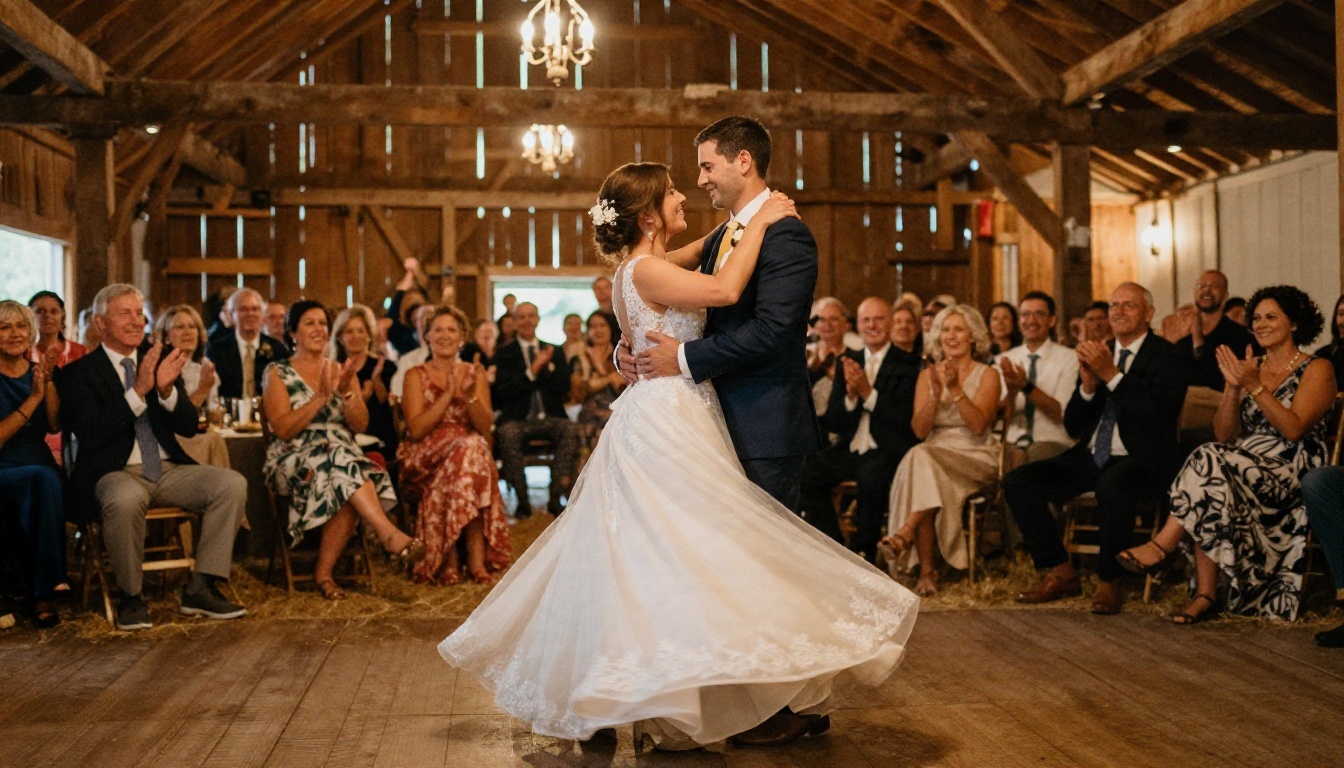
اللحظات مثل الرقصة الأولى أعلاه لا تتكرر، ولهذا يؤلمك عيب صغير في أفضل لقطة. الجانب الجيد أن إصلاحه لم يعد يحتاج إلى منقّح محترف أو أمسية كاملة في برنامج معقد. جملة واضحة، وبضع محاولات، ونظرة دقيقة إلى الحواف والضوء، ستنقذ معظم الصور.
اختر الآن ثلاث صور من ألبومك: واحدة بإضاءة سيئة، وواحدة فيها ضيف غير مرغوب فيه، وبورتريه واحد يحتاج إلى لمسة خفيفة. افتح PicassoIA Image Editor Pro، وارفع الصور، وجرّب الأوامر النصية من هذا المقال. وإذا أردت تجربة مشاهد جديدة أو قصّات، فتصفح الكتالوج الكامل على picassoia.com/en/all-models واكتشف أي نموذج يناسب صورتك أفضل. ألبوم زفافك يستحق أن يبدو كما شعرت به في ذلك اليوم.


