Você pagou pelo local, pelo vestido, pelas flores e pelo fotógrafo. Aí a galeria chega e a melhor foto do primeiro beijo tem um desconhecido de jaqueta vermelha segurando um celular bem atrás de vocês. Outra foto favorita mostra dois rostos escuros na frente de um vitral iluminado. Uma terceira tem uma mancha que apareceu na manhã do casamento e, de algum jeito, parece dez vezes maior na tela.
A boa notícia: todos esses problemas podem ser resolvidos em uma aba do navegador, em poucos minutos, sem nenhuma camada no Photoshop. A edição de fotos de casamento com IA chegou a um ponto em que consegue clarear rostos, reconstruir um fundo depois de remover uma pessoa e suavizar a pele mantendo a textura real. Este artigo mostra exatamente como fazer isso, quais ferramentas escolher, quais prompts funcionam e quais erros deixam a edição com cara de falsa.
💡 Resposta rápida: Use um editor de imagens com IA e instruções em linguagem natural. Envie a foto, descreva a única mudança que você quer ("remova o homem de jaqueta vermelha atrás do casal") e mantenha cada edição pequena. Depois, aumente a resolução do arquivo final antes de imprimir.
Por que as fotos de casamento precisam de edição
Casamentos são o evento mais difícil de fotografar. Você tem uma única chance para cada momento, a luz muda a cada hora e o local raramente foi pensado para câmeras. Até fotógrafos excelentes entregam quadros com falhas que não conseguiam controlar no dia.
Os problemas que todo mundo enfrenta
A maioria das galerias de casamento tem a mesma lista curta de problemas:
- Rostos contraluz: Casais posicionados na frente de janelas ou de um sol baixo acabam como silhuetas.
- Iluminação mista: Lâmpadas de tungstênio quentes brigam com a luz fria do dia que entra por portas e janelas.
- Gente aparecendo sem querer: Convidados, equipe e parentes com o celular na mão caminham para o fundo da foto.
- Distrações na pele: Queimadura de sol, brilho, uma espinha repentina ou olhos cansados depois de uma manhã longa.
- Fundos poluídos: Placas de saída, carros estacionados, lixeiras e fios de energia atrás de uma pose perfeita.
- Baixa resolução: Uma foto de celular de um convidado que fica ótima na tela, mas se desfaz em 8x10.
O que a IA faz melhor que as ferramentas antigas
A retocagem tradicional significava clonagem, máscaras e curvas. Levava horas por imagem e um olhar treinado. Os editores modernos com IA trabalham a partir de uma frase simples. Eles detectam o sujeito, deduzem o que deveria estar atrás dele e geram pixels compatíveis, com o mesmo grão, a mesma direção da luz e a mesma cor. Para um fotógrafo comum ou um casal que edita o próprio álbum, isso representa uma enorme redução de esforço.
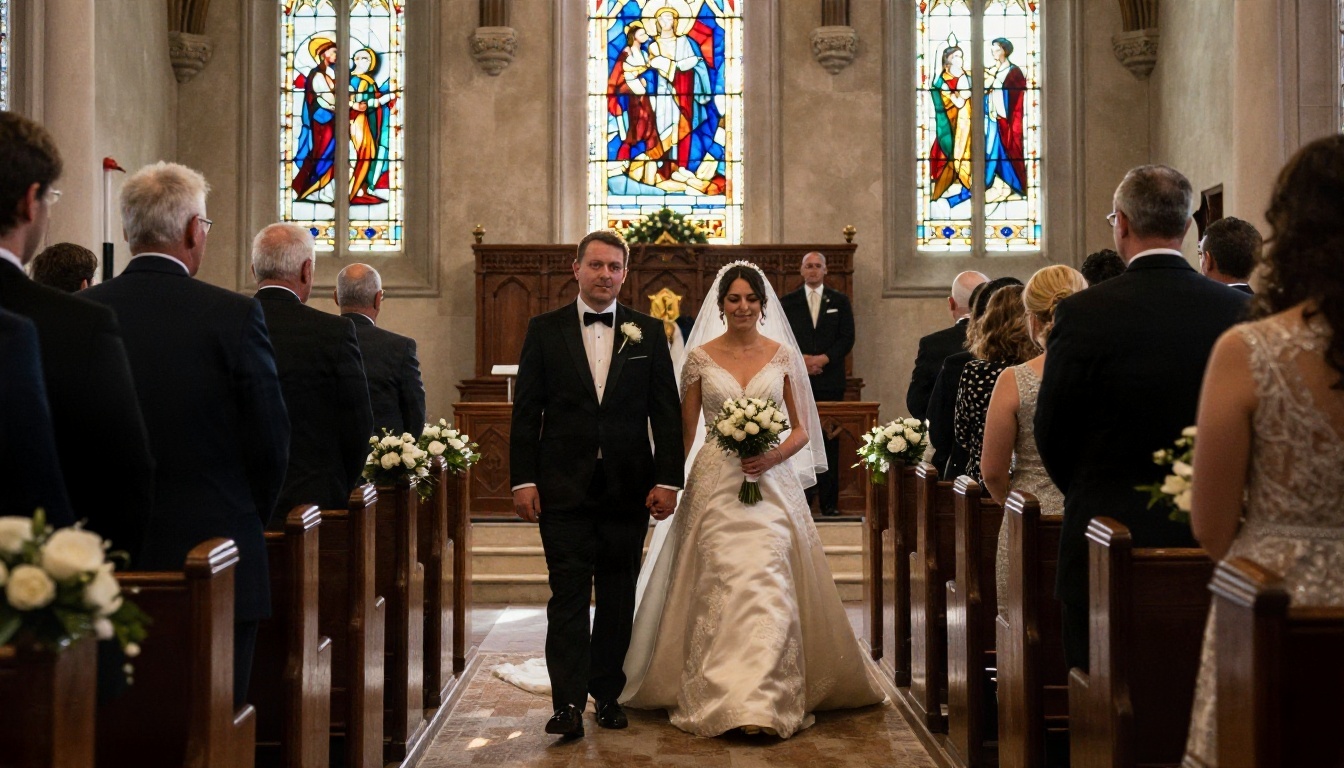
Corrija a iluminação em locais difíceis
A iluminação é a primeira coisa a corrigir, porque ela muda como todas as outras edições ficam. Se você retocar a pele de um rosto escuro e enlameado, vai ter que refazer o trabalho depois de clareá-lo.
Rostos em contraluz e igrejas escuras
A foto acima é um clássico. O vitral é bonito, mas os rostos do casal estão na sombra. Um bom editor com IA consegue clarear as sombras apenas nos rostos, deixar o brilho das janelas intacto e evitar que os destaques estourem.
Prompts que funcionam bem para isso:
- "Clareie os rostos da noiva e do noivo, mantenha o brilho da janela, tons de pele naturais."
- "Adicione luz de preenchimento suave pela frente, reduza as sombras duras no vestido."
- "Equilibre a exposição para que os rostos e o fundo fiquem visíveis."
Ferramentas como Nano Banana e Flux Kontext Fast respondem bem a esse tipo de instrução porque editam a foto existente, em vez de gerar uma nova do zero.
Temperaturas de cor misturadas
Pele alaranjada ao lado de um tecido de vestido branco-azulado é sinal de iluminação mista. Peça ao editor para neutralizar a dominante de cor em vez de aplicar um filtro na imagem inteira. Uma boa instrução é "corrija o balanço de branco para que o vestido pareça marfim e a pele pareça natural". Filtros achatam o clima. Correções pontuais mantêm o calor de uma recepção à luz de velas e ainda corrigem o tom estranho da pele.
Mantenha o clima intacto
💡 Regra prática: Se a foto original tinha o calor da hora dourada, a edição ainda deve parecer hora dourada. Corrija o problema, não a atmosfera. Diga à IA o que proteger: "mantenha o tom quente do pôr do sol".
| Problema de iluminação | O que pedir | O que proteger |
|---|
| Rostos escuros, janela clara | Clarear as sombras nos rostos | Brilho da janela |
| Pele alaranjada pelas lâmpadas | Balanço de branco neutro na pele | Clima quente da vela |
| Luz chapada de dia nublado | Adicionar luz suave e direcional | Cor natural |
| Sombras duras do meio-dia sob os olhos | Suavizar as sombras sob os olhos | Sol no cabelo |
| Vestido superexposto | Recuperar detalhes da renda e do tecido | Brilho da pele |
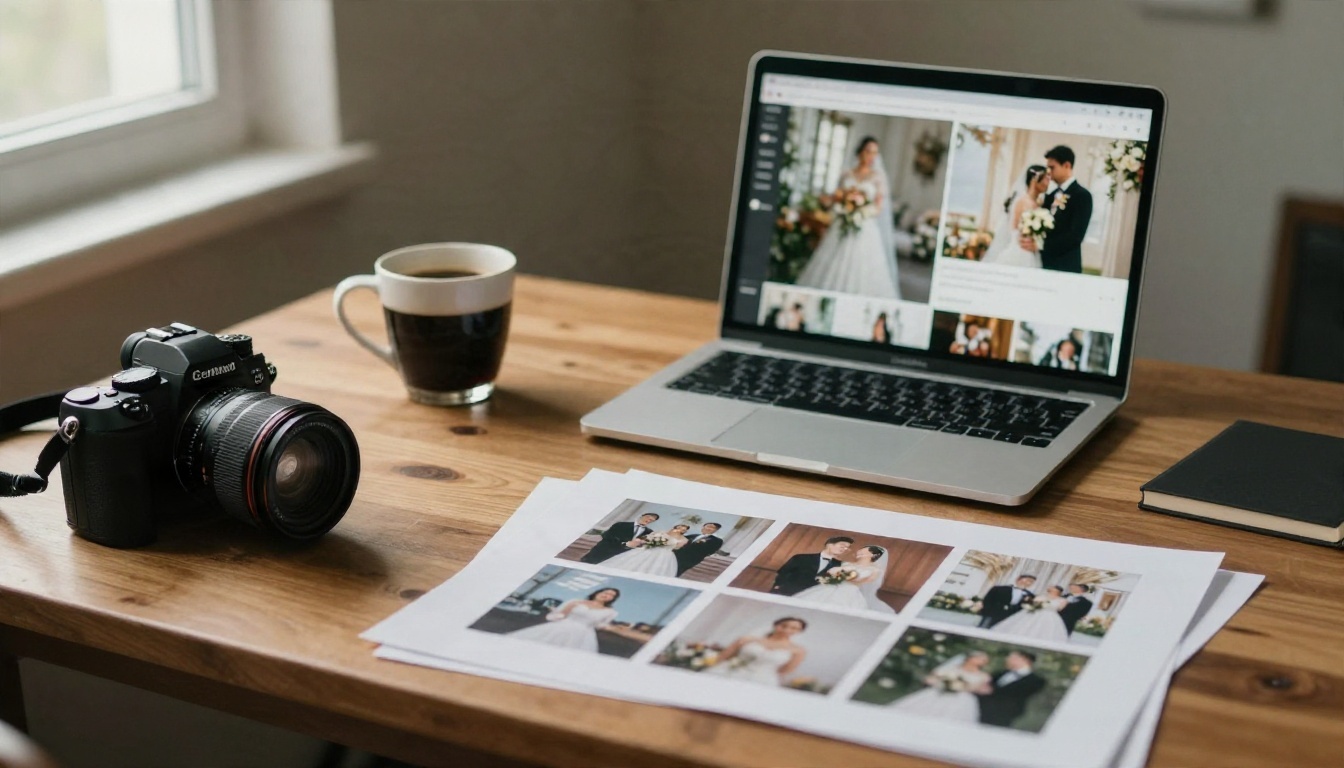
Remova convidados sem deixar vestígios
Remover pessoas é a edição que os casais mais pedem. Também é onde as ferramentas fracas falham, deixando manchas borradas e texturas repetidas. A diferença entre um resultado limpo e um óbvio está em quanto a IA precisa inventar.
Penetras e desconhecidos
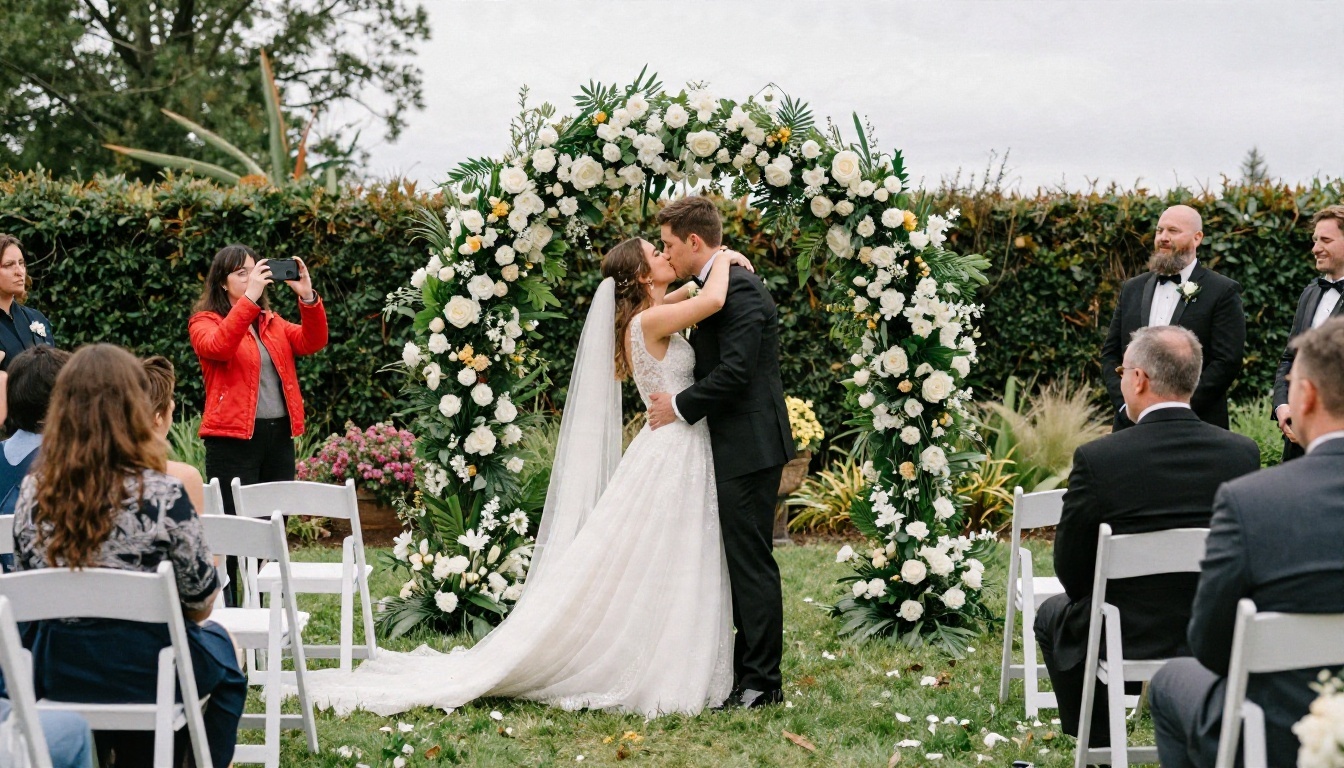
Nesta foto, o beijo é perfeito, mas o convidado de jaqueta vermelha é a primeira coisa para onde seu olhar vai. A correção é uma única frase: "Remova a pessoa de jaqueta vermelha e o celular, preencha com cadeiras brancas e gramado." Nomear o que deve substituir a pessoa dá um alvo à IA e evita manchas estranhas.
Aqui está um método simples que funciona na maioria dos editores:
- Descreva a pessoa com precisão. Cor da roupa, posição e o que ela está segurando.
- Diga o que deve ficar atrás dela. Cadeiras, cercas vivas, céu, muro de pedra.
- Edite uma pessoa por vez. Várias remoções em um único prompt costumam confundir o modelo.
- Amplie e confira as bordas. Observe o cabelo, as sombras no chão e os reflexos.
Reconstruindo o fundo
Quando uma pessoa é removida, o fundo precisa ser reconstruído de forma que combine com a profundidade de campo, o grão e a perspectiva originais. Fileiras de cadeiras, padrões de azulejo e cercas são o mais difícil de reconstruir, porque as linhas precisam continuar corretamente. Se o primeiro resultado desalinhar um padrão, rode de novo ou use uma instrução menor, como "estenda a fileira de cadeiras atrás do casal".
Para suavizar um fundo que distrai, em vez de removê-lo, o Depth of Field é uma opção rápida. Um desconhecido desfocado costuma chamar menos atenção do que um nítido, e o retrato parece ter sido fotografado com uma abertura maior.
💡 Conheça o limite: Remover um desconhecido é rotina. Remover alguém que toca o casal, como uma mão no ombro, é bem mais difícil. Nesses casos, recorte primeiro e depois edite.
Retoque a pele e os detalhes finos
O retoque de casamento tem má fama por causa do efeito de plástico: pele tão lisa que parece aerografada. O objetivo é o oposto. Você quer que a pessoa pareça a versão mais bonita e descansada de si mesma no dia.
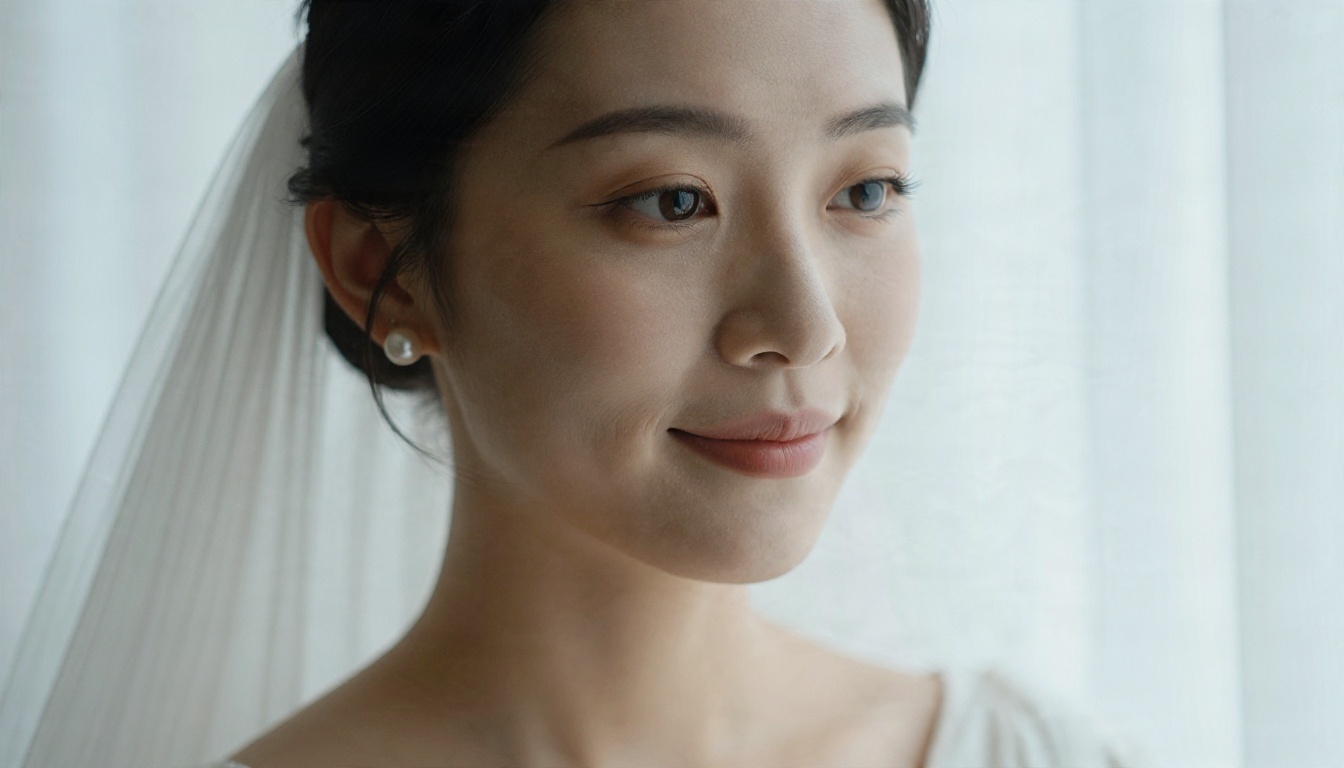
Retoque natural que ainda parece real
Olhe o close acima. Poros, pequenas variações de tom e um brilho suave nos olhos fazem a foto parecer humana. Uma boa edição remove as distrações temporárias (uma mancha, uma testa brilhante, um fio de cabelo solto no rosto) e mantém tudo o que é permanente.
Instruções seguras incluem:
- "Remova a pequena mancha no queixo, mantenha a textura da pele."
- "Reduza o brilho na testa e no nariz, mantenha o tom de pele natural."
- "Clareie um pouco os olhos, não mude a cor dos olhos."
- "Suavize a vermelhidão ao redor do nariz, mantenha as sardas."
Evite pedir "pele perfeita" ou "rosto impecável". Essas expressões empurram o modelo para o visual excessivamente suavizado.
Limpeza de vestido, véu e tecidos
Vestidos acumulam amassados, fiapos e barras sujas até o fim da tarde. Editores com IA conseguem suavizar vincos em tule e cetim, remover uma alça de sutiã aparente ou limpar manchas de grama na cauda. Mantenha a instrução restrita ("remova a dobra do lado esquerdo da saia") para que o padrão da renda e as dobras do tecido continuem convincentes.
Recorte e substitua fundos
Às vezes o fundo não tem mais salvação. Um caminhão de entrega estacionado atrás de um retrato delicado, ou um local com paredes de luz fluorescente agressiva. É aí que a remoção de fundo ajuda.
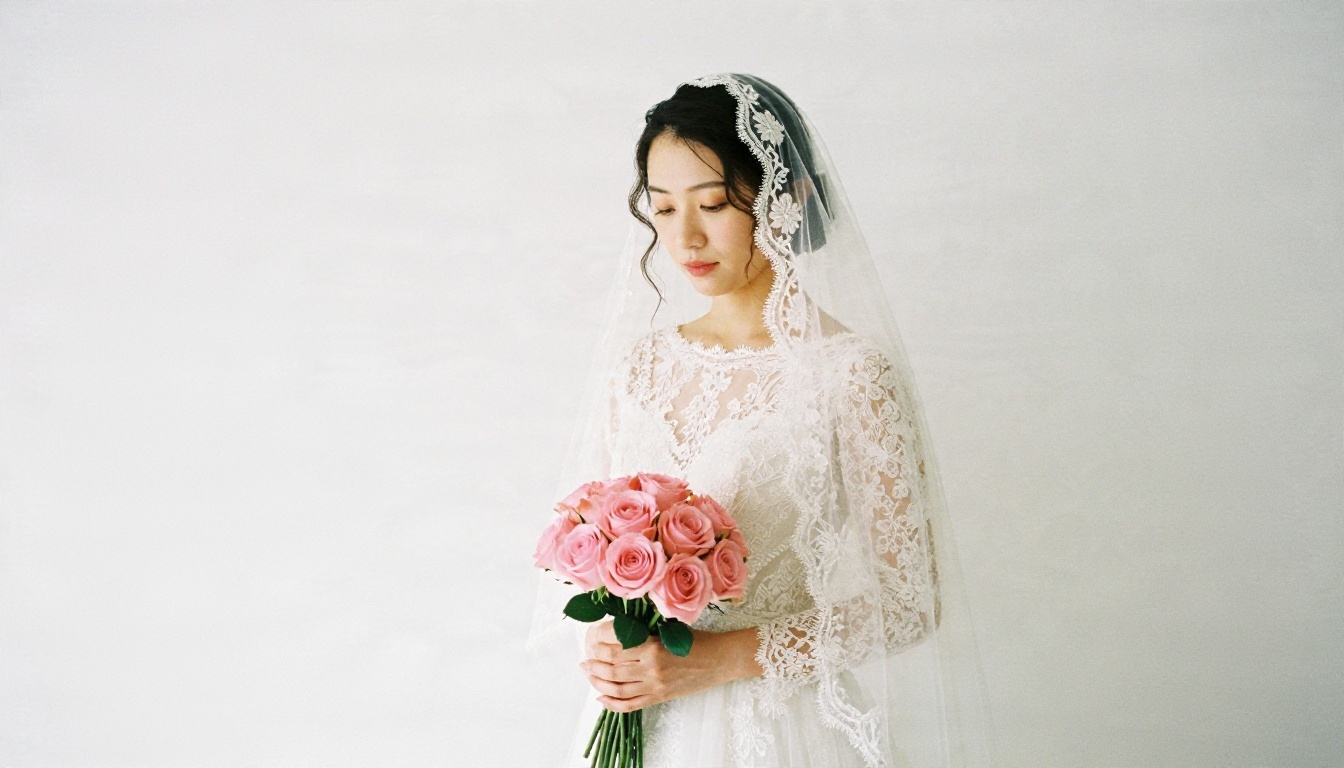
Recortes limpos para véus e cabelos
Véus e fios de cabelo soltos são as bordas mais difíceis para qualquer ferramenta de recorte. O modelo Remove Background da PicassoIA lida bem com detalhes finos, e uma parede lisa atrás do sujeito (como a da foto acima) dá o resultado mais limpo. Depois do recorte, você pode colocar o casal em um novo fundo, em um PNG transparente para um convite personalizado ou em um cartão de agradecimento.
Gere uma cena melhor
Com o recorte pronto, você pode gerar um novo cenário com um modelo de texto para imagem, como o Seedream 4.5 ou o Qwen Image 3. Para dar realismo, combine a direção da luz da foto original. Se o sol atingia a noiva pela esquerda, descreva uma cena com luz vinda da esquerda. Iluminação incompatível é o principal motivo para fotos montadas parecerem coladas.
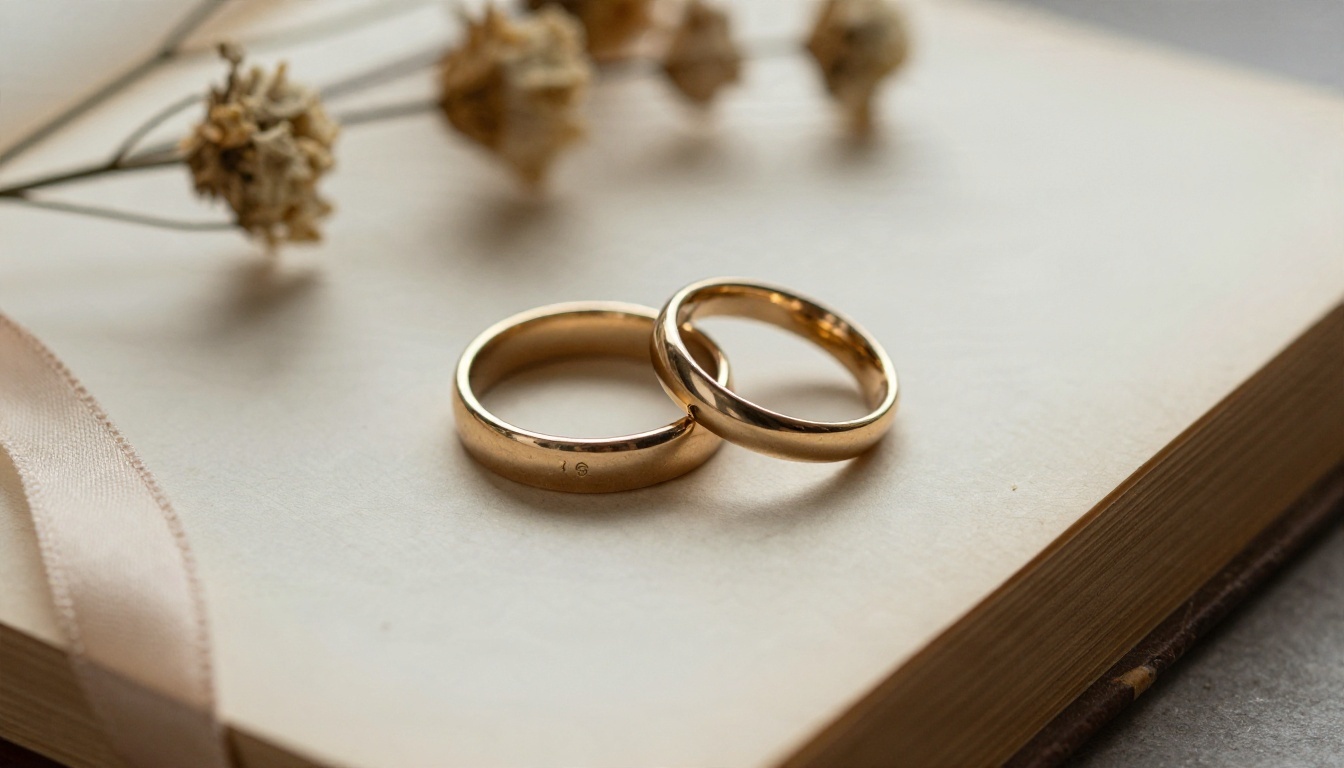
Aumente a resolução das favoritas para impressão
Corrigir a foto é só metade do trabalho se você pretende pendurá-la na parede. Uma foto de celular de um convidado ou um detalhe recortado, como as alianças acima, pode ficar suave em tamanhos grandes. O Real ESRGAN aumenta a resolução das imagens em até 4x, reforçando as bordas e reconstruindo detalhes finos, como reflexos do metal e fibras do papel.
Faça o aumento de resolução por último
Sempre aumente a resolução depois de todas as outras edições. Se você aumentar primeiro e depois remover um convidado, o editor pode devolver um arquivo menor e desfazer o ganho. Uma ordem simples de etapas mantém tudo limpo:
- Corrija a iluminação e as cores.
- Remova pessoas e objetos.
- Retoque a pele e os tecidos.
- Recorte ou substitua os fundos, se necessário.
- Aumente a resolução para o tamanho final de impressão.
Confira os tamanhos de impressão
Como referência aproximada, uma impressão 8x10 nítida precisa de cerca de 2400 x 3000 pixels. Uma 16x20 precisa de algo em torno do dobro disso. Se seu arquivo ficar abaixo disso, um aumento de resolução (upscaling) de 2x ou 4x costuma resolver para impressões decorativas do dia a dia.
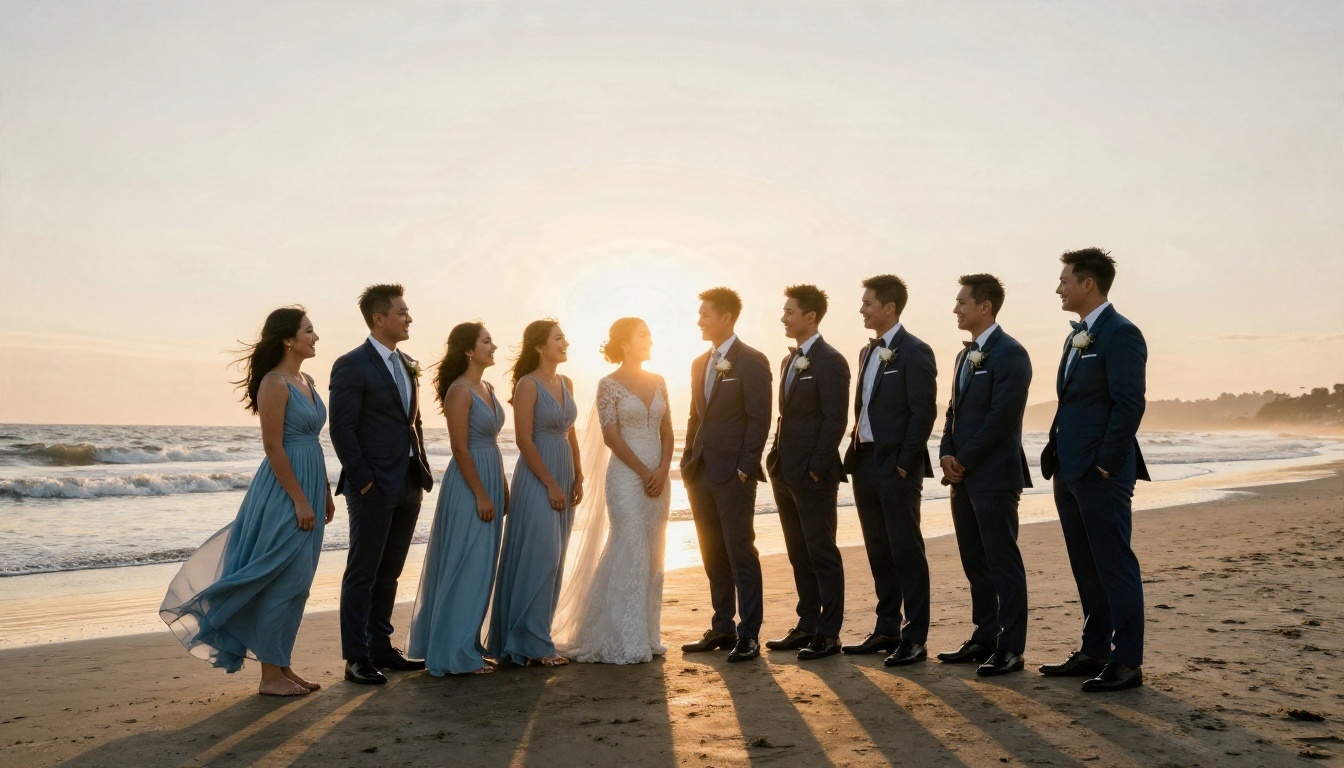
Como usar o Image Editor Pro na PicassoIA
Para um álbum completo, a opção mais prática é o PicassoIA Image Editor Pro, que oferece gerações ilimitadas. Isso importa quando uma foto de grupo como a da festa na praia acima precisa de três ou quatro tentativas para remover um banhista sem estragar as ondas.
Passo a passo
- Abra a página do modelo. Acesse a página do Image Editor Pro na PicassoIA.
- Envie sua foto. Use a versão de maior resolução que você tiver. JPG e PNG funcionam.
- Escreva uma instrução clara. Por exemplo: "Remova a pessoa caminhando na água à extrema direita, mantenha as ondas e a areia molhada."
- Gere e compare. Rode duas ou três vezes. Escolha a versão em que as bordas e as sombras parecem mais naturais.
- Encadeie as edições. Baixe o resultado, envie de novo e aplique a próxima mudança, como "clareie um pouco os rostos".
- Finalize com aumento de resolução. Envie a imagem final para o Real ESRGAN antes de imprimir.
Dicas de parâmetros
- Seja específico sobre a localização: "à esquerda do noivo", "atrás do arco", "na extrema direita".
- Diga o que deve ficar: Listar os elementos a proteger reduz mudanças indesejadas.
- Prompts curtos primeiro: Comece simples. Acrescente detalhes só se a primeira tentativa errar.
- Salve todas as versões: Guarde o original e cada etapa para poder voltar atrás.
💡 Dica para lotes: Antes de começar, separe sua galeria em três pastas: correções de iluminação, remoções e retoques. Trabalhar em lotes mantém o estilo consistente em todo o álbum.
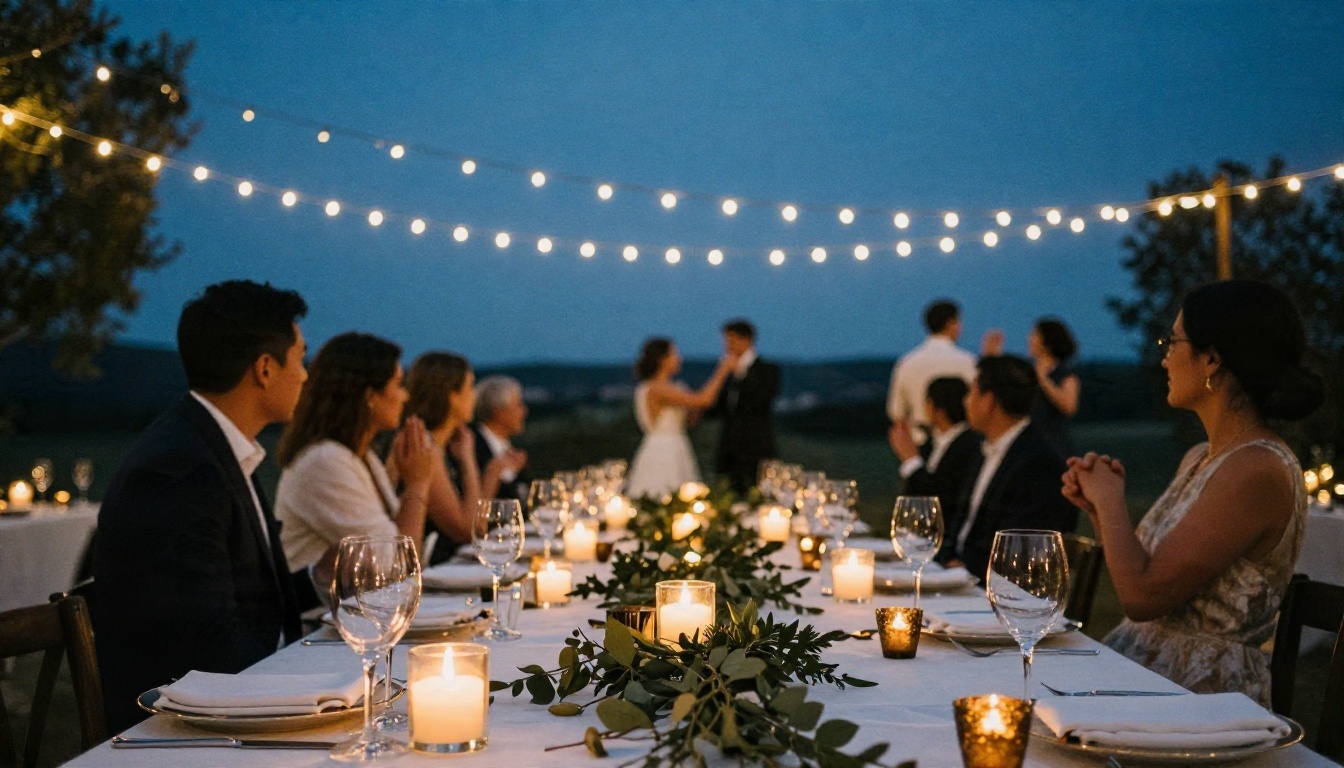
Erros que deixam a edição falsa
A IA facilita a edição, o que também facilita exagerar. Estes são os padrões que entregam uma edição.
Suavização e clareamento excessivos
Quando a pele não tem textura ou as sombras desaparecem por completo, a foto perde profundidade. Fotos de recepção como a acima funcionam porque mantêm juntos o azul profundo do crepúsculo e o brilho quente do tungstênio. Se você clareia todas as sombras, perde esse contraste e a cena fica chapada.
Grão e nitidez incompatíveis
Áreas recém-geradas podem ficar mais limpas ou mais nítidas que o resto da foto. Se a área onde estava o convidado removido ficar nítida demais, acrescente uma pequena instrução como "combine com o grão do filme da área ao redor" ou faça uma passagem leve sobre a imagem inteira para uniformizar a textura.
Editar demais de uma vez
Um prompt único com seis mudanças costuma devolver algo imprevisível. Uma mudança por etapa dá controle e um jeito claro de desfazer erros.
Ignorar sombras e reflexos
Ao remover uma pessoa, lembre-se do que ela deixa para trás: uma sombra na grama, um reflexo em uma porta de vidro ou um braço apoiado em um ombro. Mencione isso na instrução: "remova o homem e a sombra dele".
Alterar a lembrança
Há também um limite pessoal a considerar. Remover um desconhecido ou uma lixeira é uma coisa. Mudar a aparência real do casal ou da família é outra. A maioria das pessoas fica mais feliz quando a foto ainda parece o dia delas, só que mais limpa.
Experimente suas próprias edições de casamento
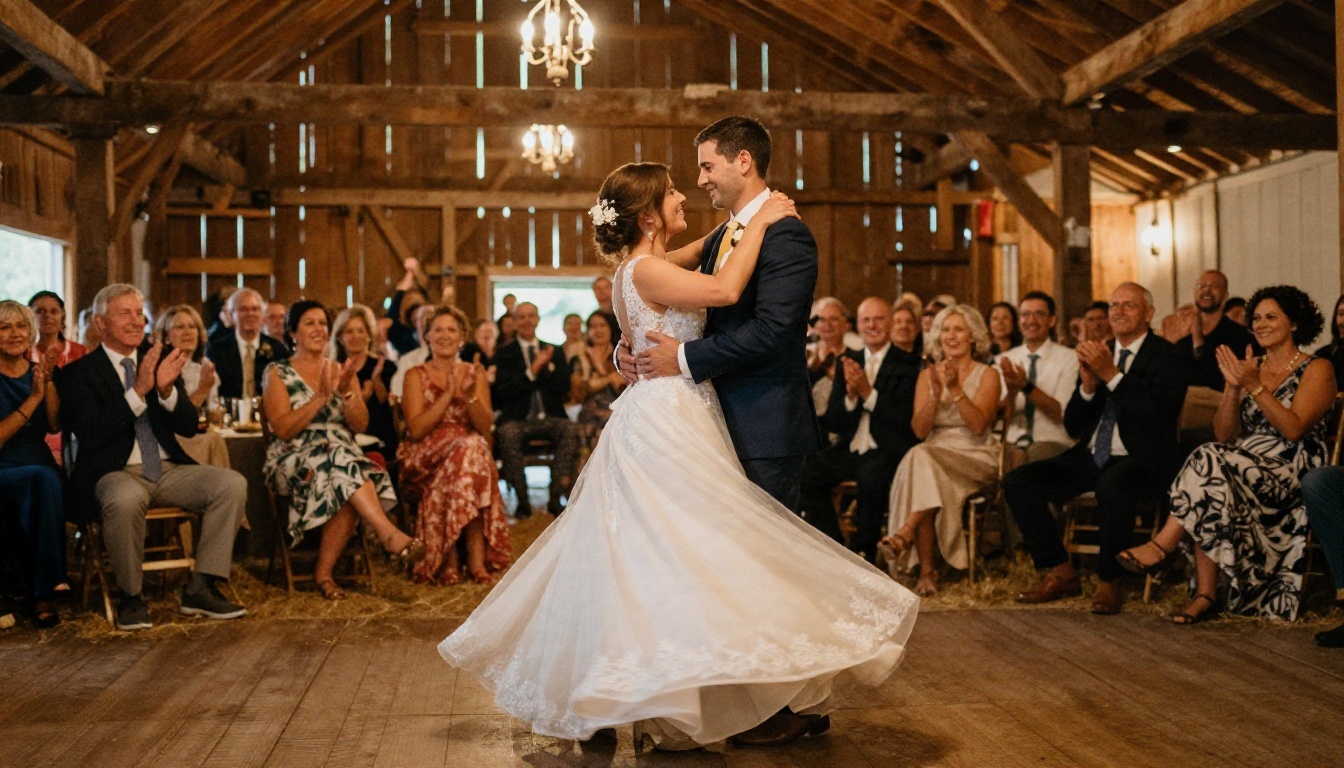
Momentos como a primeira dança acima não se repetem, e é por isso que um pequeno defeito no melhor quadro incomoda. A boa notícia é que corrigi-lo não exige mais um retocador nem uma noite inteira em softwares complicados. Uma frase clara, algumas tentativas e um olhar atento às bordas e à luz vão salvar a maioria das fotos.
Escolha agora três imagens do seu álbum: uma com iluminação ruim, uma com um convidado indesejado e um retrato que precisa de um toque leve. Abra o PicassoIA Image Editor Pro, envie as fotos e teste os prompts deste artigo. Se quiser experimentar novas cenas ou recortes, veja o catálogo completo em picassoia.com/en/all-models e descubra qual modelo combina melhor com a sua foto. Seu álbum de casamento merece mostrar o dia como ele foi.


