Vous avez payé le lieu, la robe, les fleurs et le photographe. Puis la galerie arrive, et la meilleure photo de votre premier baiser a un inconnu en veste rouge qui tient son téléphone juste derrière vous. Une autre photo préférée montre deux visages sombres devant un vitrail lumineux. Une troisième présente une imperfection apparue le matin du mariage, qui semble dix fois plus grosse à l’écran.
Bonne nouvelle : chacun de ces problèmes se règle dans un onglet de navigateur, en quelques minutes, sans une seule couche Photoshop. La retouche de photos de mariage par IA est désormais capable d’éclaircir les visages, de reconstituer un arrière-plan après la suppression d’une personne et de lisser la peau tout en conservant une vraie texture. Cet article détaille la marche à suivre, les outils à choisir, les prompts qui fonctionnent et les erreurs qui rendent une retouche artificielle.
💡 Réponse rapide : Utilisez un éditeur d’images par IA avec des instructions en langage naturel. Importez la photo, décrivez le seul changement souhaité (« retirez l’homme en veste rouge derrière le couple ») et gardez chaque modification légère. Augmentez ensuite la résolution du fichier final avant l’impression.
Pourquoi les photos de mariage ont besoin d’être retouchées
Le mariage est l’événement le plus difficile à photographier. Vous n’avez qu’une seule chance pour chaque moment, la lumière change d’heure en heure, et le lieu n’est que rarement conçu pour les appareils photo. Même les grands photographes livrent des images avec des défauts qu’ils ne pouvaient pas maîtriser le jour même.
Les problèmes que tout le monde rencontre
La plupart des galeries de mariage présentent la même courte liste de soucis :
- Visages à contre-jour : Les couples placés devant une fenêtre ou un soleil bas deviennent des silhouettes.
- Éclairage mixte : Les ampoules à filament chaudes entrent en conflit avec la lumière froide du jour qui entre par les portes et les fenêtres.
- Intrus dans le cadre : Invités, personnel et proches munis de téléphones s’invitent en arrière-plan.
- Imperfections de la peau : Coup de soleil, brillance, imperfection soudaine ou yeux fatigués après une longue matinée.
- Arrière-plans encombrés : Panneaux de sortie, voitures garées, poubelles et lignes électriques derrière une pose parfaite.
- Faible résolution : Une photo prise au téléphone par un invité, superbe à l’écran mais qui se dégrade en 8x10.
Ce que l’IA fait mieux que les anciens outils
La retouche traditionnelle reposait sur le clonage, les masques et les courbes. Elle prenait des heures par image et demandait un œil exercé. Les éditeurs d’IA modernes travaillent à partir d’une simple phrase. Ils détectent le sujet, déduisent ce qui devrait se trouver derrière lui et génèrent des pixels cohérents avec le même grain, la même direction de lumière et les mêmes couleurs. Pour un photographe ou un couple qui retouche son propre album, cela représente un énorme gain d’effort.
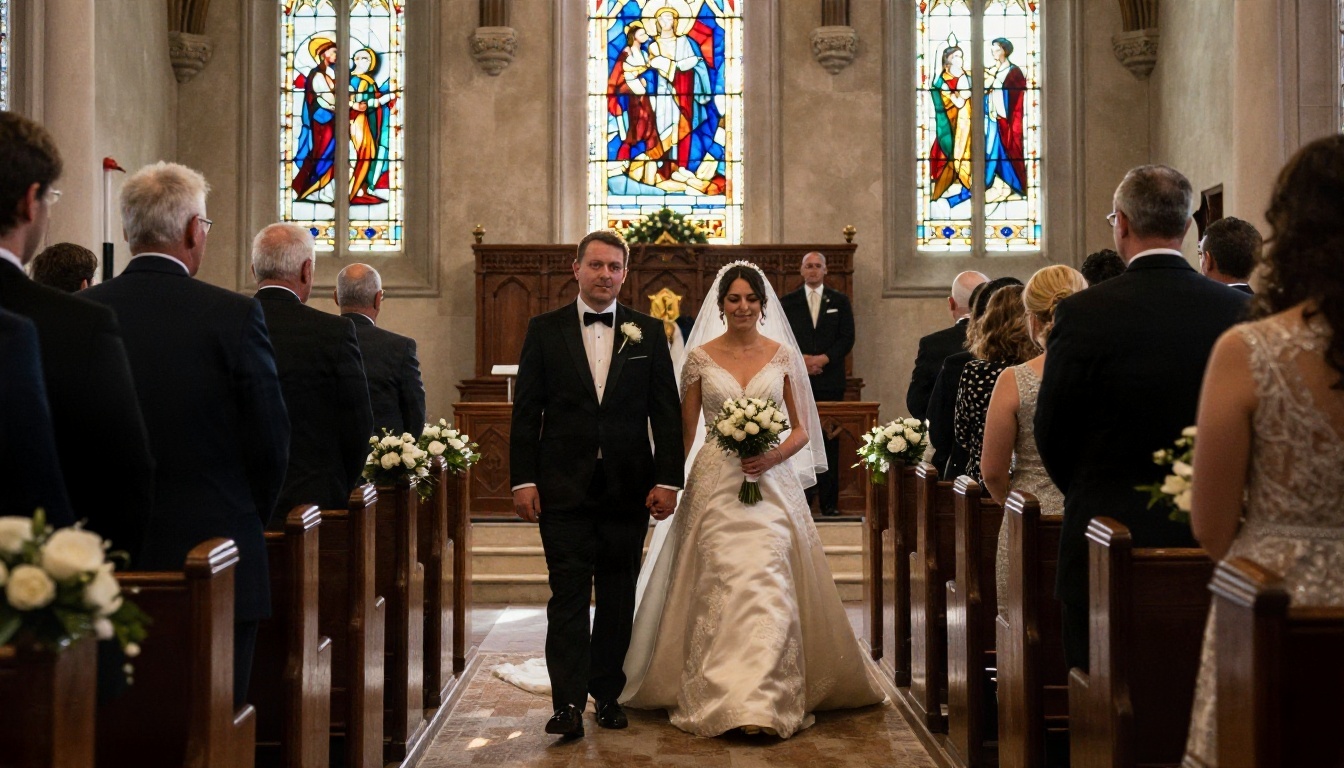
Corriger la lumière dans les lieux difficiles
La lumière est la première chose à corriger, car elle modifie le rendu de toutes les autres retouches. Si vous retouchez la peau d’un visage sombre et terne, vous devrez refaire le travail après l’avoir éclairci.
Visages à contre-jour et églises sombres
La photo ci-dessus est un classique. Le vitrail est magnifique, mais les visages du couple sont dans l’ombre. Un bon éditeur d’IA peut éclaircir les ombres uniquement sur les visages, laisser intacts les vitraux lumineux et éviter que les hautes lumières ne soient brûlées.
Prompts qui fonctionnent bien dans ce cas :
- « Éclaircissez les visages de la mariée et du marié, conservez la lumière des vitraux, tons de peau naturels. »
- « Ajoutez une lumière de remplissage douce venant de l’avant, réduisez les ombres marquées sur la robe. »
- « Équilibrez l’exposition pour que les visages et l’arrière-plan restent tous deux visibles. »
Des outils comme Nano Banana et Flux Kontext Fast répondent bien à ce type d’instruction, car ils modifient la photo existante au lieu de générer une nouvelle image à partir de zéro.
Températures de couleur mixtes
Une peau orangée à côté d’un tissu de robe bleu-blanc est le signe d’un éclairage mixte. Demandez à l’éditeur de neutraliser la dominante colorée plutôt que d’appliquer un filtre à toute l’image. Une bonne instruction est « corrigez la balance des blancs pour que la robe paraisse ivoire et que la peau paraisse naturelle ». Les filtres aplatissent l’ambiance. Des corrections ciblées conservent la chaleur d’une réception aux bougies tout en corrigeant la dominante de la peau.
Préserver l’ambiance
💡 Règle empirique : Si l’original avait la chaleur de l’heure dorée, la retouche doit toujours rendre l’heure dorée. Corrigez le problème, pas l’atmosphère. Indiquez à l’IA ce qu’il faut protéger : « conservez la teinte chaude du coucher de soleil ».
| Problème d’éclairage | Ce qu’il faut demander | Ce qu’il faut protéger |
|---|
| Visages sombres, fenêtre lumineuse | Éclaircir les ombres sur les visages | La lueur de la fenêtre |
| Peau orangée à cause des ampoules | Balance des blancs neutre sur la peau | L’ambiance chaude des bougies |
| Lumière grise et plate | Ajouter une lumière douce et directionnelle | Couleurs naturelles |
| Ombres dures de midi sous les yeux | Adoucir les ombres sous les yeux | Le soleil dans les cheveux |
| Robe surexposée | Retrouver les détails de la dentelle et du tissu | La luminosité de la peau |
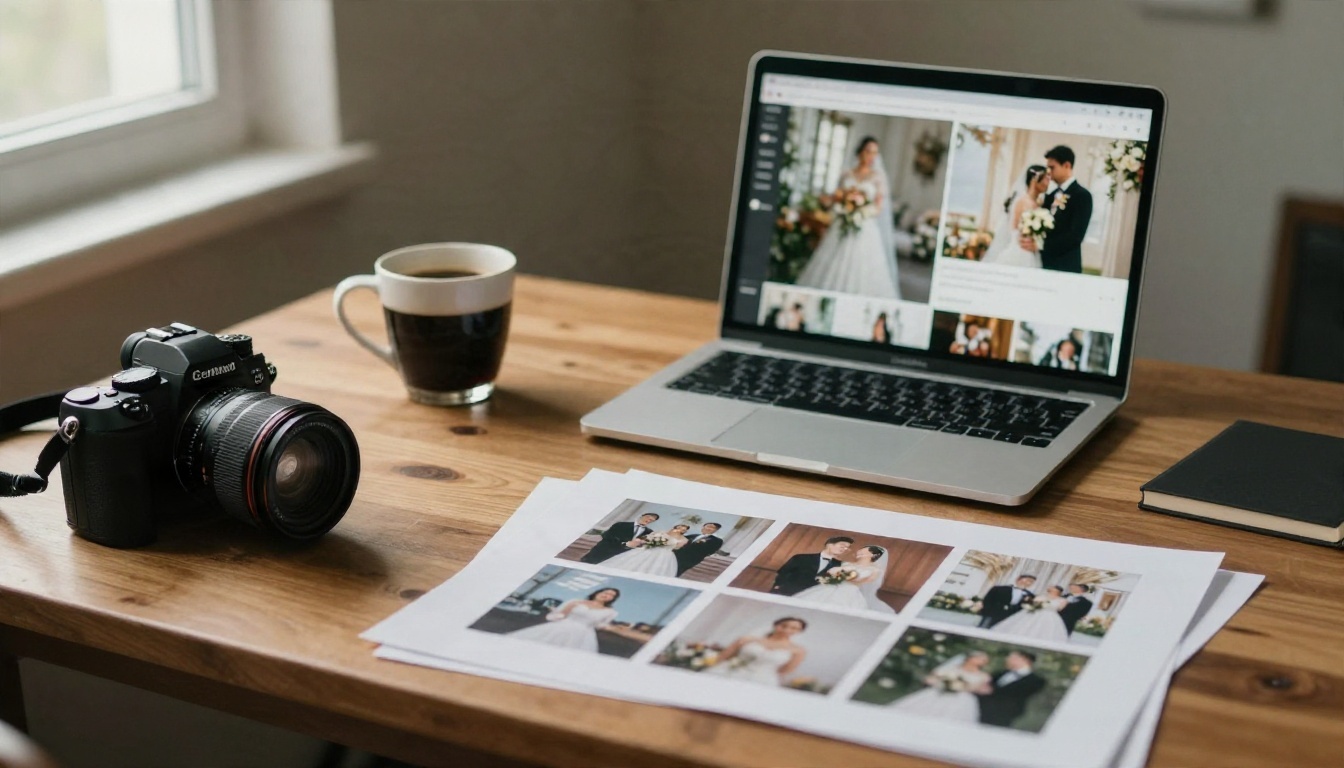
Retirer les invités sans laisser de traces
Supprimer des personnes est la retouche que les couples demandent le plus souvent. C’est aussi là que les outils faibles échouent, en laissant des taches floues et des textures répétées. La différence entre un résultat propre et un résultat évident tient à la quantité d’éléments que l’IA doit inventer.
Intrus et inconnus dans le cadre
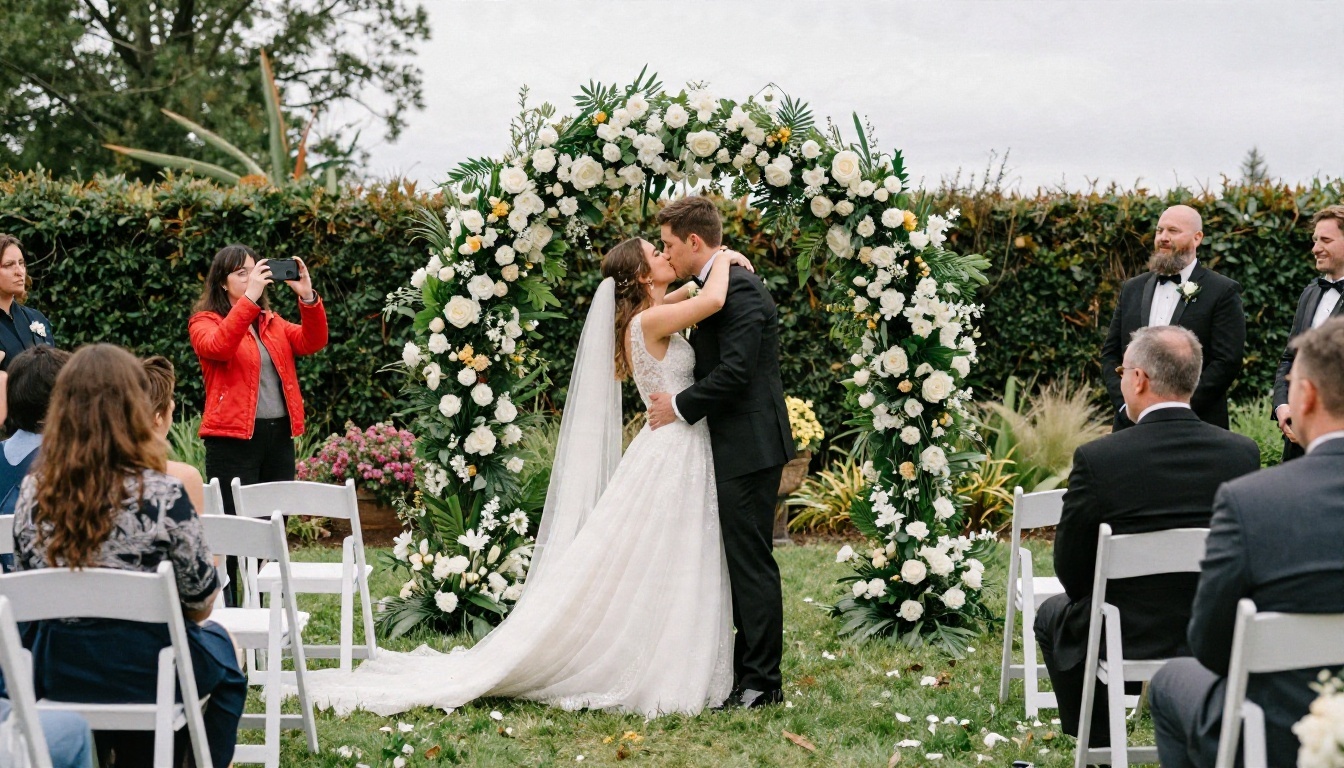
Sur cette photo, le baiser est parfait, mais l’invité en veste rouge est la première chose sur laquelle votre regard se pose. La correction tient en une seule phrase : « Retirez la personne en veste rouge et le téléphone, remplacez par des chaises blanches et de la pelouse. » Nommer ce qui doit remplacer la personne donne une cible à l’IA et évite les formes bizarres.
Voici une méthode simple qui fonctionne avec la plupart des éditeurs :
- Décrivez la personne avec précision. Couleur des vêtements, position et ce qu’elle tient.
- Indiquez ce qui doit se trouver derrière elle. Chaises, haies, ciel, mur en pierre.
- Retirez une personne à la fois. Plusieurs suppressions dans un même prompt déroutent souvent le modèle.
- Zoomez et vérifiez les contours. Regardez les cheveux, les ombres au sol et les reflets.
Reconstituer l’arrière-plan
Quand une personne est retirée, l’arrière-plan doit être reconstitué en respectant la profondeur de champ, le grain et la perspective d’origine. Les rangées de chaises, les motifs de carrelage et les clôtures sont les plus difficiles à reconstituer, car les lignes doivent se prolonger correctement. Si le premier résultat désaligne un motif, relancez la génération ou utilisez une instruction plus courte, comme « prolongez la rangée de chaises derrière le couple ».
Pour adoucir un arrière-plan gênant au lieu de le supprimer, Depth of Field est une option rapide. Un inconnu flou se remarque souvent moins qu’un inconnu net, et le portrait donne l’impression d’avoir été pris avec une ouverture plus grande.
💡 Connaître la limite : Retirer un inconnu est courant. Retirer quelqu’un qui touche le couple, comme une main posée sur une épaule, est beaucoup plus difficile. Dans ces cas-là, recadrez d’abord, puis retouchez.
Retoucher la peau et les petits détails
La retouche de mariage a mauvaise réputation à cause de l’effet plastique : une peau si lisse qu’elle paraît retouchée à l’aérographe. Le but est l’inverse. Vous voulez que la personne ait l’air de sa meilleure version, reposée, le jour J.
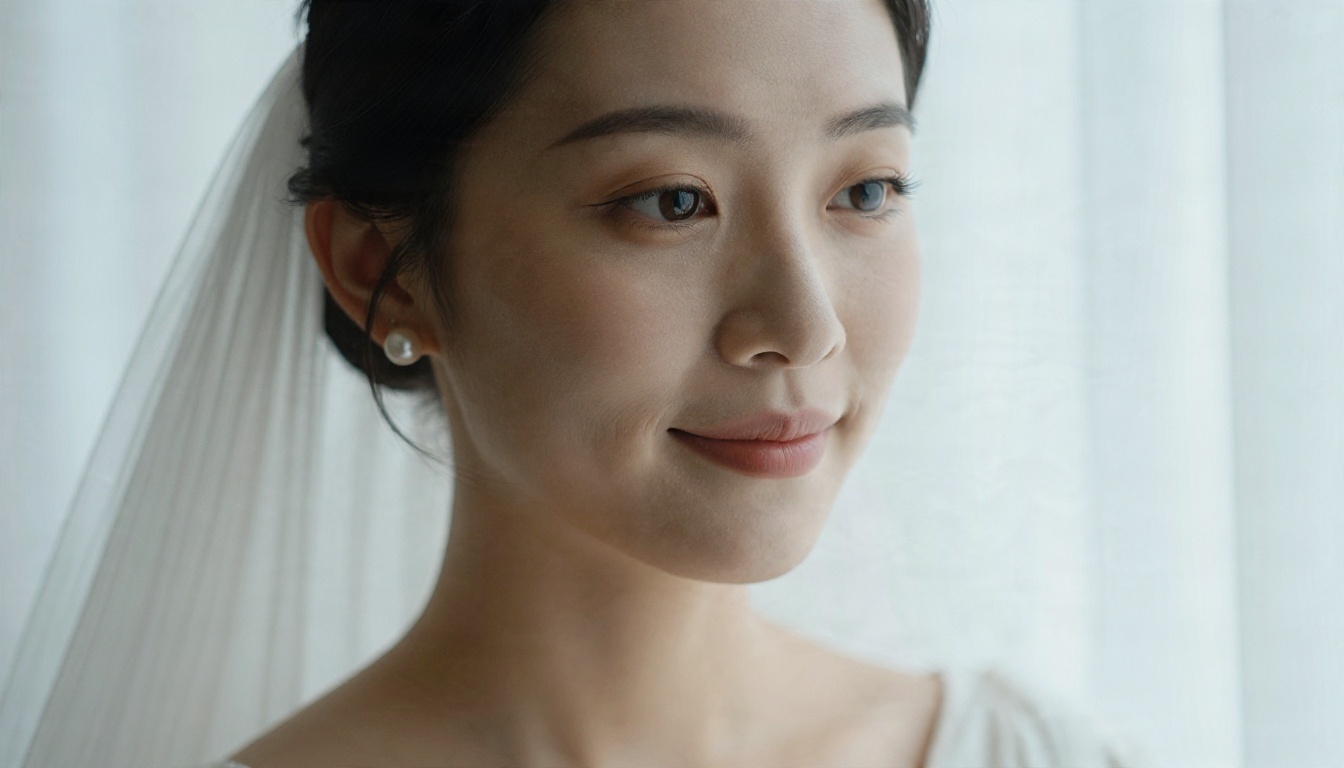
Une retouche naturelle qui reste crédible
Observez le gros plan ci-dessus. Les pores, les légères variations de teint et un reflet doux dans les yeux lui donnent un aspect humain. Une bonne retouche supprime les imperfections passagères (un bouton, un front brillant, une mèche de cheveux sur le visage) et laisse en place tout ce qui fait partie de la personne.
Les instructions sans risque comprennent :
- « Supprimez la petite imperfection sur le menton, conservez la texture de la peau. »
- « Réduisez la brillance sur le front et le nez, conservez un teint naturel. »
- « Éclaircissez légèrement les yeux, ne modifiez pas leur couleur. »
- « Atténuez les rougeurs autour du nez, conservez les taches de rousseur. »
Évitez de demander une « peau parfaite » ou un « visage sans défaut ». Ces formules poussent le modèle vers le rendu trop lissé.
Nettoyage de la robe, du voile et des tissus
Les robes accumulent les plis, les peluches et les ourlets sales au fil de l’après-midi. Les éditeurs d’IA peuvent lisser les plis du tulle et du satin, retirer une bretelle de soutien-gorge visible ou nettoyer les taches d’herbe sur la traîne. Gardez une instruction précise (« retirez le pli sur le côté gauche de la jupe ») pour que le motif de la dentelle et les plis du tissu restent crédibles.
Détourer et remplacer les arrière-plans
Parfois, un arrière-plan ne peut plus être sauvé : un camion de livraison garé derrière un portrait par ailleurs charmant, ou un lieu aux murs trop éclairés par des néons. C’est là que la suppression d’arrière-plan est utile.
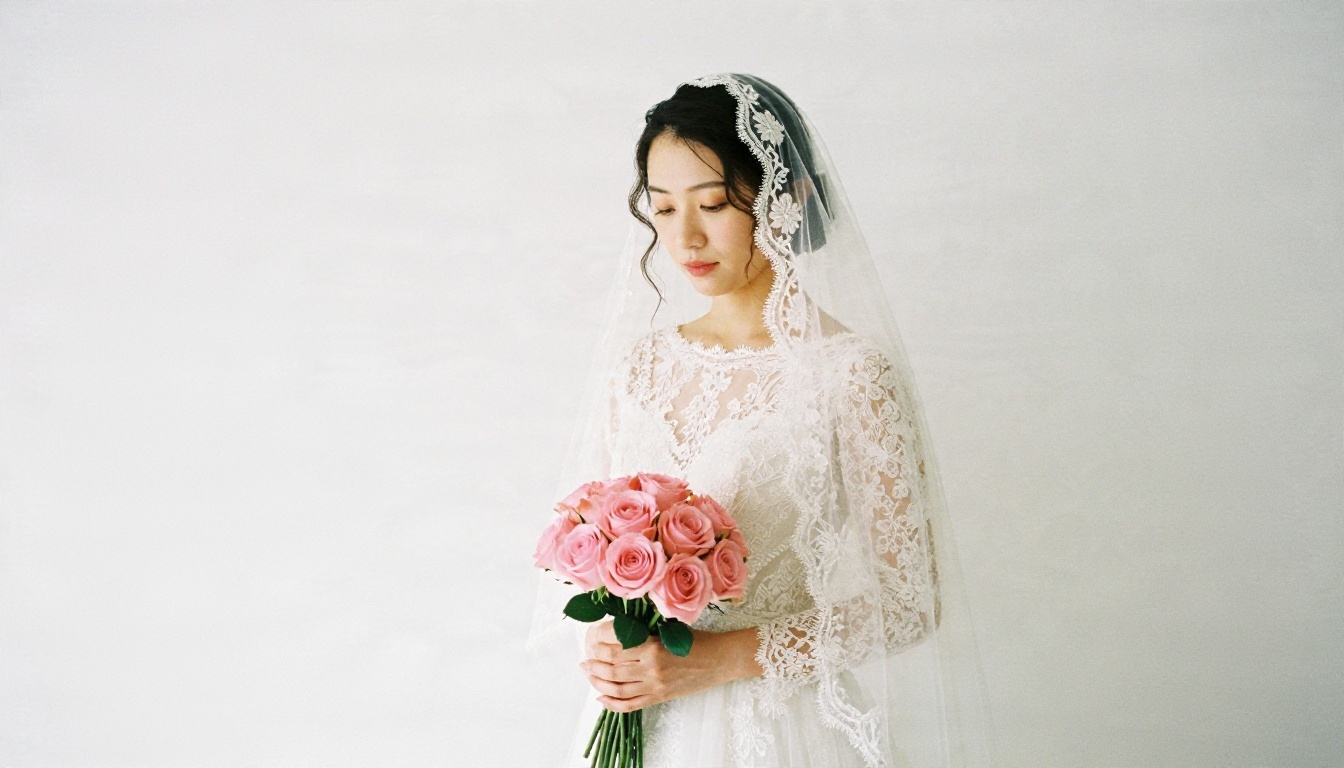
Détourages propres pour les voiles et les cheveux
Les voiles et les mèches volantes sont les bords les plus délicats pour n’importe quel outil de détourage. Le modèle Remove Background sur PicassoIA gère bien les détails fins, et un mur uni derrière le sujet (comme celui ci-dessus) donne le résultat le plus propre. Après le détourage, vous pouvez placer le couple sur un nouveau fond, sur un PNG transparent pour une invitation personnalisée ou sur une carte de remerciement.
Générer une meilleure scène
Une fois le détourage réalisé, vous pouvez générer un nouveau décor avec un modèle de texte vers image comme Seedream 4.5 ou Qwen Image 3. Pour un résultat réaliste, faites correspondre la direction de la lumière de la photo d’origine. Si le soleil éclairait la mariée depuis la gauche, décrivez une scène éclairée depuis la gauche. Un éclairage incohérent est la première raison pour laquelle les photos composites paraissent collées.
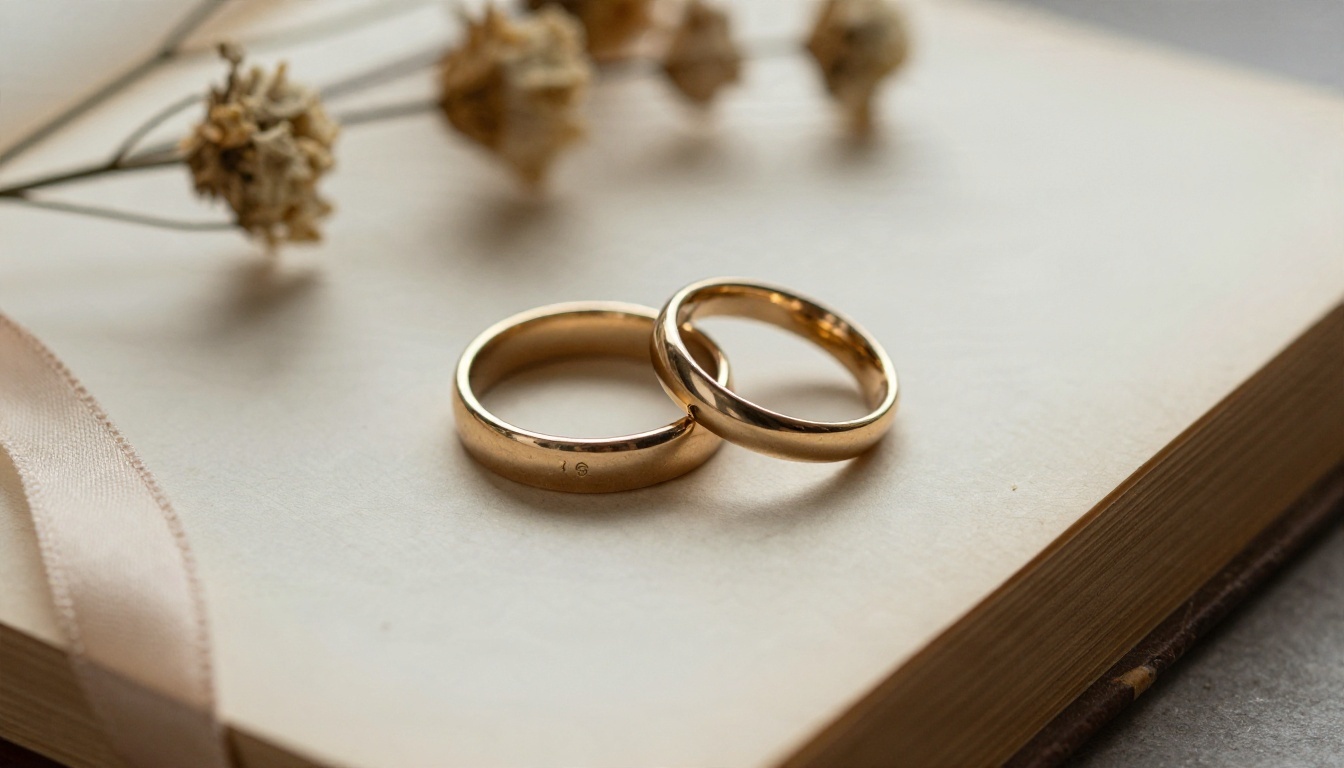
Upscaler les photos préférées pour l’impression
Corriger une photo ne représente que la moitié du travail si vous comptez l’accrocher au mur. Une photo prise au téléphone par un invité, ou un détail recadré comme les alliances ci-dessus, peut paraître floue en grand format. Real ESRGAN upscale les images jusqu’à 4x, renforce les contours et reconstitue les détails fins, comme les reflets du métal ou les fibres du papier.
Faites l’upscaling en dernier
Upscalez toujours après toutes les autres modifications. Si vous agrandissez d’abord, puis retirez un invité, l’éditeur risque de renvoyer un fichier plus petit et d’annuler votre gain. Un ordre simple des opérations garde les choses propres :
- Corrigez la lumière et les couleurs.
- Retirez les personnes et les objets.
- Retouchez la peau et les tissus.
- Détourez ou remplacez les arrière-plans si nécessaire.
- Agrandissez à la taille d’impression finale.
Vérifier les tailles d’impression
À titre indicatif, un tirage net en 8x10 nécessite environ 2400 x 3000 pixels. Un 16x20 demande à peu près le double. Si votre fichier est insuffisant, un agrandissement 2x ou 4x suffit généralement pour des tirages d’intérieur courants.
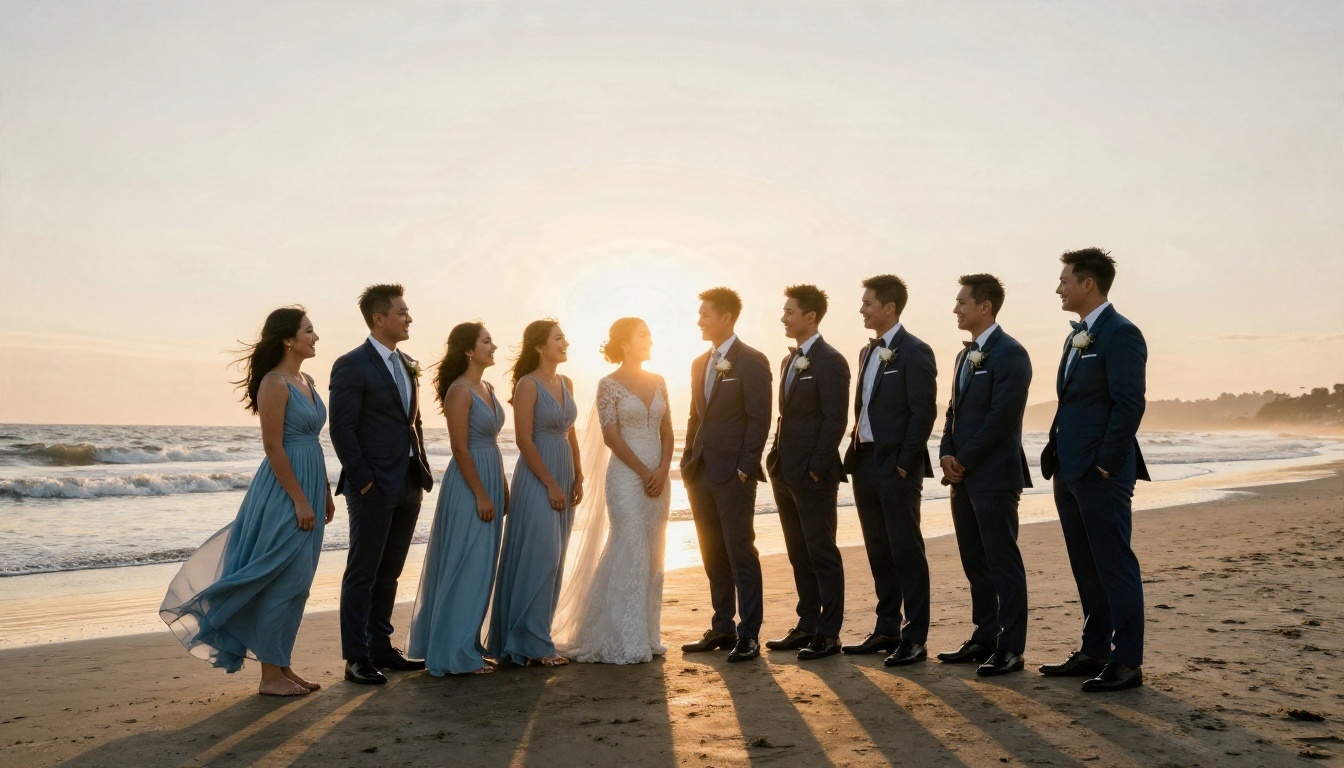
Pour un album complet, l’option la plus pratique est PicassoIA Image Editor Pro, car elle propose des générations illimitées. C’est utile lorsqu’une photo de groupe comme la fête sur la plage ci-dessus demande trois ou quatre essais pour retirer un baigneur indiscret sans abîmer les vagues.
Étape par étape
- Ouvrez la page du modèle. Rendez-vous sur la page Image Editor Pro de PicassoIA.
- Importez votre photo. Utilisez la version la plus haute résolution dont vous disposez. Le JPG et le PNG fonctionnent tous les deux.
- Rédigez une instruction claire. Par exemple : « Retirez la personne qui marche dans l’eau tout à droite, conservez les vagues et le sable mouillé. »
- Générez et comparez. Lancez-la deux ou trois fois. Retenez la version où les contours et les ombres paraissent les plus naturels.
- Enchaînez les modifications. Téléchargez le résultat, importez-le de nouveau et appliquez la modification suivante, par exemple « éclaircissez légèrement les visages ».
- Terminez par un agrandissement. Envoyez l’image finale vers Real ESRGAN avant l’impression.
Conseils de paramétrage
- Soyez précis sur l’emplacement : « à gauche du marié », « derrière l’arche », « tout à droite ».
- Nommez ce qui doit rester : Lister les éléments à protéger limite les changements indésirables.
- Commencez par des prompts courts : Partez simple. N’ajoutez des détails que si le premier essai rate la cible.
- Gardez chaque version : Conservez l’original et chaque étape pour pouvoir revenir en arrière.
💡 Astuce pour traiter par lots : Avant de commencer, répartissez votre galerie en trois dossiers : corrections de lumière, suppressions et retouches. Travailler par lots garde un style cohérent dans tout l’album.
Les erreurs qui trahissent une retouche
L’IA rend la retouche facile, ce qui la rend aussi facile à pousser trop loin. Voici les schémas qui trahissent une retouche.
Lissage excessif et éclaircissement excessif
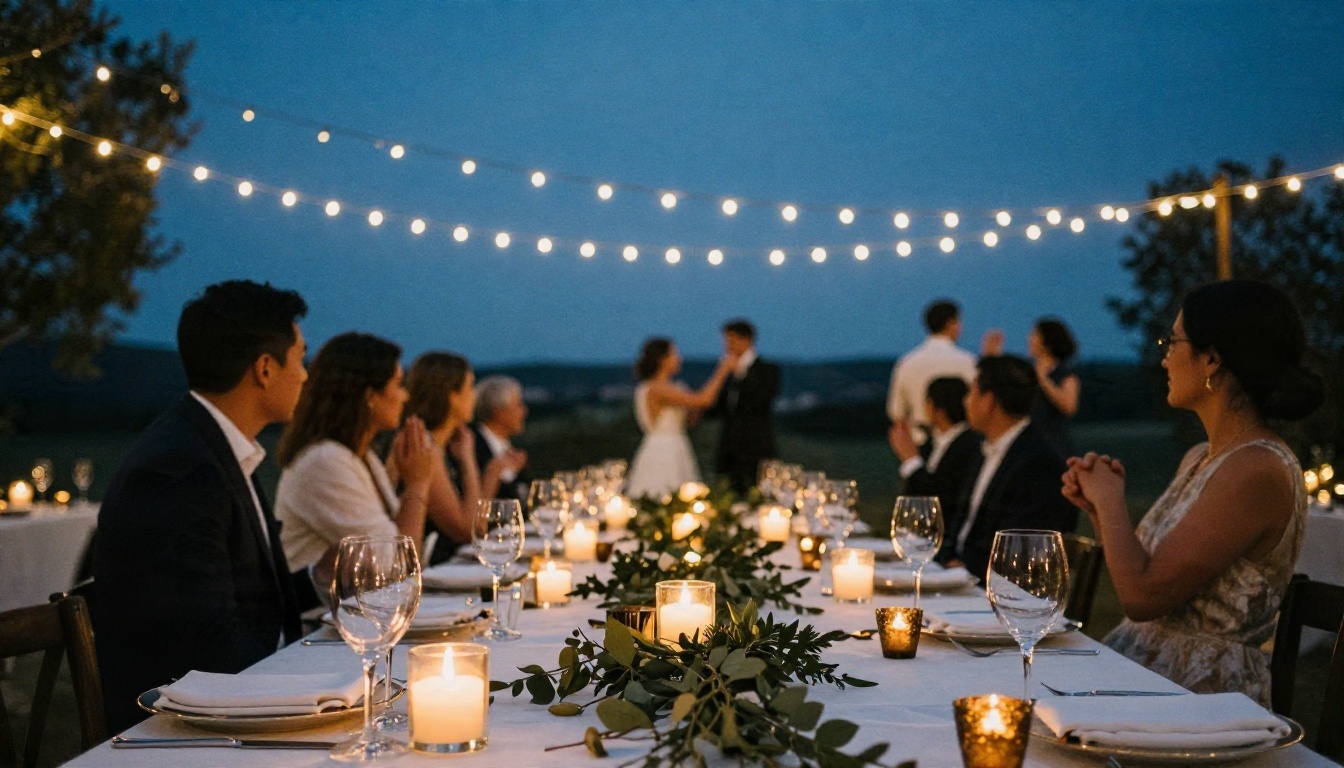
Quand la peau n’a plus aucune texture ou que les ombres disparaissent complètement, la photo perd en profondeur. Les photos de réception comme celle ci-dessus fonctionnent parce qu’elles conservent ensemble un crépuscule bleu profond et une lueur chaude de tungstène. Si vous éclaircissez chaque ombre, vous perdez ce contraste et la scène paraît plate.
Grain et netteté qui ne correspondent pas
Les zones nouvellement générées peuvent être plus propres ou plus nettes que le reste de la photo. Si la zone d’un invité retiré paraît trop nette, ajoutez une petite instruction comme « faites correspondre le grain de la pellicule de la zone environnante », ou passez une légère correction sur toute l’image pour uniformiser la texture.
Modifier trop de choses à la fois
Un prompt unique avec six changements donne souvent un résultat imprévisible. Un seul changement par passage vous garde le contrôle et permet de corriger facilement les erreurs.
Ignorer les ombres et les reflets
Lorsque vous retirez une personne, pensez à ce qu’elle laisse derrière elle : une ombre sur l’herbe, un reflet dans une porte vitrée ou un bras léger sur une épaule. Mentionnez-les dans votre instruction : « retirez l’homme et son ombre ».
Altérer le souvenir
Il existe aussi une limite personnelle à considérer. Retirer un inconnu ou une poubelle qui traîne n’est pas la même chose que modifier l’apparence réelle du couple ou de sa famille. La plupart des gens sont plus heureux lorsque la photo reste fidèle à leur journée, simplement plus propre.
Essayez vos propres retouches de mariage
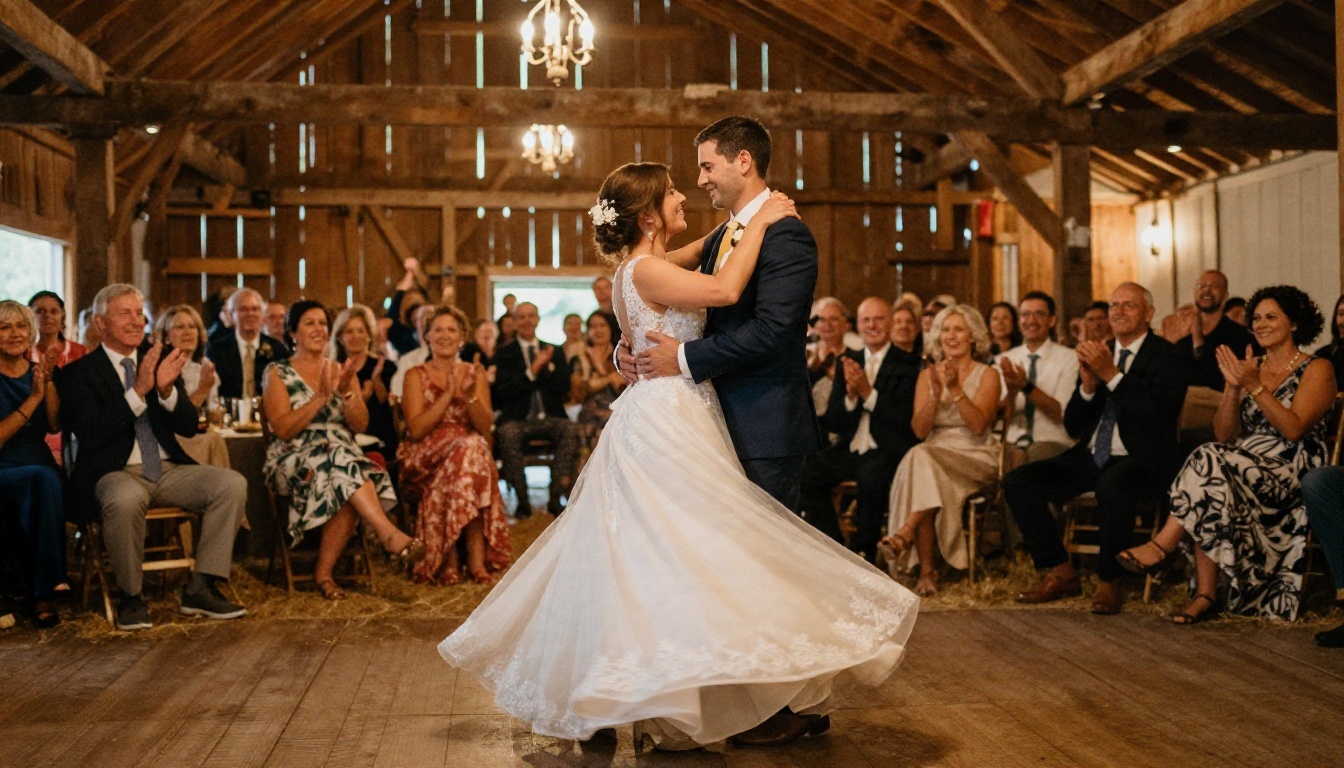
Les moments comme la première danse ci-dessus ne se répètent pas, ce qui rend un petit défaut sur la meilleure image si frustrant. Le bon côté, c’est que le corriger ne demande plus de retoucheur ni une soirée sur un logiciel complexe. Une phrase claire, quelques essais et un regard attentif sur les contours et la lumière suffiront à sauver la plupart des photos.
Choisissez dès maintenant trois images de votre album : une avec un mauvais éclairage, une avec un invité indésirable et un portrait qui n’a besoin que d’une légère retouche. Ouvrez PicassoIA Image Editor Pro, importez-les et essayez les prompts de cet article. Si vous voulez expérimenter de nouveaux décors ou des détourages, parcourez le catalogue complet sur picassoia.com/en/all-models et voyez quel modèle convient le mieux à votre photo. Votre album de mariage mérite de refléter la journée telle qu’elle a été vécue.


