Pagaste el lugar de celebración, el vestido, las flores y al fotógrafo. Luego llega la galería de fotos y la mejor imagen de tu primer beso tiene a un desconocido con chaqueta roja sosteniendo un teléfono justo detrás de ti. Otra de tus favoritas muestra dos rostros oscuros delante de un vitral luminoso. Una tercera tiene una imperfección que apareció la mañana de la boda y, no se sabe cómo, se ve diez veces más grande en pantalla.
La buena noticia: todos esos problemas se pueden resolver desde una pestaña del navegador, en pocos minutos y sin una sola capa de Photoshop. La edición de fotos de boda con IA ya puede aclarar rostros, reconstruir un fondo después de quitar a una persona y suavizar la piel conservando la textura real. Este artículo explica paso a paso cómo hacerlo, qué herramientas elegir, qué prompts funcionan y qué errores hacen que una edición parezca falsa.
💡 Respuesta rápida: Usa un editor de imágenes con IA que acepte instrucciones en lenguaje natural. Sube la foto, describe el cambio que quieres ("elimina al hombre de chaqueta roja detrás de la pareja") y mantén cada edición pequeña. Después, escala el archivo final antes de imprimirlo.
Por qué las fotos de boda necesitan edición
Las bodas son el evento más difícil de fotografiar. Tienes una sola oportunidad con cada momento, la luz cambia cada hora y el lugar rara vez está pensado para las cámaras. Incluso los grandes fotógrafos entregan imágenes con defectos que no podían controlar ese día.
Los problemas con los que todos se encuentran
La mayoría de las galerías de boda comparten la misma lista corta de problemas:
- Rostros a contraluz: Las parejas colocadas frente a ventanas o un sol bajo acaban como siluetas.
- Luz mezclada: Las bombillas cálidas de tungsteno compiten con la luz fría del día que entra por puertas y ventanas.
- Intrusos en la foto: Invitados, personal y familiares con el teléfono en mano aparecen en el fondo.
- Distracciones en la piel: Quemaduras de sol, brillos, una imperfección repentina o cansancio en los ojos tras una mañana larga.
- Fondos desordenados: Señales de salida, coches aparcados, papeleras y cables de luz detrás de una pose perfecta.
- Baja resolución: Una foto de un invitado tomada con el teléfono que se ve genial en pantalla pero se deshace al imprimirla en 8x10.
Lo que la IA hace mejor que las herramientas de antes
El retoque tradicional implicaba clonar, enmascarar y ajustar curvas. Tomaba horas por imagen y un ojo entrenado. Los editores de IA modernos funcionan con una frase sencilla. Detectan al sujeto, deducen qué debería haber detrás y generan píxeles coherentes con el mismo grano, la misma dirección de la luz y el mismo color. Para un fotógrafo o una pareja que edita su propio álbum, eso supone una enorme reducción del esfuerzo.
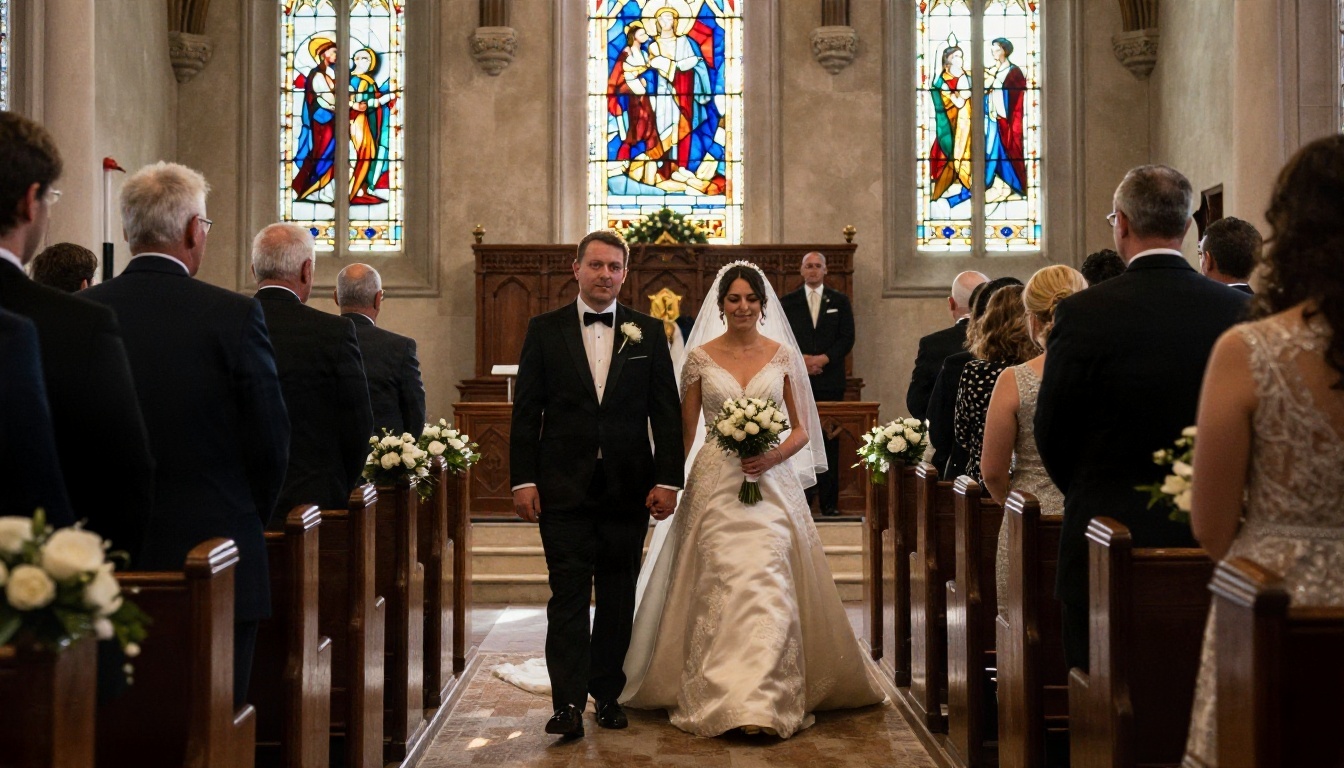
Corrige la iluminación en lugares difíciles
La luz es lo primero que hay que corregir, porque cambia el resultado de todas las demás ediciones. Si retocas la piel de un rostro oscuro y apagado, tendrás que rehacer el trabajo después de aclararlo.
Rostros a contraluz e iglesias oscuras
La foto de arriba es un caso clásico. La vidriera es preciosa, pero los rostros de la pareja quedan en sombra. Un buen editor de IA puede aclarar las sombras solo en los rostros, dejar intacto el brillo de las ventanas y evitar que las altas luces se quemen.
Prompts que funcionan bien para esto:
- "Aclara los rostros de la novia y el novio, mantén el brillo de la ventana y tonos de piel naturales."
- "Añade luz de relleno suave desde el frente y reduce las sombras duras en el vestido."
- "Equilibra la exposición para que rostros y fondo se vean bien."
Herramientas como Nano Banana y Flux Kontext Fast responden bien a este tipo de instrucciones porque editan la foto existente en lugar de generar una nueva desde cero.
Temperaturas de color mezcladas
La piel anaranjada junto a la tela del vestido, de un blanco azulado, es señal de luz mezclada. Pide al editor que neutralice la dominante de color en lugar de aplicar un filtro a toda la imagen. Una buena instrucción es "corrige el balance de blancos para que el vestido se vea marfil y la piel natural". Los filtros aplanan el ambiente. Las correcciones puntuales mantienen la calidez de una recepción iluminada con velas y corrigen el tono extraño de la piel.
Mantén intacto el ambiente
💡 Regla general: Si la original tenía la calidez de la hora dorada, la edición debe seguir pareciendo hora dorada. Corrige el problema, no la atmósfera. Dile a la IA qué debe proteger: "mantén el tono cálido del atardecer".
| Problema de luz | Qué pedir | Qué proteger |
|---|
| Rostros oscuros, ventana brillante | Aclarar sombras en los rostros | Brillo de la ventana |
| Piel anaranjada por las bombillas | Balance de blancos neutro en la piel | Ambiente cálido de las velas |
| Luz plana de día nublado | Añadir luz suave direccional | Color natural |
| Sombras duras de mediodía bajo los ojos | Suavizar las sombras bajo los ojos | El sol en el pelo |
| Vestido sobreexpuesto | Recuperar el detalle del encaje y la tela | Brillo de la piel |
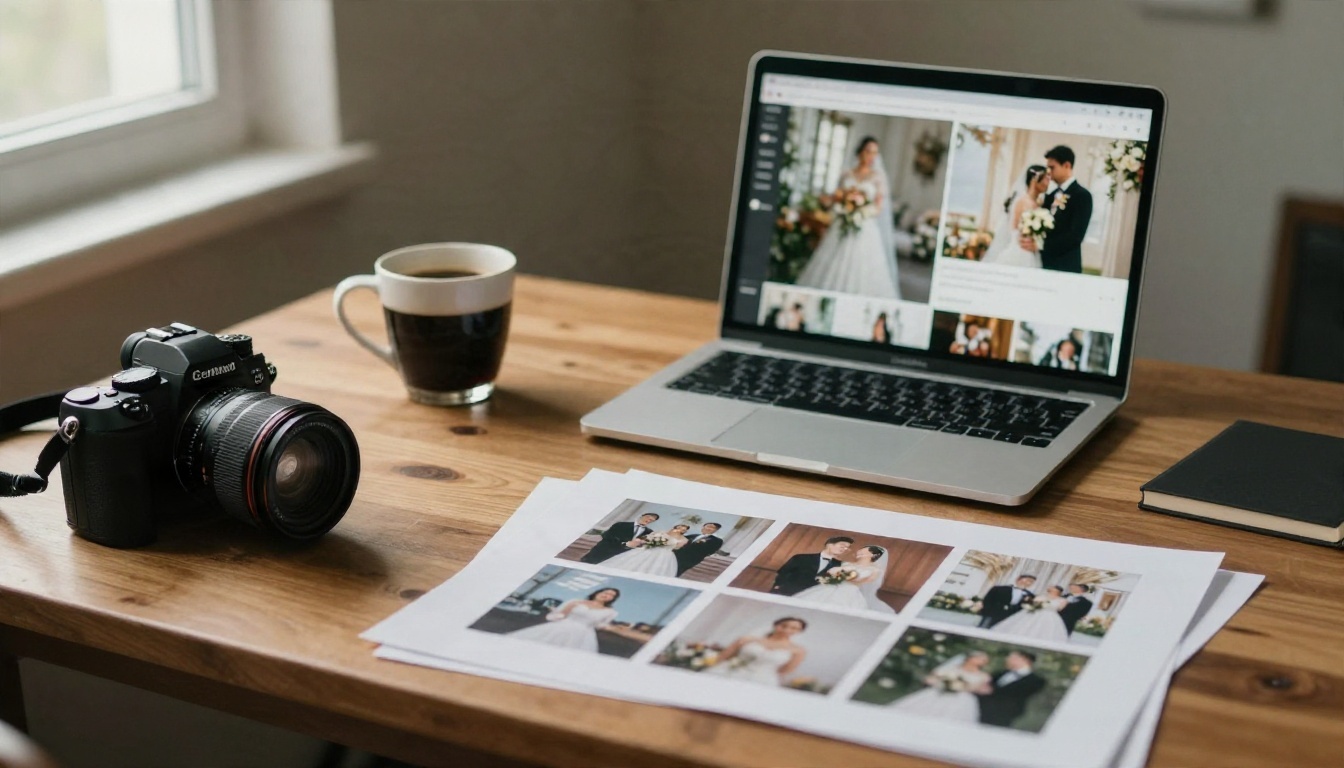
Elimina invitados sin dejar rastro
Quitar personas es la edición que más piden las parejas. También es donde fallan las herramientas flojas, dejando parches borrosos y texturas que se repiten. La diferencia entre un resultado limpio y uno evidente depende de cuánto tiene que inventar la IA.
Intrusos y desconocidos
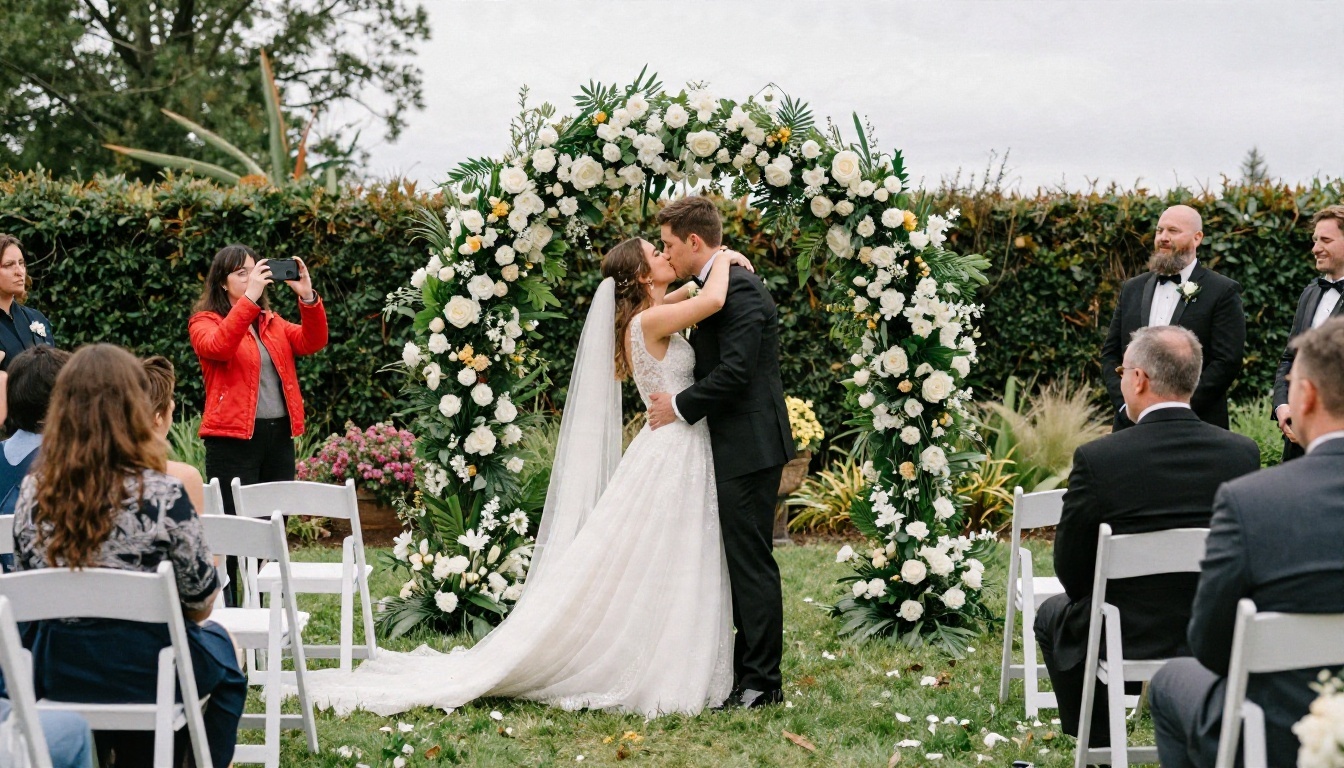
En esta foto, el beso es perfecto, pero el invitado de chaqueta roja es lo primero que ve el ojo. La solución es una sola frase: "Elimina a la persona de chaqueta roja y el teléfono, rellena con sillas blancas y césped". Nombrar lo que debe ocupar el lugar de la persona le da a la IA un objetivo y evita manchas extrañas.
Este es un método sencillo que funciona en la mayoría de editores:
- Describe a la persona con precisión. Color de la ropa, posición y lo que sostiene.
- Indica qué debe haber detrás. Sillas, setos, cielo, muro de piedra.
- Edita una persona a la vez. Varias eliminaciones en un solo prompt suelen confundir al modelo.
- Amplía y revisa los bordes. Fíjate en el pelo, las sombras en el suelo y los reflejos.
Reconstruir el fondo
Cuando se quita a una persona, el fondo debe reconstruirse respetando la profundidad de campo, el grano y la perspectiva originales. Las filas de sillas, los patrones de baldosas y las vallas son lo más difícil de reconstruir, porque las líneas deben continuar correctamente. Si el primer resultado desalinea un patrón, genera de nuevo o usa una instrucción más pequeña, como "extiende la fila de sillas detrás de la pareja".
Para suavizar un fondo que distrae en lugar de eliminarlo, Depth of Field es una opción rápida. Un desconocido desenfocado suele notarse menos que uno nítido, y el retrato parece tomado con una apertura más amplia.
💡 Conoce el límite: Quitar a un desconocido es rutina. Quitar a alguien que toca a la pareja, por ejemplo con una mano en el hombro, es mucho más difícil. En esos casos, recorta primero y edita después.
Retoca la piel y los detalles finos
El retoque de bodas tiene mala fama por el efecto de plástico: piel tan lisa que parece maquillada con aerógrafo. El objetivo es justo el contrario. Quieres que la persona se vea como su mejor versión, descansada, el día de la boda.
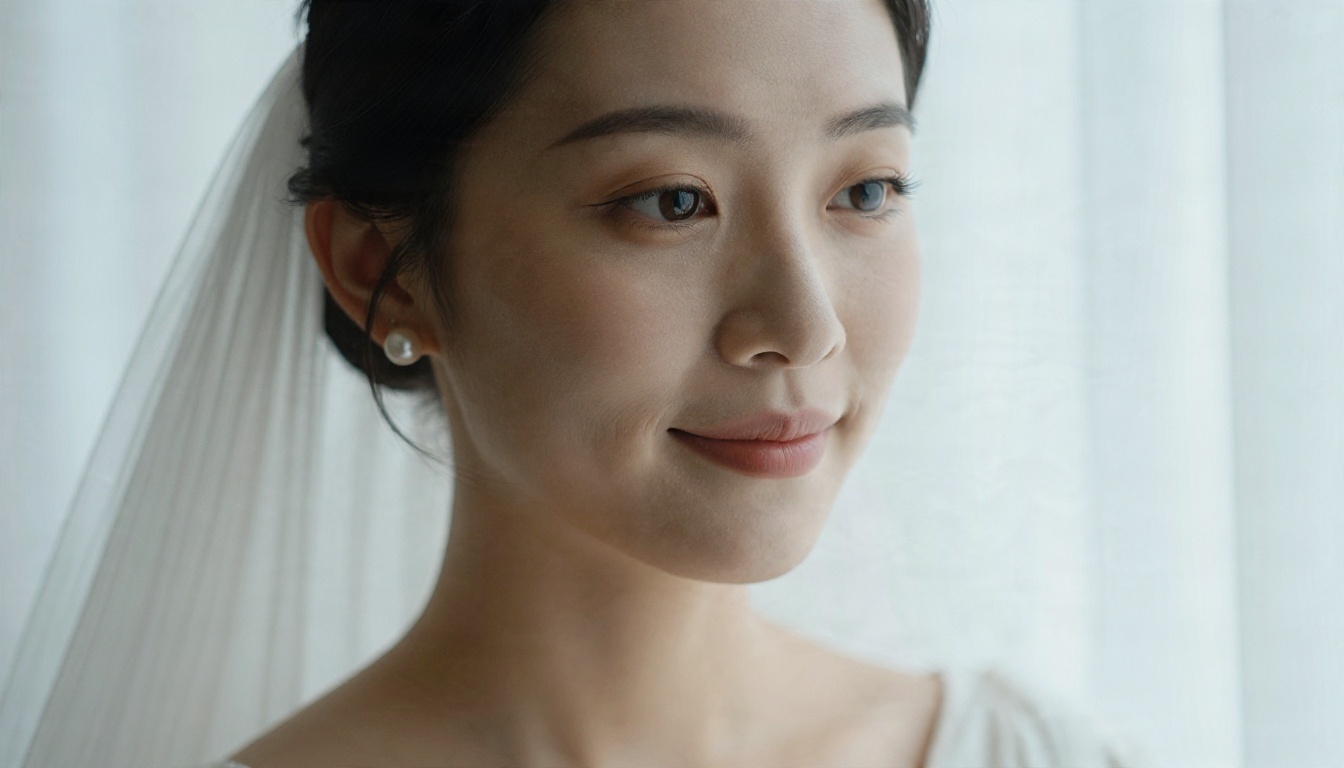
Retoque natural que sigue pareciendo real
Fíjate en el primer plano de arriba. Los poros, las pequeñas variaciones de tono y un reflejo suave en los ojos hacen que parezca humana. Una buena edición elimina las distracciones temporales (una imperfección, una frente brillante, un mechón sobre la cara) y deja en su sitio todo lo permanente.
Instrucciones seguras:
- "Elimina la pequeña imperfección del mentón y mantén la textura de la piel."
- "Reduce el brillo de la frente y la nariz, mantén el tono natural de la piel."
- "Aclara un poco los ojos, no cambies el color."
- "Suaviza el enrojecimiento alrededor de la nariz y mantén las pecas."
Evita pedir "piel perfecta" o "rostro impecable". Esas frases empujan al modelo hacia el aspecto demasiado suavizado.
Limpieza del vestido, el velo y la tela
Los vestidos acumulan arrugas, pelusas y dobladillos sucios a media tarde. Los editores de IA pueden alisar pliegues en tul y satén, quitar un tirante de sujetador a la vista o limpiar manchas de hierba en la cola. Mantén la instrucción acotada ("elimina la arruga del lado izquierdo de la falda") para que el encaje y los pliegues de la tela sigan siendo creíbles.
Recorta y reemplaza fondos
A veces el fondo no tiene remedio. Una furgoneta de reparto aparcada detrás de un retrato bonito, o un lugar con paredes de luz fluorescente agresiva. Ahí es donde ayuda la eliminación de fondo.
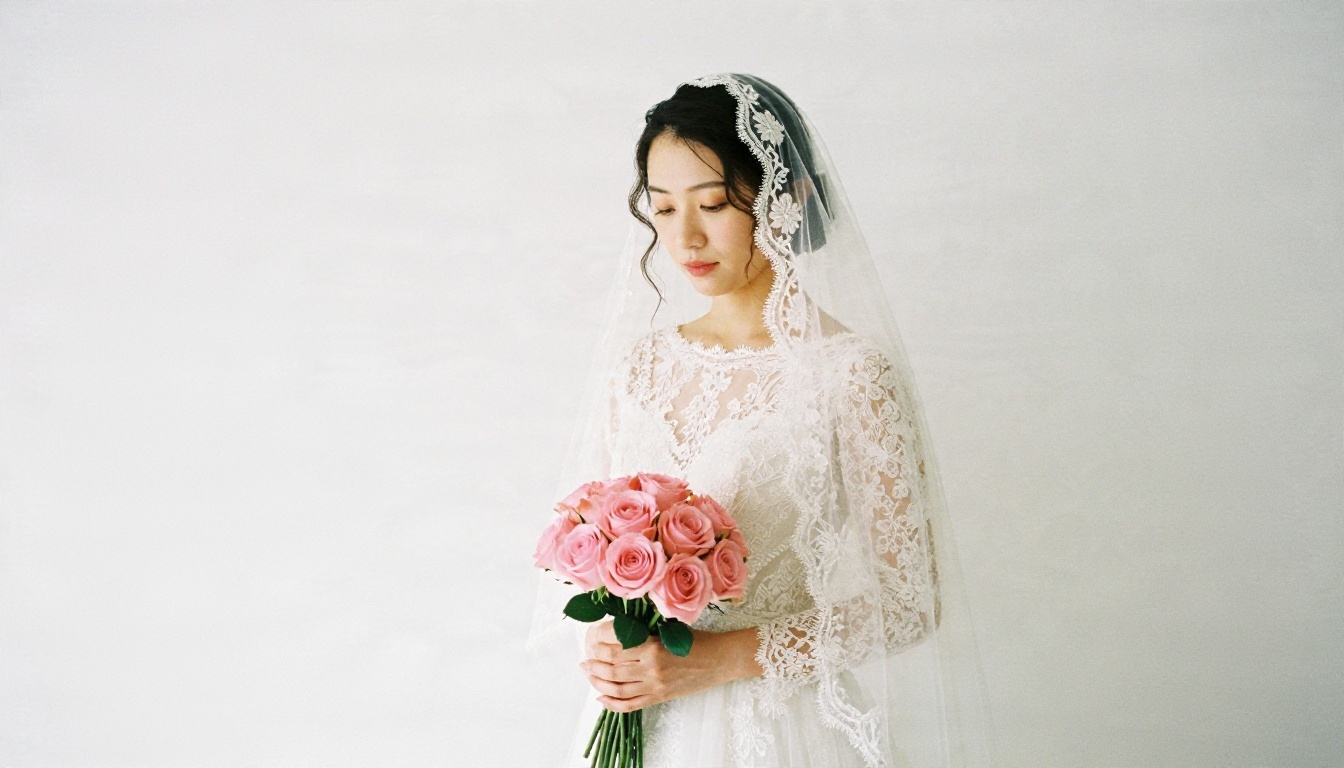
Recortes limpios para velos y pelo
Los velos y los mechones sueltos son los bordes más difíciles para cualquier herramienta de recorte. El modelo Remove Background de PicassoIA maneja bien los detalles finos, y una pared lisa detrás del sujeto (como la de arriba) da el resultado más limpio. Tras el recorte, puedes colocar a la pareja sobre un fondo nuevo, en un PNG transparente para una invitación personalizada o para una tarjeta de agradecimiento.
Genera una escena mejor
Una vez que tienes el recorte, puedes generar un nuevo escenario con un modelo de texto a imagen como Seedream 4.5 o Qwen Image 3. Para lograr realismo, iguala la dirección de la luz de la foto original. Si el sol daba a la novia desde la izquierda, describe una escena con luz desde la izquierda. La luz que no coincide es la razón número uno por la que las fotos compuestas parecen pegadas.
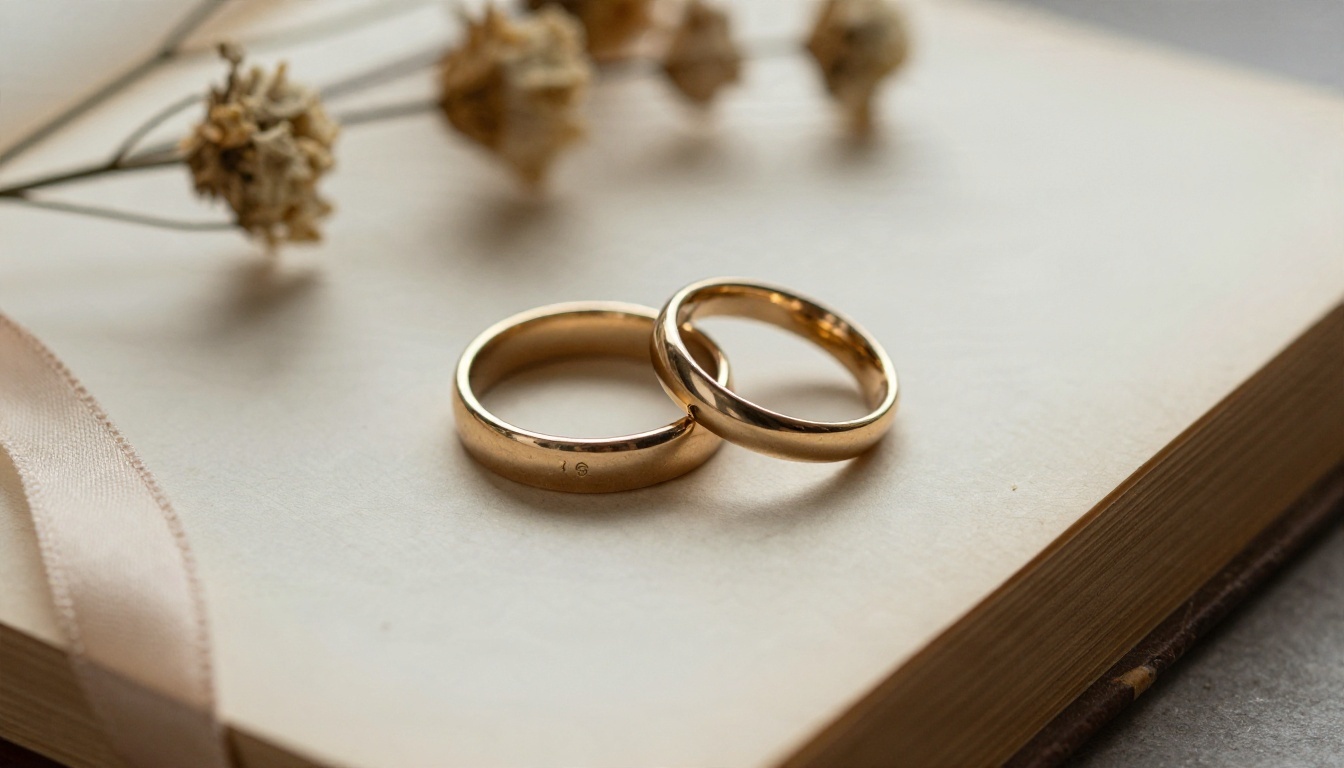
Escala tus favoritas para imprimir
Arreglar la foto es solo la mitad del trabajo si piensas colgarla en una pared. Una foto de un invitado tomada con el teléfono, o un detalle recortado como los anillos de arriba, puede verse borrosa en tamaños grandes. Real ESRGAN escala las imágenes hasta 4x, afila los bordes y reconstruye detalles finos como los reflejos del metal y las fibras del papel.
Haz el escalado al final
Escala siempre después de hacer el resto de ediciones. Si escalas primero y luego eliminas a un invitado, el editor puede devolver un archivo más pequeño y deshacer la ganancia. Un orden sencillo mantiene todo limpio:
- Corrige la luz y el color.
- Elimina personas y objetos.
- Retoca la piel y la tela.
- Recorta o reemplaza los fondos si hace falta.
- Escala al tamaño final de impresión.
Revisa los tamaños de impresión
Como referencia orientativa, una impresión nítida de 8x10 necesita unos 2400 x 3000 píxeles. Una de 16x20 necesita aproximadamente el doble. Si tu archivo se queda corto, un escalado de 2x o 4x suele bastar para impresiones de pared informales.
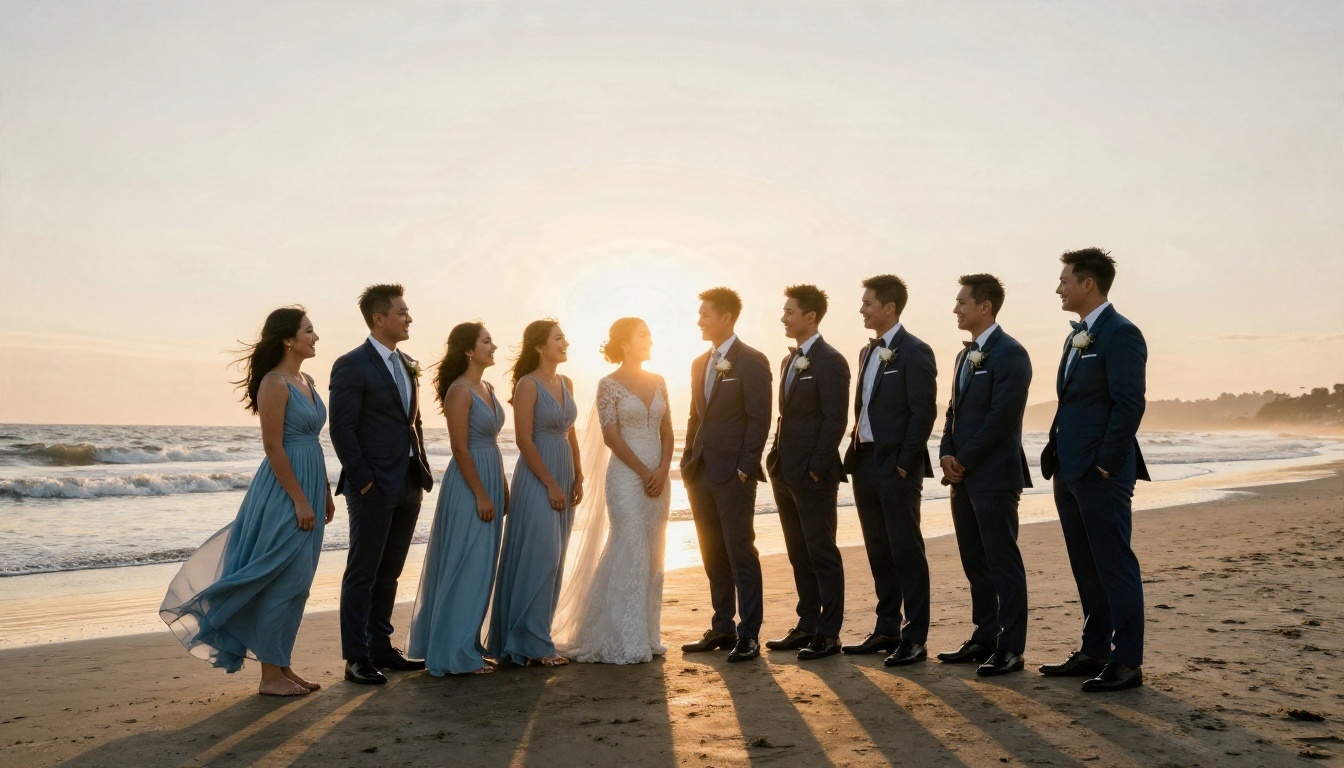
Cómo usar Image Editor Pro en PicassoIA
Para un álbum completo, la opción más práctica es PicassoIA Image Editor Pro, porque ofrece generaciones ilimitadas. Eso importa cuando una foto de grupo como la de la fiesta en la playa de arriba necesita tres o cuatro intentos para quitar a un bañista sin estropear las olas.
Paso a paso
- Abre la página del modelo. Ve a la página de Image Editor Pro en PicassoIA.
- Sube tu foto. Usa la versión de mayor resolución que tengas. Sirven JPG y PNG.
- Escribe una instrucción clara. Por ejemplo: "Elimina a la persona que camina en el agua, a la derecha del todo, y mantén las olas y la arena mojada".
- Genera y compara. Ejecútalo dos o tres veces. Elige la versión en la que los bordes y las sombras se vean más naturales.
- Encadena las ediciones. Descarga el resultado, vuelve a subirlo y aplica el siguiente cambio, como "aclara un poco los rostros".
- Termina con un escalado. Envía la imagen final a Real ESRGAN antes de imprimirla.
Consejos de parámetros
- Sé específico con la ubicación: "a la izquierda del novio", "detrás del arco", "a la derecha del todo".
- Nombra lo que se mantiene: Enumerar los elementos que hay que proteger reduce los cambios no deseados.
- Primero prompts cortos: Empieza simple. Añade detalle solo si la primera pasada no acierta.
- Guarda cada versión: Conserva la original y cada etapa para poder volver atrás.
💡 Consejo para lotes: Antes de empezar, ordena tu galería en tres carpetas: correcciones de luz, eliminaciones y retoques. Trabajar por lotes mantiene un estilo coherente en todo el álbum.
Errores que hacen que las ediciones parezcan falsas
La IA facilita editar, lo que también facilita pasarse. Estos son los patrones que delatan una edición.
Suavizado excesivo y sobreexposición
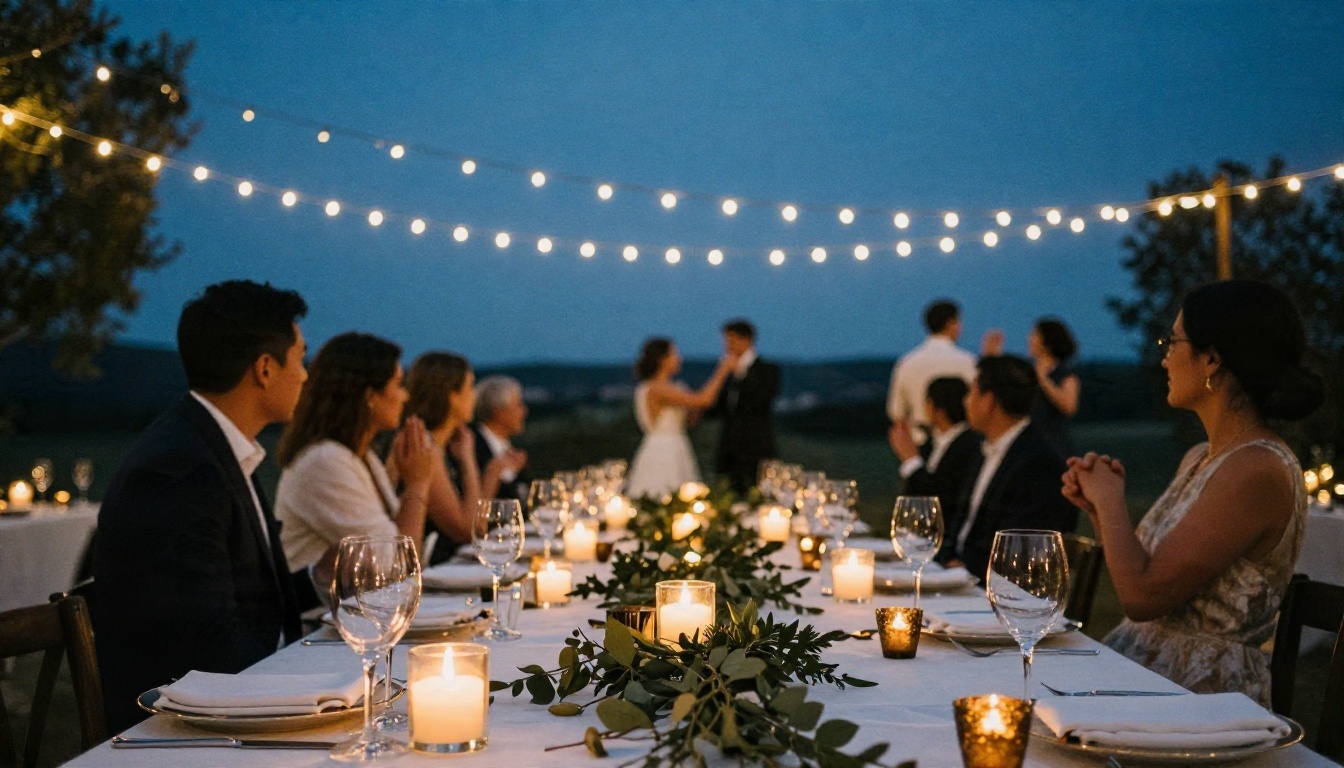
Cuando la piel no tiene textura o las sombras desaparecen por completo, la foto pierde profundidad. Las fotos de recepción como la de arriba funcionan porque conservan juntos el azul profundo del crepúsculo y el brillo cálido del tungsteno. Si aclaras todas las sombras, pierdes ese contraste y la escena queda plana.
Grano y nitidez que no coinciden
Las zonas generadas recientemente pueden verse más limpias o más nítidas que el resto de la foto. Si la zona donde estaba el invitado eliminado se ve demasiado nítida, añade una instrucción pequeña como "iguala el grano de película de la zona circundante", o pasa un ajuste ligero por toda la imagen para que la textura sea uniforme.
Editar demasiado a la vez
Un solo prompt con seis cambios suele devolver algo impredecible. Un cambio por pasada te da control y una forma clara de deshacer los errores.
Ignorar sombras y reflejos
Al quitar a una persona, recuerda lo que deja tras de sí: una sombra en la hierba, un reflejo en una puerta de cristal o un brazo ligeramente apoyado en un hombro. Menciónalo en tu instrucción: "elimina al hombre y su sombra".
Alterar el recuerdo
Hay también un límite personal que conviene tener en cuenta. Quitar a un desconocido o un cubo de basura es una cosa. Cambiar cómo se veían de verdad la pareja o su familia es otra. A la mayoría de la gente le gusta más cuando la foto sigue pareciendo su día, solo que más limpia.
Prueba tus propias ediciones de boda
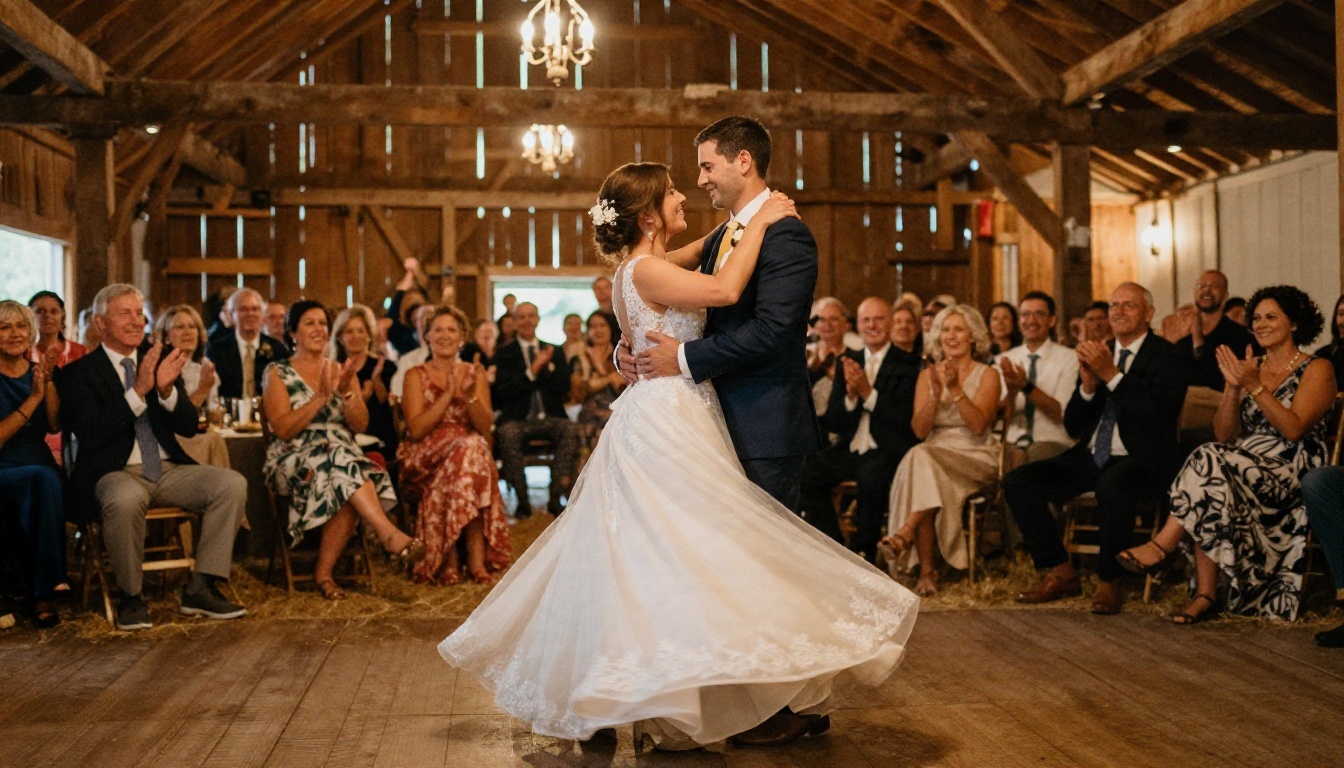
Momentos como el primer baile de arriba no se repiten, y por eso duele que un pequeño defecto arruine el mejor encuadre. Lo bueno es que arreglarlo ya no requiere un retocador ni una tarde con programas complicados. Una frase clara, algunos intentos y un ojo atento a los bordes y la luz resolverán la mayoría de las fotos.
Elige ahora tres imágenes de tu álbum: una con mala iluminación, otra con un invitado no deseado y un retrato que necesite un toque suave. Abre PicassoIA Image Editor Pro, súbelas y prueba los prompts de este artículo. Si quieres experimentar con nuevas escenas o recortes, explora el catálogo completo en picassoia.com/en/all-models y mira qué modelo encaja mejor con tu foto. Tu álbum de boda merece que se vea como se sintió el día.


