आपने वेन्यू, ड्रेस, फूलों और फ़ोटोग्राफ़र के लिए पैसे दिए। फिर गैलरी आती है और पहले चुंबन की सबसे अच्छी तस्वीर में आपके ठीक पीछे लाल जैकेट वाला एक अजनबी फ़ोन ऊपर उठाए खड़ा है। एक और पसंदीदा फ़ोटो में चमकती स्टेन्ड ग्लास खिड़की के सामने दो अंधेरे चेहरे हैं। तीसरी में शादी की सुबह उभरा एक दाग है, जो किसी तरह स्क्रीन पर दस गुना बड़ा दिखता है।
अच्छी खबर यह है कि इनमें से हर समस्या ब्राउज़र टैब में, कुछ मिनटों में, Photoshop की एक भी लेयर के बिना ठीक की जा सकती है। AI वेडिंग फ़ोटो एडिटिंग अब इस मुकाम पर है कि वह चेहरों को चमका सकती है, किसी व्यक्ति को हटाने के बाद बैकग्राउंड फिर से बना सकती है और असली टेक्सचर बनाए रखते हुए स्किन को चिकना कर सकती है। यह आर्टिकल बताता है कि यह सब ठीक-ठीक कैसे करें, कौन से टूल चुनें, कौन से प्रॉम्प्ट काम करते हैं और कौन सी गलतियाँ एडिट को नकली बना देती हैं।
💡 त्वरित जवाब: प्राकृतिक भाषा के निर्देश वाला AI इमेज एडिटर इस्तेमाल करें। फ़ोटो अपलोड करें, वह एक बदलाव बताएँ जो आप चाहते हैं ("जोड़े के पीछे लाल जैकेट वाले आदमी को हटाएँ") और हर एडिट छोटा रखें। फिर प्रिंट से पहले आख़िरी फ़ाइल को अपस्केल करें।
वेडिंग फ़ोटो को एडिटिंग की ज़रूरत क्यों होती है
शादी सबसे मुश्किल इवेंट है जिसकी फ़ोटो खींची जाती है। हर पल का मौका एक ही बार मिलता है, रोशनी घंटे-घंटे बदलती है, और वेन्यू शायद ही कैमरों को ध्यान में रखकर बना होता है। बेहतरीन फ़ोटोग्राफ़र भी ऐसे फ़्रेम देते हैं जिनमें खामियाँ होती हैं, जिन्हें वे उस दिन काबू नहीं कर सकते थे।
वे समस्याएँ जो हर किसी के सामने आती हैं
ज़्यादातर वेडिंग गैलरी में एक ही छोटी सूची की समस्याएँ होती हैं:
- बैकलिट चेहरे: खिड़कियों या नीची धूप के सामने खड़े जोड़े सिल्हूट बनकर रह जाते हैं।
- मिक्स्ड लाइटिंग: गर्म ट्यूंगस्टन बल्ब दरवाज़ों और खिड़कियों से आने वाली ठंडी दिन की रोशनी से टकराते हैं।
- फ़ोटोबॉम्बर: मेहमान, स्टाफ़ और फ़ोन लिए रिश्तेदार बैकग्राउंड में आ जाते हैं।
- स्किन की गड़बड़ियाँ: धूप से जली त्वचा, चमक, अचानक उभरा दाग, या लंबी सुबह के बाद थकी आँखें।
- भरे हुए बैकड्रॉप: एक परफ़ेक्ट पोज़ के पीछे एग्ज़िट साइन, पार्क की गई गाड़ियाँ, कूड़ेदान और बिजली की तारें।
- कम रिज़ॉल्यूशन: किसी मेहमान का फ़ोन से खींचा फ़ोटो, जो स्क्रीन पर अच्छा लगता है पर 8x10 में बिखर जाता है।
पुराने टूल्स से AI बेहतर क्या करता है
पारंपरिक रीटचिंग का मतलब था क्लोनिंग, मास्किंग और कर्व्स। हर इमेज में घंटों लगते थे और एक प्रशिक्षित नज़र चाहिए थी। आधुनिक AI एडिटर एक सादे वाक्य से काम करते हैं। वे सब्जेक्ट को पहचानते हैं, अनुमान लगाते हैं कि उसके पीछे क्या होना चाहिए, और वैसे ही पिक्सल जनरेट करते हैं जिनमें वही ग्रेन, रोशनी की दिशा और रंग हों। किसी आम फ़ोटोग्राफ़र या अपना एल्बम खुद एडिट करने वाले जोड़े के लिए यह मेहनत में बड़ी कमी है।
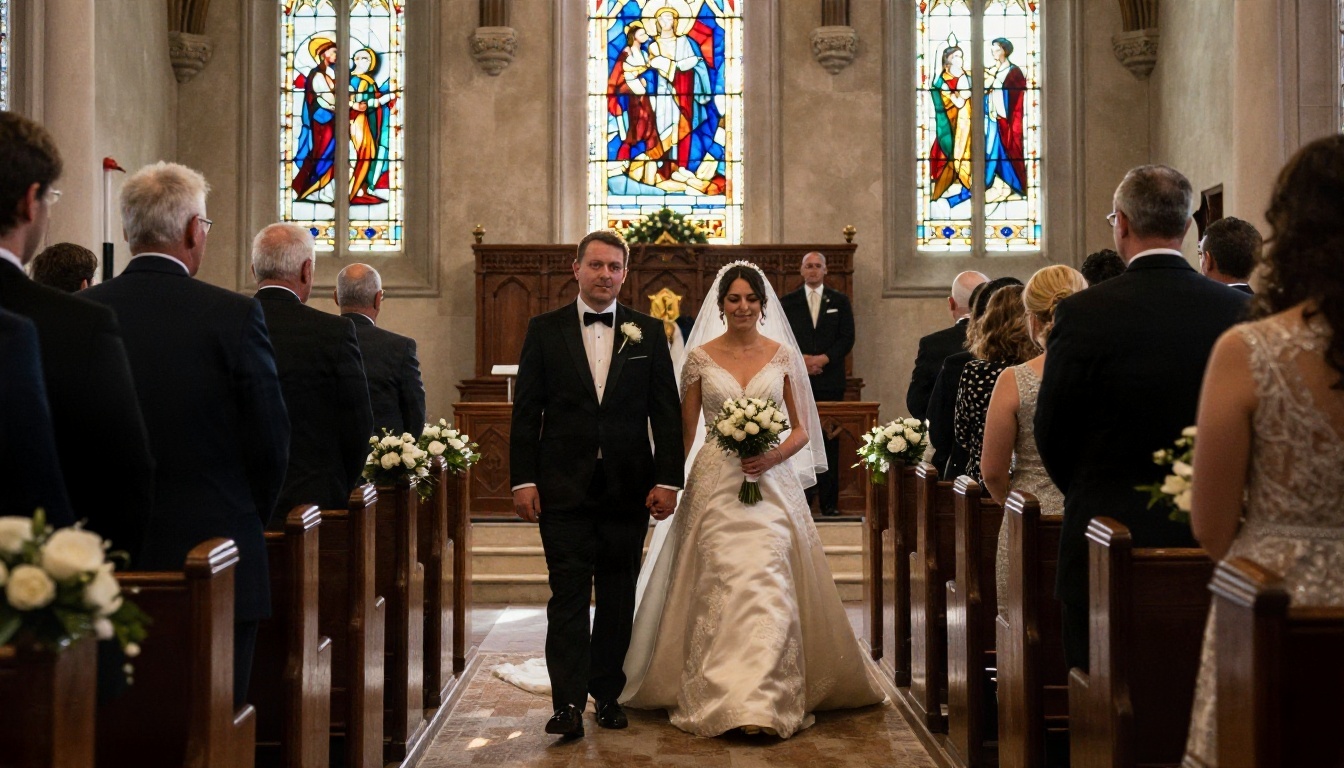
मुश्किल वेन्यू में लाइटिंग ठीक करें
लाइटिंग सबसे पहले ठीक करनी होती है, क्योंकि इससे बाकी हर एडिट का नतीजा बदल जाता है। अगर आप अंधेरे, धुंधले चेहरे पर स्किन रीटच करते हैं, तो चमकाने के बाद वह काम फिर से करना पड़ेगा।
बैकलिट चेहरे और अंधेरे चर्च
ऊपर की फ़ोटो एक क्लासिक उदाहरण है। स्टेन्ड ग्लास बहुत सुंदर है, पर जोड़े के चेहरे छाया में हैं। एक अच्छा AI एडिटर सिर्फ़ चेहरों की छाया हल्की कर सकता है, चमकती खिड़कियों को अपनी जगह रहने दे सकता है और हाइलाइट्स को सफ़ेद होने से बचा सकता है।
इसके लिए अच्छे काम करने वाले प्रॉम्प्ट:
- "दुल्हन और दूल्हे के चेहरे चमकाएँ, खिड़की की चमक बनाए रखें, स्किन का रंग नेचुरल रखें।"
- "सामने से हल्की फ़िल लाइट जोड़ें, ड्रेस पर कड़ी छाया कम करें।"
- "एक्सपोज़र इस तरह संतुलित करें कि चेहरे और बैकग्राउंड दोनों दिखें।"
Nano Banana और Flux Kontext Fast जैसे टूल ऐसे निर्देशों पर अच्छी प्रतिक्रिया देते हैं, क्योंकि वे नई फ़ोटो शुरू से जनरेट करने के बजाय मौजूदा फ़ोटो को ही एडिट करते हैं।
मिक्स्ड कलर टेम्परेचर
नारंगी त्वचा के पास नीली-सफ़ेद ड्रेस का कपड़ा मिक्स्ड लाइटिंग का संकेत है। पूरी इमेज पर फ़िल्टर लगाने के बजाय एडिटर से कलर कास्ट न्यूट्रलाइज़ करने को कहें। एक अच्छा निर्देश है "व्हाइट बैलेंस ठीक करें ताकि ड्रेस आइवरी दिखे और त्वचा नेचुरल लगे।" फ़िल्टर मूड को सपाट कर देते हैं। लक्षित सुधार कैंडललिट रिसेप्शन की गर्माहट बनाए रखते हुए त्वचा का अजीब रंग ठीक करते हैं।
मूड को बरकरार रखें
💡 मोटा नियम: अगर मूल फ़ोटो में गोल्डन आवर की गर्माहट थी, तो एडिट के बाद भी उसमें गोल्डन आवर ही दिखना चाहिए। समस्या ठीक करें, माहौल नहीं। AI को बताएँ कि क्या बचाना है: "सूर्यास्त वाला गर्म टोन बनाए रखें।"
| लाइटिंग समस्या | क्या माँगें | क्या बचाएँ |
|---|
| चेहरे अंधेरे, खिड़की चमकीली | चेहरों पर छाया हल्की करें | खिड़की की चमक |
| बल्ब से नारंगी त्वचा | त्वचा पर न्यूट्रल व्हाइट बैलेंस | गर्म मोमबत्ती वाला माहौल |
| सपाट बादलों वाली रोशनी | हल्की दिशात्मक रोशनी जोड़ें | प्राकृतिक रंग |
| दोपहर की तेज़ धूप से आँखों के नीचे कठोर छाया | आँखों के नीचे की छाया नरम करें | बालों पर धूप |
| ओवरएक्सपोज़्ड ड्रेस | लेस और कपड़े की बारीकी वापस लाएँ | त्वचा की चमक |
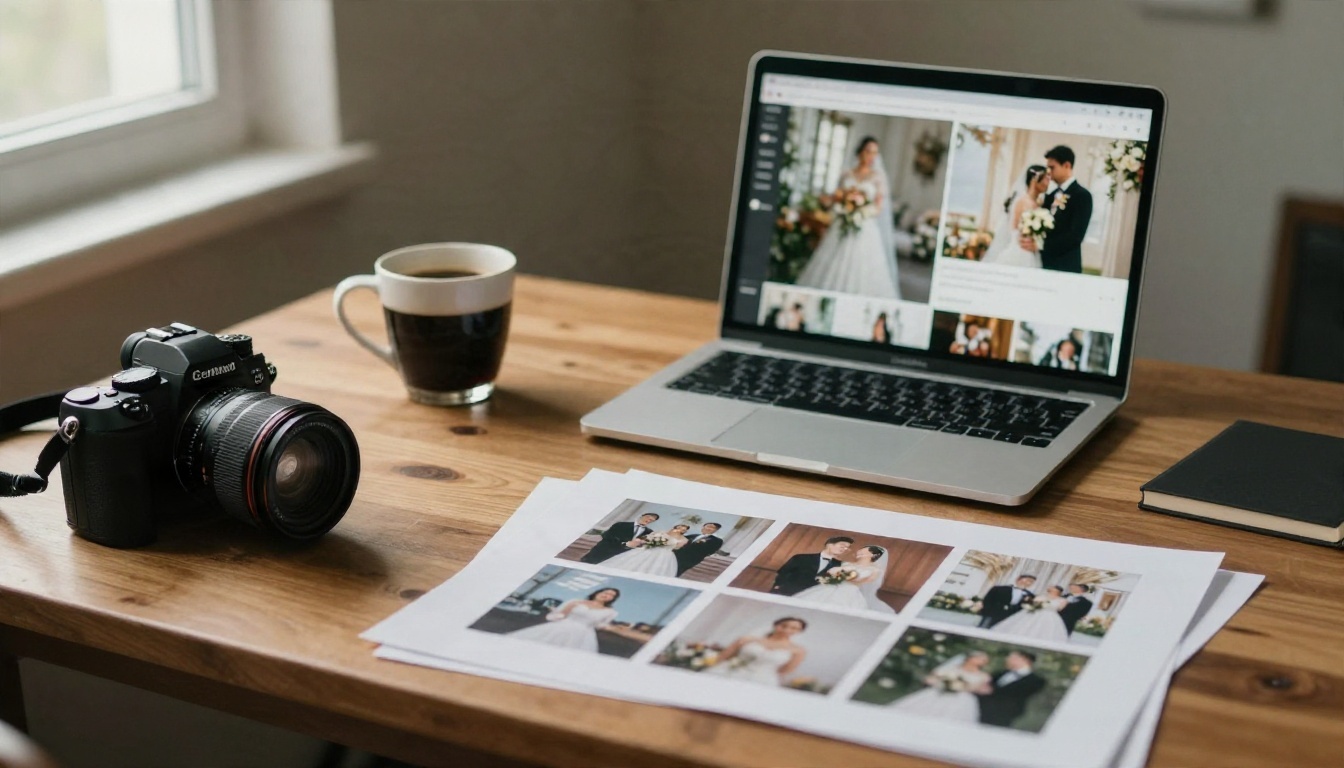
बिना निशान छोड़े मेहमानों को हटाएँ
लोगों को हटाना वह एडिट है जिसके बारे में जोड़े सबसे ज़्यादा पूछते हैं। यहीं कमज़ोर टूल फेल होते हैं और धब्बेदार पैच व दोहराए हुए टेक्सचर छोड़ देते हैं। साफ़ नतीजा और साफ़ नज़र आने वाले एडिट के बीच का फ़र्क इस पर निर्भर करता है कि AI को कितना कुछ गढ़ना पड़ता है।
फ़ोटोबॉम्बर और अजनबी
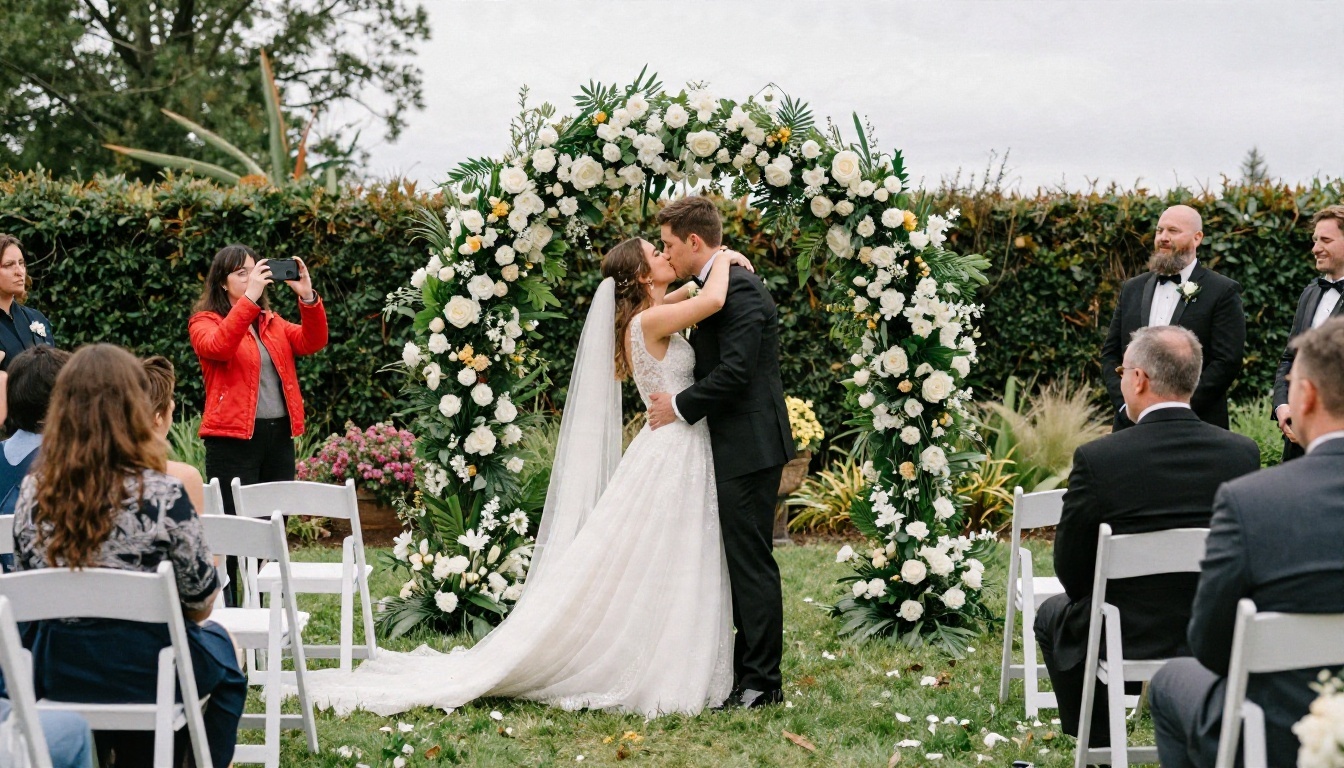
इस शॉट में चुंबन परफ़ेक्ट है, पर लाल जैकेट वाले मेहमान पर सबसे पहले नज़र जाती है। इसका हल एक वाक्य है: "लाल जैकेट वाले व्यक्ति और फ़ोन को हटाएँ, उसकी जगह सफ़ेद कुर्सियाँ और घास भरें।" जिसकी जगह कुछ और आना चाहिए, उसे साफ़-साफ़ नाम देने से AI को एक लक्ष्य मिलता है और अजीब धब्बे बनने से बचते हैं।
ज़्यादातर एडिटर में काम करने वाला एक सरल तरीका यह है:
- व्यक्ति का सटीक वर्णन करें। कपड़े का रंग, स्थिति और उनके हाथ में क्या है।
- बताएँ कि उनके पीछे क्या होना चाहिए। कुर्सियाँ, झाड़ियाँ, आसमान, पत्थर की दीवार।
- एक बार में एक व्यक्ति एडिट करें। एक ही प्रॉम्प्ट में कई हटाने से मॉडल अक्सर उलझ जाता है।
- ज़ूम करके किनारे जाँचें। बाल, ज़मीन पर पड़ी परछाइयाँ और रिफ़्लेक्शन देखें।
बैकग्राउंड दोबारा बनाना
जब कोई व्यक्ति हटाया जाता है, तो बैकग्राउंड को मूल डेप्थ ऑफ़ फ़ील्ड, ग्रेन और परस्पेक्टिव से मेल खाते हुए दोबारा बनाना पड़ता है। कुर्सियों की कतारें, टाइल के पैटर्न और बाड़ सबसे मुश्किल से दोबारा बनते हैं, क्योंकि उनकी रेखाएँ सही तरीके से आगे बढ़नी चाहिए। अगर पहला नतीजा कोई पैटर्न बिगाड़ दे, तो दोबारा चलाएँ या छोटा निर्देश दें, जैसे "जोड़े के पीछे कुर्सियों की कतार बढ़ाएँ।"
किसी ध्यान भटकाने वाले बैकग्राउंड को हटाने के बजाय धुंधला करने के लिए Depth of Field एक तेज़ विकल्प है। धुंधला अजनबी अक्सर तेज़ अजनबी से कम खटकता है, और पोर्ट्रेट ऐसा लगता है मानो चौड़े एपर्चर पर खींचा गया हो।
💡 सीमा जानें: किसी अजनबी को हटाना आम बात है। पर किसी ऐसे व्यक्ति को हटाना, जो जोड़े को छू रहा हो, जैसे कंधे पर रखा हाथ, कहीं ज़्यादा मुश्किल है। ऐसे मामलों में पहले क्रॉप करें, फिर एडिट करें।
स्किन और बारीक डिटेल्स टच-अप करें
वेडिंग रीटचिंग की छवि प्लास्टिक जैसे लुक की वजह से खराब है: त्वचा इतनी चिकनी कि एयरब्रश की हुई लगे। लक्ष्य इसके उलट है। आप चाहते हैं कि व्यक्ति उस दिन अपने सबसे अच्छे, आराम से रहे रूप में दिखे।
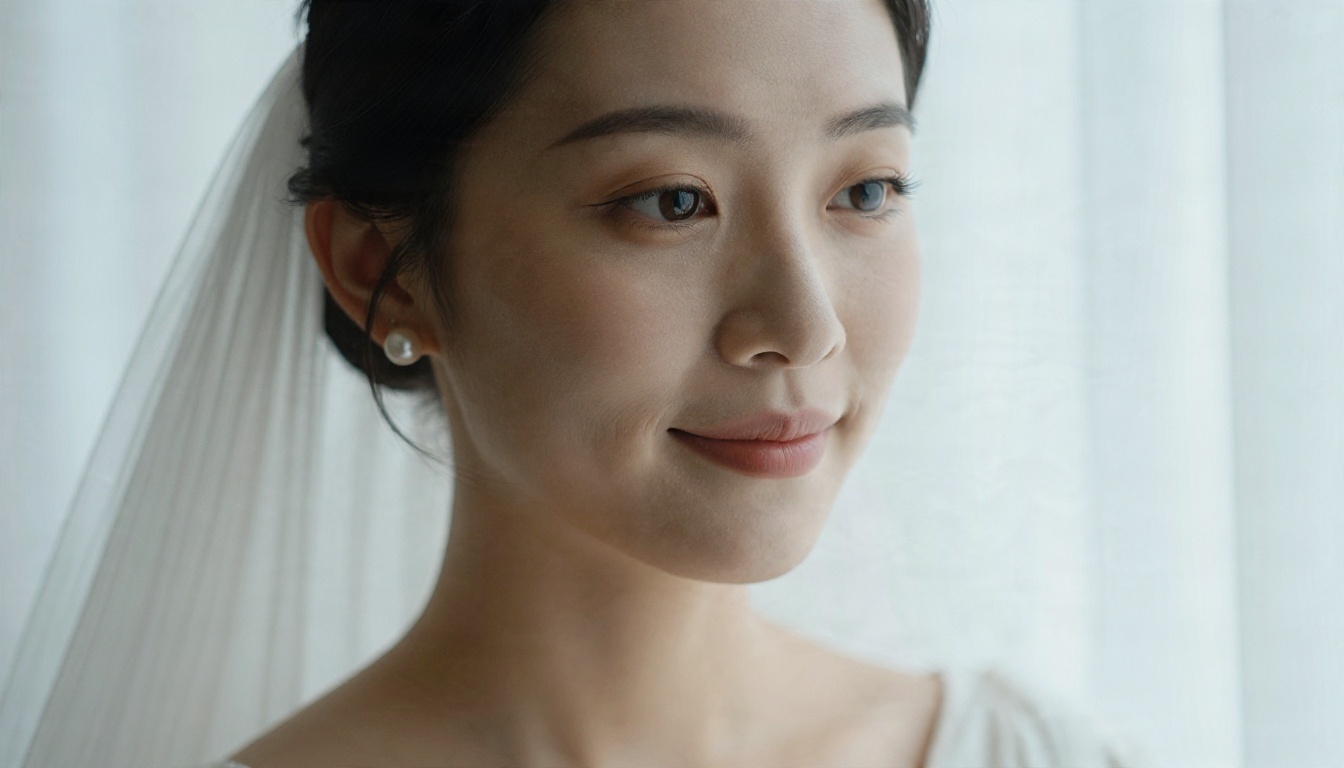
नेचुरल रीटचिंग जो अब भी असली लगे
ऊपर के क्लोज़-अप को देखें। पोर्स, रंग में छोटे-छोटे बदलाव और आँखों में हल्की कैचलाइट इसे इंसानी बनाते हैं। एक अच्छा एडिट अस्थायी गड़बड़ियाँ (दाग, चमकता माथा, चेहरे पर आया बाल) हटाता है और स्थायी चीज़ों को अपनी जगह रहने देता है।
सुरक्षित निर्देशों में शामिल हैं:
- "ठोड़ी का छोटा दाग हटाएँ, स्किन का टेक्सचर रखें।"
- "माथे और नाक की चमक कम करें, स्किन का नेचुरल टोन रखें।"
- "आँखें थोड़ी चमकाएँ, आँखों का रंग न बदलें।"
- "नाक के आसपास की लालिमा नरम करें, फ़्रेकल्स रखें।"
"परफ़ेक्ट स्किन" या "बेदाग चेहरा" माँगने से बचें। ऐसे शब्द मॉडल को ज़्यादा स्मूद लुक की ओर धकेलते हैं।
ड्रेस, वील और कपड़े की सफ़ाई
दोपहर तक ड्रेस पर सिलवटें, रेशे और गंदे हेम जमा हो जाते हैं। AI एडिटर टल और साटन की सिलवटें चिकनी कर सकते हैं, दिखती ब्रा की स्ट्रैप हटा सकते हैं, या ट्रेन पर घास के दाग साफ़ कर सकते हैं। निर्देश सीमित रखें ("स्कर्ट की बाईं ओर की सिलवट हटाएँ") ताकि लेस का पैटर्न और कपड़े की तहें विश्वसनीय बनी रहें।
बैकग्राउंड काटें और बदलें
कभी-कभी बैकग्राउंड बचाने लायक नहीं होता। किसी प्यारे पोर्ट्रेट के पीछे खड़ा डिलीवरी ट्रक, या चुभती फ़्लोरोसेंट रोशनी वाली दीवारों वाला वेन्यू। वहीं बैकग्राउंड हटाना मदद करता है।
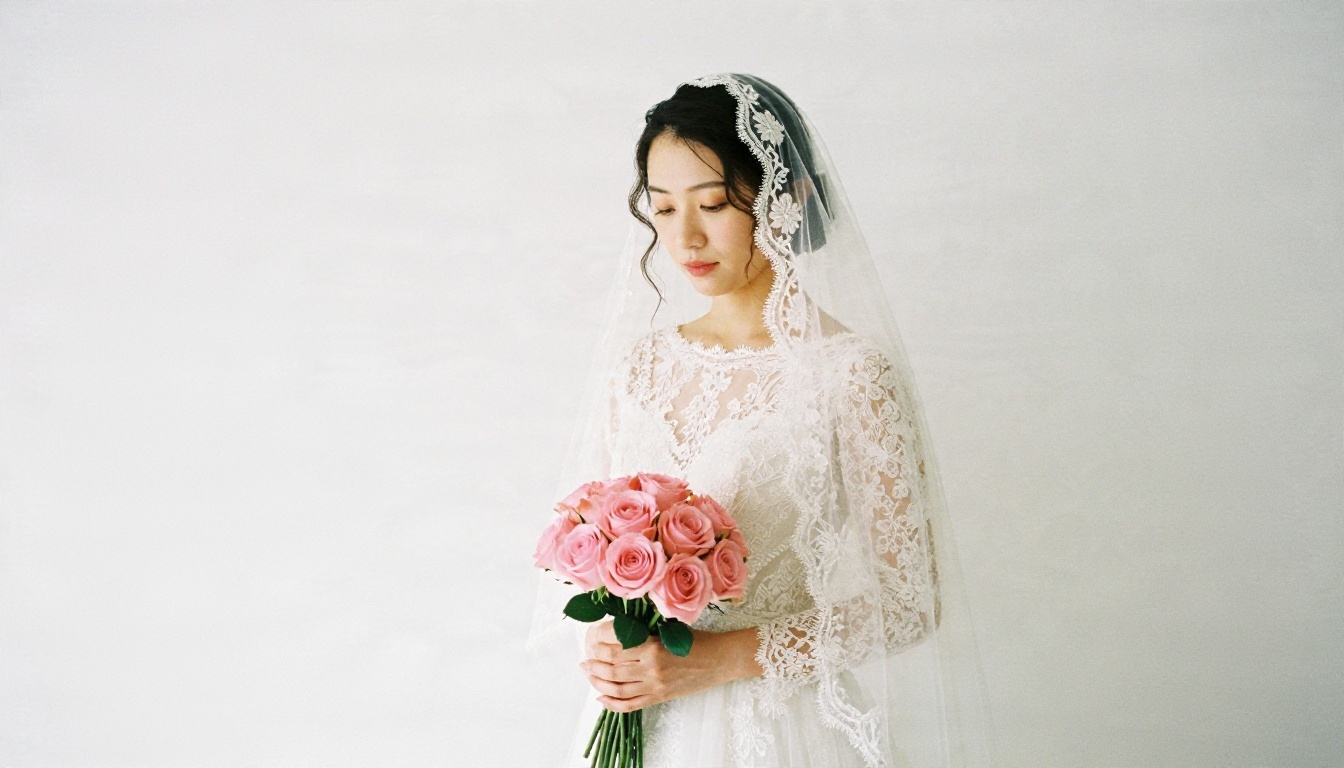
वील और बालों के लिए साफ़ कटआउट
वील और उड़ते बाल किसी भी कटआउट टूल के लिए सबसे कठिन किनारे होते हैं। PicassoIA पर Remove Background मॉडल बारीक डिटेल्स अच्छी तरह संभालता है, और सब्जेक्ट के पीछे सादी दीवार (जैसी ऊपर है) सबसे साफ़ नतीजा देती है। कटआउट के बाद आप जोड़े को नए बैकड्रॉप पर रख सकते हैं, कस्टम इनविटेशन के लिए ट्रांसपेरेंट PNG बना सकते हैं, या थैंक यू कार्ड पर लगा सकते हैं।
बेहतर सीन जनरेट करें
कटआउट मिलने के बाद आप Seedream 4.5 या Qwen Image 3 जैसे टेक्स्ट-टू-इमेज मॉडल से नया सेटिंग जनरेट कर सकते हैं। रियलिज़्म के लिए मूल फ़ोटो की रोशनी की दिशा से मेल खाएँ। अगर धूप दुल्हन पर बाईं ओर से पड़ी थी, तो बाईं ओर से रोशनी वाला सीन बताएँ। मेल न खाती लाइटिंग ही कंपोज़िट फ़ोटो के चिपके हुए लगने का सबसे बड़ा कारण है।
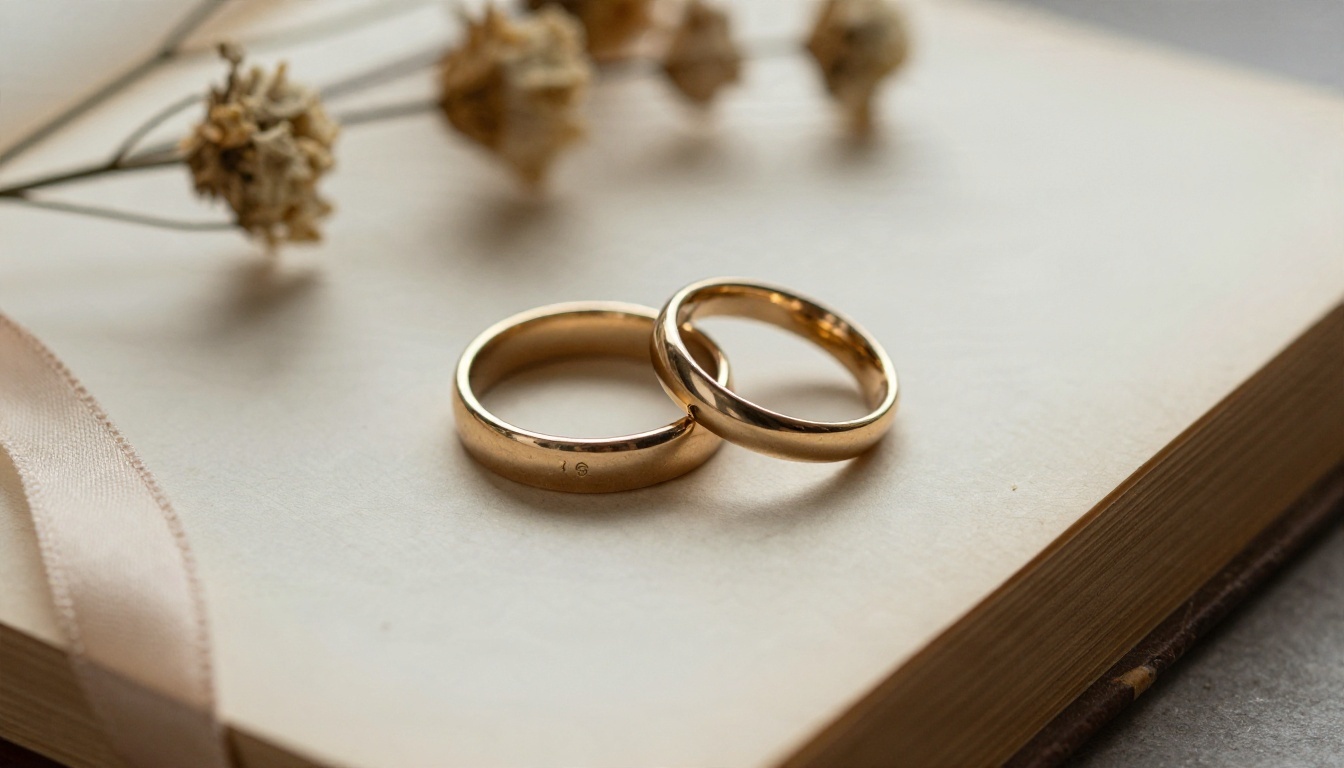
प्रिंट के लिए पसंदीदा फ़ोटो अपस्केल करें
अगर फ़ोटो को दीवार पर लगाने की योजना है, तो उसे ठीक करना आधा काम है। किसी मेहमान के फ़ोन की फ़ोटो या ऊपर की रिंग्स जैसी क्रॉप की हुई डिटेल फ़ोटो बड़े आकार में नरम दिख सकती है। Real ESRGAN इमेज को 4x तक अपस्केल करता है, किनारों को तेज़ करता है और धातु के रिफ़्लेक्शन व कागज़ के रेशों जैसी बारीक डिटेल्स दोबारा बनाता है।
अपस्केल सबसे आख़िर में करें
अपस्केल हमेशा बाकी सभी एडिट के बाद करें। अगर पहले अपस्केल करके फिर किसी मेहमान को हटाते हैं, तो एडिटर छोटी फ़ाइल लौटा सकता है और आपका फ़ायदा गँवा सकता है। काम का सरल क्रम इस तरह है:
- लाइटिंग और रंग ठीक करें।
- लोगों और चीज़ों को हटाएँ।
- स्किन और कपड़े रीटच करें।
- ज़रूरत हो तो बैकग्राउंड काटें या बदलें।
- अंतिम प्रिंट साइज़ तक अपस्केल करें।
प्रिंट साइज़ जाँचें
मोटे अंदाज़े के लिए, साफ़ 8x10 प्रिंट को लगभग 2400 x 3000 पिक्सल चाहिए। 16x20 को उसका लगभग दोगुना चाहिए। अगर आपकी फ़ाइल कम पड़ती है, तो आम दीवार प्रिंट के लिए 2x या 4x अपस्केल अक्सर काम चला देता है।
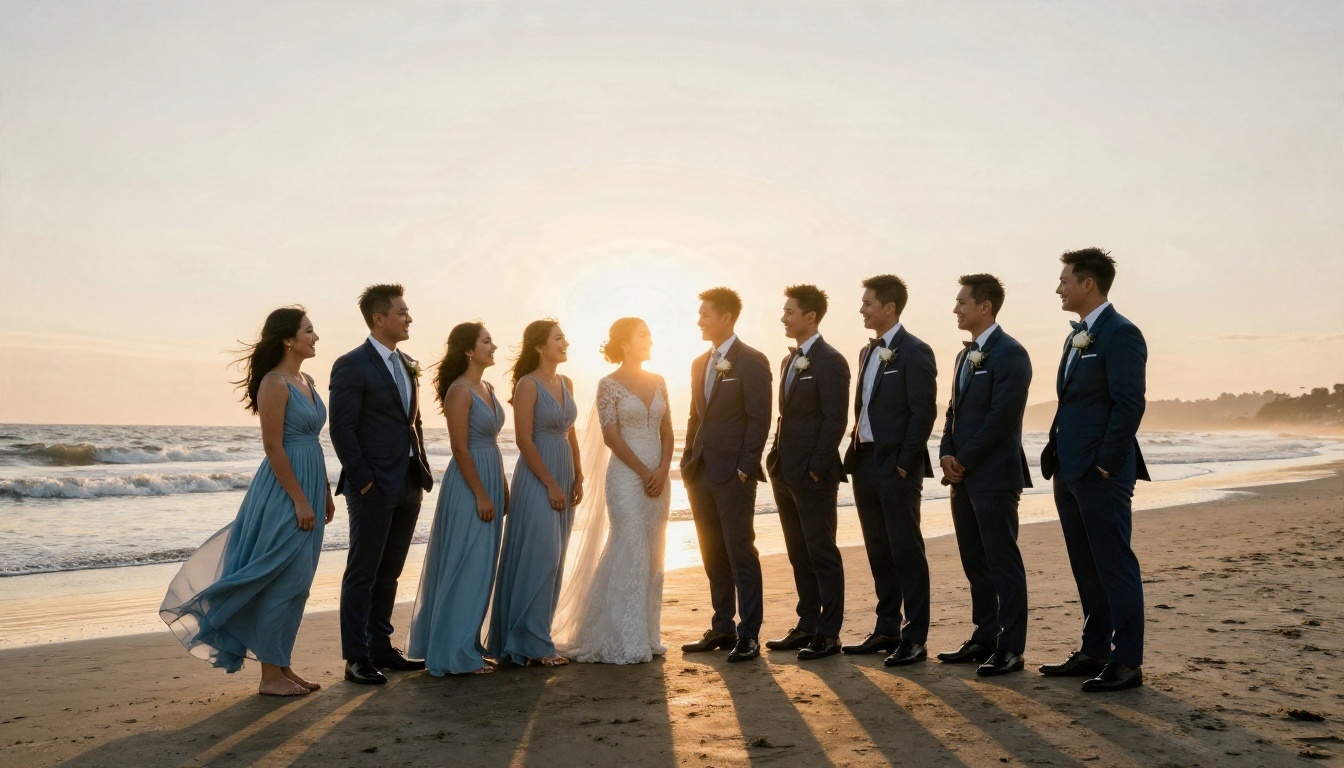
PicassoIA पर Image Editor Pro कैसे इस्तेमाल करें
पूरे एल्बम के लिए सबसे व्यावहारिक विकल्प PicassoIA Image Editor Pro है, क्योंकि इसमें अनलिमिटेड जनरेशन मिलते हैं। यह बात तब मायने रखती है जब ऊपर के बीच पार्टी वाले ग्रुप शॉट में पानी को नुकसान पहुँचाए बिना किसी भटके हुए समुद्र तट पर आए व्यक्ति को हटाने के लिए तीन-चार कोशिशें लगती हैं।
स्टेप बाय स्टेप
- मॉडल पेज खोलें। PicassoIA पर Image Editor Pro पेज पर जाएँ।
- अपनी फ़ोटो अपलोड करें। आपके पास जो सबसे ज़्यादा रिज़ॉल्यूशन वाला वर्ज़न हो, वह इस्तेमाल करें। JPG और PNG दोनों काम करते हैं।
- एक साफ़ निर्देश लिखें। जैसे: "दाईं ओर दूर पानी में चल रहे व्यक्ति को हटाएँ, लहरें और गीली रेत बनाए रखें।"
- जनरेट करें और तुलना करें। इसे दो-तीन बार चलाएँ। वह वर्ज़न चुनें जिसमें किनारे और परछाइयाँ सबसे नेचुरल लगें।
- एडिट चेन करें। नतीजा डाउनलोड करें, दोबारा अपलोड करें और अगला बदलाव लागू करें, जैसे "चेहरों को थोड़ा चमकाएँ।"
- अपस्केल से समाप्त करें। प्रिंट से पहले अंतिम इमेज को Real ESRGAN पर भेजें।
पैरामीटर के सुझाव
- लोकेशन साफ़ बताएँ: "दूल्हे के बाईं ओर," "मेहराब के पीछे," "दाईं ओर सबसे दूर।"
- बताएँ क्या बचाना है: जिन तत्वों को बचाना है उनकी सूची देने से अनचाहे बदलाव घटते हैं।
- पहले छोटे प्रॉम्प्ट: सरल शुरू करें। विवरण तभी जोड़ें जब पहली कोशिश चूक जाए।
- हर वर्ज़न सेव करें: मूल फ़ाइल और हर चरण रखें ताकि आप वापस जा सकें।
💡 बैच टिप: शुरू करने से पहले अपनी गैलरी को तीन फ़ोल्डरों में बाँटें: लाइटिंग सुधार, हटाने वाली फ़ोटो और रीटच। बैच में काम करने से पूरे एल्बम में आपकी स्टाइल एक जैसी रहती है।
वे गलतियाँ जो एडिट को नकली बनाती हैं
AI एडिटिंग को आसान बनाता है, और इसी वजह से उसे ज़रूरत से ज़्यादा करना भी आसान हो जाता है। ये वे पैटर्न हैं जो एडिट का राज़ खोल देते हैं।
ज़रूरत से ज़्यादा स्मूद और ज़रूरत से ज़्यादा चमकाना
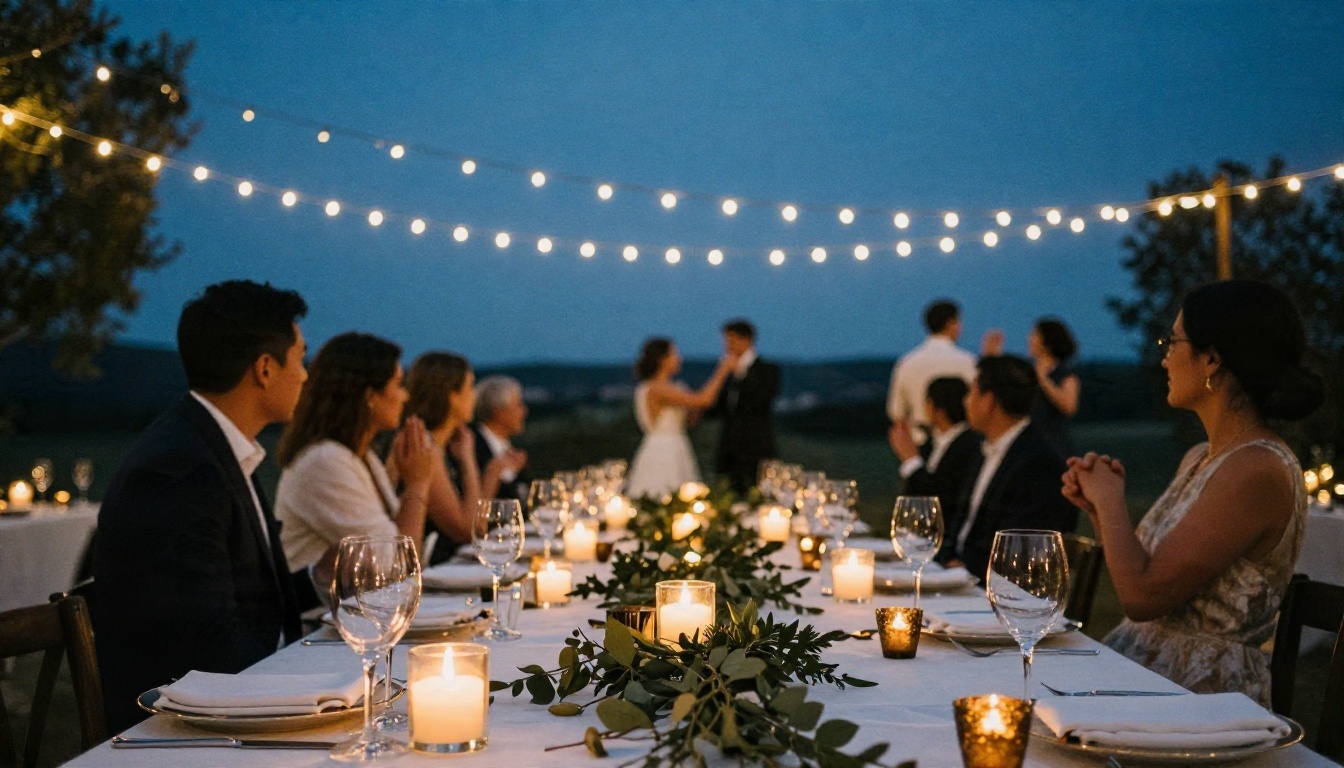
जब त्वचा में कोई टेक्सचर न हो या छायाएँ पूरी तरह गायब हो जाएँ, तो फ़ोटो की गहराई खो जाती है। ऊपर जैसे रिसेप्शन शॉट इसलिए काम करते हैं क्योंकि वे गहरे नीले डस्क और गर्म ट्यूंगस्टन चमक को एक साथ रखते हैं। अगर आप हर छाया हटा देंगे, तो वह कंट्रास्ट खो जाएगा और सीन सपाट लगने लगेगा।
मेल न खाते ग्रेन और शार्पनेस
नई जनरेट की गई जगहें बाकी फ़ोटो से ज़्यादा साफ़ या तेज़ दिख सकती हैं। अगर हटाए गए मेहमान वाली जगह बहुत कुरकुरी लगे, तो "आसपास के क्षेत्र के फ़िल्म ग्रेन से मेल खाएँ" जैसा छोटा निर्देश जोड़ें, या पूरी इमेज पर हल्का पास चलाएँ ताकि टेक्सचर एक जैसा रहे।
एक साथ बहुत ज़्यादा एडिट करना
एक प्रॉम्प्ट में छह बदलाव अक्सर कुछ अप्रत्याशित लौटाते हैं। हर पास में एक बदलाव नियंत्रण देता है और गलती सुधारने का साफ़ रास्ता भी।
परछाइयों और रिफ़्लेक्शन को नज़रअंदाज़ करना
किसी व्यक्ति को हटाते समय याद रखें कि वह क्या पीछे छोड़ता है: घास पर परछाईं, काँच के दरवाज़े में रिफ़्लेक्शन, या कंधे पर हल्का हाथ। इन्हें निर्देश में बताएँ: "व्यक्ति और उसकी परछाईं हटाएँ।"
याद को बदलना
एक निजी सीमा पर भी सोचना ज़रूरी है। किसी अजनबी या कूड़ेदान को हटाना एक बात है। जोड़े या उनके परिवार का असली रूप बदलना दूसरी बात है। ज़्यादातर लोग तब सबसे खुश होते हैं जब फ़ोटो अब भी उनके दिन जैसी लगे, बस और साफ़।
अपने वेडिंग एडिट खुद आज़माएँ
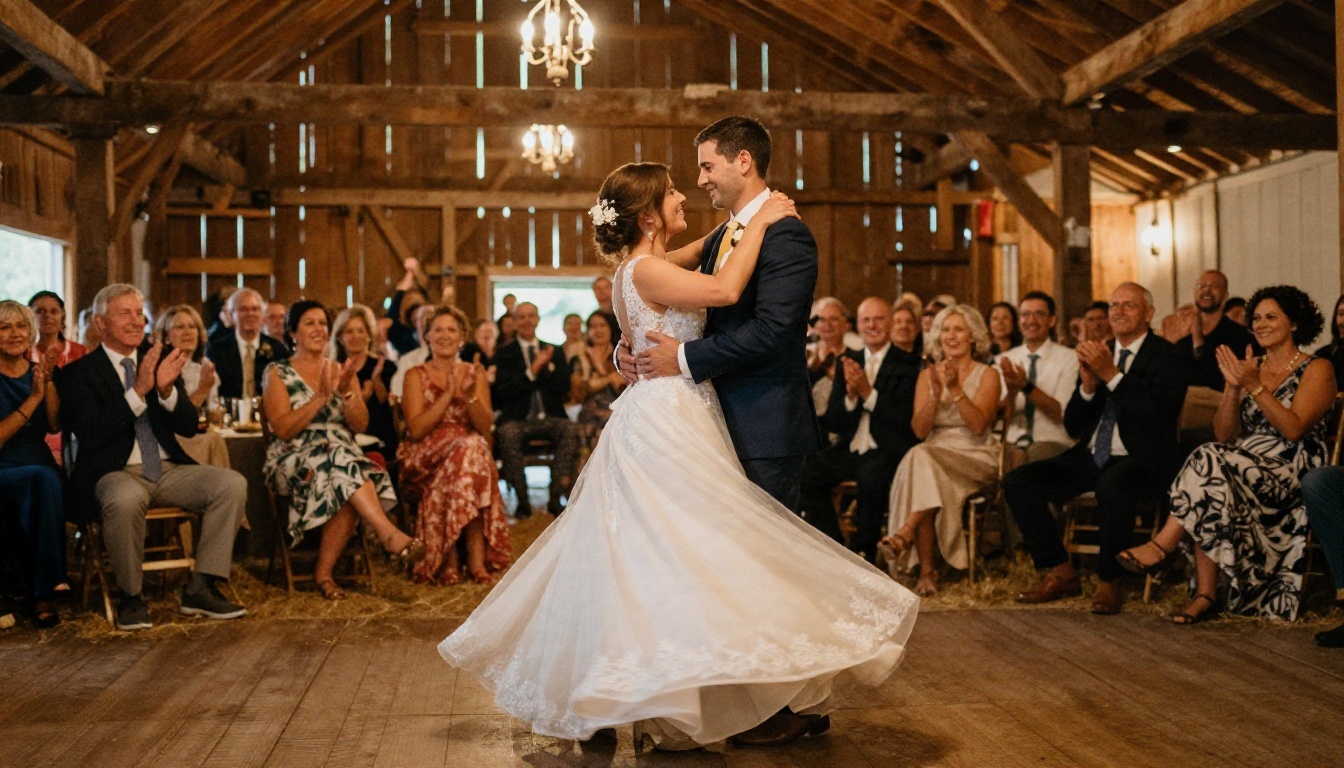
ऊपर के पहले डांस जैसे पल दोबारा नहीं आते, इसलिए सबसे अच्छे फ़्रेम की एक छोटी खामी भी चुभती है। अच्छी बात यह है कि अब इसे ठीक करने के लिए रीटचर या जटिल सॉफ़्टवेयर पर पूरी शाम लगाने की ज़रूरत नहीं। एक साफ़ वाक्य, कुछ कोशिशें और किनारों व रोशनी पर सावधान नज़र मिलकर ज़्यादातर फ़ोटो बचा लेंगे।
अभी अपने एल्बम से तीन इमेज चुनें: एक खराब लाइटिंग वाली, एक जिसमें अनचाहा मेहमान हो, और एक पोर्ट्रेट जिसे हल्के टच की ज़रूरत हो। PicassoIA Image Editor Pro खोलें, उन्हें अपलोड करें और इस आर्टिकल के प्रॉम्प्ट आज़माएँ। अगर आप नए सीन या कटआउट के साथ प्रयोग करना चाहते हैं, तो picassoia.com/en/all-models पर पूरा कैटलॉग देखें और जानें कि कौन सा मॉडल आपकी फ़ोटो के लिए सबसे अच्छा है। आपका वेडिंग एल्बम वैसा ही दिखने का हक़दार है जैसा वह दिन महसूस हुआ था।


