كل قائد فريق شعر بذلك: قلق مستمر حول ما إذا كان الجميع يسير في الاتجاه الصحيح، أو ما إذا كان أحدهم مثقلًا بعمل أكثر من طاقته بصمت، أو ما إذا كان موعد نهائي يفلت من التقويم دون أن يرفع أحد يده. صُمّمت Manager View في Antigravity لإزالة هذا القلق. فهي تمنح المديرين لقطة واحدة حية وفورية لكل ما يحدث عبر فريقهم، دون الحاجة إلى اجتماع لمتابعة الحالة أو صندوق وارد مليء برسائل المتابعة.
لكن ماذا تعرض فعليًا؟ وما الفرق بينها وبين ما يراه المساهمون الأفراد؟ وهل يستحق الأمر فعلًا الوقت اللازم لضبطها بشكل صحيح؟ يشرح هذا المقال كل ذلك قسمًا قسمًا.

ما هي Manager View في Antigravity فعليًا
Antigravity منصة لإدارة العمل مدعومة بالذكاء الاصطناعي، مبنية على فكرة أن الرؤية يجب أن تكون بلا عناء. تضطر معظم أدوات إدارة المشاريع المديرين إلى تجميع صورة عن حالة فرقهم من خلال قراءة تعليقات المهام، أو تشغيل تقارير يدوية، أو جدولة اجتماعات متابعة متكررة تستهلك وقت الإنتاج لدى الجميع. تمثل Manager View ردّ Antigravity المباشر على هذا الاحتكاك: منظور مصمم خصيصًا يجمع كل إشارة ذات صلة من مساحة العمل بأكملها في واجهة موحدة واحدة.
عندما يفتح المدير هذه الواجهة، لا يرى مهامه الخاصة. بل يرى تمثيلًا مُصفّىً ومعادًا ترتيبه لعبء العمل في فريقه المباشر بأكمله. تُجمَّع العناصر وتُرتَّب وتُعرض بناءً على ما يهم على مستوى الإدارة: السعة، والأولوية، والمواعيد النهائية، وعلاقات الحجب بين المهام التي تمتد عبر عدة أشخاص.
هذه فلسفة مختلفة جوهريًا عن منح المديرين وصولًا إداريًا إلى قوائم المهام الفردية لكل شخص. فبدلًا من التمرير عبر أكوام من المهام الصغيرة، تطبّق Manager View طبقة تجريد تبرز الإشارات وتخفي الضوضاء. يستطيع المدير الذي يمسح هذه الواجهة أن يحدد خلال ثلاثين ثانية من هو الأكثر ضغطًا، وأي مشروع يتجمع فيه عدد من العناصر المتوقفة، وهل السبرنت الحالي يسير وفق الجدول.
مهم: تكون Manager View محسّنة للقراءة افتراضيًا. يستطيع المديرون وضع علامات على العناصر وترك تعليقات، لكن ملكية المهمة تبقى لدى المكلَّف بها. هذا ليس صدفة؛ فهو يعكس طريقة تعامل الأداة مع المدير بوصفه مراقبًا وميسّرًا، لا مدير يتدخل في كل التفاصيل.

البيانات الثلاث التي تعرضها
تعرض Manager View المعلومات في ثلاث طبقات مميزة يمكن تشغيلها وإيقافها بشكل مستقل:
- طبقة السعة: حجم عبء العمل الذي يحمله كل شخص حاليًا، معبّرًا عنه كنسبة مئوية من ساعاته المتاحة أو نقاط القصص ضمن السبرنت أو النافذة الزمنية الحالية. هذه أول ما ينظر إليه معظم المديرين.
- طبقة التقدم: المهام الجارية في الموعد، والمتوقفة، والمتأخرة، معروضة لكل شخص ولكل مشروع. تُعلَّم العناصر تلقائيًا عندما تبقى في حالة "In Progress" بعد موعدها النهائي.
- طبقة الاعتماد: العناصر التي تنتظر عناصر أخرى، مع مؤشرات سلسلة مرئية تُظهر أين يتسبب عائق واحد في تأخيرات لاحقة عبر عدة أشخاص.
يمكن طيّ كل طبقة، بحيث يستطيع المديرون الذين يحتاجون إلى بيانات السعة فقط خلال مراجعة السبرنت ألا يخوضوا في سلاسل الاعتماد غير المهمة في تلك اللحظة.
البيانات الفورية مقابل البيانات المجدولة
تُحدَّث طبقتا السعة والتقدم فورًا كلما سجّل أعضاء الفريق عملهم، أو غيّروا حالات المهام، أو عدّلوا التقديرات. أما طبقة الاعتماد فتتحدث وفق جدول قابل للضبط، وهو افتراضيًا كل خمس عشرة دقيقة. ذلك لأن رسم خريطة الاعتماد يتطلب اجتياز مخطط المهام كاملًا، وهذا أثقل حسابيًا من استطلاع الحالات، ولا يحتاج إلى التشغيل بدقة الثانية.
يمكن للمديرين الذين يحتاجون إلى رؤية فورية حقيقية للاعتمادات تقليل فاصل التحديث إلى دقيقتين من إعدادات مساحة العمل. وفي مساحات العمل الكبيرة جدًا التي تضم مئات المهام المترابطة، قد يؤدي ذلك إلى تباطؤ طفيف في الواجهة أثناء دورة التحديث. ويُعد التحديث كل خمس عشرة دقيقة النقطة المثلى عمليًا لمعظم الفرق.
كيف تظهر سعة الفريق
السعة هي المقياس الذي يتحقق منه المديرون أولًا، وتمثيل Antigravity له أكثر دقة من مجرد شريط نسبة مئوية بسيط. يظهر كل عضو في الفريق كصف ضمن قسم السعة، ويمتلئ شريطه بناءً على نسبة العمل المقدَّر المُسنَد إليه إلى السعة المتاحة ضمن الفترة المحددة. تكون الفترة افتراضيًا هي السبرنت الحالي أو الأسبوع الحالي، ويمكن تبديلها من رأس الواجهة.
يتبع ترميز الألوان نظامًا من ثلاث مستويات يرتبط مباشرة بمقدار الاهتمام الذي يحتاجه كل شخص:
| مستوى السعة | اللون | ما يشير إليه |
|---|
| من 0% إلى 70% | أخضر | توجد سعة متاحة، لا حاجة لأي إجراء فوري |
| من 71% إلى 90% | كهرماني | قريب من الامتلاء، يستحق المتابعة |
| من 91% إلى 100%+ | أحمر | تخصيص زائد للعمل أو خطر التأخر |
عند تمرير المؤشر فوق شريط سعة أي شخص، تظهر تلميحة تعرض قائمة بالمهام المحددة التي تسهم في حمله، ومواعيدها النهائية الفردية، وما إذا كانت أي مهام غير مقدَّرة. تظهر المهام غير المقدَّرة مع أيقونة تحذير لأنها تمثل عملًا غير معروف لا يدخل في حساب السعة. قد يكون الشخص الذي تبلغ سعته 75% ولديه ثلاث مهام غير مقدَّرة في الواقع عند 95%.
قراءة أشرطة السعة
حساب السعة بسيط: مجموع الساعات (أو النقاط) المقدَّرة لكل المهام النشطة وغير المكتملة المُسندة إلى الشخص ضمن الفترة الحالية، مقسومًا على ساعاته المتاحة كما هي مضبوطة في ملفه الشخصي. وإذا لم يحدد عضو الفريق ساعات عمله، فإن Antigravity يفترض 40 ساعة في الأسبوع للوظائف بدوام كامل.
هنا يقع كثير من الفرق في المشكلات. فالمساهمون بدوام جزئي، والمتعاقدون الذين يعملون 20 ساعة في الأسبوع، أو أعضاء الفريق على جدول مخفَّض، سيظهرون كأنهم مخصصون لعمل زائد بشدة لمجرد أن الساعات الصحيحة لم تُدخَل أبدًا. قبل التصرف بناءً على شريط سعة أحمر، تحقّق دائمًا من أن ساعات ملف الشخص تعكس توفره الفعلي.
عندما يكون شخص مخصصًا لعمل زائد
عندما يدخل عضو الفريق المنطقة الحمراء، تعرض Manager View ثلاثة اقتراحات تلقائية بجوار صفه: أعلى ثلاث مهام من حيث أدنى درجة أولوية، والتي يمكن نظريًا إعادة إسنادها إلى شخص لديه سعة متاحة. هذه مجرد تنبيهات لا إجراءات تلقائية. يراجع المدير الاقتراحات ويقرر ما إذا كان سيعيد الإسناد، أو يؤجل المواعيد النهائية، أو يقبل الحمل المؤقت لأن المهام بالغة الأهمية للأعمال.
تسجل المنصة كل تحذير تخصيص زائد يتم تجاهله، فتنشئ سجلًا خفيفًا للتدقيق. وخلال الاجتماعات الاستعادية، تُظهر هذه البيانات ما إذا كانت حالات التخصيص الزائد معزولة أم متكررة، مما يساعد الفرق على تقديم التزامات سعة أفضل في جلسات التخطيط المستقبلية.
رؤية على مستوى المهام دون التدخل المفرط
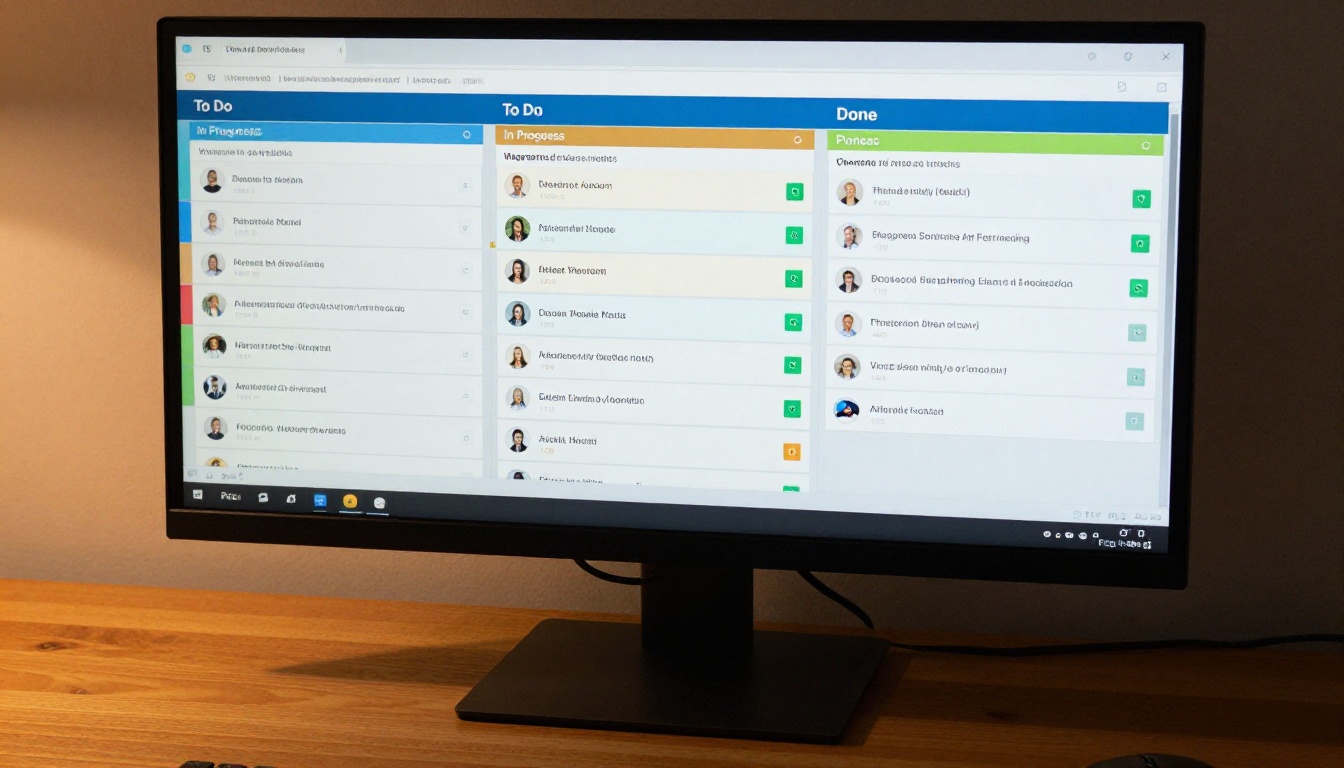
من الخيارات التصميمية المتعمدة في Manager View أنها لا تعرض افتراضيًا كل مهمة فردية بالتفصيل الكامل. فالواجهة تعرض افتراضيًا مجموعات المهام، مع عدد العناصر في كل عمود حالة لكل شخص. يرى المدير أن عضوًا معينًا في الفريق لديه اثنتا عشرة مهمة قيد التنفيذ وثلاث متوقفة، دون أن يرى فورًا عنوان كل مهمة ووصفها وسلسلة تعليقاتها.
هذا ليس قيدًا. إنه خيار مدروس يستند إلى أبحاث حول ديناميكيات الإدارة: فعندما يستطيع المديرون رؤية كل مهمة بتفصيل دقيق في كل وقت، يميلون إلى التدخل في الجزئيات بدلًا من الثقة بفريقهم في التنفيذ. تحوّل الواجهة المجمّعة انتباه المدير نحو الأنماط والاتجاهات بدلًا من ملكية المهام الفردية.
عندما يستدعي نمط ما فحصًا أعمق، يكفي نقرة واحدة على أي مجموع لتوسيعه وعرض كل المهام الفردية ضمن تلك المجموعة، عندها يستطيع المدير قراءة التعليقات، أو تعديل الأولوية، أو وضع علامة على عنصر للنقاش.
الفرق بين الحالة والتقدم
الحالة في Antigravity تصنيفية: المهمة إما في To Do أو In Progress أو In Review أو Done، أو في حالة مخصصة عرّفتها مساحة العمل. أما التقدم فهو مستمر: يستطيع أعضاء الفريق تسجيل نسبة الإنجاز المقدَّرة داخل المهمة، ويظهر هذا الرقم الدقيق في Manager View كشريط تقدم صغير متداخل داخل مجموع الحالة.
تتضح القيمة العملية لهذا التمييز عندما يرى المدير أن شخصًا لديه أربع مهام "In Progress"، لكن إحداها عند 92%، واثنتين عند نحو 45%، وواحدة عالقة عند 8% منذ أربعة أيام. هذا العنصر الأخير يستحق حديثًا. بدون طبقة التقدم، تبدو المهام الأربع متطابقة من الخارج.
التصفية حسب الشخص أو الفريق أو السبرنت
تدعم Manager View تصفية متعددة المستويات قابلة للتراكم، تتيح شرائح محددة جدًا من البيانات:
- حسب الشخص: اعزل عبء العمل الكامل لعضو فريق واحد بنقرة واحدة دون مغادرة الواجهة.
- حسب الفريق: إذا كنت تدير فرقًا فرعية متعددة، فاطوِ كل مجموعة أو وسّعها بشكل مستقل لتركيز انتباهك.
- حسب السبرنت: بدّل بين نافذة السبرنت الحالية أو السابقة أو التالية من قائمة منسدلة في الرأس.
- حسب المشروع: عندما يعمل أعضاء الفريق عبر عدة مشاريع في الوقت نفسه، صفِّ النتائج لإظهار الإسنادات من مشروع واحد فقط.
يمكن تطبيق عوامل التصفية معًا. يمكنك النظر إلى مهام شخص معين داخل مشروع معين خلال سبرنت محدد، كل ذلك في عرض واحد مركّز.
ضبط الواجهة بشكل صحيح
لن تعرض Manager View التي لم تُضبط بشكل صحيح سوى بيانات ناقصة أو مضللة فعليًا. أكثر ثلاثة إخفاقات شيوعًا في الإعداد هي: ملفات أعضاء فريق بساعات عمل غير صحيحة، ومهام لا تحمل أي تقديرات زمنية، وروابط اعتماد مفقودة بين عناصر مرتبطة تعيق بعضها فعلًا.
إن إصلاح الثلاثة جميعًا قبل الاعتماد على الواجهة في قرارات حقيقية يستغرق أقل من ساعة لمعظم الفرق، ويحسّن جودة الإشارات التي تنتجها الواجهة بشكل كبير.
الصلاحيات التي يجب ضبطها أولًا
لرؤية مهام شخص آخر في Manager View، يجب أن تمتلك دور "Team Lead" أو "Manager" لذلك الشخص ضمن التسلسل الهرمي للصلاحيات في Antigravity. يستطيع مسؤولو المؤسسة منح هذا الدور من الإعدادات، ثم الأشخاص، ثم الأدوار. ومن دون إسناد الدور الصحيح، لن يظهر أعضاء الفريق هؤلاء في Manager View على الإطلاق. وهذا أمر سهل الإغفال: قد يفتح المدير الواجهة ويرى لوحة نظيفة تبدو قابلة للإدارة، دون أن يدرك أنه لا يرى سوى اثنين من أصل ستة من تابعيه المباشرين، لأن الأربعة الآخرين لم يُسندوا إليه في نظام الصلاحيات أبدًا.
إذا كانت مؤسستك تستخدم مشاريع خاصة، فلن تظهر المهام داخل تلك المشاريع إلا إذا مُنحت صراحةً صلاحية المشاهدة لكل مشروع خاص. تحترم Manager View كل إعدادات الخصوصية على مستوى المشروع ولا تتجاوزها، حتى على مستوى دور المدير.
حقول مخصصة تحقق فائدة فعلية
ليس كل حقل مخصص يضيف قيمة على مستوى الإدارة. والحقول التي تحسّن القرار باستمرار في Manager View هي:
- مستوى المخاطر: وسم بسيط بقيمة High أو Medium أو Low يتيح للمديرين ترتيب كل المهام النشطة حسب المخاطر بنقرة واحدة.
- الأثر على الأعمال: ربط المهام بأهداف الأعمال أو OKRs يتيح لواجهة Manager View إبراز العناصر المتوقفة التي تحمل أعلى وزن استراتيجي.
- علامة الاعتماد الخارجي: وضع علامة على المهام التي تنتظر موردًا خارجيًا، أو موافقة عميل، أو قسمًا آخر يجعل سبب التوقف واضحًا فورًا، دون أن يحتاج المدير إلى البحث في سلاسل التعليقات.
قاوم الرغبة في عرض كل حقل مخصص في Manager View. فكلما زادت البيانات الظاهرة معًا زاد عمل المسح دون أن تتحسن القرارات. وتتفوق ثلاثة إلى خمسة حقول مختارة بعناية على خمسة عشر حقلًا في كل مرة.
Manager View مقابل عرض عضو الفريق

تبدو مساحة عمل Antigravity نفسها مختلفة تمامًا حسب من يفتحها. يرى عضو الفريق الذي يسجّل الدخول قائمة مهامه الشخصية: مواعيده النهائية، والعناصر المسندة إليه، والتعليقات التي أُشير إليه فيها، ولوحات المشاريع المشتركة التي يملك صلاحية الوصول إليها. ولا يرى شيئًا عن مستويات سعة زملائه أو إجمالي أعباء عملهم، إلا إذا انتقل صراحةً إلى عرض لوحة مشتركة.
أما المدير الذي يفتح Manager View فيرى نسخة مجمّعة ومعادة ترتيبها من كل تلك المعلومات عبر فريقه المباشر بأكمله. لا يستطيع رؤية المهام التي وضع عليها عضو الفريق علامة خاصة، لكنه يرى كل شيء آخر.
ما يراه المديرون ولا تراه الفرق
- نسب السعة المجمّعة لكل شخص، مُحدَّثة بشكل فوري
- علاقات الحجب بين الأشخاص التي تُظهر متى ينتظر الشخص A أن ينهي الشخص B شيئًا ما
- تحذيرات التخصيص الزائد مع مرشحين مقترحين بالذكاء الاصطناعي لإعادة الإسناد
- خطوط اتجاه تاريخية لسعة العمل خلال آخر 30 و60 و90 يومًا
- سرعة السبرنت للفريق الحالي مقارنةً بمتوسط آخر 6 سبرنتات المتحرك
- ملخص لعدد العناصر التي أُضيفت إلى السبرنت بعد بدايته (تضخم نطاق السبرنت)
ما لا يعرفه الفريق عن بعضه البعض
لا يستطيع أعضاء الفريق في أدوار المساهمين القياسية رؤية نسب سعة بعضهم البعض، ولا مجاميع أعبائهم، ولا قوائم مهامهم الشخصية. يرون عملهم الخاص والمحتوى المشترك داخل المشاريع التي هم أعضاء فيها. هذا الحد من الخصوصية مقصود: فمقارنات حجم العمل بين الزملاء تميل إلى خلق ديناميكيات غير صحية، خاصة في الفرق التي يعمل فيها بعض الأعضاء على مهام أكثر وضوحًا أو قابلة للتقدير أكثر من غيرهم.
أخطاء شائعة يرتكبها المديرون الجدد

Manager View أداة قوية فعلًا، لكنها تعرض بيانات لا استنتاجات. وتندرج الأخطاء الأكثر تكرارًا التي يرتكبها المديرون الجدد عند حصولهم على الوصول إليها لأول مرة ضمن فئتين متوقعتين.
الاعتماد على الواجهة بدلًا من المحادثات
تخبرك الواجهة أن شخصًا ما مخصص لعمل زائد بنسبة 104%. لكنها لا تخبرك لماذا. ربما طلب عملًا إضافيًا لأنه أراد تحديًا أكبر. وربما قُدِّرت مهمة بساعتين ثم تحولت إلى مشروع من ست ساعات بسبب تعقيد تقني غير متوقع. وربما يعاني من شيء لم يذكره. تعرض Manager View الإشارة، لكن على المدير أن يخلق المساحة اللازمة للمحادثة.
الفرق التي يعامل مديروها الواجهة كبديل عن اللقاءات الفردية المنتظمة تكتشف المشكلات لاحقًا وبسياق أقل باستمرار، مقارنةً بالفرق التي تُستخدم فيها الواجهة كتحضير للمحادثات لا كبديل عنها.
تجاهل إشارات الاختناق
تُظهر طبقة الاعتماد الاختناقات بوضوح، وغالبًا على شكل مهمة واحدة تنتظرها أربع أو خمس مهام أخرى عبر عدة أعضاء في الفريق. كثيرًا ما يتجاوز المديرون الجدد هذه الإشارات لأنها تبدو كمعلومات حالة لا كبنود عمل. عمليًا، سلسلة الاعتماد المتوقفة هي في الغالب أعلى العناصر أولوية في الواجهة، بغض النظر عن وسوم الأولوية التي تحملها المهام الفردية.
نصيحة: رتّب طبقة الاعتماد حسب "عدد الأثر اللاحق" لترى دائمًا في أعلى القائمة المهام التي ينتظرها أكبر عدد من العناصر المتوقفة.
كيف يغيّر الذكاء الاصطناعي المشهد

تضيف Antigravity فوق بيانات Manager View الثابتة طبقة من الإشارات التنبؤية المدعومة بالذكاء الاصطناعي. تحلل المنصة معدلات إنجاز المهام التاريخية، وإيقاع التواصل في الفريق، وأنماط توزيع العمل عبر الزمن، لتُظهر تحذيرات مبكرة لم تظهر بعد في أرقام السعة أو التقدم الخام.
تظهر هذه الإشارات كمؤشرات خفيفة مدمجة في الواجهة: أيقونة صغيرة بجوار مهمة تُعلّمها النظام بأنها معرضة للتأخر بناءً على معدل إنجازها الحالي والوقت المتبقي، أو اقتراح تلقائي لإعادة توزيع العمل قبل أن يتصاعد الوضع إلى حالة تخصيص زائد. يستطيع المديرون التصرف بناءً على هذه الإشارات أو تجاهلها، وكل تجاهل يُسجَّل ويدخل في معايرة النموذج المستقبلية لمساحة العمل تلك.
عندما يلتقط الذكاء الاصطناعي ما كنت ستفوته
أكثر التدخلات المدعومة بالذكاء الاصطناعي شيوعًا تتعلق بمهام مواعيدها النهائية قريبة جدًا وما زالت عند نسب إنجاز منخفضة للغاية. وهذه المهام تفلت عادةً من المراجعات اليدوية لأن وسم أولويتها قد يكون Medium أو Low، رغم أن إلحاحها مرتفع. ويمثل الجمع بين نسبة إنجاز منخفضة والوقت المتبقي القصير بالضبط النمط الذي صُمم الذكاء الاصطناعي لالتقاطه.
يصف المديرون الذين يستخدمون الأدوات المدعومة بالذكاء الاصطناعي باستمرار أن أكثر التدخلات قيمة ليست تلك الدرامية الواضحة. بل هي الالتقاطات الهادئة المبكرة: مهمة تتجه نحو التأخر قبل أربعة أيام من موعدها النهائي، تظهر صباح يوم اثنين قبل أن يبدأ أحد في إطفاء الحرائق. هنا تكمن الفائدة الحقيقية.
الموازنة بين الأتمتة والحكم الشخصي
إشارات الذكاء الاصطناعي في Antigravity استشارية. لا يعيد النظام إسناد المهام، ولا يعدّل المواعيد النهائية، ولا يرسل رسائل تلقائية إلى أعضاء الفريق. يمر كل إجراء عبر المدير. ويعكس هذا مبدأً أوسع في أدوات الذكاء الاصطناعي المصممة جيدًا: قدّم المعلومات أسرع وأشمل مما يستطيع الإنسان وحده، ثم دع الإنسان يتخذ القرار. الأتمتة التي تُخرج الحكم من العملية تميل إلى خلق مشكلات أكثر مما تحل، خاصة في إدارة الفرق حيث لا يُلتقط السياق وديناميكيات العلاقات بالكامل في البيانات المهيكلة أبدًا.
أضف الحيوية إلى سير عملك مع PicassoIA
تغيّر أدوات الإدارة المدعومة بالذكاء الاصطناعي، مثل Antigravity، طريقة تتبّع الفرق لعملها وتنسيقه. لكن هناك بُعدًا موازيًا يعيد فيه الذكاء الاصطناعي تشكيل طريقة تواصل الفرق بهذا العمل نحو الخارج: السرد البصري في التقارير والعروض وتحديثات الفريق.
سواء كنت تُعدّ عرضًا تقديميًا لمراجعة أعمال ربع سنوية، أو تقرير حالة مشروع لأصحاب المصلحة، أو نشرة داخلية للفريق، فإن الصور التي تستخدمها إما أن تعزز رسالتك أو تُضعفها. فصور الأرشيف العامة لأشخاص يشيرون إلى لوحات بيضاء لا تمثل ما يفعله فريقك فعلًا. وهنا يصبح PicassoIA Image جزءًا عمليًا من سير العمل. مع وصف نصي بسيط، تولّد صورًا واقعية كالصور الفوتوغرافية تطابق النبرة والسياق الدقيقين لتقاريرك.
بالنسبة للمديرين الذين يريدون العمل انطلاقًا من صورة موجودة وتحسينها، يمنحك PicassoIA Image Editor Pro تحريرًا مدعومًا بالذكاء الاصطناعي مع تحكم كامل في التكوين. عدّل الإطار، وأزل العناصر المشتتة، أو ابنِ على صورة أساسية دون إعادة البناء من الصفر. وعندما يحتاج الناتج النهائي إلى الظهور على شاشة كبيرة أو في تقرير مطبوع، يقوم Clarity Pro Upscaler بتكبير الصور إلى جودة العروض التقديمية دون تدهور واضح.
بالنسبة للفرق التي تعمل مع صور تحمل هوية علامة تجارية أو لقطات شاشة لمنتجات، يزيل Bria Remove Background الخلفيات بوضوح في خطوة واحدة، جاهزًا للوضع في حزم الشرائح أو لوحات المتابعة أو الوثائق.
إذا أردت التجريب مع أعلى مستوى من الواقعية كالصور الفوتوغرافية، فإن GPT Image 2 وFlux Redux Dev ينتجان تفاصيل استثنائية في الصور المهنية وصور بيئة المكتب. أما لأعمال التحرير الإبداعي، فإن Qwen Image Edit Plus وSeedream 4.5 يقدمان قدرات تحرير قوية مدفوعة بالنص تتناسب بشكل طبيعي مع سير عمل إعداد التقارير.
يغطي الجمع بين منصة مثل Antigravity التي تدير انسياب العمل عبر فريقك، ومنصة مثل PicassoIA التي تدير طريقة عرض ذلك العمل بصريًا، جانبي القيادة الحديثة للفرق. ابدأ بوصف ما تحتاجه، ودع المنصة تولّد الباقي.


