Chaque responsable d’équipe a déjà ressenti ce doute tenace : tout le monde avance-t-il dans la bonne direction ? Quelqu’un croule-t-il discrètement sous le travail ? Une échéance glisse-t-elle sans que personne ne lève la main ? La vue Manager d’Antigravity a été conçue pour lever cette incertitude. Elle vous donne un instantané vivant et en temps réel de tout ce qui se passe dans votre équipe, sans qu’il faille une réunion de suivi ni une boîte de réception pleine de messages de relance.
Mais que montre-t-elle réellement ? En quoi diffère-t-elle de ce que voient les contributeurs individuels ? Et vaut-il vraiment la peine de consacrer du temps à bien la configurer ? Cet article détaille tout cela, section par section.
Ce qu’est réellement la vue Manager d’Antigravity
Antigravity est une plateforme de gestion du travail assistée par l’IA, bâtie sur l’idée que la visibilité doit être sans effort. La plupart des outils de gestion de projet obligent les managers à reconstituer l’état de leur équipe en parcourant les commentaires des tâches, en produisant des rapports manuels ou en planifiant des points réguliers qui grignotent le temps productif de chacun. La vue Manager est la réponse directe d’Antigravity à ce frottement : une perspective dédiée qui regroupe tous les signaux pertinents de l’espace de travail dans une interface unique et consolidée.
Lorsqu’un manager ouvre cette vue, il ne regarde pas ses propres tâches. Il observe une représentation filtrée et restructurée de la charge de travail de l’ensemble de son équipe directe. Les éléments sont regroupés, triés et mis en avant selon ce qui compte au niveau managérial : la capacité, la priorité, les échéances et les relations de blocage entre des tâches qui concernent plusieurs personnes.
Cette philosophie est fondamentalement différente de celle qui consisterait à donner aux managers un accès administrateur aux listes de tâches individuelles de chacun. Au lieu de faire défiler des montagnes de petites tâches, la vue Manager applique une couche d’abstraction qui privilégie les signaux au bruit. En moins de trente secondes, un manager qui parcourt cette vue peut repérer qui est au bord de la saturation, quel projet cumule des éléments bloqués et si le sprint en cours respecte son rythme.
Important : La vue Manager est optimisée par défaut pour la lecture. Les managers peuvent signaler des éléments et laisser des commentaires, mais la responsabilité d’une tâche reste à la personne assignée. Ce n’est pas un hasard : cela reflète la place que l’outil accorde au manager, celle d’un observateur et d’un facilitateur plutôt que d’un micro-manager.

Les trois couches de données affichées
La vue Manager présente les informations en trois couches distinctes, que vous pouvez activer ou désactiver indépendamment :
- Couche de capacité : la charge de travail que porte chaque personne, exprimée en pourcentage de ses heures disponibles ou de ses points de story au sein du sprint ou de la période en cours. C’est le premier élément que regardent la plupart des managers.
- Couche d’avancement : les tâches en bonne voie, bloquées ou en retard, affichées par personne et par projet. Les éléments se signalent automatiquement lorsqu’ils restent au statut « En cours » au-delà de leur échéance.
- Couche de dépendances : les éléments qui attendent d’autres éléments, avec des indicateurs visuels de chaînes montrant où un seul blocage provoque des retards en aval chez plusieurs assignés.
Chaque couche peut être réduite, afin que les managers qui n’ont besoin que des données de capacité lors d’une revue de sprint ne soient pas submergés par des chaînes de dépendances non pertinentes à ce moment-là.
Données en temps réel ou planifiées
Les couches de capacité et d’avancement se mettent à jour en temps réel, au fur et à mesure que les membres de l’équipe enregistrent leur travail, modifient les statuts des tâches ou ajustent leurs estimations. La couche de dépendances, en revanche, s’actualise selon une fréquence configurable, fixée par défaut à quinze minutes. En effet, la cartographie des dépendances implique de parcourir l’ensemble du graphe de tâches, ce qui est plus lourd en calcul que la simple vérification des statuts, et n’a pas besoin de tourner à la seconde près.
Les managers qui ont besoin d’une visibilité vraiment en temps réel sur les dépendances peuvent réduire l’intervalle d’actualisation à deux minutes dans les paramètres de l’espace de travail. Sur de très grands espaces de travail comptant des centaines de tâches interconnectées, cela peut entraîner de légers ralentissements de l’interface pendant le cycle d’actualisation. Une actualisation toutes les quinze minutes est le bon compromis pratique pour la plupart des équipes.
La capacité est la première mesure que vérifient les managers, et la représentation qu’en fait Antigravity est plus nuancée qu’une simple barre de pourcentage. Chaque membre de l’équipe apparaît sous forme de ligne dans la section capacité, et sa barre se remplit selon le rapport entre le travail estimé qui lui est assigné et sa capacité disponible sur la période choisie. La période correspond par défaut au sprint ou à la semaine en cours, modifiable depuis l’en-tête de la vue.
Le code couleur suit un système à trois niveaux qui correspond directement au niveau d’attention que requiert chaque personne :
| Niveau de capacité | Couleur | Ce que cela signale |
|---|
| 0 % à 70 % | Vert | Marge disponible, aucune action immédiate nécessaire |
| 71 % à 90 % | Orange | Presque saturé, mérite un point d’étape |
| 91 % à 100 % et plus | Rouge | Surallocation ou risque de dérapage |
Survoler la barre de capacité d’une personne ouvre une info-bulle qui liste les tâches précises qui alourdissent sa charge, leurs échéances respectives et la présence éventuelle de tâches non estimées. Ces dernières s’affichent avec une icône d’avertissement, car elles représentent un travail inconnu qui n’est pas pris en compte dans le calcul de capacité. Une personne à 75 % de capacité avec trois tâches non estimées peut en réalité se situer à 95 %.
Lire les barres de capacité
Le calcul de la capacité est simple : on additionne les heures (ou points) estimées de toutes les tâches actives et non terminées assignées à la personne sur la période en cours, puis on divise le total par ses heures disponibles telles que configurées dans son profil. Si un membre de l’équipe n’a pas renseigné ses heures de travail, Antigravity applique par défaut 40 heures par semaine pour les postes à temps plein.
Ce réglage par défaut est à l’origine de nombreux problèmes. Les contributeurs à temps partiel, les prestataires qui travaillent 20 heures par semaine ou les membres dont le planning est réduit apparaîtront comme gravement suralloués simplement parce que les bonnes heures n’ont jamais été saisies. Avant d’agir sur une barre de capacité rouge, vérifiez toujours que les heures indiquées dans le profil de la personne correspondent à sa disponibilité réelle.
Quand quelqu’un est suralloué
Lorsqu’un membre de l’équipe passe dans la zone rouge, la vue Manager affiche à côté de sa ligne trois suggestions automatiques : les trois tâches ayant le score de priorité le plus faible et pouvant potentiellement être réaffectées à une personne disposant de capacité. Ce sont des propositions, non des actions automatiques. Le manager examine ces suggestions et décide de réaffecter les tâches, de repousser les échéances ou d’accepter la surcharge temporaire parce que les tâches sont critiques pour l’activité.
La plateforme enregistre chaque alerte de surallocation ignorée, ce qui crée une piste d’audit légère. Lors des rétrospectives, ces données montrent si les événements de surallocation étaient isolés ou récurrents, ce qui aide les équipes à prendre de meilleurs engagements de capacité lors des prochaines sessions de planification.
Visibilité au niveau des tâches sans micro-management
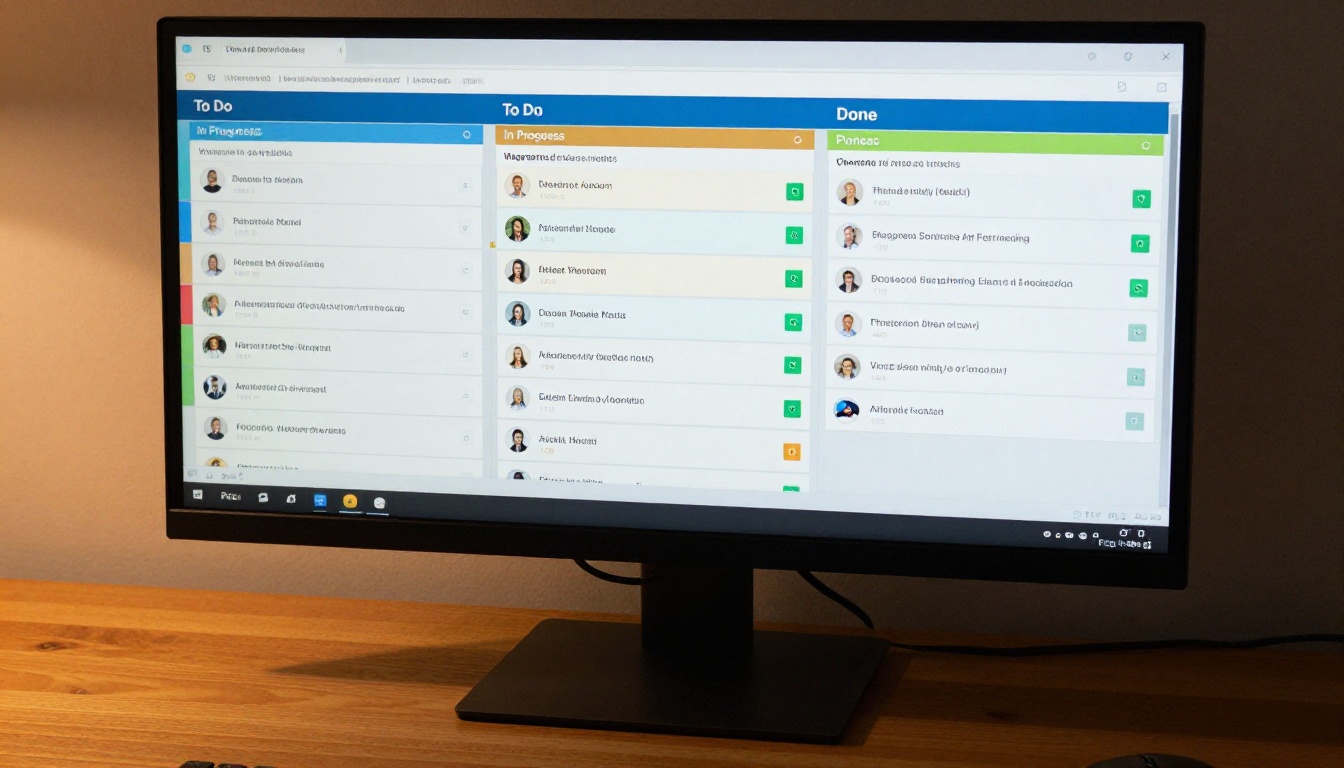
L’un des choix de conception les plus délibérés de la vue Manager est qu’elle n’affiche pas par défaut chaque tâche individuelle dans le détail. Par défaut, la vue présente des groupes de tâches, avec le nombre d’éléments dans chaque colonne de statut, par personne. Un manager voit qu’un membre de l’équipe a douze tâches en cours et trois bloquées, sans voir immédiatement chaque titre, chaque description et chaque fil de commentaires.
Ce n’est pas une limitation. C’est un choix réfléchi, fondé sur des travaux de recherche sur la dynamique managériale : lorsque les managers peuvent voir chaque tâche dans le détail en permanence, ils tendent à intervenir sur des points précis plutôt que de faire confiance à leur équipe pour exécuter. La vue agrégée déplace l’attention du manager vers les tendances et les schémas, plutôt que vers la responsabilité de chaque tâche.
Lorsqu’un schéma justifie un examen plus approfondi, un clic sur n’importe quel agrégat le développe pour afficher toutes les tâches individuelles du groupe. Le manager peut alors lire les commentaires, ajuster la priorité ou signaler un élément pour en discuter.
La différence entre statut et avancement
Dans Antigravity, le statut est catégoriel : une tâche se trouve dans À faire, En cours, En revue, Terminé ou dans un statut personnalisé défini par l’espace de travail. L’avancement, lui, est continu. Les membres de l’équipe peuvent enregistrer le pourcentage d’achèvement estimé d’une tâche, et ce chiffre précis apparaît dans la vue Manager sous la forme d’une petite barre de progression imbriquée dans l’agrégat de statut.
L’intérêt pratique de cette distinction apparaît clairement lorsqu’un manager constate qu’une personne a quatre tâches « En cours », mais qu’une d’entre elles est avancée à 92 %, deux autres sont à environ 45 %, et qu’une autre stagne à 8 % depuis quatre jours. Cette dernière mérite une discussion. Sans la couche d’avancement, les quatre tâches paraissent identiques de l’extérieur.
Filtrer par personne, équipe ou sprint
La vue Manager propose un filtrage à plusieurs niveaux, cumulable, qui permet d’isoler des portions très précises des données :
- Par personne : isolez la charge de travail complète d’un membre de l’équipe en un clic, sans quitter la vue.
- Par équipe : si vous gérez plusieurs sous-équipes, réduisez ou développez chaque groupe indépendamment pour concentrer votre attention.
- Par sprint : passez du sprint en cours au précédent ou au suivant depuis une liste déroulante dans l’en-tête.
- Par projet : lorsque les membres de l’équipe travaillent simultanément sur plusieurs projets, filtrez pour n’afficher que les affectations d’un seul projet.
Les filtres se cumulent. Vous pouvez consulter les tâches d’une personne précise, dans un projet précis, pendant un sprint précis, dans une vue unique et ciblée.
Une vue Manager qui n’a pas été correctement configurée affichera des données incomplètes, voire trompeuses. Les trois erreurs de configuration les plus courantes sont : des profils de membres de l’équipe avec des heures de travail incorrectes, des tâches sans aucune estimation de temps, et des liens de dépendance manquants entre des éléments qui se bloquent réellement les uns les autres.
Corriger ces trois points avant de vous appuyer sur la vue pour prendre de vraies décisions prend moins d’une heure pour la plupart des équipes, et améliore nettement la qualité des signaux produits par la vue.
Les permissions à configurer en premier
Pour voir les tâches d’une autre personne dans la vue Manager, vous devez détenir le rôle « Team Lead » ou « Manager » pour cette personne dans la hiérarchie des permissions d’Antigravity. Les administrateurs de l’organisation peuvent l’accorder dans Paramètres, puis Personnes, puis Rôles. Sans l’attribution de rôle correcte, ces membres de l’équipe n’apparaissent pas du tout dans votre vue Manager. Cela passe facilement inaperçu : un manager peut ouvrir la vue, voir un tableau propre et gérable, et ne pas réaliser qu’il ne voit que deux de ses six collaborateurs directs, parce que les quatre autres ne lui ont jamais été affectés dans le système de permissions.
Si votre organisation utilise des projets privés, les tâches de ces projets n’apparaissent que si l’accès en lecture vous a été explicitement accordé pour chacun d’eux. La vue Manager respecte tous les paramètres de confidentialité au niveau des projets et ne les contourne pas, même avec le rôle de manager.
Les champs personnalisés vraiment utiles
Tous les champs personnalisés n’apportent pas de valeur au niveau managérial. Les champs qui améliorent systématiquement la prise de décision dans la vue Manager sont les suivants :
- Niveau de risque : une étiquette simple Élevé, Moyen ou Faible, qui permet de trier toutes les tâches actives par risque en un clic.
- Impact métier : relier les tâches à des objectifs commerciaux ou à des OKR permet à la vue Manager de faire remonter les éléments bloqués ayant le plus de poids stratégique.
- Indicateur de dépendance externe : marquer les tâches en attente d’un prestataire, d’une validation client ou d’un autre service explique immédiatement pourquoi un élément est à l’arrêt, sans que le manager ait à fouiller dans les fils de commentaires.
Résistez à l’envie d’afficher tous les champs personnalisés dans la vue Manager. Plus de données visibles en même temps créent davantage de travail de balayage visuel, sans pour autant produire de meilleures décisions. Trois à cinq champs bien choisis font systématiquement mieux que quinze.
Vue Manager ou vue membre de l’équipe

Le même espace de travail Antigravity change complètement d’aspect selon la personne qui l’ouvre. Un membre de l’équipe qui se connecte voit sa liste de tâches personnelle : ses échéances, les éléments qui lui sont assignés, les commentaires dans lesquels il est mentionné et les tableaux de projet partagés auxquels il a accès. Il ne voit rien sur la capacité ou la charge totale de ses collègues, sauf s’il accède explicitement à une vue de tableau partagé.
Un manager qui ouvre la vue Manager voit une version agrégée et restructurée de toutes ces informations pour l’ensemble de son équipe directe. Il ne peut pas voir les tâches qu’un membre de l’équipe a marquées comme privées, mais il voit tout le reste.
Ce que voient les managers et que les équipes ne voient pas
- Les pourcentages de capacité agrégés par personne, mis à jour en temps réel
- Les relations de blocage entre personnes, indiquant quand la personne A attend que la personne B termine quelque chose
- Les alertes de surallocation accompagnées de candidats à la réaffectation suggérés par l’IA
- Les courbes de tendance de capacité historiques sur 30, 60 et 90 jours
- La vélocité de sprint de l’équipe actuelle comparée à la moyenne glissante sur 6 sprints
- Un récapitulatif du nombre d’éléments ajoutés au sprint après son démarrage (dérive du périmètre du sprint)
Ce que les équipes ne voient pas les unes des autres
Les membres de l’équipe ayant un rôle de contributeur standard ne peuvent pas voir mutuellement leurs pourcentages de capacité, leurs agrégats de charge ou leurs listes de tâches personnelles. Ils voient leur propre travail et les contenus partagés dans les projets dont ils sont membres. Cette frontière de confidentialité est volontaire : les comparaisons de charge visibles entre pairs tendent à créer des dynamiques malsaines, en particulier dans les équipes où certains membres travaillent sur des tâches plus visibles ou plus facilement estimables que d’autres.
Les erreurs courantes des nouveaux managers

La vue Manager est un outil véritablement puissant, mais elle fournit des données, pas des conclusions. Les erreurs les plus fréquentes des nouveaux managers, lorsqu’ils y accèdent pour la première fois, se répartissent en deux catégories prévisibles.
Se fier à la vue plutôt qu’aux échanges
La vue vous indique qu’une personne est surallouée à 104 %. Elle ne vous dit pas pourquoi. Peut-être a-t-elle demandé du travail supplémentaire parce qu’elle voulait plus de défi. Peut-être qu’une tâche estimée à deux heures s’est transformée en projet de six heures à cause d’une complexité technique imprévue. Peut-être traverse-t-elle une difficulté qu’elle n’a pas encore évoquée. La vue Manager fait remonter le signal. Il revient toujours au manager de créer l’espace nécessaire à la conversation.
Les équipes dont les managers considèrent la vue comme un substitut aux entretiens individuels réguliers découvrent systématiquement les problèmes plus tard et avec moins de contexte que les équipes où la vue sert à préparer les échanges, et non à les remplacer.
Ignorer les signaux de goulot d’étranglement
La couche de dépendances met clairement en évidence les goulots d’étranglement, souvent sous la forme d’une seule tâche dont quatre ou cinq autres tâches, réparties entre plusieurs membres de l’équipe, dépendent. Les nouveaux managers passent fréquemment à côté, car ces éléments ressemblent à des informations de statut plutôt qu’à des actions à mener. En pratique, une chaîne de dépendances bloquée est presque toujours l’élément le plus prioritaire de la vue, quelles que soient les étiquettes de priorité portées par les tâches individuelles.
Astuce : Triez la couche de dépendances par « nombre d’impacts en aval » pour toujours voir en haut de la liste les tâches dont dépend le plus grand nombre d’éléments bloqués.

Antigravity superpose à la vue Manager, qui reste statique, des signaux prédictifs pilotés par l’IA. La plateforme analyse les taux historiques d’achèvement des tâches, le rythme des échanges de l’équipe et les schémas de répartition de la charge au fil du temps, afin de faire remonter des alertes précoces qui ne sont pas encore visibles dans les chiffres bruts de capacité ou d’avancement.
Ces signaux apparaissent sous forme d’indicateurs discrets intégrés à la vue : une petite icône à côté d’une tâche que le système signale comme risquant de glisser, en fonction de son taux d’achèvement actuel et du temps restant, ou une suggestion automatique de rééquilibrer la charge avant que la situation ne dégénère en événement de surallocation. Les managers peuvent suivre ces signaux ou les ignorer ; chaque rejet est enregistré et entre dans la calibration future du modèle pour cet espace de travail.
Quand l’IA signale ce que vous auriez manqué
L’intervention la plus courante assistée par l’IA concerne les tâches dont l’échéance est imminente alors qu’elles sont encore à un taux d’achèvement très faible. Elles passent entre les mailles des revues manuelles, car leur étiquette de priorité peut être Moyenne ou Faible, alors que leur urgence est élevée. La combinaison d’un faible taux d’achèvement et d’un temps restant court est précisément le schéma que l’IA est calibrée pour repérer.
Les managers qui utilisent des outils assistés par l’IA affirment régulièrement que les interventions les plus précieuses ne sont pas les plus spectaculaires ni les plus évidentes. Ce sont les détections discrètes et précoces : une tâche qui risque de déraper quatre jours avant son échéance, repérée un lundi matin avant que quiconque ne soit déjà en mode urgence. C’est là que se situe le levier.
Concilier automatisation et jugement
Les signaux de l’IA dans Antigravity sont consultatifs. Le système ne réaffecte pas les tâches, ne modifie pas les échéances et n’envoie pas de messages automatiques aux membres de l’équipe. Chaque action passe toujours par le manager. Ce choix reflète un principe plus large des outils d’IA bien conçus : fournir l’information plus vite et de façon plus complète qu’un humain ne le pourrait seul, puis laisser l’humain trancher. Une automatisation qui retire le jugement du processus crée plus de problèmes qu’elle n’en résout, surtout dans la gestion d’équipe, où le contexte et les dynamiques relationnelles ne sont jamais entièrement capturés dans des données structurées.
Donnez vie à vos flux de travail avec PicassoIA
Les outils de gestion propulsés par l’IA, comme Antigravity, transforment la manière dont les équipes suivent et coordonnent leur travail. Mais il existe une dimension parallèle où l’IA redéfinit la façon dont les équipes communiquent ce travail vers l’extérieur : la narration visuelle dans les rapports, les présentations et les points d’équipe.
Que vous prépariez un dossier de revue commerciale trimestrielle, un rapport d’avancement destiné aux parties prenantes ou une lettre d’information interne, les images que vous utilisez renforcent votre message ou l’affaiblissent. Les photos de banques d’images génériques, avec des personnes qui pointent un tableau blanc, ne représentent pas ce que fait réellement votre équipe. C’est là que PicassoIA Image devient un élément concret du flux de travail. Avec une simple description textuelle, vous générez des visuels photoréalistes qui correspondent au ton et au contexte exacts de vos rapports.
Si vous souhaitez partir d’un visuel existant et l’affiner, PicassoIA Image Editor Pro vous offre une édition assistée par l’IA avec un contrôle complet de la composition. Ajustez le cadrage, supprimez les éléments parasites ou enrichissez une image de base sans tout reconstruire. Lorsque le résultat final doit être affiché sur un grand écran ou imprimé dans un rapport, Clarity Pro Upscaler agrandit les images à une qualité de présentation sans dégradation visible.
Pour les équipes qui travaillent avec des visuels de marque ou des captures d’écran de produits, Bria Remove Background supprime les arrière-plans proprement, en une seule étape, prêts à être intégrés dans des diaporamas, des tableaux de bord ou de la documentation.
Si vous voulez tester le rendu photoréaliste le plus fidèle, GPT Image 2 et Flux Redux Dev produisent tous deux un détail exceptionnel dans les visuels professionnels et de bureau. Pour les flux d’édition créative, Qwen Image Edit Plus et Seedream 4.5 offrent de solides capacités d’édition guidée par texte qui s’intègrent naturellement à la préparation de rapports.
La combinaison d’une plateforme comme Antigravity, qui gère la circulation du travail dans votre équipe, et d’une plateforme comme PicassoIA, qui gère la manière dont ce travail est communiqué visuellement, couvre les deux volets du leadership d’équipe moderne. Commencez par une description de ce dont vous avez besoin. Laissez la plateforme générer le reste.


