हर टीम लीड ने यह महसूस किया है: यह बेचैन करने वाली अनिश्चितता कि सब सही दिशा में बढ़ रहे हैं या नहीं, कोई चुपचाप ज़रूरत से ज़्यादा काम के बोझ तले दबा है या नहीं, या कोई डेडलाइन बिना किसी के ध्यान दिलाए कैलेंडर से खिसक तो नहीं रही। Antigravity का Manager View इसी अनिश्चितता को खत्म करने के लिए बनाया गया था। यह मैनेजरों को उनकी टीम में चल रही हर चीज़ की एक जीवंत, रियल-टाइम तस्वीर देता है, और इसके लिए किसी स्टेटस अपडेट मीटिंग या चेक-इन मैसेज से भरे इनबॉक्स की ज़रूरत नहीं पड़ती।
लेकिन यह वास्तव में क्या दिखाता है? यह उससे कैसे अलग है जो इंडिविजुअल कॉन्ट्रिब्यूटर देखते हैं? और क्या इसे सही तरीके से सेट करने में समय लगाना सचमुच फ़ायदेमंद है? यह लेख इन सब बातों को एक-एक करके समझाता है।

Antigravity का Manager View असल में क्या है
Antigravity एक AI-सहायता प्राप्त वर्क मैनेजमेंट प्लेटफ़ॉर्म है, जो इस विचार पर बना है कि विज़िबिलिटी बिना मेहनत के मिलनी चाहिए। ज़्यादातर प्रोजेक्ट टूल्स मैनेजरों को टास्क कमेंट पढ़कर, मैन्युअल रिपोर्ट चलाकर, या बार-बार होने वाले चेक-इन शेड्यूल करके अपनी टीम की स्थिति की तस्वीर टुकड़ों में जोड़ने पर मजबूर करते हैं, और इन सबमें सबकी उत्पादक क्षमता का समय खर्च होता है। Manager View इसी रुकावट का सीधा जवाब है: एक खास तौर पर बना नज़रिया, जो वर्कस्पेस भर के हर संबंधित संकेत को एक एकीकृत इंटरफ़ेस में इकट्ठा करता है।
जब मैनेजर यह व्यू खोलता है, तो वह अपने खुद के टास्क नहीं देख रहा होता। वह अपनी सीधी टीम के पूरे वर्कलोड का फ़िल्टर किया हुआ, दोबारा व्यवस्थित किया गया रूप देख रहा होता है। आइटम ग्रुप किए जाते हैं, छाँटे जाते हैं, और वही बातें सामने लाई जाती हैं जो मैनेजमेंट के स्तर पर मायने रखती हैं: कैपेसिटी, प्राथमिकता, ड्यू डेट, और कई लोगों के बीच फैले टास्क के बीच ब्लॉकिंग रिश्ते।
यह इस बात से मूल रूप से अलग दर्शन है कि मैनेजरों को हर व्यक्ति की टास्क लिस्ट का एडमिनिस्ट्रेटिव एक्सेस दे दिया जाए। बारीक टू-डू की ढेर में स्क्रॉल करने के बजाय, Manager View एक ऐसी परत लगाता है जो शोर की जगह संकेतों को उभारती है। इस व्यू को स्कैन करने वाला मैनेजर तीस सेकंड के भीतर पहचान सकता है कि कौन सबसे ज़्यादा दबाव में है, किस प्रोजेक्ट में ब्लॉक हुए आइटम का जमावड़ा है, और मौजूदा स्प्रिंट अपनी रफ़्तार पर है या नहीं।
महत्वपूर्ण: Manager View डिफ़ॉल्ट रूप से रीड-ऑप्टिमाइज़्ड है। मैनेजर आइटम फ़्लैग कर सकते हैं और कमेंट छोड़ सकते हैं, लेकिन टास्क का ओनरशिप असाइनी के पास ही रहता है। यह कोई संयोग नहीं है; यह दर्शाता है कि टूल मैनेजर को एक ऑब्ज़र्वर और फ़ैसिलिटेटर के रूप में रखता है, माइक्रोमैनेजर के रूप में नहीं।

यह तीन डेटा लेयर दिखाता है
Manager View जानकारी को तीन अलग-अलग लेयर में दिखाता है, जिन्हें एक-दूसरे से स्वतंत्र रूप से चालू या बंद किया जा सकता है:
- कैपेसिटी लेयर: हर व्यक्ति पर इस समय कितना वर्कलोड है, यह मौजूदा स्प्रिंट या समय-सीमा में उनके उपलब्ध घंटों या स्टोरी पॉइंट्स के प्रतिशत के रूप में दिखता है। ज़्यादातर मैनेजर सबसे पहले यही देखते हैं।
- प्रोग्रेस लेयर: कौन से टास्क सही रास्ते पर हैं, कौन से ब्लॉक हैं, और कौन से ओवरड्यू हैं, यह हर व्यक्ति और हर प्रोजेक्ट के हिसाब से दिखता है। आइटम अपने ड्यू डेट के बाद "In Progress" स्टेटस में रहें, तो वे अपने-आप फ़्लैग हो जाते हैं।
- डिपेंडेंसी लेयर: कौन से आइटम दूसरे आइटम्स का इंतज़ार कर रहे हैं, इसे विज़ुअल चेन इंडिकेटर्स से दिखाया जाता है, जो बताते हैं कि एक ही ब्लॉकर कई असाइनी में डाउनस्ट्रीम देरी कहाँ पैदा कर रहा है।
हर लेयर को collapse किया जा सकता है, ताकि जो मैनेजर स्प्रिंट रिव्यू के दौरान सिर्फ़ कैपेसिटी डेटा चाहते हैं, उन्हें उन डिपेंडेंसी चेन से गुज़रना न पड़े जो उस पल में प्रासंगिक नहीं हैं।
रियल-टाइम बनाम शेड्यूल्ड डेटा
कैपेसिटी और प्रोग्रेस लेयर रियल टाइम में अपडेट होती हैं, जब टीम के सदस्य काम लॉग करते हैं, टास्क स्टेटस बदलते हैं, या एस्टिमेट में संशोधन करते हैं। इसके उलट, डिपेंडेंसी लेयर एक कॉन्फ़िगर किए जा सकने वाले शेड्यूल पर रिफ़्रेश होती है, जिसका डिफ़ॉल्ट हर पंद्रह मिनट है। ऐसा इसलिए है क्योंकि डिपेंडेंसी मैपिंग में पूरे टास्क ग्राफ़ को पार करना पड़ता है, जो स्टेटस पोलिंग से कहीं ज़्यादा कम्प्यूटेशनल भार वाला काम है, और इसे हर सेकंड चलाने की ज़रूरत नहीं होती।
जिन मैनेजर्स को डिपेंडेंसी की सच में रियल-टाइम विज़िबिलिटी चाहिए, वे वर्कस्पेस सेटिंग्स में रिफ़्रेश इंटरवल घटाकर दो मिनट कर सकते हैं। सैकड़ों आपस में जुड़े टास्क वाले बहुत बड़े वर्कस्पेस में रिफ़्रेश साइकल के दौरान इंटरफ़ेस में हल्की लैग आ सकती है। ज़्यादातर टीमों के लिए पंद्रह मिनट का रिफ़्रेश ही व्यावहारिक रूप से सबसे सही संतुलन है।
टीम की कैपेसिटी कैसे दिखती है
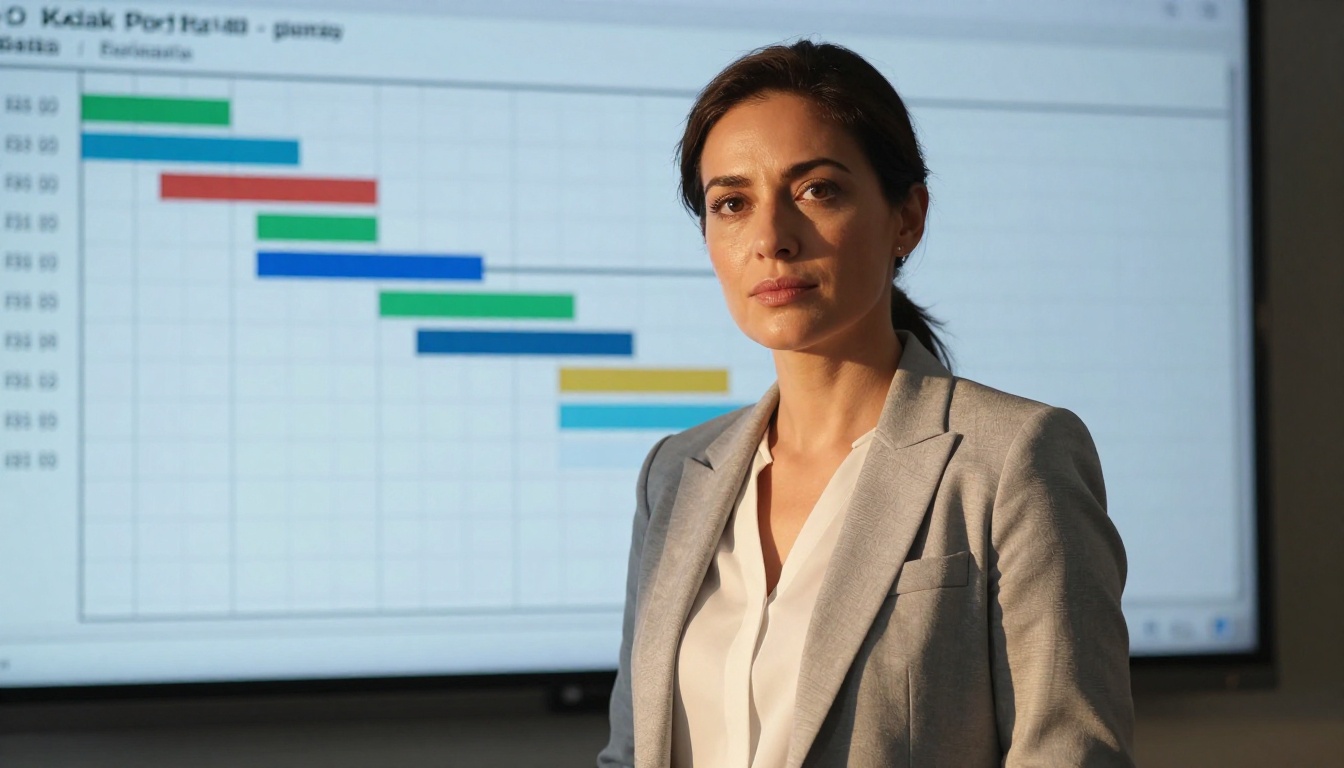
कैपेसिटी वह मेट्रिक है जिसे मैनेजर सबसे पहले देखते हैं, और Antigravity इसे सिर्फ़ एक सरल प्रतिशत बार से कहीं ज़्यादा बारीकी से दिखाता है। कैपेसिटी सेक्शन में हर टीम सदस्य एक पंक्ति के रूप में दिखता है, और उसका बार चुनी गई समय-सीमा के भीतर असाइन किए गए अनुमानित काम और उपलब्ध कैपेसिटी के अनुपात के आधार पर भरता है। समय-सीमा डिफ़ॉल्ट रूप से मौजूदा स्प्रिंट या मौजूदा हफ़्ता होती है, और इसे व्यू हेडर में बदला जा सकता है।
कलर कोडिंग एक तीन-स्तरीय सिस्टम का पालन करती है, जो सीधे बताती है कि हर व्यक्ति को कितने ध्यान की ज़रूरत है:
| कैपेसिटी स्तर | रंग | यह क्या संकेत देता है |
|---|
| 0% से 70% | हरा | पर्याप्त क्षमता खाली है, तुरंत कोई कार्रवाई ज़रूरी नहीं |
| 71% से 90% | नारंगी | लगभग भर चुका है, चेक-इन करने लायक |
| 91% से 100%+ | लाल | ज़्यादा असाइन किया गया या टलने के जोखिम में |
किसी भी व्यक्ति के कैपेसिटी बार पर होवर करने से एक टूलटिप खुलता है, जिसमें वे खास टास्क दिखते हैं जो उनके लोड में जुड़ते हैं, उनकी अलग-अलग ड्यू डेट, और यह कि कोई टास्क अनएस्टिमेटेड है या नहीं। अनएस्टिमेटेड टास्क पर चेतावनी आइकन दिखता है, क्योंकि वे ऐसा अज्ञात काम हैं जो कैपेसिटी कैलकुलेशन में शामिल नहीं होता। जिस व्यक्ति की कैपेसिटी 75% है और जिसके पास तीन अनएस्टिमेटेड टास्क हैं, वह असल में 95% पर हो सकता है।
कैपेसिटी बार पढ़ना
कैपेसिटी कैलकुलेशन सीधा है: मौजूदा समय-सीमा में व्यक्ति को असाइन किए गए सभी सक्रिय, अधूरे टास्क के अनुमानित घंटों (या पॉइंट्स) का योग, उनकी प्रोफ़ाइल में कॉन्फ़िगर किए गए उपलब्ध घंटों से भाग दिया जाता है। अगर किसी टीम सदस्य ने अपने वर्किंग आवर्स सेट नहीं किए हैं, तो Antigravity फ़ुल-टाइम भूमिकाओं के लिए डिफ़ॉल्ट रूप से हर हफ़्ते 40 घंटे मानता है।
यहीं कई टीमों को दिक्कत आती है। पार्ट-टाइम कॉन्ट्रिब्यूटर, हफ़्ते में 20 घंटे काम करने वाले कॉन्ट्रैक्टर, या कम शेड्यूल पर चल रहे टीम सदस्य गंभीर रूप से ओवर-अलोकेटेड दिखेंगे, सिर्फ़ इसलिए कि सही घंटे कभी दर्ज ही नहीं किए गए। लाल कैपेसिटी बार पर कोई कदम उठाने से पहले हमेशा जाँच लें कि व्यक्ति के प्रोफ़ाइल के घंटे उनकी असली उपलब्धता दिखाते हैं या नहीं।
जब कोई ओवर-अलोकेटेड हो
जब कोई टीम सदस्य लाल ज़ोन में पहुँचता है, तो Manager View उनकी पंक्ति के साथ तीन अपने-आप बने सुझाव दिखाता है: सबसे कम प्राथमिकता स्कोर वाले शीर्ष तीन टास्क, जिन्हें किसी उपलब्ध कैपेसिटी वाले व्यक्ति को दोबारा असाइन किया जा सकता है। ये केवल सुझाव हैं, अपने-आप होने वाली कार्रवाइयाँ नहीं। मैनेजर सुझावों की समीक्षा करता है और तय करता है कि टास्क दोबारा असाइन करने हैं, ड्यू डेट आगे खिसकानी हैं, या अस्थायी ओवरलोड को स्वीकार करना है क्योंकि टास्क बिज़नेस के लिए ज़रूरी हैं।
प्लेटफ़ॉर्म हर खारिज की गई ओवर-अलोकेशन चेतावनी को लॉग करता है, जिससे एक हल्का ऑडिट ट्रेल बनता है। रेट्रोस्पेक्टिव्स के दौरान यह डेटा दिखाता है कि ओवर-अलोकेशन की घटनाएँ अलग-थलग थीं या बार-बार होती थीं, और इससे टीमों को आगे की प्लानिंग सेशन में बेहतर कैपेसिटी कमिटमेंट करने में मदद मिलती है।
माइक्रोमैनेज किए बिना टास्क-लेवल विज़िबिलिटी
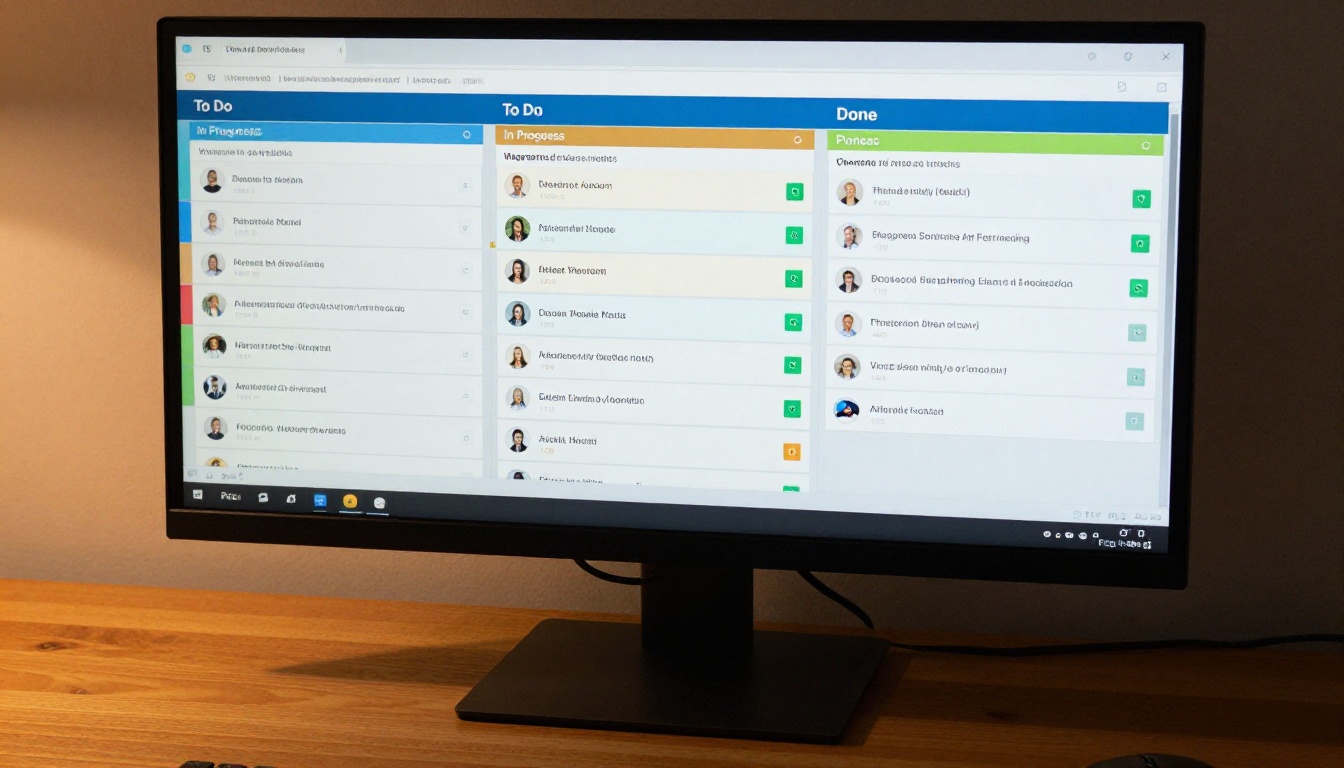
Manager View के सबसे सोचे-समझे डिज़ाइन फ़ैसलों में से एक यह है कि यह हर व्यक्तिगत टास्क को पूरी डिटेल में डिफ़ॉल्ट रूप से नहीं दिखाता। डिफ़ॉल्ट रूप से, व्यू टास्क ग्रुप्स दिखाता है, जिसमें हर व्यक्ति के लिए हर स्टेटस कॉलम में आइटम की गिनती होती है। मैनेजर एक नज़र में देख सकता है कि किसी टीम सदस्य के बारह टास्क In Progress हैं और तीन ब्लॉक हैं, बिना तुरंत हर टास्क का शीर्षक, विवरण और कमेंट थ्रेड देखे।
यह कोई सीमा नहीं है। यह मैनेजमेंट के व्यवहार पर हुए शोध पर आधारित एक सोच-समझकर लिया गया फ़ैसला है: जब मैनेजर हर समय हर टास्क को बारीकी से देख सकते हैं, तो वे अक्सर टीम पर भरोसा करने के बजाय ब्योरों में दखल देने लगते हैं। एकत्रित व्यू मैनेजर का ध्यान व्यक्तिगत टास्क के ओनरशिप की जगह पैटर्न और रुझानों की ओर ले जाता है।
जब कोई पैटर्न गहरी जाँच की माँग करता है, तो किसी भी एग्रीगेट पर एक क्लिक उसे खोलकर उस ग्रुप के सभी व्यक्तिगत टास्क दिखा देता है। उस समय मैनेजर कमेंट पढ़ सकता है, प्राथमिकता बदल सकता है, या चर्चा के लिए कोई आइटम फ़्लैग कर सकता है।
स्टेटस और प्रोग्रेस में फ़र्क
Antigravity में स्टेटस श्रेणीबद्ध होता है: कोई टास्क To Do, In Progress, In Review, Done, या वर्कस्पेस द्वारा परिभाषित कोई कस्टम स्टेटस हो सकता है। लेकिन प्रोग्रेस निरंतर होती है। टीम सदस्य किसी टास्क के भीतर अपना अनुमानित पूर्णता प्रतिशत लॉग कर सकते हैं, और यह बारीक आँकड़ा Manager View में स्टेटस एग्रीगेट के भीतर एक छोटे प्रोग्रेस बार के रूप में दिखता है।
इस फ़र्क का व्यावहारिक मूल्य तब साफ़ होता है जब मैनेजर देखता है कि किसी के चार टास्क "In Progress" हैं, लेकिन एक 92% पूरा है, दो लगभग 45% पर हैं, और एक पिछले चार दिनों से 8% पर अटका है। आख़िरी आइटम पर बात करना ज़रूरी है। प्रोग्रेस लेयर के बिना, बाहर से चारों टास्क एक जैसे दिखते।
व्यक्ति, टीम या स्प्रिंट के हिसाब से फ़िल्टर करना
Manager View मल्टी-लेवल, स्टैकेबल फ़िल्टरिंग सपोर्ट करता है, जो डेटा के बहुत खास हिस्से निकालने देता है:
- व्यक्ति के हिसाब से: व्यू छोड़े बिना एक क्लिक में किसी एक टीम सदस्य का पूरा वर्कलोड अलग करें।
- टीम के हिसाब से: अगर आप कई सब-टीम्स मैनेज करते हैं, तो हर ग्रुप को अलग-अलग collapse या expand करके अपना ध्यान केंद्रित करें।
- स्प्रिंट के हिसाब से: हेडर के ड्रॉपडाउन से मौजूदा, पिछली या अगली स्प्रिंट विंडो के बीच स्विच करें।
- प्रोजेक्ट के हिसाब से: जब टीम सदस्य एक साथ कई प्रोजेक्ट्स पर काम करते हैं, तो सिर्फ़ एक प्रोजेक्ट के असाइनमेंट दिखाने के लिए फ़िल्टर करें।
फ़िल्टर एक-दूसरे पर लगाए जा सकते हैं। आप एक ही, केंद्रित व्यू में किसी खास स्प्रिंट के दौरान, किसी खास प्रोजेक्ट में, किसी खास व्यक्ति के टास्क देख सकते हैं।
व्यू को सही तरीके से सेट करना
ठीक से कॉन्फ़िगर न किया गया Manager View अधूरा या सक्रिय रूप से भ्रामक डेटा दिखाएगा। तीन सबसे आम सेटअप गलतियाँ ये हैं: टीम सदस्यों की प्रोफ़ाइल में गलत वर्किंग आवर्स, ऐसे टास्क जिनमें कोई समय-अनुमान नहीं है, और उन संबंधित आइटम्स के बीच डिपेंडेंसी लिंक का गायब होना जो सच में एक-दूसरे को ब्लॉक करते हैं।
असली फ़ैसलों के लिए व्यू पर भरोसा करने से पहले इन तीनों को ठीक करने में ज़्यादातर टीमों को एक घंटे से भी कम समय लगता है, और इससे व्यू जो संकेत देता है उसकी गुणवत्ता नाटकीय रूप से बेहतर हो जाती है।
पहले सेट करनी होने वाली परमिशन
Manager View में किसी और व्यक्ति के टास्क देखने के लिए, आपके पास Antigravity की परमिशन हायरार्की में उस व्यक्ति के लिए "Team Lead" या "Manager" भूमिका होनी चाहिए। ऑर्गनाइज़ेशन एडमिन इसे Settings, फिर People, फिर Roles में दे सकते हैं। सही रोल असाइनमेंट के बिना, वे टीम सदस्य आपके Manager View में बिल्कुल नहीं दिखेंगे। यह आसानी से छूट सकता है: मैनेजर व्यू खोलकर एक साफ़, संभालने योग्य दिखने वाला बोर्ड देख सकता है और यह महसूस नहीं करता कि वह अपने छह डायरेक्ट रिपोर्ट्स में से सिर्फ़ दो को देख रहा है, क्योंकि बाकी चार परमिशन सिस्टम में कभी उसे असाइन ही नहीं किए गए।
अगर आपका ऑर्गनाइज़ेशन प्राइवेट प्रोजेक्ट्स इस्तेमाल करता है, तो उन प्रोजेक्ट्स के भीतर के टास्क तभी दिखते हैं जब आपको हर प्राइवेट प्रोजेक्ट के लिए स्पष्ट रूप से viewer एक्सेस दिया गया हो। Manager View सभी प्रोजेक्ट-स्तर की प्राइवेसी सेटिंग्स का सम्मान करता है और उन्हें overwrite नहीं करता, यहाँ तक कि मैनेजर रोल स्तर पर भी नहीं।
कस्टम फ़ील्ड्स जो सच में मदद करते हैं
हर कस्टम फ़ील्ड मैनेजमेंट स्तर पर मूल्य नहीं जोड़ता। वे फ़ील्ड्स जो Manager View में लगातार फ़ैसले बेहतर बनाते हैं, ये हैं:
- रिस्क लेवल: एक सरल High, Medium, या Low टैग, जिससे मैनेजर एक क्लिक में सभी सक्रिय टास्क को रिस्क के हिसाब से छाँट सकते हैं।
- बिज़नेस इम्पैक्ट: टास्क को बिज़नेस उद्देश्यों या OKRs से जोड़ने से Manager View यह दिखा सकता है कि कौन से ब्लॉक हुए आइटम्स की रणनीतिक अहमियत सबसे ज़्यादा है।
- एक्सटर्नल डिपेंडेंसी फ़्लैग: उन टास्क को चिह्नित करना जो किसी थर्ड-पार्टी वेंडर, क्लाइंट की मंज़ूरी, या दूसरे डिपार्टमेंट का इंतज़ार कर रहे हैं, यह तुरंत साफ़ कर देता है कि कोई काम क्यों रुका है, बिना मैनेजर को कमेंट थ्रेड खंगालने पड़े।
Manager View में हर कस्टम फ़ील्ड दिखाने के लालच से बचें। एक साथ ज़्यादा डेटा दिखने से स्कैनिंग का काम बढ़ता है, बेहतर फ़ैसले नहीं आते। तीन से पाँच सोच-समझकर चुने गए फ़ील्ड, पंद्रह फ़ील्ड्स से हर बार बेहतर प्रदर्शन करते हैं।
Manager View बनाम Team Member View

वही Antigravity वर्कस्पेस इस पर निर्भर करता है कि उसे कौन खोल रहा है, और वह पूरी तरह अलग दिखता है। लॉग इन करने वाला टीम सदस्य अपनी निजी टास्क लिस्ट देखता है: उसकी डेडलाइन, उसे असाइन किए गए आइटम, वे कमेंट जिनमें उसे टैग किया गया है, और वे शेयर्ड प्रोजेक्ट बोर्ड जिन तक उसकी पहुँच है। जब तक वह स्पष्ट रूप से किसी शेयर्ड बोर्ड व्यू पर न जाए, तब तक उसे अपने सहकर्मियों की कैपेसिटी लेवल या वर्कलोड टोटल के बारे में कुछ नहीं दिखता।
Manager View खोलने वाले मैनेजर को उसी पूरी जानकारी का एकत्रित, दोबारा व्यवस्थित रूप दिखता है, जो उसकी पूरी सीधी टीम में फैली है। वह उन टास्क को नहीं देख सकता जिन्हें टीम सदस्य ने निजी के रूप में चिह्नित किया है, लेकिन बाकी सब कुछ देखता है।
मैनेजर क्या देखते हैं जो टीम नहीं देखती
- हर व्यक्ति की एकत्रित कैपेसिटी प्रतिशत, रियल टाइम में अपडेट होती हुई
- व्यक्तियों के बीच ब्लॉकिंग रिश्ते, जो दिखाते हैं कि Person A किसी काम के पूरा होने का इंतज़ार Person B से कर रहा है
- AI-सुझाए गए रीअसाइनमेंट उम्मीदवारों के साथ ओवर-अलोकेशन चेतावनियाँ
- पिछले 30, 60 और 90 दिनों की ऐतिहासिक कैपेसिटी ट्रेंड लाइनें
- मौजूदा टीम का स्प्रिंट वेलोसिटी, पिछले 6 स्प्रिंट्स के रोलिंग औसत से तुलना के साथ
- स्प्रिंट शुरू होने के बाद स्प्रिंट में कितने आइटम जोड़े गए, उसका सारांश (स्प्रिंट स्कोप क्रीप)
टीम एक-दूसरे के बारे में क्या नहीं देखती
स्टैंडर्ड कॉन्ट्रिब्यूटर रोल वाले टीम सदस्य एक-दूसरे की कैपेसिटी प्रतिशत, वर्कलोड एग्रीगेट या निजी टास्क लिस्ट नहीं देख सकते। वे अपना काम और उन प्रोजेक्ट्स के शेयर्ड कंटेंट देखते हैं जिनके वे सदस्य हैं। यह प्राइवेसी की सीमा जानबूझकर रखी गई है, क्योंकि साथियों के बीच दिखने वाली वर्कलोड तुलना अक्सर अस्वस्थ माहौल बनाती है, खासकर उन टीमों में जहाँ कुछ सदस्य दूसरों से ज़्यादा दिखने वाले या आसानी से आँके जाने वाले टास्क पर काम करते हैं।
नए मैनेजरों की आम गलतियाँ

Manager View एक सचमुच शक्तिशाली टूल है, लेकिन यह डेटा दिखाता है, निष्कर्ष नहीं। जब नए मैनेजर पहली बार इसका एक्सेस पाते हैं, तो उनकी सबसे लगातार गलतियाँ दो पूर्वानुमेय श्रेणियों में आती हैं।
बातचीत की जगह व्यू पर निर्भर होना
व्यू आपको बताता है कि कोई 104% पर ओवर-अलोकेटेड है। यह नहीं बताता कि ऐसा क्यों है। हो सकता है उसने अतिरिक्त काम माँगा हो क्योंकि उसे और चुनौती चाहिए थी। हो सकता है कोई टास्क दो घंटे का अनुमानित था और अप्रत्याशित तकनीकी जटिलता के कारण छह घंटे के प्रोजेक्ट में बदल गया। हो सकता है वह किसी ऐसी बात से जूझ रहा हो जिसका उसने ज़िक्र न किया हो। Manager View संकेत दिखाता है। बातचीत के लिए जगह बनाने की ज़िम्मेदारी अब भी मैनेजर की है।
जिन टीमों में मैनेजर व्यू को नियमित वन-ऑन-वन की जगह मान लेते हैं, वहाँ समस्याएँ बाद में और कम संदर्भ के साथ सामने आती हैं, उन टीमों की तुलना में जहाँ व्यू को बातचीत की तैयारी के लिए इस्तेमाल किया जाता है, न कि उसकी जगह लेने के लिए।
बॉटलनेक के संकेतों को नज़रअंदाज़ करना
डिपेंडेंसी लेयर बॉटलनेक्स को साफ़ तौर पर सामने लाती है, अक्सर एक ऐसे टास्क के रूप में जिसका इंतज़ार कई टीम सदस्यों के चार-पाँच दूसरे टास्क कर रहे हैं। नए मैनेजर अक्सर इन्हें छोड़ देते हैं, क्योंकि ये एक्शन आइटम के बजाय स्टेटस इन्फ़ॉर्मेशन जैसे लगते हैं। व्यवहार में, एक ब्लॉक्ड डिपेंडेंसी चेन लगभग हमेशा व्यू का सबसे उच्च-प्राथमिकता वाला आइटम होती है, चाहे व्यक्तिगत टास्क पर कोई भी प्राथमिकता टैग लगा हो।
टिप: डिपेंडेंसी लेयर को "downstream impact count" के हिसाब से छाँटें, ताकि जिन टास्क पर सबसे ज़्यादा ब्लॉक्ड आइटम इंतज़ार कर रहे हैं, वे हमेशा सूची के सबसे ऊपर दिखें।
AI इस तस्वीर को कैसे बदलता है

Antigravity स्थिर Manager View डेटा के ऊपर AI-संचालित प्रेडिक्टिव संकेतों की परत लगाता है। प्लेटफ़ॉर्म समय के साथ ऐतिहासिक टास्क पूर्णता दरों, टीम के संचार की गति और वर्कलोड वितरण के पैटर्न का विश्लेषण करता है, ताकि शुरुआती चेतावनियाँ सामने लाई जा सकें जो कच्चे कैपेसिटी या प्रोग्रेस आँकड़ों में अभी दिखाई नहीं देतीं।
ये संकेत व्यू में सूक्ष्म इंडिकेटर्स के रूप में दिखते हैं: किसी टास्क के बगल में एक छोटा आइकन, जिसे सिस्टम उसकी मौजूदा पूर्णता दर और बचे समय के आधार पर टलने के जोखिम में बताता है, या वर्कलोड को संतुलित करने का स्वचालित सुझाव, इससे पहले कि स्थिति ओवर-अलोकेशन की घटना बन जाए। मैनेजर इन संकेतों पर कार्रवाई कर सकते हैं या उन्हें खारिज कर सकते हैं; हर खारिज करना लॉग होता है और उस वर्कस्पेस के लिए मॉडल की भविष्य की कैलिब्रेशन में जुड़ता है।
जब AI वह पकड़ता है जो आप छोड़ देते
AI-सहायता प्राप्त सबसे आम हस्तक्षेप उन टास्क से जुड़ा होता है जिनकी ड्यू डेट नज़दीक है, लेकिन जिनकी पूर्णता प्रतिशत अभी भी बहुत कम है। ये मैनुअल रिव्यू में छूट जाते हैं, क्योंकि उनका प्राथमिकता टैग Medium या Low हो सकता है, भले ही उनकी तात्कालिकता अधिक हो। कम पूर्णता प्रतिशत और कम बचे समय का संयोजन ठीक वही पैटर्न है जिसे AI पहचानने के लिए कैलिब्रेट किया गया है।
जो मैनेजर AI-सहायता प्राप्त टूल्स का इस्तेमाल करते हैं, वे लगातार बताते हैं कि सबसे मूल्यवान हस्तक्षेप नाटकीय, स्पष्ट वाले नहीं होते। वे चुपचाप, जल्दी पकड़े गए मामले होते हैं: एक टास्क जो ड्यू डेट से चार दिन पहले टलने की ओर बढ़ रहा है, और जो सोमवार की सुबह तब सामने आता है जब किसी ने हड़बड़ी वाले संकट से निपटना शुरू नहीं किया होता। यहीं असली फ़ायदा है।
ऑटोमेशन और विवेक के बीच संतुलन
Antigravity में AI संकेत सलाहकार हैं। सिस्टम टास्क को रीअसाइन नहीं करता, डेडलाइन समायोजित नहीं करता, या टीम सदस्यों को स्वचालित संदेश नहीं भेजता। हर कार्रवाई अब भी मैनेजर से होकर गुज़रती है। यह AI टूल्स के डिज़ाइन के एक व्यापक सिद्धांत को दर्शाता है: जानकारी को किसी इंसान से तेज़ और ज़्यादा पूरी तरह सामने लाएँ, फिर फ़ैसला इंसान पर छोड़ दें। ऐसा ऑटोमेशन जो प्रक्रिया से विवेक हटा देता है, अक्सर जितनी समस्याएँ सुलझाता है उससे ज़्यादा समस्याएँ पैदा करता है, खासकर टीम मैनेजमेंट में, जहाँ संदर्भ और रिश्तों की गतिशीलता कभी भी संरचित डेटा में पूरी तरह दर्ज नहीं होती।
PicassoIA के साथ अपने वर्कफ़्लो को जीवंत बनाएँ
Antigravity जैसे AI-संचालित मैनेजमेंट टूल्स इस बात को बदलते हैं कि टीमें अपने काम को कैसे ट्रैक और कोऑर्डिनेट करती हैं। लेकिन एक समानांतर आयाम भी है, जहाँ AI इस बात को नया रूप दे रहा है कि टीमें उस काम को बाहर की दुनिया तक कैसे संप्रेषित करती हैं: रिपोर्ट्स, प्रेज़ेंटेशन और टीम अपडेट में विज़ुअल स्टोरीटेलिंग।
चाहे आप त्रैमासिक बिज़नेस रिव्यू डेक बना रहे हों, स्टेकहोल्डर्स के लिए प्रोजेक्ट स्टेटस रिपोर्ट, या आंतरिक टीम न्यूज़लेटर, आपकी इमेज या तो आपके संदेश को मज़बूत करती हैं या उसे कमज़ोर कर देती हैं। व्हाइटबोर्ड की ओर इशारा करते लोगों की जेनेरिक स्टॉक फ़ोटो यह नहीं दिखातीं कि आपकी टीम असल में क्या करती है। यहीं PicassoIA Image वर्कफ़्लो का व्यावहारिक हिस्सा बन जाता है। सादे टेक्स्ट विवरण के साथ, आप ऐसे फ़ोटोरियलिस्टिक विज़ुअल बनाते हैं जो आपकी रिपोर्ट्स के सटीक टोन और संदर्भ से मेल खाते हैं।
जो मैनेजर किसी मौजूदा विज़ुअल से काम शुरू करके उसे और निखारना चाहते हैं, उनके लिए PicassoIA Image Editor Pro पूरे कंपोज़िशनल कंट्रोल के साथ AI-संचालित एडिटिंग देता है। फ़्रेमिंग एडजस्ट करें, ध्यान भटकाने वाले तत्व हटाएँ, या किसी बेस इमेज पर बिना शुरू से दोबारा बनाए काम करें। जब अंतिम आउटपुट किसी बड़े डिस्प्ले या प्रिंटेड रिपोर्ट पर जाना हो, तो Clarity Pro Upscaler इमेज को बिना दिखने वाली गिरावट के प्रेज़ेंटेशन क्वालिटी तक स्केल करता है।
जिन टीमों के साथ ब्रांडेड विज़ुअल या प्रोडक्ट स्क्रीनशॉट का काम होता है, उनके लिए Bria Remove Background एक ही चरण में बैकग्राउंड साफ़ तौर पर हटा देता है, ताकि इमेज स्लाइड डेक, डैशबोर्ड या डॉक्यूमेंटेशन में लगाने के लिए तैयार हो।
अगर आप सबसे उच्च-गुणवत्ता वाले फ़ोटोरियलिस्टिक आउटपुट के साथ प्रयोग करना चाहते हैं, तो GPT Image 2 और Flux Redux Dev दोनों ही प्रोफ़ेशनल और ऑफ़िस-संदर्भ वाली इमेज में असाधारण डिटेल देते हैं। क्रिएटिव एडिटिंग वर्कफ़्लो के लिए, Qwen Image Edit Plus और Seedream 4.5 मज़बूत टेक्स्ट-गाइडेड एडिटिंग क्षमताएँ देते हैं, जो रिपोर्ट तैयार करने के वर्कफ़्लो में स्वाभाविक रूप से फ़िट होती हैं।
Antigravity जैसा प्लेटफ़ॉर्म, जो मैनेज करता है कि आपकी टीम में काम कैसे आगे बढ़ता है, और PicassoIA जैसा प्लेटफ़ॉर्म, जो मैनेज करता है कि वह काम विज़ुअली कैसे संप्रेषित होता है, इन दोनों के मेल से आधुनिक टीम लीडरशिप के दोनों पहलू कवर हो जाते हैं। जो चाहिए उसके विवरण से शुरुआत करें। बाकी प्लेटफ़ॉर्म पर छोड़ दें।


