Todo responsable de equipo lo ha sentido: esa inquietud constante por saber si todos avanzan en la dirección correcta, si alguien está agobiado por exceso de trabajo o si una fecha límite se acerca sin que nadie diga nada. El Manager View de Antigravity se creó para acabar con esa incertidumbre. Ofrece a los responsables una única instantánea viva, en tiempo real, de todo lo que ocurre en su equipo, sin necesidad de reuniones de estado ni de una bandeja de entrada llena de mensajes de seguimiento.
Pero, ¿qué muestra realmente? ¿En qué se diferencia de lo que ven los colaboradores individuales? Y, ¿merece la pena dedicar tiempo a configurarlo bien? Este artículo lo desglosa todo, sección por sección.
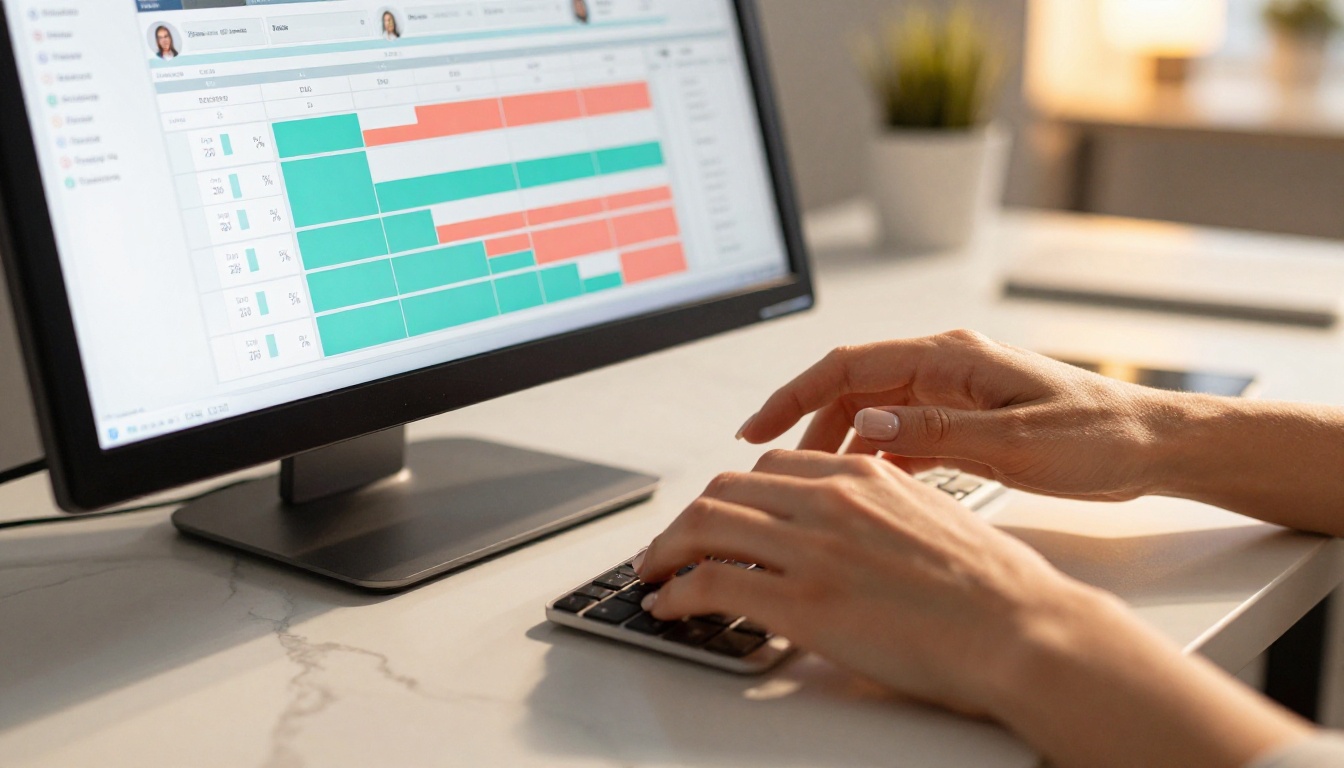
Qué es realmente el Manager View de Antigravity
Antigravity es una plataforma de gestión del trabajo asistida por IA, construida sobre la idea de que la visibilidad debería ser sencilla. La mayoría de las herramientas de proyectos obligan a los responsables a reconstruir el estado de su equipo leyendo comentarios de tareas, generando informes manuales o programando reuniones de seguimiento periódicas que se comen el tiempo productivo de todos. El Manager View es la respuesta directa de Antigravity a esa fricción: una perspectiva diseñada para agregar todas las señales relevantes del espacio de trabajo en una única interfaz consolidada.
Cuando un responsable abre esta vista, no está mirando sus propias tareas. Ve una representación filtrada y reestructurada de la carga de trabajo de todo su equipo directo. Los elementos se agrupan, ordenan y destacan según lo que importa a nivel de gestión: capacidad, prioridad, fechas de entrega y relaciones de bloqueo entre tareas que involucran a varias personas.
Esta filosofía es fundamentalmente distinta a dar a los responsables acceso administrativo a las listas de tareas individuales de todos. En lugar de desplazarse por montones de pendientes detallados, el Manager View aplica una capa de abstracción que resalta las señales frente al ruido. Un responsable que escanea esta vista puede identificar en treinta segundos quién está al límite, qué proyecto tiene un grupo de elementos bloqueados y si el sprint actual va según lo previsto.
Importante: El Manager View está optimizado para la lectura de forma predeterminada. Los responsables pueden marcar elementos y dejar comentarios, pero la propiedad de las tareas sigue en manos de la persona asignada. Esto no es casual; refleja que la herramienta sitúa al responsable como observador y facilitador, no como micromanager.

Las tres capas de datos que muestra
El Manager View presenta la información en tres capas distintas que se pueden activar y desactivar por separado:
- Capa de capacidad: cuánta carga de trabajo lleva cada persona en este momento, expresada como porcentaje de sus horas disponibles o de sus puntos de historia dentro del sprint o periodo actual. Es lo primero que mira la mayoría de los responsables.
- Capa de progreso: qué tareas van bien encaminadas, cuáles están bloqueadas y cuáles vencidas, mostradas por persona y por proyecto. Los elementos se marcan automáticamente cuando permanecen en estado "En curso" después de su fecha de entrega.
- Capa de dependencias: qué elementos esperan a otros elementos, con indicadores visuales de cadena que muestran dónde un solo bloqueo provoca retrasos en cascada entre varias personas asignadas.
Cada capa se puede contraer, de modo que los responsables que solo necesitan datos de capacidad durante una revisión de sprint no tengan que revisar cadenas de dependencias que en ese momento no son relevantes.
Datos en tiempo real frente a datos programados
Las capas de capacidad y progreso se actualizan en tiempo real a medida que los miembros del equipo registran trabajo, cambian el estado de las tareas o modifican estimaciones. La capa de dependencias, en cambio, se actualiza según una programación configurable que, por defecto, es cada quince minutos. Esto se debe a que calcular las dependencias implica recorrer todo el grafo de tareas, lo que consume más recursos que consultar el estado y no necesita ejecutarse segundo a segundo.
Los responsables que necesiten visibilidad de dependencias en tiempo real de verdad pueden reducir el intervalo de actualización a dos minutos en los ajustes del espacio de trabajo. En espacios de trabajo muy grandes, con cientos de tareas interconectadas, esto puede provocar un ligero retraso en la interfaz durante el ciclo de actualización. Una actualización cada quince minutos es el punto óptimo en la práctica para la mayoría de los equipos.
Cómo se muestra la capacidad del equipo
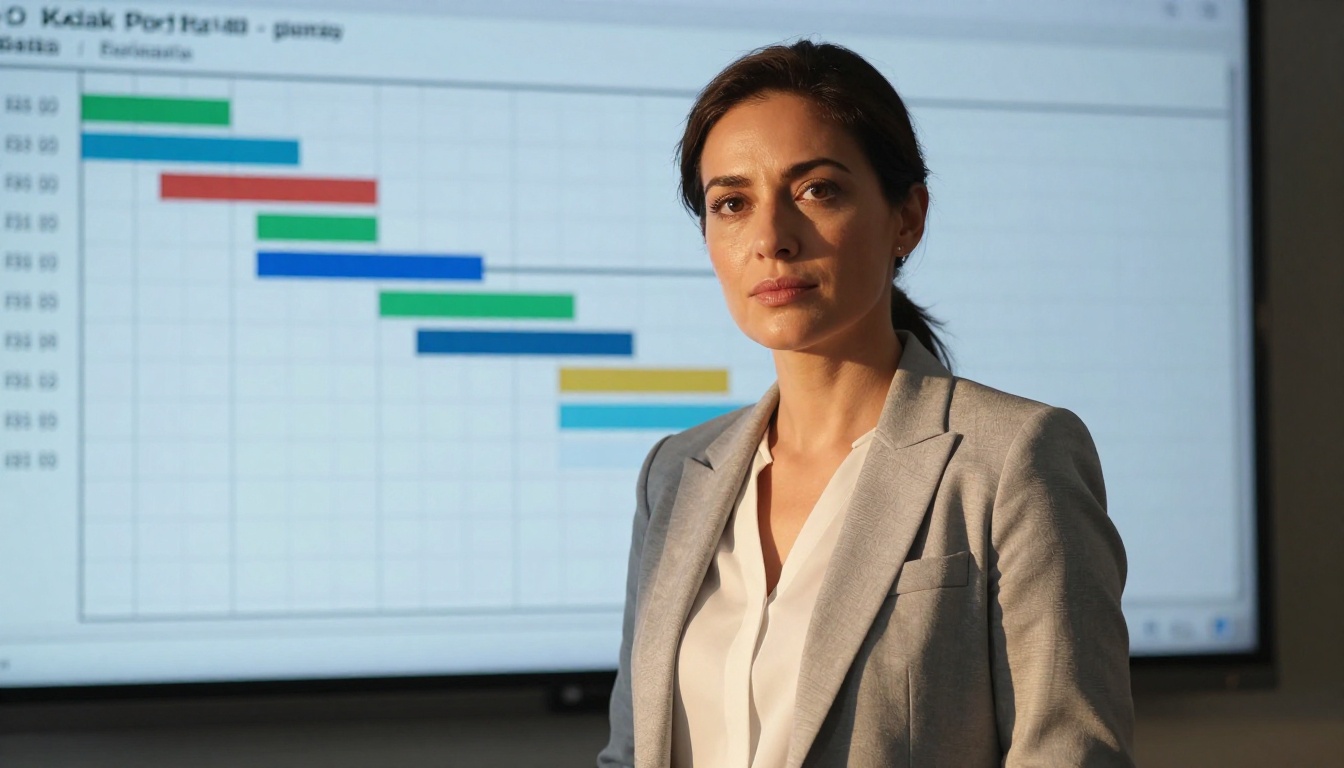
La capacidad es la métrica que los responsables revisan primero, y la representación que hace Antigravity es más matizada que una simple barra de porcentaje. Cada miembro del equipo aparece como una fila en la sección de capacidad, y su barra se llena según la proporción entre el trabajo estimado asignado y la capacidad disponible en el periodo seleccionado. El periodo por defecto es el sprint actual o la semana actual, y se puede cambiar desde el encabezado de la vista.
El código de colores sigue un sistema de tres niveles que se corresponde directamente con la atención que necesita cada persona:
| Nivel de capacidad | Color | Qué indica |
|---|
| 0% a 70% | Verde | Margen disponible, no se necesita acción inmediata |
| 71% a 90% | Ámbar | Casi completo, conviene hacer seguimiento |
| 91% a 100%+ | Rojo | Sobreasignado o en riesgo de retraso |
Al pasar el cursor sobre la barra de capacidad de una persona se despliega una información emergente que enumera las tareas concretas que contribuyen a su carga, sus fechas de entrega individuales y si alguna tarea no tiene estimación. Las tareas sin estimar aparecen con un icono de advertencia, porque representan trabajo desconocido que no se tiene en cuenta en el cálculo de capacidad. Una persona al 75% de capacidad con tres tareas sin estimar puede estar en realidad al 95%.
Cómo leer las barras de capacidad
El cálculo de capacidad es sencillo: suma de las horas (o puntos) estimados de todas las tareas activas y no completadas asignadas a la persona dentro del periodo actual, dividida entre sus horas disponibles según se hayan configurado en su perfil. Si un miembro del equipo no ha definido su jornada laboral, Antigravity asume 40 horas semanales para los puestos a tiempo completo.
Este valor por defecto es donde muchos equipos tienen problemas. Los colaboradores a tiempo parcial, los contratistas que trabajan 20 horas semanales o los miembros del equipo con horario reducido aparecerán como gravemente sobreasignados simplemente porque nunca se introdujeron las horas correctas. Antes de actuar ante una barra de capacidad roja, comprueba siempre que las horas del perfil de la persona reflejen su disponibilidad real.
Cuando alguien está sobreasignado
Cuando un miembro del equipo entra en la zona roja, el Manager View muestra junto a su fila tres sugerencias automáticas: las tres tareas con menor puntuación de prioridad que podrían reasignarse a alguien con capacidad disponible. Son indicaciones, no acciones automáticas. El responsable revisa las sugerencias y decide si reasigna, aplaza fechas de entrega o acepta la sobrecarga temporal porque las tareas son críticas para el negocio.
La plataforma registra cada alerta de sobreasignación descartada, creando un registro de auditoría ligero. En las retrospectivas, estos datos muestran si los episodios de sobreasignación fueron aislados o recurrentes, lo que ayuda a los equipos a comprometer mejor su capacidad en futuras sesiones de planificación.
Visibilidad de tareas sin microgestionar
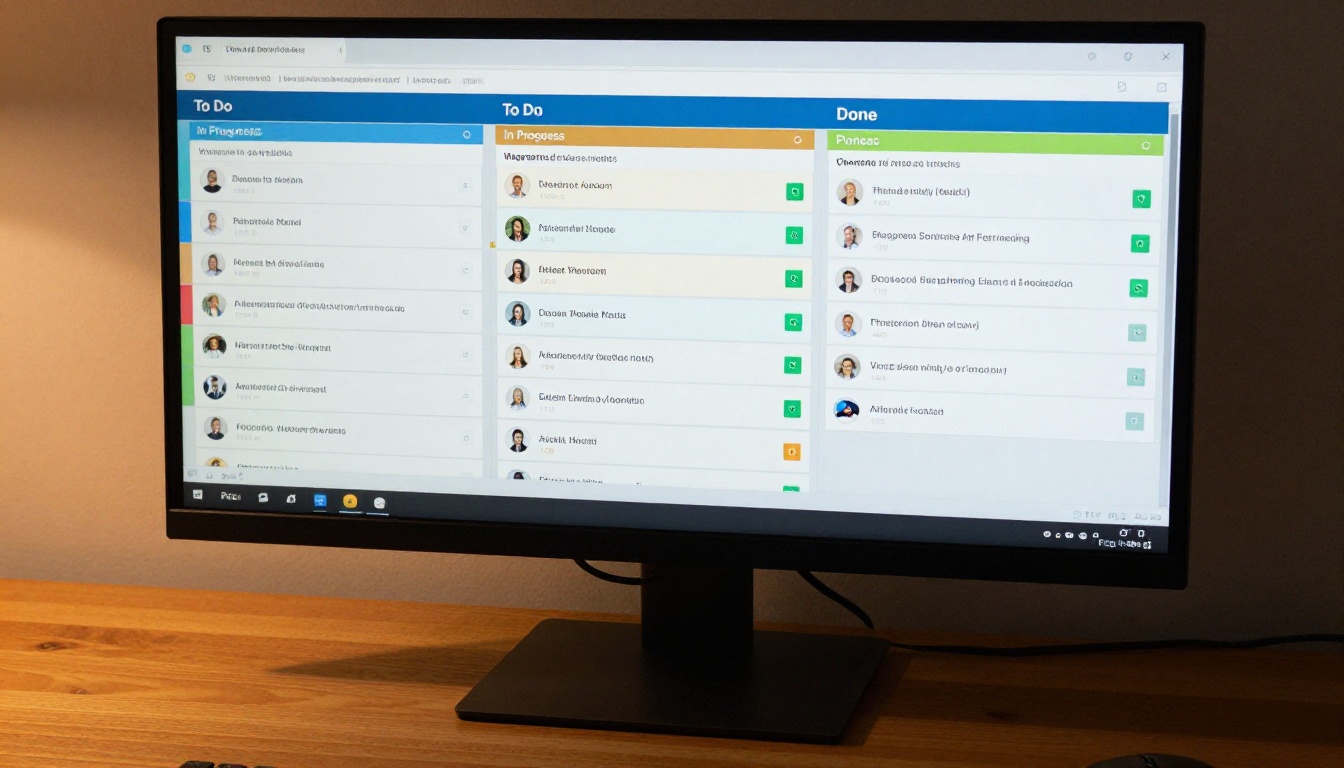
Una de las decisiones de diseño más deliberadas del Manager View es que no muestra por defecto cada tarea individual con todo detalle. De forma predeterminada, la vista muestra grupos de tareas, con un recuento de elementos en cada columna de estado por persona. Un responsable ve que un miembro del equipo tiene doce tareas en curso y tres bloqueadas, sin ver de inmediato cada título, descripción e hilo de comentarios.
Esto no es una limitación. Es una elección meditada, basada en investigaciones sobre la dinámica de gestión: cuando los responsables pueden ver cada tarea con todo detalle en todo momento, tienden a intervenir en los aspectos concretos en lugar de confiar en que su equipo ejecute. La vista agregada desplaza la atención del responsable hacia patrones y tendencias, en lugar de hacia la propiedad individual de cada tarea.
Cuando un patrón justifica una inspección más profunda, basta un clic en cualquier agregado para desplegar todas las tareas individuales de ese grupo, momento en el que el responsable puede leer comentarios, ajustar la prioridad o marcar un elemento para debatirlo.
La diferencia entre estado y progreso
En Antigravity, el estado es categórico: una tarea está en Por hacer, En curso, En revisión, Hecho o en un estado personalizado que ha definido el espacio de trabajo. El progreso, en cambio, es continuo. Los miembros del equipo pueden registrar el porcentaje estimado de finalización dentro de una tarea, y esta cifra detallada aparece en el Manager View como una pequeña barra de progreso anidada dentro del agregado de estado.
El valor práctico de esta distinción se hace evidente cuando un responsable ve que alguien tiene cuatro tareas "En curso", pero una está al 92 % completada, dos rondan el 45 % y una lleva cuatro días en el 8 %. Ese último elemento merece una conversación. Sin la capa de progreso, las cuatro tareas parecen idénticas desde fuera.
Filtrar por persona, equipo o sprint
El Manager View admite filtros de varios niveles y acumulables, que permiten cortes muy concretos de los datos:
- Por persona: aísla la carga de trabajo completa de un miembro del equipo con un solo clic, sin salir de la vista.
- Por equipo: si diriges varios subequipos, contrae o expande cada grupo de forma independiente para centrar tu atención.
- Por sprint: cambia entre el sprint actual, el anterior o el siguiente desde un desplegable del encabezado.
- Por proyecto: cuando los miembros del equipo trabajan en varios proyectos a la vez, filtra para ver solo las asignaciones de un proyecto.
Los filtros se acumulan. Puedes ver las tareas de una persona concreta dentro de un proyecto específico durante un sprint determinado, todo en una única vista centrada.
Cómo configurar bien la vista
Un Manager View que no se ha configurado correctamente mostrará datos incompletos o directamente engañosos. Los tres fallos de configuración más habituales son: perfiles de miembros del equipo con horas de trabajo incorrectas, tareas sin estimaciones de tiempo y enlaces de dependencia que faltan entre elementos relacionados que realmente se bloquean entre sí.
Corregir estos tres puntos antes de confiar en la vista para tomar decisiones reales lleva menos de una hora en la mayoría de los equipos y mejora notablemente la calidad de las señales que genera.
Los permisos que hay que configurar primero
Para ver las tareas de otra persona en el Manager View, debes tener el rol de "Team Lead" o "Manager" sobre esa persona dentro de la jerarquía de permisos de Antigravity. Los administradores de la organización pueden asignarlo en Configuración, luego en Personas y después en Roles. Sin la asignación de rol correcta, esos miembros del equipo no aparecen en tu Manager View. Es fácil pasarlo por alto: un responsable puede abrir la vista, ver un tablero limpio y manejable, y no darse cuenta de que solo ve dos de sus seis colaboradores directos, porque los otros cuatro nunca se le asignaron en el sistema de permisos.
Si tu organización usa proyectos privados, las tareas dentro de esos proyectos solo aparecen si se te ha concedido acceso de visualización explícito a cada proyecto privado. El Manager View respeta todos los ajustes de privacidad a nivel de proyecto y no los anula, ni siquiera con el rol de responsable.
Campos personalizados que sí aportan valor
No todos los campos personalizados aportan valor a nivel de gestión. Los campos que mejoran de forma constante la toma de decisiones en el Manager View son:
- Nivel de riesgo: una etiqueta sencilla de Alto, Medio o Bajo que permite ordenar todas las tareas activas por riesgo con un solo clic.
- Impacto en el negocio: vincular tareas a objetivos de negocio u OKR permite que el Manager View destaque qué elementos bloqueados tienen mayor peso estratégico.
- Marca de dependencia externa: marcar las tareas que esperan a un proveedor externo, a la aprobación de un cliente o a otro departamento deja claro de inmediato por qué algo está parado, sin que el responsable tenga que revisar hilos de comentarios.
Resiste la tentación de mostrar todos los campos personalizados en el Manager View. Más datos visibles a la vez generan más trabajo de escaneo, no mejores decisiones. Tres a cinco campos bien elegidos superan siempre a quince.
Manager View frente a la vista del miembro del equipo
El mismo espacio de trabajo de Antigravity se ve de forma completamente distinta según quién lo abra. Un miembro del equipo que inicia sesión ve su lista personal de tareas: sus plazos, los elementos que tiene asignados, los comentarios en los que se le menciona y los tableros de proyecto compartidos a los que tiene acceso. No ve nada sobre los niveles de capacidad ni los totales de carga de sus compañeros, salvo que vaya expresamente a una vista de tablero compartido.
Un responsable que abre el Manager View ve una versión agregada y reestructurada de toda esa información en todo su equipo directo. No puede ver las tareas que un miembro del equipo ha marcado como privadas, pero sí todo lo demás.
Lo que ven los responsables y no los equipos
- Porcentajes de capacidad agregados por persona, actualizados en tiempo real
- Relaciones de bloqueo entre personas, que muestran cuándo la persona A espera a que la persona B termine algo
- Alertas de sobreasignación con candidatos a reasignación sugeridos por IA
- Líneas de tendencia histórica de capacidad de los últimos 30, 60 y 90 días
- Velocidad del sprint del equipo actual comparada con la media móvil de los últimos 6 sprints
- Un resumen de cuántos elementos se han añadido al sprint después de empezar (ampliación del alcance del sprint)
Lo que los equipos no ven de los demás
Los miembros del equipo con roles de colaborador estándar no pueden ver los porcentajes de capacidad, los agregados de carga de trabajo ni las listas de tareas personales de los demás. Ven su propio trabajo y el contenido compartido de los proyectos de los que forman parte. Esta frontera de privacidad es intencionada: las comparaciones visibles de carga entre compañeros tienden a generar dinámicas poco sanas, sobre todo en equipos donde algunos miembros trabajan en tareas más visibles o fáciles de estimar que otros.
Errores comunes de los responsables nuevos
El Manager View es una herramienta realmente potente, pero muestra datos, no conclusiones. Los errores más habituales que cometen los responsables nuevos cuando acceden por primera vez se agrupan en dos categorías previsibles.
Confiar en la vista en lugar de en las conversaciones
La vista te dice que alguien está sobreasignado al 104%. No te dice por qué. Quizá pidió más trabajo porque quería más reto. Quizá una tarea estimada en dos horas se convirtió en un proyecto de seis horas por una complejidad técnica inesperada. Quizá está lidiando con algo que no ha mencionado. El Manager View muestra la señal; el responsable sigue teniendo que crear el espacio para la conversación.
Los equipos en los que el responsable usa la vista como sustituto de las reuniones individuales periódicas suelen detectar los problemas más tarde y con menos contexto que los equipos en los que la vista sirve para preparar las conversaciones, no para reemplazarlas.
Ignorar las señales de cuello de botella
La capa de dependencias muestra los cuellos de botella con claridad, a menudo como una única tarea de la que dependen otras cuatro o cinco tareas repartidas entre varios miembros del equipo. Los responsables nuevos suelen pasar por alto estos elementos porque parecen información de estado y no puntos de acción. En la práctica, una cadena de dependencias bloqueada es casi siempre el elemento de mayor prioridad de la vista, independientemente de las etiquetas de prioridad que tenga cada tarea.
Consejo: ordena la capa de dependencias por "recuento de impacto en cascada" para tener siempre arriba de la lista las tareas con más elementos bloqueados pendientes de ellas.
Cómo cambia la IA este panorama

Antigravity añade señales predictivas basadas en IA sobre los datos estáticos del Manager View. La plataforma analiza las tasas históricas de finalización de tareas, la cadencia de comunicación del equipo y los patrones de distribución de la carga a lo largo del tiempo, para detectar alertas tempranas que todavía no son visibles en las cifras brutas de capacidad o progreso.
Estas señales aparecen como indicadores discretos integrados en la vista: un pequeño icono junto a una tarea que el sistema marca como en riesgo de retraso según su tasa de finalización actual y el tiempo restante, o una sugerencia automática para reequilibrar la carga antes de que la situación derive en un episodio de sobreasignación. Los responsables pueden actuar sobre estas señales o descartarlas; cada descarte queda registrado y repercute en la futura calibración del modelo para ese espacio de trabajo.
Cuando la IA detecta lo que habrías pasado por alto
La intervención asistida por IA más habitual afecta a tareas con fechas de entrega inminentes que siguen con porcentajes de finalización muy bajos. Estas tareas se escapan en las revisiones manuales porque su etiqueta de prioridad puede ser Media o Baja, aunque su urgencia sea alta. La combinación de un porcentaje bajo de finalización y poco tiempo restante es exactamente el patrón que la IA está calibrada para detectar.
Los responsables que usan herramientas asistidas por IA afirman con regularidad que las intervenciones más valiosas no son las espectaculares y evidentes. Son las detecciones silenciosas y tempranas: una tarea que se encamina a un retraso cuatro días antes de la fecha de entrega, detectada un lunes por la mañana, antes de que nadie empiece a apagar incendios. Ahí es donde está el mayor impacto.
Equilibrar la automatización con el criterio
Las señales de IA de Antigravity son orientativas. El sistema no reasigna tareas, no ajusta plazos ni envía mensajes automáticos a los miembros del equipo. Cada acción sigue pasando por el responsable. Esto responde a un principio más amplio en las herramientas de IA bien diseñadas: mostrar información más rápida y completa de lo que un humano podría reunir por su cuenta y dejar que sea el humano quien decida. La automatización que elimina el criterio del proceso tiende a crear más problemas de los que resuelve, sobre todo en la gestión de equipos, donde el contexto y las dinámicas personales nunca se capturan del todo en datos estructurados.
Da vida a tus flujos de trabajo con PicassoIA
Las herramientas de gestión con IA como Antigravity cambian la forma en que los equipos siguen y coordinan su trabajo. Pero existe una dimensión paralela en la que la IA está transformando la manera en que los equipos comunican ese trabajo hacia fuera: la narrativa visual en informes, presentaciones y actualizaciones de equipo.
Ya sea que estés preparando una revisión trimestral de negocio, un informe de estado de proyecto para las partes interesadas o un boletín interno del equipo, las imágenes que usas refuerzan tu mensaje o lo diluyen. Las fotos de archivo genéricas de personas señalando una pizarra no representan lo que tu equipo hace de verdad. Aquí es donde PicassoIA Image se convierte en una parte práctica del flujo de trabajo. Con una descripción en texto sencillo, generas visuales fotorrealistas que se ajustan al tono y al contexto exactos de tus informes.
Para los responsables que quieren partir de una imagen existente y refinarla, PicassoIA Image Editor Pro ofrece edición con IA y control total de la composición. Ajusta el encuadre, elimina elementos que distraigan o construye sobre una imagen base sin rehacerla desde cero. Cuando el resultado final tiene que ir a una pantalla grande o a un informe impreso, Clarity Pro Upscaler escala las imágenes a calidad de presentación sin degradación visible.
Para los equipos que trabajan con imágenes de marca o capturas de producto, Bria Remove Background elimina los fondos con precisión en un solo paso, listos para colocarlos en diapositivas, paneles o documentación.
Si quieres experimentar con la salida fotorrealista de mayor fidelidad, GPT Image 2 y Flux Redux Dev producen ambos un detalle excepcional en imágenes de contexto profesional y de oficina. Para flujos de edición creativa, Qwen Image Edit Plus y Seedream 4.5 ofrecen una edición guiada por texto muy sólida que encaja de forma natural en la preparación de informes.
La combinación de una plataforma como Antigravity, que gestiona cómo fluye el trabajo por tu equipo, y una plataforma como PicassoIA, que gestiona cómo ese trabajo se comunica visualmente, cubre las dos caras del liderazgo de equipos actual. Empieza con una descripción de lo que necesitas. Deja que la plataforma genere el resto.


