لديك صورة تحبها، وعرضها 800 بكسل. تحتاجها بدقة 4K، أو لطباعة بقياس 24 بوصة، أو لإدراجها في قائمة منتج ترفض أي صورة صغيرة. يمكن لأداة رفع دقة بالذكاء الاصطناعي جيدة أن تعيد بناء التفاصيل المفقودة في ثوانٍ، لكن السوق مليء بأدوات تعد بالمعجزات وتنتج بشرة شمعية وملمسًا مطموسًا. يوضح هذا المقال أي الخيارات تستحق وقتك في 2027، وأي الأدوات المجانية مجانية فعلًا، وما الذي يعنيه "4K" عمليًا، وكيف تعمل المعالجة الجماعية عندما تملك مئات الملفات، وكيف تبدو الأسعار عندما تقرأ الشروط الدقيقة.
💡 الإجابة المختصرة: لمعظم الناس، توفر أداة رفع دقة قائمة على النموذج مثل Image Upscale من Topaz Labs أكثر نتائج الصور طبيعية، وReal ESRGAN هي الأداة المجانية الموثوقة للاستخدام اليومي، وClarity Pro Upscaler هي الخيار الأمثل عندما تريد تفاصيل إضافية في فن الذكاء الاصطناعي والرسوم التوضيحية.
ما الذي تفعله أداة رفع الدقة بالذكاء الاصطناعي فعلًا
يكتفي تغيير الحجم التقليدي (bicubic وLanczos) بتمديد البكسلات الموجودة فقط. فهي تحسب متوسط الجيران، فتصبح الحواف ناعمة ويختفي الملمس الدقيق. أما أداة رفع الدقة بالذكاء الاصطناعي فتعمل بطريقة مختلفة. فقد جرى تدريبها على ملايين الأزواج من الصور منخفضة الدقة وعالية الدقة، لذلك تتوقع كيف ينبغي أن تبدو النسخة الأكثر حدة من منطقة ما: أهداب العين، ونسيج القماش، ومونة الطوب، وأوراق الشجر.
عائلتان من النماذج
هناك نهجان عامان، ويتصرف كل منهما بطريقة مختلفة:
- أدوات رفع الدقة الأمينة تبقى قريبة من الصورة الأصلية. تزيد الحدّة وتنظّف الصورة دون أن تختلق كثيرًا. يميل Real ESRGAN وIncrease Resolution من Bria وP Image Upscale إلى هذا النهج.
- أدوات رفع الدقة الإبداعية تضيف تفاصيل جديدة استنادًا إلى أمر نصي أو أسلوب متعلَّم. تنتج Recraft Creative Upscale وClarity Pro Upscaler نتائج مبهرة من صورة خام، لكنهما قد تغيّران ملامح صغيرة.
معرفة العائلة التي تحتاجها توفّر عليك معظم الإحباط. صور جوازات السفر والوثائق ولقطات المنتجات تحتاج إلى نهج أمين. أما مفاهيم الفن والصور المولَّدة بالذكاء الاصطناعي والملصقات ذات الطابع الأسلوبي فغالبًا ما تبدو أفضل بالنهج الإبداعي.
لماذا لا تكفي الدقة وحدها للجودة
الملف المسمّى 3840 × 2160 ليس بالضرورة صورة فوتوغرافية بدقة 4K. إذا كانت البكسلات مجرد عجينة مُعاد تقديرها، فأنت أمام صورة كبيرة وضبابية. تظهر الجودة الحقيقية في التباين الدقيق: مسام الجلد، وأنماط الخيوط، وأوراق الشجر الفردية. هذا ما يفصل أداة رفع الدقة الجيدة عن صورة JPEG مُمدَّدة.
خيارات مجانية عبر الإنترنت تصمد
تعني كلمة "مجاني" في هذا المجال عادة أحد أربعة أمور: حد يومي للصور، أو علامة مائية، أو حجم مخرجات منخفض، أو برنامج مفتوح المصدر لا يكلّفك سوى عتادك الخاص. إليك خريطة الخيارات المجانية في 2027.
تطبيقات سطح المكتب مفتوحة المصدر
Upscayl يبقى أشهر تطبيق سطح مكتب مجاني. وهو مفتوح المصدر، ويعمل محليًا على Windows وmacOS وLinux، ولا يحدّ من عدد الصور التي تعالجها. الثمن الذي تدفعه هنا هو بطاقة الرسومات لديك: فوحدة GPU ضعيفة تحوّل مهمة التكبير بمقدار 4x إلى انتظار طويل. وإذا كنت تملك حاسوبًا محمولًا حديثًا للألعاب، فهذا خيار جيد.
أدوات ويب مجانية بحدود
تقدّم كثير من أدوات رفع الدقة في المتصفح عددًا محدودًا من الصور المجانية يوميًا، وغالبًا ما تقتصر على مخرجات 4K، وأحيانًا دون الحاجة إلى تسجيل. إنها مثالية للإصلاح السريع لصورة واحدة. لكنها تصبح مزعجة بمجرد أن تحتاج إلى عشرة ملفات، إذ يُستنفد الحد بسرعة، وبعضها يضغط النتيجة بإعدادات JPEG قوية.
رفع الدقة بالنماذج داخل المتصفح
الخيار الثالث هو تشغيل نماذج مجرّبة مباشرة. Real ESRGAN هو النموذج المفتوح الكلاسيكي للتكبير 4x، وله سمعة مستحقة في حواف نظيفة للصور والرسوم المتحركة على حد سواء. وRecraft Crisp Upscale مصمَّم لزيادة الحدّة دون المظهر البلاستيكي. ترفع الصورة، وتختار المقياس، ثم تنزّلها. لا تثبيت، ولا تعريفات.
💡 نصيحة: جرّب أي أداة مجانية دائمًا على وجه وعلى منطقة غنية بالملمس (الشعر والعشب والقماش) قبل أن تثق بها في مئة صورة. هاتان القصاصتان تكشفان معظم نقاط الضعف.
| نوع الخيار المجاني | الحد المعتاد | الاستخدام الأمثل | انتبه إلى |
|---|
| تطبيق سطح مكتب مفتوح المصدر | وحدة GPU الخاصة بك | مهام محلية غير محدودة | بطيء على عتاد ضعيف |
| أداة ويب مجانية | عدد قليل من الصور يوميًا | إصلاحات لمرة واحدة | علامات مائية، وضغط |
| الوصول إلى نموذج عبر المتصفح | يعتمد على الخطة | نتائج 4x سريعة ونظيفة | اختيار النموذج الخاطئ |
نتائج 4K: ما الذي تتوقعه
الوصول إلى 4K حساب بسيط. تحتاج صورة 1920 × 1080 إلى رفع دقة بمقدار 2x لتصل إلى 3840 × 2160. وتحتاج صورة 960 × 540 إلى 4x. السؤال هو مقدار التفاصيل التي يستطيع النموذج إضافتها بأمانة في كل خطوة.
2x هي المنطقة الآمنة
عند 2x، تنتج كل أداة رفع دقة جيدة تقريبًا نتائج نظيفة. يملك النموذج معلومات كافية ليخمّن بصورة صحيحة، لذلك تكون التشوهات نادرة. إذا كان مصدرك بدقة 1080p بالفعل، فيمكنك اختيار أي خيار تقريبًا وستكون راضيًا.
4x تحتاج إلى نموذج أقوى
عند 4x، أنت تطلب من النموذج أن يختلق ثلاثة من كل أربعة بكسلات. تظهر الأخطاء على هيئة أنماط مكررة، أو تنعيم غريب للجلد، أو نص يتحول إلى أشكال ناعمة. يُعد Google Upscaler وCrystal Upscaler خيارين قويين هنا، خاصة للبورتريهات حيث يهم ملمس الجلد. وCrystal Upscaler بالذات مبني حول الوجوه ويحافظ على مسام الجلد والشعر الناعم بشكل مقنع.
ما بعد 4x
تصل بعض الأدوات، ومنها Image Upscale من Topaz Labs، إلى 6x. وهذا مفيد للقصاصات الصغيرة أو الصور المصغرة القديمة، لكن الجودة تنخفض كلما ارتفع المضاعف. حيلة ذكية: ارفع الدقة على مرحلتين بمقدار 2x أو 3x في كل منهما بدلًا من قفزة واحدة ضخمة، وافحص النتيجة الوسيطة.
قائمة سريعة لفحص الحدّة
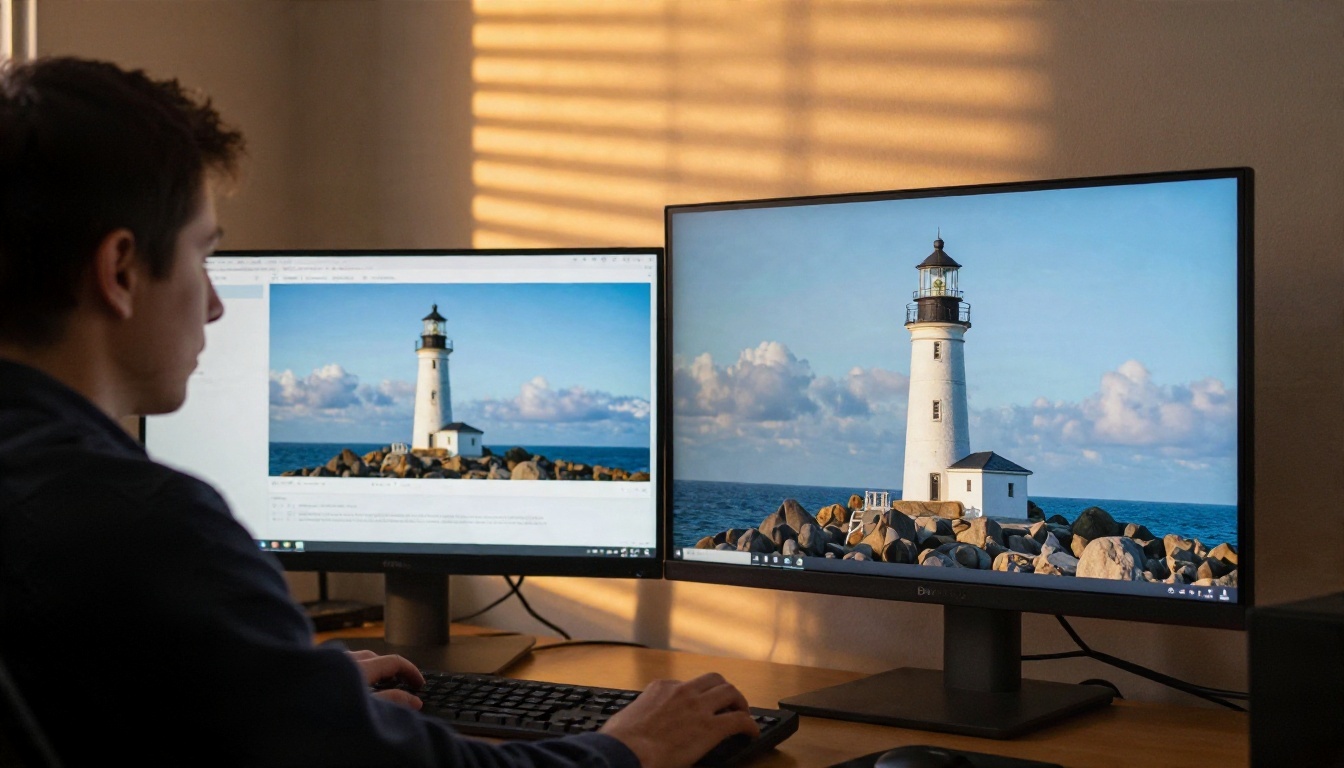
- كبّر إلى 100 بالمئة على العينين أو على أكثر الملمس تفصيلًا.
- ابحث عن الهالات حول الحواف عالية التباين.
- افحص النصوص واللافتات والشعارات بحثًا عن حروف مشوهة.
- قارن الجلد بالأصل: يجب أن يبدو جلدًا لا خزفًا.
- اعرض الصورة كاملة بحجمها الطبيعي. فالحدّة المفرطة كثيرًا ما تختبئ أمام العين.
المعالجة الجماعية دون صداع
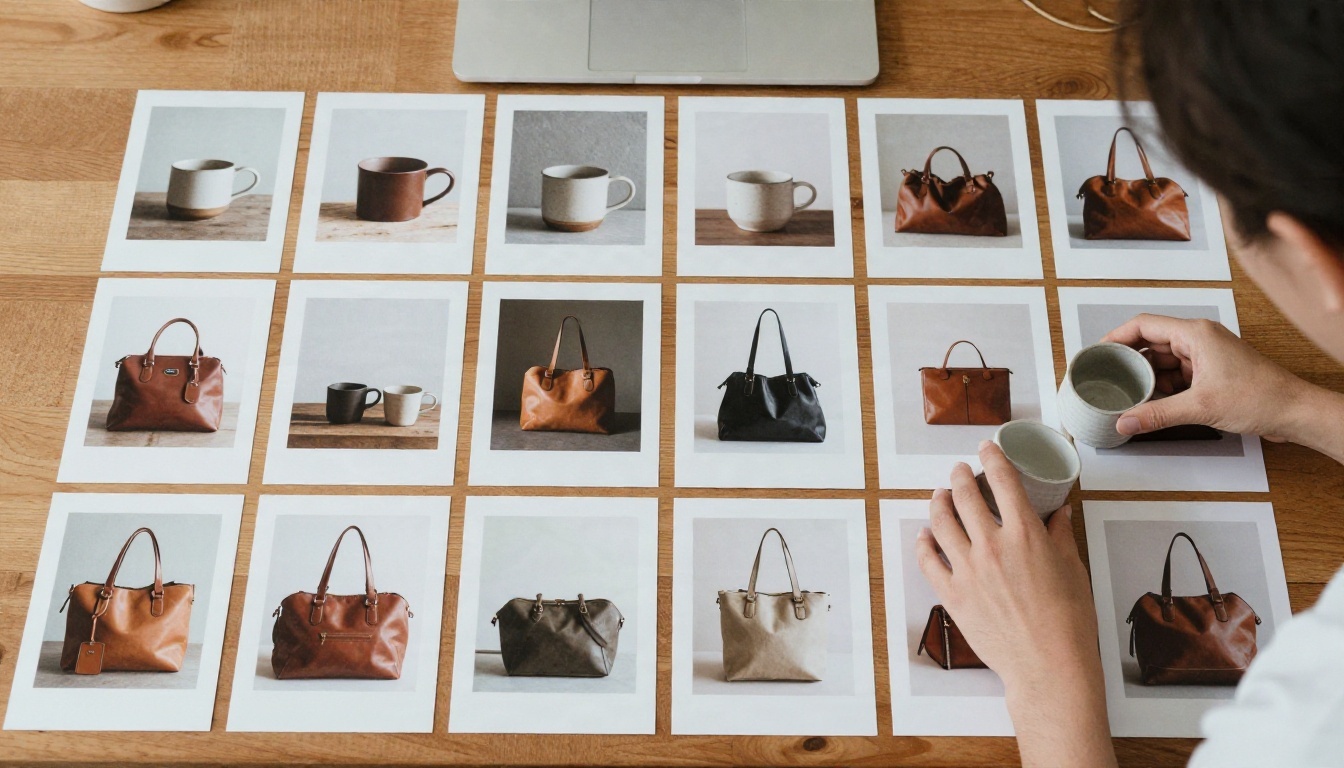
رفع دقة صورة واحدة مهمة، ورفع دقة خمسمئة صورة سير عمل، وهنا يكون اختيار الأداة الأهم. يواجه هذا التحدي البائعون عبر الإنترنت، والمصورون الذين يسلّمون معارض كاملة، والأرشيفيون الذين يمسحون ألبومات الصور.
ما الذي تقدمه أدوات المعالجة الجماعية الجيدة
- رفع مجلد أو ملفات متعددة حتى لا تنقر على كل صورة على حدة.
- إعدادات متسقة تُطبَّق على كل صورة، حتى يبدو كتالوجك موحّدًا.
- تسمية متوقعة للمخرجات للحفاظ على ترتيب الملفات.
- السرعة، لأن أداة تستغرق دقيقة لكل صورة تستهلك يوم عمل كامل عند الحجم الكبير.
تدعم برامج سطح المكتب مثل Upscayl وTopaz Gigapixel طوابير المعالجة الجماعية محليًا. وتناسب الأدوات السحابية مثل Magnific وغيرها المعالجة الجماعية أيضًا، لكن النقاط تنفد أسرع مما تتوقع مع الملفات الكبيرة.
نهج ذكي للمعالجة الجماعية
ابدأ باختبار ثلاث أو أربع صور عينة تمثل نطاقك: صورة ساطعة، وصورة داكنة، وصورة فيها أشخاص، وصورة فيها تفاصيل دقيقة. اختر الإعدادات الأفضل عبر الصور الأربع، ثم شغّل المجموعة كاملة. النماذج السريعة مثل P Image Upscale مصممة للسرعة، وهذا مهم عندما يكون الحجم كبيرًا.
💡 نصيحة: احتفظ بالملفات الأصلية. إذا وجدت لاحقًا نموذجًا أفضل، يمكنك إعادة تشغيل المجموعة من الملفات المصدرية بدلًا من رفع دقة نسخة سبق رفع دقتها.
خلط النماذج في مشروع واحد
لا يلزمك استخدام نموذج واحد لكل شيء. شغّل رفع الدقة الأمين على صور المنتجات، ورفع الدقة الإبداعي على لافتات الواجهة الرئيسية. تقسيم العمل حسب نوع الصورة يكلّفك بضع دقائق إضافية ويحسّن النتيجة النهائية بشكل ملحوظ.
التكلفة الحقيقية لرفع الدقة
التسعير في هذا المجال فوضوي. تفرض الجهات المختلفة رسومًا شهرية أو سنوية أو لكل صورة، أو ترخيصًا مدى الحياة لمرة واحدة، والأرقام تتغير كثيرًا. إليك الصورة العامة بناءً على ما ذكرته عدة ملخصات لعام 2026، مع التنبيه المعتاد بضرورة مراجعة صفحات الموردين الحالية قبل الدفع.
الاشتراكات والتراخيص والنقاط
| النموذج | نطاق السعر المعتاد | يناسبك إذا |
|---|
| مفتوح المصدر مجاني | $0 | لديك وحدة GPU قادرة |
| طبقة ويب مجانية يومية | $0، بحدود | ترفع دقة عدد قليل من الصور شهريًا |
| خطة سحابية شهرية | حوالي 5 إلى 30 دولارًا شهريًا | ترفع دقة الصور بانتظام |
| ترخيص سطح المكتب | حوالي 100 إلى 150 دولارًا سنويًا، أو خيارات لمرة واحدة | تريد دفعات محلية غير محدودة |
| نقاط الدفع حسب الاستخدام | سنتات لكل صورة | حجم استخدامك غير منتظم |
يُعد Topaz Gigapixel مثالًا جيدًا على الالتباس: إذ ذكرت المصادر أسعارًا تتراوح بين رسوم لمرة واحدة وخطة شهرية حوالي 29 دولارًا، ولهذا تكون صفحة الدفع الفعلية أهم من أي مراجعة. ويُقال إن Magnific يبدأ حوالي 20 دولارًا شهريًا، وتقدم بعض الأدوات الإبداعية طبقات مجانية مع خطط مدفوعة تبدأ قرب 5 دولارات شهريًا عند الدفع السنوي.
تكاليف خفية تنبغي مراقبتها
- مضاعفات النقاط: غالبًا ما تكلّف المخرجات الكبيرة أضعاف تكلفة المخرجات الصغيرة.
- علامات مائية على الصادرات المجانية تفرض الترقية.
- حدود التخزين للنتائج السحابية التي تنتهي صلاحيتها.
- العتاد: الأدوات المحلية المجانية مجانية فقط إذا كنت تملك وحدة GPU قوية مسبقًا.
أرخص نهج للمستخدمين العاديين هو دائمًا تقريبًا الدفع حسب الاستخدام أو الطبقة المجانية. وأرخص نهج للمستخدمين الكثيفين هو ترخيص أو اشتراك بحدود سخية.
أفضل الاختيارات حسب حالة الاستخدام
بعد مقارنة الخيارات، يعتمد الاختيار الصحيح على ما تقوم برفع دقته. إليك خريطة عملية.
البورتريهات والأشخاص
Crystal Upscaler هو الخيار الذي تجرّبه أولًا. يحافظ على ملمس الجلد مقنعًا، ويتعامل مع الشعر وأهداب العين دون المظهر المنعَّم بالمونتاج المفرط. وللحصول على رأي ثانٍ، شغّل الصورة نفسها عبر Google Upscaler.
المناظر الطبيعية والعمارة وصور السفر
يمنح Image Upscale من Topaz Labs نتائج طبيعية على الأوراق والطوب والماء والسماء. وهو الخيار الأكثر أمانًا للصور الحقيقية التي ستُطبع.
فن الذكاء الاصطناعي والرسوم التوضيحية وأعمال المفاهيم
يضيف Clarity Pro Upscaler وRecraft Creative Upscale تفاصيل دقيقة تجعل الصور المولَّدة تبدو مكتملة. توقّع تغييرات صغيرة في الملامح الدقيقة، وهذا مقبول في الفن لكنه غير مقبول في الوثائق.
الإصلاحات السريعة والتجارة الإلكترونية
P Image Upscale وIncrease Resolution سريعان وأمينان، وهما مناسبان لقوائم المنتجات ومنشورات التواصل حيث تهم السرعة والاتساق.
الصور القديمة والمطبوعات الكبيرة
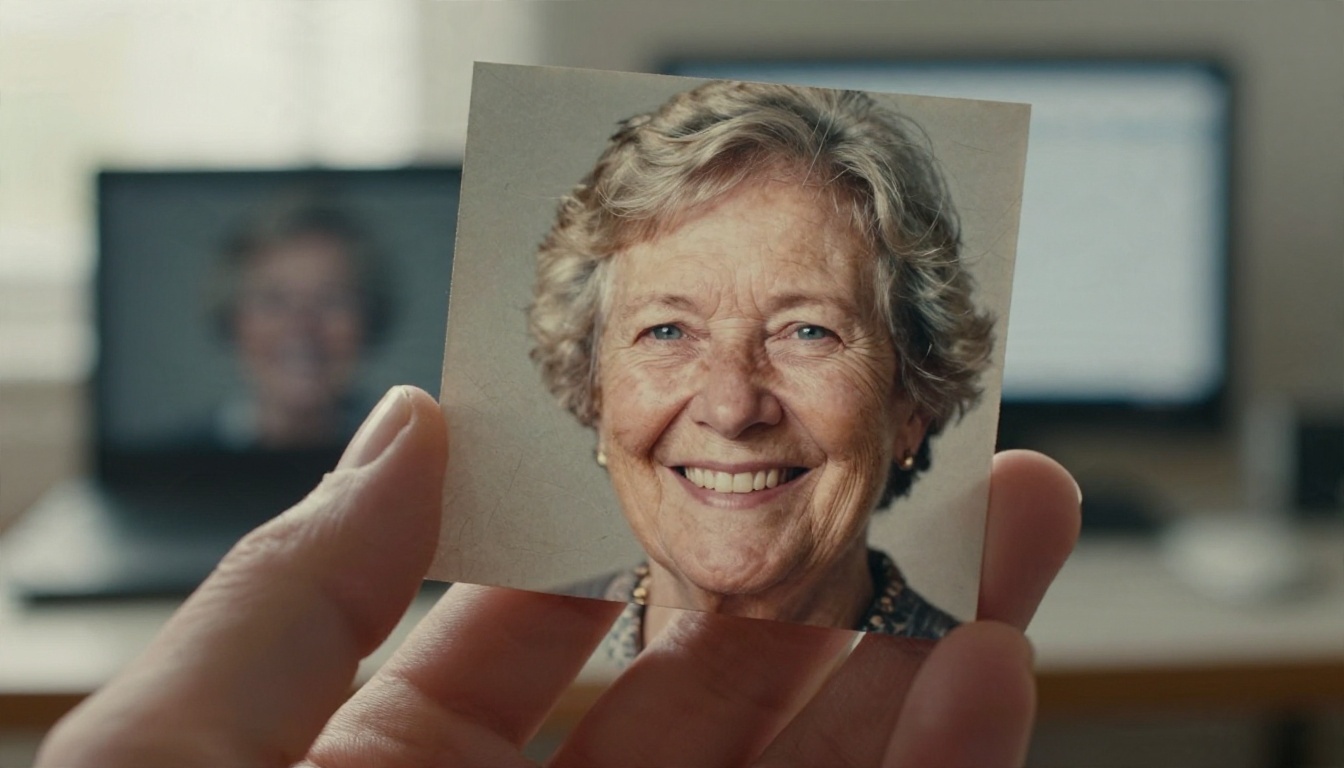
هناك مهمتان تستحقان اهتمامًا خاصًا لأنهما تختبران أداة رفع الدقة أكثر من أي شيء آخر: الصور العائلية الممسوحة ضوئيًا، والمطبوعات كبيرة القياس.
الصور الممسوحة والتالفة
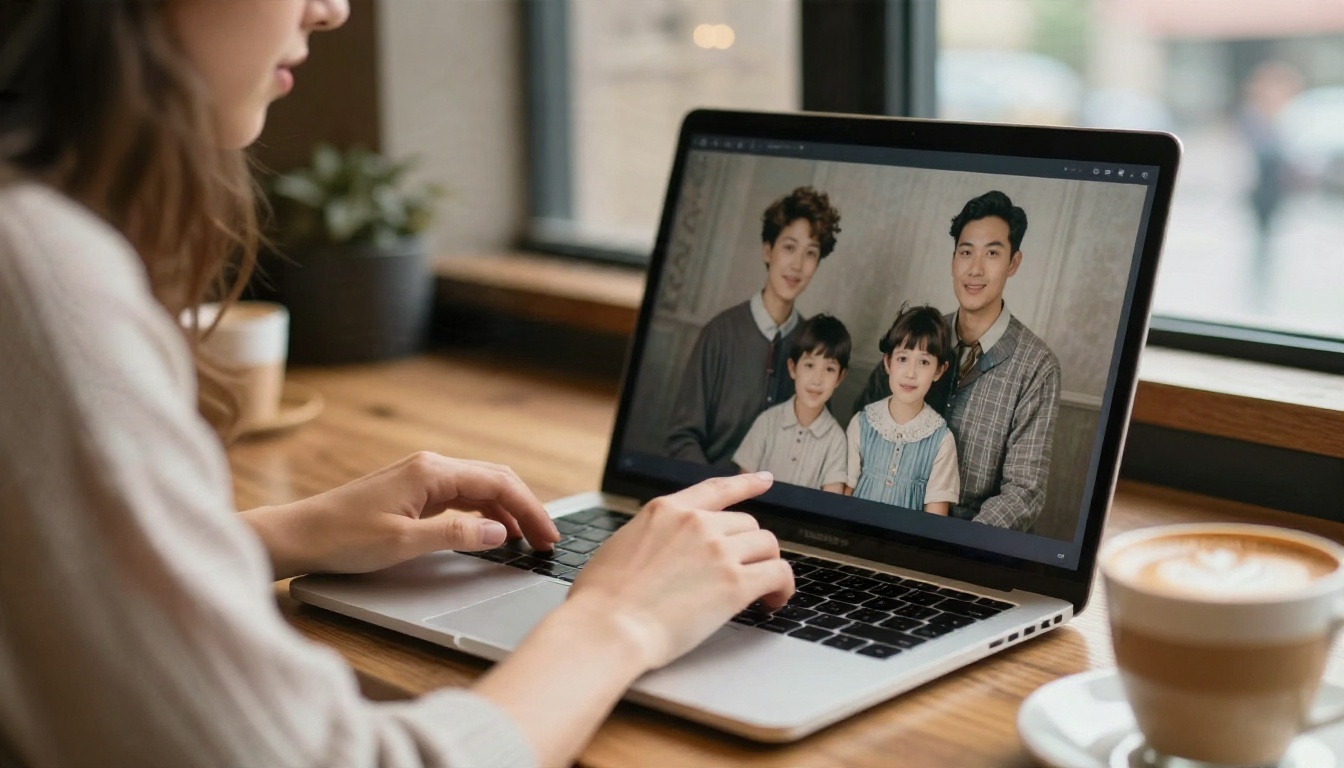
تأتي المطبوعات القديمة مع خدوش وبهتان وحبيبات. امسح الصورة أولًا بأعلى دقة معقولة (600 نقطة في البوصة خط أساس جيد)، ثم ارفع دقتها. يحافظ النموذج الأمين على طابع الأصل، بينما قد ينظّف النموذج الإبداعي الوجوه أكثر من اللازم. للبورتريهات، يميل Crystal Upscaler إلى إعطاء النتيجة الأكثر طبيعية، ويمكنك متابعة ذلك بتمرير خفيف عبر Real ESRGAN إذا بقيت أي ضوضاء.
تجهيز الصور للطباعة
الطباعة تحتاج إلى بكسلات. للحصول على نتيجة حادة على مسافة ذراع، استهدف تقريبًا من 150 إلى 300 بكسل في البوصة. يمكن أن يبدو ملصق بقياس 24 × 36 بوصة يُشاهد من مسافة بضعة أقدام جيدًا عند حوالي 150 بكسل في البوصة، أي نحو 3600 × 5400 بكسل. إذا كان ملفك 1200 × 1800، فأنت تحتاج إلى 3x. ونموذج مثل Image Upscale مبني لهذه المهمة تحديدًا.
💡 نصيحة: تُشاهد المطبوعات الكبيرة من مسافة، لذلك غالبًا ما تبدو عملية رفع دقة ناعمة قليلًا أفضل من عملية مفرطة الحدّة. اطبع قصاصة اختبار صغيرة قبل أن تطلب الحجم الكامل.
كيف ترفع الدقة على PicassoIA
يمكنك تشغيل عدة نماذج من الخيارات السابقة من مكان واحد، وهذا يجعل الاختبار جنبًا إلى جنب سهلًا. إليك روتين بسيط.
خطوة بخطوة
- افتح مجموعة الدقة الفائقة واختر نموذجًا من القائمة أعلاه.
- ارفع صورتك. تعمل صيغتا JPG وPNG معًا، والمصدر النظيف يعطي نتيجة أفضل.
- اختر المقياس. استخدم 2x للصور الجيدة أصلًا، و4x للمصادر الصغيرة.
- اضبط خيارات النموذج إذا كانت متاحة. بالنسبة للنماذج الإبداعية مثل Clarity Pro Upscaler، يبقي خفض مستوى الإبداع النتيجة أقرب إلى أصلك.
- شغّله، ثم كبّر إلى 100 بالمئة وافحص العينين والنصوص والملمس.
- إذا لم يكن النموذج الأول مناسبًا، شغّل الملف نفسه عبر نموذج ثانٍ وقارن بينهما.
نصائح للإعدادات
- ابدأ بأدنى إعداد للإبداع، ثم ارفعه بخطوات صغيرة.
- حافظ على وضوح الوجوه: إذا بدا الجلد ناعمًا جدًا، فانتقل إلى نموذج أمين.
- شغّل مرورين متوسطين بدلًا من قفزة واحدة متطرفة.
- احفظ الملف الأصلي بشكل منفصل دائمًا.
أخطاء تفسد عمليات رفع الدقة
حتى أفضل أداة رفع دقة بالذكاء الاصطناعي لا تستطيع إنقاذ بعض المشكلات الشائعة. تجنّب هذه الأخطاء:
- رفع دقة صورة JPEG مضغوطة مرارًا وتكرارًا. كل مرور يثبّت التشوهات. اعمل دائمًا من أفضل أصل متاح لديك.
- اختيار نموذج إبداعي للوثائق. قد يغيّر الحروف والأرقام.
- الذهاب إلى 8x على قصاصة صغيرة. إذا كان المصدر يحمل تفاصيل قليلة جدًا، فلن يستطيع أي نموذج أن يختلق تفاصيل مقنعة.
- تخطي فحص 100 بالمئة. تختبئ المشكلات في العرض المبعَّد.
- تجاهل الضوضاء. الحبيبات الكثيفة تُضخَّم، لذا أزل الضوضاء أولًا عند الحاجة.
جرّب رفع دقة صورتك اليوم
أفضل أداة رفع دقة بالذكاء الاصطناعي هي التي تناسب صورتك، لذلك أسرع طريقة للحسم هي اختبار اثنتين أو ثلاث على ملفاتك. خذ صورة تهتم بها، وشغّلها عبر Image Upscale وCrystal Upscaler وReal ESRGAN، ثم قارن القصاصات جنبًا إلى جنب. ستلاحظ الفروق خلال دقيقة. وعندما تكون مستعدًا للتجربة، توجّه إلى picassoia.com/en/all-models، واختر أداة رفع دقة، وحوّل ملفك القادم منخفض الدقة إلى شيء يستحق الطباعة.


