Tienes una foto que te encanta y mide 800 píxeles de ancho. La necesitas en 4K, o en una impresión de 24 pulgadas, o en una ficha de producto que rechaza cualquier imagen pequeña. Un upscaler de IA decente puede reconstruir ese detalle que falta en segundos, pero el mercado está lleno de herramientas que prometen milagros y entregan piel de cera y texturas emborronadas. Este artículo aclara qué opciones merecen tu tiempo en 2027, qué herramientas gratuitas lo son de verdad, qué significa "4K" en la práctica, cómo funciona el escalado por lotes cuando tienes cientos de archivos y cuánto cuestan realmente una vez que lees la letra pequeña.
💡 Respuesta corta: para la mayoría de personas, un upscaler basado en modelos como Image Upscale de Topaz Labs ofrece los resultados fotográficos más naturales, Real ESRGAN es el caballo de batalla gratuito y sensato, y Clarity Pro Upscaler es la mejor opción si quieres más detalle en arte de IA e ilustraciones.
Qué hace realmente un upscaler de IA
El redimensionado clásico (bicúbico, Lanczos) solo estira los píxeles que ya tienes. Promedia los vecinos, así que los bordes se ablandan y la textura fina desaparece. Un upscaler de IA funciona de otra manera. Se ha entrenado con millones de pares de imágenes de baja y alta resolución, así que predice cómo debería verse la versión más nítida de una zona: las pestañas, el tejido de una tela, el mortero de un ladrillo, las hojas de un árbol.
Dos familias de modelos
Hay dos enfoques generales, y se comportan de forma distinta:
- Upscalers fieles se mantienen cerca del original. Afinan y limpian sin inventar demasiado. Real ESRGAN, Increase Resolution de Bria y P Image Upscale se inclinan por esta vía.
- Upscalers creativos añaden detalle nuevo a partir de un prompt o de un estilo aprendido. Recraft Creative Upscale y Clarity Pro Upscaler pueden producir resultados espectaculares a partir de una imagen tosca, pero pueden cambiar rasgos pequeños.
Saber qué familia necesitas evita la mayor parte de las frustraciones. Las fotos de pasaporte, los documentos y las fotos de producto piden un enfoque fiel. El arte conceptual, los renders de IA y los carteles estilizados suelen quedar mejor con uno creativo.
Por qué la resolución por sí sola no es calidad
Un archivo etiquetado como 3840 por 2160 no es automáticamente una fotografía 4K. Si los píxeles son una masa interpolada, tienes una imagen grande y borrosa. La calidad real se nota en el microcontraste: los poros de la piel, los patrones del hilo, las hojas individuales. Eso es lo que separa un buen upscaler de una foto JPEG estirada.
Opciones gratuitas en línea que resisten
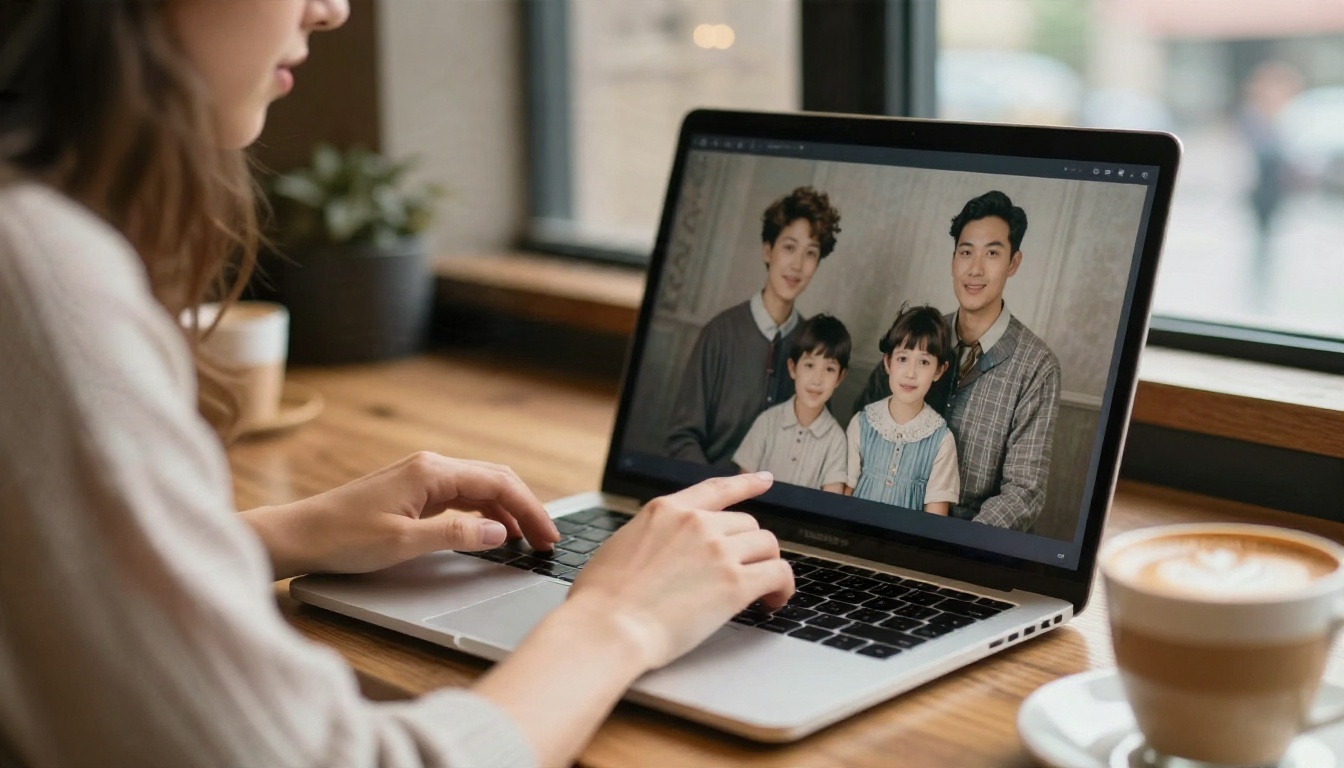
"Gratis" en esta categoría suele significar una de cuatro cosas: un límite diario de imágenes, una marca de agua, un tamaño de salida reducido o software de código abierto que solo te cuesta tu propio hardware. Así se reparte el panorama gratuito en 2027.
Herramientas de escritorio de código abierto
Upscayl sigue siendo la aplicación de escritorio gratuita más conocida. Es de código abierto, funciona en local en Windows, macOS y Linux, y no limita cuántas imágenes procesas. La contrapartida es tu tarjeta gráfica: una GPU débil convierte un trabajo 4x en una larga espera. Si tienes un equipo portátil de juegos reciente, esta es una buena vía.
Herramientas web gratuitas con límites
Muchos upscalers de navegador ofrecen unas pocas imágenes gratuitas al día, a menudo con salida limitada a 4K y a veces sin registro. Son perfectos para un arreglo rápido de una sola foto. Se vuelven molestos en cuanto necesitas diez archivos, porque el límite se agota enseguida, y algunos comprimen el resultado con ajustes agresivos de JPEG.
Escalado con modelos en el navegador
Una tercera opción es ejecutar modelos probados directamente. Real ESRGAN es el modelo abierto clásico para ampliar 4x, con una reputación bien ganada por sus bordes limpios tanto en fotos como en anime. Recraft Crisp Upscale está pensado para afinar sin el aspecto de plástico. Subes la imagen, eliges la escala y descargas. Sin instalaciones ni controladores.
💡 Consejo: Prueba siempre una herramienta gratuita con un rostro y con una zona de mucha textura (pelo, hierba, tela) antes de confiarle cien imágenes. Esos dos recortes revelan casi todas las debilidades.
| Tipo de opción gratuita | Límite típico | Mejor para | Ojo con |
|---|
| Escritorio de código abierto | Tu propia GPU | Trabajos locales sin límite | Lento en hardware débil |
| Herramienta web gratuita | Pocas imágenes al día | Arreglos puntuales | Marcas de agua, compresión |
| Acceso a modelos en el navegador | Depende del plan | Resultados 4x rápidos y limpios | Elegir el modelo equivocado |
Resultados 4K: qué esperar
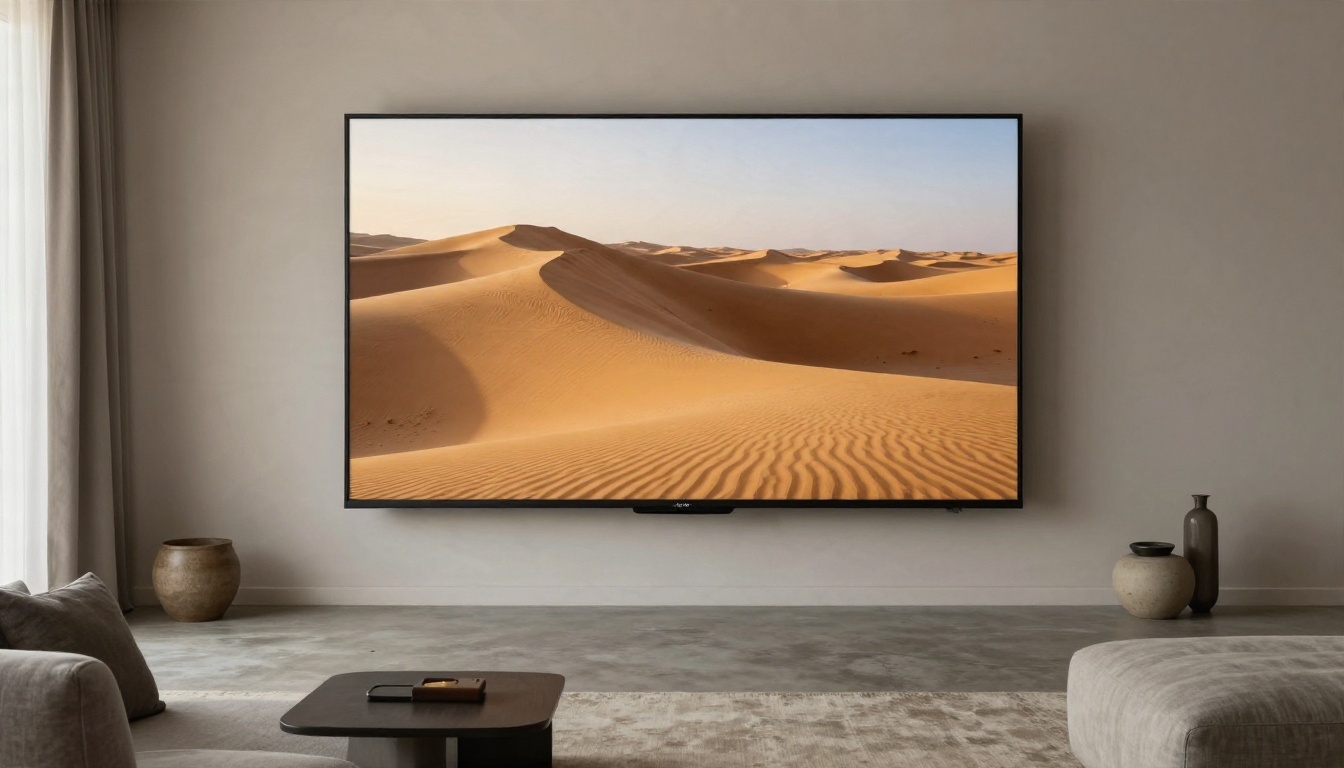
Llegar a 4K es una cuenta sencilla. Una imagen de 1920 por 1080 necesita un escalado 2x para alcanzar 3840 por 2160. Una imagen de 960 por 540 necesita 4x. La cuestión es cuánto detalle puede añadir honestamente el modelo en cada paso.
2x es la zona segura
A 2x, casi cualquier upscaler decente produce resultados limpios. El modelo tiene información suficiente para adivinar bien, así que los artefactos son raros. Si tu origen ya es 1080p, puedes elegir casi cualquier opción y quedarte contento.
4x necesita un modelo más potente
A 4x, le pides al modelo que invente tres de cada cuatro píxeles. Los errores aparecen como patrones repetidos, un suavizado extraño de la piel o texto que se convierte en formas blandas. Google Upscaler y Crystal Upscaler son opciones sólidas aquí, sobre todo para retratos, donde importa la textura de la piel. Crystal Upscaler en particular está construido en torno a los rostros y mantiene los poros y el pelo fino creíbles.
Más allá de 4x
Algunas herramientas, incluido Image Upscale de Topaz Labs, llegan hasta 6x. Eso resulta útil para recortes diminutos o miniaturas antiguas, pero la calidad baja a medida que sube el multiplicador. Un truco útil: escala en dos pasadas de 2x o 3x cada una en lugar de un salto enorme, y revisa el resultado intermedio.
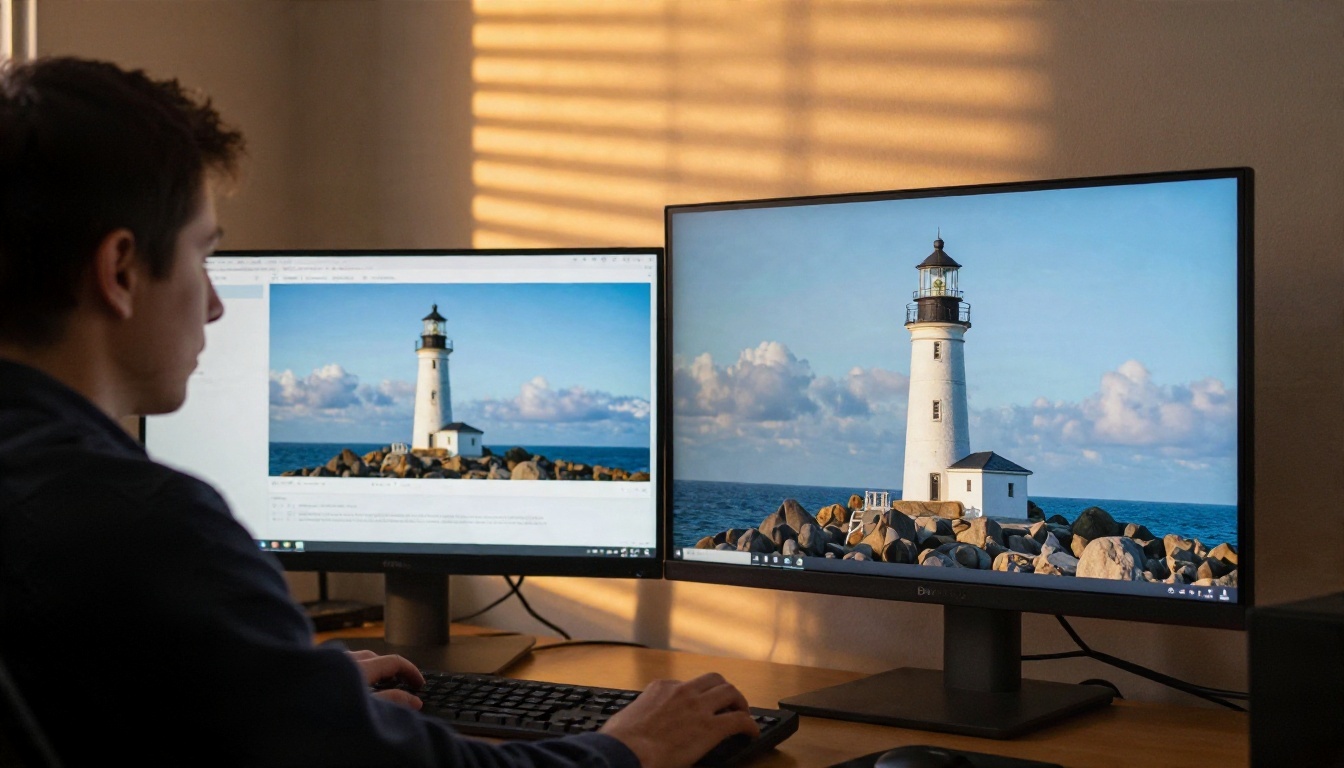
Una lista rápida para comprobar la nitidez
- Amplía al 100 por ciento en los ojos o en la textura más detallada.
- Busca halos alrededor de los bordes de alto contraste.
- Revisa textos, letreros y logotipos por si hay letras deformadas.
- Compara la piel con el original: debe parecer piel, no porcelana.
- Mira la imagen completa a tamaño normal. El exceso de nitidez suele esconderse a plena vista.
Escalado por lotes sin dolores de cabeza
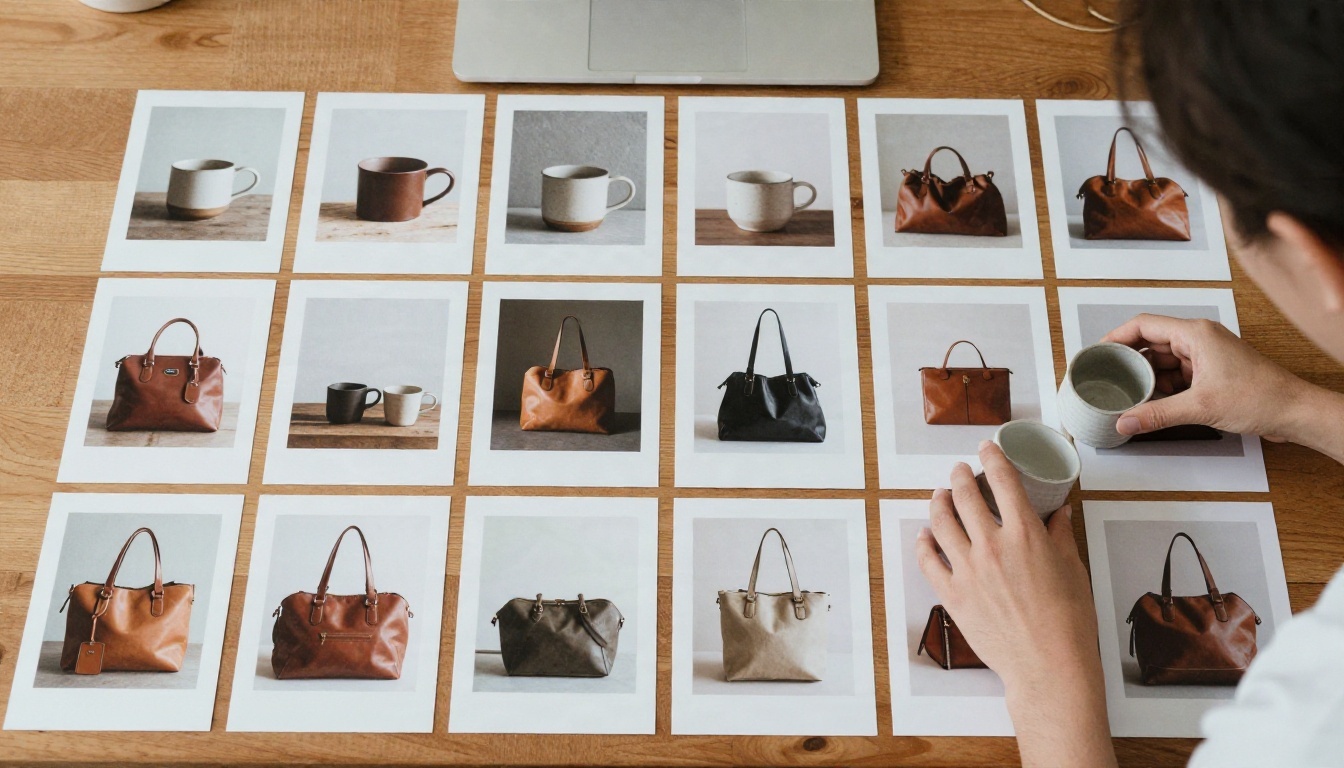
Escalar una foto es una tarea. Escalar quinientas es un flujo de trabajo, y ahí es donde más importa la elección de la herramienta. Los vendedores en línea, los fotógrafos que entregan galerías y los archiveros que escanean álbumes se enfrentan todos a esto.
Qué ofrecen las buenas herramientas por lotes
- Carga de carpetas o de varios archivos para no hacer clic uno a uno.
- Ajustes coherentes aplicados a cada imagen, para que tu catálogo se vea uniforme.
- Nombres de salida predecibles para mantener los archivos en orden.
- Velocidad, porque una herramienta que tarda un minuto por imagen se come una jornada entera a gran escala.
Software de escritorio como Upscayl y Topaz Gigapixel admite colas por lotes en local. Las herramientas en la nube, como Magnific, y otras, también sirven para el trabajo por lotes, aunque los créditos se agotan más rápido de lo que esperas con archivos grandes.
Un enfoque inteligente para los lotes
Empieza probando tres o cuatro imágenes de muestra que representen tu variedad: una luminosa, una oscura, una con personas y una con mucho detalle. Elige los ajustes que mejor funcionen en las cuatro y después procesa el conjunto completo. Modelos rápidos como P Image Upscale están pensados para la velocidad, algo que importa cuando el volumen es alto.
💡 Consejo: Conserva tus originales. Si más adelante encuentras un modelo mejor, puedes repetir el lote desde los archivos fuente en lugar de escalar una copia ya escalada.
Combinar modelos en un mismo proyecto
No tienes que usar un solo modelo para todo. Aplica un escalado fiel a las fotos de producto y un escalado creativo a los banners principales. Separar el trabajo por tipo de imagen cuesta unos minutos extra y mejora el resultado final de forma notable.
El costo real de escalar imágenes
Los precios en este nicho son confusos. Los distintos proveedores cobran por mes, por año, por imagen o con una licencia única de por vida, y las cifras cambian a menudo. Esta es la visión general basada en lo que informaron varios resúmenes de 2026, con la advertencia habitual de que revises las páginas actuales de cada proveedor antes de pagar.
Suscripciones, licencias y créditos
| Modelo | Rango de precio típico | Te conviene si |
|---|
| Código abierto gratuito | $0 | Tienes una GPU capaz |
| Nivel web gratuito diario | $0, limitado | Escalas unas pocas imágenes al mes |
| Plan en la nube mensual | Aproximadamente $5 a $30 al mes | Escalas con regularidad |
| Licencia de escritorio | Alrededor de $100 a $150 al año, o opciones de pago único | Quieres lotes locales y sin límite |
| Créditos de pago por uso | Centavos por imagen | Tu volumen es irregular |
Topaz Gigapixel es un buen ejemplo de la confusión: las fuentes lo citan desde un pago único hasta un plan mensual de unos $29, por eso la página de pago real importa más que cualquier reseña. Según se informa, Magnific empieza en unos $20 al mes, y algunas herramientas creativas ofrecen niveles gratuitos con planes de pago desde cerca de $5 al mes con facturación anual.
Costos ocultos a vigilar
- Multiplicadores de créditos: las salidas grandes suelen costar varias veces más que las pequeñas.
- Marcas de agua en las exportaciones gratuitas que obligan a mejorar el plan.
- Límites de almacenamiento para los resultados en la nube que caducan.
- Hardware: las herramientas locales gratuitas solo son gratis si ya tienes una GPU potente.
Para los usuarios ocasionales, el enfoque más barato casi siempre es el pago por uso o un nivel gratuito. Para los usuarios intensivos, lo más barato es una licencia o suscripción con límites generosos.
Mejores opciones según el caso de uso
Tras comparar las opciones, la elección correcta depende de lo que estés escalando. Este es un mapa práctico.
Retratos y personas
Crystal Upscaler es el que conviene probar primero. Mantiene creíbles las texturas de la piel y trata bien el pelo y las pestañas, sin el aspecto retocado con aerógrafo. Para una segunda opinión, pasa la misma foto por Google Upscaler.
Paisajes, arquitectura y fotos de viaje
Image Upscale de Topaz Labs da resultados de aspecto natural en follaje, ladrillo, agua y cielo. Es la opción más segura para fotografías reales que se vayan a imprimir.
Arte de IA, ilustraciones y trabajo conceptual
Clarity Pro Upscaler y Recraft Creative Upscale añaden detalle fino que hace que las imágenes generadas parezcan terminadas. Espera pequeños cambios en los microrrasgos, algo que está bien para el arte pero no para los documentos.
Arreglos rápidos y comercio electrónico
P Image Upscale e Increase Resolution son rápidos y fieles, lo que encaja con fichas de producto y publicaciones en redes sociales donde cuentan la velocidad y la coherencia.
Fotos antiguas e impresiones grandes
Dos trabajos merecen atención especial porque exigen más a un upscaler que cualquier otro: las fotos familiares escaneadas y las impresiones de gran formato.
Fotos escaneadas y dañadas
Las copias antiguas traen arañazos, descoloramiento y grano. Escanea primero a la resolución más alta razonable (600 ppp es una buena base) y después escala. Un modelo fiel conserva el carácter del original, mientras que uno creativo puede limpiar en exceso los rostros. Para retratos, Crystal Upscaler suele dar el resultado más natural, y puedes terminar con una pasada suave por Real ESRGAN si queda ruido.
Preparar imágenes para imprimir
Imprimir necesita píxeles. Para un resultado nítido a la distancia de un brazo, apunta a unos 150 a 300 píxeles por pulgada. Un póster de 24 por 36 pulgadas visto desde unos pocos pies puede verse bien a unos 150 ppp, lo que equivale a unos 3600 por 5400 píxeles. Si tu archivo mide 1200 por 1800, necesitas 3x. Un modelo como Image Upscale está hecho exactamente para este trabajo.
💡 Consejo: Las impresiones grandes se miran desde lejos, así que un escalado ligeramente suave suele verse mejor que uno con exceso de nitidez. Imprime un recorte de prueba pequeño antes de encargar el tamaño completo.
Cómo escalar en PicassoIA
Puedes ejecutar varios de los modelos anteriores desde un único lugar, lo que facilita las pruebas lado a lado. Esta es una rutina sencilla.
Paso a paso
- Abre la colección de superresolución y elige un modelo de la lista anterior.
- Sube tu imagen. JPG y PNG funcionan, y una fuente limpia da un mejor resultado.
- Elige la escala. Usa 2x para imágenes ya decentes y 4x para fuentes pequeñas.
- Ajusta las opciones del modelo si se ofrecen. En modelos creativos como Clarity Pro Upscaler, bajar la creatividad mantiene el resultado más cerca de tu original.
- Ejecútalo, luego amplía al 100 por ciento y revisa los ojos, el texto y las texturas.
- Si el primer modelo no es el adecuado, pasa el mismo archivo por un segundo y compara.
Consejos sobre los parámetros
- Empieza con el ajuste de creatividad más bajo y súbelo en pequeños pasos.
- Mantén los rostros enfocados: si la piel se ve demasiado lisa, cambia a un modelo fiel.
- Haz dos pasadas moderadas en lugar de un salto extremo.
- Guarda siempre el archivo original por separado.
Errores que arruinan los escalados
Incluso el mejor upscaler de IA no puede salvar algunos problemas habituales. Evita estos:
- Escalar una foto JPEG comprimida una y otra vez. Cada pasada fija los artefactos. Trabaja siempre con el mejor original que tengas.
- Elegir un modelo creativo para documentos. Puede alterar letras y números.
- Forzar 8x en un recorte diminuto. Si el origen casi no tiene detalle, ningún modelo inventará uno creíble.
- Saltarte la comprobación al 100 por ciento. Los problemas se esconden en la vista alejada.
- Ignorar el ruido. El grano fuerte se amplifica, así que elimina el ruido primero cuando haga falta.
Prueba tu propio escalado hoy
El mejor upscaler de IA es el que encaja con tu imagen, así que la forma más rápida de decidir es probar dos o tres con tus propios archivos. Elige una foto que te importe, pásala por Image Upscale, Crystal Upscaler y Real ESRGAN, y compara después los recortes lado a lado. Verás las diferencias en menos de un minuto. Cuando quieras experimentar, ve a picassoia.com/en/all-models, elige un upscaler y convierte tu próximo archivo de baja resolución en algo que merezca la pena imprimir.


