आपके पास एक ऐसी फ़ोटो है जो आपको बहुत पसंद है, और उसकी चौड़ाई 800 पिक्सेल है। आपको उसे 4K में चाहिए, या 24 इंच के प्रिंट में, या किसी प्रोडक्ट लिस्टिंग में जो छोटी इमेज स्वीकार ही नहीं करती। एक अच्छा AI अपस्केलर गायब हुई डिटेल को सेकंडों में दोबारा बना सकता है, लेकिन बाज़ार ऐसे टूल्स से भरा है जो चमत्कार का वादा करते हैं और मोम जैसी त्वचा और धुंधली बनावट देते हैं। यह लेख छाँटता है कि 2027 में कौन-से विकल्प आपका समय लगाने लायक हैं, कौन-से मुफ़्त टूल सच में मुफ़्त हैं, व्यावहारिक रूप से "4K" का क्या मतलब है, जब आपके पास सैकड़ों फ़ाइलें हों तो बैच अपस्केलिंग कैसे काम करती है, और बारीक शर्तें पढ़ने के बाद प्राइसिंग कैसी दिखती है।
💡 सीधा जवाब: ज़्यादातर लोगों के लिए, Image Upscale from Topaz Labs जैसा मॉडल-आधारित अपस्केलर सबसे प्राकृतिक फ़ोटो परिणाम देता है, Real ESRGAN एक समझदार, मुफ़्त वर्कहॉर्स है, और जब आप AI आर्ट और इलस्ट्रेशन में अतिरिक्त डिटेल चाहते हैं, तो Clarity Pro Upscaler सही चुनाव है।
AI अपस्केलर असल में क्या करता है
पारंपरिक रीसाइज़िंग (bicubic, Lanczos) केवल उन पिक्सेल्स को फैलाती है जो आपके पास पहले से हैं। यह पड़ोसी पिक्सेल्स का औसत निकालती है, इसलिए किनारे धुंधले हो जाते हैं और बारीक बनावट गायब हो जाती है। AI अपस्केलर अलग तरीके से काम करता है। इसे लाखों कम और उच्च रेज़ोल्यूशन वाले जोड़ों पर प्रशिक्षित किया गया है, इसलिए यह अनुमान लगाता है कि किसी हिस्से का तेज़ संस्करण कैसा दिखना चाहिए: पलकें, कपड़े की बुनाई, ईंट का मसाला, पेड़ की पत्तियाँ।
मॉडल के दो परिवार
मोटे तौर पर दो तरीके हैं, और वे अलग तरह से व्यवहार करते हैं:
- वफ़ादार अपस्केलर सोर्स के करीब रहते हैं। वे बहुत कुछ गढ़े बिना शार्प और साफ़ करते हैं। Real ESRGAN, Increase Resolution from Bria और P Image Upscale इसी ओर झुकते हैं।
- क्रिएटिव अपस्केलर प्रॉम्प्ट या सीखी हुई शैली के आधार पर नई डिटेल जोड़ते हैं। Recraft Creative Upscale और Clarity Pro Upscaler किसी कच्ची इमेज से शानदार परिणाम दे सकते हैं, लेकिन वे छोटी विशेषताएँ बदल सकते हैं।
यह जानना कि आपको किस परिवार की ज़रूरत है, ज़्यादातर झंझट बचा लेता है। पासपोर्ट फ़ोटो, दस्तावेज़ और प्रोडक्ट शॉट्स के लिए वफ़ादार मॉडल चाहिए। कॉन्सेप्ट आर्ट, AI रेंडर और स्टाइलाइज़्ड पोस्टर अक्सर क्रिएटिव मॉडल के साथ बेहतर दिखते हैं।
अकेला रेज़ोल्यूशन क्वालिटी क्यों नहीं है
3840 बाय 2160 लिखी फ़ाइल अपने आप 4K फ़ोटो नहीं बन जाती। अगर पिक्सेल इंटरपोलेटेड मिश्रण हैं, तो आपके पास एक बड़ी धुंधली इमेज है। असली क्वालिटी माइक्रो कंट्रास्ट में दिखती है: त्वचा के रोमकूप, धागों के पैटर्न, अलग-अलग पत्तियाँ। यही एक अच्छे अपस्केलर को खिंची हुई JPEG से अलग करता है।
मुफ़्त ऑनलाइन विकल्प जो काम के हैं
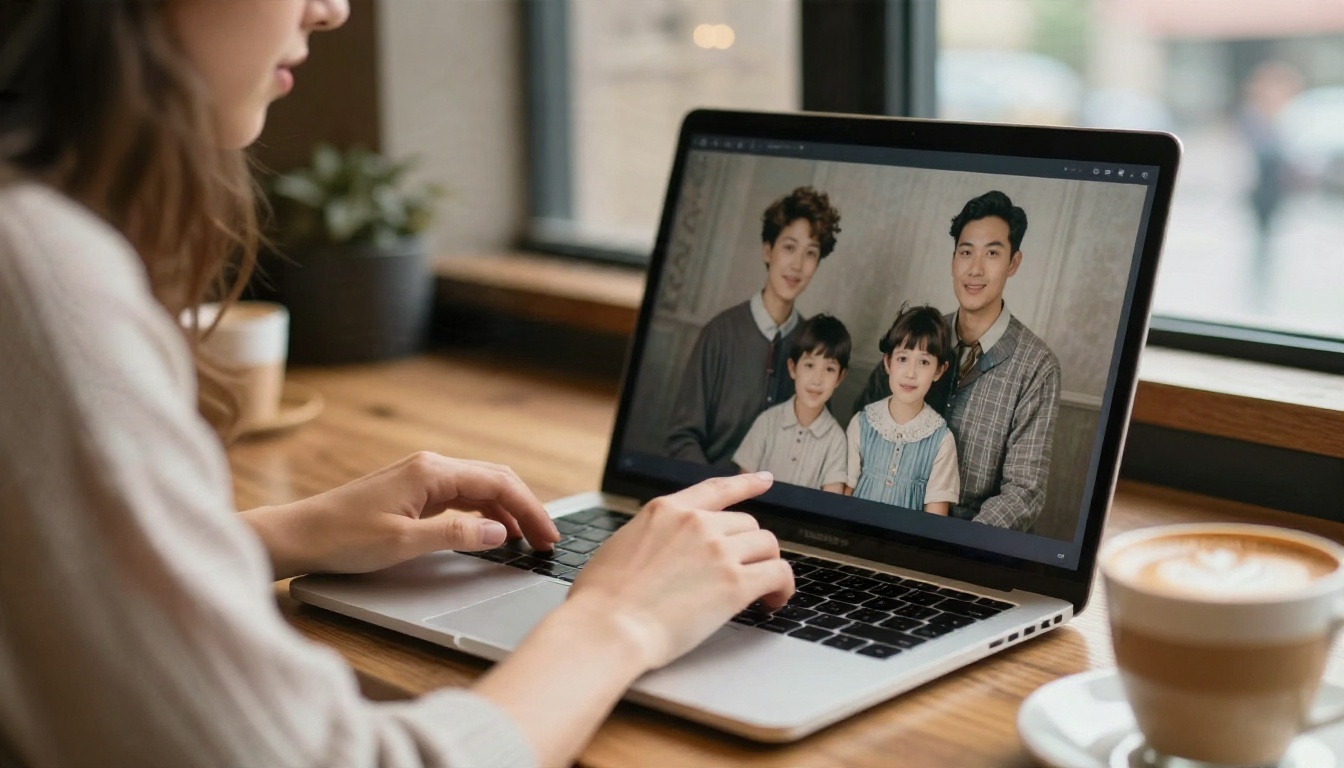
इस श्रेणी में "मुफ़्त" आमतौर पर चार चीज़ों में से एक होता है: रोज़ की इमेज सीमा, वॉटरमार्क, कम आउटपुट साइज़, या ओपन सोर्स सॉफ़्टवेयर जिसकी कीमत केवल आपका अपना हार्डवेयर है। 2027 में मुफ़्त विकल्प इस तरह बँटे हुए हैं।
ओपन सोर्स डेस्कटॉप टूल्स
Upscayl अब भी सबसे जाना-माना मुफ़्त डेस्कटॉप ऐप है। यह ओपन सोर्स है, Windows, macOS और Linux पर लोकल चलता है, और कितनी इमेज प्रोसेस करनी हैं इस पर कोई सीमा नहीं लगाता। इसका समझौता यह है कि आपका ग्राफ़िक्स कार्ड ही गति तय करता है: कमज़ोर GPU पर 4x का काम लंबा इंतज़ार बन जाता है। अगर आपके पास हाल का गेमिंग लैपटॉप है, तो यह अच्छा रास्ता है।
सीमाओं वाले मुफ़्त वेब टूल्स
कई ब्राउज़र अपस्केलर रोज़ कुछ मुफ़्त इमेज देते हैं, अक्सर 4K आउटपुट तक सीमित, और कभी-कभी बिना साइन-अप के। एक फ़ोटो की त्वरित मरम्मत के लिए वे बढ़िया हैं। लेकिन जैसे ही आपको दस फ़ाइलें चाहिए, वे परेशान करने लगते हैं, क्योंकि सीमा जल्दी खत्म हो जाती है, और कुछ टूल आक्रामक JPEG सेटिंग्स से रिज़ल्ट को कंप्रेस कर देते हैं।
ब्राउज़र में मॉडल-आधारित अपस्केलिंग
एक तीसरा विकल्प है सिद्ध मॉडल सीधे चलाना। Real ESRGAN 4x बढ़ोतरी के लिए क्लासिक ओपन मॉडल है, जिसकी फ़ोटो और एनीमे दोनों पर साफ़ किनारों के लिए अच्छी साख है। Recraft Crisp Upscale प्लास्टिक जैसी दिखावट के बिना शार्पन करने के लिए बना है। आप अपलोड करते हैं, स्केल चुनते हैं और डाउनलोड कर लेते हैं। कोई इंस्टॉल नहीं, कोई ड्राइवर नहीं।
💡 टिप: किसी मुफ़्त टूल पर सौ इमेज भरोसे से देने से पहले उसे एक चेहरे और एक टेक्सचर-भरे हिस्से (बाल, घास, कपड़ा) पर ज़रूर परखें। ये दो क्रॉप लगभग हर कमज़ोरी उजागर कर देते हैं।
| मुफ़्त विकल्प का प्रकार | आम सीमा | किसके लिए सबसे अच्छा | किस बात का ध्यान रखें |
|---|
| ओपन सोर्स डेस्कटॉप | आपका अपना GPU | असीमित लोकल काम | कमज़ोर हार्डवेयर पर धीमा |
| मुफ़्त वेब टूल | दिन में कुछ इमेज | एक-बार की मरम्मत | वॉटरमार्क, कंप्रेशन |
| ब्राउज़र मॉडल एक्सेस | प्लान पर निर्भर | त्वरित, साफ़ 4x परिणाम | गलत मॉडल चुनना |
4K परिणाम: क्या उम्मीद करें
4K तक पहुँचना सीधा गणित है। 1920 बाय 1080 इमेज को 3840 बाय 2160 तक पहुँचने के लिए 2x अपस्केल चाहिए। 960 बाय 540 इमेज को 4x चाहिए। सवाल यह है कि हर चरण पर मॉडल ईमानदारी से कितनी डिटेल जोड़ सकता है।
2x सुरक्षित क्षेत्र है
2x पर लगभग हर अच्छा अपस्केलर साफ़ परिणाम देता है। मॉडल के पास सही अनुमान लगाने की पर्याप्त जानकारी होती है, इसलिए आर्टिफ़ैक्ट्स दुर्लभ होते हैं। अगर आपका सोर्स पहले से 1080p है, तो लगभग कोई भी विकल्प चुनकर आप खुश रह सकते हैं।
4x के लिए मज़बूत मॉडल चाहिए
4x पर आप मॉडल से हर चार में से तीन पिक्सेल गढ़ने को कह रहे हैं। गलतियाँ दोहराए गए पैटर्न, अजीब त्वचा स्मूदिंग, या ऐसे टेक्स्ट के रूप में दिखती हैं जो नरम आकार बन जाता है। यहाँ Google Upscaler और Crystal Upscaler मज़बूत विकल्प हैं, खासकर पोर्ट्रेट के लिए जहाँ त्वचा की बनावट मायने रखती है। Crystal Upscaler खास तौर पर चेहरों के लिए बना है और रोमकूप व बारीक बालों को विश्वसनीय रखता है।
4x से आगे
कुछ टूल, जिनमें Image Upscale from Topaz Labs शामिल है, 6x तक जाते हैं। यह छोटे क्रॉप या पुराने थंबनेल के लिए उपयोगी है, लेकिन गुणक बढ़ने के साथ क्वालिटी गिरती है। एक स्मार्ट तरीका: एक बड़ी छलांग की बजाय हर बार 2x या 3x के दो चरणों में अपस्केल करें, और बीच का परिणाम जाँचें।
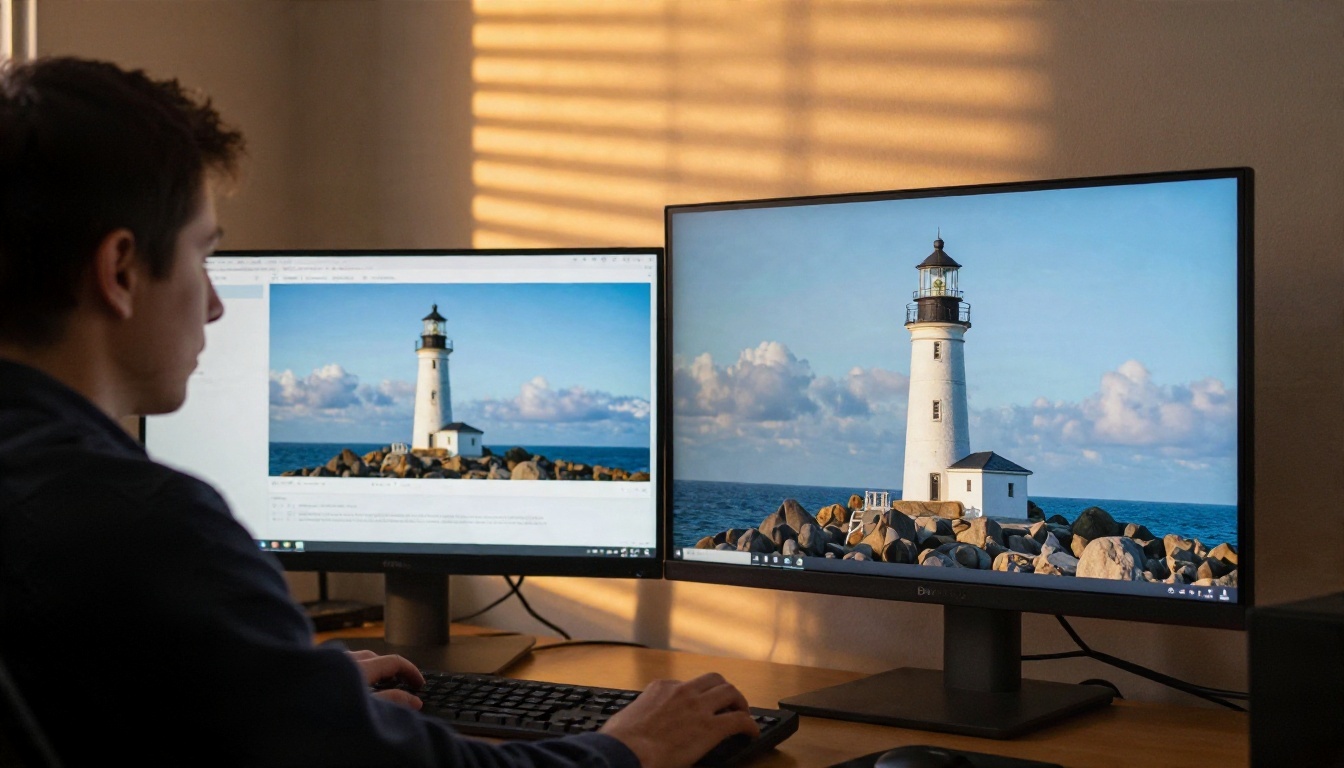
शार्पनेस की त्वरित चेकलिस्ट
- आँखों या सबसे विस्तृत टेक्सचर पर 100 प्रतिशत ज़ूम करें।
- तेज़ कंट्रास्ट वाले किनारों के आसपास हैलो देखें।
- टेक्स्ट, साइनबोर्ड और लोगो में टेढ़े अक्षरों की जाँच करें।
- त्वचा की तुलना मूल से करें: वह त्वचा जैसी दिखनी चाहिए, चीनी मिट्टी जैसी नहीं।
- पूरी इमेज सामान्य आकार में देखें। ओवर-शार्पनिंग अक्सर सामने होते हुए भी नज़र से छिपी रहती है।
झंझट के बिना बैच अपस्केलिंग
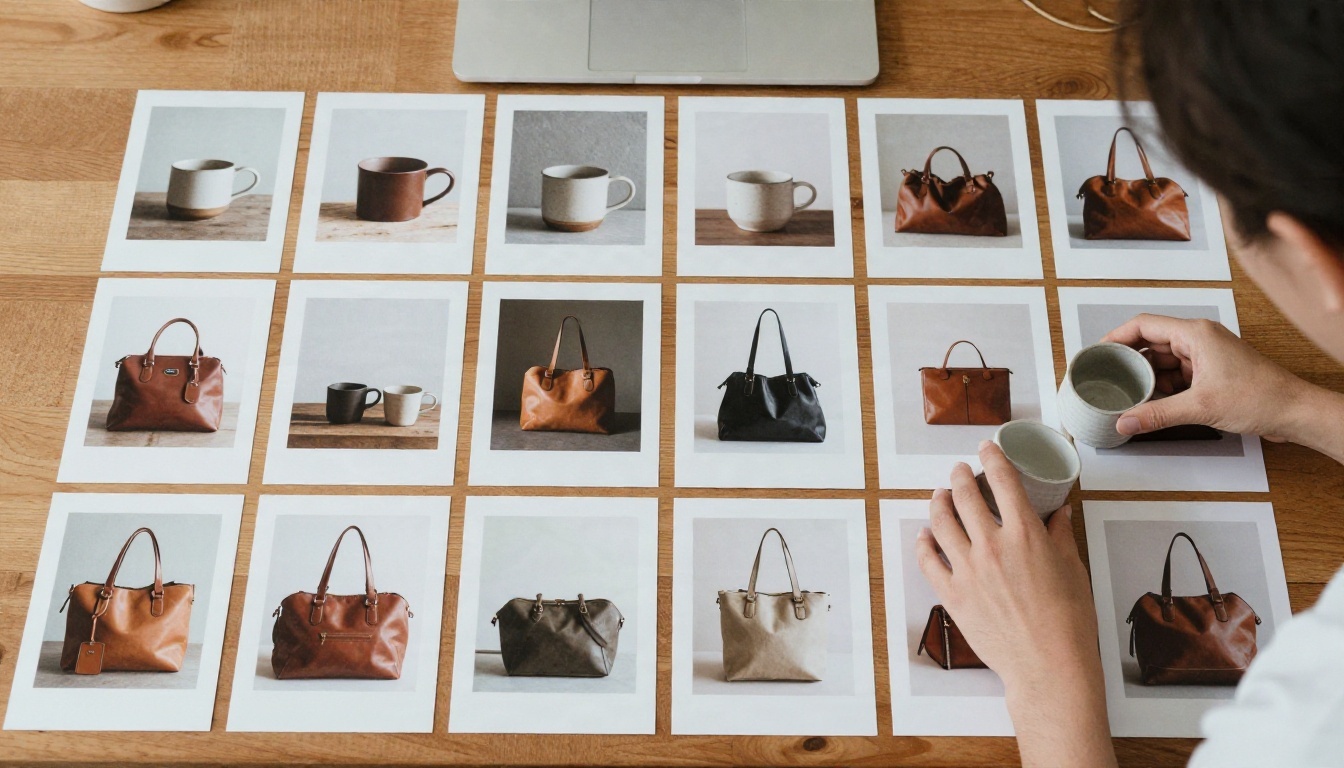
एक फ़ोटो को अपस्केल करना एक काम है। पाँच सौ फ़ोटो को अपस्केल करना एक वर्कफ़्लो है, और यहीं टूल का चुनाव सबसे ज़्यादा मायने रखता है। ऑनलाइन विक्रेता, गैलरी डिलीवर करने वाले फ़ोटोग्राफ़र और एल्बम स्कैन करने वाले आर्काइविस्ट, सभी को इसी का सामना करना पड़ता है।
अच्छे बैच टूल क्या देते हैं
- फ़ोल्डर या मल्टी-फ़ाइल अपलोड ताकि आपको एक-एक करके क्लिक न करना पड़े।
- एक जैसी सेटिंग्स हर इमेज पर लागू हों, ताकि आपका कैटलॉग एकसमान दिखे।
- पूर्वानुमेय आउटपुट नामकरण ताकि फ़ाइलें क्रम में रहें।
- गति, क्योंकि जो टूल प्रति इमेज एक मिनट लेता है, वह बड़े पैमाने पर पूरा कार्यदिवस खा जाता है।
Upscayl और Topaz Gigapixel जैसे डेस्कटॉप सॉफ़्टवेयर लोकल रूप से बैच क्यू सपोर्ट करते हैं। Magnific जैसे क्लाउड टूल और दूसरे भी बैच काम के लिए ठीक हैं, हालाँकि बड़ी फ़ाइलों पर क्रेडिट उम्मीद से ज़्यादा तेज़ी से खत्म होते हैं।
एक स्मार्ट बैच तरीका
तीन या चार सैंपल इमेज से शुरू करें जो आपकी रेंज दिखाती हैं: एक चमकीली, एक अंधेरी, एक जिसमें लोग हों, एक जिसमें बारीक डिटेल हो। चारों पर सबसे अच्छी दिखने वाली सेटिंग्स चुनें, फिर पूरा सेट चलाएँ। P Image Upscale जैसे तेज़ मॉडल गति के लिए बने हैं, जो ज़्यादा मात्रा में मायने रखती है।
💡 टिप: अपनी ओरिजिनल फ़ाइलें संभालकर रखें। अगर आपको बाद में बेहतर मॉडल मिल जाए, तो आप पहले से अपस्केल की हुई कॉपी के बजाय सोर्स फ़ाइलों से बैच दोबारा चला सकते हैं।
एक प्रोजेक्ट में कई मॉडल मिलाना
हर काम के लिए एक ही मॉडल ज़रूरी नहीं। प्रोडक्ट फ़ोटो पर वफ़ादार अपस्केलिंग और हीरो बैनर पर क्रिएटिव अपस्केलिंग चलाएँ। इमेज के प्रकार के अनुसार काम बाँटने में कुछ मिनट ज़्यादा लगते हैं, पर अंतिम परिणाम में साफ़ सुधार आता है।
अपस्केलिंग की असली लागत
इस क्षेत्र की प्राइसिंग उलझी हुई है। अलग-अलग विक्रेता प्रति माह, प्रति वर्ष, प्रति इमेज, या एक बार के लाइफ़टाइम लाइसेंस के लिए शुल्क लेते हैं, और संख्याएँ अक्सर बदलती हैं। यहाँ कई 2026 के राउंडअप में बताई गई बातों के आधार पर सामान्य तस्वीर है, साथ में यह आम चेतावनी कि भुगतान से पहले विक्रेता के मौजूदा पेज ज़रूर जाँचें।
सब्सक्रिप्शन, लाइसेंस और क्रेडिट
| मॉडल | आम प्राइस रेंज | किसके लिए ठीक है |
|---|
| मुफ़्त ओपन सोर्स | $0 | आपके पास सक्षम GPU है |
| रोज़ का मुफ़्त वेब टियर | $0, सीमित | आप महीने में कुछ इमेज अपस्केल करते हैं |
| मासिक क्लाउड प्लान | लगभग $5 से $30 प्रति माह | आप नियमित रूप से अपस्केल करते हैं |
| डेस्कटॉप लाइसेंस | लगभग $100 से $150 प्रति वर्ष, या एक-बार के विकल्प | आप लोकल, असीमित बैच चाहते हैं |
| पे एज़ यू गो क्रेडिट | प्रति इमेज सेंट | आपकी मात्रा अनियमित है |
Topaz Gigapixel उलझन का अच्छा उदाहरण है: स्रोतों ने इसकी कीमत एक बार के शुल्क से लेकर लगभग $29 के मासिक प्लान तक बताई है, इसलिए असली चेकआउट पेज किसी भी रिव्यू से ज़्यादा मायने रखता है। Magnific के बारे में बताया गया है कि यह लगभग $20 प्रति माह से शुरू होता है, और कुछ क्रिएटिव टूल मुफ़्त टियर देते हैं, जिनके पेड प्लान सालाना बिलिंग पर लगभग $5 प्रति माह से शुरू होते हैं।
छिपी लागतों पर नज़र रखें
- क्रेडिट मल्टीप्लायर: बड़े आउटपुट अक्सर छोटों से कई गुना ज़्यादा खर्च होते हैं।
- वॉटरमार्क मुफ़्त एक्सपोर्ट पर, जो अपग्रेड के लिए मजबूर करते हैं।
- स्टोरेज सीमाएँ क्लाउड परिणामों के लिए, जो समाप्त हो जाते हैं।
- हार्डवेयर: मुफ़्त लोकल टूल तभी मुफ़्त हैं जब आपके पास पहले से शक्तिशाली GPU हो।
आम उपयोगकर्ताओं के लिए सबसे सस्ता तरीका लगभग हमेशा पे एज़ यू गो या मुफ़्त टियर होता है। भारी उपयोगकर्ताओं के लिए सबसे सस्ता तरीका उदार सीमाओं वाला लाइसेंस या सब्सक्रिप्शन है।
उपयोग के मामले के अनुसार सर्वश्रेष्ठ चुनाव
विकल्पों की तुलना करने के बाद, सही चुनाव इस पर निर्भर है कि आप क्या अपस्केल कर रहे हैं। यहाँ एक व्यावहारिक नक्शा है।
पोर्ट्रेट और लोग
Crystal Upscaler पहले आज़माने लायक है। यह त्वचा की बनावट को विश्वसनीय रखता है और बालों और पलकों को एयरब्रश्ड लुक के बिना संभालता है। दूसरी राय के लिए, वही फ़ोटो Google Upscaler से चलाएँ।
लैंडस्केप, आर्किटेक्चर और यात्रा फ़ोटो
Image Upscale from Topaz Labs पत्तियों, ईंट, पानी और आसमान पर प्राकृतिक दिखने वाले परिणाम देता है। जिन असली फ़ोटो को प्रिंट होना है, उनके लिए यह सबसे सुरक्षित चुनाव है।
AI आर्ट, इलस्ट्रेशन और कॉन्सेप्ट वर्क
Clarity Pro Upscaler और Recraft Creative Upscale ऐसी बारीक डिटेल जोड़ते हैं जो जनरेट की हुई इमेज को पूरा-सा महसूस कराती है। माइक्रो फ़ीचर्स में छोटे बदलाव की उम्मीद करें, जो आर्ट के लिए ठीक है पर दस्तावेज़ों के लिए नहीं।
त्वरित सुधार और ई-कॉमर्स
P Image Upscale और Increase Resolution तेज़ और वफ़ादार हैं, जो प्रोडक्ट लिस्टिंग और सोशल पोस्ट के लिए उपयुक्त हैं, जहाँ गति और एकरूपता मायने रखती है।
पुरानी फ़ोटो और बड़े प्रिंट
दो काम विशेष ध्यान मांगते हैं, क्योंकि वे किसी भी अन्य चीज़ से ज़्यादा अपस्केलर पर दबाव डालते हैं: स्कैन की गई पारिवारिक फ़ोटो और बड़े फ़ॉर्मेट के प्रिंट।
स्कैन की हुई और क्षतिग्रस्त फ़ोटो
पुराने प्रिंट में खरोंच, फ़ीका पन और दाने आते हैं। पहले सबसे अधिक उचित रेज़ोल्यूशन पर स्कैन करें (600 dpi एक अच्छा आधार है), फिर अपस्केल करें। वफ़ादार मॉडल मूल का चरित्र बनाए रखता है, जबकि क्रिएटिव मॉडल चेहरों को ज़रूरत से ज़्यादा साफ़ कर सकता है। पोर्ट्रेट के लिए, Crystal Upscaler सबसे प्राकृतिक परिणाम देता है, और अगर शोर बचा रहे तो Real ESRGAN से एक हल्का पास लगा सकते हैं।
प्रिंट के लिए इमेज तैयार करना
प्रिंट को पिक्सेल चाहिए। हाथ की लंबाई पर साफ़ परिणाम के लिए लगभग 150 से 300 पिक्सेल प्रति इंच का लक्ष्य रखें। 24 बाय 36 इंच का पोस्टर, जिसे कुछ फ़ुट की दूरी से देखा जाए, लगभग 150 ppi पर अच्छा दिख सकता है, यानी लगभग 3600 बाय 5400 पिक्सेल। अगर आपकी फ़ाइल 1200 बाय 1800 है, तो आपको 3x चाहिए। Image Upscale जैसा मॉडल ठीक इसी काम के लिए बना है।
💡 टिप: बड़े प्रिंट दूर से देखे जाते हैं, इसलिए थोड़ा नरम अपस्केल आमतौर पर ओवर-शार्प अपस्केल से बेहतर दिखता है। पूरा आकार ऑर्डर करने से पहले एक छोटा टेस्ट क्रॉप प्रिंट करें।
PicassoIA पर अपस्केल कैसे करें
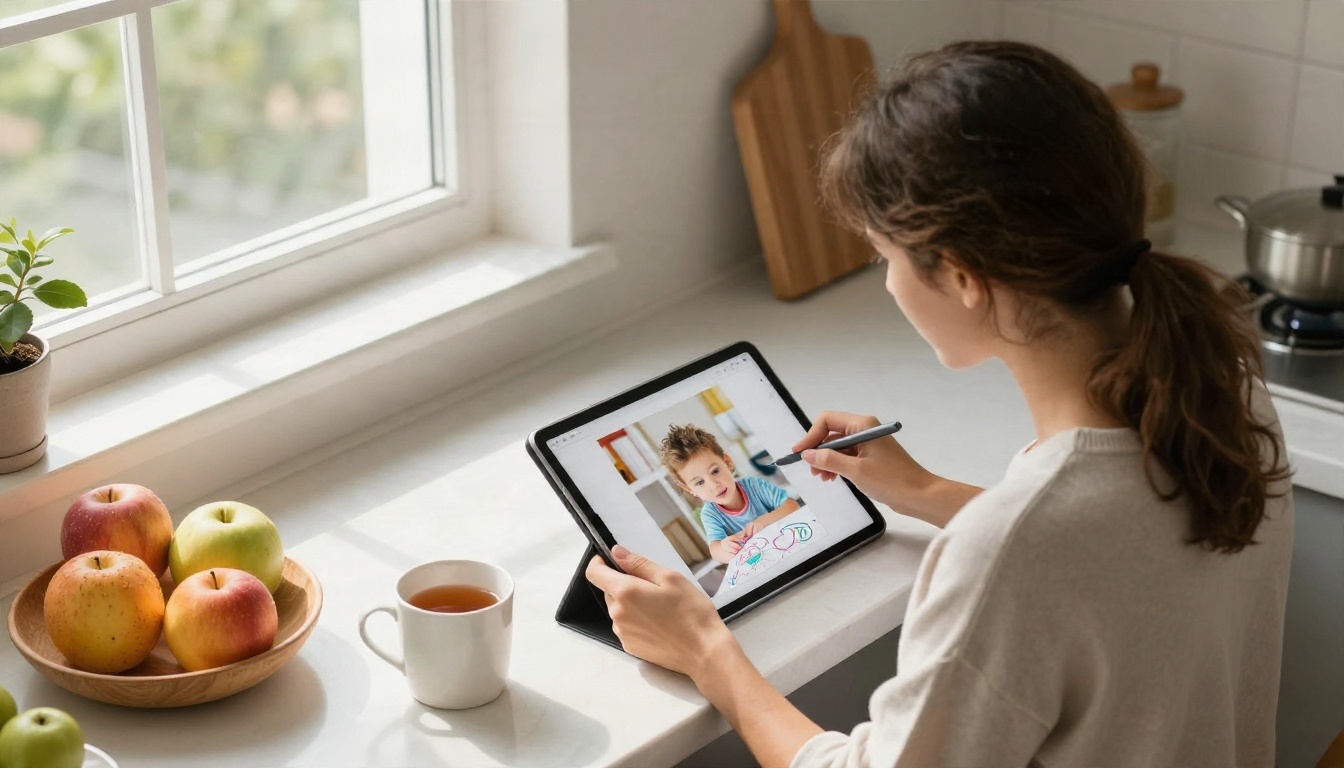
ऊपर दिए गए कई मॉडल आप एक ही जगह से चला सकते हैं, जिससे आमने-सामने टेस्टिंग आसान हो जाती है। यहाँ एक सरल रूटीन है।
चरण-दर-चरण
- सुपर रेज़ोल्यूशन कलेक्शन खोलें और ऊपर की सूची से एक मॉडल चुनें।
- अपनी इमेज अपलोड करें। JPG और PNG दोनों चलते हैं, और साफ़ सोर्स बेहतर परिणाम देता है।
- स्केल चुनें। जो इमेज पहले से ठीक हैं उनके लिए 2x, और छोटे सोर्स के लिए 4x उपयोग करें।
- अगर विकल्प दिए गए हों तो मॉडल सेटिंग्स समायोजित करें। Clarity Pro Upscaler जैसे क्रिएटिव मॉडल के लिए, कम क्रिएटिविटी परिणाम को आपकी मूल इमेज के करीब रखती है।
- चलाएँ, फिर 100 प्रतिशत ज़ूम करके आँखें, टेक्स्ट और बनावट जाँचें।
- अगर पहला मॉडल सही न लगे, तो वही फ़ाइल दूसरे मॉडल से चलाएँ और तुलना करें।
पैरामीटर टिप्स
- सबसे कम क्रिएटिविटी सेटिंग से शुरू करें, फिर छोटे-छोटे कदमों में बढ़ाएँ।
- चेहरों को फ़ोकस में रखें: अगर त्वचा बहुत चिकनी दिखे, तो वफ़ादार मॉडल पर जाएँ।
- एक अत्यधिक बड़ी छलांग की बजाय दो मध्यम पास चलाएँ।
- मूल फ़ाइल हमेशा अलग से सहेजें।
वे गलतियाँ जो अपस्केल बिगाड़ देती हैं
सबसे अच्छा AI अपस्केलर भी कुछ आम समस्याओं को नहीं बचा सकता। इनसे बचें:
- कंप्रेस्ड JPEG को बार-बार अपस्केल करना। हर पास में आर्टिफ़ैक्ट्स पक्के हो जाते हैं। अपनी सबसे अच्छी ओरिजिनल फ़ाइल से काम करें।
- दस्तावेज़ों के लिए क्रिएटिव मॉडल चुनना। वह अक्षरों और संख्याओं को बदल सकता है।
- एक छोटे क्रॉप पर 8x लगाना। अगर सोर्स में लगभग कोई डिटेल नहीं है, तो कोई भी मॉडल विश्वसनीय डिटेल नहीं गढ़ सकता।
- 100 प्रतिशत जाँच छोड़ना। समस्याएँ दूर से देखने पर छिपी रहती हैं।
- शोर को नज़रअंदाज़ करना। भारी दाने बढ़ जाते हैं, इसलिए ज़रूरत हो तो पहले डीनॉइज़ करें।
आज ही अपना अपस्केल आज़माएँ
सबसे अच्छा AI अपस्केलर वह है जो आपकी इमेज से मेल खाता है, इसलिए फ़ैसला करने का सबसे तेज़ तरीका अपनी फ़ाइलों पर दो या तीन को परखना है। एक ऐसी फ़ोटो लें जो आपको पसंद है, उसे Image Upscale, Crystal Upscaler और Real ESRGAN से चलाएँ, फिर क्रॉप्स को साथ-साथ देखें। आपको एक मिनट के भीतर अंतर दिख जाएगा। जब आप प्रयोग के लिए तैयार हों, तो picassoia.com/en/all-models पर जाएँ, एक अपस्केलर चुनें और अपनी अगली कम रेज़ोल्यूशन वाली फ़ाइल को प्रिंट के लायक बनाएँ।


