Vous avez une photo que vous adorez, et elle fait 800 pixels de large. Il vous la faut en 4K, ou en tirage de 24 pouces, ou pour une fiche produit qui refuse tout ce qui est petit. Un upscaler IA correct peut reconstituer ces détails manquants en quelques secondes, mais le marché regorge d’outils qui promettent des miracles et livrent une peau cireuse et des textures barbouillées. Cet article fait le tri entre les options qui méritent votre temps en 2027, les outils gratuits qui le sont vraiment, ce que signifie « 4K » concrètement, le fonctionnement du traitement par lots quand vous avez des centaines de fichiers, et à quoi ressemblent réellement les tarifs une fois les petites lignes lues.
💡 Réponse rapide : pour la plupart des gens, un upscaler basé sur un modèle, comme Image Upscale de Topaz Labs, donne les résultats photo les plus naturels, Real ESRGAN est le cheval de bataille gratuit et raisonnable, et Clarity Pro Upscaler est le choix quand vous voulez plus de détails sur des œuvres d’IA et des illustrations.
Ce que fait réellement un upscaler IA
Le redimensionnement classique (bicubique, Lanczos) ne fait qu’étirer les pixels que vous avez déjà. Il calcule une moyenne avec les voisins, donc les contours s’adoucissent et les fines textures disparaissent. Un upscaler IA fonctionne autrement. Il a été entraîné sur des millions de paires d’images basse et haute résolution, il prédit donc à quoi devrait ressembler la version plus nette d’une zone : les cils, le tissage d’un tissu, le mortier des briques, les feuilles d’un arbre.
Deux familles de modèles
Il existe deux grandes approches, qui se comportent différemment :
- Les upscalers fidèles restent proches de la source. Ils accentuent et nettoient sans inventer beaucoup. Real ESRGAN, Increase Resolution de Bria et P Image Upscale vont dans ce sens.
- Les upscalers créatifs ajoutent de nouveaux détails à partir d’un prompt ou d’un style appris. Recraft Creative Upscale et Clarity Pro Upscaler peuvent produire des résultats saisissants à partir d’une image approximative, mais ils peuvent modifier de petits éléments.
Savoir de quelle famille vous avez besoin évite l’essentiel des frustrations. Les photos d’identité, les documents et les photos de produits demandent du fidèle. Les concepts artistiques, les rendus d’IA et les affiches stylisées rendent souvent mieux avec un upscaler créatif.
Pourquoi la résolution ne suffit pas à faire la qualité
Un fichier étiqueté 3840 par 2160 n’est pas automatiquement une photo 4K. Si les pixels sont une bouillie interpolée, vous obtenez une grande image floue. La vraie qualité se voit dans le micro-contraste : les pores de la peau, les motifs des fils, les feuilles une à une. C’est ce qui sépare un bon upscaler d’un JPEG étiré.
Les options gratuites en ligne qui tiennent la route
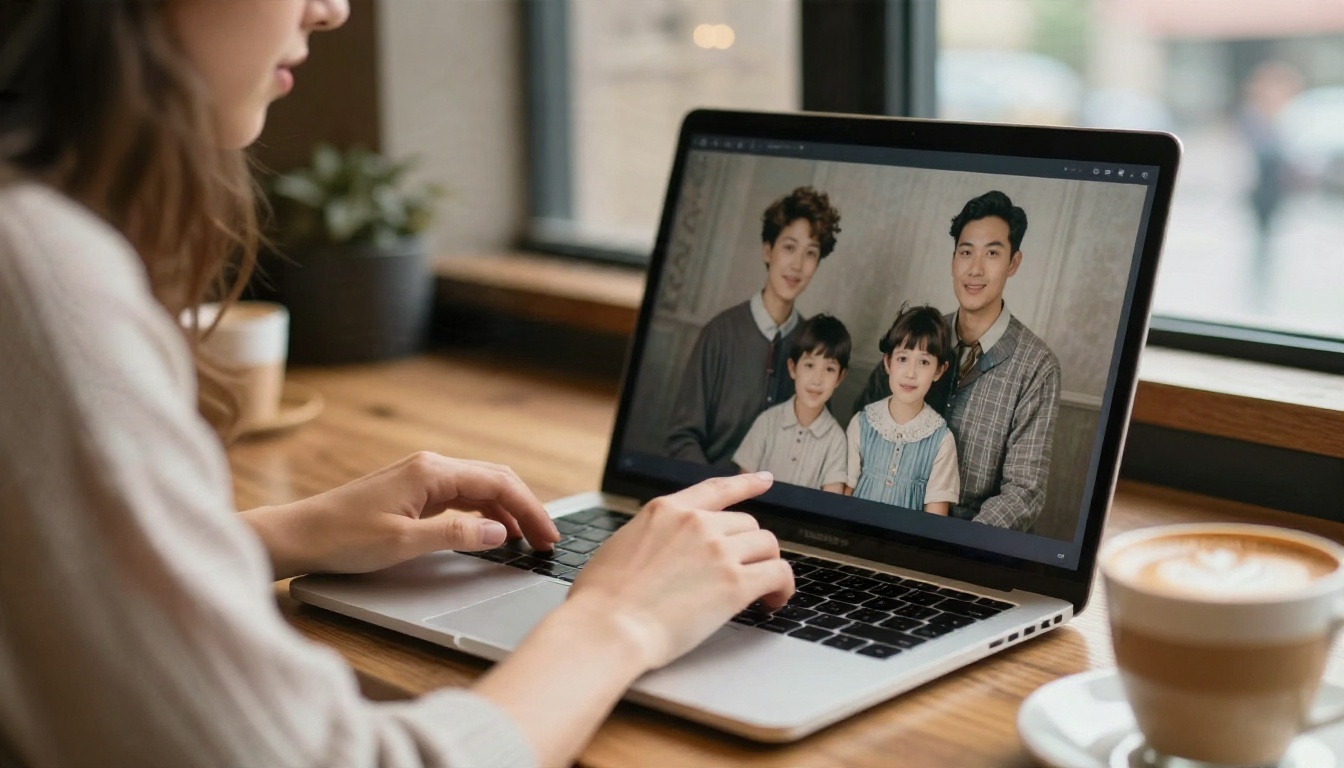
« Gratuit » dans cette catégorie signifie généralement l’une de ces quatre choses : un plafond quotidien d’images, un filigrane, une taille de sortie réduite, ou un logiciel open source qui ne vous coûte que votre propre matériel. Voici le paysage des outils gratuits en 2027.
Logiciels de bureau open source
Upscayl reste l’application de bureau gratuite la plus connue. Elle est open source, fonctionne localement sur Windows, macOS et Linux, et ne limite pas le nombre d’images traitées. Le revers de la médaille concerne votre carte graphique : un GPU faible transforme un travail en 4x en longue attente. Si vous possédez un ordinateur portable de jeu récent, c’est une bonne solution.
Outils web gratuits avec limites
Beaucoup d’upscalers en navigateur proposent quelques images gratuites par jour, souvent plafonnées à une sortie 4K et parfois sans inscription. Ils conviennent parfaitement à une retouche rapide sur une seule photo. Ils deviennent pénibles dès que vous avez dix fichiers à traiter, car le plafond est vite atteint, et certains compressent le résultat avec des réglages JPEG agressifs.
Upscaling par modèle dans le navigateur
Une troisième option consiste à utiliser directement des modèles éprouvés. Real ESRGAN est le modèle open source classique pour l’agrandissement en 4x, avec une réputation bien méritée pour des contours propres sur les photos comme sur les images au style anime. Recraft Crisp Upscale vise un affinage sans l’effet plastique. Vous importez, choisissez une échelle et téléchargez. Pas d’installation, pas de pilotes.
💡 Astuce : testez toujours un outil gratuit sur un visage et sur une zone riche en textures (cheveux, herbe, tissu) avant de lui confier cent images. Ces deux recadrages révèlent presque tous les défauts.
| Type d’option gratuite | Limite habituelle | Idéal pour | Points de vigilance |
|---|
| Logiciel de bureau open source | Votre propre GPU | Traitements locaux illimités | Lent sur un matériel faible |
| Outil web gratuit | Quelques images par jour | Retouches ponctuelles | Filigranes, compression |
| Accès aux modèles dans le navigateur | Selon le forfait | Résultats 4x rapides et propres | Choisir le mauvais modèle |
Résultats 4K : à quoi s’attendre
Atteindre la 4K relève d’un calcul simple. Une image de 1920 par 1080 nécessite un upscaling en 2x pour atteindre 3840 par 2160. Une image de 960 par 540 nécessite du 4x. La question est de savoir quel détail le modèle peut honnêtement ajouter à chaque étape.
2x, la zone sûre
En 2x, presque tous les upscalers corrects produisent des résultats propres. Le modèle dispose de suffisamment d’informations pour deviner juste, donc les artefacts sont rares. Si votre source est déjà en 1080p, vous pouvez choisir presque n’importe quelle option et être satisfait.
4x demande un modèle plus puissant
En 4x, vous demandez au modèle d’inventer trois pixels sur quatre. Les erreurs apparaissent sous forme de motifs répétés, de lissage étrange de la peau ou de textes qui se transforment en formes floues. Google Upscaler et Crystal Upscaler sont de bons choix ici, en particulier pour les portraits où la texture de la peau compte. Crystal Upscaler est notamment conçu pour les visages et préserve les pores et les cheveux fins de façon crédible.
Au-delà du 4x
Certains outils, dont Image Upscale de Topaz Labs, vont jusqu’au 6x. C’est utile pour de minuscules recadrages ou de vieilles vignettes, mais la qualité baisse à mesure que le multiplicateur augmente. Une astuce efficace : procédez en deux passes de 2x ou 3x chacune plutôt qu’en un seul saut énorme, et vérifiez le résultat intermédiaire.
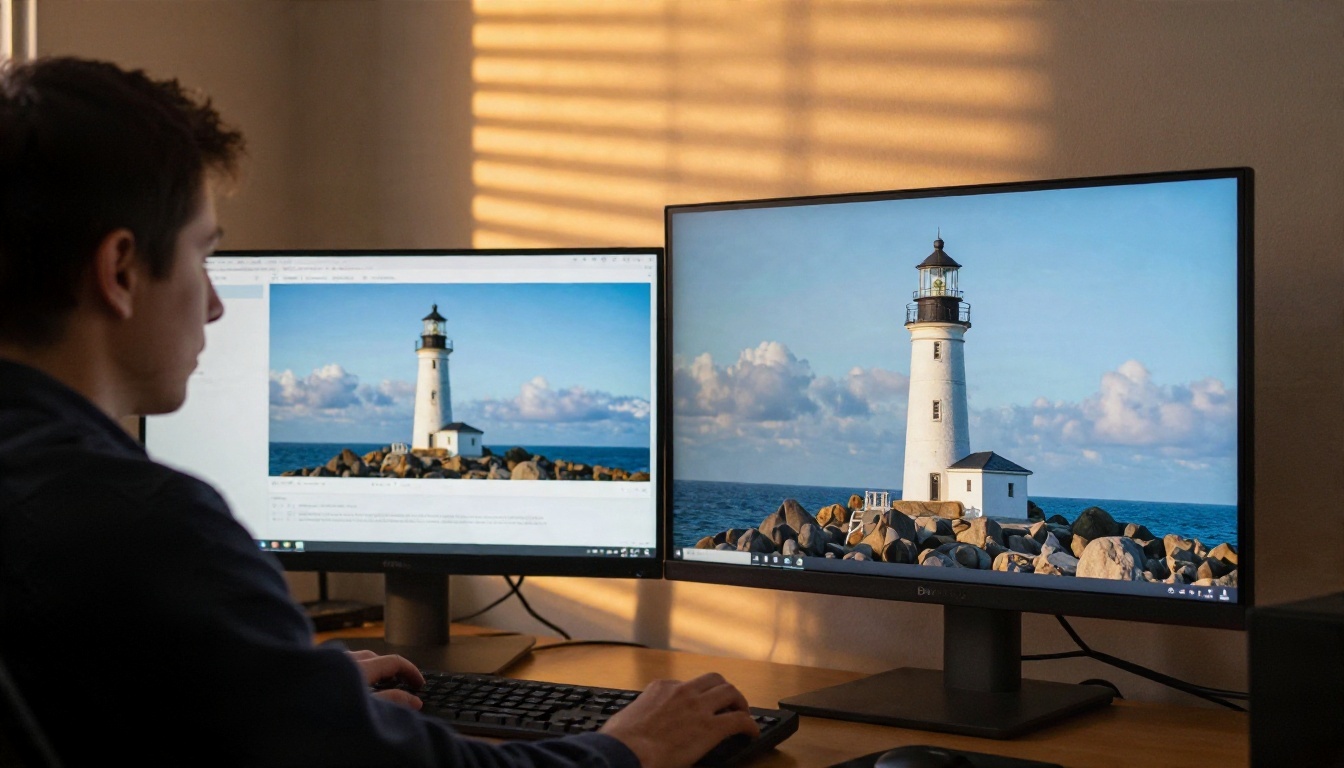
Une liste de contrôle rapide pour la netteté
- Zoomez à 100 % sur les yeux ou la texture la plus détaillée.
- Cherchez les halos autour des contours très contrastés.
- Vérifiez les textes, panneaux et logos pour détecter des lettres déformées.
- Comparez la peau à l’original : elle doit ressembler à de la peau, pas à de la porcelaine.
- Affichez l’image entière à taille normale. La sur-accentuation se cache souvent sous nos yeux.
Le traitement par lots sans la migraine
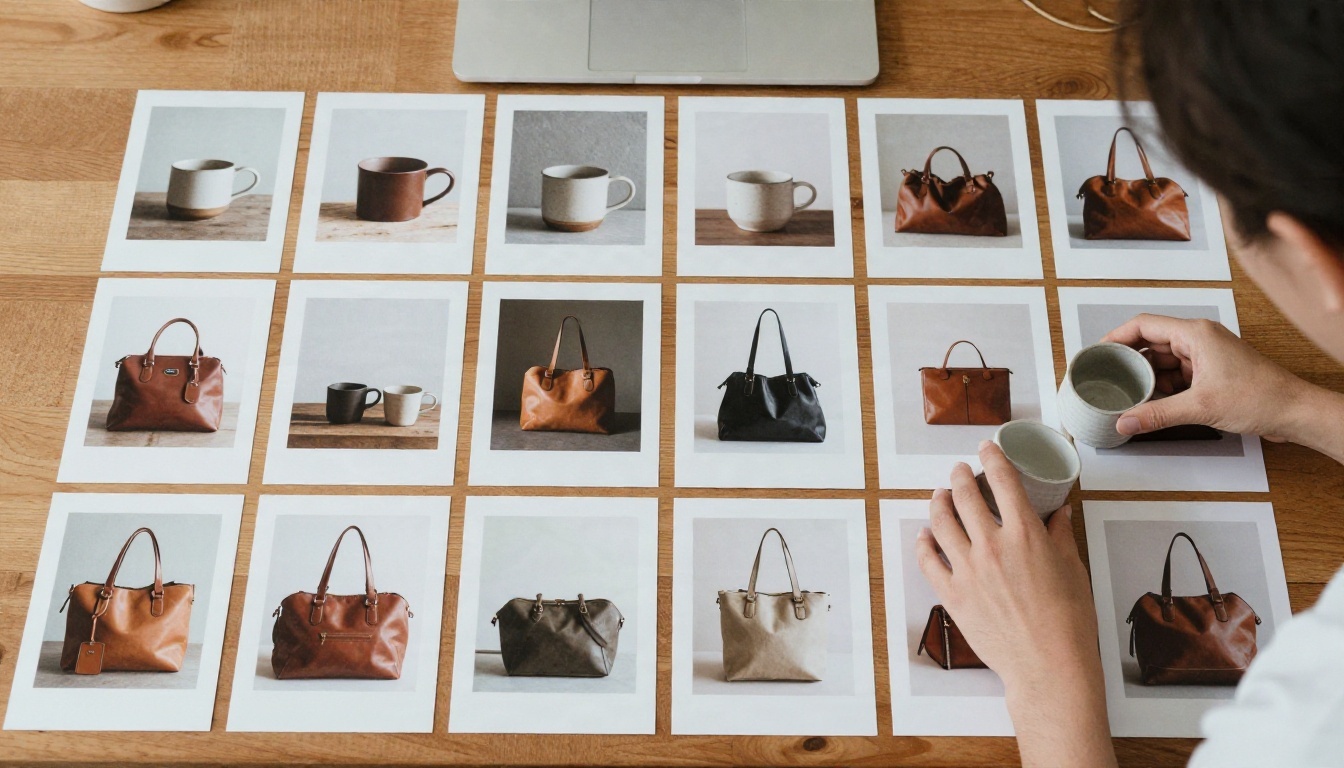
Agrandir une photo est une tâche. Agrandir cinq cents photos est un flux de travail, et c’est là que le choix de l’outil compte le plus. Les vendeurs en ligne, les photographes qui livrent des galeries et les archivistes qui numérisent des albums sont tous confrontés à cette situation.
Ce que proposent les bons outils par lots
- Import d’un dossier ou de plusieurs fichiers pour ne pas cliquer une image à la fois.
- Réglages identiques appliqués à chaque image, pour que votre catalogue reste uniforme.
- Nommage prévisible des fichiers en sortie pour garder les fichiers dans l’ordre.
- Vitesse, car un outil qui prend une minute par image dévore une journée entière de travail à grande échelle.
Les logiciels de bureau comme Upscayl et Topaz Gigapixel prennent en charge les files d’attente par lots en local. Les outils cloud comme Magnific, et d’autres, conviennent aussi au traitement par lots, même si les crédits s’épuisent plus vite qu’on ne le pense sur les gros fichiers.
Une bonne méthode pour les lots
Commencez par tester trois ou quatre images d’échantillon qui représentent votre éventail : une lumineuse, une sombre, une avec des personnes, une avec des détails fins. Choisissez les réglages qui donnent le meilleur résultat sur les quatre, puis lancez l’ensemble complet. Les modèles rapides comme P Image Upscale sont conçus pour la vitesse, ce qui compte quand le volume est important.
💡 Astuce : conservez vos originaux. Si vous trouvez plus tard un meilleur modèle, vous pouvez relancer le lot à partir des fichiers sources plutôt que d’agrandir une copie déjà agrandie.
Mélanger les modèles dans un même projet
Vous n’êtes pas obligé d’utiliser un seul modèle pour tout. Appliquez un upscaling fidèle aux photos de produits et un upscaling créatif aux bannières principales. Répartir le travail selon le type d’image coûte quelques minutes supplémentaires et améliore nettement le résultat final.
Le coût réel de l’upscaling
Les tarifs de ce domaine sont confus. Les différents éditeurs facturent par mois, par an, par image ou pour une licence à vie unique, et les montants changent souvent. Voici la vue d’ensemble, basée sur ce que plusieurs comparatifs de 2026 ont rapporté, avec la mise en garde habituelle : vérifiez les pages tarifaires actuelles des éditeurs avant de payer.
Abonnements, licences et crédits
| Modèle | Fourchette de prix habituelle | Convient si |
|---|
| Open source gratuit | 0 $ | Vous disposez d’un GPU performant |
| Offre web gratuite quotidienne | 0 $, limitée | Vous agrandissez quelques images par mois |
| Forfait cloud mensuel | Environ 5 à 30 $ par mois | Vous agrandissez régulièrement |
| Licence de bureau | Environ 100 à 150 $ par an, ou options à paiement unique | Vous voulez des lots locaux et illimités |
| Crédits à l’utilisation | Quelques centimes par image | Votre volume est irrégulier |
Topaz Gigapixel illustre bien la confusion : selon les sources, son prix va d’un paiement unique à un abonnement mensuel d’environ 29 $, c’est pourquoi la page de paiement réelle compte davantage que n’importe quel avis. Magnific coûterait environ 20 $ par mois au minimum, et certains outils créatifs proposent des offres gratuites avec des formules payantes à partir d’environ 5 $ par mois en facturation annuelle.
Les coûts cachés à surveiller
- Multiplicateurs de crédits : les sorties plus grandes coûtent souvent plusieurs fois plus cher que les petites.
- Filigranes sur les exports gratuits qui poussent à passer à un forfait payant.
- Limites de stockage pour les résultats cloud qui expirent.
- Matériel : les outils locaux gratuits ne le sont que si vous possédez déjà un GPU puissant.
Pour les utilisateurs occasionnels, l’approche la moins chère passe presque toujours par le paiement à l’usage ou une offre gratuite. Pour les gros utilisateurs, la solution la moins chère est une licence ou un abonnement avec des limites généreuses.
Les meilleurs choix selon l’usage
Après avoir comparé les options, le bon choix dépend de ce que vous agrandissez. Voici une carte pratique.
Portraits et personnes
Crystal Upscaler est celui à essayer en premier. Il préserve des textures de peau crédibles et gère les cheveux et les cils sans l’effet lissé à l’aérographe. Pour un second avis, passez la même photo dans Google Upscaler.
Paysages, architecture et photos de voyage
Image Upscale de Topaz Labs donne des résultats naturels sur le feuillage, la brique, l’eau et le ciel. C’est le choix le plus sûr pour de vraies photographies destinées à être imprimées.
Œuvres d’IA, illustrations et travaux conceptuels
Clarity Pro Upscaler et Recraft Creative Upscale ajoutent des détails fins qui donnent aux images générées un rendu abouti. Attendez-vous à de petites modifications sur les micro-éléments, ce qui convient à l’art mais pas aux documents.
Retouches rapides et e-commerce
P Image Upscale et Increase Resolution sont rapides et fidèles, ce qui convient aux fiches produits et aux publications sur les réseaux sociaux, où la vitesse et la constance comptent.
Vieilles photos et grands tirages
Deux usages méritent une attention particulière, car ils sollicitent un upscaler plus que tout le reste : les photos de famille numérisées et les tirages grand format.
Photos numérisées et abîmées
Les vieux tirages présentent des rayures, des décolorations et du grain. Numérisez d’abord à la résolution la plus élevée raisonnable (600 ppp est une bonne base), puis agrandissez. Un modèle fidèle conserve le caractère de l’original, alors qu’un modèle créatif peut trop lisser les visages. Pour les portraits, Crystal Upscaler donne généralement le résultat le plus naturel, et vous pouvez compléter avec une passe douce dans Real ESRGAN si du bruit subsiste.
Préparer les images pour l’impression
L’impression demande des pixels. Pour un résultat net à bout de bras, visez environ 150 à 300 pixels par pouce. Une affiche de 24 par 36 pouces regardée depuis quelques mètres peut être belle à environ 150 ppp, ce qui représente environ 3600 par 5400 pixels. Si votre fichier fait 1200 par 1800, il vous faut du 3x. Un modèle comme Image Upscale est conçu précisément pour cette tâche.
💡 Astuce : les grands tirages se regardent de loin, donc un agrandissement légèrement doux paraît souvent meilleur qu’un agrandissement trop accentué. Imprimez un petit test de recadrage avant de commander le format final.
Vous pouvez lancer plusieurs des modèles présentés ci-dessus depuis un seul endroit, ce qui facilite les tests côte à côte. Voici une routine simple.
Étape par étape
- Ouvrez la collection de super-résolution et choisissez un modèle dans la liste ci-dessus.
- Importez votre image. Le JPG et le PNG fonctionnent tous les deux, et une source propre donne un meilleur résultat.
- Choisissez l’échelle. Utilisez 2x pour des images déjà correctes et 4x pour les petites sources.
- Ajustez les options du modèle si elles sont proposées. Pour les modèles créatifs comme Clarity Pro Upscaler, une créativité basse garde le résultat plus proche de votre original.
- Lancez le traitement, puis zoomez à 100 % et vérifiez les yeux, le texte et les textures.
- Si le premier modèle ne convient pas, passez le même fichier dans un second et comparez.
Conseils sur les paramètres
- Commencez par le réglage de créativité le plus bas, puis augmentez-le par petits paliers.
- Gardez les visages nets : si la peau paraît trop lisse, passez à un modèle fidèle.
- Faites deux passes modérées plutôt qu’un saut extrême.
- Enregistrez toujours le fichier original séparément.
Les erreurs qui gâchent les agrandissements
Même le meilleur upscaler IA ne peut pas remédier à quelques erreurs courantes. Évitez-les :
- Agrandir encore et encore un JPEG compressé. Chaque passe incruste des artefacts. Travaillez à partir du meilleur original dont vous disposez.
- Choisir un modèle créatif pour des documents. Il peut modifier les lettres et les chiffres.
- Viser le 8x sur un petit recadrage. Si la source contient presque aucun détail, aucun modèle ne pourra en inventer de crédible.
- Oublier la vérification à 100 %. Les problèmes se cachent dans la vue dézoomée.
- Ignorer le bruit. Un grain épais est amplifié, donc réduisez le bruit en premier si nécessaire.
Essayez votre propre upscaling dès aujourd’hui
Le meilleur upscaler IA est celui qui correspond à votre image, donc le moyen le plus rapide de décider est de tester deux ou trois outils sur vos propres fichiers. Prenez une photo qui compte pour vous, passez-la dans Image Upscale, Crystal Upscaler et Real ESRGAN, puis comparez les recadrages côte à côte. Vous verrez les différences en une minute. Quand vous serez prêt à expérimenter, rendez-vous sur picassoia.com/en/all-models, choisissez un upscaler et transformez votre prochain fichier basse résolution en quelque chose qui vaut la peine d’être imprimé.


