Você tem uma foto que adora, e ela tem 800 pixels de largura. Você precisa dela em 4K, ou em uma impressão de 24 polegadas, ou em um anúncio de produto que rejeita qualquer imagem pequena. Um upscaler de IA decente consegue reconstruir esse detalhe que falta em segundos, mas o mercado está cheio de ferramentas que prometem milagres e entregam pele com aspecto de cera e texturas borradas. Este artigo separa quais opções merecem seu tempo em 2027, quais ferramentas gratuitas são de fato gratuitas, o que "4K" significa na prática, como funciona o upscaling em lote quando você tem centenas de arquivos e como ficam os preços quando você lê as letras miúdas.
💡 Resposta rápida: para a maioria das pessoas, um upscaler baseado em modelo, como o Image Upscale da Topaz Labs, oferece os resultados mais naturais em fotos, o Real ESRGAN é o cavalo de batalha gratuito e sensato, e o Clarity Pro Upscaler é a escolha quando você quer detalhe extra em arte de IA e ilustrações.
O que um upscaler de IA realmente faz
O redimensionamento clássico (bicúbico, Lanczos) apenas estica os pixels que você já tem. Ele calcula a média dos vizinhos, então as bordas ficam macias e a textura fina desaparece. Um upscaler de IA funciona de outra forma. Ele foi treinado com milhões de pares de imagens de baixa e alta resolução, então prevê como deveria ser a versão mais nítida de uma região: cílios, trama do tecido, argamassa de tijolo, folhas de árvore.
Duas famílias de modelos
Existem duas abordagens gerais, e elas se comportam de maneira diferente:
- Upscalers fiéis ficam próximos da imagem original. Eles deixam a imagem mais nítida e limpa sem inventar muita coisa. Real ESRGAN, Increase Resolution da Bria e P Image Upscale seguem essa linha.
- Upscalers criativos acrescentam detalhe novo com base em um prompt ou em um estilo aprendido. Recraft Creative Upscale e Clarity Pro Upscaler podem produzir resultados impressionantes a partir de uma imagem grosseira, mas podem alterar pequenos detalhes.
Saber de qual família você precisa evita a maior parte da frustração. Fotos de passaporte, documentos e fotos de produto pedem o fiel. Arte conceitual, renderizações de IA e pôsteres estilizados costumam ficar melhores com o criativo.
Por que a resolução sozinha não é qualidade
Um arquivo marcado como 3840 por 2160 não é automaticamente uma fotografia 4K. Se os pixels forem uma massa interpolada, você tem uma imagem grande e borrada. A qualidade real aparece no micro contraste: poros da pele, padrões de fio, folhas individuais. É isso que separa um bom upscaler de um JPEG esticado.
Opções online gratuitas que se sustentam
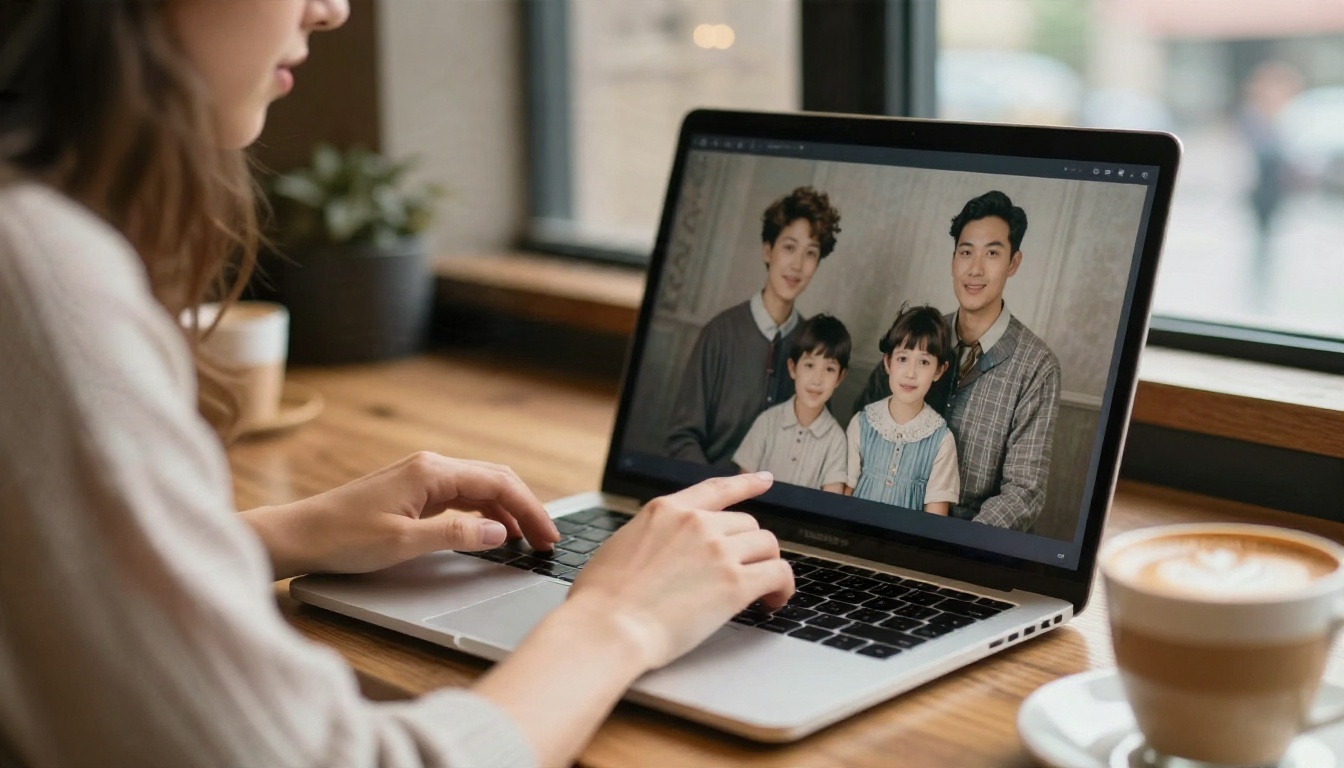
"Gratuito" nesta categoria normalmente significa uma de quatro coisas: um limite diário de imagens, uma marca d’água, um tamanho de saída baixo ou um software de código aberto que custa apenas o seu próprio hardware. Veja como o cenário gratuito se divide em 2027.
Ferramentas de desktop de código aberto
O Upscayl continua sendo o aplicativo de desktop gratuito mais conhecido. Ele é de código aberto, roda localmente no Windows, macOS e Linux, e não limita quantas imagens você processa. A contrapartida é a sua placa de vídeo: uma GPU fraca transforma um trabalho 4x em uma longa espera. Se você tem um notebook gamer recente, este é um caminho muito bom.
Ferramentas web gratuitas com limites
Muitos upscalers de navegador oferecem um punhado de imagens gratuitas por dia, geralmente limitadas à saída 4K e às vezes sem cadastro. Eles são perfeitos para um ajuste rápido em uma única foto. Tornam-se irritantes assim que você precisa de dez arquivos, porque o limite acaba rápido, e alguns comprimem o resultado com configurações agressivas de JPEG.
Upscaling baseado em modelo no navegador
Uma terceira opção é rodar modelos comprovados diretamente. O Real ESRGAN é o modelo aberto clássico para ampliação 4x, com uma reputação merecida por bordas limpas, tanto em fotos quanto em anime. O Recraft Crisp Upscale foi pensado para deixar a imagem nítida sem aparência de plástico. Você envia, escolhe a escala e baixa. Sem instalações, sem drivers.
💡 Dica: Sempre teste uma ferramenta gratuita em um rosto e em uma área com muita textura (cabelo, grama, tecido) antes de confiar nela para cem imagens. Esses dois recortes revelam quase todas as fraquezas.
| Tipo de opção gratuita | Limite típico | Melhor para | Cuidado com |
|---|
| Desktop de código aberto | Sua própria GPU | Trabalhos locais ilimitados | Lento em hardware fraco |
| Ferramenta web gratuita | Poucas imagens por dia | Ajustes pontuais | Marcas d’água, compressão |
| Acesso a modelos no navegador | Depende do plano | Resultados 4x rápidos e limpos | Escolher o modelo errado |
Resultados 4K: o que esperar
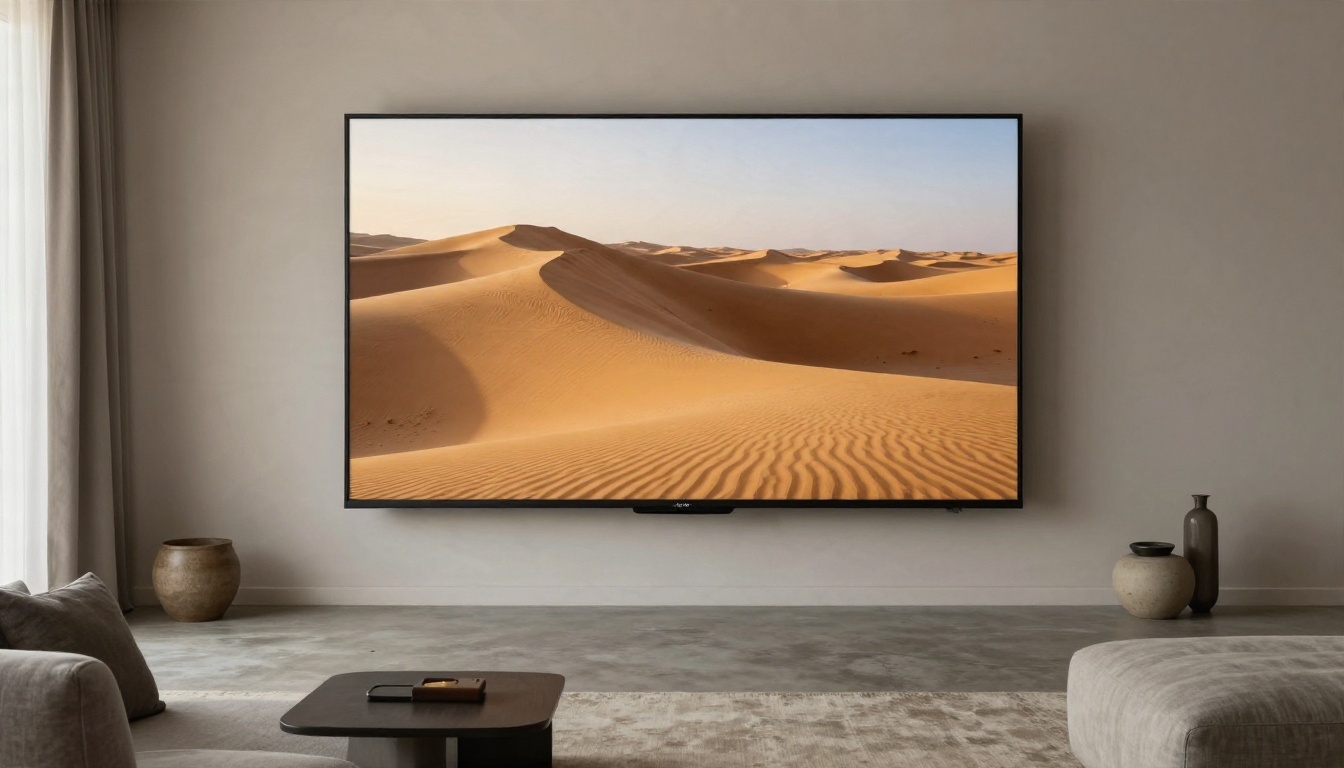
Chegar ao 4K é uma conta simples. Uma imagem de 1920 por 1080 precisa de um upscale 2x para chegar a 3840 por 2160. Uma imagem de 960 por 540 precisa de 4x. A questão é quanto detalhe o modelo consegue acrescentar de forma honesta em cada etapa.
2x é a zona segura
Em 2x, quase todo upscaler decente produz resultados limpos. O modelo tem informação suficiente para acertar o palpite, então artefatos são raros. Se sua origem já estiver em 1080p, você pode escolher quase qualquer opção e ficar satisfeito.
4x exige um modelo mais forte
Em 4x, você pede ao modelo que invente três de cada quatro pixels. Os erros aparecem como padrões repetidos, suavização estranha da pele ou textos que viram formas moles. O Google Upscaler e o Crystal Upscaler são escolhas fortes aqui, especialmente em retratos, em que a textura da pele importa. O Crystal Upscaler, em particular, é construído em torno de rostos e mantém poros e cabelos finos com aparência crível.
Além de 4x
Algumas ferramentas, incluindo o Image Upscale da Topaz Labs, chegam a 6x. Isso é útil para recortes minúsculos ou miniaturas antigas, mas a qualidade cai conforme o multiplicador sobe. Um truque inteligente: faça o upscale em duas passagens de 2x ou 3x cada, em vez de um salto enorme, e confira o resultado intermediário.
Uma checklist rápida de nitidez
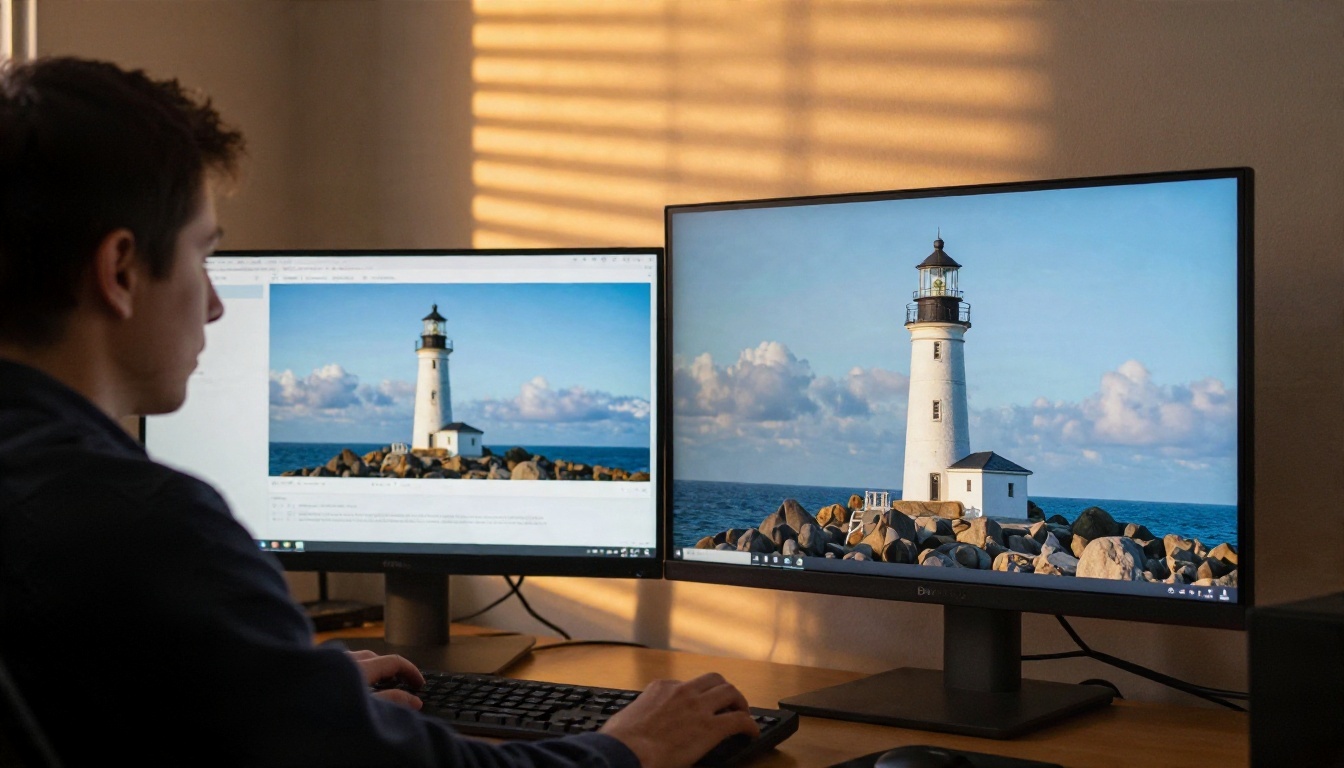
- Amplie para 100 por cento nos olhos ou na textura mais detalhada.
- Procure halos em bordas de alto contraste.
- Verifique textos, placas e logotipos em busca de letras deformadas.
- Compare a pele com o original: ela deve parecer pele, não porcelana.
- Veja a imagem inteira em tamanho normal. A nitidez exagerada costuma se esconder à vista de todos.
Upscaling em lote sem dor de cabeça
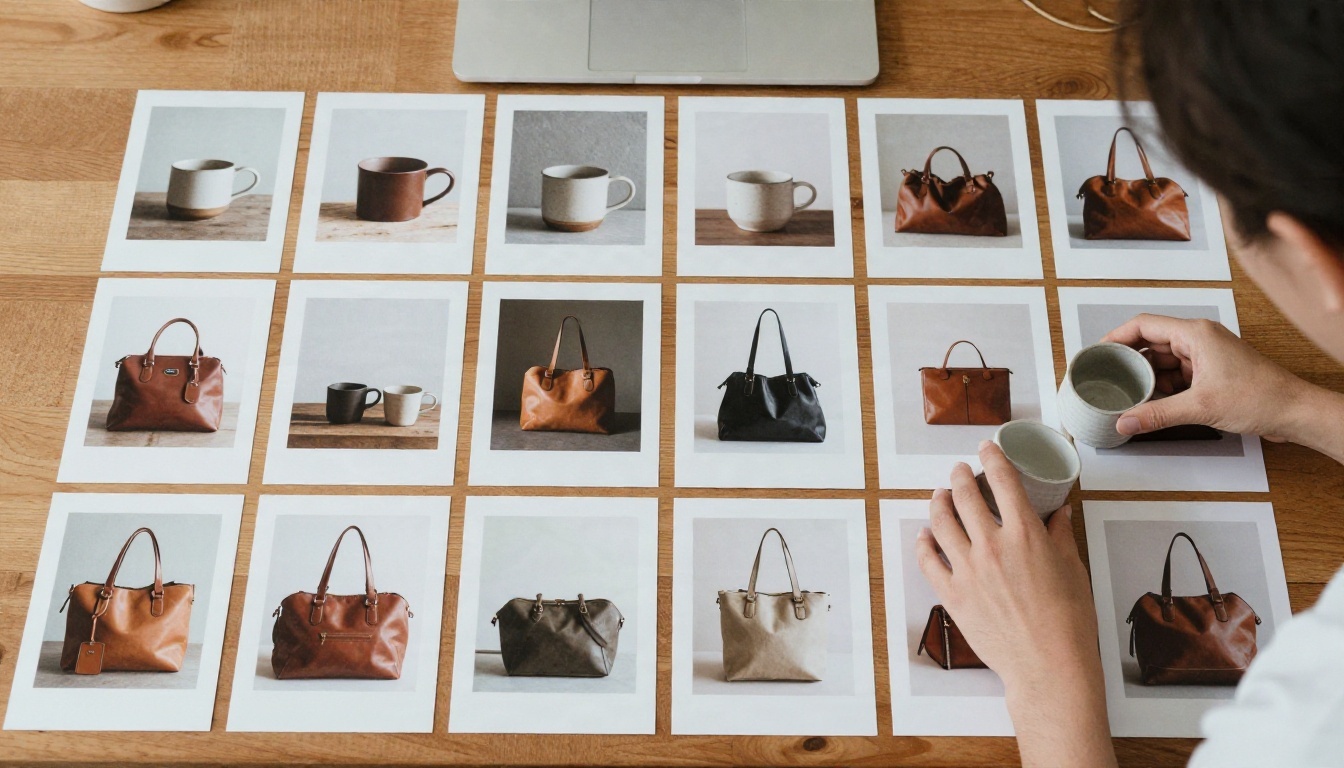
Fazer o upscale de uma foto é uma tarefa. Fazer o de quinhentas é um fluxo de trabalho, e é aí que a escolha da ferramenta mais importa. Vendedores online, fotógrafos que entregam galerias e arquivistas que digitalizam álbuns enfrentam esse desafio.
O que boas ferramentas de lote oferecem
- Upload de pasta ou de vários arquivos para você não clicar um por um.
- Configurações consistentes aplicadas a cada imagem, para que seu catálogo fique uniforme.
- Nomenclatura previsível dos arquivos de saída para manter os arquivos em ordem.
- Velocidade, porque uma ferramenta que leva um minuto por imagem consome um dia de trabalho inteiro em grande escala.
Softwares de desktop como o Upscayl e o Topaz Gigapixel oferecem filas em lote localmente. Ferramentas na nuvem, como o Magnific, e outras também servem para trabalho em lote, embora os créditos acabem mais rápido do que você espera em arquivos grandes.
Uma abordagem inteligente para lotes
Comece testando três ou quatro imagens de amostra que representem sua variedade: uma clara, uma escura, uma com pessoas e uma com detalhes finos. Escolha as configurações que ficam melhores nas quatro e depois rode o conjunto completo. Modelos rápidos como o P Image Upscale são feitos para velocidade, o que importa quando o volume é alto.
💡 Dica: Guarde seus originais. Se depois você encontrar um modelo melhor, pode refazer o lote a partir dos arquivos de origem, em vez de ampliar uma cópia já ampliada.
Misturando modelos em um mesmo projeto
Você não precisa usar um único modelo para tudo. Faça upscaling fiel em fotos de produto e upscaling criativo em banners de destaque. Separar o trabalho por tipo de imagem custa alguns minutos a mais e melhora o resultado final de forma perceptível.
O custo real do upscaling
Os preços nesse nicho são confusos. Fornecedores diferentes cobram por mês, por ano, por imagem ou uma vez por uma licença vitalícia, e os valores mudam com frequência. Aqui está o panorama geral com base no que várias compilações de 2026 relataram, com o aviso habitual de verificar as páginas atuais dos fornecedores antes de pagar.
Assinaturas, licenças e créditos
| Modelo | Faixa de preço típica | Serve para você se |
|---|
| Código aberto gratuito | US$ 0 | Você tem uma GPU capaz |
| Nível web gratuito diário | US$ 0, limitado | Você faz upscale de poucas imagens por mês |
| Plano mensal na nuvem | Cerca de US$ 5 a US$ 30 por mês | Você faz upscale com regularidade |
| Licença para desktop | Em torno de US$ 100 a US$ 150 por ano, ou opções únicas | Você quer lotes locais e ilimitados |
| Créditos pré-pagos por uso | Centavos por imagem | Seu volume é irregular |
O Topaz Gigapixel é um bom exemplo da confusão: fontes citaram desde uma taxa única até um plano mensal em torno de US$ 29, por isso a página de pagamento real importa mais do que qualquer resenha. O Magnific é relatado como começando em cerca de US$ 20 por mês, e algumas ferramentas criativas oferecem níveis gratuitos com planos pagos a partir de cerca de US$ 5 por mês no pagamento anual.
Custos ocultos a observar
- Multiplicadores de créditos: saídas maiores costumam custar várias vezes mais que as pequenas.
- Marcas d’água em exportações gratuitas que forçam um upgrade.
- Limites de armazenamento para resultados na nuvem que expiram.
- Hardware: ferramentas locais gratuitas só são gratuitas se você já tiver uma GPU potente.
A abordagem mais barata para usuários casuais é quase sempre o pagamento por uso ou um nível gratuito. A mais barata para usuários intensos é uma licença ou assinatura com limites generosos.
Melhores escolhas por caso de uso
Depois de comparar as opções, a escolha certa depende do que você está ampliando. Aqui está um mapa prático.
Retratos e pessoas
O Crystal Upscaler é o que você deve testar primeiro. Ele mantém texturas de pele com aparência crível e lida com cabelo e cílios sem o aspecto de retoque com aerógrafo. Para uma segunda opinião, passe a mesma foto pelo Google Upscaler.
Paisagens, arquitetura e fotos de viagem
O Image Upscale da Topaz Labs oferece resultados de aparência natural em folhagem, tijolo, água e céu. É a escolha mais segura para fotografias reais que serão impressas.
Arte de IA, ilustrações e trabalhos conceituais
O Clarity Pro Upscaler e o Recraft Creative Upscale acrescentam detalhes finos que fazem as imagens geradas parecerem acabadas. Espere pequenas mudanças em microdetalhes, o que é aceitável para arte, mas não para documentos.
Ajustes rápidos e e-commerce
O P Image Upscale e o Increase Resolution são rápidos e fiéis, o que combina com anúncios de produtos e publicações em redes sociais, em que velocidade e consistência contam.
Fotos antigas e impressões grandes
Dois trabalhos merecem atenção especial porque exigem mais de um upscaler do que qualquer outro: fotos de família digitalizadas e impressões de grande formato.
Fotos digitalizadas e danificadas
Cópias antigas trazem arranhões, desbotamento e granulação. Digitalize primeiro na maior resolução razoável (600 dpi é uma boa base) e depois faça o upscale. Um modelo fiel mantém o caráter do original, enquanto um criativo pode limpar demais os rostos. Para retratos, o Crystal Upscaler tende a dar o resultado mais natural, e você pode complementar com uma passagem suave pelo Real ESRGAN se o ruído persistir.
Preparando imagens para impressão
Impressão precisa de pixels. Para um resultado nítido a uma distância de um braço, mire em cerca de 150 a 300 pixels por polegada. Um pôster de 24 por 36 polegadas visto a poucos metros pode ficar bom em cerca de 150 ppi, o que significa aproximadamente 3600 por 5400 pixels. Se seu arquivo tem 1200 por 1800, você precisa de 3x. Um modelo como o Image Upscale foi feito exatamente para esse trabalho.
💡 Dica: Impressões grandes são vistas à distância, então um upscale levemente suave costuma ficar melhor do que um com nitidez exagerada. Imprima um pequeno recorte de teste antes de encomendar o tamanho final.
Como fazer upscale no PicassoIA
Você pode rodar vários dos modelos acima em um só lugar, o que facilita testes lado a lado. Aqui está uma rotina simples.
Passo a passo
- Abra a coleção de super resolução e escolha um modelo da lista acima.
- Envie sua imagem. JPG e PNG funcionam, e uma origem limpa dá um resultado melhor.
- Escolha a escala. Use 2x para imagens já razoáveis e 4x para origens pequenas.
- Ajuste as opções do modelo, se houver. Para modelos criativos como o Clarity Pro Upscaler, uma criatividade mais baixa mantém o resultado mais próximo do original.
- Execute, depois amplie para 100 por cento e confira olhos, textos e texturas.
- Se o primeiro modelo não for o certo, passe o mesmo arquivo por um segundo modelo e compare.
Dicas de parâmetros
- Comece com a configuração de criatividade mais baixa e aumente em pequenos passos.
- Mantenha os rostos em foco: se a pele parecer lisa demais, troque para um modelo fiel.
- Faça duas passagens moderadas em vez de um salto extremo.
- Salve o arquivo original separadamente, sempre.
Erros que estragam os upscales
Mesmo o melhor upscaler de IA não consegue resolver alguns problemas comuns. Evite estes:
- Fazer upscale de um JPEG comprimido várias vezes. Cada passagem incorpora artefatos. Trabalhe sempre a partir do melhor original que você tiver.
- Escolher um modelo criativo para documentos. Ele pode alterar letras e números.
- Forçar 8x em um recorte minúsculo. Se a origem tem quase nenhum detalhe, nenhum modelo vai inventar um detalhe crível.
- Pular a checagem em 100 por cento. Os problemas se escondem na visão com zoom reduzido.
- Ignorar o ruído. Granulação forte é amplificada, então reduza o ruído antes quando necessário.
Teste seu próprio upscale hoje
O melhor upscaler de IA é aquele que combina com a sua imagem, então a forma mais rápida de decidir é testar duas ou três opções com seus próprios arquivos. Escolha uma foto que você preza, passe pelo Image Upscale, pelo Crystal Upscaler e pelo Real ESRGAN, depois compare os recortes lado a lado. Você verá as diferenças em menos de um minuto. Quando estiver pronto para experimentar, acesse o picassoia.com/en/all-models, escolha um upscaler e transforme seu próximo arquivo de baixa resolução em algo que valha a pena imprimir.


