يصطدم معظم الباحثين عن نماذج الذكاء الاصطناعي لمحتوى NSFW بالعائق نفسه خلال خمس دقائق: الأداة الأولى تحجب أمرًا نصيًا بسيطًا عن البيكيني، والثانية تخفي كل شيء خلف جدار دفع، والثالثة تنتج بشرة بلاستيكية لا يمكن أن يخلطها أحد بصورة فوتوغرافية. يعالج هذا المقال هذه المشكلة. ستحصل على قائمة مرتبة بالنماذج التي تستحق وقتك، وصيغ أوامر نصية تنتج نتائج إيحائية وجذابة وغير صريحة، والإعدادات التي تغيّر النتيجة، وما تفعله عندما يرفض نموذج طلبًا.
ملاحظة سريعة حول النطاق. كل ما يلي يتعلق بالجلامور وملابس السباحة ولقطات حملات الملابس الداخلية وصور بورتريه بأسلوب البودوار لبالغين: النوع من الصور الذي تراه في جلسة تصوير لمجلة أزياء أو على الشاطئ في يوليو. لا يتناول هذا المقال أي مخرجات إباحية أو صريحة، وقد صُنعت كل الصور الواردة هنا وفق هذا المعيار.
ماذا يعني "NSFW" في أدوات توليد الصور
المصطلح غير ثابت. ترسم كل منصة الخط في مكان مختلف، وهذا هو السبب الحقيقي في أن الأمر النصي ينجح في تطبيق ويفشل في آخر.
المستويات الثلاثة للفلترة
فكّر في نماذج الصور كأنها تنقسم إلى ثلاث مجموعات:
- فلاتر صارمة: تحجب أي شيء يتضمن ملابس سباحة أو ملابس داخلية، وحتى الكتف العاري. مناسبة للصور الدعائية للمنتجات، لكنها غير مفيدة لأعمال الجلامور.
- فلاتر معتدلة: تسمح بالبيكيني وحملات الملابس الداخلية والعري الفني والإيحائي، لكنها تحجب أي شيء صريح. هنا يرغب معظم الناس فعليًا في أن يكونوا.
- نماذج مفتوحة أو مستضافة ذاتيًا: قيود قليلة جدًا، لكنك تتحمل عبء الإعداد وتكلفة الأجهزة والمسؤولية.
إذا كان هدفك صورًا جذابة ولائقة وقابلة للمشاركة، فالمستوى الأوسط هو المكان الأمثل. وهو أيضًا المستوى الذي يتمتع بأفضل واقعية فوتوغرافية، لأن النماذج التجارية الكبيرة تعمل فيه.
لماذا تُحجب الأوامر النصية
نادرًا ما يعني الرفض أن النموذج "يكره" فكرتك. غالبًا ما يعني أن الأمر النصي احتوى على كلمة مفتاحية، أو أن مجموعة الكلمات بدت صريحة للمصنّف الآلي. كلمات مثل "nude" و"naked" و"topless" تُفعّل كثيرًا من الفلاتر حتى عندما تكون النية فنية. استبدالها بلغة تصويرية مثل "روب من الحرير ينزلق عن كتف واحد" أو "صورة ظلية بإضاءة خلفية" أو "إيحائي" أو "جلسة تحريرية" يحل المشكلة غالبًا دون تغيير الأجواء.
💡 نصيحة: صِف الصورة الفوتوغرافية، لا الجسد. العدسة والضوء والقماش والموقع والوضعية تقوم بعمل أكبر بكثير مما تفعله الصفات.
أفضل نماذج الذكاء الاصطناعي لمحتوى NSFW مرتبة
إليك القائمة المختصرة، مرتبة حسب مدى إتقان كل نموذج للصور الإيحائية غير الصريحة للبالغين مع الحفاظ على واقعية البشرة والقماش. جميعها متاحة على PicassoIA، لذا يمكنك اختبارها جنبًا إلى جنب في مكان واحد.
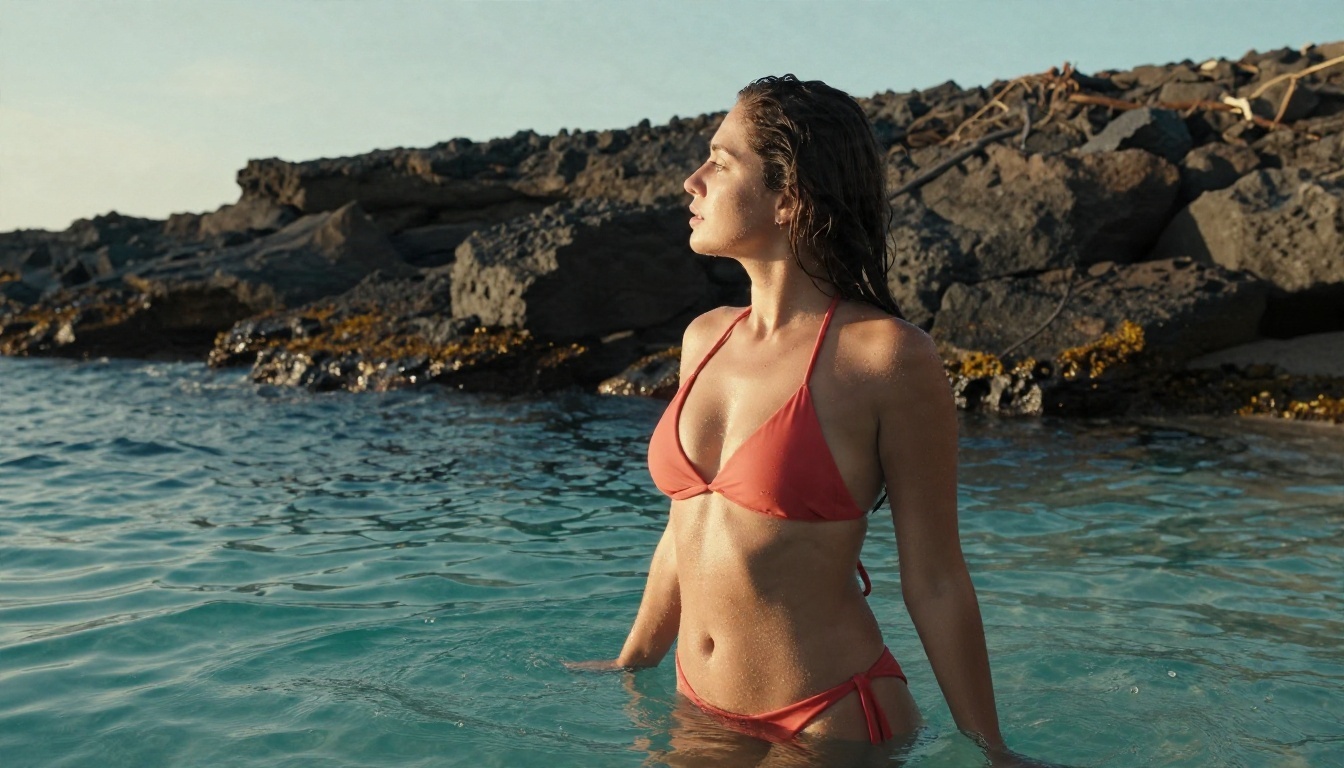
1. Seedream 4.5: النموذج الأول الذي يجب تجربته
Seedream 4.5 هو النموذج الذي ألجأ إليه أولًا. يُخرج صورًا حادة بدقة 2K أو 4K، ويتبع الأوامر النصية الطويلة والمفصّلة عن كثب، ويُظهر البشرة بمسامها المرئية بدلًا من اللمعان المصقول الشائع في النماذج الأضعف. يتعامل مع ملابس السباحة ولقطات حملات الملابس الداخلية وإضاءة البودوار دون أن يوعظك باستمرار، وتذكر صفحته أنه مجاني للاستخدام عبر الإنترنت.
كما يدعم الصور المرجعية (حتى 14 صورة)، فيمكنك الحفاظ على مظهر متسق عبر مجموعة كاملة. إذا جرّبت نموذجًا واحدًا فقط من هذه القائمة، فليكن هذا.
2. PicassoIA Image Editor Pro: تعديلات غير محدودة
PicassoIA Image Editor Pro أداة من نوع مختلف. بدلًا من البدء من الصفر، ترفع صورة وتصف التعديل بلغة بسيطة. ميزته الكبرى أنه غير محدود: لا يوجد حد لكل تعديل ولا حصة يومية، وتنتهي معظم التعديلات خلال ثوانٍ قليلة.
هذا يجعله مثاليًا للتكرار. أنشئ صورة أساسية باستخدام Seedream 4.5، ثم استخدم المحرر لتغيير لون الملابس أو استبدال الخلفية أو تليين الضوء أو إصلاح تفصيل صغير. يمكنك تزويده بثلاث صور مرجعية كحد أقصى، والإشارة إليها بعبارات مثل "الصورة 1" و"الصورة 2" وهكذا.
3. Flux 2 Klein 9B Base LoRA
Flux 2 Klein 9B Base LoRA هو الخيار للمظاهر ذات الطابع الأسلوبي المحدد والمُهيّأة بالضبط الدقيق. يتيح دعم LoRA توجيه المخرجات نحو جمالية معينة، مثل مظهر فيلم تصوير بعينه أو أجواء موضة محددة. وهو مدرج كمجاني في صفحته، ما يجعله مكانًا جيدًا للتجريب دون القلق من التكلفة.
4. Z Image Turbo
يكتسب Z Image Turbo مكانته بفضل السرعة. عندما تجرّب عشرين تنويعة من الأوامر لتجد الوضعية والضوء المناسبين، فإن انتظار دقيقة لكل صورة يقتل الزخم. يعيد Z Image Turbo صورًا حادة خلال ثوانٍ، لذا يعمل جيدًا كنموذج للمسودات قبل الانتقال إلى نموذج أثقل للعرض النهائي.
5. Realistic Vision v5.1
Realistic Vision v5.1 من المفضلات القديمة لدى كثيرين في البورتريهات الواقعية. إنه نموذج أقدم، ويظهر ذلك في المشاهد المعقدة، لكنه مع شخص واحد في بيئة بسيطة ما زال يقدم درجات بشرة مقنعة ووجوهًا تبدو طبيعية.
6. HiDream L1 Dev وFull
يكمل HiDream L1 Dev وHiDream L1 Full القائمة. يُعد Dev الخيار المجاني للتجربة، أما Full فهو الأفضل عندما تريد أقصى درجات الحدة. يستجيبان جيدًا للأوامر الفوتوغرافية المفصّلة. وهناك أيضًا HiDream L1 Fast للمسودات السريعة.
مقارنة سريعة
| النموذج | الأفضل لـ | السرعة | نقطة القوة | نقطة الضعف |
|---|
| Seedream 4.5 | الصور الفوتوغرافية الواقعية النهائية | سريع | تفاصيل البشرة، دقة الأمر النصي | الأوامر الطويلة تحتاج عناية |
| Image Editor Pro | التعديلات والإصلاحات غير المحدودة | سريع جدًا | لا حصة، إدخال متعدد الصور | يحتاج إلى صورة بداية |
| Flux 2 Klein 9B Base LoRA | المظاهر ذات الطابع الأسلوبي | سريع | مرونة LoRA | مزيد من التجربة والخطأ |
| Z Image Turbo | المسودات السريعة | سريع جدًا | السرعة | تفاصيل دقيقة أقل |
| Realistic Vision v5.1 | البورتريهات البسيطة | سريع | وجوه طبيعية | يواجه صعوبة في المشاهد المزدحمة |
| HiDream L1 Dev | التجربة المجانية | متوسط | الحدة | أبطأ من Turbo |
كيفية استخدام Seedream 4.5 على PicassoIA
بما أنه النموذج الذي أوصي به أولًا، إليك الروتين الدقيق.
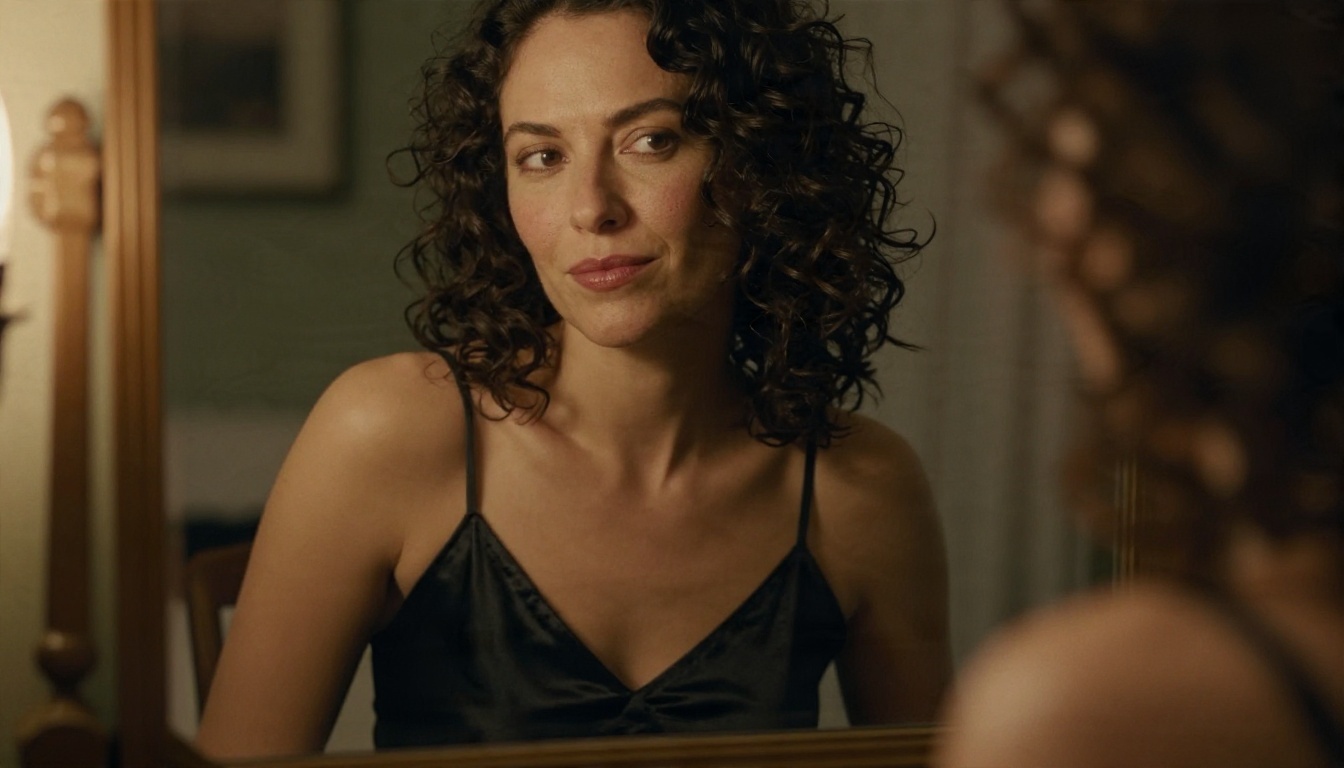
خطوة بخطوة
- افتح صفحة Seedream 4.5 على PicassoIA.
- الصق أمرك النصي في حقل prompt (حتى 4,000 حرف، لذا هناك مساحة للتفاصيل).
- اضبط size على 2K للمسودات و4K للعرض النهائي.
- اختر aspect ratio. تناسب 16:9 المشاهد العريضة، وتناسب 3:4 أو 2:3 البورتريهات ولقطات الموضة.
- اترك sequential image generation على "disabled" لصورة واحدة، أو اضبطه على "auto" وارفع max images (حتى 15) عندما تريد مجموعة مترابطة، مثل الشخصية نفسها بعدة أزياء.
- شغّل النموذج، وراجع النتيجة، وعدّل شيئًا واحدًا في كل مرة ثم أعد التشغيل.
نصائح مهمة للمعاملات
- Size: تكفي دقة 2K للمنشورات الاجتماعية. احفظ 4K للطباعة أو عندما تخطط للقص.
- Reference images: ارفع من 1 إلى 14 صورة في حقل image input للحفاظ على الوجه أو الملابس أو لوحة الألوان متسقة.
- Aspect ratio: خيار "match input image" مفيد عندما تبني على صورة موجودة.
- غيّر متغيرًا واحدًا في كل تشغيل: إذا أعدت كتابة الأمر النصي بالكامل في كل مرة، فلن تعرف أبدًا أي تغيير أفاد.
💡 نصيحة: احتفظ بملف نصي للأوامر التي نجحت. الأمر النصي الجيد قابل لإعادة الاستخدام: بدّل الموقع والملابس، واحتفظ بسطور العدسة والإضاءة.
صيغ الأوامر النصية التي تنجح فعلًا
يتبع الأمر النصي الموثوق ترتيبًا ثابتًا. فكّر فيه كموجز قصير لمصوّر فوتوغرافي.
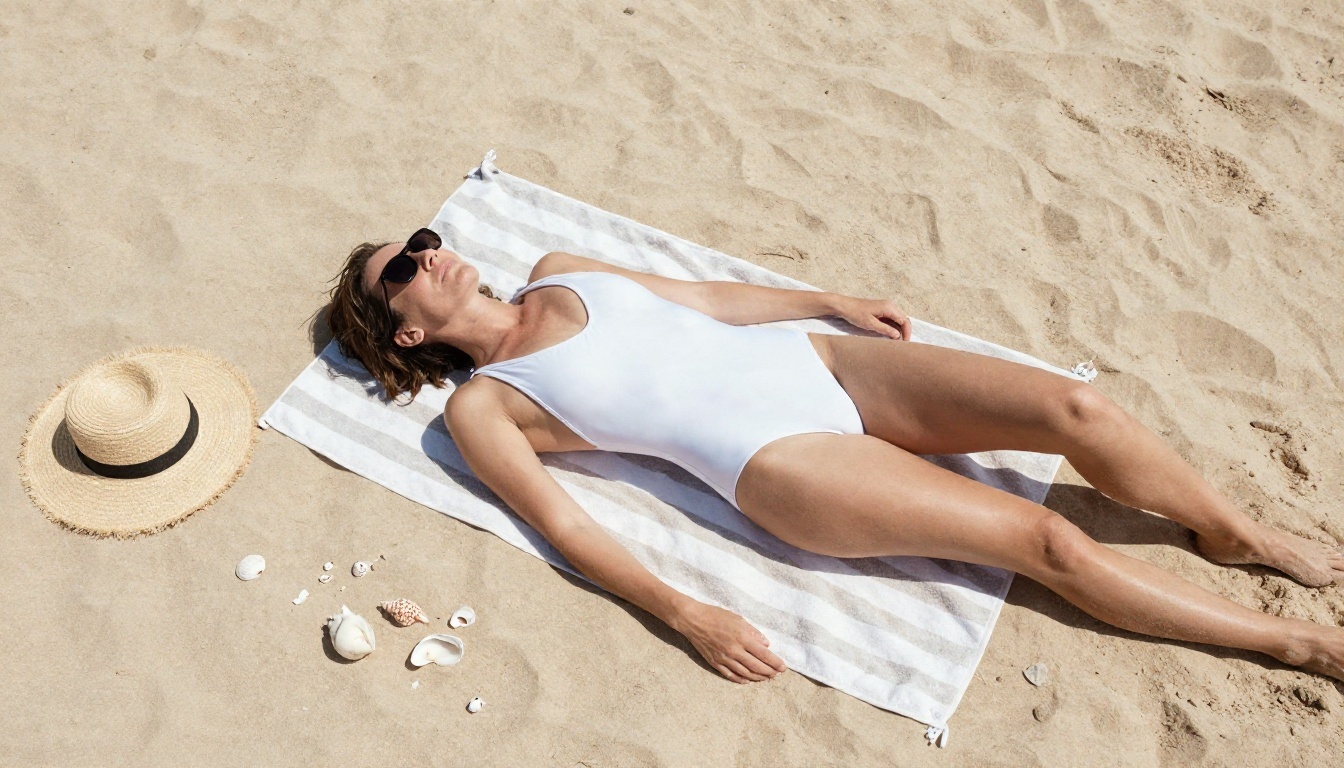
صيغة الأجزاء الخمسة
الشخص والوضعية + البيئة + الإضاءة + الكاميرا والعدسة + تفاصيل الملمس
إليك مثالًا عمليًا، قريبًا مما أنتج الصور الواردة في هذا المقال:
امرأة بالغة ترتدي بيكيني مرجانيًا تقف في مياه فيروزية صافية حتى خصرها في خليج شاطئ هادئ، تميل رأسها للخلف وتزيح الشعر المبلل عن وجهها، صخور بركانية خلفها، وشمس عصرية دافئة من الجهة اليمنى تُحدث إضاءة حافة على كتفيها، قطرات ماء على بشرة برونزية، تُلتقط من زاوية منخفضة بعدسة 35 ملم عند f/2.8، مع حبيبات فيلم Kodak Portra 400، وملمس بشرة واقعي.
لاحظ ما لا يحتويه: لا كلمات غامضة مثل "جميلة" أو "مثيرة". يحصل النموذج بدلًا من ذلك على معلومات بصرية ملموسة، ولهذا تبدو النتيجة كصورة فوتوغرافية.
أوامر ملابس السباحة
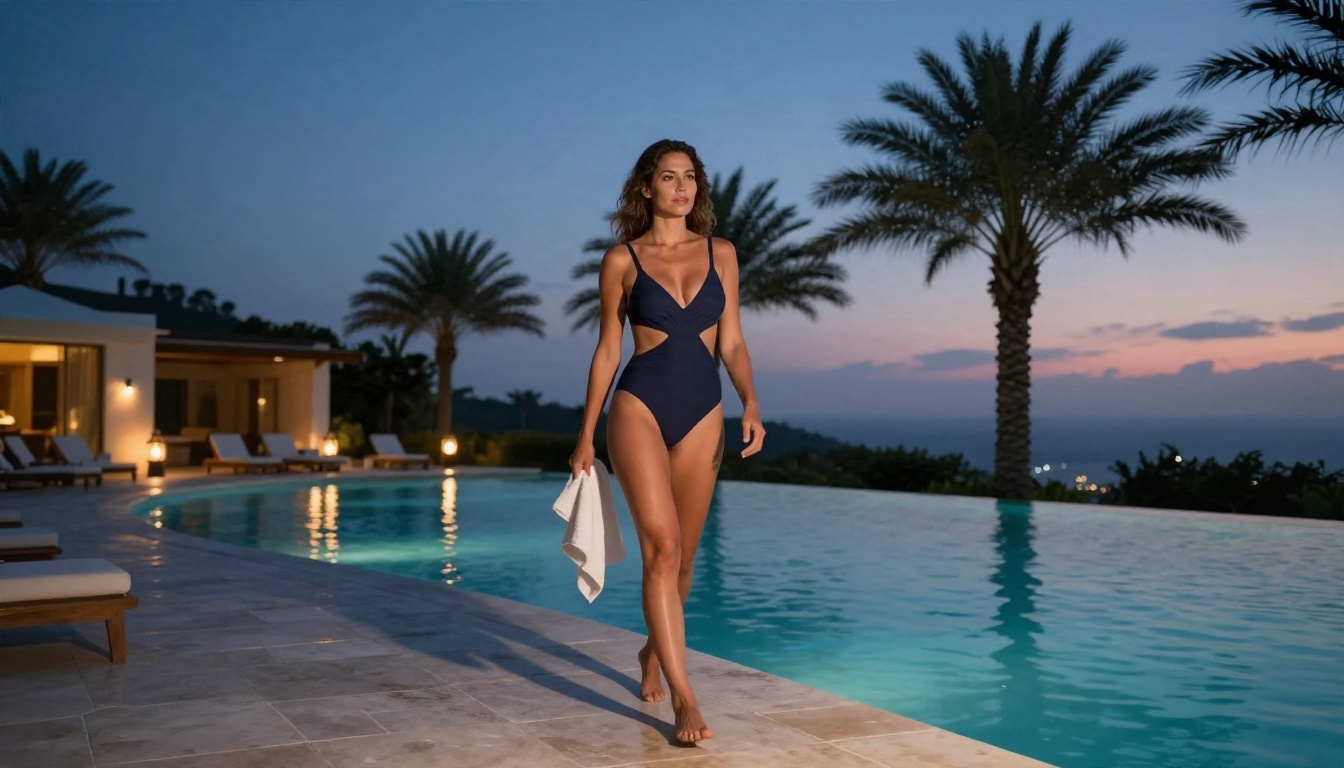
ملابس السباحة هي أسهل فئة ومكان رائع للبدء. نوّع الموقع (خليج، مسبح، يخت شراعي، رمال)، ووقت اليوم (ضوء منتصف النهار القاسي، الساعة الذهبية، الغسق)، والزاوية (منخفضة، علوية، واسعة). كل واحد من هذه الخيارات الثلاثة يغيّر الصورة أكثر مما يغيّره لون ملابس السباحة.
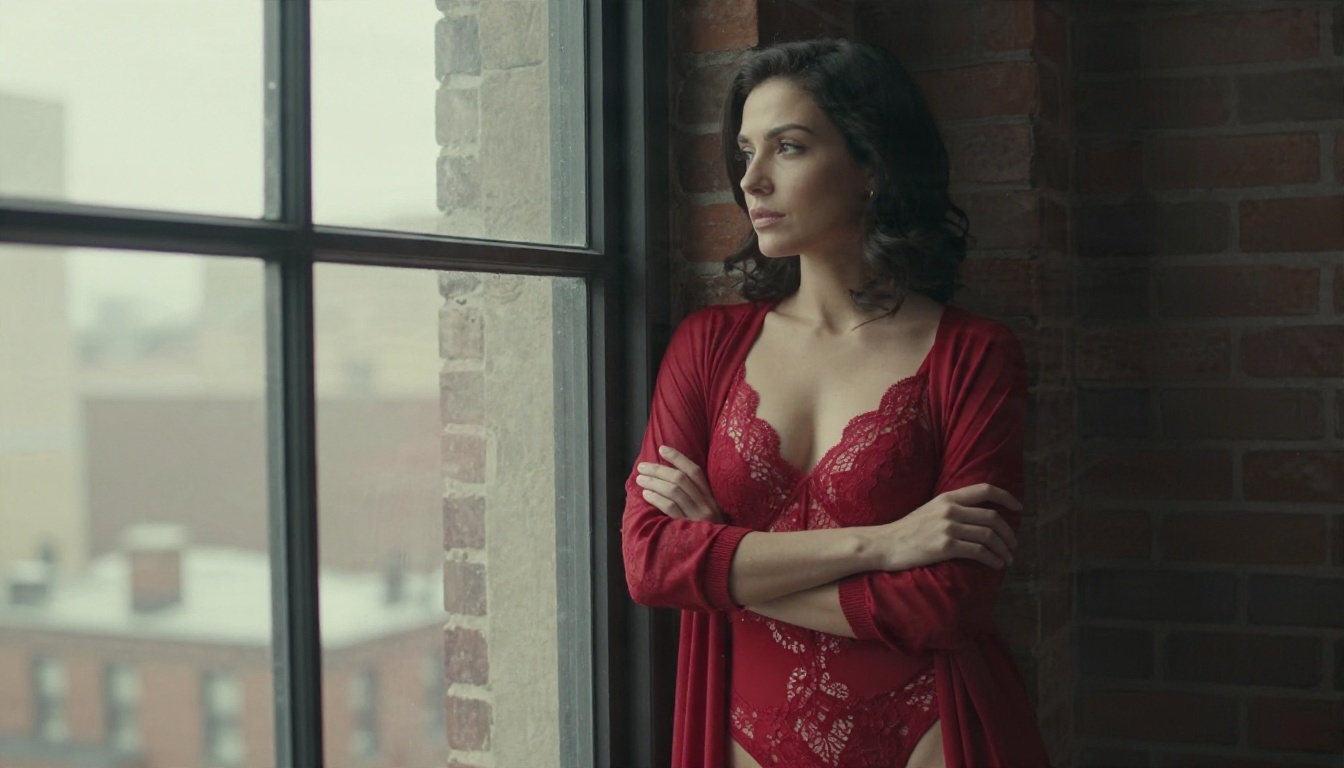
أوامر البودوار وحملات الملابس الداخلية
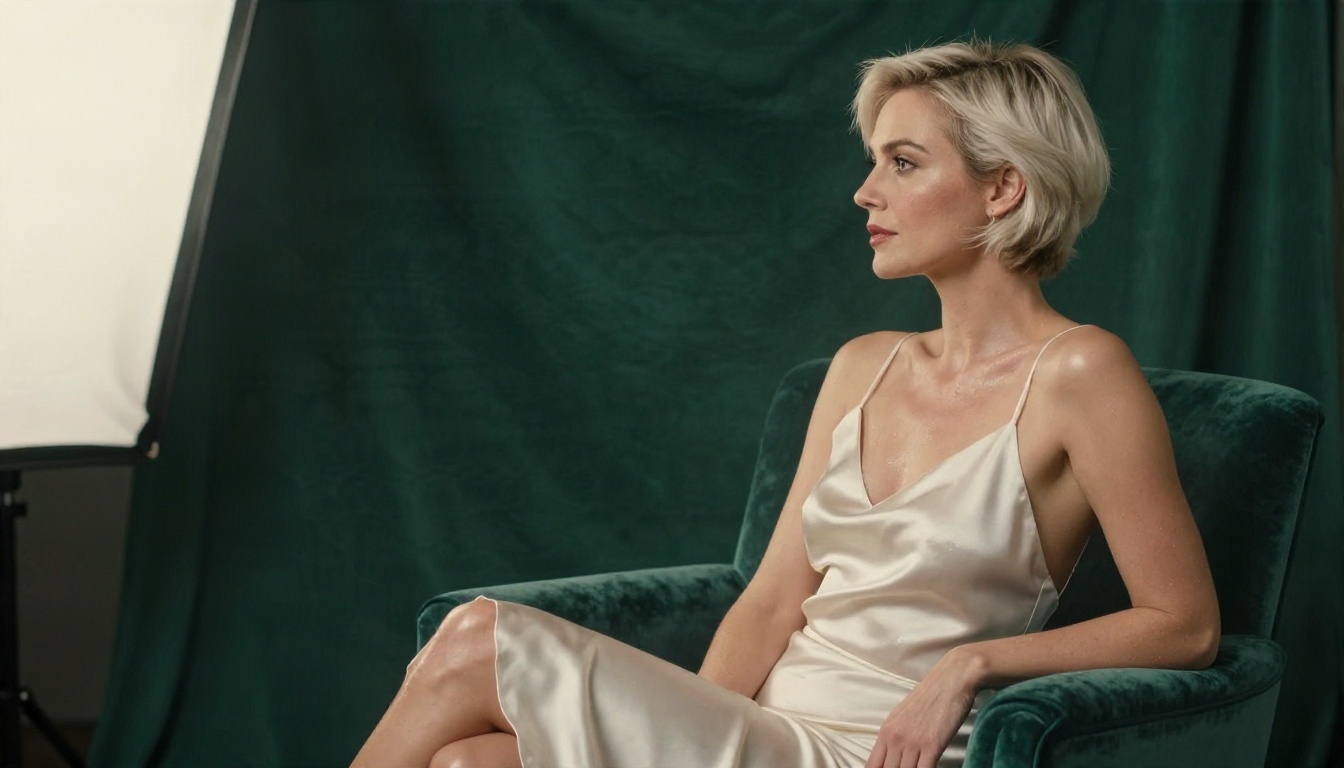
للحصول على مظهر إيحائي يبقى لائقًا، اعتمد على القماش والضوء: الساتان والدانتيل وأرواب الحرير والستائر الشفافة وضوء النافذة وكرسي مخمل وخلفية داكنة عميقة. صِف ثنيات القماش وطريقة سقوط الضوء على البشرة. الإيحاء أكثر جاذبية من الصراحة في الغالب، وهو يجتاز الفلاتر بشكل أكثر تكرارًا بكثير.
كلمات يجب تجنبها
تجنّب الكلمات التي تُفعّل الفلاتر أكثر مما تحسّن الصورة: "nude" و"naked" و"topless" و"explicit". استبدلها بمعادلها التصويري. "روب ينزلق عن كتف واحد" يمنحك الأجواء، والنموذج يفهمه تمامًا.
الإعدادات التي تغيّر النتيجة
تحظى الأوامر النصية بالاهتمام، لكن الإعدادات تحسم بهدوء ما إذا كانت الصورة تبدو كصورة فوتوغرافية أم كتصيير.
الدقة ونسبة العرض إلى الارتفاع
ابدأ بدقة 2K. عندما تنجح التكوينة، أعد تشغيل الأمر نفسه بدقة 4K. اختر النسبة حسب المكان الذي ستعيش فيه الصورة: 16:9 للبانرات والمشاهد العريضة، و9:16 للقصص والريلز، و2:3 أو 3:4 لأسلوب لقطات الموضة بالبورتريه.
البذور والتكرار
تتيح بعض الأدوات ضبط قيمة البذرة (seed). عندما تجد وضعية تعجبك، ثبّت البذرة وغيّر عبارة واحدة فقط، مثل لون الملابس أو اتجاه الضوء. يدعم PicassoIA Image Editor Pro البذرة أيضًا، ما يجعل تعديلاته قابلة للتكرار.
لغة العدسة والفيلم
مصطلحات الكاميرا رخيصة وقوية:
- 85 ملم بفتحة f/1.4 إلى f/1.8: بورتريهات مقرّبة بخلفية ناعمة وضبابية.
- 35 ملم بفتحة f/2.8: بورتريهات بيئية يهم فيها المكان.
- 24 ملم من الأعلى: مشاهد الشاطئ والمسبح ذات التكوين الرسومي.
- حبيبات فيلم Kodak Portra 400: درجات بشرة دافئة وملمس تناظري ناعم.
💡 نصيحة: إذا بدت البشرة ناعمة أكثر من اللازم، أضف عبارات مثل "مسام مرئية" و"زغب خوخي دقيق" و"نمش طبيعي" و"حبيبات الفيلم". وإذا بدت قاسية، فليّن مصدر الضوء بدلًا من إزالة التفاصيل.
إصلاح الرفض والنتائج السيئة
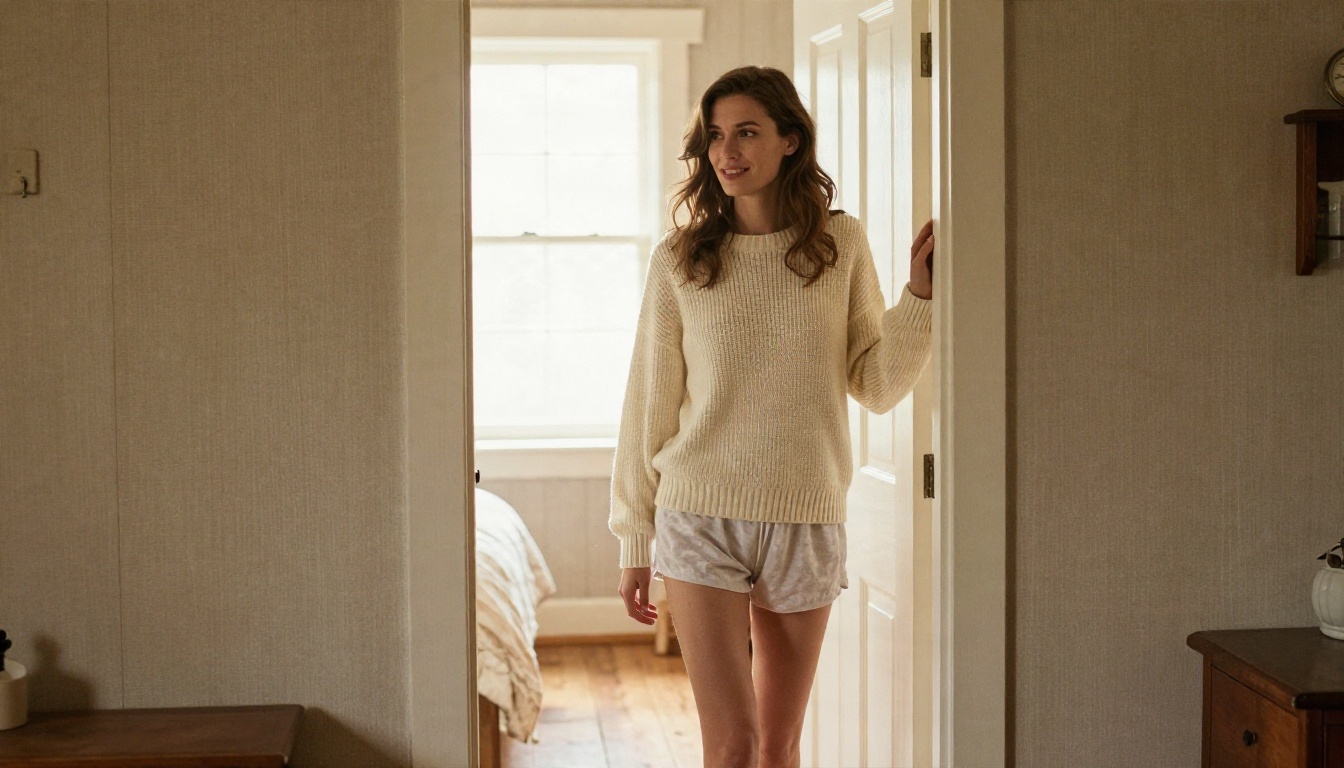
حتى الأوامر الجيدة تُحجب أحيانًا. أثناء إنشاء صور هذا المقال نفسه، رفض فلتر المحتوى أمرًا نصيًا لملابس داخلية. استغرق الإصلاح دقيقة واحدة: أبقيت التكوين نفسه والباب نفسه والضوء نفسه، وغيّرت الملابس إلى سترة صوفية كريمية وسروال بيجامة قصير. ظلّت الأجواء دافئة وحميمية، وخرجت الصورة جيدة.
قائمة سريعة لاستكشاف الأخطاء
- أمر محجوب: أزل كلمات التفعيل، ولطّف الملابس، واحتفظ بالمشهد. جرّب مرة أخرى.
- بشرة بلاستيكية: أضف كلمات الملمس وحبيبات الفيلم، وقلّل من لغة "الجمال" أو "الكمال".
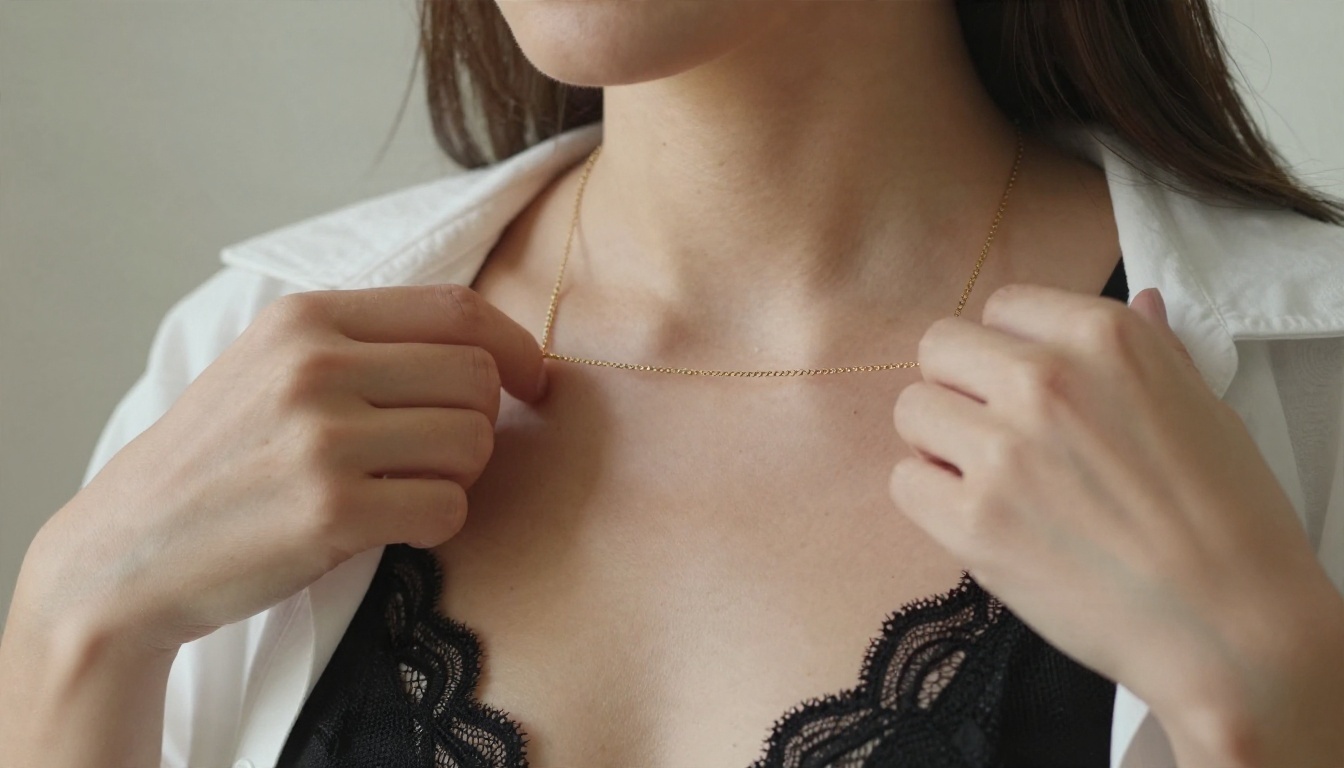
- أيدٍ أو وجوه مشوّهة: اقطع التكوين بحيث تستقر الأيدي على الشعر أو سلسلة أو إطار باب، أو أنشئ الصورة بنموذج يتعامل مع التشريح بشكل أفضل، مثل Seedream 4.5.
- مزاج خاطئ: غيّر الإضاءة أولًا. ضوء النافذة الدافئ يبدو حميميًا، وضوء منتصف النهار القاسي يبدو مرحًا، والتنغستن يبدو غامضًا.
- عيوب صغيرة في صورة جيدة بخلاف ذلك: أرسلها إلى Image Editor Pro وصِف الإصلاح. بما أنه غير محدود، يمكنك المحاولة بقدر ما تحتاج.
متى تغيّر النموذج
إذا لم تعطك ثلاث محاولات على نموذج واحد أي نتيجة، فغيّر النموذج بدلًا من إعادة كتابة الأمر النصي للمرة العاشرة. لكل نموذج نقاط عمياء مختلفة. قد يفشل أمر على Realistic Vision v5.1 ثم ينجح من المحاولة الأولى على Seedream 4.5، والعكس صحيح أيضًا.
خيارات مجانية وبدائل
كلمة "مجاني" فضفاضة في هذا المجال، لذلك إليك طريقة تقييمي لها.
ماذا تعني "مجاني" عادةً
بشكل عام، تنقسم فكرة المجاني إلى أربع فئات: رصيد يومي ينفد، ومخرجات تحمل علامة مائية، وتقييد للطابور، أو برمجيات مفتوحة المصدر تشغّلها على بطاقة الرسوميات الخاصة بك. تقدم عدة أدوات مستضافة معروفة مثل Mage.space وSeaArt وVenice شكلًا من أشكال الباقة المجانية، لكن المحتوى للبالغين غالبًا ما يقع خلف باقة مدفوعة، والقواعد تتغير كثيرًا. تحقّق من الشروط الحالية قبل أن تلتزم، وكن حذرًا بشأن ما تقوله الخدمة عن تخزين أوامرك وصورك.
يمكن أن يكون تشغيل Stable Diffusion محليًا أرخص طريق على المدى الطويل إذا كنت تمتلك GPU بذاكرة فيديو تبلغ نحو 8 جيجابايت، لكن توقّع أن تقضي فترة بعد الظهر في الإعداد، ثم تواصل العبث بالإعدادات بعد ذلك.
بدائل على PicassoIA
إذا أردت تخطي الإعداد والإبقاء على كل شيء في مكان واحد، فهذه تستحق التجربة بالترتيب التالي:
- Seedream 4.5 لأفضل الصور النهائية.
- PicassoIA Image Editor Pro للتعديلات والتصحيحات غير المحدودة.
- Flux 2 Klein 9B Base LoRA للمظاهر ذات الطابع الأسلوبي والمعتمدة على LoRA.
- Z Image Turbo للمسودات السريعة.
- Realistic Vision v5.1 وHiDream L1 Dev كخيارات إضافية للمقارنة.
إذا نجح أمر في أحد هذه النماذج ولم ينجح في غيره، فهذا أمر طبيعي. يختلف سلوك الفلترة من نموذج إلى آخر، ويمكن أن يتغير بين الإصدارات.
إحياء الصورة
بعد أن تحصل على صورة ثابتة تحبها، يمكنك تحويلها إلى مقطع قصير. يأخذ نموذج مثل LTX 2.5 Fast الصورة كإطار أول ويضيف حركة هادئة. أبقِ الحركة بسيطة: حركة كاميرا بطيئة نحو الأمام، أو شعر يتحرك مع النسيم، أو ماء يتموج. الحركة البسيطة تبدو واقعية، والحركة المعقدة تميل إلى التفكك.
سير عمل بسيط يمكنك تكراره
عند جمع كل ذلك معًا، يوفّر هذا الروتين الكثير من التوليدات الضائعة.
من الفكرة إلى الصورة النهائية
- ارسم مسودة التكوين باستخدام Z Image Turbo. عشر محاولات سريعة أفضل من محاولتين بطيئتين.
- اعرض أفضل فكرة باستخدام Seedream 4.5 بدقة 2K، ثم 4K بعد أن ترضى عنها.
- هذّب المشكلات الصغيرة في PicassoIA Image Editor Pro بتعليمات قصيرة ومحددة.
- حرّك المفضلة لديك بنموذج فيديو إذا أردت الحركة.
كن مسؤولًا
أنشئ فقط صورًا لأشخاص خياليين أو لبالغين موافقين على ذلك، ولا تنشئ أبدًا صورًا لأشخاص حقيقيين دون إذنهم، ولا لأي شخص يبدو قاصرًا. لا تستخدم صور الذكاء الاصطناعي للخداع أو المضايقة أو انتحال الهوية. التزم بقواعد أي منصة تنشر عليها، فكثير منها يضع حدودًا خاصة به على المحتوى الإيحائي. الهدف هنا هو تصوير جذاب وراقٍ، لا الإثارة من أجل الصدمة.
أنشئ مجموعتك الخاصة اليوم
أسرع طريقة لترى أي نموذج يناسبك هي تشغيل الأمر النصي نفسه عبر نموذجين أو ثلاثة ومقارنة النتائج. انسخ أمر البيكيني المرجاني من قبل، والصقه في Seedream 4.5، ثم أعد تشغيله في Z Image Turbo وHiDream L1 Dev. أرسل المفضلة لديك إلى PicassoIA Image Editor Pro وادفعها أبعد بتعديلات قليلة، إذ لا يوجد حد لعدد المرات التي يمكنك تشغيله فيها.
غيّر شيئًا واحدًا في كل تشغيل، واحتفظ بملاحظات، وستحصل على مكتبة أوامر شخصية خلال ساعة. وعندما تريد أن ترى ما هو متاح غيره، تصفّح كل الخيارات على picassoia.com/en/all-models وابدأ في إنشاء صورك بنفسك على PicassoIA اليوم.


