La plupart des personnes qui recherchent des modèles d’IA NSFW se heurtent au même mur en cinq minutes : le premier outil bloque un prompt anodin de bikini, le deuxième cache tout derrière un mur payant, et le troisième produit une peau en plastique que personne ne prendrait pour une photographie. Cet article règle ce problème. Vous obtiendrez une sélection classée de modèles qui valent votre temps, des formules de prompt qui produisent des résultats suggestifs, attrayants et non explicites, les réglages qui changent le résultat, et la marche à suivre lorsqu’un modèle refuse une demande.
Une précision sur le périmètre. Tout ce qui suit concerne le glamour, les maillots de bain, les looks de campagne lingerie et les portraits de style boudoir d’adultes : le type d’images que l’on verrait dans un éditorial de mode ou sur une plage en juillet. Rien ici ne porte sur des contenus pornographiques ou explicites, et toutes les images de cet article ont été réalisées dans ce cadre.
Ce que signifie « NSFW » dans les outils d’image IA
Le terme est glissant. Chaque plateforme trace la limite à un endroit différent, et c’est la vraie raison pour laquelle un prompt fonctionne dans une application et échoue dans une autre.
Les trois niveaux de filtrage
Considérez les modèles d’image comme appartenant à trois groupes :
- Filtres stricts : bloquent tout ce qui touche aux maillots de bain, à la lingerie, voire à une épaule nue. Adaptés aux photos de produits, inutiles pour le travail de glamour.
- Filtres modérés : autorisent les bikinis, les campagnes de lingerie, la nudité artistique et suggérée, mais bloquent tout contenu explicite. C’est là que la plupart des utilisateurs veulent vraiment se situer.
- Modèles ouverts ou auto-hébergés : très peu de restrictions, mais c’est vous qui assumez la configuration, le coût du matériel et la responsabilité.
Si votre objectif est une imagerie attrayante, de bon goût et faite pour être partagée, le niveau intermédiaire est le point idéal. C’est aussi celui qui offre le meilleur photoréalisme, car les grands modèles commerciaux s’y trouvent.
Pourquoi les prompts sont bloqués
Un refus ne signifie presque jamais que le modèle « déteste » votre idée. Il signifie généralement que le prompt contenait un mot déclencheur, ou que la combinaison de mots a été lue comme explicite par un classifieur. Des mots comme « nude », « naked » ou « topless » font réagir de nombreux filtres, même lorsque l’intention est artistique. Les remplacer par un vocabulaire photographique (« peignoir en soie glissant d’une épaule », « silhouette en contre-jour », « suggéré », « éditorial ») règle souvent le problème sans changer l’ambiance.
💡 Astuce : Décrivez la photographie, pas le corps. L’objectif, la lumière, le tissu, le lieu et la pose font bien plus de travail que n’importe quel adjectif.
Les meilleurs modèles d’IA NSFW classés
Voici la sélection, classée selon la manière dont chaque modèle gère l’imagerie adulte suggestive et non explicite tout en gardant une peau et des tissus crédibles. Tous sont disponibles sur PicassoIA, ce qui vous permet de les tester côte à côte au même endroit.
1. Seedream 4.5 : le premier à essayer
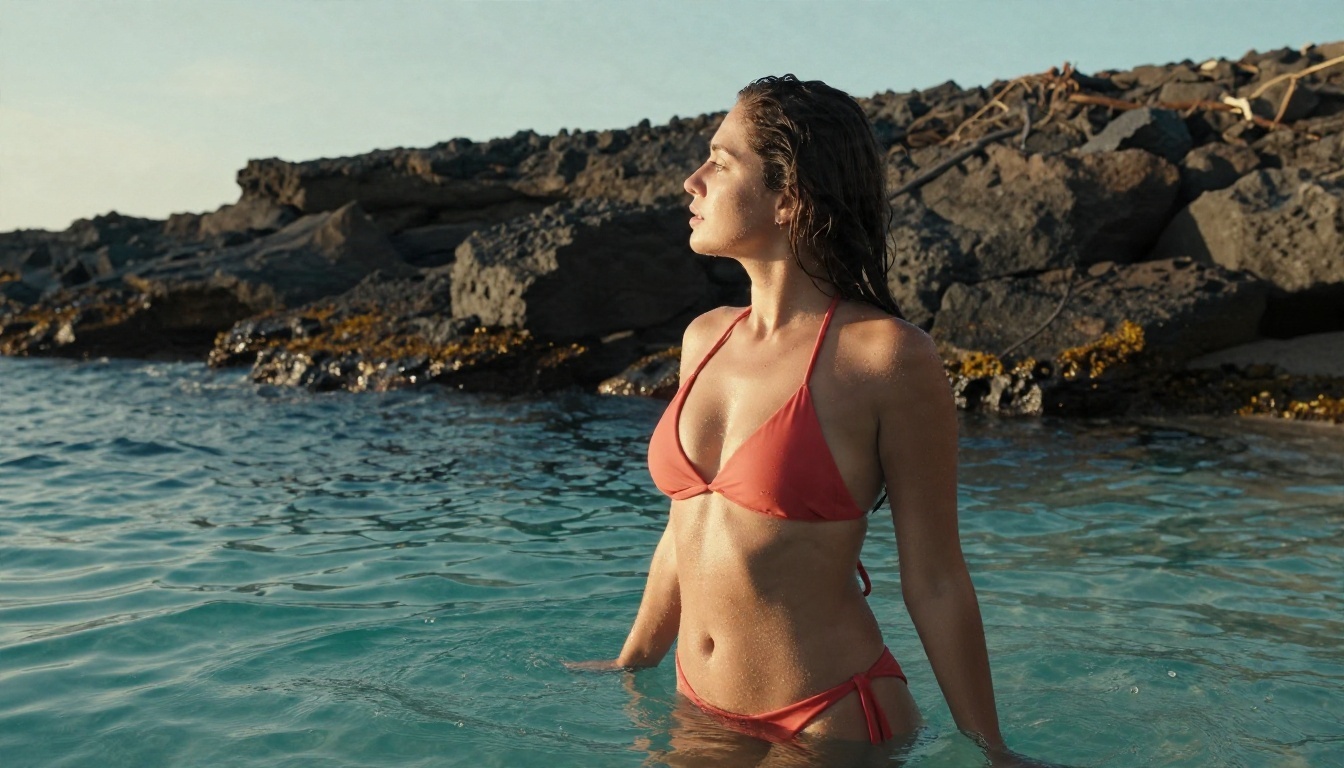
Seedream 4.5 est le modèle vers lequel je me tourne en premier. Il produit des images nettes en 2K ou 4K, suit de près les prompts longs et détaillés, et rend la peau avec des pores visibles plutôt que ce brillant lissé typique des modèles moins performants. Il gère les maillots de bain, les looks de campagne lingerie et l’éclairage boudoir sans vous sermonner à chaque instant, et sa page indique qu’il est gratuit à utiliser en ligne.
Il prend aussi en charge les images de référence (jusqu’à 14), ce qui vous permet de conserver un look cohérent sur tout un ensemble. Si vous ne testez qu’un seul modèle de cette liste, testez celui-ci.
2. PicassoIA Image Editor Pro : des retouches illimitées
PicassoIA Image Editor Pro est un outil d’un autre genre. Au lieu de partir de zéro, vous importez une photo et décrivez la modification en langage courant. Son principal atout est d’être illimité : aucun plafond par modification, aucun quota quotidien, et la plupart des modifications se terminent en quelques secondes.
C’est idéal pour itérer. Générez une image de base avec Seedream 4.5, puis utilisez l’éditeur pour changer la couleur de la tenue, remplacer l’arrière-plan, adoucir la lumière ou corriger un petit détail. Vous pouvez lui fournir jusqu’à trois images de référence et les désigner par « image 1 », « image 2 », etc.
3. Flux 2 Klein 9B Base LoRA
Flux 2 Klein 9B Base LoRA est le choix pour des rendus stylisés obtenus par fine-tuning. La prise en charge des LoRA permet d’orienter le résultat vers une esthétique précise, comme un rendu de pellicule argentique ou une ambiance mode particulière. Il est listé gratuit sur sa page, ce qui en fait un bon terrain d’expérimentation sans souci de coût.
4. Z Image Turbo
Z Image Turbo se distingue par sa vitesse. Quand vous testez vingt variantes de prompt pour trouver la bonne pose et la bonne lumière, attendre une minute par image coupe l’élan. Z Image Turbo renvoie des images nettes en quelques secondes : il convient donc bien comme modèle de brouillon avant de passer à un modèle plus lourd pour le rendu final.
5. Realistic Vision v5.1
Realistic Vision v5.1 est un favori de longue date pour les portraits réalistes. C’est un modèle plus ancien, et cela se voit dans les scènes complexes, mais pour un sujet unique dans un environnement simple, il offre encore des teints convaincants et des visages naturels.
6. HiDream L1 Dev et Full
HiDream L1 Dev et HiDream L1 Full complètent la liste. Dev est l’option à essayer gratuitement ; Full est celle à privilégier lorsque vous voulez une netteté maximale. Les deux répondent bien aux prompts photographiques détaillés. Il existe aussi HiDream L1 Fast pour les esquisses rapides.
Comparatif rapide
| Modèle | Idéal pour | Vitesse | Point fort | Point faible |
|---|
| Seedream 4.5 | Images finales photoréalistes | Rapide | Détail de la peau, précision du prompt | Les prompts longs demandent du soin |
| Image Editor Pro | Retouches et corrections illimitées | Très rapide | Aucun quota, saisie multi-images | Nécessite une photo de départ |
| Flux 2 Klein 9B Base LoRA | Looks stylisés | Rapide | Souplesse des LoRA | Plus d’essais et d’erreurs |
| Z Image Turbo | Esquisses rapides | Très rapide | Vitesse | Moins de détails fins |
| Realistic Vision v5.1 | Portraits simples | Rapide | Visages naturels | Peine avec les scènes chargées |
| HiDream L1 Dev | Tests gratuits | Moyenne | Netteté | Plus lent que Turbo |
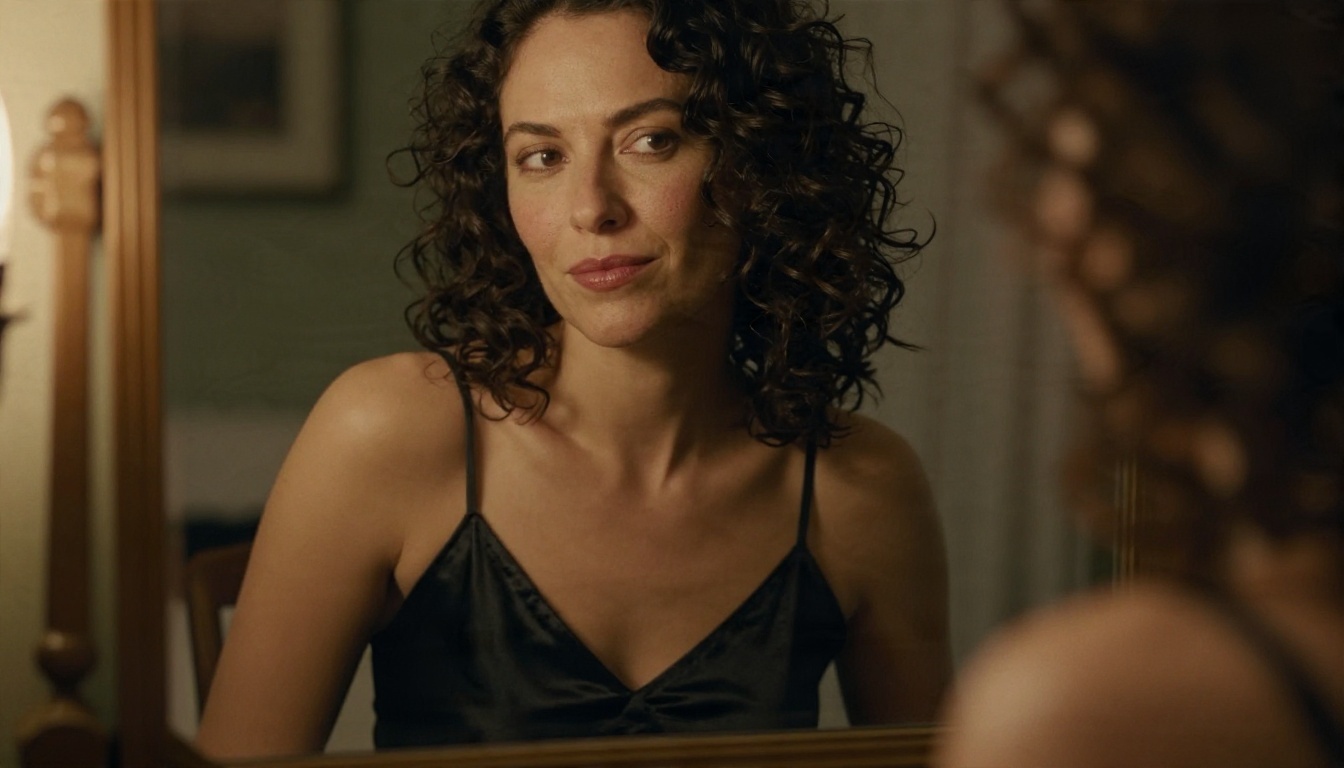
Puisque c’est le modèle que je recommande en premier, voici la procédure exacte.
Étape par étape
- Ouvrez la page de Seedream 4.5 sur PicassoIA.
- Collez votre prompt dans le champ prompt (jusqu’à 4 000 caractères, de quoi détailler).
- Réglez la taille sur 2K pour les brouillons et sur 4K pour le rendu final.
- Choisissez un format. 16:9 convient aux scènes larges, 3:4 ou 2:3 aux portraits et aux looks mode.
- Laissez sequential image generation sur « disabled » pour une image unique, ou passez-le sur « auto » et augmentez max images (jusqu’à 15) lorsque vous voulez un ensemble cohérent, par exemple le même personnage dans plusieurs tenues.
- Lancez, vérifiez le résultat, ajustez une seule chose à la fois et relancez.
Conseils sur les paramètres qui comptent
- Taille : 2K suffit largement pour les publications sur les réseaux sociaux. Gardez le 4K pour les impressions ou si vous prévoyez de recadrer.
- Images de référence : importez de 1 à 14 images dans le champ image input pour conserver un visage, une tenue ou une palette de couleurs cohérents.
- Format : « match input image » est pratique lorsque vous travaillez à partir d’une photo existante.
- Changez une seule variable par essai : si vous réécrivez tout le prompt à chaque fois, vous ne saurez jamais quel changement a aidé.
💡 Astuce : Tenez un fichier texte avec les prompts qui ont fonctionné. Un bon prompt se réutilise : changez le lieu et la tenue, et gardez les lignes sur l’objectif et la lumière.
Un prompt fiable suit un ordre fixe. Considérez-le comme un bref cahier des charges de photographe.
La formule en cinq parties
Sujet et pose + environnement + éclairage + caméra et objectif + détails de texture
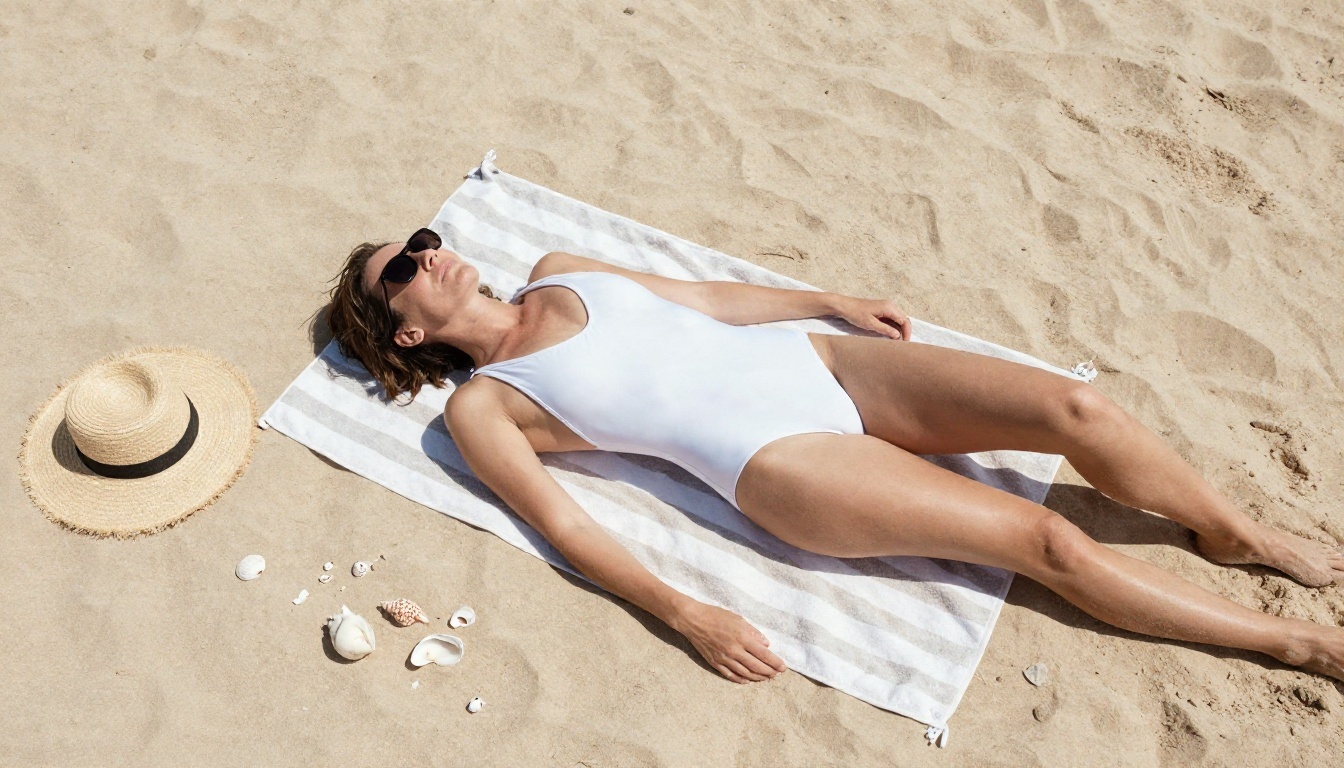
Voici un exemple détaillé, proche de ce qui a produit les images de cet article :
Adult woman in a coral bikini standing waist-deep in clear turquoise water at a quiet beach cove, tilting her head back and brushing wet hair from her face, volcanic rocks behind her, warm late afternoon sun from the right creating rim light on her shoulders, water droplets on tanned skin, shot from a low angle with a 35mm lens at f/2.8, Kodak Portra 400 film grain, realistic skin texture.
Remarquez ce qu’il ne contient pas : aucun mot vague comme « beautiful » ou « sexy ». Le modèle reçoit à la place des informations visuelles concrètes, et c’est pourquoi le résultat ressemble à une photographie.
Prompts pour le maillot de bain
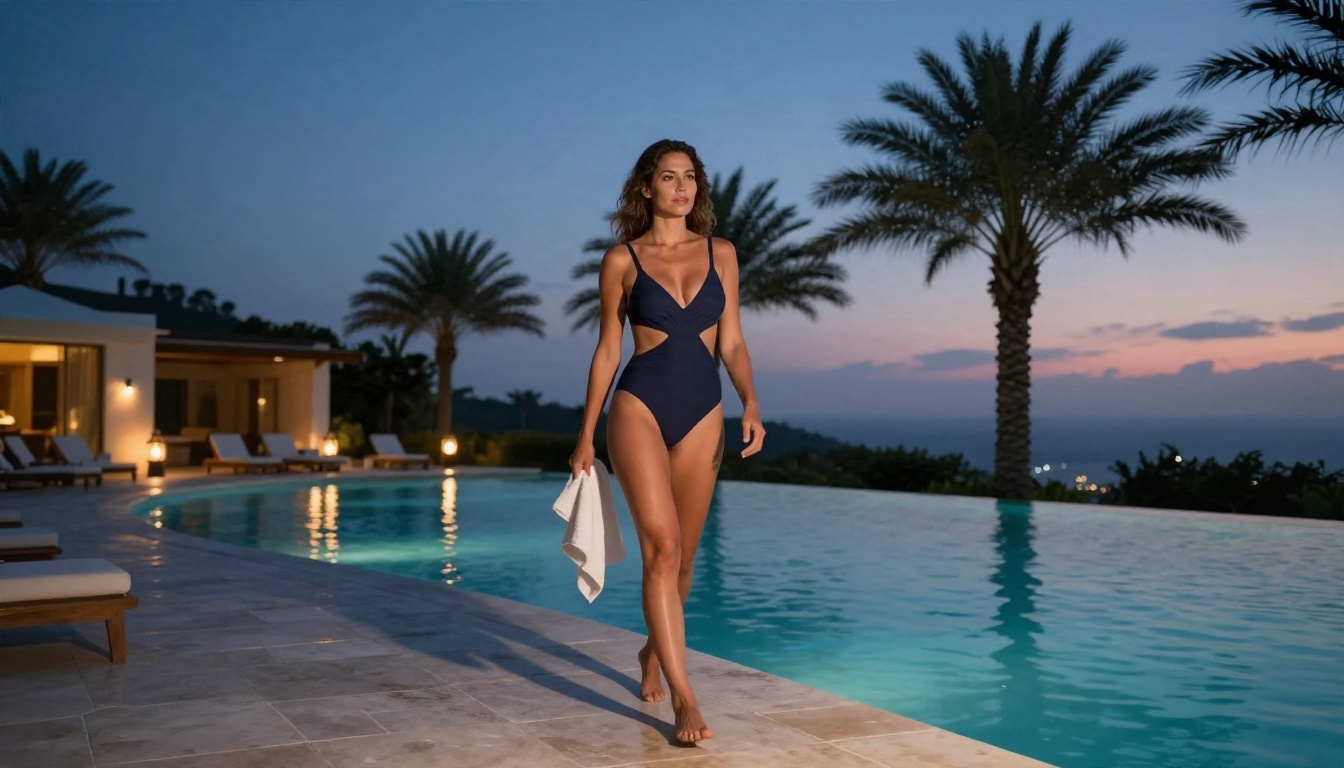
Le maillot de bain est la catégorie la plus simple et un excellent point de départ. Variez le lieu (crique, piscine, voilier, sable), le moment de la journée (lumière dure de midi, heure dorée, crépuscule) et l’angle (contre-plongée, plongée, plan large). Chacun de ces trois choix modifie l’image davantage que la couleur du maillot.
Prompts boudoir et campagne lingerie
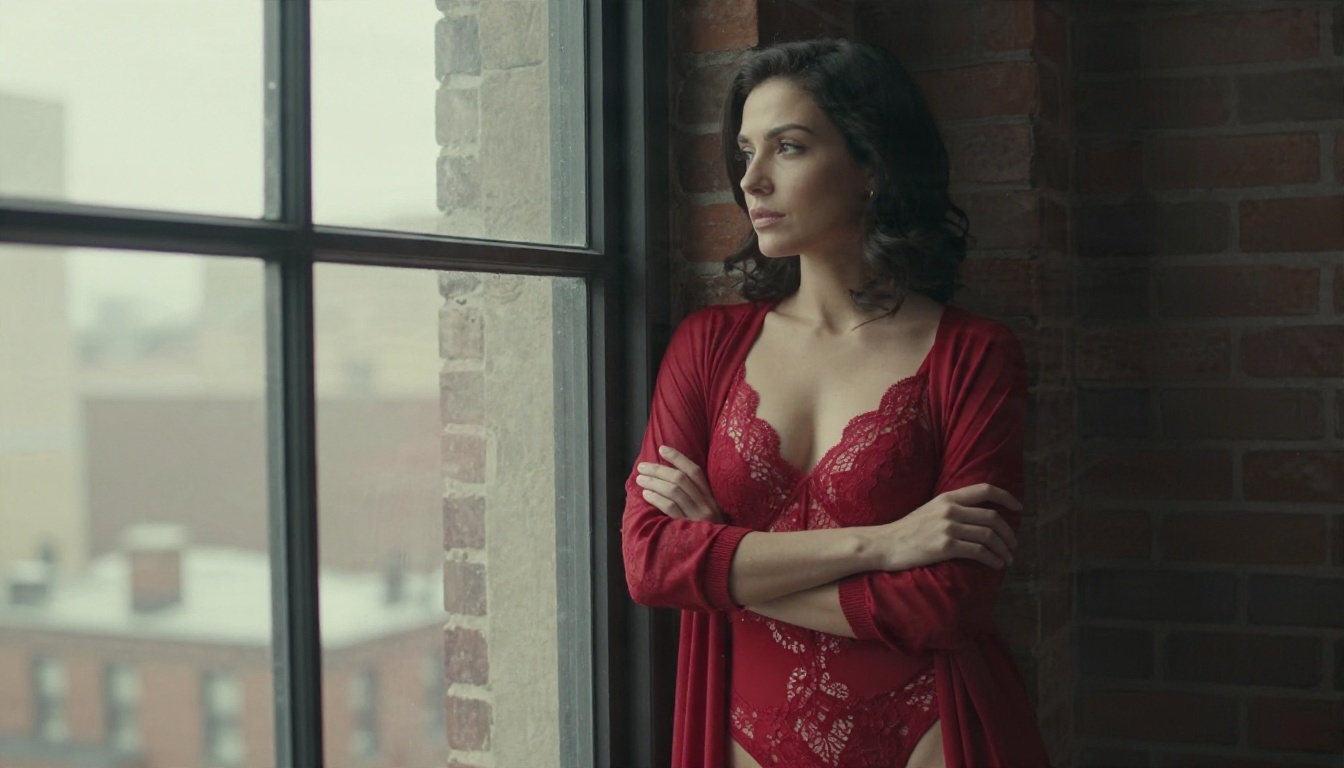
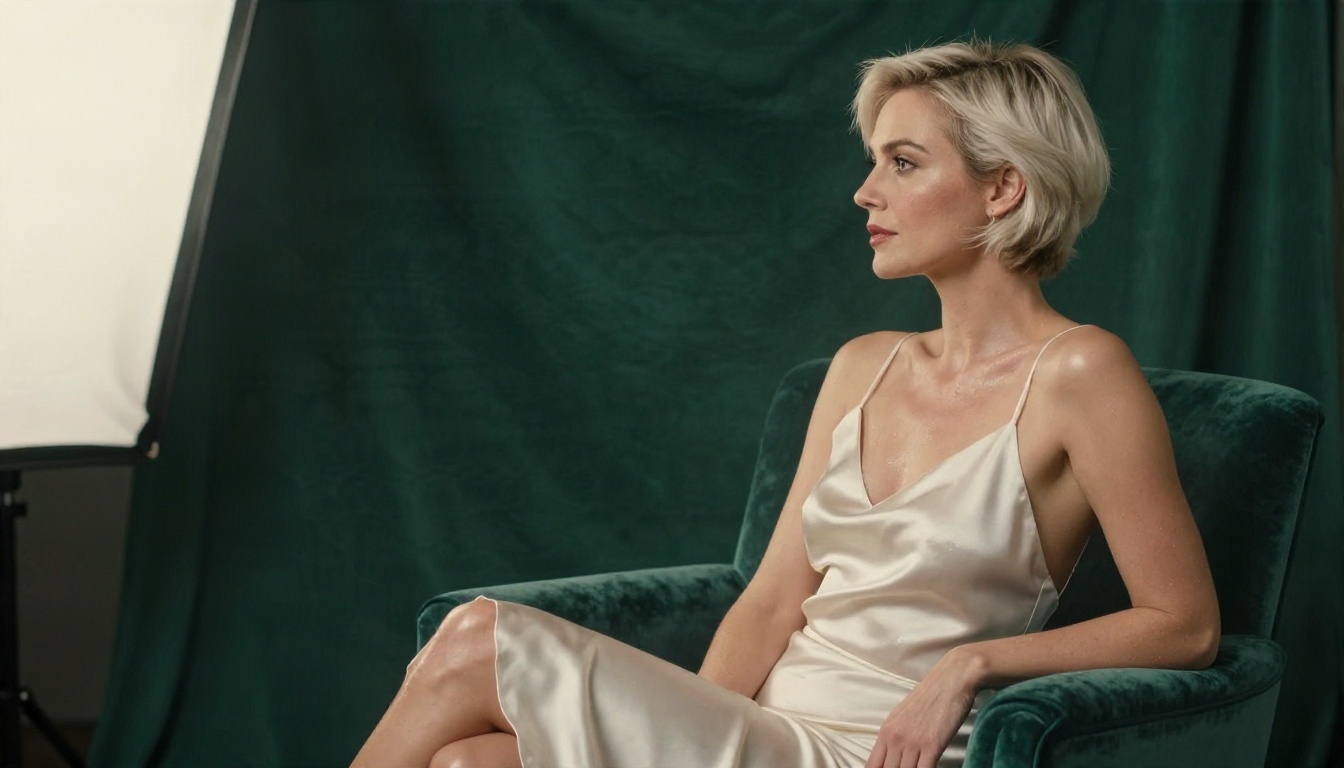
Pour un look suggestif qui reste de bon goût, misez sur le tissu et la lumière : satin, dentelle, peignoirs en soie, rideaux translucides, lumière de fenêtre, fauteuil en velours, fond profond. Décrivez les plis du tissu et la façon dont la lumière tombe sur la peau. Le suggéré est presque toujours plus séduisant que l’explicite, et il passe bien plus souvent les filtres.
Mots à éviter
Évitez les mots qui déclenchent surtout les filtres sans améliorer l’image : « nude », « naked », « topless », « explicit ». Remplacez-les par leur équivalent photographique. « Peignoir glissant d’une épaule » transmet l’ambiance, et le modèle le comprend parfaitement.
Les réglages qui changent le résultat
Les prompts attirent l’attention, mais ce sont les réglages qui décident discrètement si une image ressemble à une photographie ou à un rendu.
Résolution et format
Commencez en 2K. Une fois que la composition vous convient, relancez le même prompt en 4K. Choisissez le format selon l’endroit où l’image sera diffusée : 16:9 pour les bannières et les scènes larges, 9:16 pour les stories et les reels, 2:3 ou 3:4 pour les looks mode en format portrait.
Seeds et itération
Certains outils permettent de définir un seed. Quand vous trouvez une pose qui vous plaît, figez le seed et ne changez qu’une formulation, comme la couleur de la tenue ou la direction de la lumière. PicassoIA Image Editor Pro prend aussi en charge un seed, ce qui rend ses modifications reproductibles.
Objectif et langage de la photo
Les termes de prise de vue ne coûtent rien et ont beaucoup d’effet :
- 85 mm f/1.4 à f/1.8 : portraits serrés avec un arrière-plan doux et flou.
- 35 mm f/2.8 : portraits en environnement où le cadre compte.
- 24 mm en plongée : scènes de plage et de piscine à la composition graphique.
- Grain de pellicule Kodak Portra 400 : teintes chaudes et texture analogique douce.
💡 Astuce : Si la peau paraît trop lisse, ajoutez des expressions comme « visible pores », « fine peach fuzz », « natural freckles » et « film grain ». Si elle paraît trop dure, adoucissez la source de lumière au lieu de retirer des détails.
Corriger les refus et les mauvais résultats
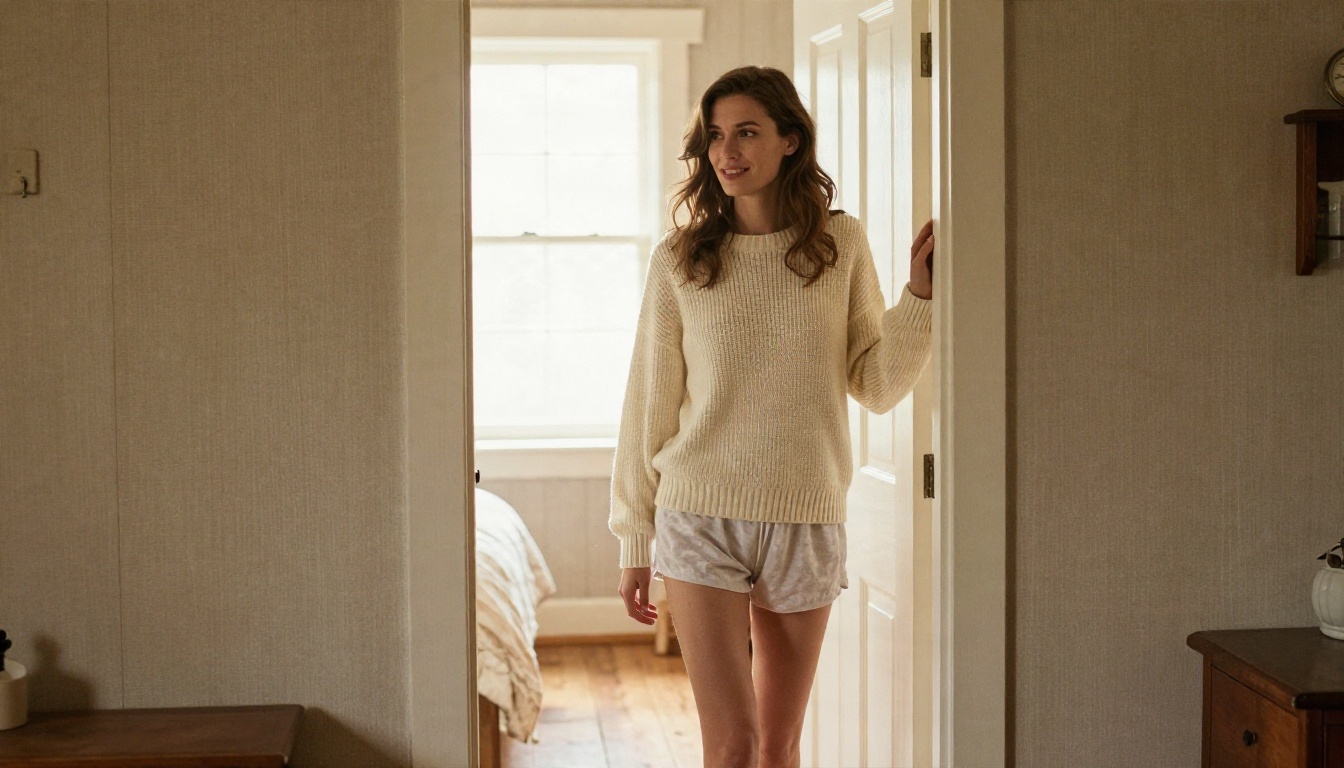
Même de bons prompts sont parfois bloqués. En créant les images de cet article, un prompt de lingerie a été rejeté par un filtre de contenu. La correction a pris une minute : j’ai gardé la même composition, la même porte, la même lumière, et changé la tenue pour un pull crème et un short de pyjama. L’ambiance est restée chaleureuse et intime, et l’image est très bien réussie.
Une liste rapide de dépannage
- Prompt bloqué : retirez les mots déclencheurs, adoucissez la tenue, gardez la scène. Réessayez.
- Peau en plastique : ajoutez des mots de texture et du grain de pellicule, réduisez le vocabulaire « beauté » ou « parfait ».
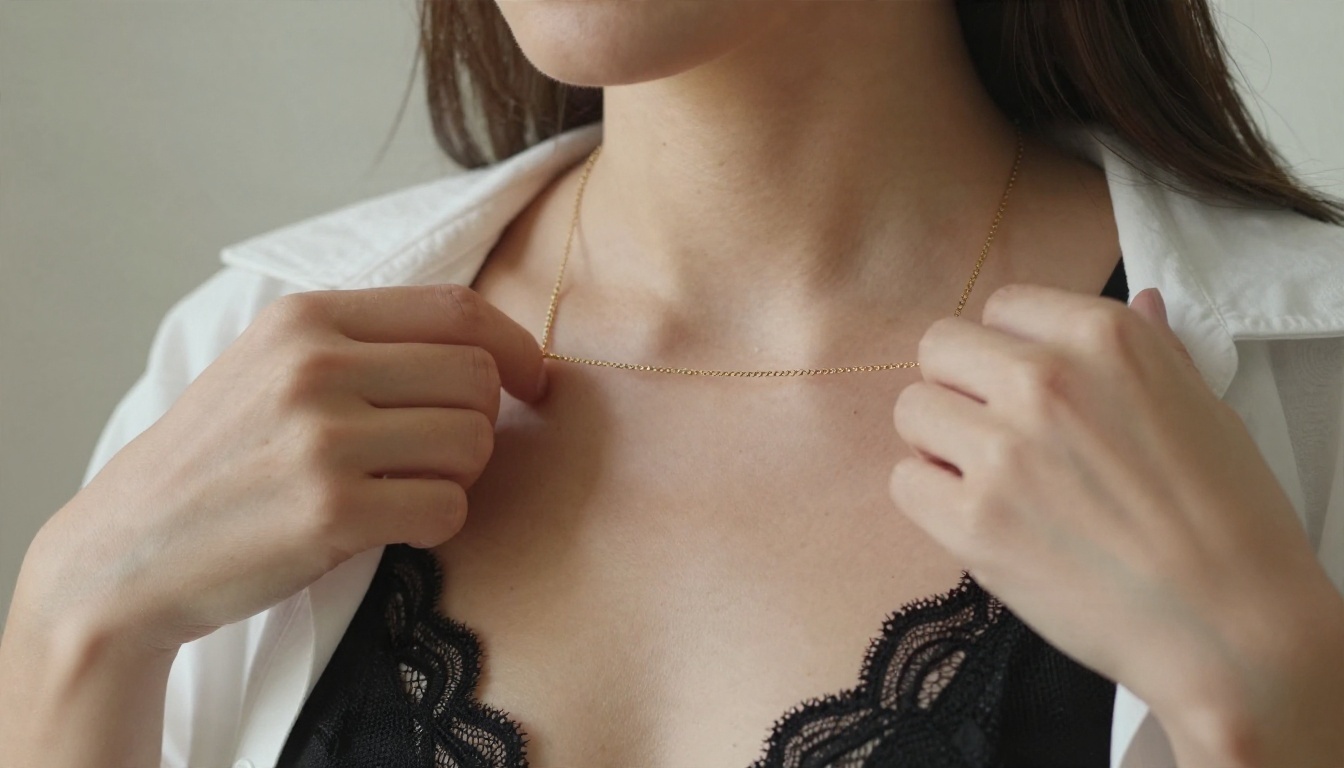
- Mains ou visages déformés : recadrez pour que les mains reposent sur les cheveux, une chaîne ou un encadrement de porte, ou générez avec un modèle qui gère mieux l’anatomie, comme Seedream 4.5.
- Mauvaise ambiance : modifiez d’abord l’éclairage. La lumière chaude d’une fenêtre paraît intime, la lumière dure de midi paraît joueuse, le tungstène paraît sombre et mélancolique.
- Petits défauts sur une image par ailleurs réussie : envoyez-la dans Image Editor Pro et décrivez la correction. Comme il est illimité, vous pouvez réessayer autant de fois que nécessaire.
Quand changer de modèle
Si trois essais sur un même modèle ne donnent rien, changez de modèle plutôt que de réécrire le prompt pour la dixième fois. Chaque modèle a ses angles morts. Un prompt qui échoue sur Realistic Vision v5.1 peut fonctionner du premier coup sur Seedream 4.5, et l’inverse est tout aussi vrai.
Options gratuites et alternatives
« Gratuit » est un terme élastique dans ce domaine, voici donc comment je l’évalue.
Ce que « gratuit » signifie en général
En gros, la gratuité se répartit en quatre catégories : des crédits quotidiens qui s’épuisent, des images avec filigrane, une file d’attente bridée, ou des logiciels open source que vous exécutez sur votre propre carte graphique. Plusieurs outils en ligne connus, comme Mage.space, SeaArt et Venice, proposent une forme d’offre gratuite, même si le contenu pour adultes se trouve souvent derrière une offre payante, et les règles changent souvent. Vérifiez les conditions en vigueur avant de vous engager, et soyez attentif à ce qu’un service indique sur la conservation de vos prompts et de vos images.
Faire tourner Stable Diffusion en local peut être la solution la moins chère sur le long terme si vous possédez une GPU dotée d’environ 8 Go de mémoire vidéo, mais prévoyez un après-midi de configuration, puis des ajustements réguliers.
Alternatives sur PicassoIA
Si vous voulez vous passer de la configuration et tout garder au même endroit, voici ce qui vaut la peine d’être testé, dans cet ordre :
- Seedream 4.5 pour les meilleures images finales.
- PicassoIA Image Editor Pro pour les retouches et corrections illimitées.
- Flux 2 Klein 9B Base LoRA pour les looks stylisés pilotés par LoRA.
- Z Image Turbo pour les esquisses rapides.
- Realistic Vision v5.1 et HiDream L1 Dev comme options supplémentaires à comparer.
Si un prompt fonctionne avec l’un de ces modèles et pas avec un autre, c’est normal. Le comportement des filtres varie d’un modèle à l’autre, et il peut changer d’une version à l’autre.
Donner vie à une image
Une fois que vous avez une image fixe qui vous plaît, vous pouvez en faire un court clip. Un modèle comme LTX 2.5 Fast prend une photo comme première image et ajoute un mouvement léger. Gardez le mouvement simple : un lent travelling avant, des cheveux soufflés par une brise, une eau qui ondule. Un mouvement simple paraît réel, alors qu’un mouvement chargé a tendance à se défaire.
Un flux de travail simple à reproduire
En combinant tout cela, cette routine évite beaucoup de générations inutiles.
De l’idée à l’image finale
- Esquissez la composition avec Z Image Turbo. Dix essais rapides valent mieux que deux essais lents.
- Générez le rendu de la meilleure idée avec Seedream 4.5 en 2K, puis en 4K une fois satisfait.
- Peaufinez les petits problèmes dans PicassoIA Image Editor Pro avec des instructions courtes et précises.
- Animez une image préférée avec un modèle vidéo si vous voulez du mouvement.
Rester responsable
Ne créez que des images de sujets fictifs ou d’adultes consentants, jamais de personnes réelles sans leur autorisation, et jamais de personnes qui paraissent mineures. N’utilisez pas l’imagerie générée par l’IA pour tromper, harceler ou usurper l’identité de quelqu’un. Respectez les règles de chaque plateforme sur laquelle vous publiez, car bon nombre d’entre elles imposent leurs propres limites en matière de contenu suggestif. L’objectif ici est une photographie séduisante et de bon goût, pas la recherche du choc.
Créez votre propre ensemble dès aujourd’hui
Le moyen le plus rapide de savoir quel modèle vous convient est de passer le même prompt dans deux ou trois d’entre eux et de comparer. Copiez le prompt du bikini corail vu plus haut, collez-le dans Seedream 4.5, puis relancez-le dans Z Image Turbo et HiDream L1 Dev. Envoyez votre favori dans PicassoIA Image Editor Pro et poussez-le plus loin avec quelques modifications, puisqu’il n’y a aucune limite au nombre que vous pouvez lancer.
Changez une seule chose par essai, tenez des notes, et vous aurez une bibliothèque de prompts personnelle en une heure. Pour voir ce qui existe d’autre, parcourez toutes les options sur picassoia.com/en/all-models et commencez à créer vos propres images avec PicassoIA dès aujourd’hui.


