La mayoría de la gente que busca modelos de IA NSFW se topa con el mismo muro en cinco minutos: la primera herramienta bloquea un prompt inofensivo de bikini, la segunda esconde todo tras un muro de pago y la tercera genera una piel de aspecto plástico que nadie confundiría con una fotografía. Este artículo soluciona eso. Vas a encontrar una lista ordenada de modelos que merecen tu tiempo, fórmulas de prompts que producen resultados sugerentes, atractivos y no explícitos, los ajustes que cambian el resultado y qué hacer cuando un modelo rechaza una petición.
Una aclaración sobre el alcance. Todo lo que aparece aquí trata sobre glamour, ropa de baño, looks de campañas de lencería y retratos de estilo boudoir de adultos: el tipo de imagen que verías en una fotografía editorial de moda o en una playa en julio. Nada de lo que aquí se comenta trata sobre resultados pornográficos o explícitos, y las imágenes de este artículo se hicieron con ese criterio.
Qué significa "NSFW" en las herramientas de imagen de IA
El término es resbaladizo. Cada plataforma traza la línea en un punto distinto, y esa es la verdadera razón por la que un prompt funciona en una app y falla en otra.
Los tres niveles de filtrado
Piensa en los modelos de imagen como si estuvieran en tres grupos:
- Filtros estrictos: bloquean cualquier cosa con ropa de baño, lencería o incluso un hombro desnudo. Sirven para fotos de producto, pero no para trabajos de glamour.
- Filtros moderados: permiten bikinis, campañas de lencería y desnudez artística o sugerida, pero bloquean cualquier cosa explícita. Aquí es donde la mayoría de la gente quiere estar.
- Abiertos o autoalojados: muy pocas restricciones, pero tú cargas con la configuración, el costo del hardware y la responsabilidad.
Si tu objetivo son imágenes atractivas, elegantes y fáciles de compartir, el nivel intermedio es el punto ideal. Además, es el nivel con el mejor fotorrealismo, porque ahí viven los grandes modelos comerciales.
Por qué se bloquean los prompts
Un rechazo rara vez significa que el modelo "odie" tu idea. Normalmente quiere decir que el prompt contenía una palabra desencadenante, o que la combinación de palabras pareció explícita a un clasificador. Términos como "nude", "naked" o "topless" activan muchos filtros aunque la intención sea artística. Cambiarlos por lenguaje fotográfico ("bata de seda que resbala por un hombro", "silueta a contraluz", "sugerido", "editorial") suele resolverlo sin alterar el ambiente.
💡 Consejo: Describe la fotografía, no el cuerpo. El objetivo, la luz, la tela, la ubicación y la pose hacen mucho más trabajo que cualquier adjetivo.
Los mejores modelos de IA NSFW, ordenados
Esta es la lista, ordenada según lo bien que cada modelo maneja imágenes para adultos sugerentes y no explícitas, manteniendo la piel y la tela creíbles. Todos están disponibles en PicassoIA, así que puedes probarlos uno al lado del otro en un mismo lugar.
1. Seedream 4.5: el primero que deberías probar
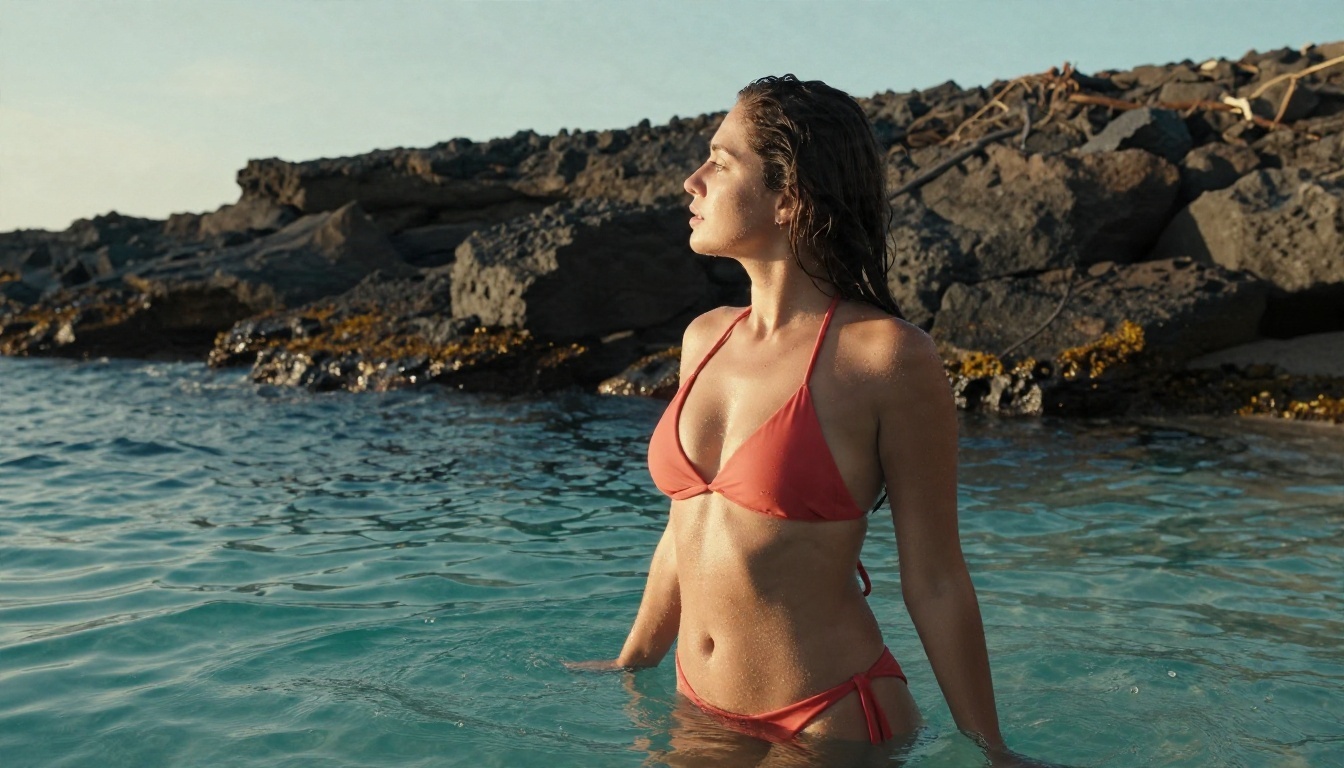
Seedream 4.5 es el modelo al que recurro primero. Genera imágenes nítidas en 2K o 4K, sigue de cerca los prompts largos y detallados, y renderiza la piel con poros visibles en lugar del brillo retocado con aerógrafo típico de modelos más débiles. Maneja bien la ropa de baño, los looks de campañas de lencería y la iluminación de boudoir sin sermonearte constantemente, y su página indica que se puede usar gratis en línea.
También admite imágenes de referencia (hasta 14), así que puedes mantener un aspecto coherente en todo un conjunto. Si solo pruebas un modelo de esta lista, que sea este.
2. PicassoIA Image Editor Pro: ediciones ilimitadas
PicassoIA Image Editor Pro es un tipo de herramienta diferente. En lugar de empezar de cero, subes una foto y describes la edición con lenguaje natural. Su gran ventaja es que es ilimitado: no tiene tope por edición ni cuota diaria, y la mayoría de las ediciones terminan en pocos segundos.
Eso lo hace ideal para iterar. Genera una imagen base con Seedream 4.5 y luego usa el editor para cambiar el color del atuendo, reemplazar el fondo, suavizar la luz o corregir un detalle pequeño. Puedes darle hasta tres imágenes de referencia y mencionarlas como "imagen 1", "imagen 2", etc.
3. Flux 2 Klein 9B Base LoRA
Flux 2 Klein 9B Base LoRA es la opción para looks estilizados y con ajuste fino. El soporte de LoRA te permite orientar el resultado hacia una estética concreta, como el aspecto de un tipo de película o un ambiente de moda específico. En su página figura como gratis, lo que lo convierte en un buen lugar para experimentar sin preocuparte por el costo.
4. Z Image Turbo
Z Image Turbo se gana su puesto por la velocidad. Cuando pruebas veinte variaciones de prompt para encontrar la pose y la luz adecuadas, esperar un minuto por imagen mata el impulso. Z Image Turbo devuelve imágenes nítidas en segundos, así que funciona bien como modelo de borrador antes de pasar a uno más pesado para el render final.
5. Realistic Vision v5.1
Realistic Vision v5.1 es un favorito de siempre para retratos realistas. Es un modelo más antiguo, y se nota en escenas complejas, pero para un solo sujeto en un entorno sencillo sigue ofreciendo tonos de piel convincentes y rostros de aspecto natural.
6. HiDream L1 Dev y Full
HiDream L1 Dev y HiDream L1 Full completan la lista. Dev es la opción gratuita para probar; Full es la que conviene usar cuando quieres la máxima nitidez. Ambos responden bien a prompts fotográficos detallados. También existe HiDream L1 Fast para borradores rápidos.
Comparativa rápida
| Modelo | Ideal para | Velocidad | Fortaleza | Punto débil |
|---|
| Seedream 4.5 | Imágenes finales fotorrealistas | Rápida | Detalle de piel, precisión del prompt | Los prompts largos requieren cuidado |
| Image Editor Pro | Ediciones y correcciones ilimitadas | Muy rápida | Sin cuota, entrada de varias imágenes | Necesita una foto inicial |
| Flux 2 Klein 9B Base LoRA | Looks estilizados | Rápida | Flexibilidad de LoRA | Más prueba y error |
| Z Image Turbo | Borradores rápidos | Muy rápida | Velocidad | Menos detalle fino |
| Realistic Vision v5.1 | Retratos sencillos | Rápida | Rostros naturales | Le cuesta con escenas complejas |
| HiDream L1 Dev | Pruebas gratuitas | Media | Nitidez | Más lento que Turbo |
Cómo usar Seedream 4.5 en PicassoIA
Como es el modelo que recomiendo primero, aquí tienes la rutina exacta.
Paso a paso
- Abre la página de Seedream 4.5 en PicassoIA.
- Pega tu prompt en el campo prompt (hasta 4000 caracteres, así que hay espacio para el detalle).
- Fija el size en 2K para borradores y en 4K para el render final.
- Elige una relación de aspecto. 16:9 va bien con escenas amplias, y 3:4 o 2:3 con retratos y looks de moda.
- Deja sequential image generation en "disabled" para una sola imagen, o ponlo en "auto" y sube max images (hasta 15) cuando quieras un conjunto relacionado, como el mismo personaje con varios atuendos.
- Ejecútalo, revisa el resultado, ajusta una cosa cada vez y vuelve a ejecutarlo.
Consejos sobre parámetros que importan
- Size: 2K basta para publicaciones en redes sociales. Reserva 4K para impresiones o si piensas recortar.
- Reference images: sube de 1 a 14 imágenes en el campo image input para mantener un rostro, un atuendo o una paleta de colores coherentes.
- Relación de aspecto: "match input image" resulta útil cuando partes de una foto existente.
- Cambia una variable por ejecución: si reescribes todo el prompt cada vez, nunca sabrás qué cambio ayudó.
💡 Consejo: Guarda un archivo de texto con los prompts que funcionaron. Un buen prompt se reutiliza: cambia la ubicación y el atuendo, y conserva las líneas de objetivo y de iluminación.
Un prompt fiable sigue un orden fijo. Piénsalo como un breve encargo de fotógrafo.
La fórmula de cinco partes
Sujeto y pose + entorno + iluminación + cámara y objetivo + detalles de textura
Aquí tienes un ejemplo elaborado, parecido a los que generaron las imágenes de este artículo:
Mujer adulta con un bikini coral de pie hasta la cintura en agua turquesa transparente de una cala tranquila, inclinando la cabeza hacia atrás y apartando el pelo mojado de la cara, rocas volcánicas detrás de ella, sol cálido de última hora de la tarde desde la derecha que crea luz de contorno en sus hombros, gotas de agua sobre la piel bronceada, tomada desde un ángulo bajo con un objetivo de 35 mm a f/2.8, grano de película Kodak Portra 400, textura de piel realista.
Fíjate en lo que no contiene: nada de palabras vagas como "hermosa" o "sexy". El modelo recibe información visual concreta, y por eso el resultado parece una fotografía.
Prompts de ropa de baño
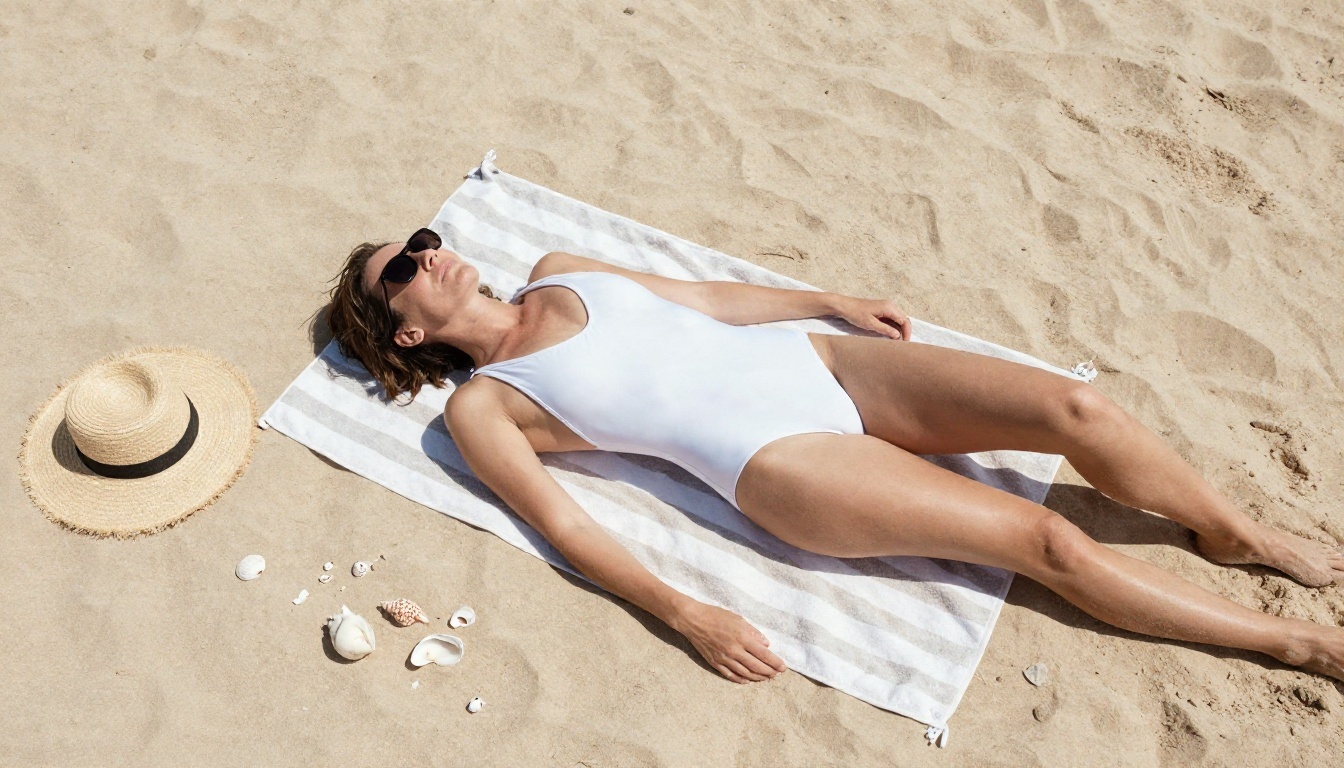
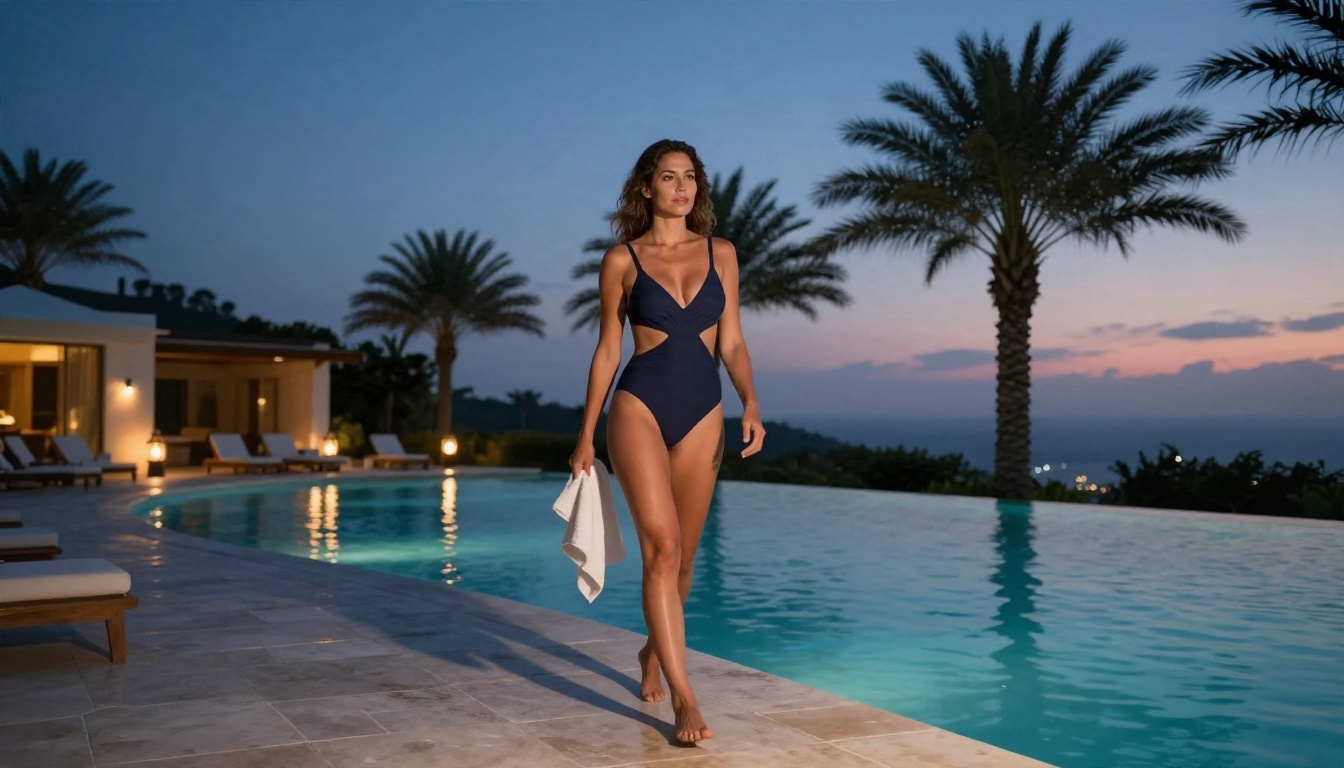
La ropa de baño es la categoría más fácil y un buen punto de partida. Varía la ubicación (cala, piscina, velero, arena), la hora del día (luz dura de mediodía, hora dorada, crepúsculo) y el ángulo (bajo, cenital, amplio). Cada una de esas tres decisiones cambia la imagen más que el color del traje de baño.
Prompts de boudoir y campañas de lencería
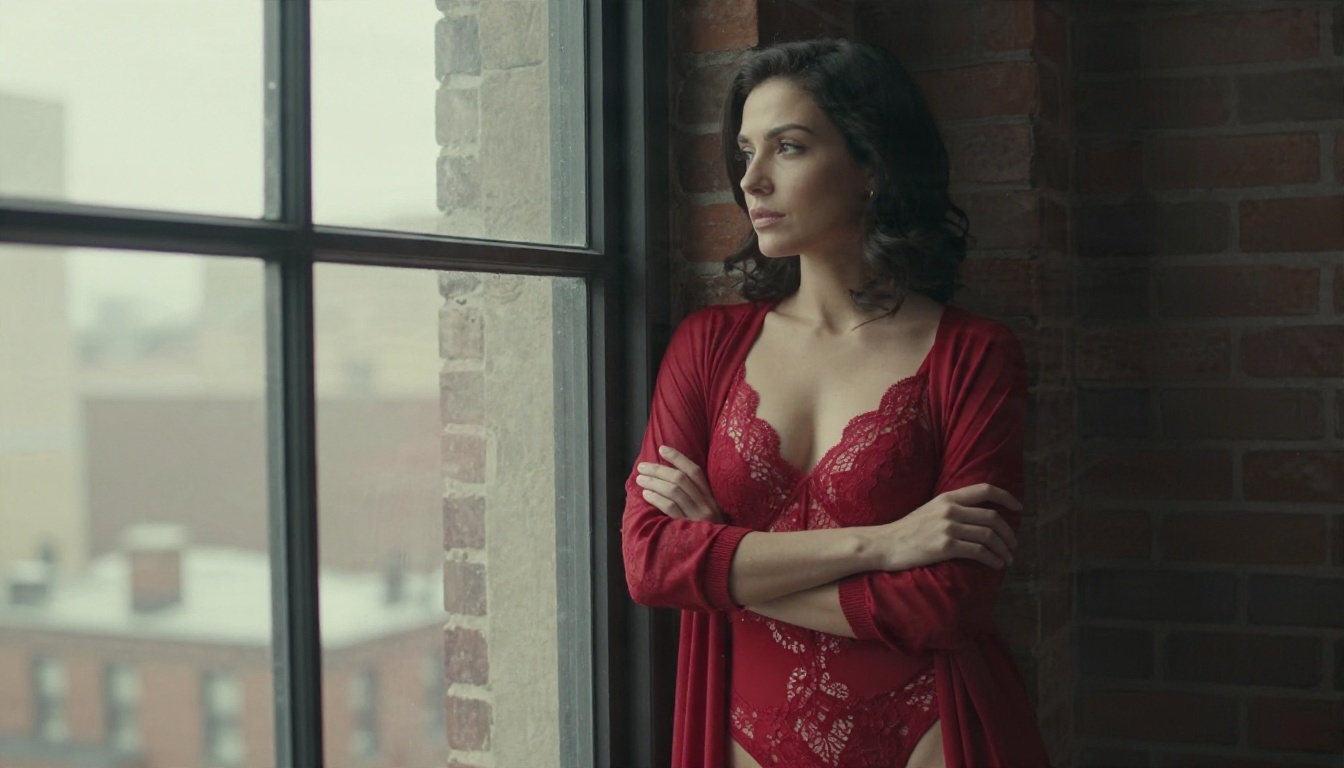
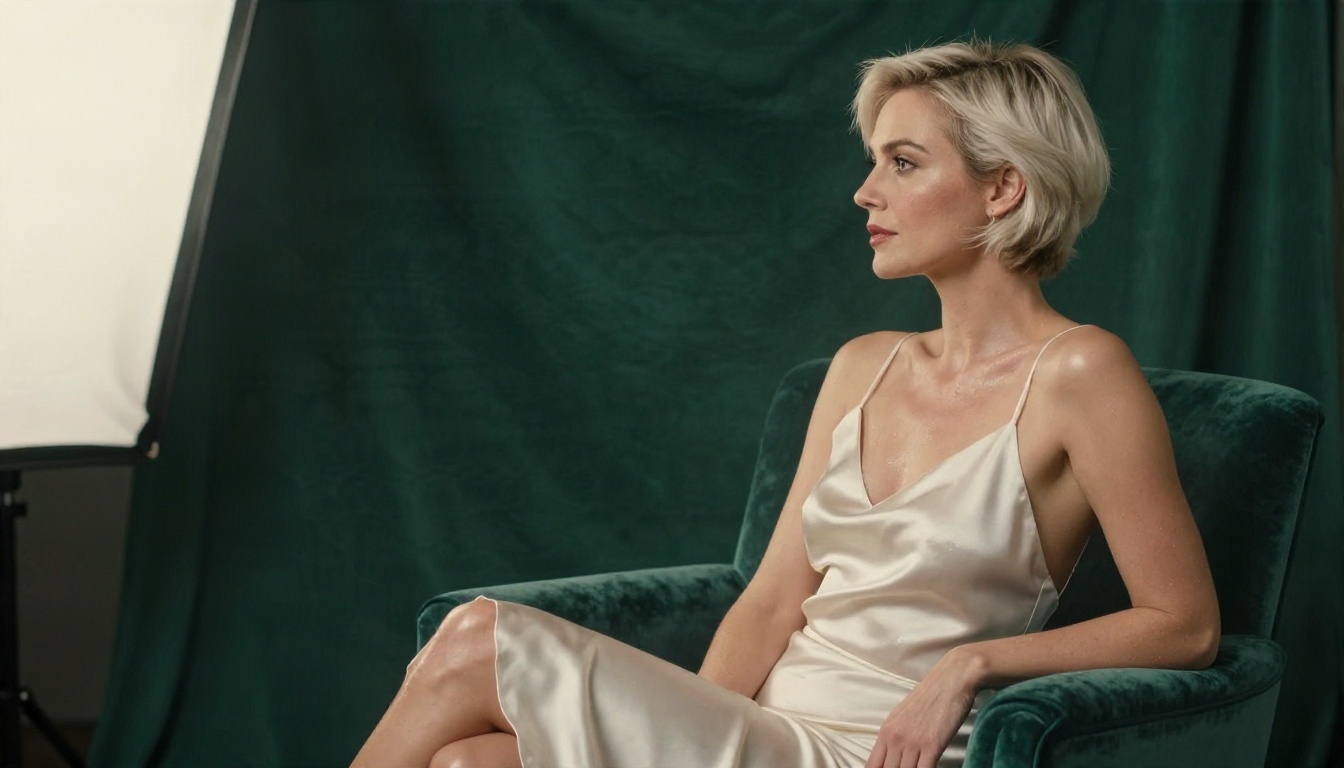
Para un look sugerente que se mantenga elegante, apóyate en la tela y la luz: satén, encaje, batas de seda, cortinas translúcidas, luz de ventana, un sillón de terciopelo, un fondo oscuro. Describe los pliegues de la tela y la forma en que la luz cae sobre la piel. Lo sugerido resulta casi siempre más atractivo que lo explícito, y además supera los filtros con mucha más frecuencia.
Palabras que conviene evitar
Evita palabras que sobre todo activan filtros sin mejorar la imagen: "nude", "naked", "topless", "explicit". Sustitúyelas por su equivalente fotográfico. "Bata que resbala por un hombro" te da el ambiente, y el modelo lo entiende perfectamente.
Ajustes que cambian el resultado
Los prompts acaparan la atención, pero los ajustes deciden en silencio si una imagen parece una fotografía o un render.
Resolución y relación de aspecto
Empieza en 2K. Cuando la composición funcione, repite el mismo prompt en 4K. Elige la relación según el lugar donde vivirá la imagen: 16:9 para banners y escenas amplias, 9:16 para historias y reels, 2:3 o 3:4 para looks de moda en formato retrato.
Semillas e iteración
Algunas herramientas te permiten fijar una semilla (seed). Cuando encuentres una pose que te guste, bloquea la semilla y cambia solo una frase, como el color del atuendo o la dirección de la luz. PicassoIA Image Editor Pro también admite semilla, lo que hace que sus ediciones sean reproducibles.
Lente y lenguaje de cine
Las palabras de cámara son baratas y poderosas:
- 85 mm f/1.4 a f/1.8: retratos en plano cerrado con un fondo suave y desenfocado.
- 35 mm f/2.8: retratos ambientales donde el entorno importa.
- 24 mm cenital: escenas de playa y piscina con composición gráfica.
- Grano de película Kodak Portra 400: tonos de piel cálidos y una textura analógica suave.
💡 Consejo: Si la piel se ve demasiado lisa, añade frases como "poros visibles", "vello fino de melocotón", "pecas naturales" y "grano de película". Si se ve demasiado dura, suaviza la fuente de luz en lugar de quitar detalle.
Cómo solucionar rechazos y malos resultados
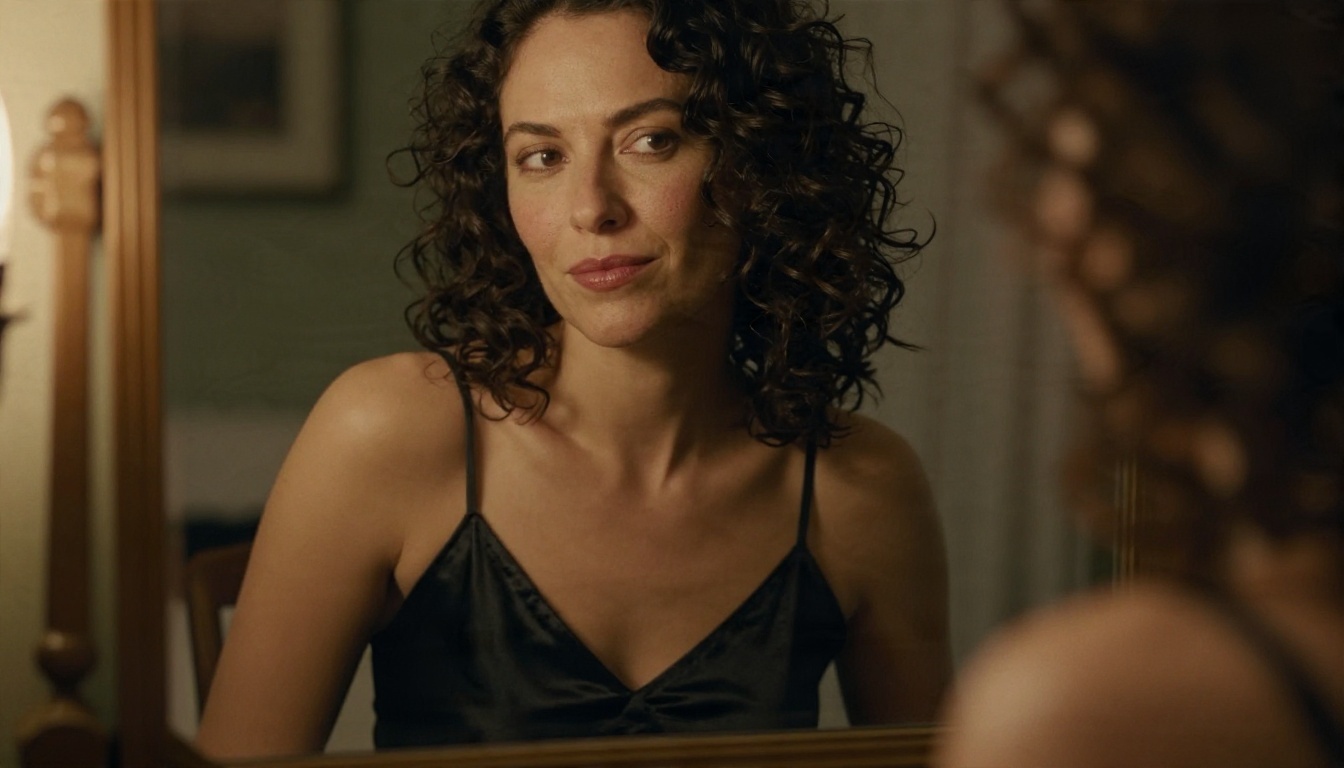
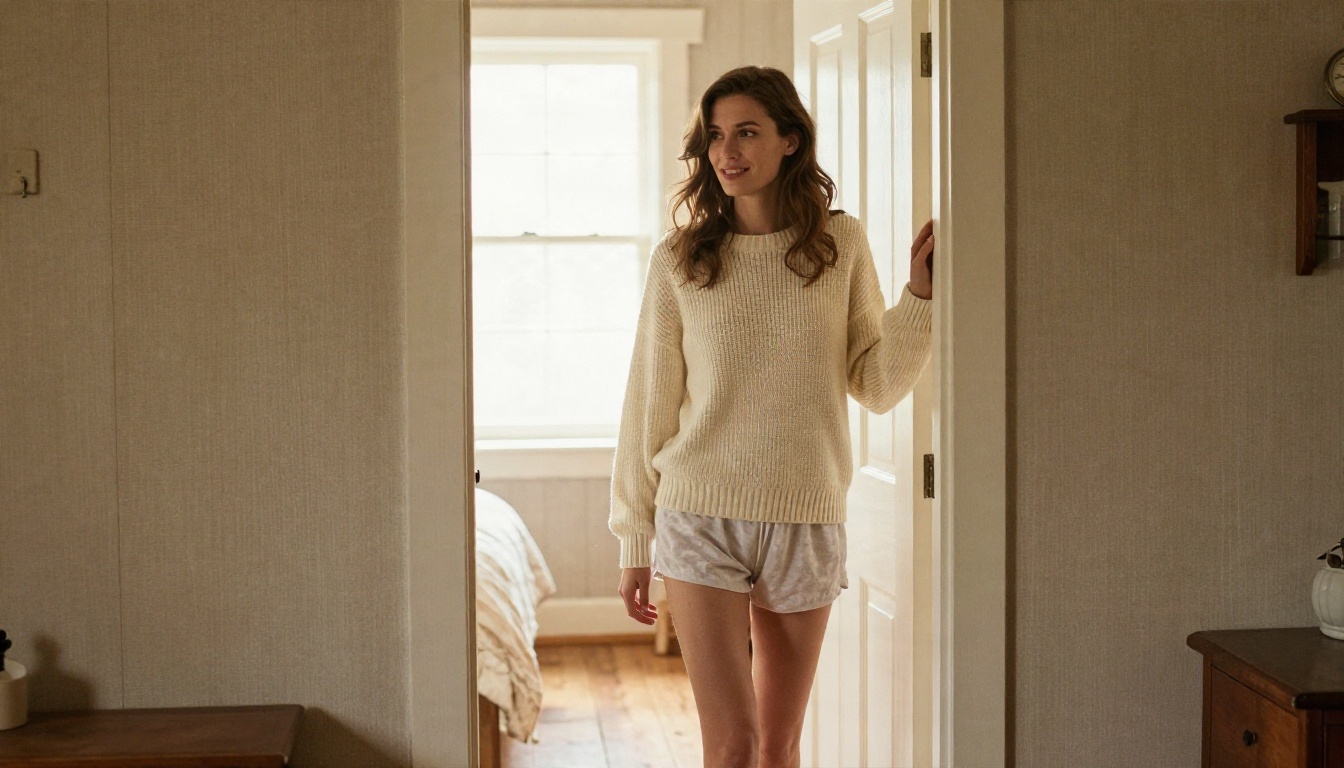
Incluso los buenos prompts se bloquean a veces. Mientras creaba las imágenes de este mismo artículo, un prompt de lencería fue rechazado por un filtro de contenido. La solución tardó un minuto: mantuve la misma composición, la misma puerta, la misma luz, y cambié el atuendo por un jersey crema y unos pantalones cortos de pijama. El ambiente siguió siendo cálido e íntimo, y la imagen salió bien.
Una lista rápida de resolución de problemas
- Prompt bloqueado: elimina las palabras desencadenantes, suaviza el atuendo, mantén la escena. Inténtalo de nuevo.
- Piel de plástico: añade palabras de textura y grano de película, y reduce el lenguaje de "belleza" o "perfecta".
- Manos o rostros extraños: recorta la composición para que las manos descansen sobre el pelo, una cadena o un marco de puerta, o genera con un modelo que maneje mejor la anatomía, como Seedream 4.5.
- Ambiente equivocado: cambia primero la iluminación. La luz cálida de ventana resulta íntima, la luz dura de mediodía resulta juguetona y el tungsteno resulta melancólico.
- Pequeños defectos en una imagen por lo demás buena: envíala a Image Editor Pro y describe la corrección. Como es ilimitado, puedes intentarlo todas las veces que necesites.
Cuándo cambiar de modelo
Si tres intentos con un mismo modelo no dan nada, cambia de modelo en lugar de reescribir el prompt por décima vez. Cada modelo tiene puntos ciegos distintos. Un prompt que falla en Realistic Vision v5.1 puede funcionar a la primera en Seedream 4.5, y lo contrario también es cierto.
Opciones gratuitas y alternativas
"Gratis" es una palabra flexible en este terreno, así que te cuento cómo lo valoro.
Qué suele significar "gratis"
En líneas generales, lo gratuito cae en cuatro grupos: créditos diarios que se agotan, resultados con marca de agua, limitación de cola o software de código abierto que ejecutas en tu propia tarjeta gráfica. Varias herramientas alojadas muy conocidas, como Mage.space, SeaArt y Venice, ofrecen algún tipo de nivel gratuito, aunque el contenido para adultos suele estar detrás de un plan de pago, y las normas cambian a menudo. Revisa las condiciones vigentes antes de comprometerte y ten cuidado con lo que diga un servicio sobre el almacenamiento de tus prompts e imágenes.
Ejecutar Stable Diffusion en local puede ser la ruta más barata a largo plazo si tienes una GPU con unos 8 GB de memoria de video, pero prepárate para una tarde de configuración y ajustes constantes.
Alternativas en PicassoIA
Si quieres saltarte la configuración y tenerlo todo en un solo lugar, estas opciones merecen una prueba en este orden:
- Seedream 4.5 para las mejores imágenes finales.
- PicassoIA Image Editor Pro para ediciones y correcciones ilimitadas.
- Flux 2 Klein 9B Base LoRA para looks estilizados impulsados por LoRA.
- Z Image Turbo para borradores rápidos.
- Realistic Vision v5.1 y HiDream L1 Dev como opciones adicionales para comparar.
Si un prompt funciona en una de estas y en otra no, es normal. El comportamiento de los filtros varía de un modelo a otro, y puede cambiar entre versiones.
Dar vida a una imagen
Cuando tengas una imagen fija que te encante, puedes convertirla en un clip corto. Un modelo como LTX 2.5 Fast toma una foto como primer fotograma y añade un movimiento suave. Mantén el movimiento sencillo: un lento avance de cámara, el pelo movido por la brisa, el agua ondulando. El movimiento simple se ve real, y el movimiento complejo tiende a desmoronarse.
Un flujo de trabajo sencillo que puedes repetir
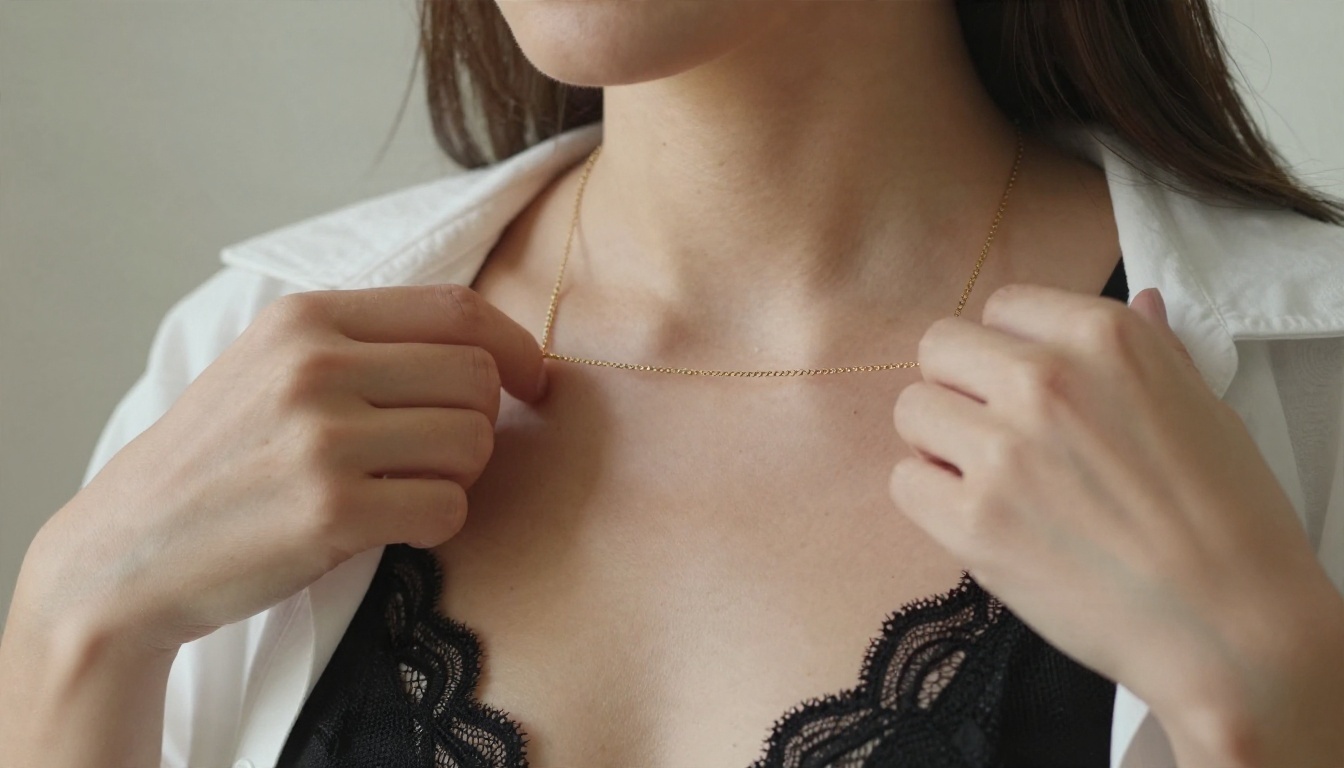
Juntando todo, esta rutina evita muchas generaciones desperdiciadas.
De la idea a la imagen final
- Haz un borrador de la composición con Z Image Turbo. Diez intentos rápidos superan a dos lentos.
- Renderiza la mejor idea con Seedream 4.5 en 2K, y luego en 4K cuando estés conforme.
- Pule los pequeños problemas en PicassoIA Image Editor Pro con instrucciones cortas y concretas.
- Anima una favorita con un modelo de video si quieres movimiento.
Actuar con responsabilidad
Crea solo imágenes de sujetos ficticios o de adultos que hayan dado su consentimiento, nunca de personas reales sin su permiso y nunca de nadie que parezca menor de edad. No uses imágenes generadas con IA para engañar, acosar o suplantar la identidad de otras personas. Respeta las normas de cualquier plataforma en la que publiques, porque muchas tienen sus propios límites sobre el contenido sugerente. El objetivo aquí es una fotografía atractiva y de buen gusto, no el afán de escandalizar.
Crea tu propio conjunto hoy
La forma más rápida de ver qué modelo se adapta a ti es pasar el mismo prompt por dos o tres de ellos y comparar. Copia el prompt del bikini coral de antes, pégalo en Seedream 4.5, y luego vuelve a ejecutarlo en Z Image Turbo y HiDream L1 Dev. Envía tu favorita a PicassoIA Image Editor Pro y llévala más lejos con unas cuantas ediciones, ya que no hay límite de ejecuciones.
Cambia una cosa por ejecución, lleva notas, y en una hora tendrás tu propia biblioteca de prompts. Cuando quieras ver qué más hay, explora todas las opciones en picassoia.com/en/all-models y empieza hoy mismo a crear tus propias imágenes con PicassoIA.


