ज़्यादातर लोग NSFW AI मॉडल खोजते हुए पाँच मिनट में ही एक ही अड़चन से दो-चार हो जाते हैं: पहला टूल एक मासूम बिकिनी प्रॉम्प्ट ब्लॉक कर देता है, दूसरा हर चीज़ को पेवॉल के पीछे छिपा देता है, और तीसरा ऐसी प्लास्टिक जैसी त्वचा बनाता है जिसे कोई फ़ोटो समझ न सके। यह आर्टिकल उसी समस्या को सुलझाता है। आपको मॉडलों की रैंक-वार शॉर्टलिस्ट मिलेगी जो आपके समय के लायक हैं, ऐसे प्रॉम्प्ट फ़ॉर्मूले जो सुझावात्मक, आकर्षक, गैर-स्पष्ट नतीजे देते हैं, वे सेटिंग्स जो नतीजा बदलती हैं, और यह कि जब कोई मॉडल रिक्वेस्ट मना कर दे तो क्या करें।
स्कोप की एक छोटी-सी बात। नीचे सब कुछ ग्लैमर, स्विमवियर, लिंजरी कैंपेन लुक और वयस्कों के बूडवार-स्टाइल पोर्ट्रेट के बारे में है: वैसी इमेज जैसी आप फ़ैशन एडिटोरियल में या जुलाई में किसी समुद्र तट पर देखते हैं। यहाँ कुछ भी पोर्नोग्राफ़िक या स्पष्ट आउटपुट के बारे में नहीं है, और इस आर्टिकल की सभी इमेज इसी मानक के अनुसार बनाई गई हैं।
AI इमेज टूल्स में "NSFW" का मतलब क्या है
यह शब्द फिसलन भरा है। हर प्लेटफ़ॉर्म रेखा अलग जगह खींचता है, और यही असली वजह है कि एक ऐप में प्रॉम्प्ट चलता है और दूसरे में फ़ेल हो जाता है।
फ़िल्टरिंग के तीन स्तर
इमेज मॉडलों को तीन समूहों में समझिए:
- सख़्त फ़िल्टर: स्विमवियर, लिंजरी या यहाँ तक कि खुले कंधे वाली किसी भी चीज़ को ब्लॉक कर देते हैं। प्रोडक्ट शॉट के लिए ठीक हैं, ग्लैमर वर्क के लिए बेकार।
- मध्यम फ़िल्टर: बिकिनी, लिंजरी कैंपेन, आर्टिस्टिक और इम्प्लाइड न्यूडिटी की अनुमति देते हैं, पर स्पष्ट चीज़ों को ब्लॉक करते हैं। ज़्यादातर लोग असल में यहीं रहना चाहते हैं।
- ओपन या सेल्फ़-होस्टेड: बहुत कम प्रतिबंध, पर सेटअप का काम, हार्डवेयर का खर्च और ज़िम्मेदारी आपकी।
अगर आपका लक्ष्य आकर्षक, सलीकेदार, शेयर करने लायक इमेज है, तो बीच वाला स्तर सबसे सही जगह है। फ़ोटोरियलिज़्म भी इसी स्तर पर सबसे अच्छा है, क्योंकि बड़े कमर्शियल मॉडल यहीं रहते हैं।
प्रॉम्प्ट क्यों ब्लॉक होते हैं
रिफ़्यूज़ल का अक्सर मतलब यह नहीं होता कि मॉडल आपके आइडिया से "नफ़रत" करता है। आम तौर पर प्रॉम्प्ट में कोई ट्रिगर शब्द होता है, या शब्दों का मेल किसी क्लासिफ़ायर को स्पष्ट लगता है। "nude", "naked" या "topless" जैसे शब्द कई फ़िल्टर को तब भी ट्रिगर कर देते हैं जब इरादा कलात्मक हो। इनकी जगह फ़ोटोग्राफ़िक भाषा रखने से ("silk robe slipping off one shoulder", "backlit silhouette", "implied", "editorial") अक्सर मूड बदले बिना समस्या हल हो जाती है।
💡 टिप: फ़ोटो का वर्णन करें, शरीर का नहीं। लेंस, रोशनी, फ़ैब्रिक, लोकेशन और पोज़ विशेषणों से कहीं ज़्यादा काम करते हैं।
सबसे अच्छे NSFW AI मॉडल, रैंक के अनुसार
यह रही शॉर्टलिस्ट, जिसे इस आधार पर क्रम दिया गया है कि हर मॉडल सुझावात्मक, गैर-स्पष्ट वयस्क इमेज को कितनी अच्छी तरह संभालता है, और त्वचा व फ़ैब्रिक को कितना विश्वसनीय रखता है। ये सभी PicassoIA पर उपलब्ध हैं, ताकि आप एक ही जगह पर इन्हें साथ-साथ आज़मा सकें।
1. Seedream 4.5: सबसे पहले आज़माने वाला मॉडल
Seedream 4.5 वह मॉडल है जिसे मैं सबसे पहले उठाता हूँ। यह तेज़ 2K या 4K इमेज देता है, लंबे और विस्तृत प्रॉम्प्ट का बारीकी से पालन करता है, और त्वचा को दिखाई देने वाले रोम-छिद्रों के साथ रेंडर करता है, न कि कमज़ोर मॉडलों वाली एयरब्रश्ड चमक के साथ। यह स्विमवियर, लिंजरी कैंपेन लुक और बूडवार लाइटिंग को बिना बार-बार उपदेश दिए संभालता है, और इसके पेज के अनुसार यह ऑनलाइन इस्तेमाल के लिए फ़्री है।
यह रेफ़रेंस इमेज (14 तक) भी सपोर्ट करता है, इसलिए आप पूरे सेट में एक जैसा लुक बनाए रख सकते हैं। अगर इस सूची में से आप सिर्फ़ एक मॉडल आज़माएँ, तो यही आज़माएँ।
2. PicassoIA Image Editor Pro: अनलिमिटेड एडिट
PicassoIA Image Editor Pro एक अलग तरह का टूल है। शून्य से शुरू करने के बजाय आप एक फ़ोटो अपलोड करते हैं और सादी भाषा में एडिट बताते हैं। इसकी सबसे बड़ी खासियत यह है कि यह अनलिमिटेड है: हर एडिट की कोई सीमा नहीं और कोई डेली कोटा नहीं, और ज़्यादातर एडिट कुछ सेकंड में पूरे हो जाते हैं।
इससे यह बार-बार सुधार करने के लिए आदर्श बन जाता है। Seedream 4.5 से एक बेस इमेज बनाएँ, फिर एडिटर से आउटफ़िट का रंग बदलें, बैकग्राउंड बदलें, रोशनी नरम करें या कोई छोटी डिटेल ठीक करें। आप इसे तीन रेफ़रेंस इमेज तक दे सकते हैं और उन्हें "image 1", "image 2" आदि कहकर संदर्भित कर सकते हैं।
3. Flux 2 Klein 9B Base LoRA
Flux 2 Klein 9B Base LoRA स्टाइलाइज़्ड, फ़ाइन-ट्यून्ड लुक के लिए चुनाव है। LoRA सपोर्ट का मतलब है कि आप आउटपुट को किसी खास सौंदर्य की ओर मोड़ सकते हैं, जैसे फ़िल्म स्टॉक वाला लुक या कोई खास फ़ैशन मूड। इसके पेज पर यह फ़्री लिस्टेड है, जिससे लागत की चिंता किए बिना प्रयोग करने के लिए यह अच्छी जगह है।
4. Z Image Turbo
Z Image Turbo अपनी रफ़्तार के दम पर अपनी जगह बनाता है। जब आप सही पोज़ और रोशनी ढूँढने के लिए बीस प्रॉम्प्ट वैरिएशन आज़मा रहे हों, तो हर इमेज के लिए एक मिनट इंतज़ार करने से रफ़्तार टूट जाती है। Z Image Turbo कुछ ही सेकंड में तेज़ इमेज देता है, इसलिए फ़ाइनल रेंडर के लिए किसी भारी मॉडल पर जाने से पहले यह ड्राफ़्टिंग मॉडल के रूप में अच्छा काम करता है।
5. Realistic Vision v5.1
Realistic Vision v5.1 जीवंत पोर्ट्रेट के लिए लंबे समय से पसंदीदा रहा है। यह एक पुराना मॉडल है, और जटिल दृश्यों में इसकी उम्र साफ़ दिखती है, पर एक सरल माहौल में एक ही सब्जेक्ट के लिए यह अब भी विश्वसनीय त्वचा टोन और स्वाभाविक दिखने वाले चेहरे देता है।
6. HiDream L1 Dev और Full
HiDream L1 Dev और HiDream L1 Full सूची पूरी करते हैं। Dev वह विकल्प है जिसे फ़्री में आज़माया जा सकता है; Full तब इस्तेमाल करें जब आपको अधिकतम शार्पनेस चाहिए। दोनों विस्तृत फ़ोटोग्राफ़िक प्रॉम्प्ट पर अच्छी प्रतिक्रिया देते हैं। त्वरित ड्राफ़्ट के लिए HiDream L1 Fast भी है।
त्वरित तुलना
| मॉडल | सबसे अच्छा किसके लिए | स्पीड | खासियत | कमज़ोर पक्ष |
|---|
| Seedream 4.5 | फ़ाइनल फ़ोटोरियलिस्टिक इमेज | तेज़ | त्वचा की डिटेल, प्रॉम्प्ट की सटीकता | लंबे प्रॉम्प्ट में सावधानी चाहिए |
| Image Editor Pro | अनलिमिटेड एडिट और सुधार | बहुत तेज़ | कोई कोटा नहीं, मल्टी-इमेज इनपुट | शुरुआती फ़ोटो चाहिए |
| Flux 2 Klein 9B Base LoRA | स्टाइलाइज़्ड लुक | तेज़ | LoRA से लचीलापन | ज़्यादा ट्रायल और एरर |
| Z Image Turbo | तेज़ ड्राफ़्टिंग | बहुत तेज़ | रफ़्तार | बारीक डिटेल कम |
| Realistic Vision v5.1 | सरल पोर्ट्रेट | तेज़ | स्वाभाविक चेहरे | व्यस्त दृश्यों में दिक्कत |
| HiDream L1 Dev | फ़्री टेस्टिंग | मध्यम | शार्पनेस | Turbo से धीमा |
PicassoIA पर Seedream 4.5 कैसे इस्तेमाल करें
चूँकि यह वह मॉडल है जिसे मैं सबसे पहले सुझाता हूँ, यहाँ सटीक रूटीन है।
चरण-दर-चरण
- PicassoIA पर Seedream 4.5 पेज खोलें।
- अपना प्रॉम्प्ट prompt फ़ील्ड में पेस्ट करें (4,000 अक्षरों तक, ताकि विस्तार के लिए जगह रहे)।
- size ड्राफ़्ट के लिए 2K और फ़ाइनल रेंडर के लिए 4K रखें।
- aspect ratio चुनें। 16:9 चौड़े दृश्यों के लिए ठीक है, 3:4 या 2:3 पोर्ट्रेट और फ़ैशन लुक के लिए।
- एक इमेज के लिए sequential image generation को "disabled" पर छोड़ें, या इसे "auto" पर सेट करें और max images (15 तक) बढ़ाएँ, जब आपको संबंधित सेट चाहिए, जैसे एक ही कैरेक्टर की कई आउटफ़िट में तस्वीरें।
- चलाएँ, नतीजा देखें, एक बार में एक चीज़ बदलें और फिर चलाएँ।
मायने रखने वाले पैरामीटर टिप्स
- Size: सोशल पोस्ट के लिए 2K काफ़ी है। 4K प्रिंट के लिए या जब आप क्रॉप करने की योजना बनाएँ, तब बचाकर रखें।
- Reference images: किसी चेहरे, आउटफ़िट या कलर पैलेट को एक जैसा रखने के लिए image input फ़ील्ड में 1 से 14 इमेज अपलोड करें।
- Aspect ratio: जब आप मौजूदा फ़ोटो पर काम कर रहे हों, तब "match input image" उपयोगी है।
- हर रन में एक वेरिएबल बदलें: अगर आप हर बार पूरा प्रॉम्प्ट दोबारा लिखेंगे, तो आपको कभी पता नहीं चलेगा कि कौन-सा बदलाव काम आया।
💡 टिप: काम करने वाले प्रॉम्प्ट की एक टेक्स्ट फ़ाइल रखें। अच्छा प्रॉम्प्ट दोबारा इस्तेमाल किया जा सकता है: लोकेशन और आउटफ़िट बदलें, लेंस और लाइटिंग वाली लाइनें वही रखें।
काम करने वाले प्रॉम्प्ट फ़ॉर्मूले
एक भरोसेमंद प्रॉम्प्ट एक तय क्रम का पालन करता है। इसे एक छोटे फ़ोटोग्राफ़र के ब्रीफ़ की तरह समझें।
पाँच हिस्सों वाला फ़ॉर्मूला
सब्जेक्ट और पोज़ + माहौल + रोशनी + कैमरा और लेंस + टेक्सचर की डिटेल
एक उदाहरण, जो इस आर्टिकल की इमेज बनाने में इस्तेमाल हुए प्रॉम्प्ट के काफ़ी करीब है:
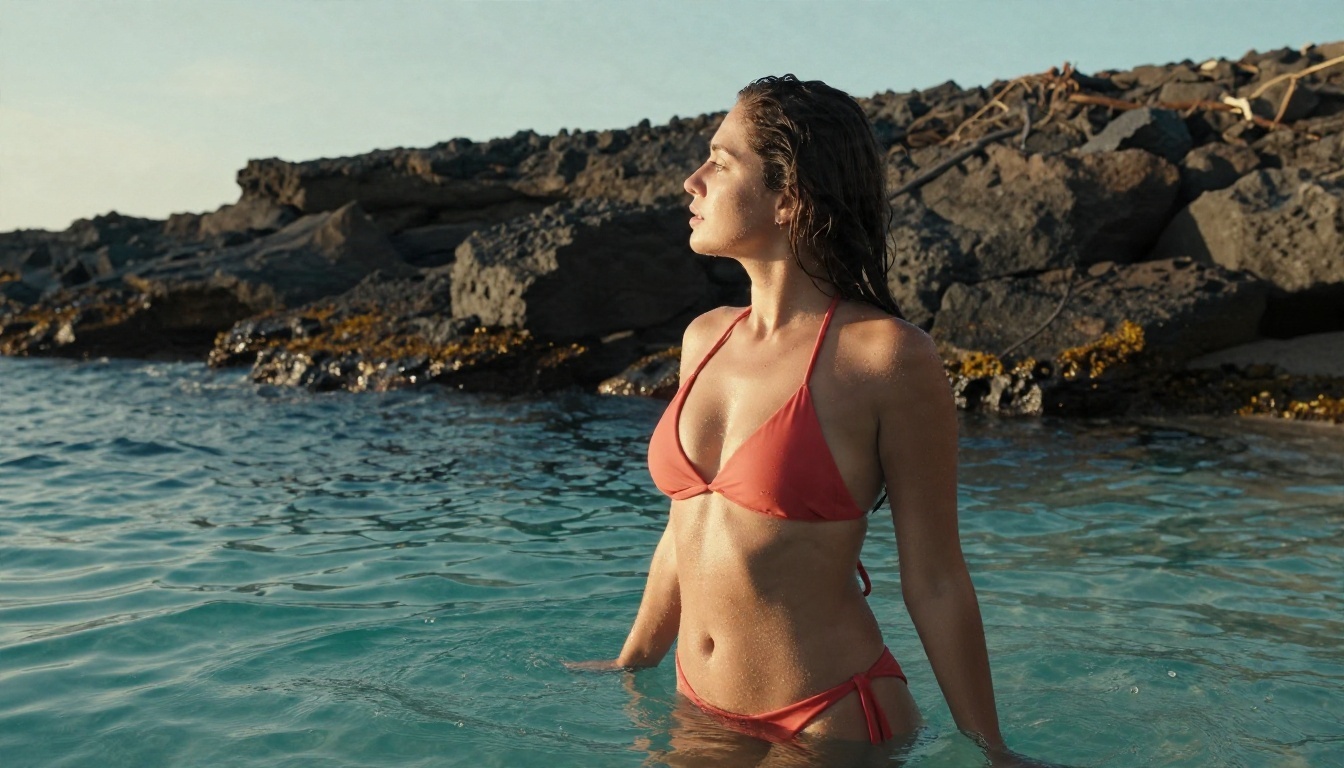
एक वयस्क महिला, जो एक शांत समुद्र-तटीय खाड़ी में साफ़ फ़ीरोज़ी पानी में कमर तक गहरी खड़ी है, मूंगा रंग की बिकिनी में, सिर पीछे झुकाए और गीले बालों को चेहरे से हटाते हुए, पीछे ज्वालामुखी चट्टानें, दोपहर बाद की गर्म धूप दाईं ओर से, जो उसके कंधों पर रिम लाइट बना रही है, गीली त्वचा पर पानी की बूँदें, निचले कोण से 35mm लेंस और f/2.8 पर शूट किया गया, Kodak Portra 400 फ़िल्म ग्रेन, यथार्थवादी त्वचा टेक्सचर।
ध्यान दें कि इसमें क्या नहीं है: "beautiful" या "sexy" जैसे अस्पष्ट शब्द नहीं हैं। इसके बजाय मॉडल को ठोस दृश्य जानकारी मिलती है, और इसी वजह से नतीजा फ़ोटो जैसा लगता है।
स्विमवियर प्रॉम्प्ट
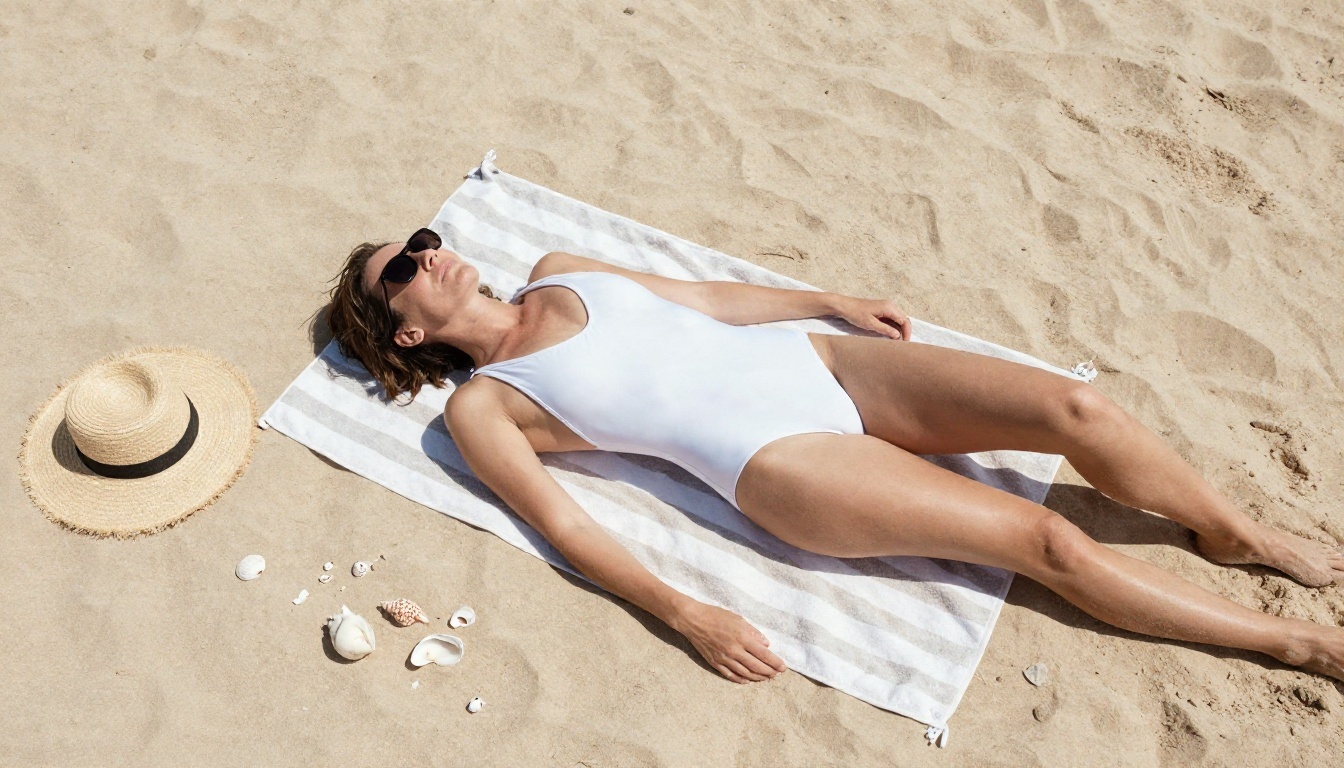
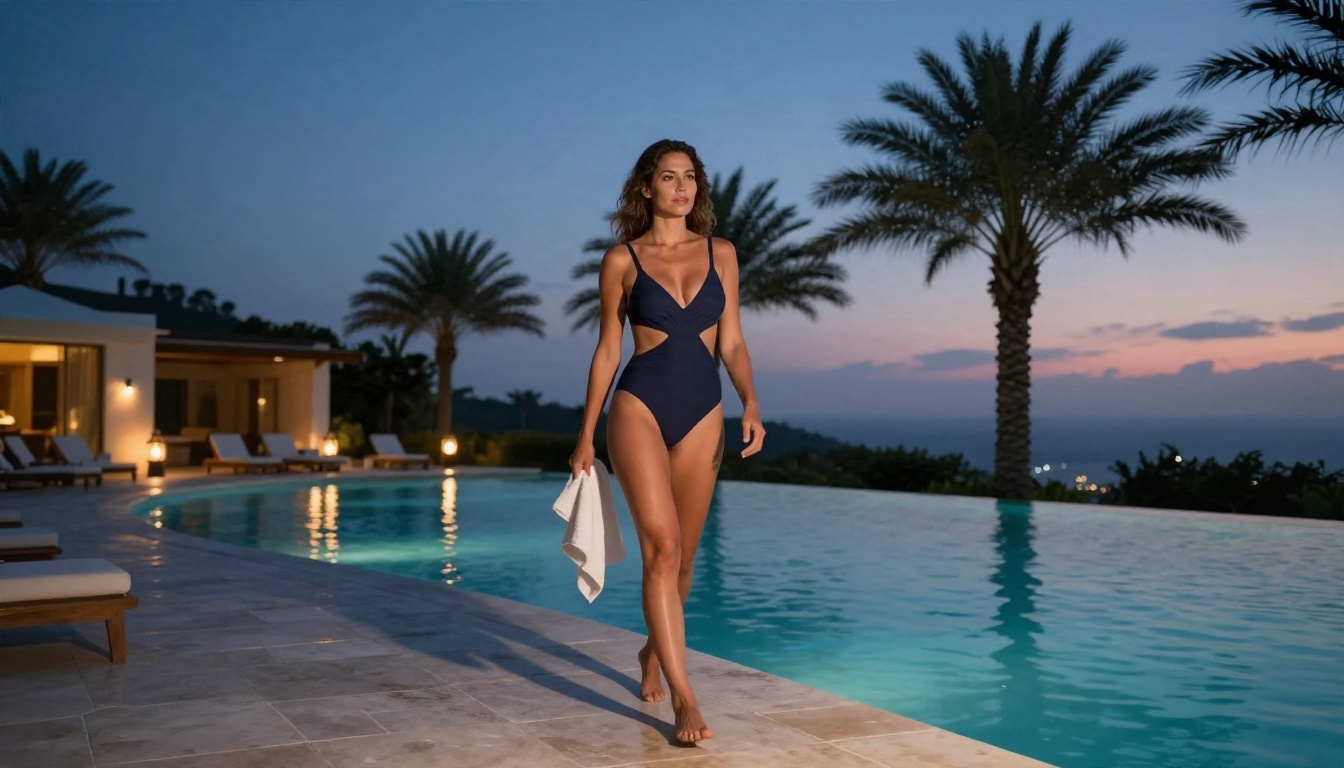
स्विमवियर सबसे आसान श्रेणी है और शुरुआत के लिए बढ़िया जगह। लोकेशन (खाड़ी, पूल, नाव, रेत), दिन का समय (दोपहर की तेज़ रोशनी, गोल्डन आवर, शाम का झुटपुटा) और कोण (नीचे से, ऊपर से, वाइड) बदलें। इन तीनों विकल्पों में से हर एक स्विमसूट के रंग से ज़्यादा तस्वीर बदल देता है।
बूडवार और लिंजरी कैंपेन प्रॉम्प्ट
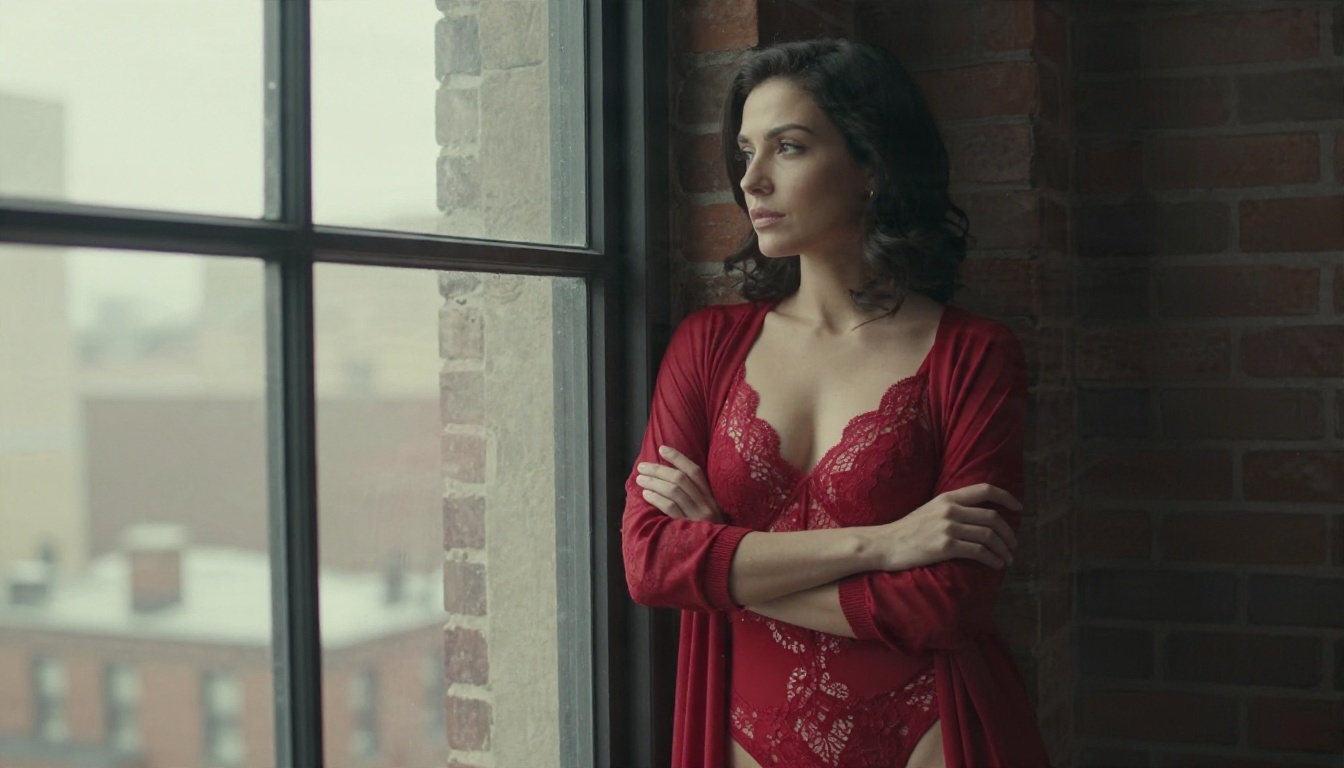
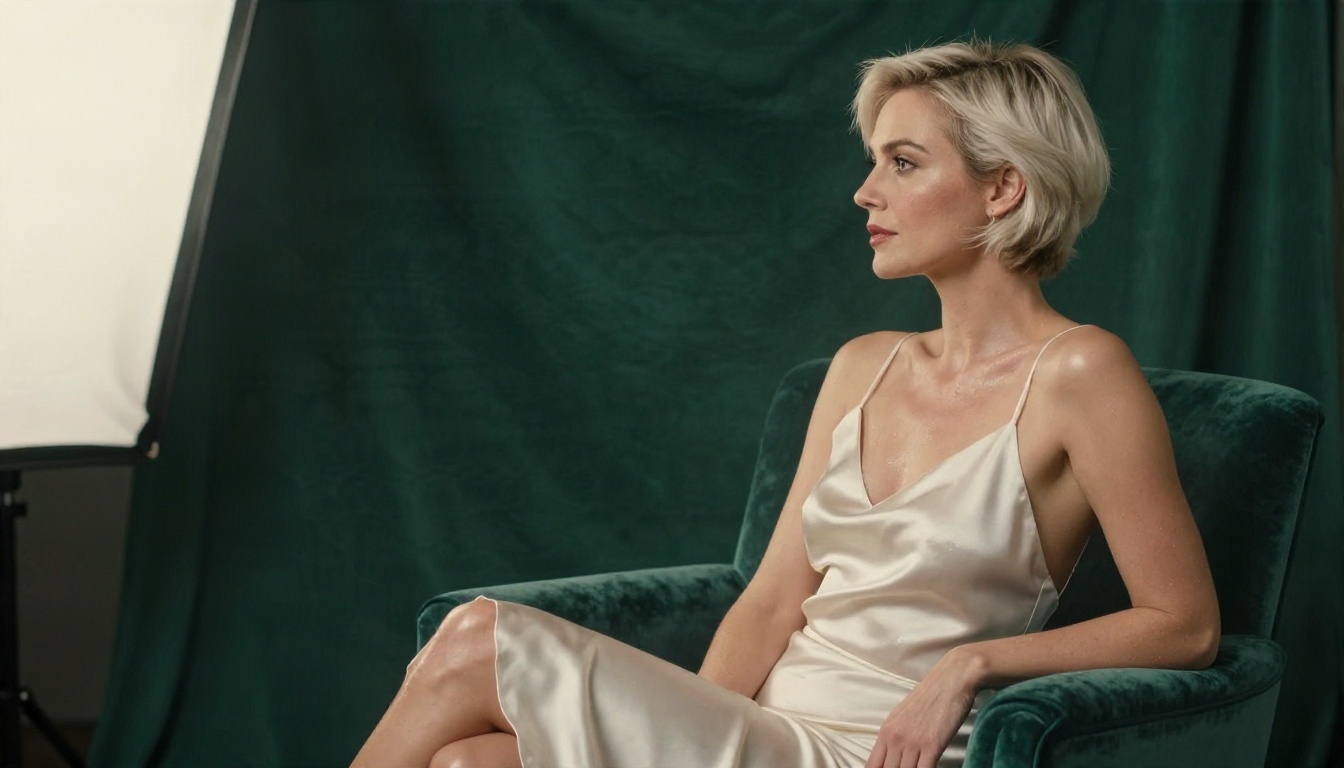
सलीकेदार रहते हुए संकेत वाला लुक पाने के लिए फ़ैब्रिक और रोशनी पर भरोसा करें: साटन, लेस, सिल्क रोब, पारदर्शी पर्दे, खिड़की की रोशनी, मखमली कुर्सी, गहरा बैकड्रॉप। फ़ैब्रिक की सिलवटों और त्वचा पर रोशनी के गिरने के तरीके का वर्णन करें। इम्प्लाइड लगभग हमेशा स्पष्ट से ज़्यादा आकर्षक होता है, और यह फ़िल्टर को भी कहीं ज़्यादा बार पार करता है।
किन शब्दों से बचें
ऐसे शब्द छोड़ दें जो मुख्य रूप से फ़िल्टर को ट्रिगर करते हैं और इमेज को बेहतर नहीं बनाते: "nude", "naked", "topless", "explicit"। इनकी जगह फ़ोटोग्राफ़िक समकक्ष शब्द रखें। "Robe slipping off one shoulder" आपको मूड देता है और मॉडल इसे पूरी तरह समझ लेता है।
सेटिंग्स जो नतीजा बदलती हैं
प्रॉम्प्ट पर सबसे ज़्यादा ध्यान जाता है, पर सेटिंग्स चुपचाप तय करती हैं कि इमेज फ़ोटो जैसी लगेगी या रेंडर जैसी।
रेज़ोल्यूशन और आस्पेक्ट रेशियो
2K से शुरू करें। जब कंपोज़िशन काम करने लगे, तो वही प्रॉम्प्ट 4K पर दोबारा चलाएँ। अनुपात उस जगह के हिसाब से चुनें जहाँ इमेज दिखेगी: बैनर और चौड़े दृश्यों के लिए 16:9, स्टोरी और रील के लिए 9:16, पोर्ट्रेट-स्टाइल फ़ैशन लुक के लिए 2:3 या 3:4।
सीड और इटरेशन
कुछ टूल आपको seed सेट करने देते हैं। जब आपको कोई पोज़ पसंद आ जाए, तो सीड लॉक करें और सिर्फ़ एक वाक्यांश बदलें, जैसे आउटफ़िट का रंग या रोशनी की दिशा। PicassoIA Image Editor Pro भी सीड सपोर्ट करता है, जिससे इसके एडिट दोहराए जा सकते हैं।
लेंस और फ़िल्म की भाषा
कैमरे के शब्द सस्ते हैं और असरदार भी:
- 85mm f/1.4 से f/1.8: धुंधली पृष्ठभूमि के साथ कसे हुए पोर्ट्रेट।
- 35mm f/2.8: माहौल वाले पोर्ट्रेट, जहाँ सेटिंग मायने रखती है।
- 24mm ऊपर से: ग्राफ़िक कंपोज़िशन वाले समुद्र तट और पूल के दृश्य।
- Kodak Portra 400 फ़िल्म ग्रेन: गर्म त्वचा टोन और हल्का, एनालॉग टेक्सचर।
💡 टिप: अगर त्वचा बहुत चिकनी लगे, तो "visible pores", "fine peach fuzz", "natural freckles" और "film grain" जैसे वाक्यांश जोड़ें। अगर वह बहुत कठोर लगे, तो डिटेल हटाने के बजाय रोशनी का स्रोत नरम करें।
रिफ़्यूज़ल और खराब नतीजों को ठीक करना
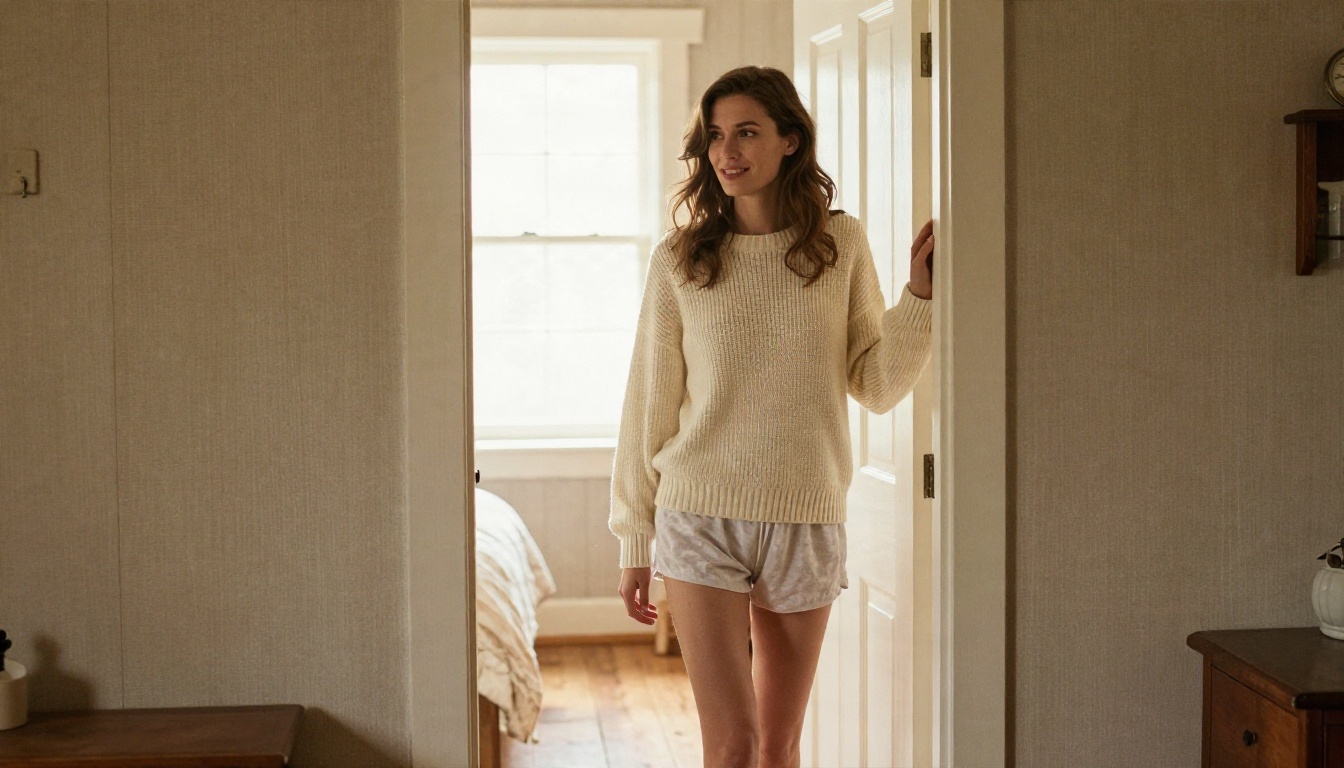
अच्छे प्रॉम्प्ट भी कभी-कभी ब्लॉक हो जाते हैं। इसी आर्टिकल की इमेज बनाते समय एक लिंजरी प्रॉम्प्ट को कंटेंट फ़िल्टर ने रिजेक्ट कर दिया। सुधार में एक मिनट लगा: मैंने वही कंपोज़िशन, वही दरवाज़ा, वही रोशनी रखी, और आउटफ़िट बदलकर क्रीम स्वेटर और पजामा शॉर्ट्स कर दिया। मूड गर्म और अंतरंग बना रहा, और इमेज अच्छी बनी।
त्वरित समस्या-निवारण सूची
- ब्लॉक हुआ प्रॉम्प्ट: ट्रिगर शब्द हटाएँ, आउटफ़िट नरम करें, दृश्य वैसा ही रखें। फिर कोशिश करें।
- प्लास्टिक जैसी त्वचा: टेक्सचर वाले शब्द और फ़िल्म ग्रेन जोड़ें, "beauty" या "perfect" जैसी भाषा कम करें।
- अजीब हाथ या चेहरे: कंपोज़िशन क्रॉप करें ताकि हाथ बालों, चेन या दरवाज़े के फ़्रेम पर टिके हों, या ऐसे मॉडल से बनाएँ जो एनाटॉमी बेहतर संभालता हो, जैसे Seedream 4.5।
- गलत मूड: पहले रोशनी बदलें। गर्म खिड़की की रोशनी अंतरंग लगती है, दोपहर की तेज़ रोशनी चंचल, और टंगस्टन रोशनी मूडी।
- बाकी लगभग अच्छी इमेज में छोटी खामियाँ: उसे Image Editor Pro पर भेजें और सुधार बताएँ। चूँकि यह अनलिमिटेड है, आप जितनी बार ज़रूरत हो उतनी कोशिश कर सकते हैं।
मॉडल कब बदलें
अगर एक मॉडल पर तीन कोशिशें कुछ नहीं देतीं, तो दसवीं बार प्रॉम्प्ट दोबारा लिखने के बजाय मॉडल बदलें। हर मॉडल की अलग कमज़ोरियाँ होती हैं। जो प्रॉम्प्ट Realistic Vision v5.1 पर फ़ेल होता है, वह Seedream 4.5 पर पहली बार में काम कर सकता है, और उल्टा भी सच है।
फ़्री विकल्प और विकल्प
इस क्षेत्र में "फ़्री" एक ढीला शब्द है, इसलिए मैं इसे ऐसे आँकता हूँ।
फ़्री का आम तौर पर मतलब क्या होता है
मोटे तौर पर फ़्री चार श्रेणियों में आता है: रोज़ के क्रेडिट जो खत्म हो जाते हैं, वॉटरमार्क वाला आउटपुट, क्यू-थ्रॉटलिंग, या ओपन-सोर्स सॉफ़्टवेयर जिसे आप अपने ग्राफ़िक्स कार्ड पर खुद चलाते हैं। Mage.space, SeaArt और Venice जैसे कई जाने-माने होस्टेड टूल किसी न किसी रूप में फ़्री टियर देते हैं, हालाँकि वयस्क कंटेंट अक्सर पेड प्लान के पीछे होता है, और नियम अक्सर बदलते हैं। कोई भी प्रतिबद्धता करने से पहले मौजूदा शर्तें जाँचें, और इस बारे में सावधान रहें कि कोई सेवा आपके प्रॉम्प्ट और इमेज को स्टोर करने के बारे में क्या कहती है।
अगर आपके पास लगभग 8 GB वीडियो मेमोरी वाला GPU है, तो Stable Diffusion को लोकली चलाना लंबे समय में सबसे सस्ता रास्ता हो सकता है, लेकिन एक दोपहर का सेटअप और लगातार ट्यूनिंग करने की उम्मीद रखें।
PicassoIA पर विकल्प
अगर आप सेटअप छोड़कर सब कुछ एक ही जगह रखना चाहते हैं, तो इन्हें इस क्रम में आज़माना सार्थक है:
- Seedream 4.5 सबसे अच्छी फ़ाइनल इमेज के लिए।
- PicassoIA Image Editor Pro अनलिमिटेड एडिट और सुधार के लिए।
- Flux 2 Klein 9B Base LoRA स्टाइलाइज़्ड, LoRA-संचालित लुक के लिए।
- Z Image Turbo तेज़ ड्राफ़्ट के लिए।
- Realistic Vision v5.1 और HiDream L1 Dev तुलना के लिए अतिरिक्त विकल्प।
अगर कोई प्रॉम्प्ट इनमें से एक पर काम करता है और दूसरे पर नहीं, तो यह सामान्य है। फ़िल्टर का व्यवहार मॉडल-दर-मॉडल अलग होता है, और यह वर्ज़न के साथ बदल भी सकता है।
इमेज को जीवंत बनाना
एक स्टिल पसंद आ जाए, तो उसे छोटी क्लिप में बदला जा सकता है। LTX 2.5 Fast जैसा मॉडल फ़ोटो को पहले फ़्रेम के रूप में लेता है और हल्की गति जोड़ता है। गति सरल रखें: धीमा कैमरा पुश, हवा में हिलते बाल, लहराता पानी। सरल गति असली लगती है, और जटिल गति अक्सर बिखर जाती है।
एक सरल वर्कफ़्लो जिसे आप दोहरा सकते हैं
इन सबको एक साथ रखें, तो यह रूटीन बेकार जनरेशन से बहुत बचाता है।
आइडिया से फ़ाइनल इमेज तक
- Z Image Turbo से कंपोज़िशन का ड्राफ़्ट बनाएँ। दस तेज़ कोशिशें दो धीमी कोशिशों से बेहतर हैं।
- सबसे अच्छे आइडिया को Seedream 4.5 पर 2K में रेंडर करें, संतुष्ट होने पर 4K में।
- छोटी समस्याओं को PicassoIA Image Editor Pro में छोटे, विशिष्ट निर्देशों के साथ पॉलिश करें।
- अगर आपको गति चाहिए, तो किसी पसंदीदा इमेज को वीडियो मॉडल से एनिमेट करें।
ज़िम्मेदारी से बनाएँ
केवल काल्पनिक या सहमति देने वाले वयस्क सब्जेक्ट की इमेज बनाएँ। किसी असली व्यक्ति की इमेज उसकी अनुमति के बिना कभी न बनाएँ, और ऐसे किसी भी व्यक्ति की इमेज कभी न बनाएँ जो नाबालिग दिखता हो। AI इमेज का इस्तेमाल धोखा देने, उत्पीड़न करने या किसी का रूप धरने के लिए न करें। जिस भी प्लेटफ़ॉर्म पर आप पब्लिश करते हैं, उसके नियमों का पालन करें, क्योंकि उनमें से कई प्लेटफ़ॉर्म की उत्तेजक कंटेंट पर अपनी सीमाएँ होती हैं। यहाँ लक्ष्य आकर्षक और सुरुचिपूर्ण फ़ोटोग्राफ़ी है, चौंकाना नहीं।
आज ही अपना सेट बनाएँ
यह जानने का सबसे तेज़ तरीका कि कौन-सा मॉडल आपके लिए सही है, वही प्रॉम्प्ट दो-तीन मॉडलों में चलाकर तुलना करना है। पहले वाला कोरल बिकिनी प्रॉम्प्ट कॉपी करें, उसे Seedream 4.5 में पेस्ट करें, फिर Z Image Turbo और HiDream L1 Dev में दोबारा चलाएँ। अपने पसंदीदा नतीजे को PicassoIA Image Editor Pro पर भेजें और कुछ एडिट के साथ उसे और आगे बढ़ाएँ, क्योंकि आप कितने भी चला सकते हैं, उन पर कोई सीमा नहीं है।
हर रन में एक चीज़ बदलें, नोट्स रखें, और एक घंटे के भीतर आपके पास अपनी निजी प्रॉम्प्ट लाइब्रेरी होगी। जब आप देखना चाहें कि और क्या उपलब्ध है, तो picassoia.com/en/all-models पर सभी विकल्प ब्राउज़ करें और आज ही PicassoIA के साथ अपनी इमेज बनाना शुरू करें।


