خادم MCP لبرنامج DaVinci Resolve: حرّر الفيديو عبر Claude (والنسخة المجانية أيضًا)
نظرة عملية على خادم MCP الخاص ببرنامج DaVinci Resolve: ما الذي يتحكم فيه، وكيف تربطه بتطبيق Claude Desktop أو أداة Claude Code، وسكربت الجسر الذي يشغّله على النسخة المجانية، وأوامر نصية توفّر وقت المونتاج، وحدود واجهة البرمجة التي ستصادفها.
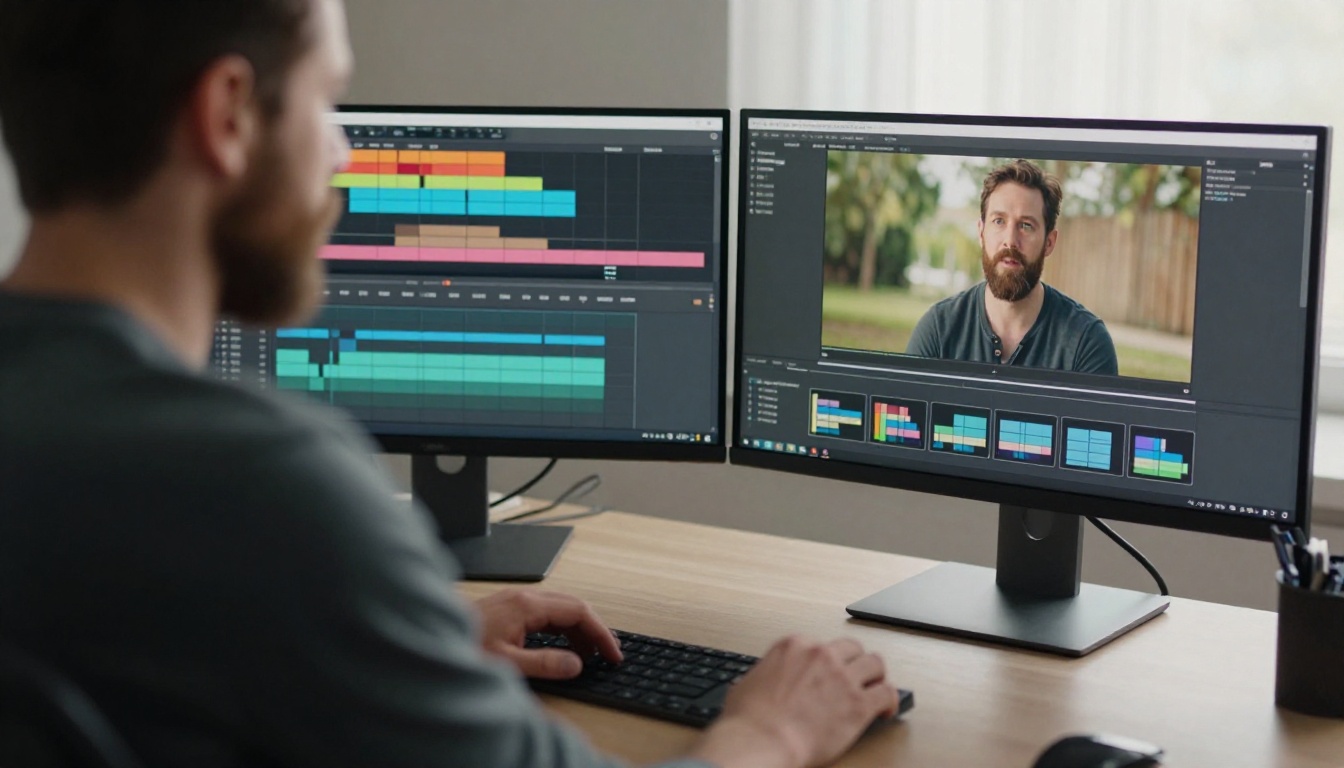
تكتب جملة واحدة، فيتولى DaVinci Resolve الجزء الممل: إنشاء المجلدات، وترتيب المقاطع حسب التاريخ، ووضع مسودة أولية على الخط الزمني، وإضافة العلامات في كل موضع صفّق فيه أحدهم أمام الكاميرا. هذا ما يمنحه خادم MCP لـ DaVinci Resolve لـ Claude. فهو يعرض واجهة برمجة الأوامر (scripting API) الخاصة بـ Resolve على شكل مجموعة من الأدوات، بحيث يستطيع Claude قراءة مشروعك والتصرف فيه، بدلًا من وصف القوائم التي يجب النقر عليها.
تتجاهل معظم الشروحات هذه النقطة: Resolve يسمح بالبرمجة الخارجية (external scripting) في نسخة Studio المدفوعة فقط. إذا كنت تستخدم النسخة المجانية، فأنت بحاجة إلى مسار مختلف، وهذا المسار موجود. تشرح هذه المقالة المسارين، مع خطوات الإعداد الفعلية، وأوامر نصية توفر الوقت، والحدود التي ستواجهها.
ما الذي يفعله الخادم فعليًا
يعني MCP اختصار Model Context Protocol، وهو معيار مفتوح يتيح لعميل ذكاء اصطناعي التواصل مع الأدوات التي تعمل على جهازك. في هذا الإعداد يكون العميل هو Claude Desktop أو Claude Code، والأداة برنامج Python صغير يقع بين Claude و Resolve. يرسل Claude طلبًا، فيحوّله الخادم إلى استدعاءات لواجهة API للبرمجة النصية في Python الخاصة ببرنامج Resolve، ثم يُنفّذها Resolve. لا تكتب استدعاءات API ولا تراها أبدًا إلا إذا أردت ذلك.
جملة واحدة، ومونتاج واحد
لنفترض أنك تكتب: استورد كل مقطع من مجلد Day1، وأنشئ مجلدًا لكل كاميرا، ورتّب كل مجلد حسب الترميز الزمني (timecode). يقسّم Claude ذلك إلى استدعاءات أدوات: إنشاء المجلدات، واستيراد الوسائط، وقراءة خصائص المقاطع، ونقل كل عنصر إلى المجلد المناسب. يعود كل استدعاء بنتيجة، فيختار Claude الخطوة التالية بناءً عليها. وهذه الحلقة هي كل السر. وتنجح الفكرة لأن Resolve يتيح عبر واجهة API للبرمجة النصية جزءًا كبيرًا مما تفعله يدويًا في صفحات Media و Edit و Color و Fairlight.
الأدوات المجمّعة مقابل الأدوات المفصّلة
أحد الخيارات مفتوحة المصدر هو samuelgursky/davinci-resolve-mcp، وهو مرخّص بموجب ترخيص MIT. وفق ملف README الخاص به، يعمل بوضعين. الوضع المجمّع هو الوضع الافتراضي، ويجمع الإجراءات المرتبطة في 37 أداة. الوضع المفصّل يعرض 389 أداة، واحدة لكل طريقة في API. ويضيف خادم منفصل يعمل بلا اتصال 18 أداة إضافية لتعديلات الملفات.
💡 ابدأ بالوضع المجمّع. قائمة الأدوات القصيرة تترك مساحة أكبر من نافذة السياق لمشروعك الفعلي، ويميل Claude إلى اختيار الأداة الصحيحة بسهولة أكبر عندما يكون أمامه 37 خيارًا بدلًا من 389.
مشروع ثانٍ، hiteshK03/davinci-resolve-mcp، يتبع مقاربة مختلفة. صُمّم للنسخة المجانية ويتضمن 162 أداة.
samuelgursky
hiteshK03
الأدوات
37 مجمّعة أو 389 مفصّلة
162
مصمم لـ
Studio، مع جسر داخل التطبيق للنسخة المجانية
النسخة المجانية، عبر سكربت جسر
التثبيت
npx davinci-resolve-mcp setup أو python install.py
انسخ سكربت الجسر، وأنشئ بيئة Python افتراضية
العملاء
Claude Desktop وClaude Code وCursor وVS Code وغيرها
يعرض ملف README إعدادًا لـ Cursor
النسخة المجانية مقابل Studio
هذا هو الجزء الذي يحدد إعدادك كله.
لماذا البرمجة الخارجية مقفلة
تستطيع النسخة المجانية DaVinci Resolve تشغيل السكربتات، لكن من داخل التطبيق فقط، عبر قائمة Workspace → Scripts. أما ربط برنامج خارجي مثل خادم MCP فيتطلب واجهة API الخارجية للبرمجة النصية (Python و Lua)، وتقصرها Blackmagic على Studio. وفي Studio تفعّلها من Preferences → System → General → External scripting using، حيث الخيارات هي None و Local و Network. اختر Local عندما يعمل كل شيء على جهاز واحد.
تبلغ تكلفة Studio نحو 295 دولارًا لمرة واحدة وفق وقت كتابة هذا المقال، بحسب مقارنة The Post Flow. وما إذا كان هذا يستحق الثمن يعتمد على ما تحتاجه منه غير ذلك.
الميزة
المجانية
Studio
السعر
$0
نحو $295، لمرة واحدة
واجهة API الخارجية للبرمجة النصية
لا
نعم (Local أو Network)
السكربتات من قائمة Scripts
نعم
نعم
أقصى مخرجات
UHD 3840×2160 عند 60 fps
حتى 32K عند 120 fps
أدوات Neural Engine (Magic Mask، IntelliSearch، التحرير القائم على النص)
لا
نعم
مسار MCP
جسر داخل التطبيق
اتصال خارجي مباشر
أي مسار يناسبك؟ إذا كنت تدفع بالفعل ثمن Studio، أو تستخدم Magic Mask وتقليل الضوضاء على أي حال، فاختر المسار المباشر. هو المسار الذي يُبنى المشروع الأساسي ويُختبر عليه، ولا يحتاج إلى تشغيل سكربت داخل Resolve. أما إذا كنت تنتج فيديوهات YouTube أو بودكاستات أو أفلامًا قصيرة على النسخة المجانية، فالجسر يمنحك معظم الفائدة بصفر دولار. السؤال الحاسم هو كم من مونتاجك متكرر. إعداد المجلدات وإعادة التسمية والعلامات وطوابير التصدير أعمال تنظيم وتدوين خالصة، وهي المكان الذي يحقق فيه هذا المسار أول فائدة.
حل الجسر
ما زالت النسخة المجانية تتيح لك تشغيل السكربتات من قائمة Scripts، وهذا هو المدخل. يعمل سكربت الجسر داخل Resolve، ويفتح اتصال HTTP محليًا. يتحدث خادم MCP مع هذا الاتصال بدلًا من واجهة API الخارجية المحظورة. وفق ملف README في مستودع hiteshK03، يوضع السكربت في مجلد Utility scripts ضمن Resolve:
بعد ذلك تشغّل السكربت من Workspace → Scripts في كل مرة تفتح فيها Resolve. ويقدّم مشروع samuelgursky الفكرة نفسها عبر scripts/install_resolve_bridge.py.
💡 على macOS، يتحقق Resolve من PYTHON3HOME و/usr/local/bin/python3 فقط عند البحث عن Python. ولا يستمر الإصلاح launchctl setenv PYTHON3HOME بعد إعادة التشغيل، لذا توقّع أن تكرره.
التنازل هو أن ميزات Neural Engine في Studio غير متوفرة في النسخة المجانية. يستبدل مشروع hiteshK03 هذه الميزات بنماذج ذكاء اصطناعي محلية لعزل الصوت وإزالة الخلفية والتفريغ النصي، لكن ملف README الخاص به يحذّر من أن إزالة الخلفية في الفيديو تُرهق المعالج (CPU) بشدة.
الإعداد في خمس خطوات
تتغير الأوامر الدقيقة مع تحديث المشاريع، لذا اعتبر ملف README لكل مشروع المرجع الأساسي. يسير الإعداد وفق هذا التسلسل:
ثبّت الأساسيات. تحتاج إلى DaVinci Resolve (Studio أو المجانية) وPython 3.10 أو أحدث. ويوصي ملف README الخاص بـ samuelgursky باستخدام Python من 3.10 إلى 3.12 وResolve 18.5 أو أحدث، ويذكر أنه اختُبر على Resolve 19.1.3 و20.3.2 و21.0.2 أو أحدث (Studio).
افتح الباب. في Studio، اضبط External scripting using على Local. وفي النسخة المجانية، ثبّت سكربت الجسر.
ثبّت الخادم. شغّل npx davinci-resolve-mcp setup، أو انسخ المستودع وشغّل python install.py. يكتشف المثبّت نظامك، ويعثر على Resolve، وينشئ بيئة افتراضية، ويضبط عميل MCP الخاص بك.
راجع إعداد Claude. إذا فضّلت الإعداد يدويًا، فإن Claude Desktop يقرأ claude_desktop_config.json.
أعد التشغيل واختبر. أعد تشغيل Claude، وافتح Resolve مع تحميل مشروع، واسأل سؤالًا بسيطًا: اعرض كل المشاريع وافتح المشروع المسمى Test.
أما في Claude Code فيكفي أمر واحد لتسجيل الخادم نفسه:
claude mcp add davinci-resolve -- python /path/to/davinci-resolve-mcp/src/server.py
إذا ردّ Claude بأسماء مشاريع حقيقية من Resolve، فالاتصال يعمل. وإذا قال إن الأداة غير متاحة، فتحقق من أن Resolve مفتوح، وأن External scripting مضبوط على Local (في Studio)، أو أن سكربت الجسر قيد التشغيل (في النسخة المجانية).
عند فشل الاتصال، تحقق من هذه الأمور الثلاثة أولًا: أن إصدار Python ضمن النطاق المدعوم، وأن Resolve يعمل بالفعل عندما يشغّل Claude الخادم، وأن المسار في ملف الإعداد يشير إلى server.py الفعلي. نفّذها بهذا الترتيب قبل أن تعيد تثبيت أي شيء.
أوامر نصية توفر وقتًا حقيقيًا
ابدأ بمهام منخفضة المخاطر، ثم انتقل إلى تعديلات الخط الزمني. يذكر ملف README الخاص بـ samuelgursky أن الوسائط الأصلية لا تُعدَّل أبدًا، وأن أدوات الفحص تكتب فقط في ملفات sidecar، لذلك لا يمكن لهذه الأوامر الأولى أن تُلحق ضررًا بلقطاتك.
تنظيم Media Pool
أعمال Media Pool هي أفضل مهمة أولى. جرّب: استورد كل شيء من مجلد Day1، وأنشئ مجلدًا لكل كاميرا، وسمِّ كل مجلد بتاريخ التصوير. عشر دقائق من السحب والإفلات تصبح جملة واحدة. ولأن Media Pool وإدارة المقاطع موجودان في قائمتي الأدوات، يمكنك أيضًا أن تطلب من Claude تمييز المقاطع التي تحتاج إلى مراجعة، مثل أي مقطع أقصر من ثانيتين.
بناء المسودات الأولية والعلامات
يسرد ملف README الخاص بـ samuelgursky أوامر مثل أنشئ خط زمني تحضيري متعدد الكاميرات من زوايا الكاميرات المحددة واكتشف الإشارات الصوتية 2-pop أو تصفيق لوح التصوير واقترح إزاحات التسجيل. والثانية توفر وقتًا حقيقيًا في تصوير متعدد الكاميرات، حيث تستهلك المزامنة اليدوية الساعة الأولى. وفي المقابلات، اطلب من Claude وضع المقاطع من مجلد على الخط الزمني بترتيب الرمز الزمني، وإضافة علامة عند كل حد بين مقطعين. ثم تراجع وتقص بنفسك.
تمريرات الألوان والصوت
يظهر تدرج الألوان وصوت Fairlight كلاهما في قوائم أدوات المشاريع. يستطيع Claude تطبيق التدرج الأولي نفسه على كل مقطع في مسار، أو ضبط إعدادات الصوت على دفعة كاملة. لكنه لا يستطيع الحكم على النتيجة. فدرجات البشرة والتباين ومستوى الصوت ما تزال قرارك، وتتخذه باستخدام المقاييس وشاشة معايرة.
المهمة
مثال على الأمر النصي
آمن للأتمتة؟
التنظيم
"أنشئ مجلدًا لكل كاميرا ورتّب حسب التاريخ"
نعم
المزامنة
"اكتشف إشارات التصفيق واقترح الإزاحات"
نعم، تحقق بالاستماع
المسودة الأولية
"ضع مجلد Interview على المسار 1 بترتيب الرمز الزمني"
نعم، راجع بعد ذلك
الألوان
"طبّق التدرج الأساسي على كل مقطع في المسار 1"
نعم، تحقق بالعين
التسليم
"ضع قوالب YouTube والتصدير العمودي في طابور التصدير"
نعم، جرّب واحدًا أولًا
جلسة كاملة بالترتيب
هكذا قد تسير أول جلسة حقيقية لفيديو مقابلة مدته 12 دقيقة. أولًا، اطلب من Claude استيراد مجلد Day1 وإنشاء مجلد لكل كاميرا. ثانيًا، اطلب منه وضع مقاطع المقابلة على المسار 1 بترتيب الرمز الزمني، مع علامة عند كل حد. ثالثًا، افتح صفحة Edit واقطع يدويًا، لأنك أنت من يعرف أي إجابة هي الجيدة. رابعًا، اطلب التدرج الأساسي لكل مقطع. خامسًا، اطلب إضافة قالبين للتصدير إلى الطابور، ثم صدّر واحدًا وشاهده من البداية إلى النهاية. هذه خمسة أوامر نصية. تبقى القرارات الإبداعية في يدك، ولا يبقى معك من النقر إلا القليل.
أين يقصّر الخادم
فجوات API المتوقعة
لا يستطيع خادم MCP الوصول إلا إلى ما تكشفه واجهة API الخاصة بالبرمجة النصية في Resolve، ولواجهة API هذه ثغرات. يذكر ملف README في مستودع hiteshK03 أن معلمات الرسوم المتحركة ومعلمات عقد Fusion غير مدعومة، ويقول إن الانتقالات يجب إضافتها يدويًا، ويشير إلى عدم وجود بدائل لميزتي إعادة التأطير الذكي والتثبيت في المسار المجاني. ويختلف الدعم حسب المشروع وإصدار Resolve. ويعرض ملف README في مستودع samuelgursky أمرًا نصيًا ينشئ تراكبًا من نوع Fusion TextPlus، لذا اختبر حالتك بدقة قبل أن تبني سير عمل حولها.
راجع كل مقطع
يعمل Claude عبر API، لذا يرى أسماء المقاطع والترميزات الزمنية والخصائص. ما لم تثبّت الإضافات الاختيارية الخاصة بالتفريغ النصي أو التشابه البصري، والتي تحتاج إلى تبعيات مثل ffmpeg، فإنه لا يشاهد صورتك. تعامل مع كل خط زمني يبنيه الذكاء الاصطناعي على أنه مسودة أولى.
💡 احفظ نسخة احتياطية من المشروع قبل أي عملية دفعية كبيرة. يمكن لأمر نصي غامض أن يعيد ترتيب خط زمني كامل في ثوانٍ، ونقطة الاستعادة لا تكلفك شيئًا تقريبًا.
استخدم Seedance 2.5 Lite على PicassoIA
يعدّل خادم البرمجة النصية ما لديك بالفعل. وعندما يحتاج الخط الزمني إلى لقطة لم تصوّرها أبدًا، فإنك تولّدها. لا يتصل Picasso IA بواجهة API الخاصة بالبرمجة النصية في Resolve، لأن خادم MCP يعمل على جهازك مع Claude Desktop أو Claude Code. ما يضيفه Picasso IA هو كل ما يحيط بالمونتاج: لقطات B-roll، واللقطات المقطوعة (cutaways)، وقوائم اللقطات، ومراحل التنظيف.
اكتب الأمر النصي
افتح Seedance 2.5 Lite في مجموعة تحويل النص إلى فيديو. يستطيع أعضاء Wonder تشغيله دون حد لكل مقطع، ويُنتج مقاطع تصل مدتها إلى 10 ثوانٍ مع صوت متزامن. وتوصي صفحة النموذج بأوصاف سينمائية مرتبة زمنيًا. للقطة قطع، جرّب: يدا امرأة ترتّبان صورًا مطبوعة على مكتب خشبي، والكاميرا تقترب ببطء من لقطة عامة إلى لقطة مقربة، وضوء نافذة ناعم من اليسار، وعمق ميدان ضحل.
حدد المدة والدقة
الدقة: 720p افتراضيًا، أو 480p لأسرع تصيير.
المدة: 5 ثوانٍ أو 10 ثوانٍ.
نسبة العرض إلى الارتفاع: 16:9 لخط زمني قياسي، أو 9:16 للعمودي، أو طابِق الصورة المدخلة.
الصورة المدخلة: إطار أول اختياري. ارفع صورة ثابتة من تصويرك أنت للحفاظ على ثبات الموقع والإضاءة.
حفظ الصوت: مفعّل افتراضيًا، أوقفه للحصول على مقطع صامت.
قيمة البذرة (Seed): ثبّتها عندما تريد إعادة إنتاج المقطع نفسه.
💡 أنشئ المسودات بدقة 480p حتى تبدو الحركة صحيحة، ثم أعد تشغيل الأمر النصي الناجح بدقة 720p مع قيمة البذرة نفسها.
أدخل المقطع إلى Resolve
نزّل المقطع، ثم اطلب من Claude: استورد مقطع B-roll الجديد من مجلد Downloads إلى مجلد اسمه AI B-roll، وألحقه بالمسار 2 من الخط الزمني الحالي. تحقق من معدل الإطارات بعد ذلك. قد لا يطابق المقطع المولّد إعدادات مشروعك، لذا أكّد ذلك قبل التصيير النهائي.
أدوات PicassoIA إضافية للمحررين
صياغة قوائم اللقطات باستخدام Claude Sonnet 5
Claude Sonnet 5 على Picasso IA يقرأ النصوص والصور. يتراوح الجهد من منخفض إلى أقصى (والافتراضي منخفض)، والحد الأقصى للتوكنات افتراضيه 8,192، ويثبّت موجّه النظام دورًا محددًا. هناك استخدامان يناسبان هذا المسار. الصق لقطة شاشة لخطأ في Resolve أو لفشل تشغيل الجسر، واضبط الجهد على مرتفع، واسأل عما حدث. أو الصق نصًا أوليًا واطلب قائمة لقطات، مع زاوية كاميرا وفكرة B-roll لكل فقرة. لخيارات أخرى، جرّب Claude Opus 4.7 أو Gemini 3.5 Flash.
نظّف اللقطات أولًا
بعض المهام أسرع خارج Resolve، قبل أن يصل المقطع إلى Media Pool:
اختر مشروعًا صغيرًا، لا موعدًا نهائيًا لعميل. ثبّت الخادم في ظهيرة هادئة، وشغّل أمر Media Pool أولًا، وانظر كيف يبدو وصف المونتاج بدلًا من النقر عليه. في Studio يكون الإعداد مفتاحَ تفضيل واحدًا ومثبّتًا واحدًا. أما في النسخة المجانية فهو سكربت جسر إضافي، والتنازلات حقيقية لكنها قابلة للتدبير.
ثم افتح Picasso IA وولّد ثلاث لقطات قطع باستخدام Seedance 2.5 Lite. اطلب من Claude إسقاطها في مجلد، وراقب كم من مونتاجك يبدأ الآن كجملة. جرّب الأوامر النصية وقيم البذرة والأطوال، واحتفظ بالنسخ التي تتناسب مع لقطاتك. أفضل طريقة لتعرف أين يساعدك هذا المسار هي أن تشغّله مرة واحدة على مادة حقيقية.