Servidor MCP de DaVinci Resolve: edita video con Claude (también la versión gratuita)
Un análisis práctico del servidor MCP de DaVinci Resolve: qué controla, cómo conectarlo a Claude Desktop o Claude Code, el script puente que lo hace funcionar en la versión gratuita, prompts que ahorran tiempo de edición y los límites de la API que vas a encontrar.
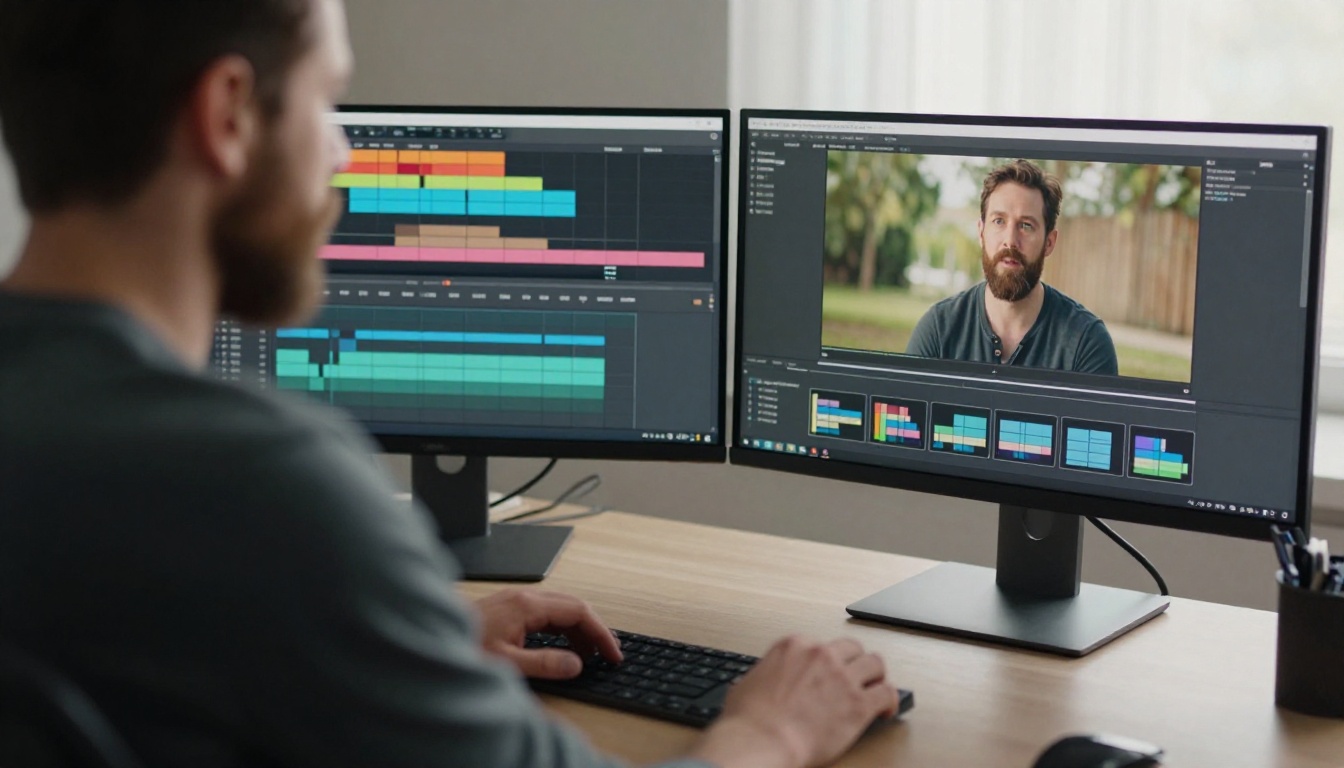
Escribes una frase y DaVinci Resolve hace la parte aburrida: crea los bins, ordena los clips por fecha, coloca un corte preliminar en la línea de tiempo y añade marcadores donde alguien dijo «claqueta». Eso es lo que un servidor MCP de DaVinci Resolve le da a Claude. Expone la API de scripting de Resolve como un conjunto de herramientas, de modo que Claude puede leer tu proyecto y actuar sobre él, en lugar de describirte qué menús pulsar.
La mayoría de tutoriales omiten la letra pequeña: Resolve solo permite el scripting externo en la edición de pago Studio. Si usas la versión gratuita, necesitas otra vía, y existe. Este artículo las recorre ambas, con los pasos reales de configuración, prompts que ahorran tiempo y los límites con los que vas a topar.
Qué hace realmente el servidor
MCP significa Model Context Protocol, un estándar abierto que permite a un cliente de IA comunicarse con herramientas que se ejecutan en tu propio equipo. En esta configuración, el cliente es Claude Desktop o Claude Code, y la herramienta es un pequeño programa en Python que se sitúa entre Claude y Resolve. Claude envía una petición, el servidor la convierte en llamadas a la API de scripting de Python de Resolve, y Resolve las ejecuta. No tienes que escribir ni ver las llamadas a la API, a menos que quieras.
Una frase, una edición
Imagina que escribes: Importa todos los clips de la carpeta Day1, crea un bin por cámara y ordena cada bin por código de tiempo. Claude divide eso en llamadas a herramientas: crea los bins, importa el material, lee las propiedades de los clips y mueve cada elemento al bin correcto. Cada llamada devuelve un resultado, y Claude elige el siguiente paso según ese resultado. Ese bucle es todo el truco. Funciona porque Resolve expone a través de su API de scripting gran parte de lo que haces a mano en las páginas Media, Edit, Color y Fairlight.
Herramientas compuestas frente a granulares
Una opción de código abierto es samuelgursky/davinci-resolve-mcp, publicada bajo la licencia MIT. Según su README, funciona en dos modos. El modo compuesto es el predeterminado y agrupa las acciones relacionadas en 37 herramientas. El modo granular expone 389 herramientas, una por cada método de la API. Un servidor sin conexión aparte añade 18 herramientas más para ediciones a nivel de archivo.
💡 Empieza en modo compuesto. Una lista corta de herramientas deja más espacio en la ventana de contexto de Claude para tu proyecto real, y Claude tiende a elegir la herramienta correcta con más facilidad cuando tiene 37 opciones en lugar de 389.
Un segundo proyecto, hiteshK03/davinci-resolve-mcp, adopta otro enfoque. Está pensado para la versión gratuita e incluye 162 herramientas.
samuelgursky
hiteshK03
Herramientas
37 compuestas o 389 granulares
162
Pensado para
Studio, con un puente dentro de la app para la versión gratuita
Versión gratuita, mediante un script puente
Instalación
npx davinci-resolve-mcp setup o python install.py
Copiar el script puente, crear un entorno virtual de Python
Clientes
Claude Desktop, Claude Code, Cursor, VS Code y más
El README muestra una configuración para Cursor
Versión gratuita frente a Studio
Esta es la parte que decide toda tu configuración.
Por qué el scripting externo está bloqueado
DaVinci Resolve Free puede ejecutar scripts, pero solo desde dentro de la app, a través del menú Workspace → Scripts. Conectar un programa externo como un servidor MCP requiere la API de scripting externo (Python y Lua), y Blackmagic restringe eso a Studio. En Studio lo activas en Preferences → System → General → External scripting using, donde las opciones son None, Local y Network. Elige Local cuando todo se ejecuta en un mismo equipo.
Según la comparativa de The Post Flow, Studio es una compra única de unos 295 $ en el momento de escribir esto. Si merece la pena depende de qué más necesites de él.
Función
Gratuita
Studio
Precio
0 $
Unos 295 $, pago único
API de scripting externo
No
Sí (Local o Network)
Scripts desde el menú Scripts
Sí
Sí
Salida máxima
UHD 3840×2160 a 60 fps
Hasta 32K a 120 fps
Herramientas de Neural Engine (Magic Mask, IntelliSearch, edición basada en texto)
No
Sí
Vía MCP
Puente dentro de la app
Conexión externa directa
¿Qué vía te conviene? Si ya pagas Studio, o usas Magic Mask y reducción de ruido de todos modos, elige la vía directa. Es la ruta para la que está construido y probado el proyecto principal, y no necesita ningún script ejecutándose dentro de Resolve. Si editas videos de YouTube, podcasts o cortometrajes en la versión gratuita, el puente te da la mayor parte del beneficio por 0 $. La pregunta decisiva es cuánto de tu edición es repetitivo. Crear bins, renombrar, poner marcadores y colas de render son puro trabajo administrativo, y es ahí donde este flujo de trabajo da antes su rendimiento.
La solución con el puente
La versión gratuita sigue permitiendo ejecutar scripts desde el menú Scripts, y ahí está la oportunidad. Un script puente se ejecuta dentro de Resolve y abre una conexión HTTP local. El servidor MCP se comunica con esa conexión en lugar de con la API externa bloqueada. Según el README de hiteshK03, el script va en la carpeta de scripts de utilidades de Resolve:
Después, cada vez que abras Resolve, lanza el script desde Workspace → Scripts. El proyecto de samuelgursky ofrece la misma idea a través de scripts/install_resolve_bridge.py.
💡 En macOS, Resolve solo comprueba PYTHON3HOME y /usr/local/bin/python3 cuando busca Python. La corrección launchctl setenv PYTHON3HOME no sobrevive a un reinicio, así que espera tener que repetirla.
La contrapartida es que las funciones de Neural Engine de Studio no están disponibles en la versión gratuita. El proyecto de hiteshK03 sustituye el aislamiento de voz, la eliminación de fondo y la transcripción por modelos de IA locales, pero su README advierte de que la eliminación de fondo en video consume mucha CPU.
Configuración en cinco pasos
Los comandos exactos cambian a medida que se actualizan los proyectos, así que toma cada README como la fuente de referencia. El flujo es este:
Instala lo básico. Necesitas DaVinci Resolve (Studio o gratuita) y Python 3.10 o posterior. El README de samuelgursky recomienda Python de 3.10 a 3.12 y Resolve 18.5 o posterior, y indica pruebas con Resolve 19.1.3, 20.3.2 y 21.0.2 o posteriores (Studio).
Abre la puerta. En Studio, pon External scripting using en Local. En la versión gratuita, instala el script puente.
Instala el servidor. Ejecuta npx davinci-resolve-mcp setup, o clona el repositorio y ejecuta python install.py. El instalador detecta tu plataforma, localiza Resolve, crea un entorno virtual y configura tu cliente MCP.
Revisa la configuración de Claude. Si prefieres configurar a mano, Claude Desktop lee claude_desktop_config.json.
Reinicia y prueba. Reinicia Claude, abre Resolve con un proyecto cargado y pregunta algo inofensivo: Lista todos los proyectos y abre el que se llama Test.
En Claude Code, un único comando registra el mismo servidor:
claude mcp add davinci-resolve -- python /path/to/davinci-resolve-mcp/src/server.py
Si Claude responde con nombres de proyectos reales de Resolve, la conexión funciona. Si dice que la herramienta no está disponible, comprueba que Resolve esté abierto, que el scripting externo esté en Local (Studio) o que el script puente se esté ejecutando (versión gratuita).
Cuando la conexión falle, revisa primero estas tres cosas: que la versión de Python esté dentro del rango compatible, que Resolve ya esté en marcha cuando Claude inicie el servidor, y que la ruta del archivo de configuración apunte al server.py real. Compruébalas en ese orden antes de reinstalar nada.
Prompts que ahorran tiempo de verdad
Empieza con trabajos de bajo riesgo y ve subiendo hasta las ediciones en la línea de tiempo. El README de samuelgursky indica que el material original nunca se modifica y que sus herramientas de inspección escriben solo en archivos sidecar, así que estos primeros prompts no pueden dañar tu material.
Organiza el media pool
Las tareas del media pool son el mejor primer trabajo. Prueba con: Importa todo lo de la carpeta Day1, crea un bin por cámara y nombra cada bin con la fecha de la grabación. Diez minutos de arrastrar y soltar se convierten en una sola frase. Como el media pool y la gestión de clips aparecen en ambas listas de herramientas, también puedes pedirle a Claude que marque los clips que necesitan atención, como los de menos de dos segundos.
Crea cortes preliminares y marcadores
El README de samuelgursky incluye prompts como Crea una línea de tiempo de preparación multicámara a partir de los ángulos de cámara seleccionados y Detecta 2-pops o claquetas y sugiere desplazamientos de grabación. El segundo ahorra mucho tiempo en rodajes multicámara, donde sincronizar a mano se come la primera hora. Para entrevistas, pídele a Claude que coloque en la línea de tiempo los clips de un bin en orden de código de tiempo y que añada un marcador en cada límite de clip. Después, revisas y recortas.
Pases de color y audio
La gradación de color y el audio de Fairlight aparecen en las listas de herramientas de los proyectos. Claude puede aplicar la misma gradación inicial a cada clip de una pista, o ajustar la configuración de audio en un lote. Lo que no puede hacer es juzgar el resultado. Los tonos de piel, el contraste y el volumen siguen siendo decisión tuya, tomada con los scopes y una pantalla calibrada.
Tarea
Prompt de ejemplo
¿Seguro de automatizar?
Organizar
"Crea un bin por cámara y ordena por fecha"
Sí
Sincronizar
"Detecta claquetas y sugiere desplazamientos"
Sí, confírmalo a oído
Corte preliminar
"Coloca el bin Interview en la pista 1 en orden de código de tiempo"
Sí, revísalo después
Color
"Aplica la gradación base a cada clip de la pista 1"
Sí, revísalo a ojo
Entrega
"Pon en cola los preajustes de render para YouTube y vertical"
Sí, prueba uno primero
Una sesión completa, paso a paso
Así podría desarrollarse una primera sesión real para un video de entrevista de 12 minutos. Primero, pídele a Claude que importe la carpeta Day1 y cree un bin por cámara. Segundo, pídele que coloque los clips de la entrevista en la pista 1 en orden de código de tiempo, con un marcador en cada límite. Tercero, abre la página Edit y recorta a mano, porque tú eres quien sabe cuál es la buena respuesta. Cuarto, pide la gradación base para cada clip. Quinto, pídele que ponga en cola dos preajustes de render, exporta uno y míralo de principio a fin. Son cinco prompts. Las decisiones creativas siguen siendo tuyas, y la mayor parte de los clics, no.
Dónde se queda corto el servidor
Lagunas de la API que debes esperar
El servidor MCP solo puede llegar a lo que expone la API de scripting de Resolve, y esa API tiene huecos. El README de hiteshK03 enumera los parámetros animados y los parámetros de nodos de Fusion como no compatibles, indica que las transiciones hay que añadirlas a mano y señala que no hay sustitutos para el encuadre inteligente ni la estabilización en la vía gratuita. El soporte varía según el proyecto y la versión de Resolve. El README de samuelgursky muestra un prompt que crea una superposición de Fusion TextPlus, así que prueba tu caso concreto antes de construir un flujo de trabajo sobre él.
Revisa cada corte
Claude trabaja a través de la API, así que ve los nombres de los clips, los códigos de tiempo y las propiedades. A menos que instales los complementos opcionales para transcripción o similitud visual, que requieren dependencias como ffmpeg, no está mirando tu imagen. Trata cada línea de tiempo creada por IA como un primer borrador.
💡 Guarda una copia de seguridad del proyecto antes de cualquier operación masiva. Un prompt impreciso puede reordenar toda una línea de tiempo en segundos, y un punto de restauración casi no cuesta nada.
Usa Seedance 2.5 Lite en PicassoIA
Un servidor de scripting edita lo que ya tienes. Cuando la línea de tiempo necesita un plano que nunca grabaste, lo generas. Picasso IA no se conecta a la API de scripting de Resolve, porque el servidor MCP se ejecuta en tu propio equipo con Claude Desktop o Claude Code. Lo que Picasso IA aporta es todo lo que rodea a la edición: B-roll, planos de corte, listados de planos y pases de limpieza.
Escribe el prompt
Abre Seedance 2.5 Lite en la colección de texto a video. Los miembros de Wonder pueden usarlo sin límite por clip, y genera clips de hasta 10 segundos con audio sincronizado. La página del modelo recomienda descripciones cinematográficas y en orden cronológico. Para un plano de corte, prueba con: Las manos de una mujer ordenan fotos impresas sobre una mesa de madera, la cámara avanza lentamente desde un plano general hasta un primer plano, luz suave de ventana por la izquierda, profundidad de campo reducida.
Define la duración y la resolución
Resolución: 720p por defecto, o 480p para el render más rápido.
Duración: 5 o 10 segundos.
Relación de aspecto: 16:9 para una línea de tiempo estándar, 9:16 para vertical, o la de la imagen de entrada.
Imagen de entrada: primer fotograma opcional. Sube una foto fija de tu propio rodaje para mantener la ubicación y la iluminación coherentes.
Guardar audio: activado por defecto; desactívalo para un clip sin sonido.
Semilla: fija un valor cuando quieras recrear el mismo clip.
💡 Haz el borrador en 480p hasta que el movimiento se vea bien, y luego vuelve a ejecutar el prompt ganador en 720p con la misma semilla.
Lleva el clip a Resolve
Descarga el clip y luego pídele a Claude: Importa el nuevo clip de B-roll de mi carpeta de Descargas en un bin llamado AI B-roll y añádelo al final de la pista 2 de la línea de tiempo actual. Revisa después los fotogramas por segundo (fps). Un clip generado puede no coincidir con la configuración de tu proyecto, así que confírmalo antes del render final.
Más herramientas de PicassoIA para editores
Redacta listados de planos con Claude Sonnet 5
Claude Sonnet 5 en Picasso IA lee texto e imágenes. El esfuerzo va de bajo a máximo (el valor predeterminado es bajo), los tokens máximos son 8192 por defecto, y un prompt de sistema fija un rol. Dos usos encajan en este flujo de trabajo. Pega una captura de un error de Resolve o de un lanzamiento fallido del puente, pon el esfuerzo en alto y pregunta qué salió mal. O pega un guion aproximado y pide un listado de planos, con un ángulo de cámara y una idea de B-roll para cada párrafo. Para otras opciones, prueba Claude Opus 4.7 o Gemini 3.5 Flash.
Limpia primero el material
Algunas tareas son más rápidas fuera de Resolve, antes de que el clip llegue siquiera a tu media pool:
Elige un proyecto pequeño, no una fecha límite de un cliente. Monta el servidor una tarde tranquila, ejecuta primero el prompt del media pool y observa cómo resulta describir una edición en lugar de ir haciendo clic en ella. En Studio, la configuración consiste en activar una opción de preferencias y en un solo instalador. En la versión gratuita hace falta un script puente adicional, y las contrapartidas son reales, pero manejables.
Después abre Picasso IA y genera tres planos de corte con Seedance 2.5 Lite. Pídele a Claude que los coloque en un bin y observa cuánto de tu edición empieza ahora como una frase. Experimenta con prompts, semillas y duraciones, y guarda las versiones que encajen con tu material. La mejor forma de saber en qué te ayuda este flujo de trabajo es probarlo una vez con material real.