Servidor MCP do DaVinci Resolve: edite vídeo com o Claude (também na versão gratuita)
Um olhar prático sobre o servidor MCP do DaVinci Resolve: o que ele controla, como conectá-lo ao Claude Desktop ou ao Claude Code, o script de ponte que o faz funcionar na versão gratuita, prompts que economizam tempo de edição e os limites da API que você vai encontrar.
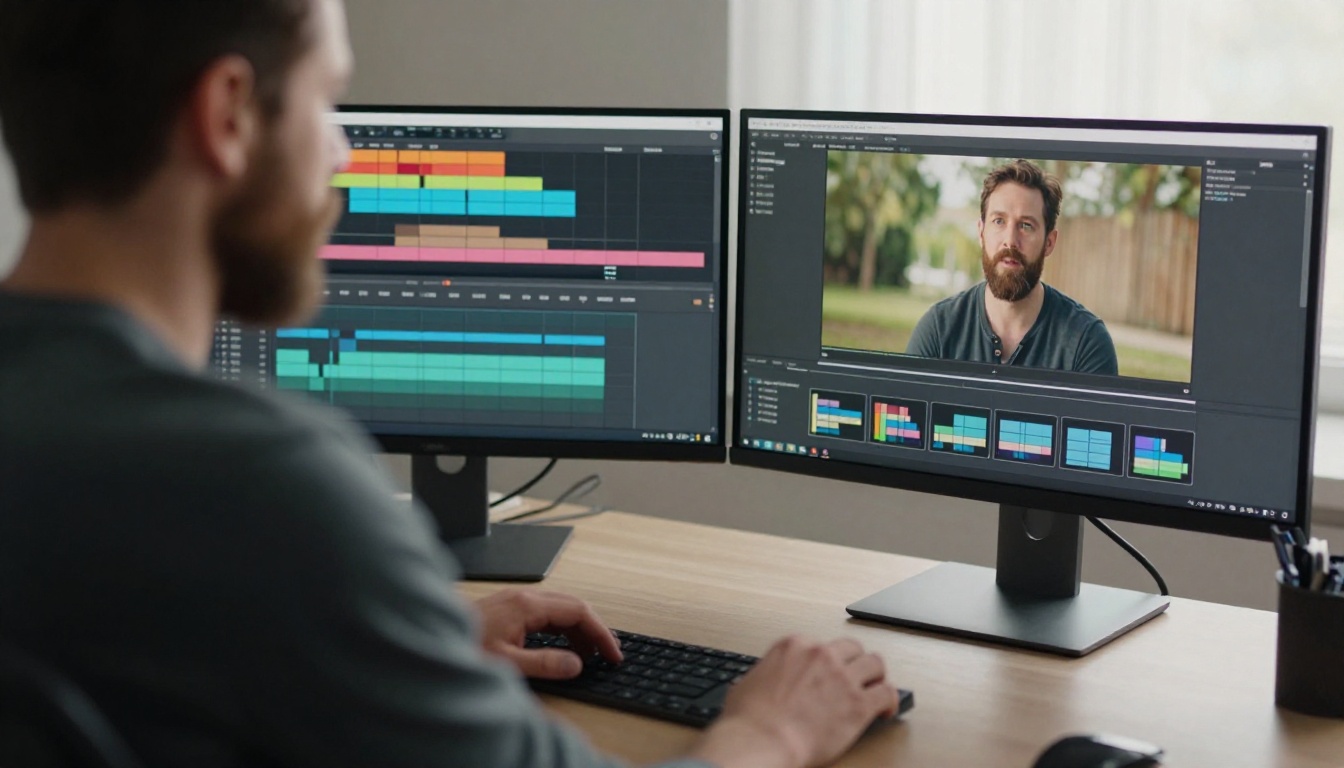
Você digita uma frase, e o DaVinci Resolve faz a parte chata: cria os bins, organiza os clipes por data, monta um corte bruto na linha do tempo e coloca marcadores onde alguém bateu a claquete. É isso que um servidor MCP do DaVinci Resolve dá ao Claude. Ele expõe a API de scripting do Resolve como um conjunto de ferramentas, para que o Claude possa ler seu projeto e agir sobre ele, em vez de descrever quais menus clicar.
A maioria dos tutoriais pula a pegadinha: o Resolve permite scripting externo apenas na edição paga Studio. Se você usa a versão gratuita, precisa de outro caminho, e ele existe. Este artigo percorre os dois, com os passos reais de configuração, prompts que economizam tempo e os limites com que você vai esbarrar.
O que o servidor realmente faz
MCP significa Model Context Protocol, um padrão aberto que permite a um cliente de IA conversar com ferramentas rodando na sua própria máquina. Nessa configuração, o cliente é o Claude Desktop ou o Claude Code, e a ferramenta é um pequeno programa em Python que fica entre o Claude e o Resolve. O Claude envia um pedido, o servidor o transforma em chamadas à API de scripting Python do Resolve, e o Resolve as executa. Você nunca escreve nem vê as chamadas de API, a menos que queira.
Uma frase, uma edição
Digamos que você digite: Importe todos os clipes da pasta Day1, crie um bin por câmera e ordene cada bin pelo timecode. O Claude divide isso em chamadas de ferramentas: criar os bins, importar a mídia, ler as propriedades dos clipes, mover cada item para o bin certo. Cada chamada devolve um resultado, e o Claude escolhe o próximo passo com base nele. Esse ciclo é o truque inteiro. Ele funciona porque o Resolve expõe, por meio da API de scripting, uma grande parte do que você faz manualmente nas páginas Media, Edit, Color e Fairlight.
Ferramentas compostas versus granulares
Uma opção de código aberto é o samuelgursky/davinci-resolve-mcp, lançado sob a licença MIT. Segundo o README dele, ele funciona em dois modos. O modo composto é o padrão e agrupa ações relacionadas em 37 ferramentas. O modo granular expõe 389 ferramentas, uma para cada método da API. Um servidor offline à parte adiciona mais 18 ferramentas para edições em nível de arquivo.
💡 Comece pelo modo composto. Uma lista curta de ferramentas deixa mais espaço da janela de contexto do Claude para o seu projeto de fato, e o Claude tende a escolher a ferramenta certa com mais facilidade quando tem 37 opções em vez de 389.
Um segundo projeto, o hiteshK03/davinci-resolve-mcp, segue outro caminho. Ele foi feito para a versão gratuita e traz 162 ferramentas.
samuelgursky
hiteshK03
Ferramentas
37 compostas ou 389 granulares
162
Feito para
Studio, com uma ponte dentro do app para a versão Free
Versão gratuita, por meio de um script de ponte
Instalação
npx davinci-resolve-mcp setup ou python install.py
Copie o script de ponte e crie um ambiente virtual Python
Clientes
Claude Desktop, Claude Code, Cursor, VS Code e outros
O README mostra uma configuração para o Cursor
Versão gratuita versus Studio
Esta é a parte que define toda a sua configuração.
Por que o scripting externo está bloqueado
O DaVinci Resolve Free pode executar scripts, mas apenas de dentro do app, pelo menu Workspace → Scripts. Conectar um programa externo, como um servidor MCP, exige a API de scripting externa (Python e Lua), e a Blackmagic restringe isso ao Studio. No Studio, você a ativa em Preferences → System → General → External scripting using, onde as opções são None, Local e Network. Escolha Local quando tudo roda na mesma máquina.
O Studio é uma compra única de cerca de US$ 295 no momento em que este texto foi escrito, segundo a comparação do The Post Flow. Se vale a pena depende do que mais você precisa dele.
Recurso
Free
Studio
Preço
US$ 0
Cerca de US$ 295, pagamento único
API de scripting externa
Não
Sim (Local ou Network)
Scripts do menu Scripts
Sim
Sim
Saída máxima
UHD 3840×2160 a 60 fps
Até 32K a 120 fps
Ferramentas do Neural Engine (Magic Mask, IntelliSearch, edição baseada em texto)
Não
Sim
Caminho do MCP
Ponte dentro do app
Conexão externa direta
Qual caminho serve para você? Se você já paga pelo Studio, ou usa Magic Mask e redução de ruído de qualquer forma, siga o caminho direto. É o caminho em que o projeto principal é construído e testado, e ele não precisa de nenhum script rodando dentro do Resolve. Se você edita vídeos para o YouTube, podcasts ou curtas-metragens na versão gratuita, a ponte entrega a maior parte do benefício por US$ 0. A pergunta decisiva é quanto da sua edição é repetitiva. Organizar bins, renomear, marcadores e filas de renderização são puro trabalho burocrático, e é justamente nessa parte que este fluxo de trabalho dá retorno primeiro.
A solução da ponte
A versão gratuita ainda permite executar scripts pelo menu Scripts, e é aí que está a brecha. Um script de ponte roda dentro do Resolve e abre uma conexão HTTP local. O servidor MCP se comunica com essa conexão, em vez de usar a API externa bloqueada. Segundo o README do hiteshK03, o script vai na pasta de scripts Utility do Resolve:
Depois disso, você abre o script pelo Workspace → Scripts toda vez que iniciar o Resolve. O projeto samuelgursky oferece a mesma ideia por meio de scripts/install_resolve_bridge.py.
💡 No macOS, o Resolve só verifica PYTHON3HOME e /usr/local/bin/python3 ao procurar o Python. A correção launchctl setenv PYTHON3HOME não sobrevive a uma reinicialização, então prepare-se para repeti-la.
A contrapartida é que os recursos do Neural Engine do Studio não existem na versão Free. O projeto hiteshK03 substitui por modelos de IA locais o isolamento de voz, a remoção de fundo e a transcrição, mas o README dele alerta que a remoção de fundo de vídeo sobrecarrega bastante a CPU.
Configuração em cinco passos
Os comandos exatos mudam conforme os projetos são atualizados, então trate cada README como a fonte oficial. O fluxo fica assim:
Instale o básico. Você precisa do DaVinci Resolve (Studio ou Free) e do Python 3.10 ou mais recente. O README do samuelgursky recomenda Python 3.10 a 3.12 e Resolve 18.5 ou mais recente, e lista testes no Resolve 19.1.3, 20.3.2 e 21.0.2 ou superior (Studio).
Libere o acesso. No Studio, defina External scripting using como Local. Na versão Free, instale o script de ponte.
Instale o servidor. Execute npx davinci-resolve-mcp setup, ou clone o repositório e execute python install.py. O instalador detecta sua plataforma, localiza o Resolve, cria um ambiente virtual e configura seu cliente MCP.
Confira a configuração do Claude. Se preferir configurar manualmente, o Claude Desktop lê claude_desktop_config.json.
Reinicie e teste. Reinicie o Claude, abra o Resolve com um projeto carregado e peça algo inofensivo: Liste todos os projetos e abra o que se chama Test.
No Claude Code, um único comando registra o mesmo servidor:
claude mcp add davinci-resolve -- python /path/to/davinci-resolve-mcp/src/server.py
Se o Claude responder com nomes reais de projetos do Resolve, a conexão funciona. Se ele disser que a ferramenta está indisponível, verifique se o Resolve está aberto, se o external scripting está definido como Local (Studio) ou se o script de ponte está em execução (Free).
Verifique estas três coisas primeiro quando a conexão falhar: se a versão do Python está dentro da faixa suportada, se o Resolve já está em execução quando o Claude inicia o servidor e se o caminho no arquivo de configuração aponta para o server.py real. Percorra-as nessa ordem antes de reinstalar qualquer coisa.
Prompts que realmente economizam tempo
Comece com tarefas de baixo risco e avance para edições na linha do tempo. O README do samuelgursky afirma que a mídia de origem nunca é modificada e que suas ferramentas de inspeção gravam apenas em arquivos sidecar, então esses primeiros prompts não podem danificar seu material.
Organize o Media Pool
As tarefas do Media Pool são o melhor primeiro trabalho. Experimente: Importe tudo da pasta Day1, crie um bin por câmera e nomeie cada bin com a data da gravação. Dez minutos de arrastar e soltar viram uma frase. Como o Media Pool e a gestão de clipes estão nas duas listas de ferramentas, você também pode pedir ao Claude que sinalize clipes que precisam de atenção, como qualquer um com menos de dois segundos.
Monte cortes brutos e marcadores
O README do samuelgursky lista prompts como Monte uma linha do tempo de preparação multicâmera com os ângulos de câmera selecionados e Detecte 2-pops ou batidas de claquete e sugira deslocamentos de gravação. O segundo é uma economia de tempo real em gravações com várias câmeras, em que sincronizar à mão consome a primeira hora. Para entrevistas, peça ao Claude que coloque os clipes de um bin na linha do tempo em ordem de timecode e adicione um marcador em cada limite de clipe. Depois você revisa e corta.
Passes de cor e áudio
A gradação de cor e o áudio do Fairlight aparecem nas listas de ferramentas dos projetos. O Claude pode aplicar a mesma gradação inicial a todos os clipes de uma trilha, ou ajustar configurações de áudio em lote. O que ele não consegue fazer é julgar o resultado. Tons de pele, contraste e volume continuam sendo decisão sua, tomada com os scopes e uma tela calibrada.
Tarefa
Prompt de exemplo
Seguro para automatizar?
Organizar
"Crie um bin por câmera e ordene por data"
Sim
Sincronizar
"Detecte batidas de claquete e sugira deslocamentos"
Sim, confirme de ouvido
Corte bruto
"Coloque o bin Interview na trilha 1 em ordem de timecode"
Sim, revise depois
Cor
"Aplique a gradação base a todos os clipes da trilha 1"
Sim, confira a olho
Entrega
"Enfileire os presets de renderização para YouTube e vertical"
Sim, teste um antes
Uma sessão completa, em ordem
Veja como pode ser uma primeira sessão real para um vídeo de entrevista de 12 minutos. Primeiro, peça ao Claude que importe a pasta Day1 e crie um bin por câmera. Segundo, peça que coloque os clipes da entrevista na trilha 1 em ordem de timecode, com um marcador em cada limite. Terceiro, abra a página Edit e corte à mão, porque você é quem sabe qual resposta é a boa. Quarto, peça a gradação base em todos os clipes. Quinto, peça que enfileire dois presets de renderização, depois exporte um deles e assista do começo ao fim. São cinco prompts. As decisões criativas continuam com você, e a maior parte dos cliques não.
Onde o servidor fica aquém
Lacunas da API a esperar
O servidor MCP só consegue acessar o que a API de scripting do Resolve expõe, e essa API tem buracos. O README do hiteshK03 lista parâmetros animados e parâmetros de nós do Fusion como não suportados, diz que as transições precisam ser adicionadas manualmente e observa que não há substitutos para o smart reframe ou a estabilização na rota gratuita. O suporte varia conforme o projeto e a versão do Resolve. O README do samuelgursky mostra um prompt que cria uma sobreposição TextPlus do Fusion, então teste o seu caso exato antes de montar um fluxo de trabalho em cima dele.
Revise cada corte
O Claude trabalha pela API, então enxerga nomes de clipes, timecodes e propriedades. A menos que você instale os extras opcionais para transcrição ou similaridade visual, que exigem dependências como o ffmpeg, ele não está olhando para a imagem. Trate cada linha do tempo montada pela IA como um primeiro rascunho.
💡 Salve um backup do projeto antes de qualquer operação grande em lote. Um prompt vago pode reordenar a linha do tempo inteira em segundos, e um ponto de restauração quase não custa nada.
Use o Seedance 2.5 Lite no PicassoIA
Um servidor de scripting edita o que você já tem. Quando a linha do tempo precisa de um plano que você nunca filmou, você o gera. O PicassoIA não se conecta à API de scripting do Resolve, porque o servidor MCP roda na sua própria máquina com o Claude Desktop ou o Claude Code. O que o PicassoIA acrescenta é tudo o que está em volta da edição: imagens de cobertura (B-roll), planos de corte, listas de planos e passes de limpeza.
Escreva o prompt
Abra o Seedance 2.5 Lite na coleção de texto para vídeo. Membros Wonder podem executá-lo sem limite por clipe, e ele produz clipes de até 10 segundos com áudio sincronizado. A página do modelo recomenda descrições cinematográficas e em ordem cronológica. Para um plano de corte, experimente: As mãos de uma mulher organizam fotografias impressas sobre uma mesa de madeira, a câmera avança lentamente de um plano geral para um close, luz suave de janela vinda da esquerda, profundidade de campo rasa.
Defina duração e resolução
Resolução: 720p por padrão, ou 480p para a renderização mais rápida.
Duração: 5 ou 10 segundos.
Proporção: 16:9 para uma linha do tempo padrão, 9:16 para vertical, ou a mesma da imagem de entrada.
Imagem de entrada: primeiro quadro opcional. Envie uma foto fixa da sua própria gravação para manter o local e a iluminação consistentes.
Salvar áudio: ativado por padrão, desligue para um clipe sem som.
Seed: fixe um valor quando quiser recriar o mesmo clipe.
💡 Faça o rascunho em 480p até o movimento ficar correto, depois rode novamente o prompt vencedor em 720p com a mesma seed.
Leve o clipe para o Resolve
Baixe o clipe e depois peça ao Claude: Importe o novo clipe de B-roll da minha pasta Downloads para um bin chamado AI B-roll e anexe-o à trilha 2 da linha do tempo atual. Depois, confira a taxa de quadros. Um clipe gerado pode não corresponder às configurações do seu projeto, então confirme antes da renderização final.
Mais ferramentas do PicassoIA para editores
Rascunhe listas de planos com o Claude Sonnet 5
O Claude Sonnet 5 no PicassoIA lê texto e imagens. O esforço vai de baixo a máximo (o padrão é baixo), os tokens máximos vêm por padrão em 8.192, e um prompt de sistema fixa um papel. Dois usos se encaixam neste fluxo de trabalho. Cole uma captura de tela de um erro do Resolve ou de uma falha ao iniciar a ponte, defina o esforço como alto e pergunte o que deu errado. Ou cole um roteiro rascunhado e peça uma lista de planos, com um ângulo de câmera e uma ideia de B-roll para cada parágrafo. Para outras opções, experimente o Claude Opus 4.7 ou o Gemini 3.5 Flash.
Limpe o material antes
Algumas tarefas são mais rápidas fora do Resolve, antes de o clipe chegar ao seu Media Pool:
Escolha um projeto pequeno, não um prazo de cliente. Configure o servidor numa tarde tranquila, rode primeiro o prompt do Media Pool e veja como é descrever uma edição em vez de clicar por ela. No Studio, a configuração é uma opção nas preferências e um instalador. Na versão gratuita, é um script de ponte a mais, e as contrapartidas são reais, mas administráveis.
Depois, abra o PicassoIA e gere três planos de corte com o Seedance 2.5 Lite. Peça ao Claude que os coloque em um bin e veja quanto da sua edição passa a começar como uma frase. Experimente prompts, seeds e durações, e guarde as versões que combinam com o seu material. A melhor forma de descobrir onde esse fluxo de trabalho ajuda você é rodá-lo uma vez com material real.