DaVinci Resolve MCP सर्वर: Claude से वीडियो एडिट करें (फ़्री वर्ज़न पर भी)
DaVinci Resolve MCP सर्वर का व्यावहारिक परिचय: यह क्या-क्या नियंत्रित करता है, इसे Claude Desktop या Claude Code से कैसे जोड़ें, फ़्री वर्ज़न पर इसे चलाने वाली ब्रिज स्क्रिप्ट, एडिटिंग का समय बचाने वाले प्रॉम्प्ट, और वे API सीमाएँ जो आपके सामने आएँगी।
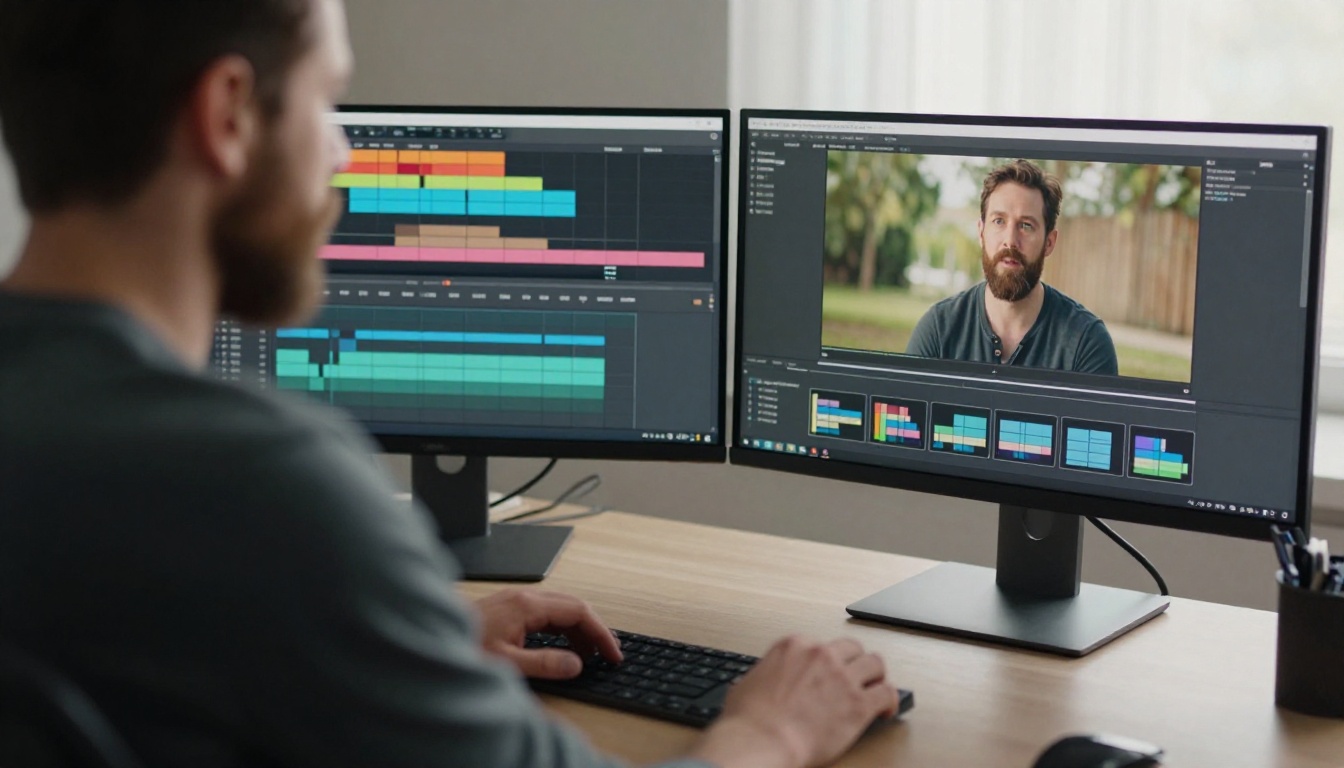
आप एक वाक्य लिखते हैं, और DaVinci Resolve उबाऊ काम खुद कर देता है: बिन बनते हैं, क्लिप तारीख के हिसाब से छँट जाती हैं, टाइमलाइन पर रफ़ कट लग जाता है, और जहाँ किसी ने स्लेट पर ताली बजाई वहाँ मार्कर लग जाते हैं। यही काम DaVinci Resolve MCP सर्वर Claude को देता है। यह Resolve के scripting API को टूल्स के एक सेट के रूप में खोलता है, ताकि Claude आपके प्रोजेक्ट को पढ़ सके और उस पर सीधे काम कर सके, न कि यह बताए कि कौन-सा मेनू क्लिक करना है।
ज़्यादातर ट्यूटोरियल एक अहम बात छोड़ देते हैं: Resolve बाहरी स्क्रिप्टिंग केवल पेड Studio संस्करण में देता है। अगर आप फ़्री वर्ज़न पर हैं, तो आपको दूसरा रास्ता चाहिए, और वह मौजूद है। यह लेख दोनों रास्ते बताता है, साथ में असली सेटअप स्टेप, समय बचाने वाले प्रॉम्प्ट और वे सीमाएँ जो आपके सामने आएँगी।
यह सर्वर असल में क्या करता है
MCP का मतलब है Model Context Protocol, एक ओपन स्टैंडर्ड जो AI क्लाइंट को आपकी अपनी मशीन पर चल रहे टूल्स से बात करने देता है। इस सेटअप में क्लाइंट Claude Desktop या Claude Code है, और टूल एक छोटा Python प्रोग्राम है जो Claude और Resolve के बीच बैठता है। Claude एक अनुरोध भेजता है, सर्वर उसे Resolve के Python scripting API की कॉल्स में बदल देता है, और Resolve उन्हें पूरा करता है। जब तक आप चाहें, आपको API कॉल्स लिखने या देखने की ज़रूरत नहीं पड़ती।
एक वाक्य, एक एडिट
मान लीजिए आप लिखते हैं: Day1 फ़ोल्डर की हर क्लिप इम्पोर्ट करें, हर कैमरे के लिए एक बिन बनाएँ, और हर बिन को टाइमकोड से सॉर्ट करें। Claude इसे टूल कॉल्स में तोड़ता है: बिन बनाना, मीडिया इम्पोर्ट करना, क्लिप की प्रॉपर्टी पढ़ना, और हर आइटम को सही बिन में ले जाना। हर कॉल एक नतीजा लौटाती है, और Claude उसी के आधार पर अगला स्टेप चुनता है। यही लूप इसकी पूरी खासियत है। यह इसलिए काम करता है क्योंकि Resolve अपने scripting API के ज़रिए वह बड़ा हिस्सा खोलता है जो आप Media, Edit, Color और Fairlight पेज पर हाथ से करते हैं।
कंपाउंड बनाम ग्रैन्युलर टूल्स
एक ओपन-सोर्स विकल्प samuelgursky/davinci-resolve-mcp है, जो MIT लाइसेंस के तहत जारी हुआ है। इसके README के अनुसार यह दो मोड में चलता है। Compound मोड डिफ़ॉल्ट है और संबंधित कार्रवाइयों को 37 टूल्स में बाँधता है। Granular मोड 389 टूल्स खोलता है, हर API मेथड के लिए एक। एक अलग ऑफ़लाइन सर्वर फ़ाइल-स्तर के एडिट के लिए 18 और टूल्स जोड़ता है।
💡 Compound मोड से शुरू करें। छोटी टूल लिस्ट Claude के कॉन्टेक्स्ट विंडो में आपके असली प्रोजेक्ट के लिए ज़्यादा जगह छोड़ती है, और जब Claude के सामने 389 के बजाय 37 विकल्प हों, तो वह सही टूल आसानी से चुन लेता है।
एक दूसरा प्रोजेक्ट, hiteshK03/davinci-resolve-mcp, अलग तरीके से काम करता है। यह फ़्री वर्ज़न के लिए बनाया गया है और इसमें 162 टूल्स हैं।
samuelgursky
hiteshK03
टूल्स
37 कंपाउंड या 389 ग्रैन्युलर
162
किसके लिए बना
Studio, फ़्री वर्ज़न के लिए ऐप के अंदर वाले ब्रिज के साथ
फ़्री वर्ज़न, ब्रिज स्क्रिप्ट के ज़रिए
इंस्टॉल
npx davinci-resolve-mcp setup या python install.py
ब्रिज स्क्रिप्ट कॉपी करें, फिर Python वर्चुअल एनवायरनमेंट बनाएँ
क्लाइंट
Claude Desktop, Claude Code, Cursor, VS Code और भी बहुत कुछ
README में Cursor का कॉन्फ़िग दिखाया गया है
फ़्री वर्ज़न बनाम Studio
आपका पूरा सेटअप इसी हिस्से से तय होता है।
बाहरी स्क्रिप्टिंग क्यों लॉक है
DaVinci Resolve Free स्क्रिप्ट चला सकता है, लेकिन केवल ऐप के अंदर से, Workspace → Scripts मेनू के ज़रिए। किसी बाहरी प्रोग्राम जैसे MCP सर्वर को जोड़ने के लिए बाहरी scripting API (Python और Lua) चाहिए, और Blackmagic उसे Studio तक सीमित रखता है। Studio में इसे Preferences → System → General → External scripting using के तहत चालू किया जाता है, जहाँ विकल्प None, Local और Network हैं। जब सब कुछ एक ही मशीन पर चले, तो Local चुनें।
The Post Flow की तुलना के अनुसार, लिखने के समय Studio की कीमत लगभग $295 है, जो एक बार का भुगतान है। यह इसके लायक है या नहीं, यह इस पर निर्भर करता है कि आपको इससे और क्या चाहिए।
आपके लिए कौन-सा रास्ता सही है? अगर आप पहले से Studio के लिए पैसे दे रहे हैं, या वैसे भी Magic Mask और noise reduction इस्तेमाल करते हैं, तो सीधा रास्ता चुनें। मुख्य प्रोजेक्ट इसी रास्ते के लिए बना और टेस्ट किया गया है, और इसमें Resolve के अंदर कोई स्क्रिप्ट चलाने की ज़रूरत नहीं पड़ती। अगर आप फ़्री वर्ज़न पर YouTube वीडियो, पॉडकास्ट या शॉर्ट फ़िल्में एडिट करते हैं, तो ब्रिज $0 में ज़्यादातर फ़ायदा दे देता है। असली सवाल यह है कि आपके एडिट का कितना हिस्सा दोहराव वाला है। बिन सेटअप, रीनेमिंग, मार्कर और रेंडर क्यू शुद्ध हिसाब-किताब का काम हैं, और इसी हिसाब-किताब में यह वर्कफ़्लो सबसे पहले फ़ायदा देता है।
ब्रिज वाला तरीका
फ़्री वर्ज़न अब भी Scripts मेनू से स्क्रिप्ट चलाने देता है, और यही रास्ता खुलता है। एक bridge स्क्रिप्ट Resolve के अंदर चलती है और एक लोकल HTTP कनेक्शन खोलती है। MCP सर्वर उस कनेक्शन से बात करता है, न कि बंद बाहरी API से। hiteshK03 README के अनुसार, स्क्रिप्ट को Resolve के Utility scripts फ़ोल्डर में रखना होता है:
इसके बाद हर बार Resolve खोलने पर Workspace → Scripts से स्क्रिप्ट लॉन्च करें। samuelgursky प्रोजेक्ट भी यही विचार scripts/install_resolve_bridge.py के ज़रिए देता है।
💡 macOS पर, Python खोजते समय Resolve केवल PYTHON3HOME और /usr/local/bin/python3 देखता है। launchctl setenv PYTHON3HOME वाला फ़िक्स रीबूट के बाद नहीं बचता, इसलिए इसे दोबारा करना पड़ सकता है।
इसकी कीमत यह है कि फ़्री वर्ज़न पर Studio के Neural Engine फ़ीचर नहीं मिलते। hiteshK03 प्रोजेक्ट वॉइस आइसोलेशन, बैकग्राउंड हटाने और ट्रांसक्रिप्शन के लिए लोकल AI मॉडल का विकल्प देता है, लेकिन इसका README चेतावनी देता है कि वीडियो बैकग्राउंड हटाना CPU पर भारी पड़ता है।
पाँच स्टेप में सेटअप
सटीक कमांड प्रोजेक्ट के अपडेट के साथ बदलते रहते हैं, इसलिए हर README को ही असली स्रोत मानें। प्रक्रिया कुछ ऐसी दिखती है:
ज़रूरी चीज़ें इंस्टॉल करें। आपको DaVinci Resolve (Studio या Free) और Python 3.10 या नया चाहिए। samuelgursky README Python 3.10 से 3.12 और Resolve 18.5 या बाद का वर्ज़न सुझाता है, और Resolve 19.1.3, 20.3.2 और 21.0.2 या बाद के (Studio) पर टेस्टिंग की बात करता है।
दरवाज़ा खोलें। Studio पर External scripting using को Local पर सेट करें। Free पर bridge स्क्रिप्ट इंस्टॉल करें।
सर्वर इंस्टॉल करें।npx davinci-resolve-mcp setup चलाएँ, या रेपो क्लोन करके python install.py चलाएँ। इंस्टॉलर आपका प्लेटफ़ॉर्म पहचानता है, Resolve खोजता है, virtual environment बनाता है और आपका MCP क्लाइंट कॉन्फ़िगर करता है।
Claude का config जाँचें। अगर आप हाथ से कॉन्फ़िगर करना चाहते हैं, तो Claude Desktop claude_desktop_config.json को पढ़ता है।
रीस्टार्ट करें और टेस्ट करें। Claude को रीस्टार्ट करें, कोई प्रोजेक्ट लोड करके Resolve खोलें, और कोई हानिरहित सवाल पूछें: सभी प्रोजेक्ट की सूची दें और Test नाम वाला प्रोजेक्ट खोलें।
Claude Code के लिए एक कमांड वही सर्वर रजिस्टर कर देती है:
claude mcp add davinci-resolve -- python /path/to/davinci-resolve-mcp/src/server.py
अगर Claude Resolve के असली प्रोजेक्ट नाम बताता है, तो कनेक्शन काम कर रहा है। अगर वह कहता है कि टूल उपलब्ध नहीं है, तो जाँचें कि Resolve खुला है या नहीं, Studio में external scripting Local पर है या नहीं, और Free में bridge स्क्रिप्ट चल रही है या नहीं।
कनेक्शन फ़ेल होने पर पहले ये तीन बातें जाँचें: Python वर्ज़न समर्थित सीमा में है, Claude सर्वर शुरू करने से पहले Resolve चल रहा है, और config फ़ाइल का path असली server.py की ओर इशारा करता है। कुछ भी दोबारा इंस्टॉल करने से पहले इन्हें इसी क्रम में जाँचें।
असली समय बचाने वाले प्रॉम्प्ट
कम जोखिम वाले काम से शुरू करें और धीरे-धीरे टाइमलाइन एडिट तक जाएँ। samuelgursky README बताता है कि सोर्स मीडिया कभी बदला नहीं जाता और उसके इंस्पेक्शन टूल केवल sidecar फ़ाइलों में लिखते हैं, इसलिए ये शुरुआती प्रॉम्प्ट आपकी फ़ुटेज को नुकसान नहीं पहुँचा सकते।
मीडिया पूल व्यवस्थित करें
मीडिया पूल के काम पहले काम के लिए सबसे अच्छे हैं। आज़माएँ: Day1 फ़ोल्डर से सब कुछ इम्पोर्ट करें, हर कैमरे के लिए एक बिन बनाएँ, और हर बिन का नाम शूट की तारीख पर रखें। दस मिनट की ड्रैगिंग एक वाक्य में बदल जाती है। क्योंकि मीडिया पूल और क्लिप मैनेजमेंट दोनों टूल लिस्ट में हैं, आप Claude से ऐसी क्लिप चिह्नित करने को भी कह सकते हैं जिन पर ध्यान चाहिए, जैसे दो सेकंड से छोटी कोई भी क्लिप।
रफ़ कट और मार्कर बनाएँ
samuelgursky README ऐसे प्रॉम्प्ट सूचीबद्ध करता है जैसे चुने हुए कैमरा एंगल से मल्टीकैम प्रेप टाइमलाइन बनाओ और 2-pops या स्लेट क्लैप पहचानो और रिकॉर्ड ऑफ़सेट सुझाओ। दूसरा प्रॉम्प्ट मल्टी-कैमरा शूट में असली समय बचाता है, जहाँ हाथ से सिंक करने में पहला घंटा निकल जाता है। इंटरव्यू के लिए, Claude से कहें कि किसी बिन की क्लिप टाइमलाइन पर टाइमकोड के क्रम में लगाए और हर क्लिप की सीमा पर एक मार्कर डाले। फिर आप समीक्षा करके ट्रिम करें।
कलर और ऑडियो पास
कलर ग्रेडिंग और Fairlight ऑडियो, दोनों प्रोजेक्ट की टूल लिस्ट में आते हैं। Claude किसी ट्रैक की हर क्लिप पर एक ही शुरुआती ग्रेड लगा सकता है, या किसी बैच में ऑडियो सेटिंग एडजस्ट कर सकता है। जो वह नहीं कर सकता, वह है नतीजे को परखना। स्किन टोन, कंट्रास्ट और लाउडनेस अब भी आपका फ़ैसला है, जिसे स्कोप और सही तरह से कैलिब्रेटेड स्क्रीन की मदद से लेना होता है।
काम
उदाहरण प्रॉम्प्ट
ऑटोमेट करना सुरक्षित है?
व्यवस्थित करना
"हर कैमरे के लिए एक बिन बनाएँ और तारीख़ के हिसाब से छाँटें"
हाँ
सिंक
"स्लेट क्लैप पहचानें और ऑफ़सेट सुझाएँ"
हाँ, कान से पुष्टि करें
रफ़ कट
"Interview बिन को टाइमकोड क्रम में ट्रैक 1 पर रखें"
हाँ, बाद में समीक्षा करें
कलर
"ट्रैक 1 की हर क्लिप पर बेस ग्रेड लागू करें"
हाँ, आँख से जाँचें
डिलीवरी
"YouTube और वर्टिकल रेंडर प्रीसेट की कतार बनाएँ"
हाँ, पहले एक को टेस्ट करें
पूरा सत्र क्रम में
12 मिनट के इंटरव्यू वीडियो के लिए पहला असली सत्र कुछ ऐसा चल सकता है। पहले, Claude से Day1 फ़ोल्डर इम्पोर्ट करने और हर कैमरे के लिए एक बिन बनाने को कहें। दूसरे, उसे इंटरव्यू की क्लिप टाइमकोड के क्रम में ट्रैक 1 पर लगाने को कहें, और हर सीमा पर एक मार्कर डालने को भी। तीसरे, Edit पेज खोलें और हाथ से ट्रिम करें, क्योंकि कौन-सा जवाब अच्छा है, यह आप ही जानते हैं। चौथे, हर क्लिप पर बेस ग्रेड माँगें। पाँचवें, दो रेंडर प्रीसेट क्यू में लगवाएँ, फिर एक को एक्सपोर्ट करें और शुरू से अंत तक देखें। यानी पाँच प्रॉम्प्ट। रचनात्मक फ़ैसले आपके पास रहते हैं, और ज़्यादातर क्लिकिंग का काम नहीं रहता।
जहाँ सर्वर कम पड़ता है
API की कमियाँ जिनकी उम्मीद रखें
MCP सर्वर केवल वहीं तक पहुँच सकता है जहाँ तक Resolve का scripting API खोलता है, और उस API में कमियाँ हैं। hiteshK03 README एनिमेटेड पैरामीटर और Fusion नोड पैरामीटर को असमर्थित बताता है, कहता है कि ट्रांज़िशन हाथ से जोड़ने होते हैं, और फ़्री रास्ते पर smart reframe या स्टेबिलाइज़ेशन का कोई विकल्प नहीं है। समर्थन प्रोजेक्ट और Resolve वर्ज़न के हिसाब से बदलता है। samuelgursky README एक ऐसा प्रॉम्प्ट दिखाता है जो Fusion TextPlus overlay बनाता है, इसलिए किसी वर्कफ़्लो को उस पर खड़ा करने से पहले अपने सटीक मामले को टेस्ट करें।
हर कट की समीक्षा करें
Claude API के ज़रिए काम करता है, इसलिए वह क्लिप के नाम, टाइमकोड और प्रॉपर्टी देखता है। जब तक आप ट्रांसक्रिप्शन या विज़ुअल समानता के वैकल्पिक एक्सट्रा इंस्टॉल नहीं करते, जिनके लिए ffmpeg जैसी डिपेंडेंसी चाहिए, वह आपकी तस्वीर नहीं देख रहा होता। हर AI-बनाई टाइमलाइन को पहला ड्राफ़्ट मानें।
💡 किसी बड़े बैच ऑपरेशन से पहले प्रोजेक्ट का बैकअप ज़रूर लें। एक अस्पष्ट प्रॉम्प्ट कुछ ही सेकंड में पूरी टाइमलाइन का क्रम बदल सकता है, और एक रीस्टोर पॉइंट की लागत लगभग कुछ नहीं होती।
PicassoIA पर Seedance 2.5 Lite इस्तेमाल करें
एक scripting सर्वर वही एडिट करता है जो आपके पास पहले से है। जब टाइमलाइन को ऐसे शॉट की ज़रूरत हो जो आपने शूट ही नहीं किया, तब आप उसे जनरेट करते हैं। Picasso IA Resolve के scripting API से नहीं जुड़ता, क्योंकि MCP सर्वर आपकी अपनी मशीन पर Claude Desktop या Claude Code के साथ चलता है। Picasso IA एडिट के आसपास का सब कुछ जोड़ता है: B-roll, कटअवे, शॉट लिस्ट और क्लीनअप पास।
प्रॉम्प्ट लिखें
Seedance 2.5 Lite को टेक्स्ट-टू-वीडियो कलेक्शन में खोलें। Wonder मेंबर इसे बिना प्रति-क्लिप सीमा के चला सकते हैं, और यह सिंक्रनाइज़्ड ऑडियो के साथ 10 सेकंड तक की क्लिप बनाता है। मॉडल पेज सिनेमैटिक, क्रमबद्ध विवरण की सलाह देता है। कटअवे के लिए आज़माएँ: एक महिला की उँगलियाँ लकड़ी की मेज़ पर छपी तस्वीरें छाँट रही हैं, कैमरा वाइड शॉट से धीरे-धीरे क्लोज़-अप की ओर बढ़ रहा है, बाईं ओर से नरम खिड़की की रोशनी है, और शैलो डेप्थ ऑफ़ फ़ील्ड है।
लंबाई और रिज़ोल्यूशन तय करें
Resolution: डिफ़ॉल्ट 720p, या सबसे तेज़ रेंडर के लिए 480p।
Duration: 5 या 10 सेकंड।
Aspect ratio: स्टैंडर्ड टाइमलाइन के लिए 16:9, वर्टिकल के लिए 9:16, या इनपुट इमेज से मिलाएँ।
Input image: वैकल्पिक पहला फ़्रेम। लोकेशन और रोशनी एक जैसी रखने के लिए अपनी शूट की कोई स्टिल इमेज अपलोड करें।
Save audio: डिफ़ॉल्ट रूप से चालू, बिना आवाज़ की क्लिप के लिए बंद करें।
Seed: जब आप वही क्लिप दोबारा बनाना चाहें, तो एक वैल्यू लॉक करें।
💡 मोशन सही लगने तक 480p पर ड्राफ़्ट बनाएँ, फिर वही जीतने वाला प्रॉम्प्ट उसी सीड के साथ 720p पर दोबारा चलाएँ।
क्लिप को Resolve में लाएँ
क्लिप डाउनलोड करें, फिर Claude से कहें: मेरे Downloads फ़ोल्डर से नई B-roll क्लिप को AI B-roll नाम के बिन में इम्पोर्ट करो और मौजूदा टाइमलाइन के ट्रैक 2 के आख़िर में जोड़ो। बाद में फ़्रेम रेट जाँचें। जनरेट की गई क्लिप आपकी प्रोजेक्ट सेटिंग से मेल न खाए, इसलिए फ़ाइनल रेंडर से पहले उसकी पुष्टि कर लें।
एडिटर्स के लिए और PicassoIA टूल्स
Claude Sonnet 5 से शॉट लिस्ट का ड्राफ़्ट बनाएँ
Picasso IA पर Claude Sonnet 5 टेक्स्ट और इमेज दोनों पढ़ता है। Effort low से max तक चलता है (डिफ़ॉल्ट low है), max टोकन का डिफ़ॉल्ट 8,192 है, और system prompt किसी भूमिका को तय करता है। इस वर्कफ़्लो में दो काम फ़िट बैठते हैं। Resolve की किसी एरर या विफल bridge launch का स्क्रीनशॉट चिपकाएँ, effort high सेट करें, और पूछें कि क्या गड़बड़ हुई। या कोई रफ़ स्क्रिप्ट चिपकाएँ और हर पैराग्राफ़ के लिए कैमरा एंगल और B-roll का विचार माँगें। दूसरे विकल्पों के लिए Claude Opus 4.7 या Gemini 3.5 Flash आज़माएँ।
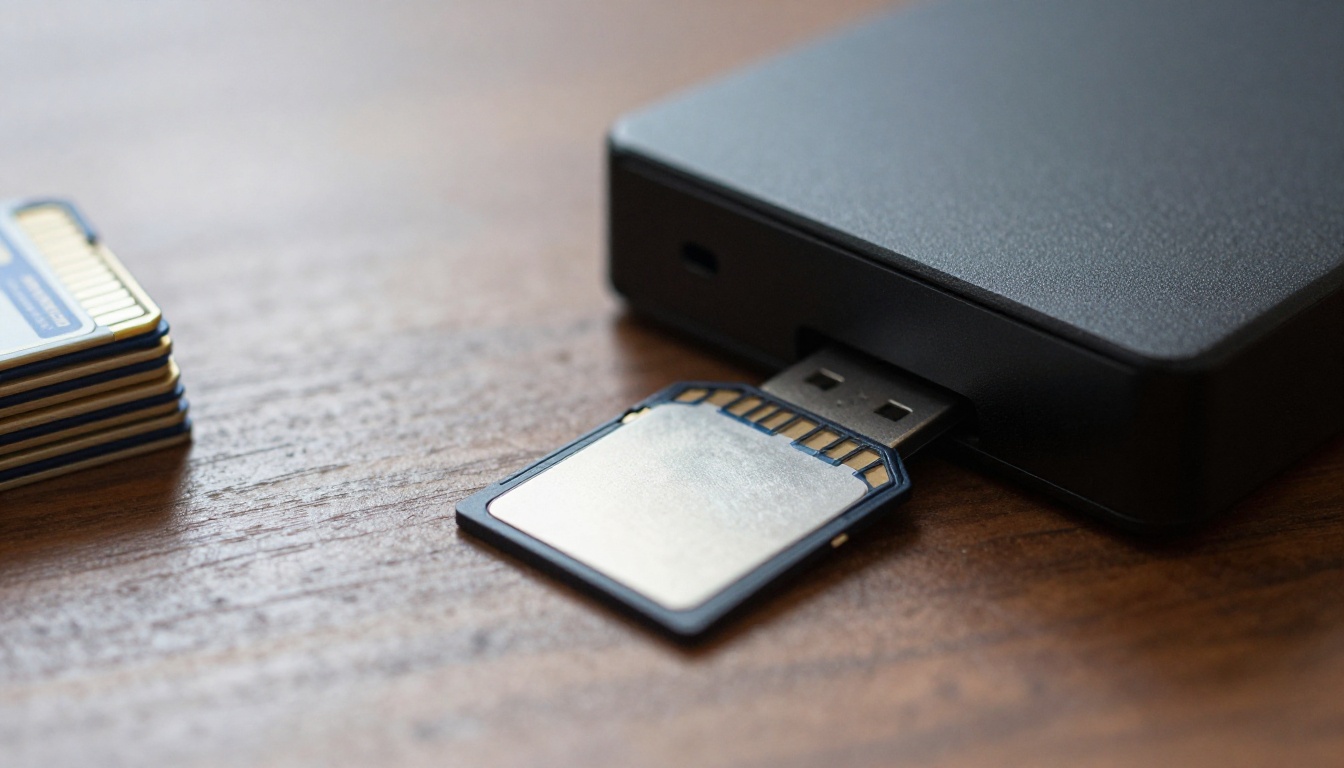
पहले फ़ुटेज साफ़ करें
कुछ काम Resolve के बाहर तेज़ होते हैं, इससे पहले कि क्लिप आपके मीडिया पूल तक पहुँचे:
एक छोटा प्रोजेक्ट चुनें, क्लाइंट की डेडलाइन वाला नहीं। किसी शांत दोपहर को सर्वर सेट करें, पहले मीडिया पूल वाला प्रॉम्प्ट चलाएँ, और देखें कि एडिट को क्लिक करके करने के बजाय उसका वर्णन करना कैसा लगता है। Studio पर सेटअप एक प्रेफ़रेंस टॉगल और एक इंस्टॉलर है। फ़्री वर्ज़न पर यह एक अतिरिक्त bridge स्क्रिप्ट है, और इसके समझौते असली हैं, पर संभाले जा सकने वाले हैं।
फिर Picasso IA खोलें और Seedance 2.5 Lite से तीन कटअवे बनाएँ। Claude से उन्हें एक बिन में डालने को कहें, और देखें कि आपकी एडिट का कितना हिस्सा अब एक वाक्य से शुरू होता है। प्रॉम्प्ट, सीड और लंबाई के साथ प्रयोग करें, और अपनी फ़ुटेज से मेल खाने वाले वर्ज़न रखें। यह जानने का सबसे अच्छा तरीका कि यह वर्कफ़्लो आपके किस काम आता है, असली सामग्री पर एक बार इसे चलाना है।