كان تعديل الفيديو في السابق عنق زجاجة. تقليم هنا، وتصحيح الألوان هناك، وسحب ملف تسميات توضيحية، ثم التصدير والانتظار والتكرار. ولكل 60 ثانية من لقطات مصقولة قد تقضي 20 دقيقة في الخط الزمني. هذه المعادلة تتغيّر بسرعة، والتغيير ليس طفيفًا. فأدوات الذكاء الاصطناعي تتولى الآن طبقات كاملة من عملية التعديل تلقائيًا، وتحوّل سير العمل متعدد الخطوات إلى نقرة واحدة. وإذا كنت ما زلت تعدّل بالطريقة التي اتبعتها قبل ثلاث سنوات، فأنت تنفق وقتًا لا تحتاج إلى إنفاقه.
يستعرض هذا المقال الأدوات المحددة التي تعمل فعلًا، وما الذي تجيده كل واحدة منها، وأين تناسب سير عمل التعديل الحقيقي.
لماذا ما زال معظم المحررين بطيئين؟
المشكلة ليست في الجهد. فمعظم صنّاع الفيديو يعملون بجد. المشكلة أن برامج التعديل التقليدية صُمّمت لغرض واحد: الدقة اليدوية. فكل قطع، وكل تسمية توضيحية، وكل مزامنة للصوت تتطلب إجراءً مقصودًا. كان ذلك منطقيًا قبل أن يتمكن الذكاء الاصطناعي من المساعدة. أما الآن فلم يعد منطقيًا.
أكبر 4 مضيعات للوقت في تعديل الفيديو
تتبّع أين تذهب ساعات التعديل فعلًا، وستجد معظمها يقع في أربع فئات:
- قص اللقطات وتقليمها لإزالة الصمت والأخطاء والحشو
- إضافة التسميات التوضيحية يدويًا أو مزامنة ملفات الترجمة إطارًا بإطار
- إصلاح جودة الصورة في لقطات صُوّرت في ظروف غير مثالية
- تغيير نسب العرض إلى الارتفاع عند إعادة استخدام المحتوى عبر المنصات
يمكن للذكاء الاصطناعي الآن أن يتولى كل واحدة من هذه المهام في ثوانٍ. لكن الصعوبة تكمن في معرفة الأداة المناسبة لكل مهمة.
ما الذي يتغيّر عندما يتولى الذكاء الاصطناعي العمل المتكرر
عندما يتولى الذكاء الاصطناعي الطبقات المتكررة، ينتقل المحررون من دور المشغّلين إلى دور المخرجين. فبدلًا من قضاء 40 دقيقة في إضافة التسميات التوضيحية إلى فيديو مدته 10 دقائق، تقضي 2 دقيقة في مراجعة ما أنشأه الذكاء الاصطناعي وتصحيح الكلمات الثلاث التي أخطأ فيها. وبدلًا من تغيير حجم المقاطع يدويًا لتناسب Instagram وTikTok وYouTube، تحدد الشخص الرئيسي في المشهد وتترك الذكاء الاصطناعي يعيد تأطير المقطع تلقائيًا.
تتراكم الطاقة الذهنية التي توفّرها. فالقرارات المتعلقة بالإيقاع وسرد القصة والنبرة تتطلب تركيزًا إبداعيًا، أما سحب مربعات التسميات التوضيحية فلا.
التعديل بالنص هو أكبر تحوّل الآن
من بين كل التطورات في تعديل الفيديو بالذكاء الاصطناعي في السنوات الأخيرة، يُعد التعديل بالنص الأكثر إحداثًا للتغيير. الفكرة بسيطة: تصف الشكل الذي تريد أن يبدو عليه الفيديو، والذكاء الاصطناعي يعيد كتابته. لا تمرير على الخط الزمني، ولا تعديلات إطارًا بإطار. فقط أمر نصي.
كيف يعيد Lucy Edit 2 كتابة الفيديو من أمر نصي
يُعد Lucy Edit 2 من Decart من أبرز الأدوات في هذه الفئة. ترفع مقطعًا مصوّرًا، وتكتب ما تريد تغييره، فيعالجه النموذج. هل تريد تحويل الخلفية من شارع في المدينة إلى شاطئ؟ اكتب ذلك. هل تريد أن يرتدي الشخص ملابس مختلفة؟ اكتب ذلك.
ما يميّز Lucy Edit 2 عن أدوات النص السابقة هو الاتساق الزمني. فالنماذج الأقدم كانت تنتج تعديلات على مستوى الإطار تومض أو تكسر الاستمرارية. أما Lucy Edit 2 فيحافظ على تماسك الحركة أثناء تطبيق التحويل، مما يجعل النتيجة قابلة للاستخدام لا مبهرة فقط في عرض تجريبي.
الاستخدام العملي: استخدمها عندما تكون لديك لقطات مقابلات أو محتوى لشخص يتحدث أمام الكاميرا، وتريد خلفية مختلفة دون إعادة التصوير. تتولى الأداة عزل الشخص وتبديل البيئة في تمريرة واحدة.
Wan 2.7 Videoedit لتغييرات المشهد الفورية
يتناول Wan 2.7 Videoedit التعديل بالنص من زاوية مختلفة. ففي حين يركّز Lucy Edit 2 على التحويل البصري، صُمم Wan 2.7 للتعديلات البنيوية. يمكنك وصف تغييرات في تكوين المشهد أو مزاج الإضاءة أو المعالجة الأسلوبية، ويطبّقها النموذج على المقطع بأكمله.
بالنسبة لصنّاع المحتوى للعلامات التجارية، يمثل ذلك توفيرًا كبيرًا للوقت. فالتصوير مرة واحدة وإنتاج عدة تنويعات بصرية عبر أوامر نصية أسرع بكثير من إعادة التصوير أو التركيب اليدوي.
| الأداة | الأفضل في | المخرجات |
|---|
| Lucy Edit 2 | تغيير الخلفية والملابس | فيديو معدّل |
| Wan 2.7 Videoedit | تغييرات أسلوب المشهد ومزاجه | فيديو معدّل |
| Kling o1 | إعادة تصميم كاملة للأسلوب البصري | فيديو مُعاد كتابته |
يتعامل Kling o1 من Kwaivgi مع إعادة الكتابة الأكثر جذرية، بما في ذلك إعادة تصميم الأسلوب البصري بالكامل من تعليمة نصية واحدة. وإذا أردت الانتقال من لقطات خام صُوّرت بالهاتف إلى شيء يبدو كإعلان تجاري مُنتَج، فإن Kling o1 مصمم لهذا النوع من التحويل الكبير.
القص والتقليم والتقسيم دون تفكير
غالبًا ما يكون الجزء الأكثر استهلاكًا للوقت في أي تعديل هو المرور الأول: مراجعة اللقطات الخام وقص الأجزاء التي لا تنتمي إلى الفيديو. يتولى الذكاء الاصطناعي هذه المهمة أسرع من أي إنسان، لأنه لا يشعر بالملل ولا يفقد التركيز.
Trim Video للتحكم الدقيق في الطول
يمنحك Trim Video من Lucataco تحكمًا دقيقًا في الطول دون الحاجة إلى فتح مجموعة تعديل كاملة. حدّد وقت البداية ووقت النهاية وصيغة الإخراج، وهذا كل شيء. وبالنسبة للمقاطع القصيرة ومقاطع وسائل التواصل الاجتماعي، أو لعزل لحظة محددة من لقطات أطول، تزيل هذه الأداة العوائق تمامًا.
المكسب الفعلي في السرعة: ما كان يتطلب فتح محرر سطح مكتب واستيراد اللقطات والتمرير إلى الطوابع الزمنية الصحيحة ثم التصدير، يحدث الآن داخل المتصفح في أقل من دقيقة.
Video Split لتنظيم المقاطع دفعةً واحدة
يؤتمت Video Split عملية تقسيم فيديو طويل إلى مقاطع زمنية. فبدلًا من قص تسجيل مدته 45 دقيقة يدويًا إلى 10 فصول، تحدد الفترات الزمنية وتترك الأداة تنشئ المقاطع تلقائيًا.
بالنسبة لمحرّري البودكاست ومنشئي الدورات وكل من يعمل على محتوى طويل، تزيل هذه الأداة واحدة من أكثر الخطوات الروتينية في سير العمل كله. واجمعها مع Video Merge لإعادة تجميع المقاطع بترتيب مختلف بعد المراجعة، وستحصل على حلقة تعديل غير خطية لا تتطلب أي اختصار لوحة مفاتيح.
نصيحة سير العمل: شغّل Video Split على التسجيل الخام أولًا. راجع المقاطع واختر ما تريد الاحتفاظ به. ثم ادمج المقاطع المختارة باستخدام Video Merge. بهذا تكون قد تخطيت مرحلة التمرير بالكامل.
أزل ما لا ينتمي إلى الفيديو
كانت إزالة الأجسام تعني في السابق الروتوسكوب، أي التقنيع إطارًا بإطار الذي قد يستهلك يوم عمل كامل لمقطع مدته 30 ثانية. وقد جعل الذكاء الاصطناعي هذا الحساب غير ذي جدوى في معظم الحالات العملية.
إزالة الأجسام من الفيديو بنقرة واحدة
يحدد Video Erase Object من Bria العناصر غير المرغوب فيها في مقطع الفيديو ويزيلها، ثم يملأ الخلفية بواقعية. الشعارات، وحوامل الميكروفونات، وأفراد الطاقم، وأعمدة الكهرباء، والأشياء المشتتة للانتباه في الخلفية: يتعامل النموذج معها بتحديد واحد.
تصمد جودة التعبئة جيدًا في الخلفيات المتحركة. بينما تواجه أدوات التعديل الموضعي التقليدية صعوبة مع الحركة، يحافظ أسلوب Bria على الاتساق الزمني، فلا تومض المنطقة التي أُزيلت مع حركة الكاميرا.
إزالة خلفية الفيديو دون شاشة خضراء
يلغي Video Remove Background من Bria الحاجة إلى إعدادات الشاشة الخضراء تمامًا. ارفع فيديو يظهر فيه شخص أو موضوع، فيزيل النموذج الخلفية ويُخرج طبقة شفافة نظيفة جاهزة للتركيب.
بالنسبة للاستوديوهات الصغيرة وصنّاع المحتوى المستقلين وصانعي الأفلام بالهاتف، يغيّر هذا ما يمكن تحقيقه بمعدات محدودة. فيمكن وضع فيديو صُوّر في غرفة معيشة أمام أي خلفية في مرحلة ما بعد الإنتاج، دون الحاجة إلى إضاءة لمفتاح الكروما.
ملاحظة: للحصول على أفضل النتائج، صوّر بإضاءة متساوية ومتسقة، وتجنّب الملابس القريبة جدًا من ألوان الخلفية. يتعامل النموذج مع معظم الظروف الواقعية بشكل جيد، لكن التباين بين الشخص والخلفية يحسّن الدقة.
ومن المفيد أيضًا استخدام LTX 2 Retake من Lightricks للمهام ذات الصلة، إذ يتيح عزل أقسام محددة من الفيديو وإعادة تحريرها دون المساس ببقية المقطع. فإذا كان لديك فيديو مدته 3 دقائق لا تحتاج سوى 10 ثوانٍ منه إلى التغيير، فإن LTX 2 Retake يتولى التعديل المستهدف دون الحاجة إلى إعادة تصيير كاملة.
الصوت والتسميات التوضيحية على الطيار الآلي
الصوت والتسميات التوضيحية مجالان يتراكم فيهما العمل اليدوي بشكل حقيقي. فتسمية فيديو مدته 10 دقائق يدويًا قد تستغرق 45 دقيقة. وإضافة مؤثرات صوتية متزامنة إلى مونتاج يتطلب وقتًا ومعرفة بتحرير الصوت، وهي معرفة لا يملكها معظم صنّاع الفيديو ببساطة. ويعالج الذكاء الاصطناعي المشكلتين معًا.
إضافة التسميات التوضيحية التلقائية باستخدام Autocaption
يحوّل Autocaption من Fictions AI الكلام في الفيديو إلى نص، ويدرج التسميات التوضيحية المنسقة مباشرة في اللقطات. والناتج ليس ملف ترجمة منفصلًا تحتاج إلى مزامنته وتنسيقه على حدة، بل تسميات توضيحية مدمجة في الفيديو بخيارات تنسيق تتناسب مع أسلوب وسائل التواصل الاجتماعي الحديثة.
بالنسبة للمحتوى القصير، تُعد هذه من أكثر أدوات الذكاء الاصطناعي قيمةً المتاحة. فالفيديوهات المزودة بتسميات توضيحية تحقق أداءً أفضل بشكل ملحوظ على المنصات التي يكون فيها التشغيل التلقائي للصوت معطّلًا افتراضيًا، ويتولى Autocaption العملية كاملة بعملية رفع واحدة.
Video to SFX للمؤثرات الصوتية المتزامنة
يُعد تصميم الصوت من أكثر جوانب إنتاج الفيديو تقديرًا بأقل مما يستحق، وفي الوقت نفسه من أصعبها دون خبرة. يحلل Video To SFX v1.5 من Mirelo محتوى الفيديو الخاص بك وينشئ مؤثرات صوتية مناسبة للسياق ومتزامنة مع الحدث على الشاشة.
بالنسبة لفيديوهات المنتجات، ومشاهد الحركة، ولقطات الطبيعة، أو أي محتوى يحسّن فيه الصوت المحيط الإحساس العام، تولّد هذه الأداة مؤثرات تطابق ما يحدث في كل إطار. وThinksound وMMAudio خياران إضافيان لتوليد الصوت بالذكاء الاصطناعي، ولكل منهما نقاط قوة مختلفة من حيث أسلوب المؤثرات وطريقة المزامنة.
للتحكم الكامل في طبقة الصوت، يتيح لك Video Audio Merge من Lucataco استبدال المسارات الصوتية أو مزجها مباشرة، سواء أردت إضافة مقطع موسيقي أو استبدال الصوت الأصلي أو مزج عدة مصادر معًا.
إصلاح اللقطات منخفضة الجودة بسرعة
لا يجب أن تبقى اللقطات الرديئة رديئة. سواء صوّرت بهاتف في إضاءة ضعيفة، أو حصلت على لقطات أرشيفية، أو سجّلت بدقة أقل مما يتطلبه الناتج النهائي، فإن أدوات رفع الدقة بالذكاء الاصطناعي تستطيع استعادة قدر كبير من الجودة دون المساس باللقطة الأصلية.
Real ESRGAN Video لرفع الدقة إلى 4K
يطبّق Real ESRGAN Video من Lucataco نموذج Real-ESRGAN للدقة الفائقة على لقطات الفيديو، فيرفع الدقة بمقدار يصل إلى 4 أضعاف، مع تحسين التفاصيل وتقليل عيوب الضغط. والنموذج فعّال بشكل خاص على الوجوه والملمس الدقيق، وهي المناطق التي تبدو فيها اللقطات منخفضة الدقة في أسوأ حالاتها.
بالنسبة لصنّاع المحتوى الذين يعيدون استخدام محتوى قديم، ولأرشيفيّي الفيديوهات الذين يرقمنون اللقطات القديمة، ولكل من يعمل على لقطات صُوّرت بدقة أقل من 1080p، تستعيد هذه الأداة جودة كان سيتطلب استعادتها إعادة تصوير.
Crystal Video Upscaler للجودة السينمائية
يتجاوز Crystal Video Upscaler من Philz1337x رفع الدقة الأساسي. فالنموذج يطبّق تمريرات معالجة تُبرز التفاصيل الدقيقة، وتصحح تشبّع الألوان، وتضيف ملمسًا سينمائيًا إلى الناتج. وبالنسبة لصنّاع محتوى YouTube أو لمن يسلّمون محتواهم لشاشات 4K، يكون الفرق واضحًا وملموسًا.
وهناك خياران إضافيان في هذه الفئة: يقدّم Video Upscale by Topaz Labs مخرجات بدقة 4K مع استيفاء معدل الإطارات حتى 120fps، وهو مفيد للمشاهد البطيئة أو لقطات الرياضة. ويوفّر Upscale v1 by Runwayml مسارًا بديلًا للوصول إلى 4K باستخدام تقنية Runway الخاصة بالحدّة.
يستهدف Video Increase Resolution من Bria مخرجات تصل إلى 8K، ليصبح بذلك الخيار الأعلى دقة في هذه المجموعة. وبالنسبة للقطات التي تبدأ بدقة 1080p، تكون جودة الناتج قوية باستمرار عبر مجموعة واسعة من المواد المصدرية.
إعادة التأطير والتنسيق لأي منصة
كان نشر الفيديو نفسه عبر عدة منصات يعني في السابق تعديلات منفصلة لكل نسبة عرض إلى ارتفاع. فيديو YouTube بنسبة 16:9، وفيديو TikTok بنسبة 9:16، وقصة Instagram بنسبة 9:16 مع مناطق أمان مختلفة، ومنشور LinkedIn قد يكون بنسبة 1:1. وإنشاء أربع نسخ من التعديل نفسه يعني أربعة أضعاف العمل. ويجمع الذكاء الاصطناعي ذلك كله في سير عمل واحد.
Luma Reframe Video لتغيير نسب العرض إلى الارتفاع
يأخذ Reframe Video by Luma أي فيديو ويعيد تأطيره بذكاء إلى نسبة عرض إلى ارتفاع جديدة، مع تتبّع الشخص الأساسي للإبقاء عليه في المنتصف طوال الوقت. يحدد الذكاء الاصطناعي ما يهم في كل لقطة ويعدّل القص وفقًا لذلك، بدلًا من تطبيق قص ثابت في المنتصف يقطع الحركة عند الأطراف.
بالنسبة للمحتوى الذي يظهر فيه شخص يتحدث أمام الكاميرا، يكون تتبّع الشخص موثوقًا حتى مع الحركة. أما اللقطات الواسعة التي تضم عدة أشخاص، فيمكنك تحديد الشخص الذي له الأولوية. والناتج جاهز للنشر دون تعديل يدوي إطارًا بإطار.
Gen 4 Aleph لإعادة التنسيق البصري
يتعامل Gen 4 Aleph من Runwayml مع أمر مختلف: نقل الأسلوب البصري على مستوى المقطع. يمكنك إعادة قص اللقطات الموجودة وتطبيق معالجة بصرية جديدة تمامًا، سواء كانت تحولًا في لوحة الألوان أو إعادة تنسيق للنغمات أو تغييرًا أكثر جرأة في الجو البصري للعمل.
يعمل Luma Modify Video بطريقة مشابهة، إذ يتيح لك تطبيق تعليمات بصرية على مقطع موجود وتوليد نسخة معاد تنسيقها. ويعني الجمع بين هذه الأدوات أن قطعة واحدة من اللقطات الخام يمكن أن تنتج نسخًا مختلفة تمامًا لجماهير أو منصات مختلفة دون تصوير إضافي.
| المهمة | الأداة الموصى بها | مكسب السرعة مقارنة بالعمل اليدوي |
|---|
| تغيير نسبة العرض إلى الارتفاع | Luma Reframe Video | أسرع بنسبة 95% |
| إعادة التنسيق البصري | Gen 4 Aleph | يلغي إعادة التصوير |
| إعادة تحرير مقطع | LTX 2 Retake | لا حاجة إلى إعادة تصيير كاملة |
| تبديل الخلفية | Lucy Edit 2 | يستبدل التركيب الكامل |
سير العمل الذي يربط كل شيء ببعض
تكون هذه الأدوات أقوى ما يكون عندما تُستخدم بالتسلسل لا بمعزل عن بعضها. فيما يلي شكل سير عمل تعديل عملي بمساعدة الذكاء الاصطناعي لصانع المحتوى القصير:
- سجّل الفيديو الخام على أي جهاز
- قلّم إلى الطول المناسب باستخدام Trim Video
- أزل الخلفية عند الحاجة باستخدام Video Remove Background
- طبّق تعديلات نصية لتغييرات المشهد أو الأسلوب باستخدام Wan 2.7 Videoedit أو Lucy Edit 2
- ارفع الدقة إلى 4K باستخدام Real ESRGAN Video أو Crystal Video Upscaler
- أضف التسميات التوضيحية باستخدام Autocaption
- أضف المؤثرات الصوتية باستخدام Video To SFX v1.5
- أعد التأطير لكل منصة باستخدام Luma Reframe Video
ثماني خطوات كانت ستستغرق ساعات في سير العمل التقليدي، أصبحت تستغرق دقائق. وكل خطوة أداة تعمل داخل المتصفح، دون تثبيت برامج أو خبرة تقنية.
الوقت المقدّر: يستغرق إنتاج فيديو مدته 60 ثانية، مصقول ومزوّد بتسميات توضيحية ومرفوع الدقة ومعاد التأطير، من لقطات خام نحو 15 إلى 20 دقيقة باستخدام أدوات الذكاء الاصطناعي. أما سير العمل نفسه يدويًا فيستغرق من 2 إلى 4 ساعات بحسب مستوى المهارة.
ابدأ الإنشاء على PicassoIA الآن
كل الأدوات التي يغطيها هذا المقال متاحة مباشرة على PicassoIA. لا اشتراكات في 12 خدمة مختلفة، ولا برامج سطح مكتب تحتاج إلى تثبيت. تضم مجموعة تعديل الفيديو أدوات للتقليم والتقسيم والدمج والتسميات التوضيحية وإزالة الأجسام وإزالة الخلفية ورفع الدقة وإعادة التنسيق البصري والصوت وإعادة التأطير، وكلها متاحة من منصة واحدة.
إذا كان لديك مشروع فيديو غير مكتمل لأن التعديل بدا مرهقًا أكثر من اللازم، فالأدوات موجودة بالفعل. ارفع لقطاتك، واختر المهمة، ثم شغّلها. فالتعديل الأول يستغرق وقتًا أقل من قراءة هذا المقال.
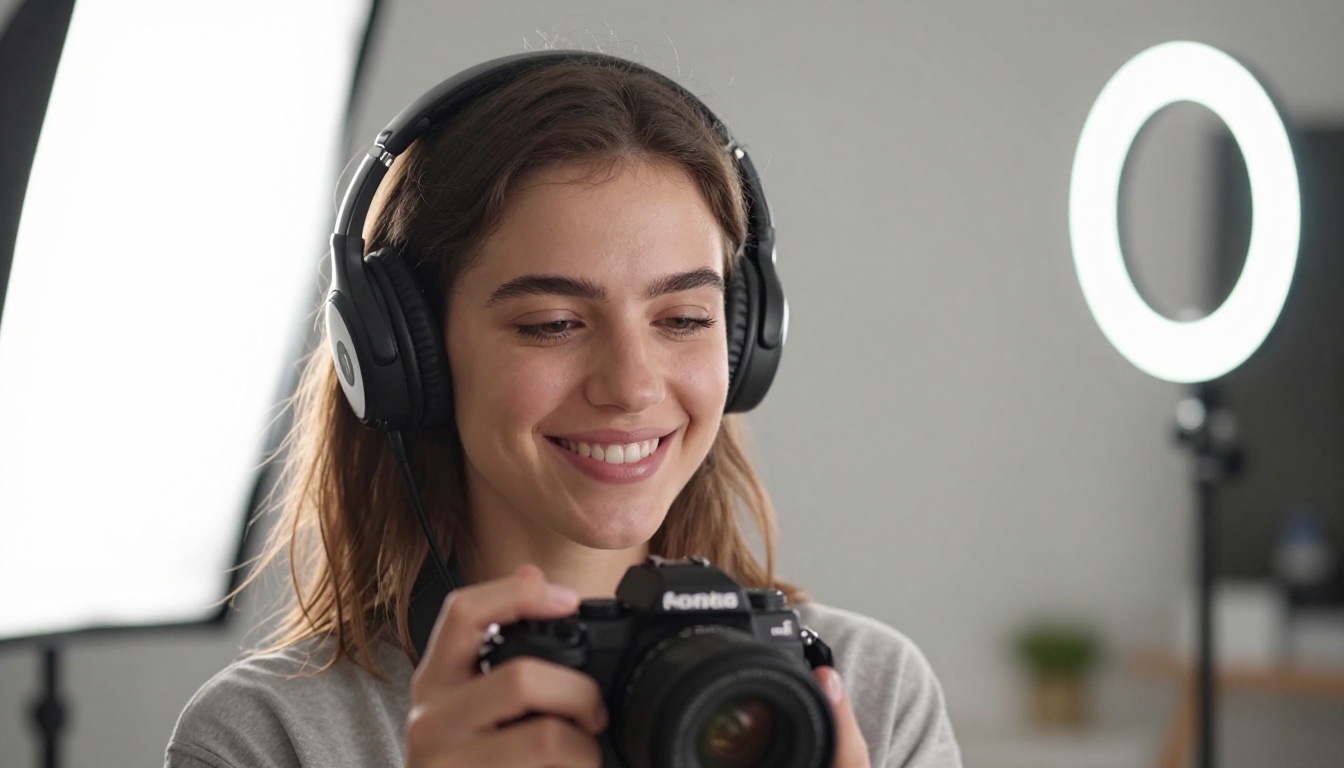
ابدأ بأداة واحدة تحل أكبر عنق زجاجة لديك. جرّب Autocaption إذا كانت التسميات التوضيحية هي ما يستهلك وقتك. وجرّب Luma Reframe Video إذا كانت المشكلة في إعادة استخدام المحتوى عبر المنصات. وجرّب Real ESRGAN Video إذا كانت جودة اللقطات هي الفجوة. وما إن ترى مدى سرعة تغيير أداة واحدة لمخرجاتك، حتى تصبح إضافة البقية أمرًا واضحًا.


