वीडियो एडिटिंग कभी एक रुकावट हुआ करती थी। यहाँ ट्रिम करें, वहाँ कलर ग्रेड करें, कैप्शन फ़ाइल डालें, एक्सपोर्ट करें, इंतज़ार करें, फिर दोहराएँ। 60 सेकंड के पॉलिश्ड फ़ुटेज के लिए आप टाइमलाइन पर 20 मिनट तक लगा सकते थे। यह समीकरण तेज़ी से बदल रहा है, और यह बदलाव मामूली नहीं है। AI टूल अब एडिटिंग प्रक्रिया की पूरी परतें अपने-आप संभालते हैं, और कई-चरणों वाले वर्कफ़्लो को एक-एक क्लिक में बदल देते हैं। अगर आप अभी भी तीन साल पुराने तरीके से एडिट कर रहे हैं, तो आप वह समय खर्च कर रहे हैं जो आपको खर्च करने की ज़रूरत नहीं है।
यह लेख उन खास टूल्स का विश्लेषण करता है जो असल में काम करते हैं, हर एक किस काम में अच्छा है, और वे एक असली एडिटिंग वर्कफ़्लो में कहाँ फ़िट होते हैं।
ज़्यादातर एडिटर अभी भी इतने धीमे क्यों हैं
समस्या मेहनत की नहीं है। ज़्यादातर वीडियो क्रिएटर कड़ी मेहनत करते हैं। समस्या यह है कि पारंपरिक एडिटिंग सॉफ़्टवेयर एक ही चीज़ के लिए बना था: मैन्युअल सटीकता। हर कट, हर कैप्शन, हर ऑडियो सिंक के लिए एक सोचा-समझा कदम चाहिए। AI की मदद से पहले यह समझ में आता था। अब यह समझ में नहीं आता।
वीडियो एडिटिंग में 4 सबसे बड़े समय-बर्बाद करने वाले काम
अपने एडिटिंग के घंटे कहाँ जाते हैं, यह ट्रैक करें, और उनमें से ज़्यादातर इन चार श्रेणियों में आएँगे:
- फ़ुटेज को काटना और ट्रिम करना ताकि खाली हिस्से, गलतियाँ और फ़िलर हटाए जा सकें
- कैप्शन मैन्युअली जोड़ना या सबटाइटल फ़ाइलों को फ़्रेम-दर-फ़्रेम सिंक करना
- खराब परिस्थितियों में शूट किए गए फ़ुटेज की विज़ुअल क्वालिटी ठीक करना
- अलग-अलग प्लेटफ़ॉर्म के लिए कंटेंट दोबारा इस्तेमाल करते समय आस्पेक्ट रेशियो बदलना
इनमें से हर एक अब AI द्वारा सेकंडों में संभाला जा सकता है। मुश्किल बस यह जानने में है कि कौन-सा टूल किस काम के लिए सही है।
जब AI दोहराव वाला काम संभालता है, तो क्या बदलता है
जब AI दोहराव वाली परतें संभालता है, तो एडिटर ऑपरेटर से डायरेक्टर बन जाते हैं। 10 मिनट के वीडियो में कैप्शन जोड़ने में 40 मिनट लगाने की बजाय, आप AI के बनाए कैप्शन की समीक्षा करने और उन तीन शब्दों को ठीक करने में 2 मिनट लगाते हैं जो उसने गलत लिखे। Instagram, TikTok और YouTube के लिए क्लिप्स को मैन्युअली रीसाइज़ करने की बजाय, आप सब्जेक्ट बताते हैं और AI अपने-आप रीफ़्रेम कर देता है।
जो मानसिक ऊर्जा आप बचाते हैं, वह जुड़ती जाती है। पेसिंग, स्टोरीटेलिंग और टोन के फ़ैसलों के लिए रचनात्मक एकाग्रता चाहिए। कैप्शन बॉक्स खींचने के लिए ऐसी एकाग्रता की ज़रूरत नहीं होती।
टेक्स्ट-आधारित एडिटिंग अभी सबसे बड़ा बदलाव है
हाल के वर्षों में AI वीडियो एडिटिंग के सभी विकासों में से, टेक्स्ट-आधारित एडिटिंग सबसे ज़्यादा क्रांतिकारी है। इसका कॉन्सेप्ट सीधा है: आप बताते हैं कि वीडियो कैसा दिखना चाहिए, और AI उसे दोबारा लिख देता है। कोई टाइमलाइन स्क्रब नहीं। कोई फ़्रेम-दर-फ़्रेम एडजस्टमेंट नहीं। बस एक प्रॉम्प्ट।
Lucy Edit 2 टेक्स्ट प्रॉम्प्ट से वीडियो कैसे दोबारा लिखता है
Lucy Edit 2 Decart का बनाया है और इस श्रेणी के सबसे उम्दा टूल्स में से एक है। आप एक वीडियो क्लिप अपलोड करते हैं, बदलाव टाइप करते हैं, और मॉडल उसे प्रोसेस करता है। बैकग्राउंड को शहर की सड़क से समुद्र तट में बदलना है? टाइप करें। सब्जेक्ट को दूसरे कपड़ों में दिखाना है? टाइप करें।
Lucy Edit 2 को पहले के टेक्स्ट-आधारित टूल्स से जो चीज़ अलग करती है, वह है टेम्पोरल कंसिस्टेंसी। पहले के मॉडल ऐसे फ़्रेम-स्तर के एडिट बनाते थे जो झिलमिलाते थे या निरंतरता तोड़ देते थे। Lucy Edit 2 बदलाव लागू करते समय मोशन की एकरूपता बनाए रखता है, जिससे नतीजा सिर्फ़ डेमो में प्रभावशाली नहीं, बल्कि सच में इस्तेमाल लायक बनता है।
व्यावहारिक उपयोग: इसे तब इस्तेमाल करें जब आपके पास इंटरव्यू फ़ुटेज या टॉकिंग-हेड कंटेंट हो और आप बिना दोबारा शूट किए अलग बैकग्राउंड चाहते हों। यह टूल एक ही पास में सब्जेक्ट आइसोलेशन और एनवायरनमेंट स्वैपिंग संभालता है।
Wan 2.7 Videoedit से तुरंत सीन बदलाव
Wan 2.7 Videoedit टेक्स्ट-आधारित एडिटिंग को एक अलग नज़रिए से देखता है। जहाँ Lucy Edit 2 विज़ुअल ट्रांसफ़ॉर्मेशन पर फ़ोकस करता है, वहीं Wan 2.7 स्ट्रक्चरल एडिट्स के लिए बना है। आप सीन की कंपोज़िशन, लाइटिंग के मूड या स्टाइलिस्टिक ट्रीटमेंट में बदलाव बता सकते हैं, और मॉडल उन्हें पूरी क्लिप पर लागू करता है।
ब्रांड कंटेंट क्रिएटर्स के लिए यह समय की बड़ी बचत है। एक बार शूट करके टेक्स्ट प्रॉम्प्ट से कई विज़ुअल वेरिएशन बनाना, दोबारा शूट करने या मैन्युअल कंपोज़िटिंग से कहीं ज़्यादा तेज़ है।
| टूल | सबसे अच्छा किसके लिए | आउटपुट |
|---|
| Lucy Edit 2 | बैकग्राउंड और कपड़े बदलना | एडिट किया गया वीडियो |
| Wan 2.7 Videoedit | सीन की स्टाइल और मूड में बदलाव | एडिट किया गया वीडियो |
| Kling o1 | पूरा विज़ुअल स्टाइल ओवरहॉल | दोबारा लिखा गया वीडियो |
Kling o1 Kwaivgi से है और ज़्यादा आक्रामक रीराइट संभालता है, जिसमें एक ही टेक्स्ट निर्देश से पूरा विज़ुअल स्टाइल ओवरहॉल भी शामिल है। अगर आपको कच्चे फ़ोन फ़ुटेज को किसी प्रोड्यूस्ड कमर्शियल जैसा बनाना है, तो Kling o1 ऐसे भारी ट्रांसफ़ॉर्मेशन के लिए बना है।
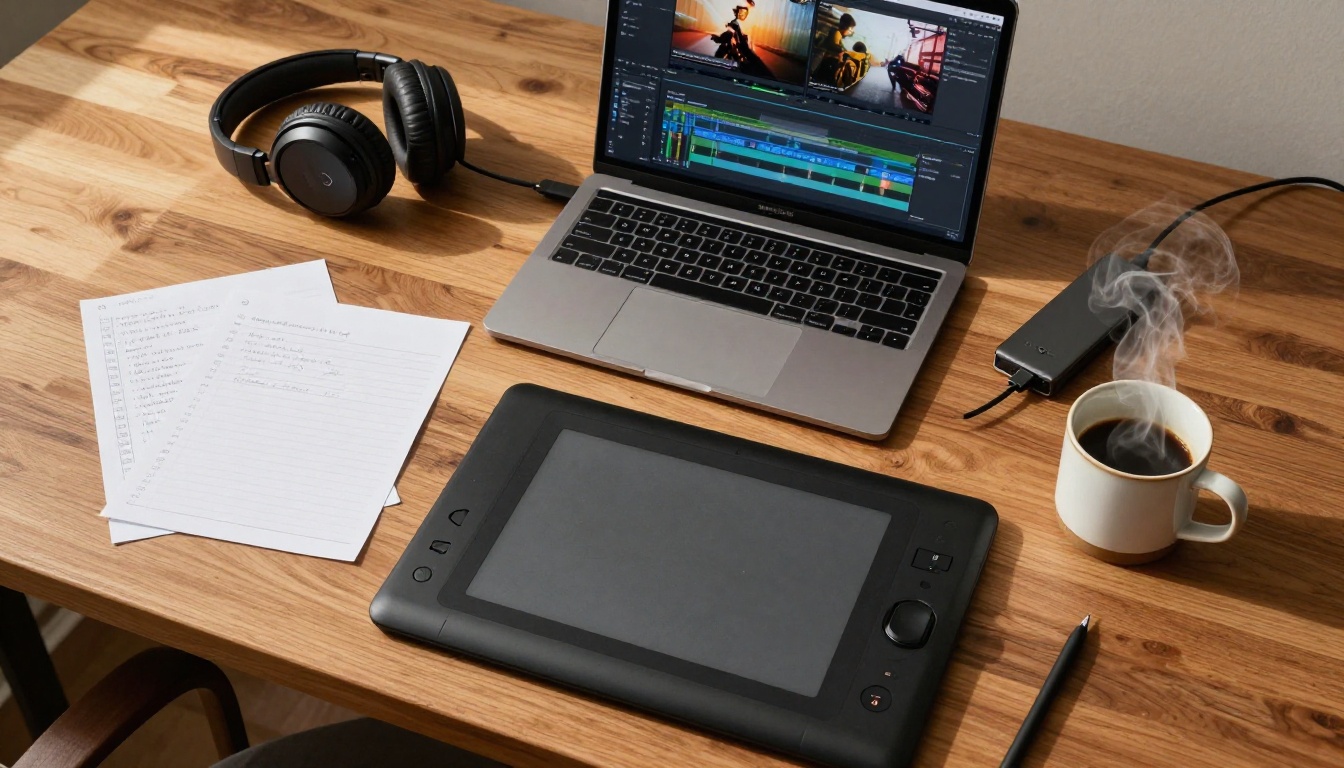
काटें, ट्रिम करें और बाँटें, बिना ज़्यादा सोचे
किसी भी एडिट का सबसे ज़्यादा समय लेने वाला हिस्सा अक्सर पहला पास होता है: कच्चे फ़ुटेज को देखकर वे हिस्से काटना जो वहाँ नहीं होने चाहिए। AI यह किसी भी इंसान से तेज़ करता है, क्योंकि उसे बोरियत नहीं होती और उसका ध्यान नहीं भटकता।
सटीक लंबाई नियंत्रण के लिए Trim Video
Trim Video Lucataco से है और पूरा एडिटिंग सूट खोले बिना आपको सटीक लंबाई पर नियंत्रण देता है। स्टार्ट टाइम, एंड टाइम और आउटपुट फ़ॉर्मेट बताएँ। बस इतना ही। छोटी क्लिप्स, सोशल मीडिया कट्स, या लंबे फ़ुटेज से कोई खास पल निकालने के लिए, यह टूल रुकावट को पूरी तरह हटा देता है।
समय की व्यावहारिक बचत: जिसके लिए डेस्कटॉप एडिटर खोलना, फ़ुटेज इम्पोर्ट करना, सही टाइमस्टैम्प तक स्क्रब करना और एक्सपोर्ट करना पड़ता था, वह अब ब्राउज़र में एक मिनट से कम में हो जाता है।
बैच क्लिप ऑर्गनाइज़ेशन के लिए Video Split
Video Split एक लंबे वीडियो को समय-आधारित सेगमेंट में तोड़ने की प्रक्रिया को स्वचालित करता है। 45 मिनट की रिकॉर्डिंग को मैन्युअली 10 चैप्टर में काटने की बजाय, आप अंतराल तय करते हैं और टूल अपने-आप क्लिप्स बना देता है।
पॉडकास्ट एडिटर, कोर्स क्रिएटर्स और लंबे फ़ॉर्मेट कंटेंट पर काम करने वाले किसी भी व्यक्ति के लिए, यह पूरे वर्कफ़्लो के सबसे मशीनी कदमों में से एक हटा देता है। इसे Video Merge के साथ जोड़ें, ताकि समीक्षा के बाद क्लिप्स को अलग क्रम में दोबारा जोड़ा जा सके, और आपके पास एक नॉन-लीनियर एडिटिंग लूप है जिसमें एक भी कीबोर्ड शॉर्टकट की ज़रूरत नहीं।
वर्कफ़्लो टिप: पहले अपनी कच्ची रिकॉर्डिंग पर Video Split चलाएँ। सेगमेंट्स की समीक्षा करें और चुनें कि कौन-से रखने हैं। चुने हुए हिस्सों को Video Merge से जोड़ें। आपने स्क्रबिंग वाला चरण पूरी तरह छोड़ दिया है।
जो नहीं होना चाहिए, उसे हटाएँ
ऑब्जेक्ट हटाने का मतलब पहले रोटोस्कोपिंग होता था: फ़्रेम-दर-फ़्रेम मास्किंग, जो 30 सेकंड की क्लिप के लिए पूरा कार्य-दिवस खा सकती थी। AI ने ज़्यादातर व्यावहारिक इस्तेमाल के मामलों में वह गणित अप्रचलित कर दिया है।
एक क्लिक में वीडियो से ऑब्जेक्ट मिटाएँ
Video Erase Object Bria से है और वीडियो क्लिप से अवांछित तत्वों की पहचान करके उन्हें हटाता है, और बैकग्राउंड को यथार्थवादी ढंग से भरता है। लोगो, माइक्रोफ़ोन स्टैंड, क्रू के सदस्य, बिजली की तारें, बैकग्राउंड की ध्यान भटकाने वाली चीज़ें: मॉडल इन सबको एक ही चयन से संभालता है।
चलते हुए बैकग्राउंड के लिए फ़िल की गुणवत्ता अच्छी तरह टिकती है। जहाँ पारंपरिक इनपेंटिंग टूल्स मोशन के साथ संघर्ष करते हैं, वहाँ Bria का तरीका टेम्पोरल कंसिस्टेंसी बनाए रखता है, ताकि कैमरे के चलने पर मिटाया गया हिस्सा झिलमिलाए नहीं।
ग्रीन स्क्रीन के बिना वीडियो बैकग्राउंड हटाना
Video Remove Background Bria से है और ग्रीन स्क्रीन सेटअप की ज़रूरत पूरी तरह खत्म कर देता है। कोई व्यक्ति या सब्जेक्ट वाला वीडियो अपलोड करें, और मॉडल बैकग्राउंड हटाकर कंपोज़िटिंग के लिए तैयार एक साफ़ पारदर्शी लेयर दे देता है।
छोटे स्टूडियो, अकेले क्रिएटर्स और मोबाइल फ़िल्ममेकर्स के लिए, यह न्यूनतम उपकरणों के साथ क्या संभव है, यह बदल देता है। लिविंग रूम में शूट किए गए वीडियो को पोस्ट-प्रोडक्शन में किसी भी बैकग्राउंड के सामने रखा जा सकता है, और इसके लिए क्रोमा की लाइटिंग सेटअप की ज़रूरत नहीं होती।
नोट: सबसे अच्छे नतीजों के लिए एक समान, लगातार लाइटिंग में शूट करें और ऐसे कपड़ों से बचें जो बैकग्राउंड के रंगों से काफ़ी मिलते हों। मॉडल ज़्यादातर असली परिस्थितियों को अच्छी तरह संभालता है, लेकिन सब्जेक्ट और बैकग्राउंड के बीच कंट्रास्ट से सटीकता बेहतर होती है।
संबंधित कामों के लिए भी उपयोगी: LTX 2 Retake Lightricks से है और आपको वीडियो के खास हिस्सों को अलग करके दोबारा एडिट करने देता है, बाकी क्लिप को छुए बिना। अगर आपके पास 3 मिनट का वीडियो है जिसमें सिर्फ़ 10 सेकंड बदलने हैं, तो LTX 2 Retake पूरे री-रेंडर की ज़रूरत के बिना उस लक्षित एडिट को संभाल लेता है।
साउंड और कैप्शन, ऑटोपायलट पर
ऑडियो और कैप्शन ऐसे दो क्षेत्र हैं जहाँ मैन्युअल काम सच में जुड़ता जाता है। 10 मिनट के वीडियो का मैन्युअल कैप्शन बनाने में 45 मिनट लग सकते हैं। मोंटाज में सिंक्ड साउंड इफ़ेक्ट जोड़ने में समय लगता है और ऑडियो एडिटिंग की ऐसी जानकारी चाहिए जो ज़्यादातर वीडियो क्रिएटर्स के पास होती ही नहीं। AI दोनों समस्याएँ खत्म कर देता है।
Autocaption से ऑटो कैप्शन जोड़ें
Autocaption Fictions AI से है और आपके वीडियो का स्पीच ट्रांसक्राइब करके स्टाइल किए गए कैप्शन सीधे फ़ुटेज पर बर्न कर देता है। आउटपुट कोई अलग सबटाइटल फ़ाइल नहीं है जिसे आपको अलग से सिंक और स्टाइल करना पड़े: यह वीडियो में ही बेक किए गए कैप्शन हैं, जिनके फ़ॉर्मेटिंग विकल्प आज की सोशल मीडिया शैली से मेल खाते हैं।
शॉर्ट-फ़ॉर्म कंटेंट के लिए, यह उपलब्ध सबसे कीमती AI टूल्स में से एक है। कैप्शन वाले वीडियो उन प्लेटफ़ॉर्म्स पर काफ़ी बेहतर परफ़ॉर्म करते हैं जहाँ ऑडियो ऑटोप्ले डिफ़ॉल्ट रूप से बंद रहता है, और Autocaption पूरी प्रक्रिया एक ही अपलोड में संभाल लेता है।
सिंक्ड साउंड इफ़ेक्ट के लिए Video To SFX
साउंड डिज़ाइन वीडियो प्रोडक्शन के सबसे कम आँके गए हिस्सों में से एक है, और बिना अनुभव के इसे अच्छी तरह करना भी सबसे कठिन कामों में से एक है। Video To SFX v1.5 Mirelo से है और आपके वीडियो कंटेंट का विश्लेषण करके स्क्रीन पर होने वाली एक्शन के साथ सिंक्रोनाइज़्ड, संदर्भ के अनुसार उपयुक्त साउंड इफ़ेक्ट बनाता है।
प्रोडक्ट वीडियो, एक्शन सीक्वेंस, नेचर फ़ुटेज, या ऐसे किसी भी कंटेंट के लिए जहाँ आसपास की आवाज़ें अनुभव को बेहतर बनाती हैं, यह टूल ऐसे इफ़ेक्ट बनाता है जो फ़्रेम-दर-फ़्रेम हो रहे घटनाक्रम से मेल खाते हैं। Thinksound और MMAudio AI ऑडियो जनरेशन के दो और विकल्प हैं, जिनकी इफ़ेक्ट शैली और सिंक्रनाइज़ेशन के तरीके में अलग-अलग ताकत है।
ऑडियो लेयर पर पूरा नियंत्रण चाहिए तो, Lucataco से Video Audio Merge आपको सीधे साउंडट्रैक बदलने या मिलाने देता है, चाहे आप म्यूज़िक ट्रैक जोड़ रहे हों, मूल ऑडियो बदल रहे हों, या कई स्रोतों को एक साथ मिला रहे हों।
कम क्वालिटी के फ़ुटेज को तेज़ी से ठीक करें
खराब फ़ुटेज को खराब रहना ज़रूरी नहीं। चाहे आपने कम रोशनी में फ़ोन से शूट किया हो, पुराना आर्काइव फ़ुटेज लिया हो, या अपने अंतिम आउटपुट की ज़रूरत से कम रिज़ॉल्यूशन पर रिकॉर्ड किया हो, AI अपस्केलिंग टूल्स मूल फ़ुटेज को छुए बिना काफ़ी क्वालिटी वापस ला सकते हैं।
4K अपस्केलिंग के लिए Real ESRGAN Video
Real ESRGAN Video Lucataco से है और वीडियो फ़ुटेज पर Real-ESRGAN सुपर-रिज़ॉल्यूशन मॉडल लगाता है, जो डिटेल को शार्प करते हुए और कम्प्रेशन आर्टिफ़ैक्ट्स घटाते हुए रिज़ॉल्यूशन को 4x तक बढ़ा सकता है। यह मॉडल चेहरों और बारीक टेक्सचर पर खास तौर पर असरदार है, जो वे क्षेत्र हैं जहाँ कम रिज़ॉल्यूशन वाला फ़ुटेज सबसे खराब दिखता है।
पुराने कंटेंट को दोबारा इस्तेमाल करने वाले क्रिएटर्स, पुराने फ़ुटेज को डिजिटाइज़ करने वाले आर्काइविस्ट, या 1080p से कम पर शूट किए फ़ुटेज के साथ काम करने वाले किसी भी व्यक्ति के लिए, यह टूल वह क्वालिटी वापस लाता है जिसके लिए अन्यथा दोबारा शूट करना पड़ता।
सिनेमाई क्वालिटी के लिए Crystal Video Upscaler
Philz1337x का Crystal Video Upscaler बुनियादी अपस्केलिंग से आगे जाता है। मॉडल प्रोसेसिंग पास लगाता है जो माइक्रो-डिटेल को शार्प करते हैं, कलर सैचुरेशन ठीक करते हैं, और आउटपुट में सिनेमाई टेक्सचर जोड़ते हैं। YouTube क्रिएटर्स या 4K डिस्प्ले के लिए डिलीवरी करने वालों के लिए, अंतर साफ़ दिखता है और काफ़ी होता है।
इस श्रेणी में दो और विकल्प: Video Upscale by Topaz Labs 120fps तक फ़्रेम रेट इंटरपोलेशन के साथ 4K आउटपुट देता है, जो स्लो-मोशन सीक्वेंस या स्पोर्ट्स फ़ुटेज के लिए उपयोगी है। Upscale v1 by Runwayml Runway की मालिकाना शार्पनिंग पाइपलाइन के साथ 4K तक पहुँचने का एक वैकल्पिक रास्ता देता है।
Bria का Video Increase Resolution 8K आउटपुट तक का लक्ष्य रखता है, जिससे यह इस समूह में सबसे ज़्यादा रिज़ॉल्यूशन वाला विकल्प बनता है। 1080p से शुरू होने वाले फ़ुटेज के लिए, आउटपुट क्वालिटी स्रोत सामग्री की एक विस्तृत रेंज में लगातार मज़बूत रहती है।
किसी भी प्लेटफ़ॉर्म के लिए रीफ़्रेम और रीस्टाइल करें
एक ही वीडियो कई प्लेटफ़ॉर्म पर पोस्ट करने का मतलब पहले हर आस्पेक्ट रेशियो के लिए अलग एडिट था। YouTube वीडियो 16:9 होता है। TikTok 9:16 होता है। Instagram Story 9:16 होती है, पर उसके सेफ़ ज़ोन अलग होते हैं। LinkedIn पोस्ट 1:1 हो सकती है। एक ही एडिट के चार वर्ज़न मैन्युअली बनाना चार गुना काम है। AI इसे एक ही वर्कफ़्लो में समेट देता है।
आस्पेक्ट रेशियो बदलने के लिए Luma Reframe Video
Reframe Video by Luma किसी भी वीडियो को बुद्धिमानी से नए आस्पेक्ट रेशियो में रीफ़्रेम करता है, और मुख्य सब्जेक्ट को पूरे समय केंद्र में रखने के लिए उसे ट्रैक करता है। AI हर शॉट में क्या अहम है यह पहचानता है और उसी के अनुसार क्रॉप एडजस्ट करता है, बजाय एक स्थिर सेंटर क्रॉप लगाने के जो किनारों पर की एक्शन काट देता है।
टॉकिंग-हेड कंटेंट के लिए, सब्जेक्ट ट्रैकिंग हरकत के बावजूद भरोसेमंद रहती है। कई सब्जेक्ट वाले वाइडर शॉट्स के लिए, आप बता सकते हैं कि कौन-सा सब्जेक्ट प्राथमिकता पाएगा। आउटपुट बिना मैन्युअल फ़्रेम-दर-फ़्रेम एडजस्टमेंट के पोस्ट करने के लिए तैयार है।
विज़ुअल रीस्टाइलिंग के लिए Gen 4 Aleph
Runwayml का Gen 4 Aleph कुछ अलग करता है: क्लिप स्तर पर विज़ुअल स्टाइल ट्रांसफ़र। आप मौजूदा फ़ुटेज को दोबारा कट कर सकते हैं और उस पर पूरी तरह नया विज़ुअल ट्रीटमेंट लगा सकते हैं, चाहे वह कलर पैलेट बदलना हो, टोनल रीस्टाइल हो, या कृति के विज़ुअल मूड में ज़्यादा नाटकीय बदलाव।
Luma Modify Video भी इसी तरह काम करता है, जिससे आप मौजूदा क्लिप पर विज़ुअल निर्देश लागू कर सकते हैं और एक रीस्टाइल्ड वर्ज़न बना सकते हैं। इन टूल्स का मेल मतलब है कि एक ही कच्चा फ़ुटेज बिना अतिरिक्त शूटिंग के अलग दर्शकों या प्लेटफ़ॉर्म के लिए पूरी तरह अलग दिखने वाले वर्ज़न बना सकता है।
| काम | अनुशंसित टूल | मैन्युअल की तुलना में गति में बढ़ोतरी |
|---|
| आस्पेक्ट रेशियो बदलना | Luma Reframe Video | 95% तेज़ |
| विज़ुअल रीस्टाइल | Gen 4 Aleph | दोबारा शूट करने की ज़रूरत खत्म |
| सेक्शन री-एडिट | LTX 2 Retake | पूरे री-रेंडर की ज़रूरत नहीं |
| बैकग्राउंड स्वैप | Lucy Edit 2 | पूरी कंपोज़िटिंग की जगह लेता है |
वह वर्कफ़्लो जो सब कुछ जोड़ता है
ये टूल्स अलग-अलग इस्तेमाल करने की बजाय क्रम में इस्तेमाल होने पर सबसे शक्तिशाली होते हैं। शॉर्ट-फ़ॉर्म कंटेंट क्रिएटर के लिए एक व्यावहारिक AI-सहायता प्राप्त एडिटिंग वर्कफ़्लो ऐसा दिखता है:
- किसी भी डिवाइस पर कच्चा वीडियो रिकॉर्ड करें
- Trim Video से सही लंबाई तक ट्रिम करें
- ज़रूरत हो तो Video Remove Background से बैकग्राउंड हटाएँ
- सीन या स्टाइल बदलाव के लिए Wan 2.7 Videoedit या Lucy Edit 2 से टेक्स्ट एडिट लागू करें
- Real ESRGAN Video या Crystal Video Upscaler से 4K तक अपस्केल करें
- Autocaption से कैप्शन जोड़ें
- Video To SFX v1.5 से साउंड इफ़ेक्ट जोड़ें
- Luma Reframe Video से हर प्लेटफ़ॉर्म के लिए रीफ़्रेम करें
आठ चरण जिनमें पारंपरिक वर्कफ़्लो में घंटे लगते, अब मिनटों में हो जाते हैं। हर चरण एक ब्राउज़र-आधारित टूल है, जिसमें कोई सॉफ़्टवेयर इंस्टॉल नहीं करना पड़ता और किसी तकनीकी विशेषज्ञता की ज़रूरत नहीं होती।
समय का अनुमान: कच्चे फ़ुटेज से 60 सेकंड का पॉलिश्ड, कैप्शन वाला, अपस्केल्ड और रीफ़्रेम्ड वीडियो AI टूल्स से लगभग 15 से 20 मिनट में बन जाता है। वही वर्कफ़्लो मैन्युअली: कौशल स्तर के आधार पर 2 से 4 घंटे।
PicassoIA पर अभी बनाना शुरू करें
इस लेख में बताए गए सभी टूल सीधे PicassoIA पर उपलब्ध हैं। 12 अलग-अलग सेवाओं की सब्सक्रिप्शन नहीं। इंस्टॉल करने के लिए कोई डेस्कटॉप सॉफ़्टवेयर नहीं। वीडियो एडिटिंग कलेक्शन में ट्रिमिंग, स्प्लिटिंग, मर्जिंग, कैप्शन, ऑब्जेक्ट हटाना, बैकग्राउंड हटाना, अपस्केलिंग, रीस्टाइलिंग, ऑडियो और रीफ़्रेमिंग के टूल शामिल हैं, जो सब एक ही प्लेटफ़ॉर्म से उपलब्ध हैं।
अगर कोई वीडियो प्रोजेक्ट इसलिए अधूरा पड़ा है क्योंकि एडिटिंग बहुत ज़्यादा काम लगी, तो टूल पहले से मौजूद हैं। अपना फ़ुटेज अपलोड करें, काम चुनें, और चलाएँ। पहला एडिट इस लेख को पढ़ने से भी कम समय लेता है।
एक ऐसे टूल से शुरू करें जो आपकी सबसे बड़ी रुकावट हल करे। अगर कैप्शन में आपका समय जाता है तो Autocaption आज़माएँ। अगर क्रॉस-प्लेटफ़ॉर्म दोबारा इस्तेमाल समस्या है तो Luma Reframe Video आज़माएँ। अगर फ़ुटेज की क्वालिटी कमी है तो Real ESRGAN Video आज़माएँ। एक टूल आपके आउटपुट को कितनी जल्दी बदलता है, यह एक बार देख लेने के बाद, बाकी जोड़ना अपने-आप स्पष्ट हो जाता है।


