Le montage vidéo était autrefois un goulot d’étranglement. Couper ici, étalonner les couleurs là, importer un fichier de sous-titres, exporter, attendre, recommencer. Pour chaque 60 secondes de séquences soignées, vous pouviez passer 20 minutes sur la timeline. Cette équation évolue vite, et le changement n’a rien de subtil. Les outils d’IA prennent désormais en charge automatiquement des couches entières du processus de montage, transformant des flux de travail en plusieurs étapes en un simple clic. Si vous montez encore comme il y a trois ans, vous perdez du temps que vous n’avez pas besoin de perdre.
Cet article détaille les outils qui fonctionnent vraiment, ce que chacun fait bien et où ils s’intègrent dans un flux de montage réel.
Pourquoi la plupart des monteurs restent trop lents
Le problème n’est pas l’effort. La plupart des créateurs de vidéos travaillent dur. Le problème, c’est que les logiciels de montage traditionnels ont été conçus pour une seule chose : la précision manuelle. Chaque coupe, chaque sous-titre, chaque synchronisation audio demande une action délibérée. Cela avait du sens avant que l’IA puisse aider. Ce n’est plus le cas.
Les 4 plus gros gaspillages de temps dans le montage vidéo
Suivez où passent réellement vos heures de montage, et la plupart tombent dans quatre catégories :
- Couper et rogner les séquences pour retirer les silences, les erreurs et les passages inutiles
- Ajouter des sous-titres à la main ou synchroniser des fichiers de sous-titres image par image
- Corriger la qualité visuelle de séquences tournées dans des conditions peu favorables
- Modifier les formats lorsqu’on réutilise un contenu sur plusieurs plateformes
Chacune de ces tâches peut désormais être prise en charge par l’IA en quelques secondes. La difficulté consiste à savoir quel outil convient à chaque tâche.
Ce qui change quand l’IA prend en charge le travail répétitif
Quand l’IA gère les couches répétitives, les monteurs passent du statut d’opérateurs à celui de réalisateurs. Au lieu de passer 40 minutes à ajouter des sous-titres à une vidéo de 10 minutes, vous passez 2 minutes à relire ce que l’IA a généré et à corriger les trois mots qu’elle a mal compris. Au lieu de redimensionner manuellement des clips pour Instagram, TikTok et YouTube, vous définissez le sujet et laissez l’IA recadrer automatiquement.
L’énergie mentale que vous économisez s’accumule. Les décisions sur le rythme, la narration et le ton exigent une concentration créative. Faire glisser des zones de sous-titres n’en demande pas.
Le montage par texte est le changement le plus marquant aujourd’hui
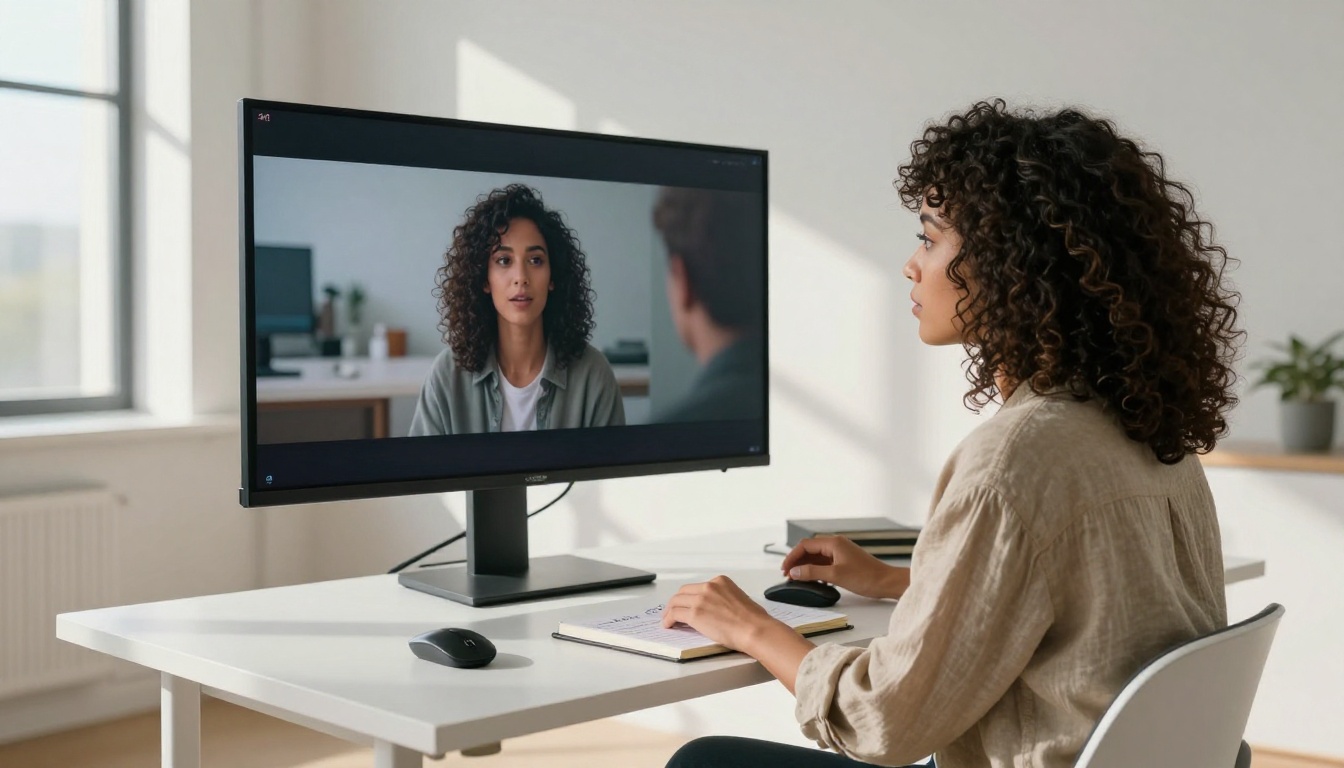
De tous les développements de l’IA dans le montage vidéo ces dernières années, le montage par texte est le plus disruptif. Le concept est simple : vous décrivez à quoi doit ressembler la vidéo, et l’IA la réécrit. Pas de défilement sur la timeline. Pas de réglages image par image. Juste un prompt.
Comment Lucy Edit 2 réécrit une vidéo à partir d’un prompt texte
Lucy Edit 2 de Decart est l’un des outils les plus pointus de cette catégorie. Vous importez un extrait vidéo, tapez ce que vous voulez modifier, et le modèle le traite. Vous voulez faire passer l’arrière-plan d’une rue de la ville à une plage ? Tapez-le. Vous voulez que le sujet porte une autre tenue ? Tapez-le.
Ce qui distingue Lucy Edit 2 des premiers outils par texte, c’est la cohérence temporelle. Les modèles antérieurs produisaient des modifications image par image qui scintillaient ou rompaient la continuité. Lucy Edit 2 conserve la cohérence du mouvement tout en appliquant la transformation, ce qui rend le résultat utilisable et pas seulement impressionnant dans une démo.
Usage pratique : utilisez-le lorsque vous avez des séquences d’interview ou un contenu face caméra et que vous voulez un autre arrière-plan sans refaire le tournage. L’outil gère l’isolation du sujet et le remplacement de l’environnement en une seule passe.
Wan 2.7 Videoedit pour des changements de scène instantanés
Wan 2.7 Videoedit aborde le montage par texte sous un autre angle. Là où Lucy Edit 2 se concentre sur la transformation visuelle, Wan 2.7 est conçu pour les modifications structurelles. Vous pouvez décrire des changements de composition de scène, d’ambiance lumineuse ou de traitement stylistique, et le modèle les applique à l’ensemble de l’extrait.
Pour les créateurs de contenu de marque, c’est un gain de temps considérable. Tourner une seule fois puis générer plusieurs variantes visuelles grâce à des prompts texte est nettement plus rapide que refaire un tournage ou faire du compositing manuel.
| Outil | Idéal pour | Résultat |
|---|
| Lucy Edit 2 | Changements d’arrière-plan et de tenue | Vidéo modifiée |
| Wan 2.7 Videoedit | Changements de style et d’ambiance de scène | Vidéo modifiée |
| Kling o1 | Refonte complète du style visuel | Vidéo réécrite |
Kling o1 de Kwaivgi gère des réécritures plus radicales, y compris des refontes complètes du style visuel à partir d’une seule instruction textuelle. Si vous voulez passer de séquences brutes tournées au téléphone à quelque chose qui ressemble à une publicité produite, Kling o1 est conçu pour ce type de transformation lourde.
Couper, rogner et diviser sans y penser
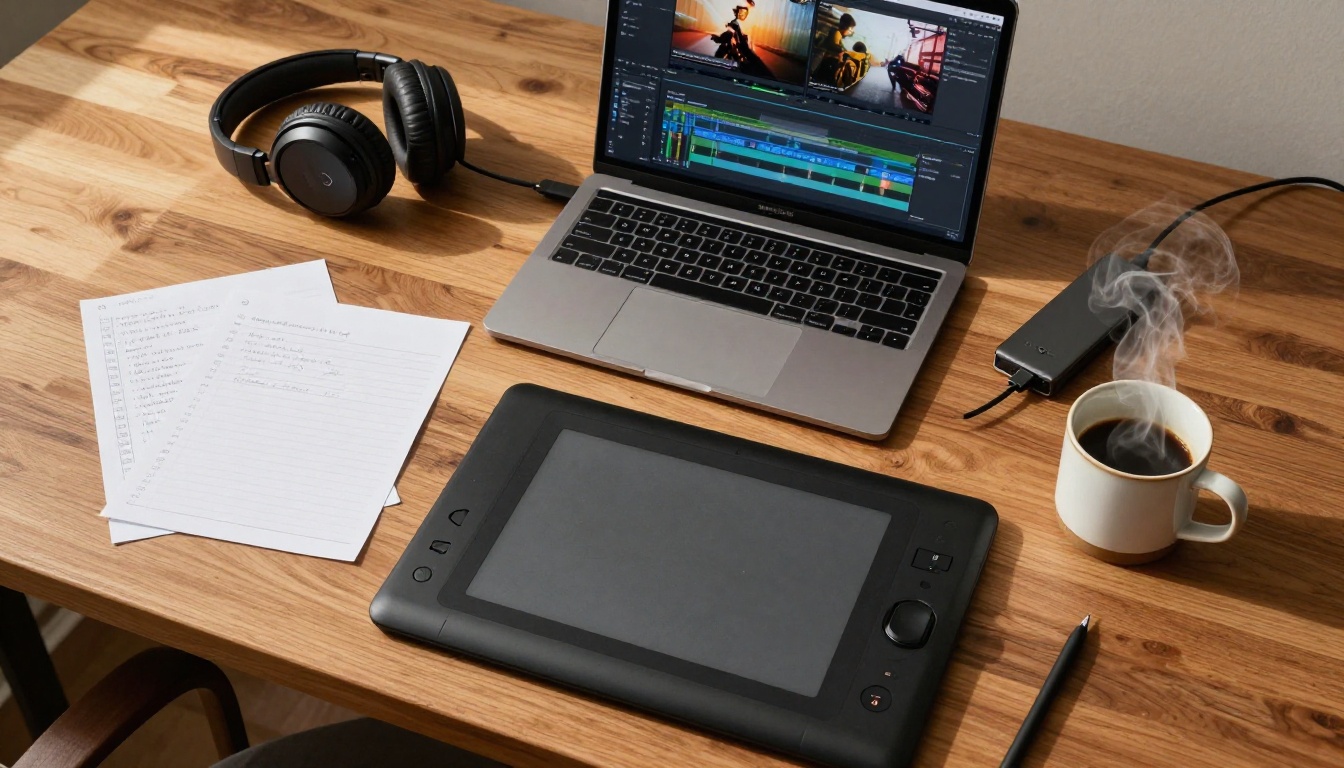
La partie la plus chronophage d’un montage est souvent la première passe : parcourir les séquences brutes et couper ce qui n’a pas sa place. L’IA gère cela plus vite que n’importe quel humain, car elle ne s’ennuie pas et ne perd pas sa concentration.
Trim Video pour un contrôle précis de la durée
Trim Video de Lucataco vous permet de contrôler la durée exacte sans ouvrir une suite de montage complète. Indiquez un temps de début, un temps de fin et le format de sortie. C’est tout. Pour les courts extraits, les coupes pour les réseaux sociaux ou l’isolement d’un moment précis dans une longue séquence, cet outil supprime totalement la friction.
Le gain de vitesse concret : ce qui exigeait autrefois d’ouvrir un logiciel de montage sur ordinateur, d’importer les séquences, de se positionner sur les bons repères temporels puis d’exporter se fait désormais dans un navigateur en moins d’une minute.
Video Split pour organiser des clips en lot
Video Split automatise la découpe d’une longue vidéo en segments chronométrés. Au lieu de couper manuellement un enregistrement de 45 minutes en 10 chapitres, vous définissez les intervalles et laissez l’outil générer les clips automatiquement.
Pour les monteurs de podcasts, les créateurs de cours et toute personne travaillant avec des contenus longs, cela supprime l’une des étapes les plus mécaniques de tout le flux de travail. Combinez-le avec Video Merge pour réassembler les clips dans un autre ordre après relecture, et vous obtenez une boucle de montage non linéaire qui ne demande aucun raccourci clavier.
Astuce de flux de travail : lancez Video Split sur votre enregistrement brut d’abord. Relisez les segments et sélectionnez ceux à garder. Fusionnez les segments retenus avec Video Merge. Vous avez entièrement évité la phase de défilement.
Supprimer ce qui n’a pas sa place
La suppression d’objets impliquait autrefois le rotoscopie : un masquage image par image pouvant occuper une journée entière de travail pour un extrait de 30 secondes. L’IA a rendu ce calcul obsolète pour la plupart des cas d’usage concrets.
Effacer des objets d’une vidéo en un clic
Video Erase Object de Bria identifie et supprime les éléments indésirables d’un extrait vidéo, tout en reconstituant l’arrière-plan de façon réaliste. Logos, pieds de micro, membres de l’équipe, lignes électriques, objets parasites en arrière-plan : le modèle traite tout cela avec une seule sélection.
La qualité de reconstitution tient bien pour les arrière-plans en mouvement. Là où les outils d’inpainting traditionnels peinent avec le mouvement, l’approche de Bria maintient la cohérence temporelle, de sorte que la zone effacée ne scintille pas lorsque la caméra bouge.
Supprimer l’arrière-plan d’une vidéo sans fond vert
Video Remove Background de Bria rend entièrement inutile la mise en place d’un fond vert. Importez une vidéo avec une personne ou un sujet, et le modèle supprime l’arrière-plan et produit une couche transparente propre, prête pour le compositing.
Pour les petits studios, les créateurs solo et les cinéastes mobiles, cela change ce qui est possible avec un équipement minimal. Une vidéo tournée dans un salon peut être placée sur n’importe quel arrière-plan en post-production, sans dispositif d’éclairage pour incrustation chromatique.
Remarque : pour de meilleurs résultats, tournez avec un éclairage uniforme et constant, et évitez les vêtements dont les couleurs se rapprochent de celles de l’arrière-plan. Le modèle gère bien la plupart des conditions réelles, mais le contraste entre le sujet et l’arrière-plan améliore la précision.
Également utile pour des tâches connexes : LTX 2 Retake de Lightricks permet d’isoler et de rééditer des sections précises d’une vidéo sans toucher au reste de l’extrait. Si vous avez une vidéo de 3 minutes dont seules 10 secondes doivent changer, LTX 2 Retake réalise la modification ciblée sans nécessiter un rendu complet.
Son et sous-titres en pilotage automatique
L’audio et les sous-titres sont deux domaines où le travail manuel s’accumule vraiment. Une vidéo de 10 minutes peut demander 45 minutes pour être sous-titrée à la main. Ajouter des effets sonores synchronisés à un montage prend du temps et exige des connaissances en montage audio que la plupart des créateurs n’ont tout simplement pas. L’IA règle ces deux problèmes.
Ajouter des sous-titres automatiques avec Autocaption
Autocaption de Fictions AI transcrit la parole de votre vidéo et incruste directement des sous-titres stylisés sur les images. Le résultat n’est pas un fichier de sous-titres séparé qu’il faut synchroniser et styliser à part : ce sont des sous-titres intégrés à la vidéo, avec des options de mise en forme qui correspondent aux codes esthétiques actuels des réseaux sociaux.
Pour les contenus courts, c’est l’un des outils d’IA les plus rentables disponibles. Les vidéos sous-titrées performent nettement mieux sur les plateformes où la lecture automatique du son est désactivée par défaut, et Autocaption gère tout le processus en un seul import.
Video to SFX pour des effets sonores synchronisés
La création sonore est l’une des parties les plus sous-estimées de la production vidéo, et aussi l’une des plus difficiles à réussir sans expérience. Video To SFX v1.5 de Mirelo analyse le contenu de votre vidéo et génère des effets sonores adaptés au contexte, synchronisés avec l’action à l’écran.
Pour les vidéos de produits, les séquences d’action, les images de nature ou tout contenu où l’ambiance sonore renforce l’impression générale, cet outil génère des effets qui correspondent à ce qui se passe image par image. Thinksound et MMAudio sont deux autres options de génération audio par IA, chacune avec des atouts différents en matière de style d’effets et de méthode de synchronisation.
Pour un contrôle total de la couche audio, Video Audio Merge de Lucataco permet de remplacer ou de mélanger directement les pistes sonores, que vous ajoutiez une musique, remplaciez l’audio d’origine ou combiniez plusieurs sources.
Corriger vite les séquences de mauvaise qualité
Une mauvaise séquence ne doit pas rester mauvaise. Que vous ayez tourné au téléphone en faible lumière, utilisé des archives vidéo ou enregistré à une résolution inférieure à celle exigée par votre livrable final, les outils d’upscaling par IA peuvent restaurer une qualité significative sans toucher à la séquence d’origine.
Real ESRGAN Video pour l’upscaling en 4K
Real ESRGAN Video de Lucataco applique le modèle de super-résolution Real-ESRGAN aux séquences vidéo, en augmentant la résolution jusqu’à 4 fois tout en accentuant les détails et en réduisant les artefacts de compression. Le modèle est particulièrement efficace sur les visages et les textures fines, qui sont les zones où une séquence en basse résolution paraît la pire.
Pour les créateurs qui réutilisent d’anciens contenus, les archivistes qui numérisent des vidéos patrimoniales, ou toute personne travaillant avec des séquences tournées en dessous de 1080p, cet outil restaure une qualité qui exigerait autrement un nouveau tournage.
Crystal Video Upscaler pour une qualité cinématographique
Crystal Video Upscaler de Philz1337x va au-delà de l’upscaling de base. Le modèle applique des passes de traitement qui accentuent les micro-détails, corrigent la saturation des couleurs et ajoutent une texture cinématographique au rendu. Pour les créateurs YouTube ou toute personne diffusant sur des écrans 4K, la différence est visible et significative.
Deux options supplémentaires dans cette catégorie : Video Upscale by Topaz Labs fournit une sortie en 4K avec une interpolation de fréquence d’images allant jusqu’à 120 fps, utile pour les séquences au ralenti ou les images de sport. Upscale v1 by Runwayml offre une autre voie vers la 4K grâce au pipeline de netteté propriétaire de Runway.
Video Increase Resolution de Bria vise une sortie allant jusqu’à 8K, ce qui en fait l’option offrant la résolution la plus élevée de ce groupe. Pour les séquences partant d’une résolution de 1080p, la qualité de sortie reste constamment solide sur une large gamme de sources.
Publier la même vidéo sur plusieurs plateformes impliquait autrefois un montage distinct pour chaque format. Une vidéo YouTube est au format 16:9. Un TikTok est au format 9:16. Une story Instagram est au format 9:16 avec des zones de sécurité différentes. Une publication LinkedIn peut être au format 1:1. Créer manuellement quatre versions du même montage représente quatre fois le travail. L’IA ramène tout cela à un seul flux de travail.
Luma Reframe Video pour changer le format
Reframe Video by Luma prend n’importe quelle vidéo et la recadre intelligemment vers un nouveau format, en suivant le sujet principal pour le garder centré tout au long de la séquence. L’IA identifie ce qui compte dans chaque plan et ajuste le recadrage en conséquence, au lieu d’appliquer un recadrage central statique qui coupe l’action sur les bords.
Pour les contenus face caméra, le suivi du sujet reste fiable même en mouvement. Pour les plans larges avec plusieurs sujets, vous pouvez définir le sujet prioritaire. Le résultat est prêt à être publié sans ajustement manuel image par image.
Gen 4 Aleph pour le restylage visuel
Gen 4 Aleph de Runwayml propose une approche différente : le transfert de style visuel au niveau du clip. Vous pouvez remonter des séquences existantes et leur appliquer un traitement visuel entièrement nouveau, qu’il s’agisse d’un changement de palette de couleurs, d’un restylage tonal ou d’une modification plus marquée de l’ambiance visuelle du montage.
Luma Modify Video fonctionne de façon similaire : il permet d’appliquer des instructions visuelles à un clip existant et de générer une version restylée. La combinaison de ces outils signifie qu’une seule séquence brute peut produire des versions à l’aspect complètement différent pour différents publics ou plateformes, sans tournage supplémentaire.
| Tâche | Outil recommandé | Gain de vitesse par rapport au manuel |
|---|
| Changement de format | Luma Reframe Video | 95 % plus rapide |
| Restylage visuel | Gen 4 Aleph | Supprime le besoin de refaire le tournage |
| Retouche de section | LTX 2 Retake | Aucun rendu complet nécessaire |
| Remplacement d’arrière-plan | Lucy Edit 2 | Remplace le compositing complet |
Le flux de travail qui relie le tout
Ces outils sont plus puissants lorsqu’ils sont utilisés en séquence plutôt qu’isolément. Voici à quoi ressemble un flux de montage assisté par IA pour un créateur de contenus courts :
- Enregistrez la vidéo brute sur n’importe quel appareil
- Rognez à la bonne durée avec Trim Video
- Supprimez l’arrière-plan si nécessaire avec Video Remove Background
- Appliquez des modifications par texte pour changer la scène ou le style avec Wan 2.7 Videoedit ou Lucy Edit 2
- Upscalez en 4K avec Real ESRGAN Video ou Crystal Video Upscaler
- Ajoutez les sous-titres avec Autocaption
- Ajoutez les effets sonores avec Video To SFX v1.5
- Recadrez pour chaque plateforme avec Luma Reframe Video
Huit étapes qui auraient pris des heures dans un flux traditionnel prennent désormais quelques minutes. Chaque étape est un outil en navigateur, sans installation de logiciel et sans expertise technique.
Estimation du temps : une vidéo soignée, sous-titrée, upscalée et recadrée de 60 secondes, à partir de séquences brutes, prend environ 15 à 20 minutes avec les outils d’IA. Le même flux réalisé manuellement demande 2 à 4 heures selon le niveau de compétence.
Commencez à créer sur PicassoIA dès maintenant
Tous les outils présentés dans cet article sont disponibles directement sur PicassoIA. Plus besoin d’un abonnement à 12 services différents. Aucun logiciel de bureau à installer. La collection dédiée au montage vidéo regroupe des outils de découpe, de division, de fusion, de sous-titrage, de suppression d’objets, de suppression d’arrière-plan, d’upscaling, de restylage, d’audio et de recadrage, tous accessibles depuis une seule plateforme.
Si un projet vidéo reste inachevé parce que le montage semblait trop lourd, les outils sont déjà là. Importez vos séquences, choisissez la tâche et lancez-la. Le premier montage prend moins de temps que la lecture de cet article.
Commencez par un outil qui résout votre principal goulot d’étranglement. Essayez Autocaption si les sous-titres vous font perdre du temps. Essayez Luma Reframe Video si le problème est la réutilisation d’un contenu sur plusieurs plateformes. Essayez Real ESRGAN Video si la qualité des séquences pose problème. Une fois que vous avez vu à quel point un seul outil transforme votre production, ajouter les autres devient une évidence.


