Editar video solía ser un cuello de botella. Recortar aquí, corregir el color allá, arrastrar un archivo de subtítulos, exportar, esperar, repetir. Por cada 60 segundos de metraje pulido, podías pasar 20 minutos en la línea de tiempo. Esa ecuación está cambiando rápido, y el cambio no es sutil. Las herramientas de IA ahora gestionan capas enteras del proceso de edición de forma automática, convirtiendo flujos de trabajo de varios pasos en un solo clic. Si sigues editando como hace tres años, estás gastando tiempo que no necesitas gastar.
Este artículo desglosa las herramientas concretas que de verdad funcionan, lo que hace bien cada una y dónde encajan en un flujo de trabajo real de edición.
Por qué la mayoría de los editores siguen siendo demasiado lentos
El problema no es el esfuerzo. La mayoría de los creadores de video trabajan duro. El problema es que el software de edición tradicional se diseñó para una sola cosa: la precisión manual. Cada corte, cada subtítulo y cada sincronización de audio exige una acción deliberada. Eso tenía sentido antes de que la IA pudiera ayudar. Ya no lo tiene.
Las 4 mayores pérdidas de tiempo en la edición de video
Haz un seguimiento de dónde se van realmente tus horas de edición y la mayoría caerá en cuatro categorías:
- Cortar y recortar el metraje para eliminar silencios muertos, errores y relleno
- Añadir subtítulos a mano o sincronizar archivos de subtítulos fotograma a fotograma
- Corregir la calidad visual de metraje grabado en condiciones poco favorables
- Cambiar las relaciones de aspecto al reutilizar contenido en distintas plataformas
Cada una de estas tareas puede gestionarla hoy la IA en segundos. El truco está en saber qué herramienta encaja con cada tarea.
Lo que cambia cuando la IA asume el trabajo repetitivo
Cuando la IA se encarga de las capas repetitivas, los editores pasan de operadores a directores. En lugar de dedicar 40 minutos a añadir subtítulos a un video de 10 minutos, dedicas 2 minutos a revisar lo que generó la IA y a corregir las tres palabras que falló. En lugar de redimensionar clips a mano para Instagram, TikTok y YouTube, defines el sujeto y dejas que la IA reencuadre todo automáticamente.
La energía mental que ahorras se acumula. Las decisiones sobre el ritmo, la narrativa y el tono requieren concentración creativa. Arrastrar cuadros de subtítulos no.
La edición basada en texto es el mayor cambio actual
De todos los avances de edición de video con IA de los últimos años, la edición basada en texto es la más disruptiva. El concepto es sencillo: describes cómo quieres que se vea el video y la IA lo reescribe. Sin deslizar la línea de tiempo. Sin ajustes fotograma a fotograma. Solo un prompt.
Cómo Lucy Edit 2 reescribe un video a partir de un prompt de texto
Lucy Edit 2 de Decart es una de las herramientas más precisas de esta categoría. Subes un clip de video, escribes lo que quieres cambiar y el modelo lo procesa. ¿Quieres que el fondo pase de una calle de la ciudad a una playa? Escríbelo. ¿Quieres que el sujeto lleve otra ropa? Escríbelo.
Lo que diferencia a Lucy Edit 2 de las herramientas basadas en texto anteriores es la coherencia temporal. Los modelos previos producían ediciones fotograma a fotograma que parpadeaban o rompían la continuidad. Lucy Edit 2 mantiene la coherencia del movimiento mientras aplica la transformación, lo que hace que el resultado sea utilizable y no solo impresionante en una demostración.
Uso práctico: Úsala cuando tengas metraje de entrevistas o contenido de persona hablando a cámara en el que quieras otro fondo sin volver a grabar. La herramienta se encarga del aislamiento del sujeto y del cambio de entorno en una sola pasada.
Wan 2.7 Videoedit para cambios de escena instantáneos
Wan 2.7 Videoedit aborda la edición basada en texto desde otro ángulo. Mientras Lucy Edit 2 se centra en la transformación visual, Wan 2.7 está pensada para ediciones estructurales. Puedes describir cambios en la composición de la escena, en el ambiente de iluminación o en el tratamiento estilístico, y el modelo los aplica a todo el clip.
Para los creadores de contenido de marca, esto supone un gran ahorro de tiempo. Grabar una vez y generar varias variaciones visuales mediante prompts de texto es mucho más rápido que volver a grabar o hacer composición manual.
| Herramienta | Ideal para | Resultado |
|---|
| Lucy Edit 2 | Cambios de fondo y de vestuario | Video editado |
| Wan 2.7 Videoedit | Cambios de estilo y de ambiente de la escena | Video editado |
| Kling o1 | Renovación visual completa del estilo | Video reescrito |
Kling o1 de Kwaivgi maneja reescrituras más agresivas, incluidas las renovaciones visuales completas de estilo a partir de una sola instrucción de texto. Si necesitas pasar de un metraje bruto grabado con el teléfono a algo que parezca un anuncio producido, Kling o1 está pensada para ese tipo de transformación intensa.
Cortar, recortar y dividir sin pensarlo
La parte que más tiempo consume de cualquier edición suele ser la primera pasada: revisar el metraje bruto y cortar lo que no corresponde. La IA lo hace más rápido que cualquier persona porque no se aburre ni pierde la concentración.
Recortar video para controlar la duración con precisión
Trim Video de Lucataco te permite controlar la duración exacta sin abrir un programa de edición completo. Indicas un tiempo de inicio, un tiempo de fin y el formato de salida. Y ya está. Para clips cortos, cortes para redes sociales o para aislar un momento concreto de un metraje largo, esta herramienta elimina por completo la fricción.
La ganancia de velocidad en la práctica: lo que antes exigía abrir un editor de escritorio, importar el metraje, buscar los tiempos exactos y exportar ahora se hace en el navegador en menos de un minuto.
Video Split para organizar clips por lotes
Video Split automatiza el proceso de dividir un video largo en segmentos con marcas de tiempo. En lugar de cortar a mano una grabación de 45 minutos en 10 capítulos, defines los intervalos y dejas que la herramienta genere los clips automáticamente.
Para editores de podcasts, creadores de cursos y cualquiera que trabaje con contenido de larga duración, esto elimina uno de los pasos más mecánicos de todo el flujo de trabajo. Combínalo con Video Merge para reensamblar los clips en otro orden tras revisarlos, y tendrás un bucle de edición no lineal que no requiere ni un solo atajo de teclado.
Consejo de flujo de trabajo: Ejecuta primero Video Split sobre tu grabación original. Revisa los segmentos y selecciona cuáles conservar. Une los que te quedes con Video Merge. Te habrás saltado por completo la fase de búsqueda manual.
Elimina lo que no pertenece
Antes, eliminar objetos significaba rotoscopia: enmascarar fotograma a fotograma, algo que podía consumir una jornada laboral entera para un clip de 30 segundos. La IA ha dejado obsoleto ese cálculo para la mayoría de los casos prácticos.
Borra objetos de un video con un solo clic
Video Erase Object de Bria identifica y elimina elementos no deseados de un clip de video y rellena el fondo de forma realista. Logotipos, pies de micrófono, miembros del equipo, cables eléctricos, objetos que distraen en el fondo: el modelo los gestiona con una sola selección.
El relleno aguanta bien en fondos en movimiento. Donde las herramientas tradicionales de inpainting tienen problemas con el movimiento, el enfoque de Bria mantiene la coherencia temporal, de modo que la zona borrada no parpadea cuando la cámara se mueve.
Eliminar el fondo de un video sin pantalla verde
Video Remove Background de Bria elimina por completo la necesidad de montajes con pantalla verde. Subes un video con una persona o un sujeto, y el modelo elimina el fondo y genera una capa transparente limpia lista para componer.
Para estudios pequeños, creadores independientes y cineastas que trabajan con dispositivos móviles, esto cambia lo que es posible con un equipo mínimo. Un video grabado en un salón puede colocarse sobre cualquier fondo en postproducción, sin necesidad de una configuración de iluminación para croma.
Nota: Para obtener los mejores resultados, graba con una iluminación uniforme y constante, y evita la ropa que coincida mucho con los colores del fondo. El modelo gestiona bien la mayoría de las condiciones reales, pero el contraste entre el sujeto y el fondo mejora la precisión.
También merece la pena usar para tareas relacionadas: LTX 2 Retake de Lightricks te permite aislar y reeditar secciones concretas de un video sin tocar el resto del clip. Si tienes un video de 3 minutos en el que solo hay que cambiar 10 segundos, LTX 2 Retake realiza la edición puntual sin necesidad de un render completo.
Sonido y subtítulos en piloto automático
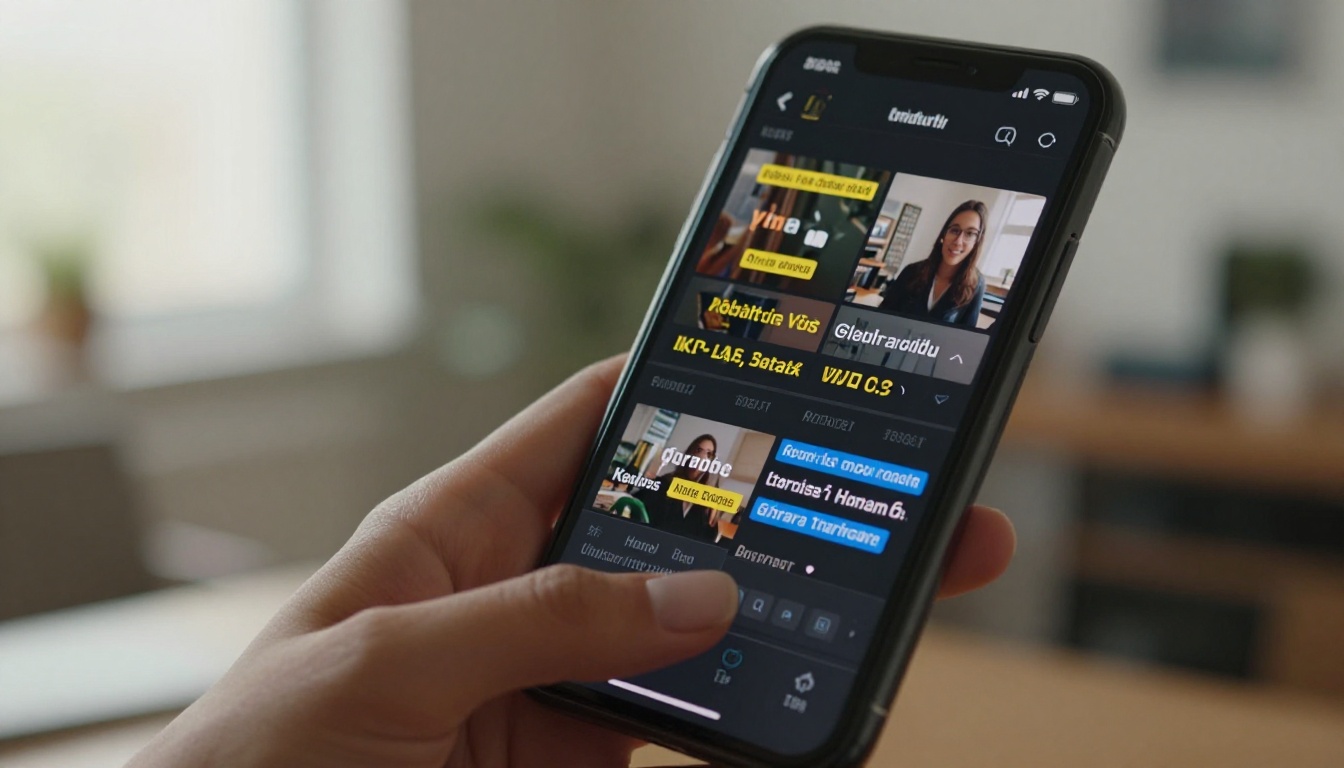
El audio y los subtítulos son dos áreas donde el trabajo manual se acumula de verdad. Subtitular a mano un video de 10 minutos puede tardar 45 minutos. Añadir efectos de sonido sincronizados a un montaje lleva tiempo y conocimientos de edición de audio que la mayoría de los creadores de video simplemente no tienen. La IA elimina ambos problemas.
Añade subtítulos automáticos con Autocaption
Autocaption de Fictions AI transcribe el habla de tu video y graba los subtítulos con estilo directamente sobre el metraje. El resultado no es un archivo de subtítulos aparte que tengas que sincronizar y dar formato por separado: son subtítulos integrados en el video, con opciones de formato que se ajustan a la estética de las redes sociales actuales.
Para el contenido de formato corto, es una de las herramientas de IA con más valor disponibles. Los videos subtitulados rinden notablemente mejor en plataformas donde la reproducción automática con audio está desactivada por defecto, y Autocaption gestiona todo el proceso en una sola subida.
Video to SFX para efectos de sonido sincronizados
El diseño de sonido es una de las partes más infravaloradas de la producción de video, y también una de las más difíciles de hacer bien sin experiencia. Video To SFX v1.5 de Mirelo analiza el contenido de tu video y genera efectos de sonido adecuados al contexto, sincronizados con la acción en pantalla.
Para videos de producto, secuencias de acción, metraje de naturaleza o cualquier contenido en el que el sonido ambiente mejore la sensación, esta herramienta genera efectos que coinciden con lo que sucede fotograma a fotograma. Thinksound y MMAudio son dos opciones adicionales de generación de audio con IA, cada una con puntos fuertes distintos en estilo de efectos y método de sincronización.
Para un control total de la capa de audio, Video Audio Merge de Lucataco te permite reemplazar o mezclar bandas sonoras directamente, ya sea para añadir una pista musical, sustituir el audio original o combinar varias fuentes.
Mejora rápido el metraje de baja calidad
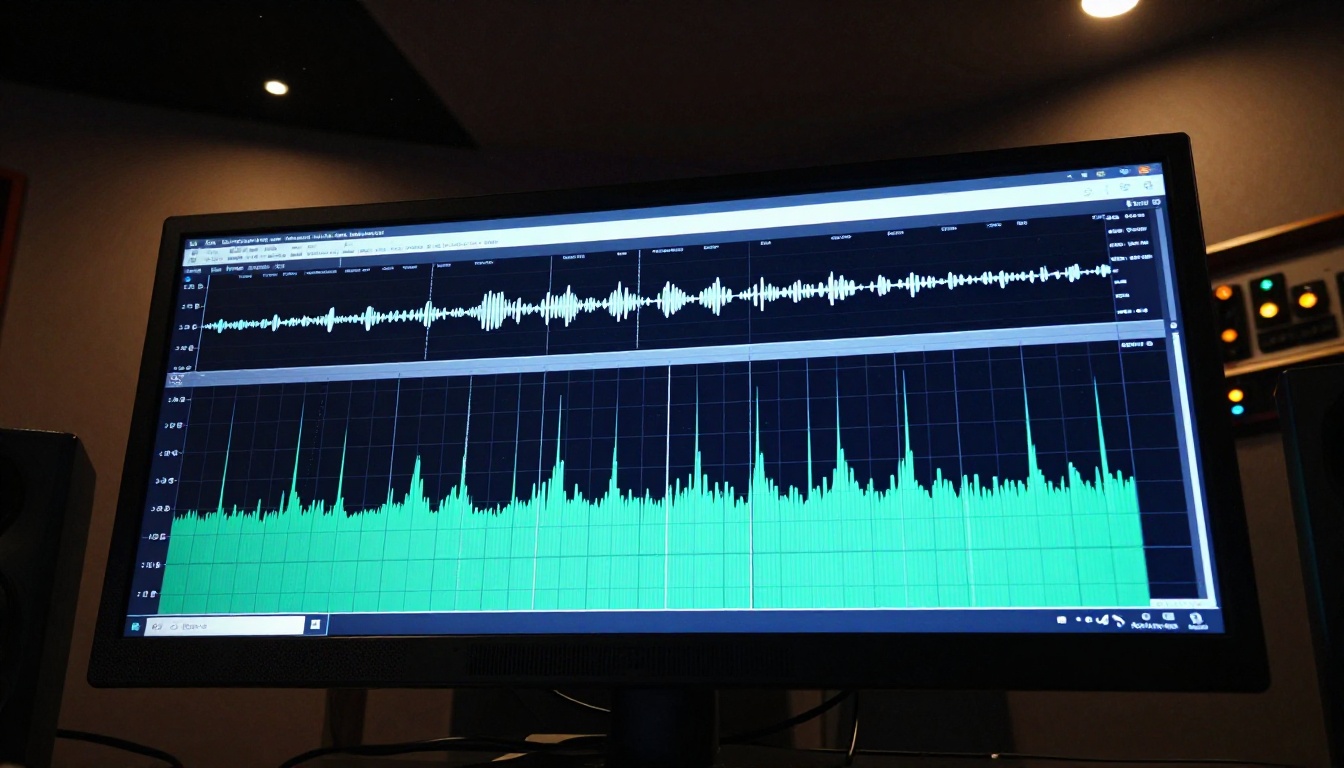
El metraje malo no tiene por qué seguir siendo malo. Tanto si grabaste con el teléfono en poca luz, como si utilizaste material de archivo o grabaste en una resolución inferior a la que exige tu entrega final, las herramientas de escalado con IA pueden recuperar una calidad notable sin tocar el metraje original.
Real ESRGAN Video para escalar a 4K
Real ESRGAN Video de Lucataco aplica el modelo de superresolución Real-ESRGAN al metraje de video, aumentando la resolución hasta 4 veces mientras afina el detalle y reduce los artefactos de compresión. El modelo es especialmente eficaz en rostros y texturas finas, que son las zonas donde peor se ve el metraje de baja resolución.
Para creadores que reutilizan contenido antiguo, archivistas que digitalizan material heredado o cualquiera que trabaje con metraje grabado por debajo de 1080p, esta herramienta recupera una calidad que de otro modo exigiría volver a grabar.
Crystal Video Upscaler para una calidad cinematográfica
Crystal Video Upscaler de Philz1337x va más allá del escalado básico. El modelo aplica pasadas de procesamiento que afinan el microdetalle, corrigen la saturación del color y añaden una textura cinematográfica al resultado. Para creadores de YouTube o para quien entregue en pantallas 4K, la diferencia se ve y es significativa.
Otras dos opciones en esta categoría: Video Upscale by Topaz Labs ofrece una salida 4K con interpolación de fotogramas hasta 120 fps, útil para secuencias en cámara lenta o metraje deportivo. Upscale v1 by Runwayml ofrece una vía alternativa hacia 4K con el proceso de afinado propio de Runway.
Video Increase Resolution de Bria apunta a una salida de hasta 8K, lo que la convierte en la opción de mayor resolución de este grupo. Para metraje que parte de 1080p, la calidad de salida es siempre sólida en una amplia variedad de material de origen.
Publicar el mismo video en varias plataformas solía significar hacer ediciones distintas para cada relación de aspecto. Un video de YouTube es 16:9. Un TikTok es 9:16. Una historia de Instagram es 9:16 con zonas de seguridad diferentes. Una publicación de LinkedIn puede ser 1:1. Crear a mano cuatro versiones de la misma edición supone cuatro veces el trabajo. La IA reduce todo eso a un solo flujo de trabajo.
Luma Reframe Video para cambios de relación de aspecto
Reframe Video by Luma toma cualquier video y lo reencuadra de forma inteligente a una nueva relación de aspecto, siguiendo al sujeto principal para mantenerlo centrado en todo momento. La IA identifica lo que importa en cada plano y ajusta el recorte en consecuencia, en lugar de aplicar un recorte central fijo que corta la acción en los bordes.
En contenido de persona hablando a cámara, el seguimiento del sujeto es fiable incluso con movimiento. En planos más amplios con varios sujetos, puedes definir cuál tiene prioridad. El resultado está listo para publicarse sin ajustes manuales fotograma a fotograma.
Gen 4 Aleph para reestilizar visualmente
Gen 4 Aleph de Runwayml hace algo distinto: transferencia de estilo visual a nivel de clip. Puedes recomponer metraje existente y aplicarle un tratamiento visual completamente nuevo, ya sea un cambio de paleta de color, un reestilizado tonal o una transformación más drástica del ambiente visual de la pieza.
Luma Modify Video funciona de forma similar, permitiéndote aplicar instrucciones visuales a un clip existente y generar una versión reestilizada. La combinación de estas herramientas significa que un único metraje bruto puede producir versiones con aspecto completamente distinto para públicos o plataformas diferentes, sin grabar nada más.
| Tarea | Herramienta recomendada | Ganancia de velocidad frente al método manual |
|---|
| Cambio de relación de aspecto | Luma Reframe Video | 95 % más rápido |
| Reestilizado visual | Gen 4 Aleph | Elimina volver a grabar |
| Reedición de una sección | LTX 2 Retake | No requiere un render completo |
| Cambio de fondo | Lucy Edit 2 | Sustituye la composición completa |
El flujo de trabajo que lo une todo
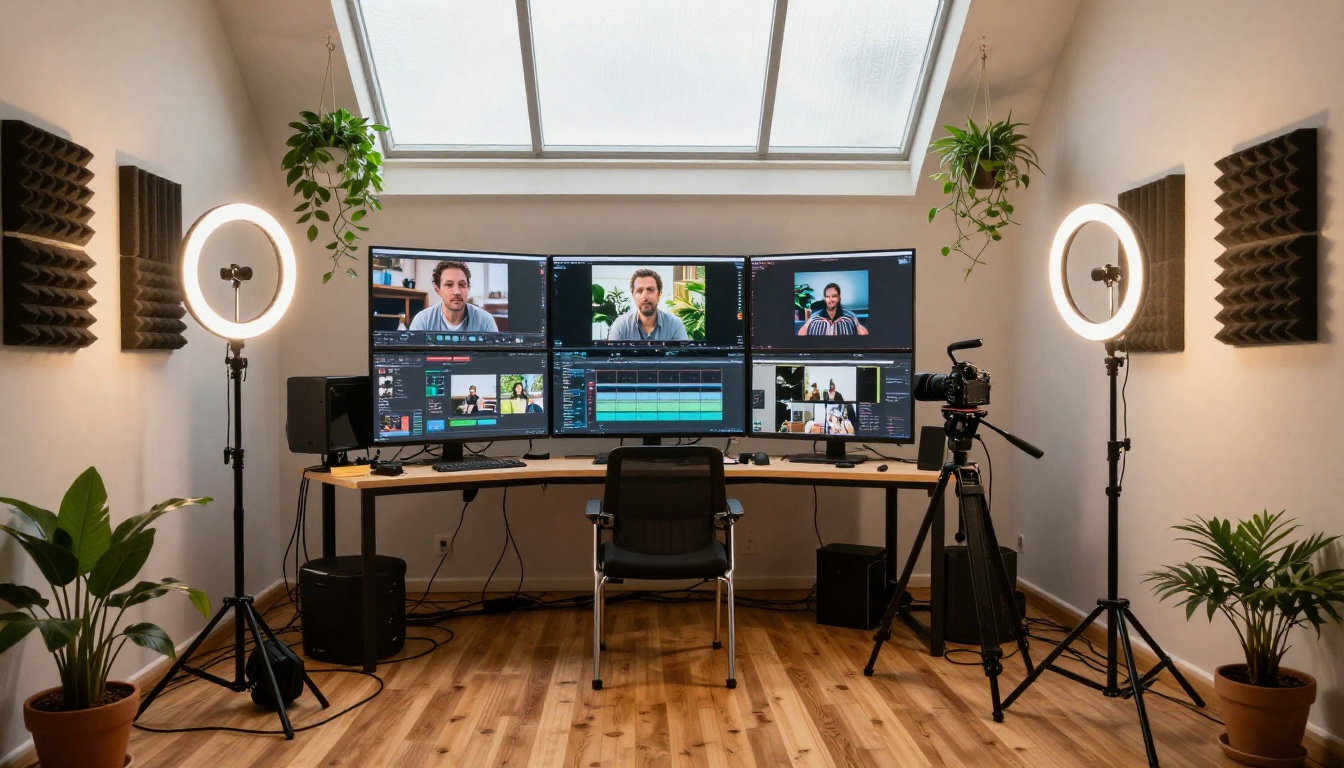
Estas herramientas son más potentes cuando se usan en secuencia que de forma aislada. Así es como se ve un flujo de trabajo práctico de edición con IA para un creador de contenido de formato corto:
- Graba el video original en cualquier dispositivo
- Recorta hasta la duración adecuada con Trim Video
- Elimina el fondo si hace falta con Video Remove Background
- Aplica ediciones de texto para cambios de escena o de estilo con Wan 2.7 Videoedit o Lucy Edit 2
- Escala a 4K con Real ESRGAN Video o Crystal Video Upscaler
- Añade subtítulos con Autocaption
- Añade efectos de sonido con Video To SFX v1.5
- Reencuadra para cada plataforma con Luma Reframe Video
Ocho pasos que en un flujo de trabajo tradicional habrían llevado horas ahora llevan minutos. Cada paso es una herramienta en el navegador, sin instalar software y sin conocimientos técnicos.
Estimación de tiempo: Un video pulido de 60 segundos, con subtítulos, escalado y reencuadre, a partir de metraje bruto, lleva unos 15 a 20 minutos con herramientas de IA. Ese mismo flujo de trabajo hecho a mano: de 2 a 4 horas según el nivel de experiencia.
Empieza a crear en PicassoIA ahora mismo
Todas las herramientas que se tratan en este artículo están disponibles directamente en PicassoIA. Sin suscripciones a 12 servicios distintos. Sin software de escritorio que instalar. La colección de edición de video incluye herramientas para recortar, dividir, unir, subtitular, eliminar objetos, eliminar fondos, escalar, reestilizar, audio y reencuadrar, todas accesibles desde una sola plataforma.
Si tienes un proyecto de video a medio terminar porque la edición te parecía demasiado trabajo, las herramientas ya están ahí. Sube tu metraje, elige la tarea y ejecútala. La primera edición lleva menos tiempo que leer este artículo.
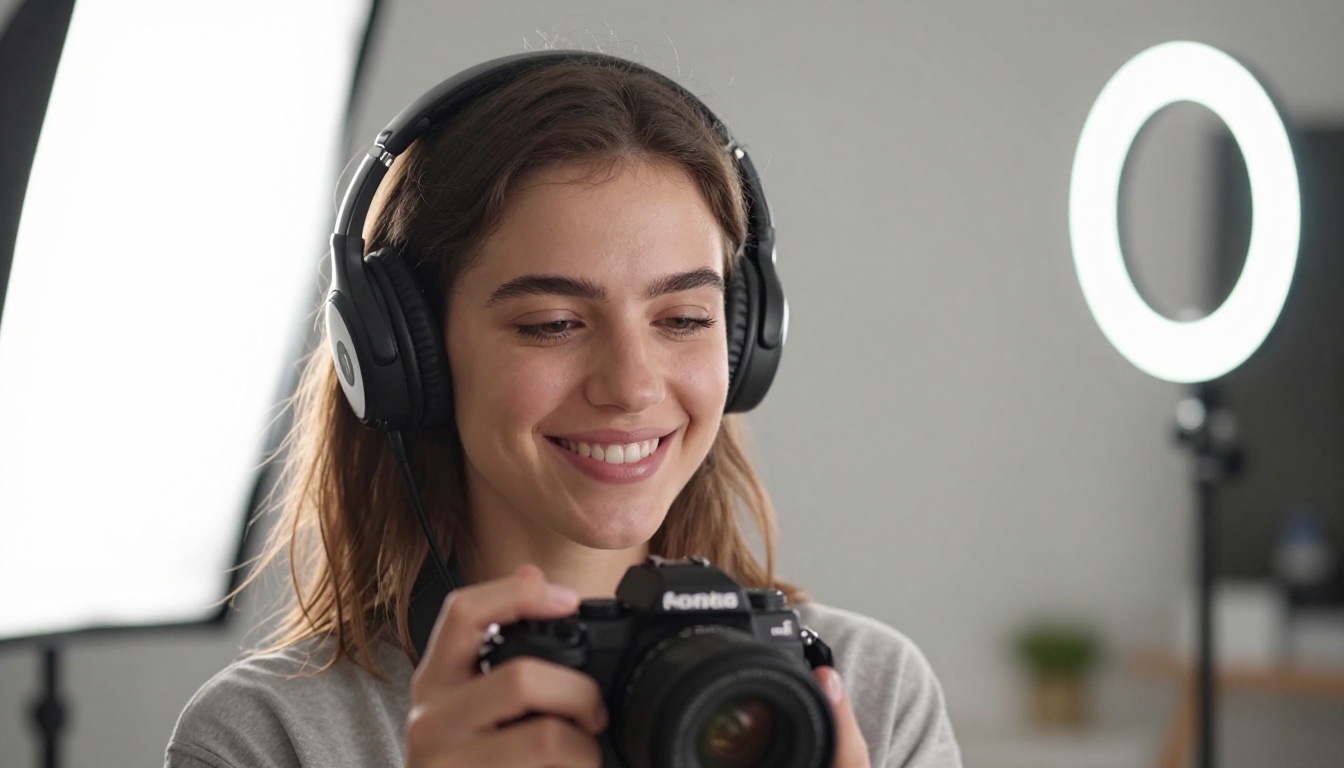
Empieza con una herramienta que resuelva tu mayor cuello de botella. Prueba Autocaption si pierdes tiempo con los subtítulos. Prueba Luma Reframe Video si el problema es reutilizar el contenido en varias plataformas. Prueba Real ESRGAN Video si la calidad del metraje es el punto débil. Una vez que veas lo rápido que una herramienta cambia tu resultado, añadir el resto se vuelve evidente.


