تتبع معظم أدوات تبديل الوجوه المجانية النهج نفسه. تحصل على عشر ثوانٍ من الفيديو، وشعار ضخم يمتد عبر منتصف الإطار، وجدار دفع يظهر في اللحظة التي تحاول فيها التصدير. إذا أدخلت يومًا مقطعًا مدته 60 ثانية في إحدى هذه الأدوات، فأنت تعرف كيف ينتهي الأمر: قص، أو ختم، أو شاشة تقول "اشترك للمتابعة". يعرض هذا المقال طريقًا أفضل. ستستخدم متصفحًا، ومقطع فيديو مصدريًا واحدًا، وعدة صور واضحة، ونموذجًا مصممًا لهذه المهمة تحديدًا، فيعمل التبديل من الإطار الأول حتى الأخير.
ما الذي يفعله فيديو تبديل الوجوه
يأخذ فيديو تبديل الوجوه مقطعًا موجودًا بالفعل ويستبدل الشخص الظاهر على الشاشة بشخص آخر. تبقى حركة الكاميرا، والتوقيت، والخلفية، وحركة الجسد كما هي. الشيء الوحيد الذي يتغير هو الهوية.
يبدو هذا بسيطًا، لكنه مهمة مختلفة عن أشياء أخرى كثيرًا ما يخلط الناس بينها. معرفة ما تحتاجه تجنّبك محاولات كثيرة غير مجدية.
التبديل، ومزامنة الشفاه، والأفاتار
| المهمة | ما الذي يتغير | ما الذي يبقى |
|---|
| تبديل الوجوه في الفيديو | الشخص الظاهر على الشاشة | الحركة، والكاميرا، والخلفية، والصوت |
| مزامنة الشفاه | حركة الفم | الوجه، والمشهد، والكاميرا |
| أفاتار يتكلم | كل شيء يُولَّد من صورة | لا شيء من مقطع مصدر |
إذا كان هدفك إدخال وجه مختلف في لقطات صوّرتها بالفعل، فأنت تحتاج إلى نموذج استبدال مثل P Video Replace. وإذا كنت تحتاج فقط إلى كلام جديد فوق وجه موجود، فإن نموذج مزامنة الشفاه مثل Lipsync Precision هو الخيار الأنسب.
لماذا تهم مدة 60 ثانية
عشر ثوانٍ تكفي لميم. أما ستون ثانية فتكفي لمحتوى حقيقي: إعلان قصير، أو عرض لمنتج، أو مشهد تمثيلي، أو رسالة عيد ميلاد، أو منشور Reels أو Shorts له بداية ووسط ونهاية طريفة. معظم الأدوات المجانية تقصر كثيرًا عن هذا الحد، ولهذا يكون حد الطول أول ما تتحقق منه قبل أن تستثمر ساعة في مشروع.
💡 قاعدة سريعة: قبل أن تجهّز أي شيء، اعرف طول المقطع الذي تقبله الأداة في تمريرة واحدة. ثم خطّط مونتاجك حول هذا الرقم، لا العكس.
مجانًا، بلا علامة مائية، بلا حد للطول؟
تطلب عبارة البحث "مجانًا، بدون علامة مائية، بلا حدود للطول" ثلاثة أشياء في وقت واحد. إليك ما هو واقعي في كل منها، بوضوح.
ماذا يعني "مجاني" فعلًا
تعمل أدوات فيديو الذكاء الاصطناعي عبر الإنترنت على وحدات GPU باهظة الثمن، لذلك لا توجد معالجة مجانية غير محدودة في أي مكان. ما هو موجود فعلًا هو الوصول المجاني لتجربة النموذج، ونقاط يومية أو مبدئية، وخطط تكون فيها تكلفة المقطع الواحد صغيرة. تعامل مع "مجاني" على أنه "مجاني لتجربة جيدة قبل أن تدفع"، لا على أنه "غير محدود إلى الأبد". وهذا يكفي بوفرة لإنهاء فيديو واحد جيد مدته 60 ثانية.
مشكلة العلامة المائية
العلامات المائية غالبًا أداة بيعية. تختم الأداة شعارها على المستوى المجاني وتزيله عندما تترقّى. النهج الأنظف هو استخدام نموذج يعيد ملف فيديو عاديًا ولا يضيف طبقة فوقه. أيًا كانت المنصة التي تختارها، شغّل أولًا اختبارًا قصيرًا مدته 5 ثوانٍ وتحقق من الملف المصدَّر بحثًا عن الأختام، وشعارات الزوايا، والحواف المقصوصة. إذا كان الاختبار نظيفًا، فستكون النسخة الطويلة نظيفة أيضًا.
مشكلة الطول
تنشأ حدود الطول من تكلفة المعالجة. النموذج الذي يعمل إطارًا إطارًا يجب أن يعيد بناء كل إطار في مقطعك. يُوصف P Video Replace بأنه يعمل بسرعة تقارب 3.58 ثانية من المعالجة لكل ثانية من الناتج، أي ما يزيد قليلًا على ثلاث دقائق ونصف لمقطع مدته 60 ثانية. وهذا انتظار معقول. إذا كان المقطع أطول مما تقبله تمريرة واحدة، فإنك تقسّمه، وهذا ما يشرحه قسم المقاطع الأطول أدناه.
💡 خطّط للحساب: زمن المعالجة الإجمالي يساوي تقريبًا طول المقطع مضروبًا في 3.6. مقطع مدته 60 ثانية يستغرق نحو 3 إلى 4 دقائق. واختبار مدته 20 ثانية يستغرق نحو دقيقة وربع.
جهّز مادتك المصدر
تعتمد النتائج على المدخلات أكثر من أي إعداد. عشر دقائق من التحضير تمنع معظم لحظات "لماذا يبدو هذا خاطئًا؟" لاحقًا.
اختر فيديو المصدر المناسب
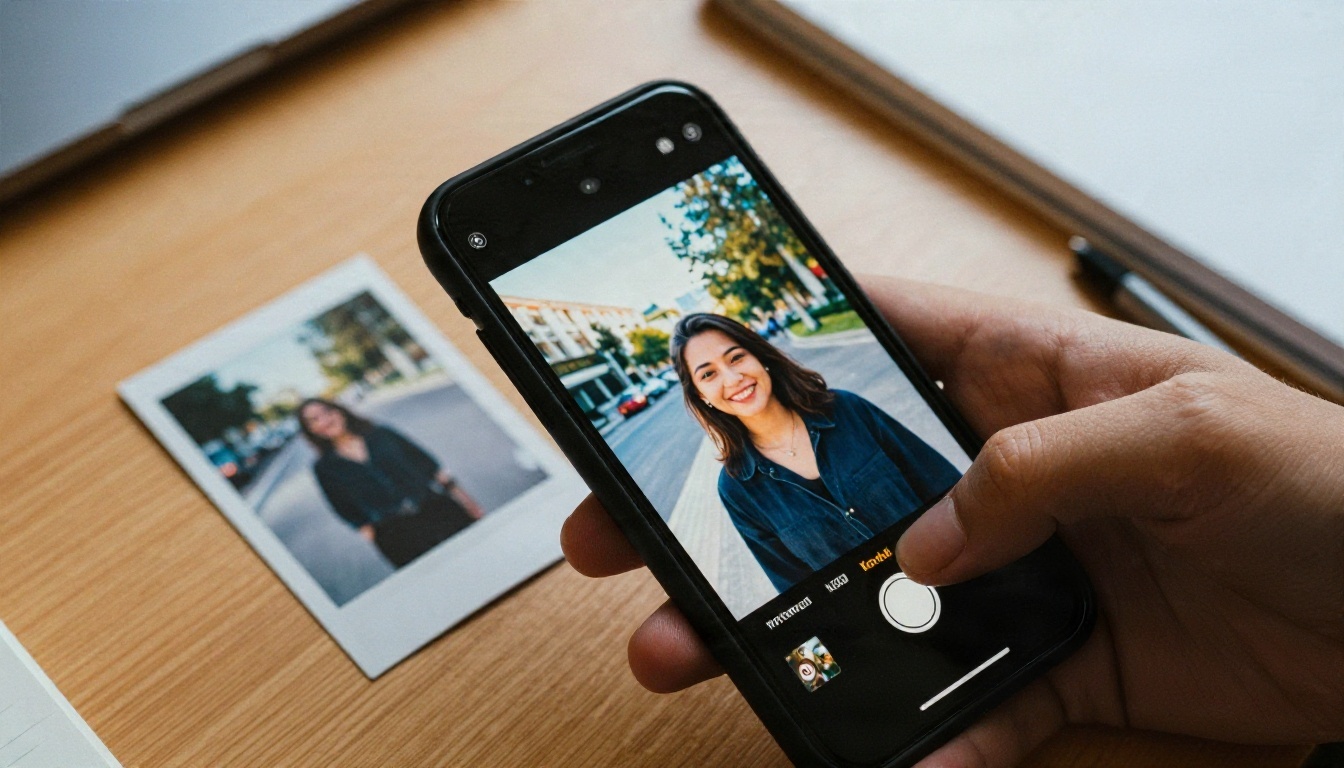
تشترك أفضل مقاطع المصدر في بعض السمات:
- وجه واضح الظهور معظم المقطع، غير مخفي خلف اليدين أو الشعر أو قناع
- إضاءة ثابتة دون وميض أو رعشة حادة
- حركة معتدلة، بحيث لا يتحرك الرأس بسرعة عند حافة الإطار
- شخص رئيسي واحد، مما يجعل الاستبدال قابلًا للتوقع
- دقة لا تقل عن 720p، لأن النموذج لا يستطيع اختراع تفاصيل لم تُصوَّر أصلًا
يعمل تصوير مهتز باليد مع انعطافات سريعة، لكن توقّع مزيدًا من التشوهات البصرية. تعطي اللقطات الثابتة أو اللقطات التتبعية البطيئة أنظف النتائج.
اختر صورة مرجعية قوية
الصورة المرجعية هي الهوية التي توضع في المشهد. لا يستطيع النموذج أن يطابق إلا ما يراه.
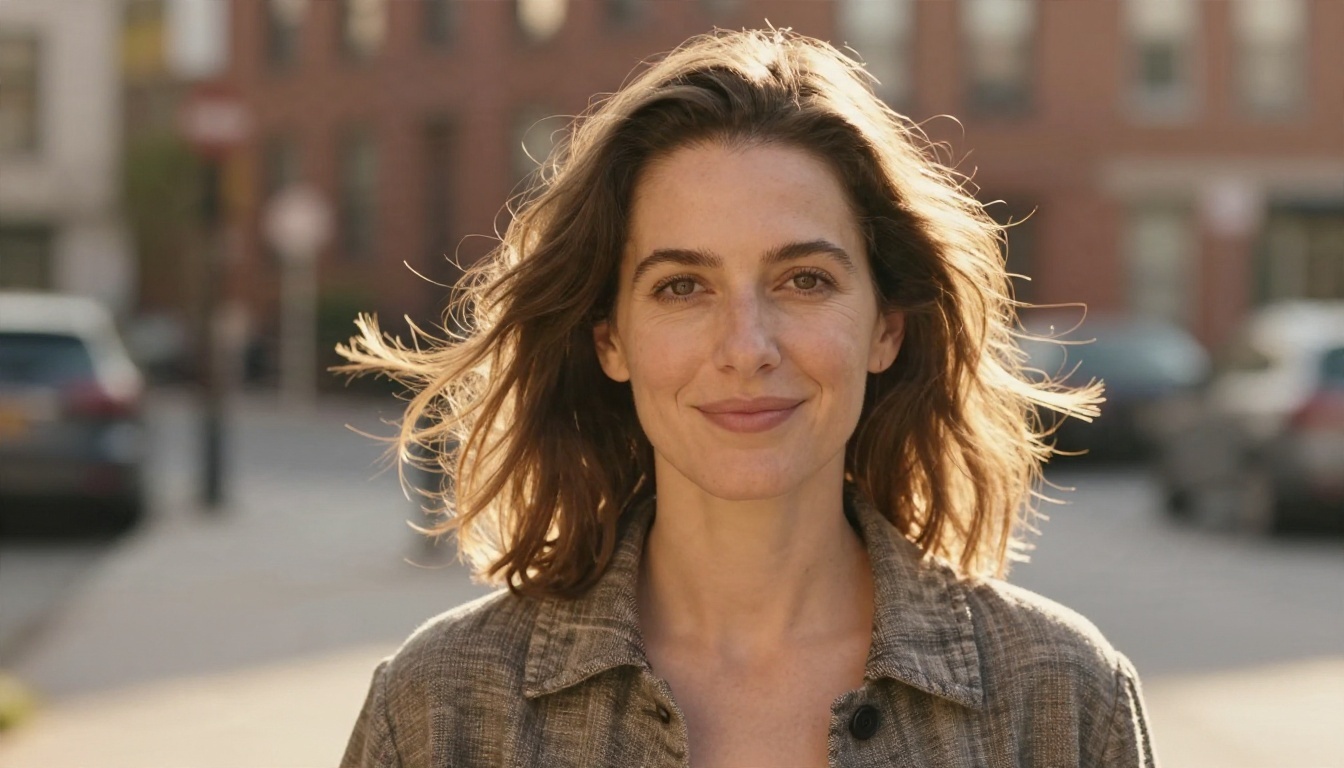
تتمتع الصورة المرجعية الجيدة بهذه الصفات:
- مواجهة للكاميرا أو مائلة قليلًا، مع ظهور العينين كلتيهما
- إضاءة متساوية، دون ظلال عميقة تغطي نصف الوجه
- بلا نظارات شمسية، ولا فلاتر ثقيلة، ولا تأثيرات تجميل
- تركيز حاد، ويفضّل أن تكون من السنة الأخيرة تقريبًا، حتى تطابق الشكل الحالي للشخص
- تعبير محايد إلى هادئ، فهو يصمد في التحريك أفضل من ابتسامة عريضة
إذا كانت صورتك الوحيدة باهتة أو مشوشة، فنظّفها أولًا. يمكن لـ PicassoIA Image Editor Pro أن يصلح الإضاءة والحدة في صورة واحدة قبل أن تستخدمها مرجعًا.
كيفية استخدام P Video Replace على PicassoIA
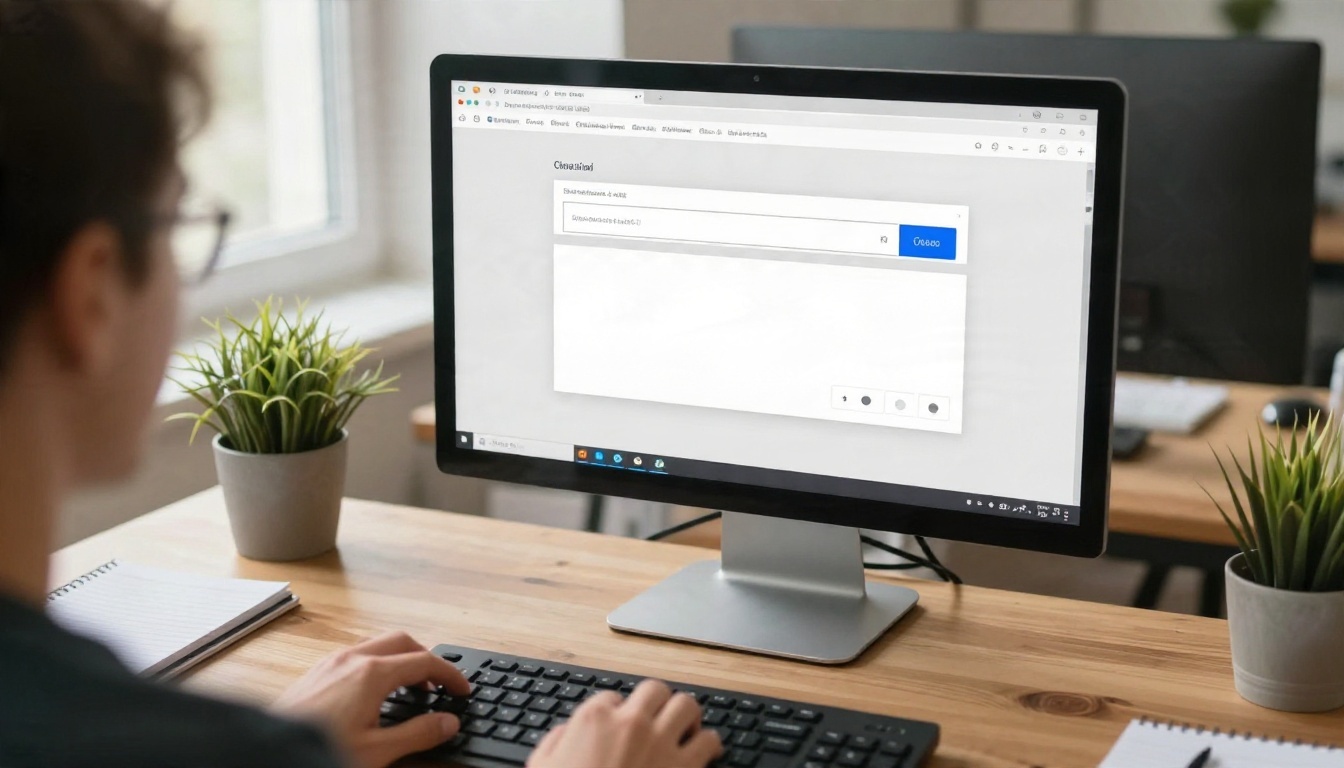
صُمم P Video Replace لهذه المهمة تحديدًا. ترفع فيديو مصدر وما يصل إلى ثلاث صور مرجعية، فيضع الأداة ذلك الشخص في كل إطار مع الحفاظ على الحركة الأصلية، وزاوية الكاميرا، والتوقيت، والصوت.
خطوة بخطوة
- افتح صفحة النموذج. انتقل إلى P Video Replace على PicassoIA.
- ارفع فيديو المصدر. استخدم ملف .mp4. يوفّر هذا المقطع الحركة والصوت.
- أضف صور المرجع. ارفع من صورة واحدة إلى ثلاث صور للشخص البديل. يحسّن استخدام زاويتين أو ثلاث الثبات عبر المقطع كله.
- اختر الدقة. اختر 720p للمسودات و1080p للتصدير النهائي.
- اضبط معدل الإطارات. اتركه على "original" ما لم يكن لديك سبب لتغييره.
- اكتب تعليمات قصيرة (اختياري). جملة واحدة عن الطريقة التي يجب أن يظهر بها الشخص تساعد عندما يكون المشهد معقدًا، مثل "حافظ على تسريحة الشعر نفسها كما في الصورة المرجعية".
- شغّل التبديل. انتظر النتيجة، ثم عاين المقطع كاملًا، لا الثواني الأولى فقط.
الإعدادات المهمة
| الإعداد | الموصى به | السبب |
|---|
| الدقة | 720p للاختبارات، 1080p للنهائي | مسودات أسرع، وتسليم أوضح |
| صور المرجع | 2 أو 3 | هوية أفضل عبر الزوايا |
| معدل الإطارات المستهدف | Original | يبقي الحركة مطابقة للمصدر |
| حفظ الصوت | مفعّل | يحافظ على المسار الصوتي الأصلي |
| تجاهل الصوت | معطّل | قد يسترشد الصوت بالحركة |
| Turbo | معطّل للنسخ النهائية | أسرع، مع جودة أقل قليلًا |
| Seed | ثابت عند المقارنة | يجعل الحكم على التغييرات أسهل |
متى تستخدم Turbo
يضحّي Turbo بقدر يسير من الجودة في سبيل السرعة. وهو مثالي للاختبار الأول لمقطع مصدر جديد، حين تريد فقط معرفة ما إذا كان تتبع الوجه يصمد. بعد أن تبدو المسودة صحيحة، أوقف Turbo وانتقل إلى 1080p وشغّل التصيير النهائي.
💡 نصيحة سير العمل: اختبر أولًا أصعب 5 إلى 10 ثوانٍ في المقطع، أي أسرع التفاتة للرأس أو اللقطة الجانبية الأشد. إذا نجح ذلك الجزء، فسينجح الباقي.
التعامل مع مقاطع أطول من 60 ثانية
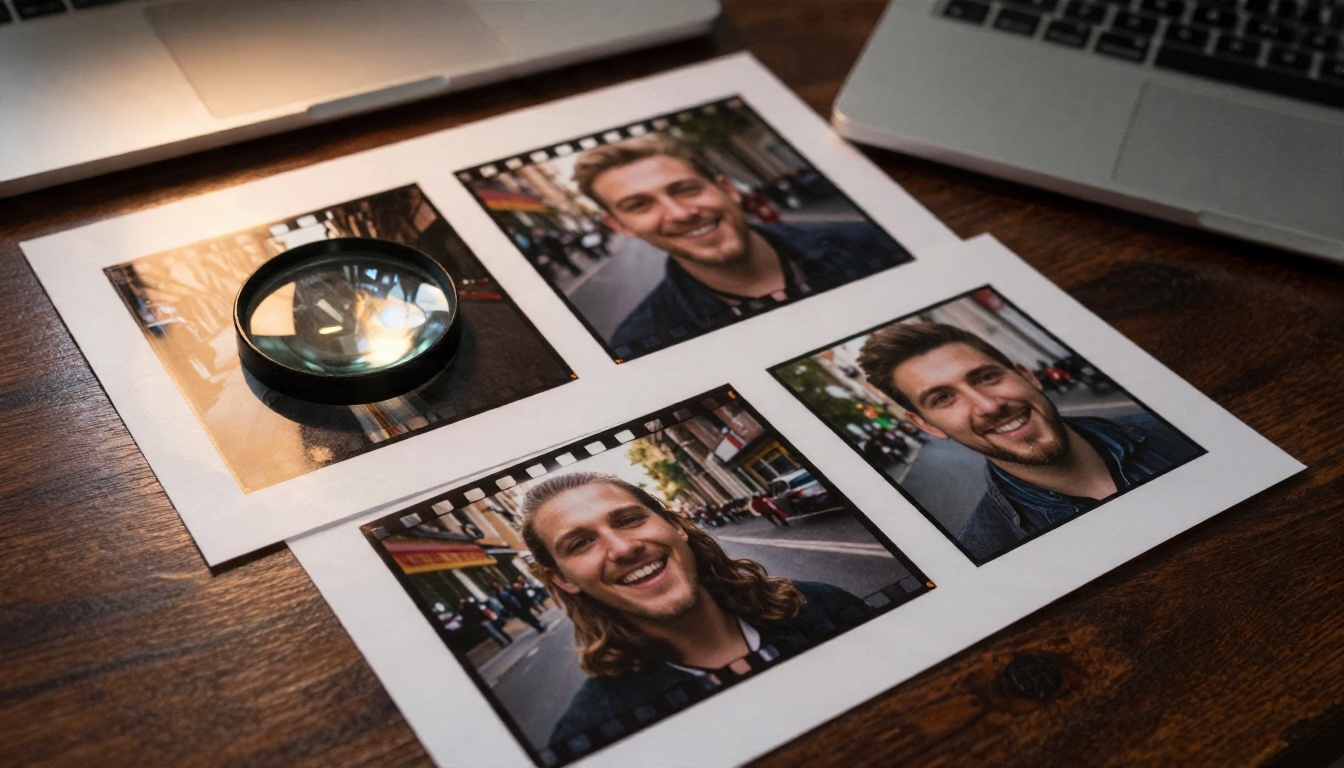
أحيانًا يكون المقطع أطول مما تقبله تمريرة واحدة، أو تريد فيديو مدته ثلاث دقائق. الحل مملّ لكنه موثوق: قسّمه إلى مقاطع، وبدّل كل مقطع، ثم أعد وصلها معًا.
قسّم عند القطعات الطبيعية
لا تقطع في منتصف جملة أو التفاتة رأس. اقطع حيث تتغير اللقطة أصلًا، أو حيث يتوقف الشخص. القطع الذي يتوافق مع نقطة مونتاج حقيقية يجعل الوصل غير ملحوظ.
حافظ على اتساق كل مقطع
للحفاظ على ثبات الوجه عبر المقاطع:
- استخدم صور المرجع نفسها لكل مقطع
- استخدم إعدادات الدقة ومعدل الإطارات نفسها
- ثبّت قيمة البذرة (seed) إذا أردت سلوكًا متقاربًا من مقطع إلى آخر
- وازن طول المقاطع، مثل 20 إلى 30 ثانية لكل مقطع
أعد الوصل دون علامة مائية
يستطيع أي محرر فيديو عادي على حاسوبك وصل المقاطع المنتهية دون أي طبقة، طالما تصدّر دون ختم التجربة. محررات الفيديو المجانية التي لا تختم صادراتها شائعة، فلا يوجد سبب لقبول شعار هنا.
نماذج أخرى تستحق التجربة
لا يفوز نموذج واحد بكل مقطع. هذه خيارات ثانية جيدة، وكل منها مرتبط بصفحته الخاصة.
Wan 2.2 Animate Replace
يحتاج Wan 2.2 Animate Replace إلى فيديو مصدر وصورة شخصية واحدة فقط. يوفّر خيار go fast للمعاينات السريعة، ويُبقي الصوت الأصلي مدموجًا في الناتج ما لم تُلغِ ذلك. إذا أعطاك P Video Replace نتيجة غريبة على مقطع معين، فشغّل المادة نفسها على هذا النموذج وقارن.
Kling v3 Motion Control
يعمل Kling v3 Motion Control وفق فكرة مختلفة. يأخذ الحركة من فيديو مرجعي ويطبّقها على صورة شخصيتك. وهذا مفيد عندما لا تحتاج إلى استبدال دقيق، بل تريد شخصًا جديدًا يؤدي الحركة نفسها.
أضف كلامًا جديدًا بمزامنة الشفاه
إذا بدّلت وجهًا ثم غيّرت الكلمات، فيجب أن يتبع الفم ذلك. شغّل المقطع النهائي عبر Lipsync Precision مع مسار الصوت الجديد حتى تتطابق الشفاه مع ما يُقال.
أصلح النتائج السيئة، وابقَ آمنًا
حتى التبديل المُعَدّ جيدًا قد يحتاج أحيانًا إلى تمريرة ثانية. إليك كيفية قراءة المشكلة وما الذي يجب تغييره.
أربع مشكلات شائعة وحلولها
| المشكلة | السبب المرجّح | الحل |
|---|
| الوجه يرتعش بين الإطارات | صورة مرجعية واحدة ضعيفة | أضف زاوية ثانية وثالثة |
| الهوية تنجرف في منتصف المقطع | لقطات جانبية لم يرها النموذج | أضف مرجعًا بانعطافة خفيفة |
| وجه ناعم أو مشوش | دقة مصدر منخفضة | صيّر بدقة 1080p وارفع الدقة |
| الحواف تبدو مقصوصة | شعر كثيف، أو قبعات، أو حركة سريعة | اختر مصدرًا أهدأ، أو استخدم نموذجًا آخر |
شحذ الفيديو النهائي
إذا كان التبديل صحيحًا لكن اللقطات تبدو ناعمة، فارفع دقتها. يعمل Video Upscale على شحذ اللقطات حتى 4K، وVideo Increase Resolution مسار آخر إذا احتجت إلى عدد بكسلات أعلى. نفّذ هذا كخطوة أخيرة، بعد وصل كل المقاطع.
قواعد تحميك
تبديل الوجوه قوي، ولهذا بالتحديد يحتاج إلى قواعد.

- احصل على الموافقة. استخدم فقط وجوه الأشخاص الذين وافقوا على ذلك، ويشمل هذا نفسك وأصدقاءك وعملاءك.
- لا تنتحل هوية أحد. لا تقدّم أبدًا فيديو تم فيه تبديل الوجوه على أنه لقطات حقيقية لشخص لم يشارك فيها.
- أضف إشارة توضيحية عندما يكون ذلك مهمًا. إذا كان الفيديو سيُنشر، فاذكر أنه معدَّل بالذكاء الاصطناعي، خاصة في الإعلانات أو المحتوى الشبيه بالأخبار.
- احترم قواعد المنصات. تشترط كثير من الشبكات الإفصاح عن الوسائط الاصطناعية.
- تجنّب استخدام وجوه القاصرين والأفراد العاديين ما لم يكن لديك إذن واضح.
💡 اختبار بسيط: إذا كان الشخص في الفيديو سيستاء عند رؤيته، فلا تنشره.
ابدأ أول تبديل لك
أصبح لديك كل ما يلزم لتبديل وجوه نظيف مدته 60 ثانية: مقطع مصدر ثابت، وصورتان أو ثلاث صور مرجعية واضحة، ونموذج مصمم للاستبدال، وخطة لتقسيم أي مقطع أطول. أسرع طريقة لمعرفة ما إذا كان يعمل مع مادتك هي اختبار قصير.
افتح P Video Replace على PicassoIA، وارفع مقطعًا مدته 10 ثوانٍ من فيديوك، وأضف صور المرجع، وشغّل مسودة. إذا أعجبتك النتيجة، فصيّر النسخة الكاملة بدقة 1080p. إذا أعطاك نموذج واحد نتيجة غريبة، فجرّب Wan 2.2 Animate Replace على المادة نفسها. وعندما تريد تصفح كل شيء آخر على المنصة، من مولّدات الفيديو إلى مزامنة الشفاه وأدوات رفع الدقة، فزر picassoia.com/en/all-models وابنِ فيديوك التالي هناك.


