La plupart des outils « gratuits » d’échange de visage en vidéo proposent le même compromis. Vous obtenez dix secondes de séquence, un énorme logo au milieu de l’image, et un mur de paiement dès que vous tentez d’exporter. Si vous avez déjà importé un clip de 60 secondes dans l’un d’eux, vous savez comment cela finit : un recadrage, un tampon ou un écran « abonnez-vous pour continuer ». Cet article propose une meilleure voie. Vous utiliserez un navigateur, une vidéo source, quelques photos nettes et un modèle conçu précisément pour cette tâche, afin que l’échange s’exécute de la première image à la dernière.
Ce que fait un échange de visage en vidéo
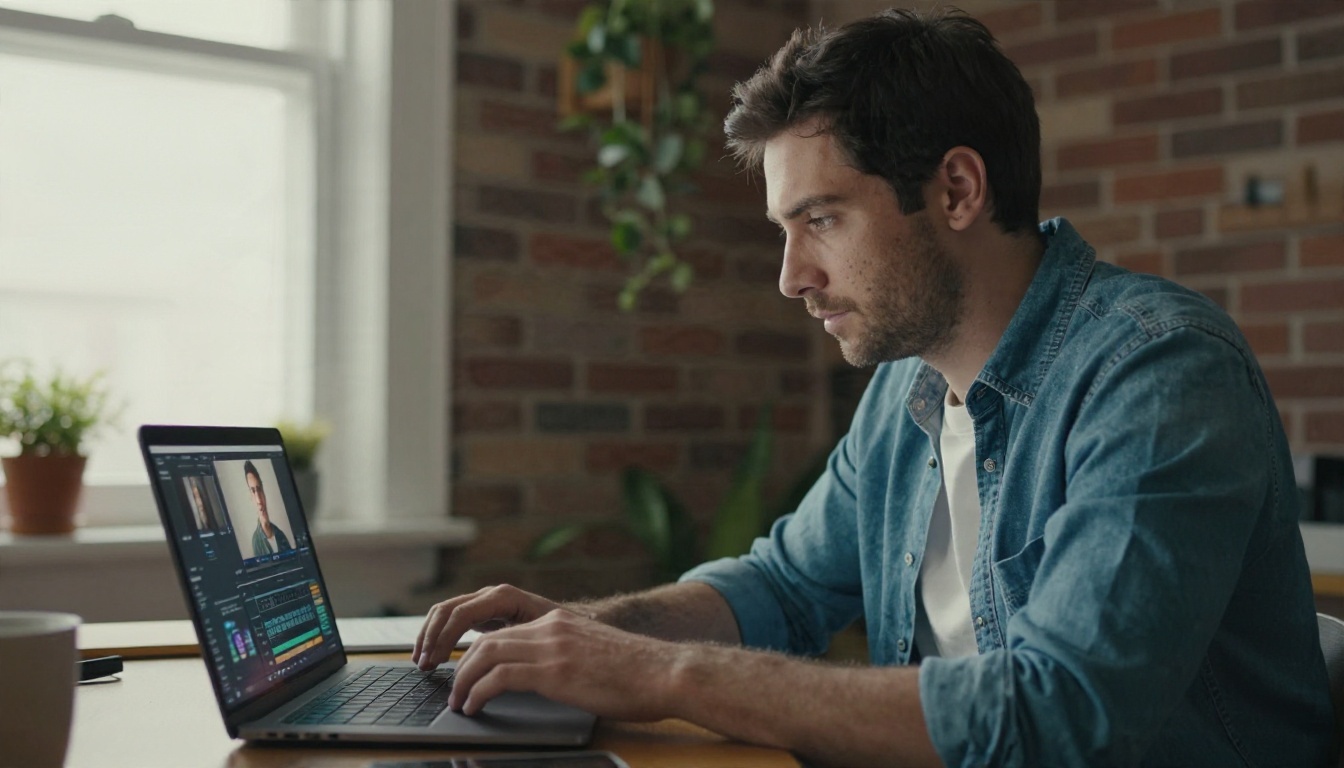
Un échange de visage en vidéo prend un clip qui existe déjà et remplace la personne à l’écran par quelqu’un d’autre. Le mouvement de caméra, le timing, l’arrière-plan et les mouvements du corps restent identiques. Seule l’identité change.
Cela paraît simple, mais c’est une tâche différente de celles avec lesquelles on la confond souvent. Savoir laquelle vous faut vous évite beaucoup de tentatives inutiles.
Échange, synchronisation labiale et avatar
| Tâche | Ce qui change | Ce qui reste |
|---|
| Échange de visage en vidéo | La personne à l’écran | Mouvement, caméra, arrière-plan, audio |
| Synchronisation labiale | Le mouvement de la bouche | Visage, scène, caméra |
| Avatar parlant | Tout est généré à partir d’une photo | Rien d’un clip source |
Si votre objectif est d’intégrer un autre visage dans des images que vous avez déjà tournées, vous avez besoin d’un modèle de remplacement comme P Video Replace. Si vous voulez seulement ajouter une nouvelle voix sur un visage existant, un modèle de synchronisation labiale comme Lipsync Precision convient mieux.
Pourquoi 60 secondes comptent
Dix secondes suffisent pour un mème. Soixante secondes suffisent pour un vrai contenu : une courte publicité, une démonstration de produit, un sketch, un message d’anniversaire, une publication Reels ou Shorts avec un début, un milieu et une chute. La plupart des outils gratuits s’arrêtent bien en deçà, c’est pourquoi la limite de durée est la première chose à vérifier avant d’investir une heure dans un projet.
💡 Règle rapide : Avant de préparer quoi que ce soit, vérifiez la durée maximale d’un clip que l’outil accepte en une seule passe. Puis planifiez votre montage en fonction de ce chiffre, et non l’inverse.
Gratuit, sans filigrane, sans limite de durée ?
L’expression de recherche « gratuit, sans filigrane, sans limite de durée » demande trois choses à la fois. Voici ce qui est réaliste pour chacune, dit simplement.
Ce que « gratuit » signifie vraiment
Les outils vidéo d’IA en ligne fonctionnent sur des GPU coûteux, donc un traitement gratuit et illimité n’existe nulle part. Ce qui existe, ce sont un accès gratuit pour tester un modèle, des crédits quotidiens ou de départ, et des forfaits où le coût par clip reste faible. Considérez « gratuit » comme « gratuit pour bien tester avant de payer », et non comme « illimité pour toujours ». C’est déjà largement suffisant pour réaliser une bonne vidéo de 60 secondes.
Le problème du filigrane
Les filigranes sont généralement un outil commercial. L’outil appose son logo sur l’offre gratuite et le retire lorsque vous passez à une offre payante. Une approche plus propre consiste à utiliser un modèle qui renvoie un fichier vidéo normal, sans superposition ajoutée par-dessus. Quelle que soit la plateforme choisie, lancez d’abord un test court de 5 secondes et vérifiez le fichier exporté : tampons, logos dans les coins et bords recadrés. Si le test est propre, la version longue le sera aussi.
Le problème de la durée
Les limites de durée viennent du coût de traitement. Un modèle qui travaille image par image doit reconstruire chaque image de votre clip. P Video Replace affiche environ 3,58 secondes de traitement par seconde de sortie, soit un peu plus de trois minutes et demie pour un clip de 60 secondes. C’est une attente raisonnable. Si un clip dépasse ce qu’une passe accepte, vous le découpez, ce qu’explique la section consacrée aux clips plus longs ci-dessous.
💡 Calculer le temps : Le temps de traitement total correspond à peu près à la durée du clip multipliée par 3,6. Un clip de 60 secondes prend environ 3 à 4 minutes. Un test de 20 secondes prend environ une minute et quart.
Préparer vos éléments source
Le résultat dépend davantage des entrées que de n’importe quel réglage. Dix minutes passées ici évitent la plupart des moments « pourquoi cela paraît faux » plus tard.
Choisir la bonne vidéo source
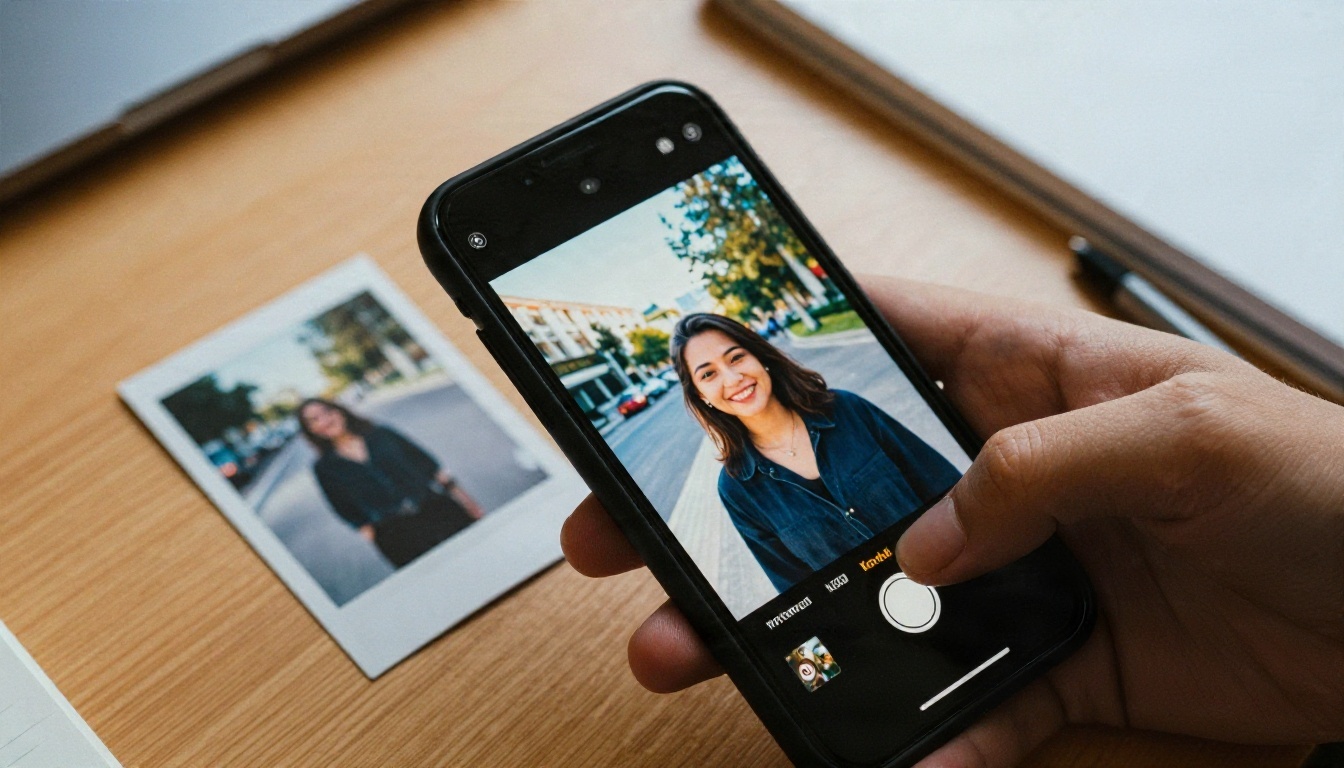
Les meilleurs clips sources partagent quelques caractéristiques :
- Un visage bien visible pendant la majeure partie du clip, sans être caché par les mains, les cheveux ou un masque
- Un éclairage stable, sans effet stroboscopique ni scintillement marqué
- Un mouvement modéré, pour que la tête ne bouge pas brusquement en bord de cadre
- Un seul sujet principal, ce qui rend le remplacement prévisible
- Une résolution d’au moins 720p, car le modèle ne peut pas inventer des détails qui n’ont jamais été filmés
Les séquences filmées à main levée, secouées, avec des virages rapides, fonctionnent, mais attendez-vous à davantage d’artefacts. Les plans fixes ou les travellings lents donnent les résultats les plus propres.
Choisir une bonne photo de référence
La photo de référence est l’identité qui est placée dans la scène. Le modèle ne peut reproduire que ce qu’il voit.
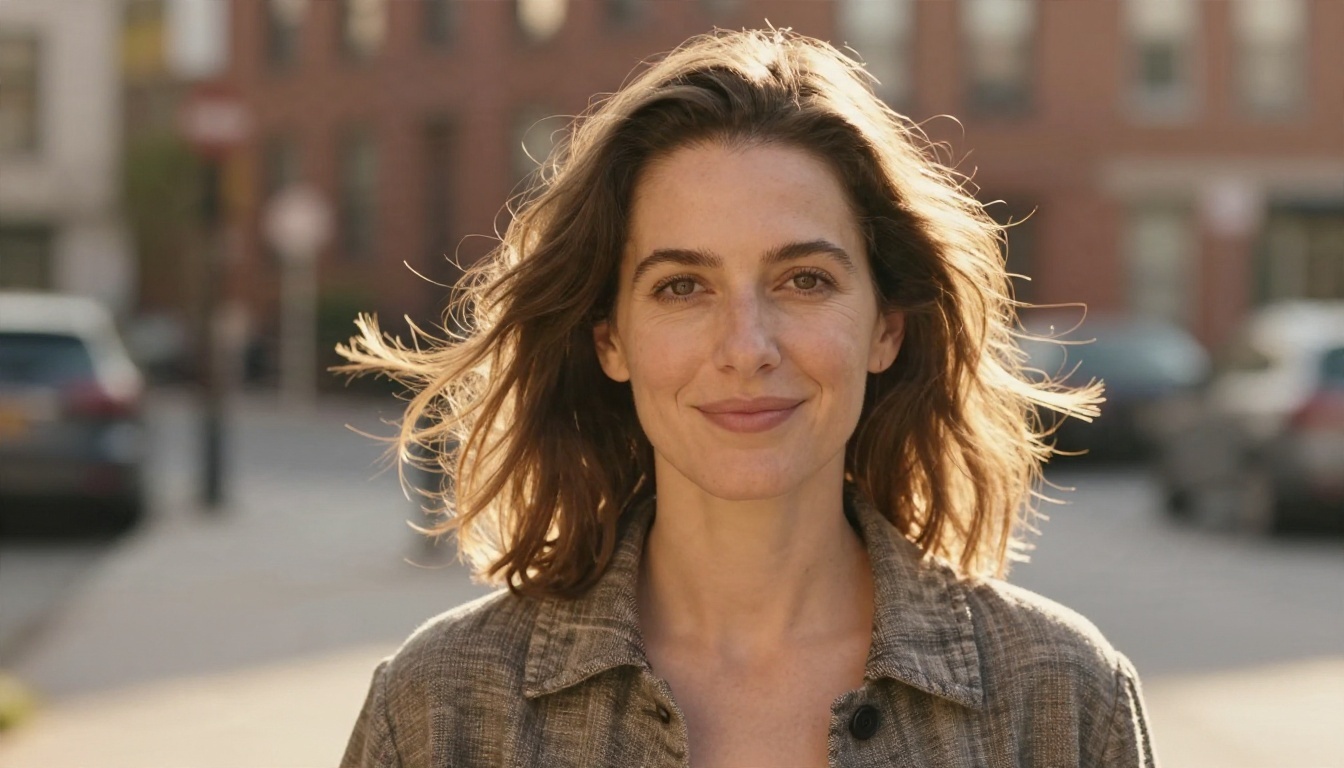
Une bonne référence présente ces qualités :
- De face ou légèrement de trois quarts, avec les deux yeux visibles
- Une lumière uniforme, sans ombres profondes sur la moitié du visage
- Pas de lunettes de soleil, pas de filtres lourds, pas d’effets de beauté
- Une mise au point nette, idéalement datant de l’année écoulée, pour correspondre à l’apparence actuelle de la personne
- Une expression neutre à douce, qui résiste mieux à l’animation qu’un large sourire
Si votre seule photo est sombre ou floue, améliorez-la d’abord. PicassoIA Image Editor Pro peut corriger l’éclairage et la netteté d’une photo unique avant de l’utiliser comme référence.
Utiliser P Video Replace sur PicassoIA
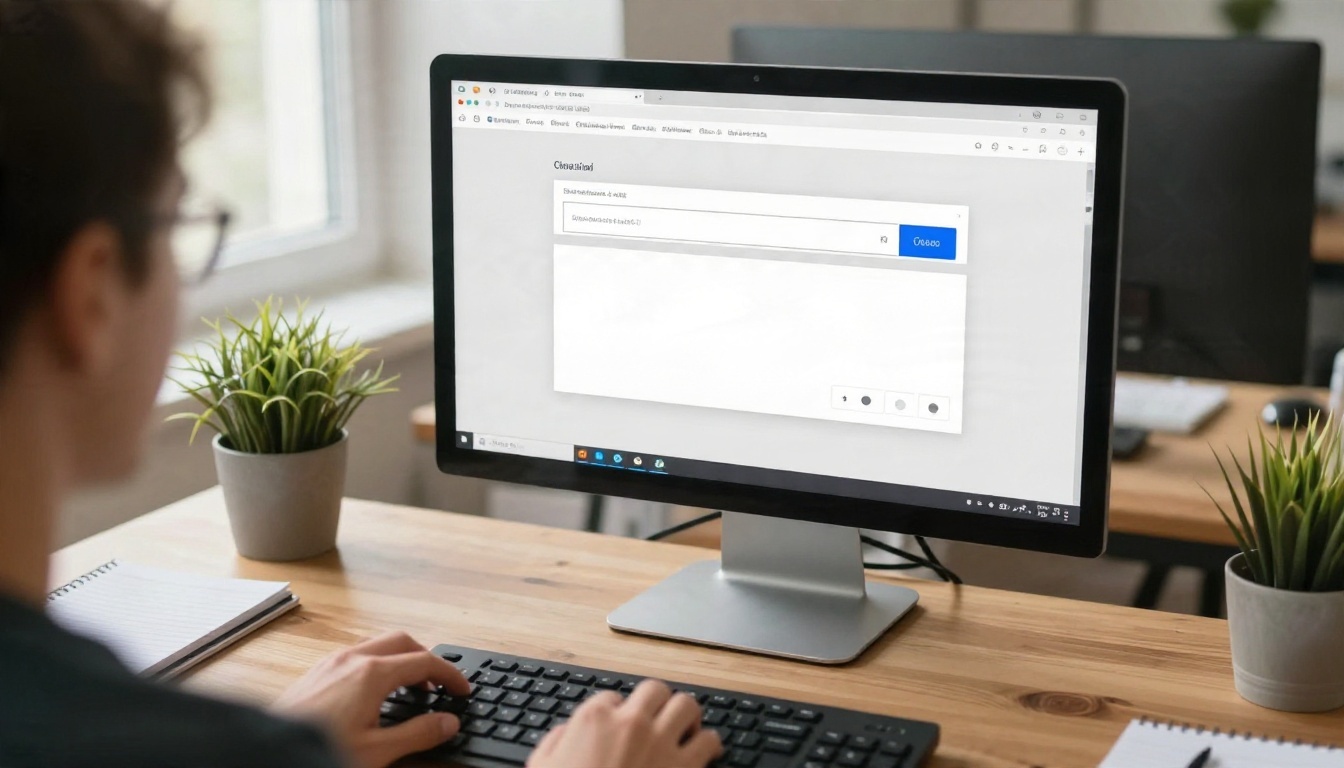
P Video Replace est conçu précisément pour cette tâche. Vous importez une vidéo source et jusqu’à trois photos de référence, et il place cette personne dans chaque image tout en conservant le mouvement d’origine, l’angle de caméra, le timing et l’audio.
Étape par étape
- Ouvrez la page du modèle. Rendez-vous sur P Video Replace sur PicassoIA.
- Importez votre vidéo source. Utilisez un fichier .mp4. Ce clip fournit le mouvement et l’audio.
- Ajoutez vos images de référence. Importez entre une et trois photos de la personne de remplacement. Utiliser deux ou trois angles améliore la cohérence sur l’ensemble du clip.
- Choisissez la résolution. Sélectionnez 720p pour les brouillons et 1080p pour l’export final.
- Réglez la fréquence d’images. Laissez « original » sauf si vous avez une raison de la modifier.
- Rédigez une courte consigne (facultatif). Une phrase sur la façon dont la personne doit apparaître aide lorsque la scène est délicate, par exemple « gardez la même coiffure que sur la photo de référence ».
- Lancez l’échange. Attendez le résultat, puis prévisualisez le clip complet, pas seulement les premières secondes.
Les réglages qui comptent
| Réglage | Recommandé | Pourquoi |
|---|
| Résolution | 720p pour les tests, 1080p pour le final | Brouillons plus rapides, rendu plus net |
| Images de référence | 2 ou 3 | Meilleure identité sous différents angles |
| FPS cible | Original | Garde le mouvement fidèle à la source |
| Conserver l’audio | Activé | Conserve la bande son d’origine |
| Ignorer l’audio | Désactivé | L’audio peut guider le mouvement |
| Turbo | Désactivé pour les rendus finaux | Plus rapide, avec une qualité légèrement inférieure |
| Seed | Fixe lors des comparaisons | Facilite l’évaluation des changements |
Quand utiliser Turbo
Turbo sacrifie un peu de qualité pour gagner en vitesse. Il convient parfaitement au premier test d’un nouveau clip source, lorsque vous voulez seulement savoir si le suivi du visage tient la route. Une fois le brouillon satisfaisant, désactivez Turbo, passez en 1080p et lancez le rendu final.
💡 Conseil de flux de travail : Testez d’abord les 5 à 10 secondes les plus difficiles du clip, c’est-à-dire le virage de tête le plus rapide ou le plan le plus en profil. Si cette section fonctionne, le reste suivra.
Traiter les clips de plus de 60 secondes
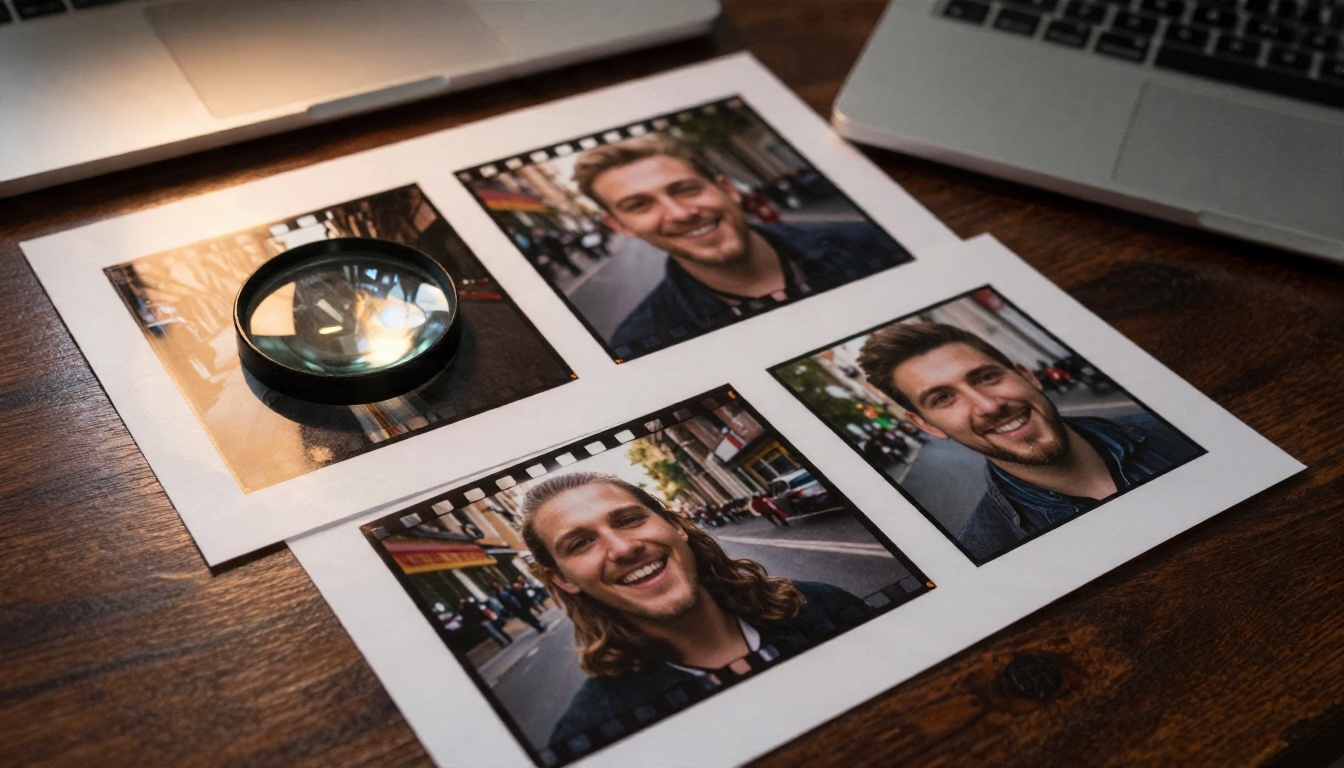
Parfois, vos séquences dépassent ce qu’une seule passe accepte, ou vous voulez une vidéo de trois minutes. La solution est simple et fiable : découpez-la en segments, échangez chacun d’eux, puis rassemblez-les.
Découper aux coupes naturelles
Ne coupez pas au milieu d’une phrase ou d’un virage de tête. Coupez là où le plan change déjà, ou lorsque la personne marque une pause. Une coupe qui correspond à un vrai point de montage rend la jonction invisible.
Garder chaque segment cohérent
Pour garder le visage stable d’un segment à l’autre :
- Utilisez les mêmes photos de référence pour chaque partie
- Gardez la même résolution et la même fréquence d’images
- Fixez le seed si vous voulez un comportement similaire d’un segment à l’autre
- Harmonisez la durée des segments, par exemple 20 à 30 secondes chacun
Rassembler sans filigrane
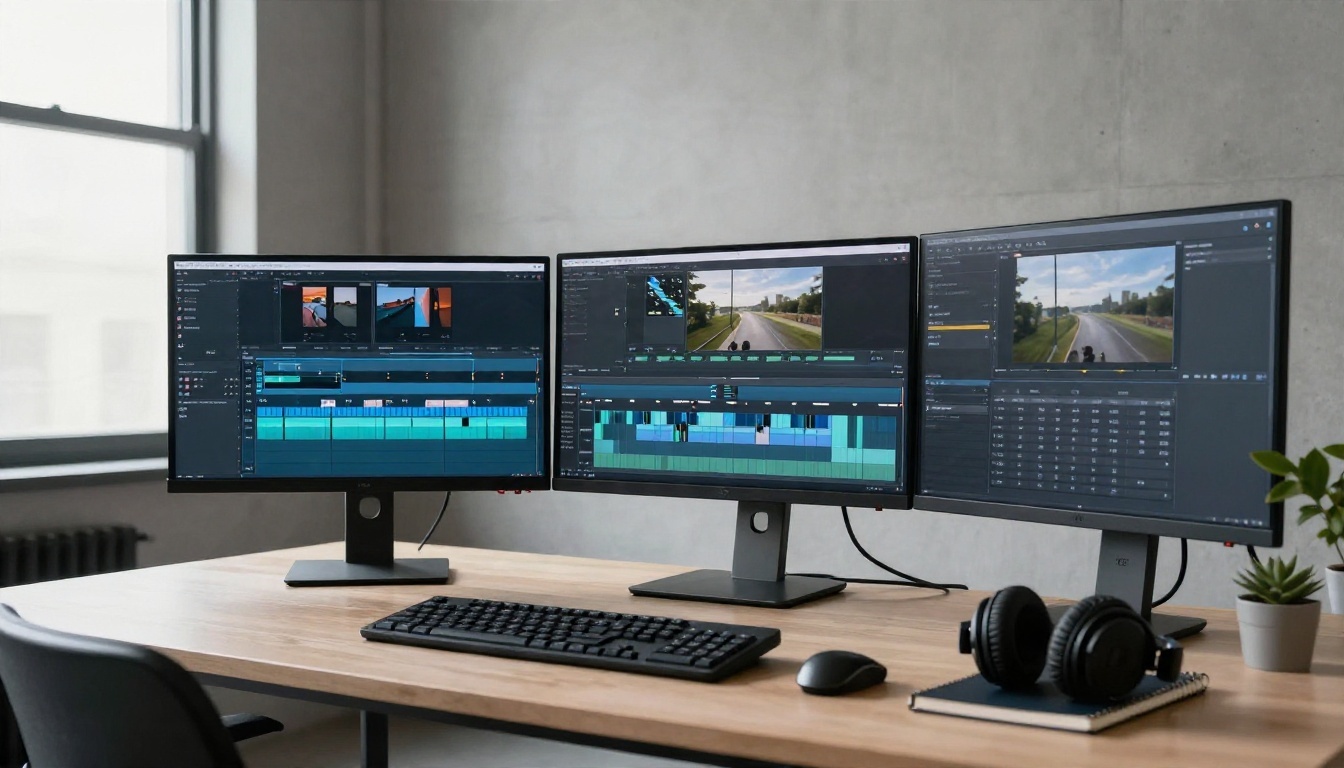
N’importe quel éditeur vidéo ordinaire installé sur votre ordinateur peut assembler les segments terminés sans superposition, à condition d’exporter sans tampon d’essai. Les éditeurs gratuits qui n’apposent pas de tampon sur leurs exports sont courants : il n’y a aucune raison d’accepter un logo ici.
D’autres modèles à essayer
Aucun modèle unique n’est le meilleur sur tous les clips. Voici de bonnes solutions de remplacement, chacune reliée à sa propre page.
| Modèle | Idéal pour | Remarques |
|---|
| P Video Replace | Remplacer une personne sur un clip complet | Jusqu’à trois images de référence, jusqu’en 1080p |
| Wan 2.2 Animate Replace | Remplacer un personnage avec une seule photo | 720p ou 480p, 30 fps, audio fusionné par défaut |
| Kling v3 Motion Control | Animer un personnage avec un mouvement issu d’une référence | Utile lorsque vous voulez qu’un nouveau personnage reprenne une performance |
| Lipsync Precision | Doubler une vidéo échangée avec une nouvelle voix | Fait correspondre la bouche au nouvel audio |
Wan 2.2 Animate Replace
Wan 2.2 Animate Replace ne demande qu’une vidéo source et une seule image de personnage. Il propose une option go fast pour les aperçus rapides et conserve l’audio d’origine fusionné dans la sortie, sauf si vous le désactivez. Si P Video Replace donne un résultat étrange sur un clip particulier, passez les mêmes images dans celui-ci et comparez.
Kling v3 Motion Control
Kling v3 Motion Control repose sur une idée différente. Il prend le mouvement d’une vidéo de référence et l’applique à votre image de personnage. C’est utile lorsque vous ne voulez pas un remplacement exact, mais une nouvelle personne qui exécute le même mouvement.
Ajouter une nouvelle voix avec la synchronisation labiale
Si vous échangez un visage puis modifiez les paroles, la bouche doit suivre. Passez le clip final dans Lipsync Precision avec la nouvelle piste audio pour que les lèvres correspondent à ce qui est dit.
Corriger les mauvais résultats, rester prudent
Même un échange bien préparé demande parfois une seconde passe. Voici comment lire le problème et ce qu’il faut modifier.
Quatre problèmes courants et leurs solutions
| Problème | Cause probable | Solution |
|---|
| Le visage scintille entre les images | Une photo de référence faible | Ajoutez un deuxième et un troisième angle |
| L’identité dérive au milieu du clip | Plans de profil que le modèle n’a pas vus | Ajoutez une référence avec une légère rotation |
| Visage flou ou mou | Résolution source faible | Rendez en 1080p puis upscalez |
| Les contours paraissent découpés | Cheveux épais, chapeaux ou mouvements rapides | Choisissez une source plus calme, ou utilisez un autre modèle |
Affiner la vidéo finale
Si l’échange est juste mais que les images paraissent floues, upscalez-les. Video Upscale affine la netteté jusqu’en 4K, et Video Increase Resolution est une autre voie si vous avez besoin d’un nombre de pixels plus élevé. Faites-le en dernière étape, une fois tous les segments assemblés.
Des règles pour rester en sécurité
L’échange de visages est puissant, c’est précisément pour cela qu’il exige des règles.

- Obtenez le consentement. N’utilisez que les visages de personnes qui ont donné leur accord, y compris le vôtre, ceux de vos amis et de vos clients.
- N’usurpez pas d’identité. Ne présentez jamais une vidéo avec échange de visage comme une véritable séquence filmée d’une personne qui n’y a pas participé.
- Indiquez-le quand cela compte. Si la vidéo sera publiée, précisez qu’elle a été modifiée par l’IA, surtout pour les publicités ou les contenus d’apparence journalistique.
- Respectez les règles des plateformes. De nombreux réseaux exigent une mention pour les médias synthétiques.
- Évitez les mineurs et les particuliers, sauf si vous avez une autorisation claire.
💡 Test simple : Si la personne de la vidéo serait contrariée de la voir, ne la publiez pas.
Lancez votre premier échange
Vous avez maintenant tout ce qu’il faut pour un échange de visage propre de 60 secondes : un clip source stable, deux ou trois photos de référence nettes, un modèle conçu pour le remplacement, et un plan pour découper tout ce qui est plus long. Le moyen le plus rapide de savoir si cela fonctionne avec vos images est un court test.
Ouvrez P Video Replace sur PicassoIA, importez un extrait de 10 secondes de votre clip, ajoutez vos photos de référence et lancez un brouillon. Si le résultat vous plaît, faites le rendu complet en 1080p. Si un modèle donne un résultat étrange, essayez Wan 2.2 Animate Replace sur les mêmes images. Et lorsque vous voudrez parcourir tout le reste de la plateforme, des générateurs vidéo aux outils de synchronisation labiale et aux upscalers, rendez-vous sur picassoia.com/en/all-models et construisez-y votre prochaine vidéo.


