La mayoría de las herramientas "gratuitas" de face swap video ofrecen el mismo trato. Te dan diez segundos de material, un logo enorme en medio del encuadre y un muro de pago en cuanto intentas exportar. Si alguna vez has subido un clip de 60 segundos a una de ellas, sabes cómo termina: un recorte, un sello o una pantalla que dice "suscríbete para continuar". Este artículo muestra una ruta mejor. Usarás un navegador, un video de origen, unas cuantas fotos claras y un modelo creado precisamente para este trabajo, de modo que el intercambio se ejecute desde el primer fotograma hasta el último.
Qué hace un face swap video
Un face swap video toma un clip que ya existe y reemplaza a la persona en pantalla por otra. El movimiento de cámara, el ritmo, el fondo y el movimiento del cuerpo se mantienen igual. Solo cambia la identidad.
Suena sencillo, pero es una tarea distinta de otras con las que la gente suele confundirla. Saber cuál necesitas te ahorra muchos intentos inútiles.
Intercambio, sincronización labial y avatar
| Tarea | Qué cambia | Qué se mantiene |
|---|
| Face swap en video | La persona en pantalla | Movimiento, cámara, fondo, audio |
| Sincronización labial | El movimiento de la boca | Rostro, escena, cámara |
| Avatar que habla | Todo se genera a partir de una foto | Nada de un clip de origen |
Si tu objetivo es poner otro rostro en material que ya grabaste, necesitas un modelo de reemplazo como P Video Replace. Si solo necesitas nueva voz sobre un rostro existente, un modelo de sincronización labial como Lipsync Precision encaja mejor.
Por qué importan los 60 segundos
Diez segundos bastan para un meme. Sesenta segundos bastan para un contenido de verdad: un anuncio corto, una demostración de producto, un sketch, un mensaje de cumpleaños, una publicación de Reels o Shorts con principio, desarrollo y remate. La mayoría de las herramientas gratuitas se quedan muy por debajo de eso, por eso el límite de duración es lo primero que conviene comprobar antes de invertir una hora en un proyecto.
💡 Regla rápida: Antes de preparar nada, averigua cuánto dura el clip más largo que la herramienta acepta en una sola pasada. Después planifica tu edición en torno a ese número, y no al revés.
¿Gratis, sin marca de agua y sin límite de duración?
La frase de búsqueda "gratis, sin marca de agua, sin límites de duración" pide tres cosas a la vez. Aquí tienes lo que es realista en cada una, dicho sin rodeos.
Qué significa realmente "gratis"
Las herramientas de video con IA en línea funcionan con GPU caras, así que el procesamiento gratuito e ilimitado no existe en ningún sitio. Lo que sí existe es acceso gratuito para probar un modelo, créditos diarios o iniciales, y planes donde el costo por clip es pequeño. Considera "gratis" como "gratis para probar bien antes de pagar", no como "ilimitado para siempre". Eso sigue siendo más que suficiente para terminar un buen video de 60 segundos.
El problema de la marca de agua
Las marcas de agua suelen ser una herramienta de venta. La herramienta estampa su logo en el nivel gratuito y lo quita cuando pagas. Un enfoque más limpio es usar un modelo que devuelva un archivo de video normal y no añada una capa encima. Sea cual sea la plataforma que elijas, haz primero una prueba corta de 5 segundos y revisa el archivo exportado por si hay sellos, logos en las esquinas o bordes recortados. Si la prueba sale limpia, la versión larga también lo estará.
El problema de la duración
Los límites de duración vienen del costo de procesamiento. Un modelo que trabaja fotograma a fotograma tiene que reconstruir cada fotograma de tu clip. P Video Replace se describe como una velocidad de procesamiento de unos 3,58 segundos por cada segundo de salida, lo que equivale a algo más de tres minutos y medio para un clip de 60 segundos. Es una espera razonable. Si un clip es más largo de lo que acepta una sola pasada, lo divides, y la sección sobre clips largos más abajo explica cómo.
💡 Haz las cuentas: El tiempo total de procesamiento es más o menos la duración del clip multiplicada por 3,6. Un clip de 60 segundos tarda unos 3 a 4 minutos. Una prueba de 20 segundos tarda cerca de un minuto y cuarto.
Prepara tu material de origen
Los resultados dependen más de los insumos que de cualquier ajuste. Diez minutos de preparación evitan la mayoría de los momentos de "¿por qué se ve mal?" más adelante.
Elige el video de origen adecuado
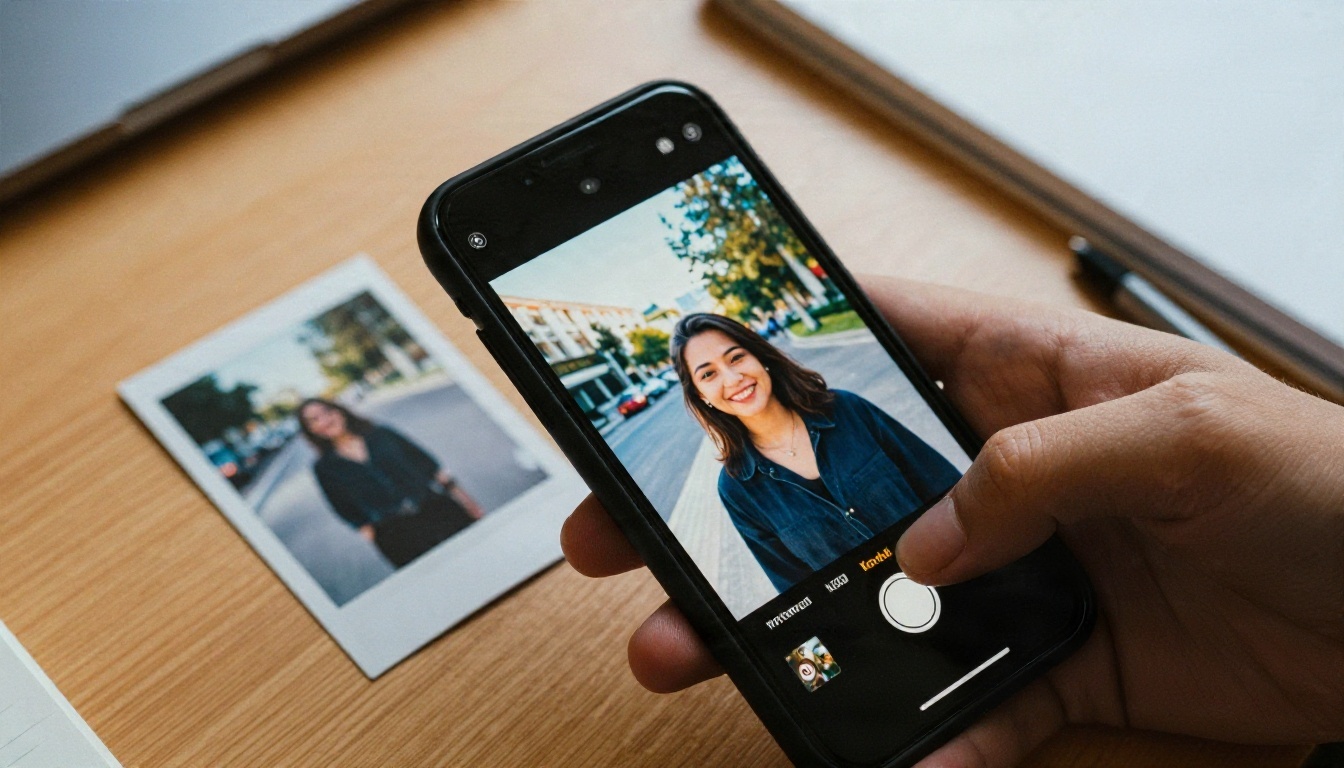
Los mejores clips de origen comparten algunos rasgos:
- Un rostro bien visible durante la mayor parte del clip, sin que lo tapen manos, cabello ni una mascarilla
- Iluminación estable, sin parpadeos ni destellos fuertes
- Movimiento moderado, para que la cabeza no se mueva bruscamente en el borde del encuadre
- Un solo sujeto principal, lo que hace el reemplazo más predecible
- Una resolución de al menos 720p, porque el modelo no puede inventar detalles que nunca se grabaron
El video de cámara en mano, con giros rápidos, funciona, pero espera más artefactos. Las tomas fijas o de seguimiento lento dan los resultados más limpios.
Elige una buena foto de referencia
La foto de referencia es la identidad que se coloca en la escena. El modelo solo puede igualar lo que ve.
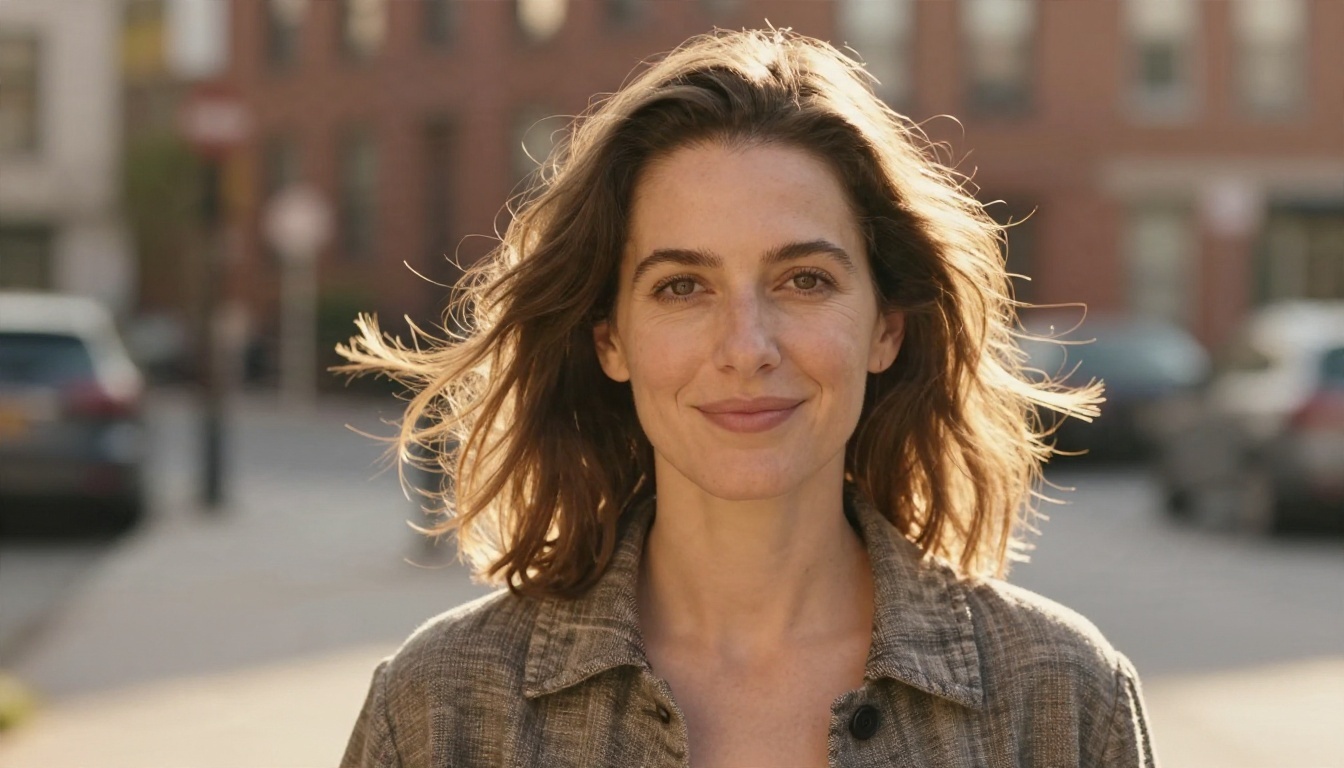
Una buena referencia tiene estas cualidades:
- De frente o ligeramente de lado, con ambos ojos visibles
- Luz uniforme, sin sombras profundas que crucen media cara
- Sin gafas de sol, sin filtros fuertes, sin efectos de belleza
- Enfoque nítido, idealmente del último año más o menos, para que coincida con cómo se ve la persona hoy
- Una expresión neutra o suave, que se conserva mejor en la animación que una sonrisa amplia
Si tu única foto está oscura o borrosa, mejórala primero. PicassoIA Image Editor Pro puede corregir la iluminación y la nitidez de una sola foto antes de que la uses como referencia.
Cómo usar P Video Replace en PicassoIA
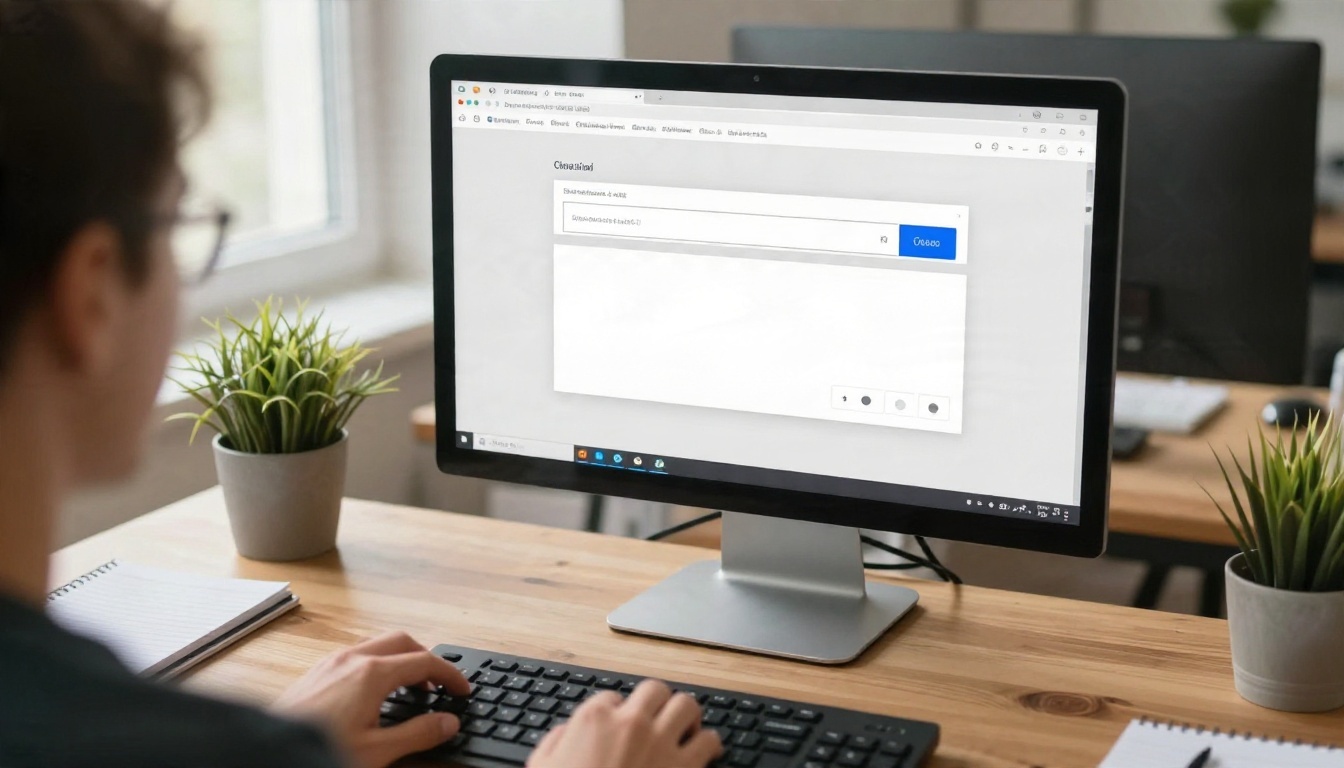
P Video Replace está creado para esta tarea exacta. Subes un video de origen y hasta tres fotos de referencia, y coloca a esa persona en cada fotograma conservando el movimiento original, el ángulo de cámara, el ritmo y el audio.
Paso a paso
- Abre la página del modelo. Ve a P Video Replace en PicassoIA.
- Sube tu video de origen. Usa un archivo .mp4. Este clip aporta el movimiento y el audio.
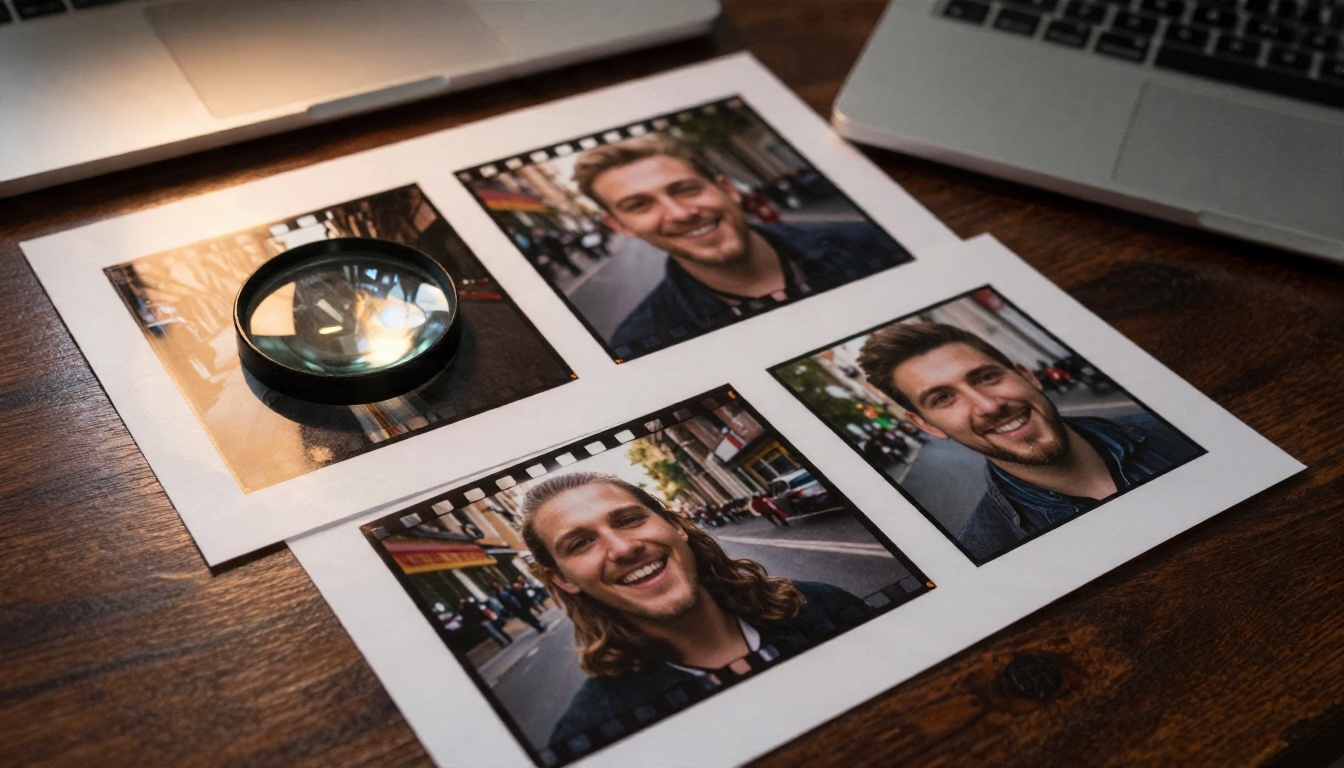
- Añade tus imágenes de referencia. Sube entre una y tres fotos de la persona que va a reemplazar. Usar dos o tres ángulos mejora la coherencia a lo largo de todo el clip.
- Elige la resolución. Selecciona 720p para borradores y 1080p para la exportación final.
- Fija los fotogramas por segundo. Déjalo en "original" a menos que tengas un motivo para cambiarlo.
- Escribe una instrucción corta (opcional). Una frase sobre cómo debe verse la persona ayuda cuando la escena es complicada, por ejemplo "mantener el mismo peinado de la foto de referencia".
- Ejecuta el intercambio. Espera el resultado y revisa el clip completo, no solo los primeros segundos.
Ajustes que importan
| Ajuste | Recomendado | Por qué |
|---|
| Resolución | 720p para pruebas, 1080p para la final | Borradores más rápidos, entrega más nítida |
| Imágenes de referencia | 2 o 3 | Mejor identidad en distintos ángulos |
| FPS objetivo | Original | Mantiene el movimiento igual que el origen |
| Guardar audio | Activado | Conserva la banda sonora original |
| Ignorar audio | Desactivado | El audio puede orientar el movimiento |
| Turbo | Desactivado en finales | Más rápido, con calidad algo menor |
| Semilla | Fija al comparar | Hace que los cambios sean fáciles de valorar |
Cuándo usar Turbo
Turbo sacrifica un poco de calidad a cambio de velocidad. Es ideal para la primera prueba de un clip de origen nuevo, cuando solo quieres saber si el seguimiento del rostro aguanta. Cuando el borrador se vea bien, desactiva Turbo, pasa a 1080p y ejecuta el render final.
💡 Consejo de flujo de trabajo: Prueba primero los 5 a 10 segundos más difíciles del clip, es decir, el giro de cabeza más rápido o la toma más de perfil. Si esa sección funciona, lo demás también funcionará.
Cómo tratar clips de más de 60 segundos
A veces tu material es más largo de lo que acepta una sola pasada, o quieres un video de tres minutos. La solución es aburrida y fiable: córtalo en segmentos, intercambia cada uno y vuelve a unirlos.
Divide en cortes naturales
No cortes en mitad de una frase o de un giro de cabeza. Corta donde la toma ya cambia o donde la persona hace una pausa. Un corte que coincide con un punto de edición real hace que la unión sea invisible.
Mantén cada segmento coherente
Para que el rostro sea estable entre segmentos:
- Usa las mismas fotos de referencia para cada parte
- Usa la misma resolución y los mismos fotogramas por segundo
- Fija la semilla si quieres un comportamiento parecido de un segmento a otro
- Iguala la duración de los segmentos, por ejemplo de 20 a 30 segundos cada uno
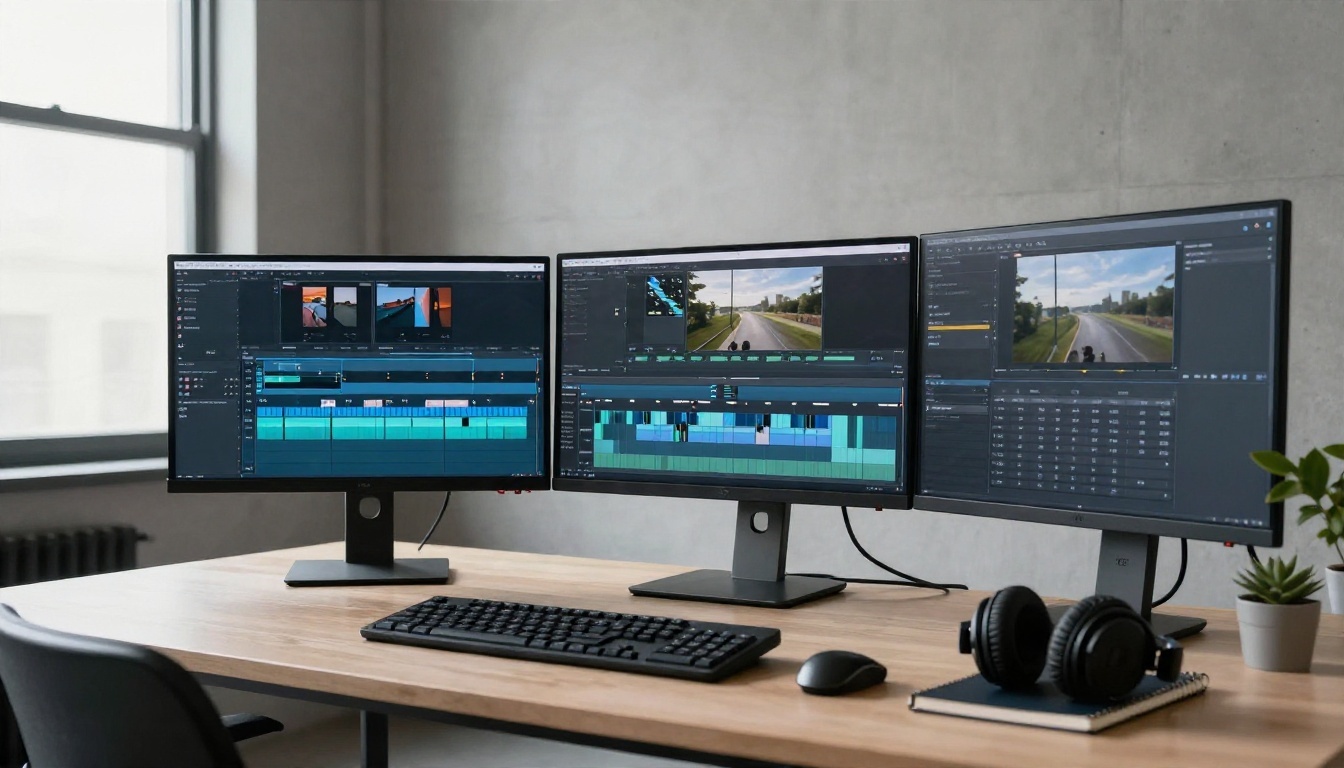
Vuelve a unir sin marca de agua
Cualquier editor de video normal de tu equipo puede unir los segmentos terminados sin ninguna capa encima, siempre que exportes sin sello de prueba. Los editores gratuitos que no marcan sus exportaciones son comunes, así que no hay motivo para aceptar un logo aquí.
Otros modelos que vale la pena probar
Ningún modelo gana en todos los clips. Estas son buenas segundas opciones, cada una enlazada a su propia página.
| Modelo | Mejor para | Notas |
|---|
| P Video Replace | Reemplazar a una persona en un clip completo | Hasta tres imágenes de referencia, hasta 1080p |
| Wan 2.2 Animate Replace | Intercambiar un personaje con una sola foto | 720p o 480p, 30 fps, audio incluido por defecto |
| Kling v3 Motion Control | Animar un personaje con el movimiento de una referencia | Ideal cuando quieres que un personaje nuevo copie una actuación |
| Lipsync Precision | Doblar un video intercambiado con nuevo habla | Ajusta la boca al nuevo audio |
Wan 2.2 Animate Replace
Wan 2.2 Animate Replace solo necesita un video de origen y una única imagen de personaje. Ofrece una opción go fast para vistas previas rápidas y mantiene el audio original incluido en la salida, a menos que lo desactives. Si P Video Replace da un resultado extraño con un clip concreto, pasa el mismo material por este y compara.
Kling v3 Motion Control
Kling v3 Motion Control parte de una idea distinta. Toma el movimiento de un video de referencia y lo aplica a tu imagen de personaje. Resulta útil cuando no necesitas un reemplazo exacto, sino una persona nueva que haga el mismo movimiento.
Añadir nuevo habla con sincronización labial
Si intercambias un rostro y después cambias las palabras, la boca tiene que seguirlas. Pasa el clip final por Lipsync Precision con la nueva pista de audio para que los labios coincidan con lo que se dice.
Corrige los malos resultados y mantente seguro
Incluso un intercambio bien preparado a veces necesita una segunda pasada. Aquí tienes cómo leer el problema y qué cambiar.
Cuatro problemas comunes y sus soluciones
| Problema | Causa probable | Solución |
|---|
| El rostro parpadea entre fotogramas | Una foto de referencia débil | Añade un segundo y un tercer ángulo |
| La identidad se desvía a mitad del clip | Tomas de perfil que el modelo no ha visto | Añade una referencia con un giro leve |
| Rostro suave o borroso | Resolución de origen baja | Renderiza en 1080p y escala |
| Los bordes parecen recortados | Cabello abundante, sombreros o movimiento rápido | Elige un origen más tranquilo o usa otro modelo |
Afina el video final
Si el intercambio es correcto pero el material se ve blando, escálalo. Video Upscale afina el material hasta 4K, y Video Increase Resolution es otra ruta si necesitas más píxeles. Hazlo como último paso, después de unir todos los segmentos.
Normas que te protegen
El face swap es muy potente, y por eso necesita reglas.

- Consigue consentimiento. Usa solo rostros de personas que hayan dado su permiso, y eso te incluye a ti, a tus amigos y a tus clientes.
- No suplantes a nadie. Nunca presentes un video con rostros intercambiados como una grabación real de alguien que no participó en ella.
- Indícalo cuando importe. Si el video se va a publicar, di que está editado con IA, sobre todo en anuncios o contenido con aspecto de noticia.
- Respeta las normas de cada plataforma. Muchas redes exigen que se avise cuando se usan medios sintéticos.
- Evita usar a menores y a particulares salvo que tengas un permiso claro.
💡 Prueba sencilla: Si la persona del video se molestaría al verlo, no lo publiques.
Haz tu primer intercambio
Ahora tienes todo lo necesario para un face swap limpio de 60 segundos: un clip de origen estable, dos o tres fotos de referencia nítidas, un modelo creado para el reemplazo y un plan para dividir cualquier cosa más larga. La forma más rápida de saber si funciona con tu material es una prueba corta.
Abre P Video Replace en PicassoIA, sube un fragmento de 10 segundos de tu clip, añade tus fotos de referencia y ejecuta un borrador. Si te gusta lo que ves, renderiza la versión completa en 1080p. Si un modelo te da un resultado extraño, prueba Wan 2.2 Animate Replace con el mismo material. Y cuando quieras explorar todo lo demás de la plataforma, desde generadores de video hasta sincronización labial y upscalers, visita picassoia.com/en/all-models y crea tu próximo video allí.


