ज़्यादातर "मुफ़्त" फ़ेस स्वैप वीडियो टूल एक ही तरह का समझौता पेश करते हैं। आपको दस सेकंड का फ़ुटेज मिलता है, फ़्रेम के बीचोंबीच एक बड़ा लोगो होता है, और एक्सपोर्ट करते ही पेवॉल आ जाता है। अगर आपने कभी इनमें से किसी टूल पर 60 सेकंड का क्लिप डाला है, तो आप जानते हैं कि यह कैसे खत्म होता है: या तो क्रॉप, या स्टैम्प, या "जारी रखने के लिए सब्सक्राइब करें" वाली स्क्रीन। यह लेख एक बेहतर रास्ता दिखाता है। आप एक ब्राउज़र, एक सोर्स वीडियो, कुछ साफ़ फ़ोटो और इसी काम के लिए बने एक मॉडल का इस्तेमाल करेंगे, ताकि स्वैप पहले फ़्रेम से आख़िरी फ़्रेम तक चले।
फ़ेस स्वैप वीडियो क्या करता है
फ़ेस स्वैप वीडियो एक ऐसे क्लिप को लेता है जो पहले से मौजूद है, और स्क्रीन पर दिख रहे व्यक्ति की जगह किसी और को रख देता है। कैमरे की हरकत, टाइमिंग, बैकग्राउंड और शरीर की हरकतें वैसी ही रहती हैं। सिर्फ़ पहचान बदलती है।
यह सुनने में आसान लगता है, लेकिन यह उन दूसरी चीज़ों से अलग काम है जिनके साथ लोग इसे अक्सर मिला देते हैं। आपको कौन-सा काम चाहिए, यह जानने से बहुत सारी बेकार कोशिशें बच जाती हैं।
स्वैप, लिप सिंक और अवतार
| काम | क्या बदलता है | क्या वैसा ही रहता है |
|---|
| वीडियो फ़ेस स्वैप | स्क्रीन पर दिख रहा व्यक्ति | मोशन, कैमरा, बैकग्राउंड, ऑडियो |
| लिप सिंक | मुँह की हरकत | चेहरा, दृश्य, कैमरा |
| टॉकिंग अवतार | सब कुछ एक फ़ोटो से जनरेट होता है | सोर्स क्लिप से कुछ भी नहीं |
अगर आपका लक्ष्य उस फ़ुटेज में, जो आपने पहले ही शूट कर लिया है, एक अलग चेहरा लगाना है, तो आपको P Video Replace जैसा रिप्लेसमेंट मॉडल चाहिए। अगर आपको किसी मौजूदा चेहरे पर सिर्फ़ नया संवाद डालना है, तो Lipsync Precision जैसा लिप सिंक मॉडल बेहतर है।
60 सेकंड क्यों मायने रखते हैं
दस सेकंड मीम के लिए काफ़ी है। 60 सेकंड असली कंटेंट के लिए काफ़ी है: एक छोटा विज्ञापन, प्रोडक्ट डेमो, स्किट, जन्मदिन का संदेश, या Reels या Shorts पोस्ट जिसमें शुरुआत, बीच और पंचलाइन हो। ज़्यादातर मुफ़्त टूल इससे काफ़ी पहले रुक जाते हैं, इसलिए किसी प्रोजेक्ट में एक घंटा लगाने से पहले सबसे पहले लंबाई की सीमा जाँचें।
💡 त्वरित नियम: कुछ भी तैयार करने से पहले पता करें कि टूल एक बार में कितनी लंबी क्लिप स्वीकार करता है। फिर अपनी एडिट को उस संख्या के हिसाब से प्लान करें, उल्टा नहीं।
मुफ़्त, बिना वॉटरमार्क, बिना लंबाई की सीमा?
सर्च वाक्यांश "मुफ़्त, बिना वॉटरमार्क, बिना लंबाई की सीमा" एक साथ तीन चीज़ें माँगता है। हर एक के लिए क्या संभव है, यह सीधे-सीधे नीचे बताया गया है।
"मुफ़्त" का असली मतलब
ऑनलाइन AI वीडियो टूल महँगे GPU पर चलते हैं, इसलिए सचमुच असीमित मुफ़्त प्रोसेसिंग कहीं भी मौजूद नहीं है। जो मौजूद है वह है किसी मॉडल को आज़माने की मुफ़्त सुविधा, रोज़ाना या शुरुआती क्रेडिट, और ऐसे प्लान जिनमें हर क्लिप की लागत कम है। "मुफ़्त" को "पैसे देने से पहले ठीक से जाँचने के लिए मुफ़्त" समझें, "हमेशा के लिए असीमित" नहीं। फिर भी एक अच्छा 60 सेकंड का वीडियो पूरा करने के लिए यह काफ़ी है।
वॉटरमार्क की समस्या
वॉटरमार्क आम तौर पर बिक्री का एक तरीका होते हैं। टूल मुफ़्त टियर पर अपना लोगो लगाता है और अपग्रेड करने पर उसे हटा देता है। एक बेहतर तरीका है ऐसा मॉडल इस्तेमाल करना जो एक सामान्य वीडियो फ़ाइल लौटाए और उस पर कोई ओवरले न लगाए। जो भी प्लेटफ़ॉर्म चुनें, पहले 5 सेकंड का छोटा टेस्ट चलाएँ और एक्सपोर्ट की गई फ़ाइल में स्टैम्प, कोने के लोगो और कटे हुए किनारों की जाँच करें। अगर टेस्ट साफ़ है, तो लंबा वर्ज़न भी साफ़ होगा।
लंबाई की समस्या
लंबाई की सीमाएँ प्रोसेसिंग लागत से आती हैं। जो मॉडल फ़्रेम-दर-फ़्रेम काम करता है, उसे आपकी क्लिप का हर फ़्रेम दोबारा बनाना पड़ता है। P Video Replace को लगभग 3.58 सेकंड प्रोसेसिंग प्रति सेकंड आउटपुट पर चलने वाला बताया गया है, यानी 60 सेकंड की क्लिप के लिए यह साढ़े तीन मिनट से थोड़ा ज़्यादा है। यह एक उचित इंतज़ार है। अगर कोई क्लिप एक बार में स्वीकार होने वाली लंबाई से लंबी है, तो आप उसे बाँटते हैं, जिसे नीचे "लंबे क्लिप" वाला हिस्सा समझाता है।
💡 गणित समझें: कुल प्रोसेसिंग समय लगभग क्लिप की लंबाई को 3.6 से गुणा करने के बराबर है। 60 सेकंड की क्लिप लगभग 3 से 4 मिनट की है। 20 सेकंड का टेस्ट लगभग सवा मिनट का है।
अपनी सोर्स सामग्री तैयार करें
नतीजे किसी भी सेटिंग से ज़्यादा इनपुट पर निर्भर करते हैं। यहाँ दस मिनट लगाने से बाद में "यह गलत क्यों दिख रहा है" वाले ज़्यादातर पल टल जाते हैं।
सही सोर्स वीडियो चुनें
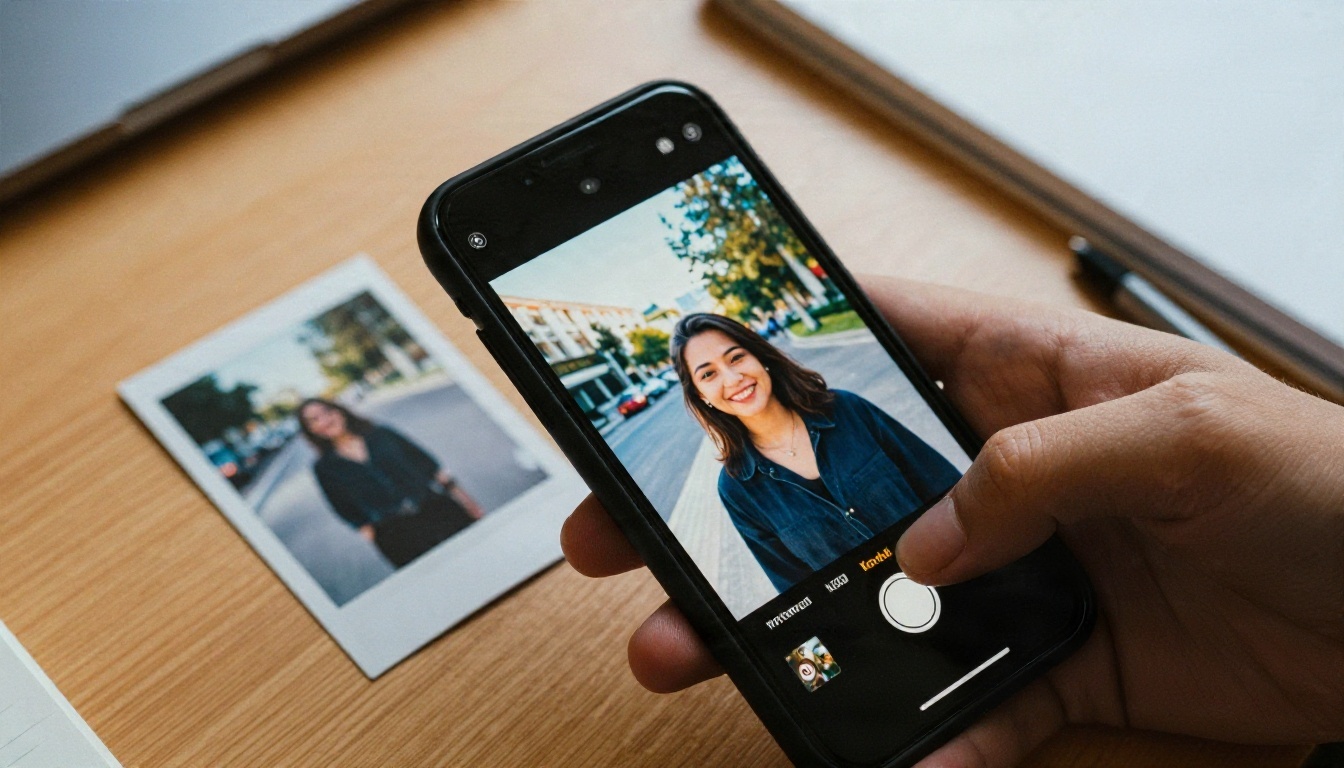
सबसे अच्छे सोर्स क्लिप में कुछ खूबियाँ होती हैं:
- क्लिप के ज़्यादातर हिस्से में साफ़ दिखता चेहरा, हाथों, बालों या मास्क के पीछे छिपा हुआ नहीं
- स्थिर रोशनी, बिना स्ट्रोबिंग या तेज़ झिलमिलाहट के
- मध्यम मोशन, ताकि सिर फ़्रेम के किनारे पर तेज़ी से न घूमे
- एक मुख्य सब्जेक्ट, जिससे रिप्लेसमेंट का अनुमान लगाना आसान हो
- कम से कम 720p का रिज़ॉल्यूशन, क्योंकि मॉडल वह डिटेल नहीं बना सकता जो शूट ही नहीं हुई
तेज़ मोड़ों वाला हिलता हुआ हैंडहेल्ड फ़ुटेज भी काम करता है, लेकिन उसमें ज़्यादा आर्टिफ़ैक्ट की उम्मीद रखें। स्थिर या धीमे ट्रैकिंग शॉट्स सबसे साफ़ नतीजे देते हैं।
एक मज़बूत रेफ़रेंस फ़ोटो चुनें
रेफ़रेंस फ़ोटो वह पहचान है जो दृश्य में रखी जाती है। मॉडल सिर्फ़ वही मिला सकता है जो वह देखता है।
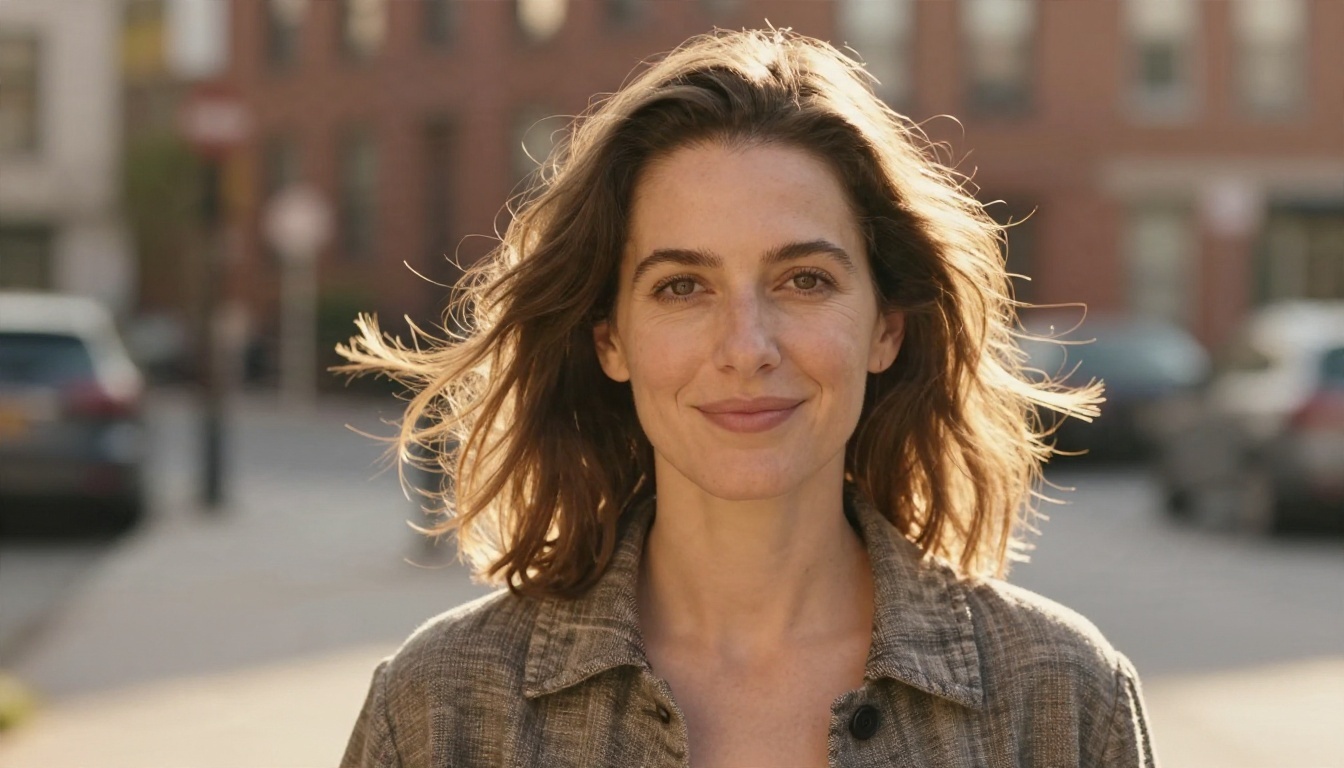
एक अच्छे रेफ़रेंस में ये गुण होते हैं:
- सामने से या हल्का तिरछा, जिसमें दोनों आँखें दिखें
- समान रोशनी, चेहरे के आधे हिस्से पर गहरी छाया के बिना
- कोई धूप का चश्मा नहीं, कोई भारी फ़िल्टर नहीं, कोई ब्यूटी इफ़ेक्ट नहीं
- तेज़ फ़ोकस, आदर्श रूप से पिछले एक साल के आसपास की, ताकि वह व्यक्ति अभी जैसा दिखता है वैसा मेल खाए
- तटस्थ से नरम भाव, जो चौड़ी मुस्कान से बेहतर एनिमेशन में टिकता है
अगर आपकी एकमात्र फ़ोटो धुंधली या कम रोशनी वाली है, तो पहले उसे साफ़ करें। PicassoIA Image Editor Pro किसी एक फ़ोटो की रोशनी और शार्पनेस ठीक कर सकता है, इससे पहले कि आप उसे रेफ़रेंस के तौर पर इस्तेमाल करें।
PicassoIA पर P Video Replace कैसे इस्तेमाल करें
P Video Replace इसी खास काम के लिए बना है। आप एक सोर्स वीडियो और अधिकतम तीन रेफ़रेंस फ़ोटो अपलोड करते हैं, और यह उस व्यक्ति को हर फ़्रेम में रखता है, साथ ही मूल मोशन, कैमरा एंगल, टाइमिंग और ऑडियो भी बनाए रखता है।
चरण-दर-चरण
- मॉडल पेज खोलें। PicassoIA पर P Video Replace पर जाएँ।
- अपना सोर्स वीडियो अपलोड करें। .mp4 फ़ाइल इस्तेमाल करें। यही क्लिप मोशन और ऑडियो देती है।
- अपनी रेफ़रेंस इमेज जोड़ें। जो व्यक्ति उसकी जगह लेगा, उसकी एक से तीन फ़ोटो अपलोड करें। दो या तीन अलग-अलग एंगल इस्तेमाल करने से पूरी क्लिप में कंसिस्टेंसी बेहतर होती है।
- रिज़ॉल्यूशन चुनें। ड्राफ़्ट के लिए 720p और फ़ाइनल एक्सपोर्ट के लिए 1080p चुनें।
- फ़्रेम रेट सेट करें। जब तक कोई वजह न हो, इसे "original" पर रहने दें।
- एक छोटा निर्देश लिखें (वैकल्पिक)। एक वाक्य जो बताए कि व्यक्ति कैसा दिखना चाहिए, मुश्किल दृश्यों में मदद करता है, जैसे "रेफ़रेंस फ़ोटो जैसा ही हेयरस्टाइल रखें"।
- स्वैप चलाएँ। नतीजे का इंतज़ार करें, फिर सिर्फ़ शुरुआती सेकंड नहीं, पूरी क्लिप का प्रीव्यू देखें।
ज़रूरी सेटिंग्स
| सेटिंग | सुझाव | क्यों |
|---|
| रिज़ॉल्यूशन | टेस्ट के लिए 720p, फ़ाइनल के लिए 1080p | ड्राफ़्ट तेज़, डिलीवरी ज़्यादा शार्प |
| रेफ़रेंस इमेज | 2 या 3 | अलग-अलग एंगल पर बेहतर पहचान |
| Target FPS | Original | मोशन को सोर्स से मिलाकर रखता है |
| Save audio | On | मूल साउंडट्रैक बनाए रखता है |
| Ignore audio | Off | ऑडियो मोशन की जानकारी दे सकता है |
| Turbo | फ़ाइनल के लिए Off | तेज़, पर क्वालिटी थोड़ी कम |
| Seed | तुलना करते समय फ़िक्स्ड | बदलावों को परखना आसान बनाता है |
Turbo कब इस्तेमाल करें
Turbo तेज़ी के बदले थोड़ी क्वालिटी छोड़ता है। किसी नए सोर्स क्लिप के पहले टेस्ट के लिए यह आदर्श है, जब आपको बस यह जानना हो कि फ़ेस ट्रैकिंग टिकती है या नहीं। ड्राफ़्ट सही लगने पर Turbo बंद करें, 1080p पर जाएँ और फ़ाइनल रेंडर चलाएँ।
💡 वर्कफ़्लो टिप: पहले क्लिप के सबसे कठिन 5 से 10 सेकंड पर टेस्ट करें, यानी सबसे तेज़ सिर-घुमाव या सबसे तिरछे शॉट पर। अगर वह हिस्सा काम करता है, तो बाकी भी करेगा।
60 सेकंड से लंबे क्लिप संभालना
कभी-कभी आपका फ़ुटेज एक बार में स्वीकार होने वाली लंबाई से ज़्यादा होता है, या आप तीन मिनट का वीडियो चाहते हैं। इसका तरीका सीधा और भरोसेमंद है: उसे टुकड़ों में काटें, हर टुकड़े पर स्वैप करें और फिर उन्हें वापस जोड़ें।
प्राकृतिक कट पर बाँटें
किसी वाक्य या सिर के मोड़ के बीच में न काटें। वहीं काटें जहाँ शॉट पहले से बदलता है, या जहाँ व्यक्ति रुकता है। ऐसा कट जो किसी असली एडिट पॉइंट से मेल खाता हो, जोड़ को अदृश्य बना देता है।
हर सेगमेंट को एक जैसा रखें
सभी सेगमेंट में चेहरा स्थिर रखने के लिए:
- हर टुकड़े के लिए एक ही रेफ़रेंस फ़ोटो इस्तेमाल करें
- एक ही रिज़ॉल्यूशन और फ़्रेम रेट सेटिंग इस्तेमाल करें
- सीड फ़िक्स करें अगर आप सेगमेंट से सेगमेंट तक एक जैसा व्यवहार चाहते हैं
- सेगमेंट की लंबाई एक जैसी रखें, जैसे हर एक 20 से 30 सेकंड का
बिना वॉटरमार्क के वापस जोड़ें
आपके कंप्यूटर पर कोई भी सामान्य वीडियो एडिटर तैयार सेगमेंट को बिना किसी ओवरले के जोड़ सकता है, बस ट्रायल स्टैम्प के बिना एक्सपोर्ट करें। बिना स्टैम्प वाले एक्सपोर्ट देने वाले फ़्री एडिटर आम हैं, इसलिए यहाँ लोगो स्वीकार करने की कोई वजह नहीं है।
कुछ और मॉडल जो आज़माने लायक हैं
हर क्लिप पर कोई एक मॉडल नहीं जीतता। ये अच्छे दूसरे विकल्प हैं, हर एक अपने पेज से जुड़ा है।
| मॉडल | किसके लिए सबसे अच्छा | नोट्स |
|---|
| P Video Replace | पूरी क्लिप में किसी व्यक्ति को बदलना | तीन रेफ़रेंस इमेज तक, 1080p तक |
| Wan 2.2 Animate Replace | एक फ़ोटो से किसी कैरेक्टर को बदलना | 720p या 480p, 30 fps, डिफ़ॉल्ट रूप से ऑडियो मर्ज |
| Kling v3 Motion Control | रेफ़रेंस की मोशन से किसी कैरेक्टर को एनिमेट करना | जब आप चाहते हैं कि नया कैरेक्टर किसी परफ़ॉर्मेंस की नकल करे, तब अच्छा |
| Lipsync Precision | स्वैप किए गए वीडियो में नई आवाज़ डबिंग करना | मुँह की हरकत को नए ऑडियो से मिलाता है |
Wan 2.2 Animate Replace
Wan 2.2 Animate Replace को सिर्फ़ एक सोर्स वीडियो और एक कैरेक्टर इमेज चाहिए। इसमें तेज़ पूर्वावलोकन के लिए go fast विकल्प है, और जब तक आप उसे बंद न करें, मूल ऑडियो आउटपुट में मर्ज रहता है। अगर P Video Replace किसी खास क्लिप पर अजीब नतीजा देता है, तो वही फ़ुटेज इस मॉडल पर चलाकर तुलना करें।
Kling v3 Motion Control
Kling v3 Motion Control एक अलग विचार पर काम करता है। यह एक रेफ़रेंस वीडियो से मोशन लेता है और उसे आपकी कैरेक्टर इमेज पर लगाता है। यह तब उपयोगी है जब आपको हूबहू रिप्लेसमेंट नहीं चाहिए, बल्कि एक नया व्यक्ति चाहिए जो वही हरकत करे।
लिप सिंक से नए बोल जोड़ें
अगर आप चेहरा स्वैप करके फिर शब्द बदलते हैं, तो मुँह को उनका पालन करना होगा। आख़िरी क्लिप को नए ऑडियो ट्रैक के साथ Lipsync Precision पर चलाएँ, ताकि होंठ वही कहें जो कहा जा रहा है।
खराब नतीजे ठीक करें, सुरक्षित रहें
अच्छी तरह तैयार किए गए स्वैप को भी कभी-कभी दूसरे पास की ज़रूरत पड़ती है। समस्या को कैसे पढ़ें और क्या बदलें, यह यहाँ है।
चार आम समस्याएँ और उनके समाधान
| समस्या | संभावित कारण | समाधान |
|---|
| फ़्रेम के बीच चेहरा झिलमिलाता है | एक कमज़ोर रेफ़रेंस फ़ोटो | दूसरा और तीसरा एंगल जोड़ें |
| क्लिप के बीच पहचान बिगड़ती है | ऐसे तिरछे शॉट्स जो मॉडल ने नहीं देखे | हल्के मोड़ वाला रेफ़रेंस जोड़ें |
| नरम या धुंधला चेहरा | सोर्स का कम रिज़ॉल्यूशन | 1080p पर रेंडर करें और अपस्केल करें |
| किनारे कटे हुए लगते हैं | भारी बाल, टोपी या तेज़ मोशन | शांत सोर्स चुनें, या दूसरा मॉडल इस्तेमाल करें |
आख़िरी वीडियो को शार्प करें
अगर स्वैप सही है लेकिन फ़ुटेज नरम दिख रहा है, तो उसे अपस्केल करें। Video Upscale फ़ुटेज को 4K तक शार्प करता है, और अगर आपको ज़्यादा पिक्सल काउंट चाहिए तो Video Increase Resolution दूसरा रास्ता है। यह आख़िरी कदम के रूप में करें, सभी सेगमेंट जुड़ जाने के बाद।
सुरक्षित रहने के नियम
फ़ेस स्वैपिंग बहुत ताकतवर है, और इसीलिए इसके लिए नियम ज़रूरी हैं।
- सहमति लें। केवल उन लोगों के चेहरों का इस्तेमाल करें जिन्होंने इसके लिए हामी भरी है। इसमें आप खुद, आपके दोस्त और क्लाइंट भी शामिल हैं।
- किसी की नकल न करें। स्वैप किए गए वीडियो को कभी भी ऐसे व्यक्ति की असली फ़ुटेज के रूप में पेश न करें जिसने उसमें हिस्सा नहीं लिया।
- ज़रूरत पड़ने पर लेबल लगाएँ। अगर वीडियो प्रकाशित होगा, तो बताएँ कि वह AI से एडिट किया गया है, खासकर विज्ञापनों या खबर जैसे कंटेंट के लिए।
- प्लेटफ़ॉर्म के नियमों का सम्मान करें। कई नेटवर्क सिंथेटिक मीडिया के लिए जानकारी देना ज़रूरी बनाते हैं।
- नाबालिगों और निजी व्यक्तियों से बचें, जब तक आपके पास उनकी साफ़ अनुमति न हो।
💡 सरल जाँच: अगर वीडियो में दिख रहा व्यक्ति उसे देखकर नाराज़ होगा, तो उसे प्रकाशित न करें।
अपना पहला स्वैप शुरू करें
अब आपके पास 60 सेकंड के साफ़ फ़ेस स्वैप के लिए सब कुछ है: एक स्थिर सोर्स क्लिप, दो या तीन तेज़ रेफ़रेंस फ़ोटो, रिप्लेसमेंट के लिए बना एक मॉडल, और किसी भी लंबी चीज़ को बाँटने की योजना। यह पता लगाने का सबसे तेज़ तरीका कि यह आपके फ़ुटेज पर काम करता है या नहीं, एक छोटा टेस्ट है।
PicassoIA पर P Video Replace खोलें, अपनी क्लिप का 10 सेकंड का हिस्सा अपलोड करें, अपनी रेफ़रेंस फ़ोटो जोड़ें और एक ड्राफ़्ट चलाएँ। अगर नतीजा पसंद आए, तो पूरा वर्ज़न 1080p पर रेंडर करें। अगर एक मॉडल अजीब नतीजा दे, तो उसी फ़ुटेज पर Wan 2.2 Animate Replace आज़माएँ। और जब प्लेटफ़ॉर्म पर बाकी सब कुछ देखना हो, वीडियो जेनरेटर से लेकर लिप सिंक और अपस्केलर तक, तो picassoia.com/en/all-models पर जाएँ और अपना अगला वीडियो वहीं बनाएँ।


