A maioria das ferramentas "grátis" de face swap em vídeo oferece a mesma contrapartida. Você recebe dez segundos de imagem, uma logomarca enorme no meio do quadro e um paywall no momento em que tenta exportar. Se você já enviou um clipe de 60 segundos para uma dessas ferramentas, sabe como termina: um corte, um carimbo ou uma tela de "assine para continuar". Este artigo mostra um caminho melhor. Você vai usar um navegador, um vídeo de origem, algumas fotos nítidas e um modelo feito exatamente para essa tarefa, para que a troca funcione do primeiro ao último quadro.
O que é um face swap em vídeo
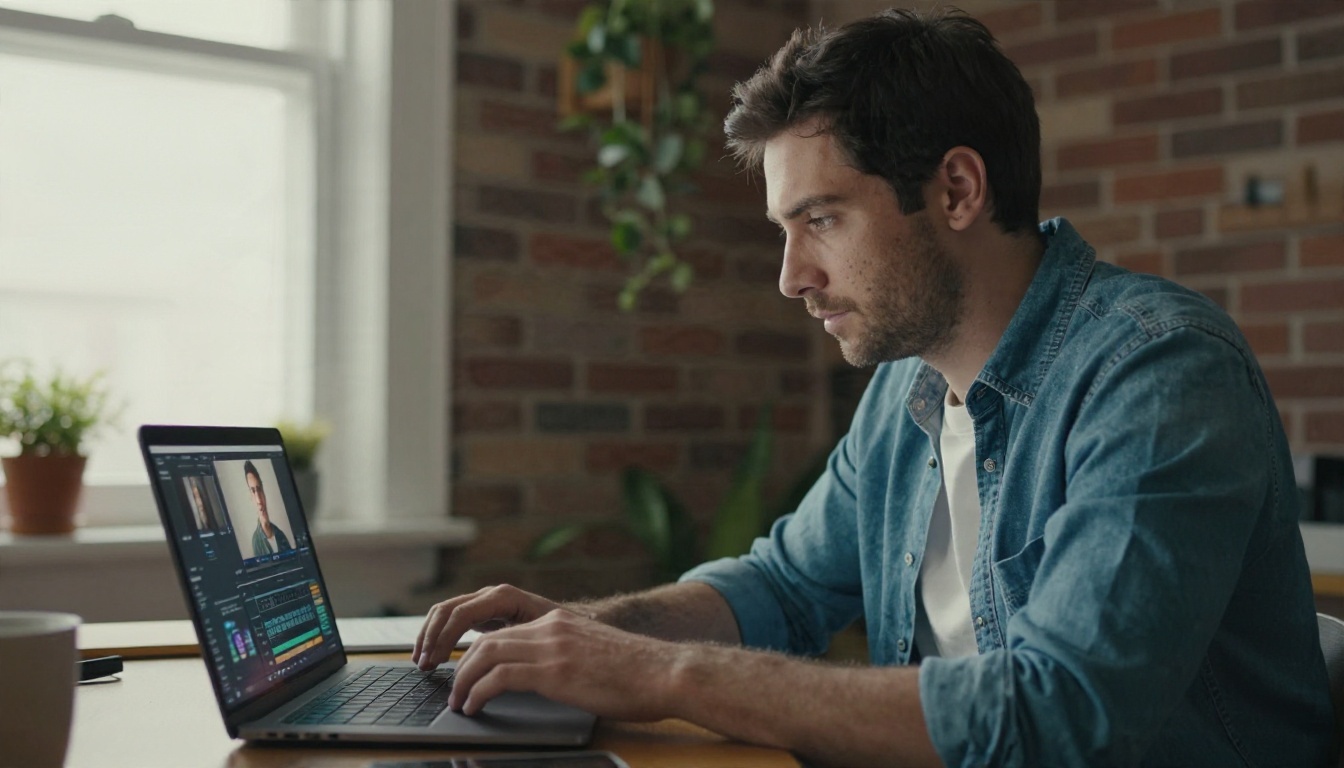
Um face swap em vídeo pega um clipe que já existe e substitui a pessoa na tela por outra. O movimento da câmera, o tempo, o fundo e o movimento do corpo continuam os mesmos. Só a identidade muda.
Parece simples, mas é uma tarefa diferente de outras coisas com as quais as pessoas costumam confundi-la. Saber qual delas você precisa poupa muitas tentativas desperdiçadas.
Troca, sincronização labial e avatar
| Tarefa | O que muda | O que permanece |
|---|
| Troca de rosto em vídeo | A pessoa na tela | Movimento, câmera, fundo, áudio |
| Sincronização labial | O movimento da boca | Rosto, cena, câmera |
| Avatar falante | Tudo é gerado a partir de uma foto | Nada de um clipe de origem |
Se seu objetivo é colocar um rosto diferente em imagens que você já gravou, você precisa de um modelo de substituição, como o P Video Replace. Se você só precisa de uma nova fala sobre um rosto existente, um modelo de sincronização labial como o Lipsync Precision é a opção mais adequada.
Por que 60 segundos importam
Dez segundos bastam para um meme. Sessenta segundos bastam para um conteúdo de verdade: um anúncio curto, a demonstração de um produto, um esquete, uma mensagem de aniversário, um post de Reels ou Shorts com começo, meio e uma virada no final. A maioria das ferramentas gratuitas fica bem abaixo disso, e é por isso que o limite de duração é a primeira coisa a verificar antes de investir uma hora em um projeto.
💡 Regra rápida: Antes de preparar qualquer coisa, descubra quanto tempo de clipe a ferramenta aceita em uma única passada. Depois planeje sua edição em torno desse número, e não o contrário.
Grátis, sem marca d’água, sem limite de duração?
A expressão de busca "grátis, sem marca d’água, sem limite de duração" pede três coisas ao mesmo tempo. Veja o que é realista para cada uma, dito com clareza.
O que "grátis" realmente significa
As ferramentas de vídeo com IA online rodam em GPUs caras, então um processamento gratuito e ilimitado não existe em lugar nenhum. O que existe é acesso gratuito para testar um modelo, créditos diários ou iniciais e planos em que o custo por clipe é pequeno. Trate "grátis" como "grátis para testar bem antes de pagar", não como "ilimitado para sempre". Ainda assim, isso basta para terminar um bom vídeo de 60 segundos.
O problema da marca d’água
As marcas d’água geralmente são uma ferramenta de vendas. A ferramenta coloca o logo no plano gratuito e o remove quando você faz upgrade. Uma abordagem mais limpa é usar um modelo que devolva um arquivo de vídeo normal, sem sobreposição por cima. Qualquer que seja a plataforma escolhida, faça primeiro um teste curto de 5 segundos e verifique o arquivo exportado em busca de carimbos, logos nos cantos e bordas cortadas. Se o teste sair limpo, a versão longa também sairá.
O problema da duração
Os limites de duração vêm do custo de processamento. Um modelo que trabalha quadro a quadro precisa reconstruir cada quadro do seu clipe. O P Video Replace é descrito como rodando a cerca de 3,58 segundos de processamento por segundo de saída, o que dá pouco mais de três minutos e meio para um clipe de 60 segundos. É uma espera razoável. Se um clipe for mais longo do que uma passada aceita, você o divide, o que a seção sobre clipes mais longos explica abaixo.
💡 Faça a conta: O tempo total de processamento é, aproximadamente, a duração do clipe multiplicada por 3,6. Um clipe de 60 segundos leva cerca de 3 a 4 minutos. Um teste de 20 segundos leva cerca de um minuto e um quarto.
Prepare seu material de origem
Os resultados dependem mais das entradas do que de qualquer configuração. Dez minutos de preparo evitam a maioria dos momentos de "por que isso está estranho" mais tarde.
Escolha o vídeo de origem certo
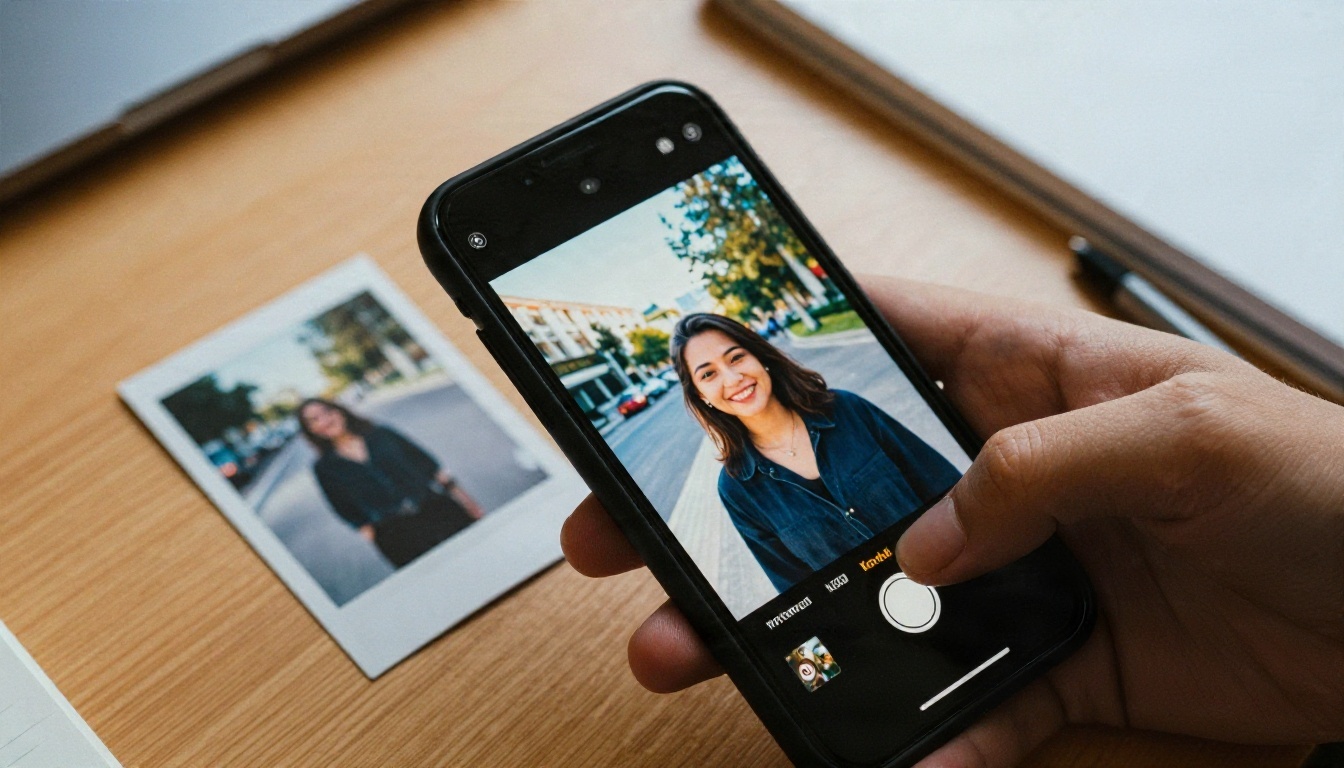
Os melhores clipes de origem compartilham algumas características:
- Um rosto claramente visível na maior parte do clipe, sem estar escondido por mãos, cabelo ou máscara
- Iluminação estável, sem cintilação nem oscilação forte
- Movimento moderado, para que a cabeça não fique girando rápido na borda do quadro
- Um único sujeito principal, o que torna a substituição previsível
- Resolução de pelo menos 720p, porque o modelo não consegue inventar detalhes que nunca foram filmados
Imagens tremidas, feitas à mão, com giros rápidos, funcionam, mas espere mais artefatos. Tomadas estáticas ou com acompanhamento lento dão os resultados mais limpos.
Escolha uma boa foto de referência
A foto de referência é a identidade que será colocada na cena. O modelo só consegue reproduzir o que vê.
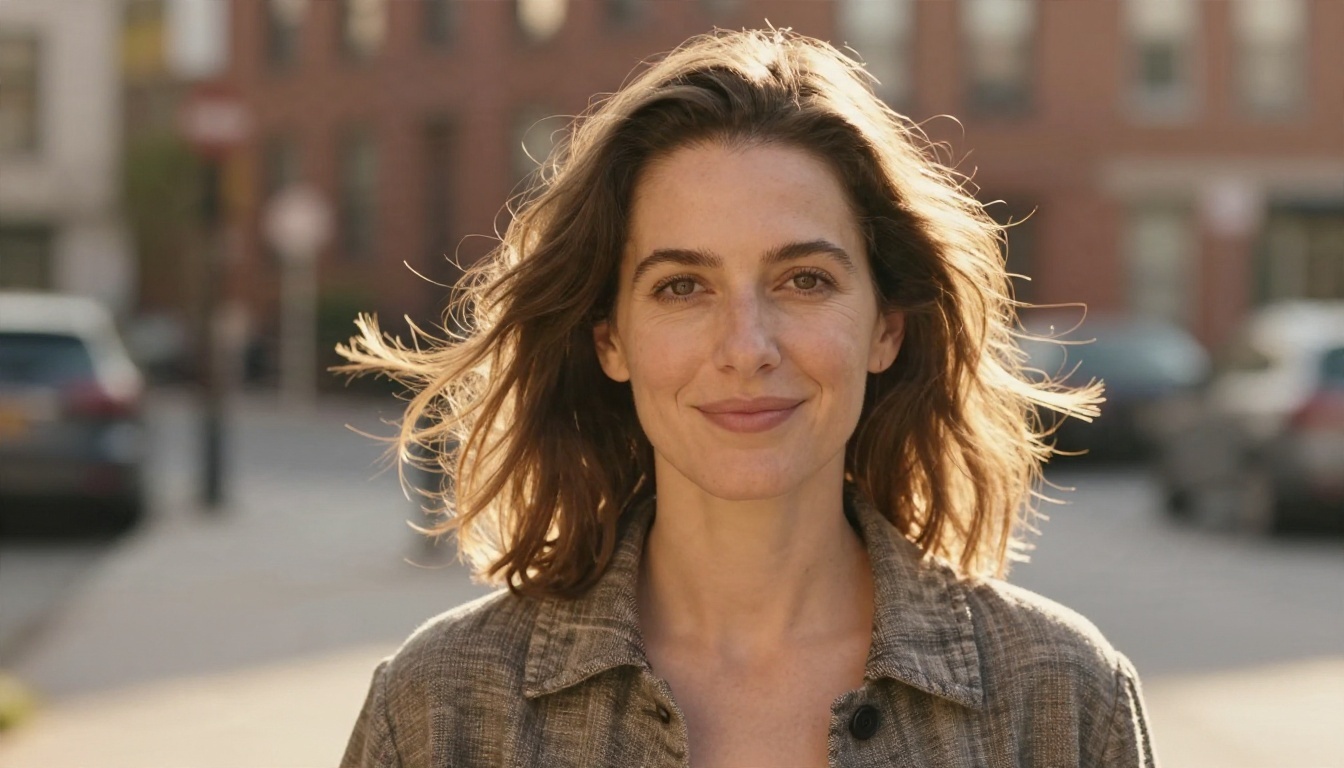
Uma boa referência tem estas qualidades:
- De frente ou levemente de lado, com os dois olhos visíveis
- Luz uniforme, sem sombras fortes cobrindo metade do rosto
- Sem óculos escuros, sem filtros pesados, sem efeitos de beleza
- Foco nítido, de preferência do último ano ou algo assim, para que corresponda a como a pessoa está hoje
- Expressão neutra ou suave, que sobrevive melhor à animação do que um sorriso largo
Se sua única foto estiver escura ou borrada, limpe-a primeiro. O PicassoIA Image Editor Pro pode corrigir iluminação e nitidez de uma única foto antes de você usá-la como referência.
Como usar o P Video Replace no PicassoIA
O P Video Replace foi feito exatamente para essa tarefa. Você envia um vídeo de origem e até três fotos de referência, e ele coloca essa pessoa em cada quadro, mantendo o movimento original, o ângulo da câmera, o tempo e o áudio.
Passo a passo
- Abra a página do modelo. Acesse o P Video Replace no PicassoIA.
- Envie seu vídeo de origem. Use um arquivo .mp4. Este clipe fornece o movimento e o áudio.
- Adicione suas imagens de referência. Envie entre uma e três fotos da pessoa que vai entrar no lugar. Usar dois ou três ângulos melhora a consistência em todo o clipe.
- Escolha a resolução. Use 720p para rascunhos e 1080p para a exportação final.
- Defina a taxa de quadros. Deixe em "original", a menos que tenha um motivo para mudar.
- Escreva uma instrução curta (opcional). Uma frase sobre como a pessoa deve aparecer ajuda quando a cena é complicada, por exemplo "mantenha o mesmo penteado da foto de referência".
- Rode a troca. Espere o resultado e visualize o clipe inteiro, não apenas os primeiros segundos.
Configurações que importam
| Configuração | Recomendado | Por quê |
|---|
| Resolução | 720p para testes, 1080p para o final | Rascunhos mais rápidos, entrega mais nítida |
| Imagens de referência | 2 ou 3 | Melhor identidade em diferentes ângulos |
| FPS de destino | Original | Mantém o movimento compatível com a origem |
| Salvar áudio | Ativado | Mantém a trilha sonora original |
| Ignorar áudio | Desativado | O áudio pode orientar o movimento |
| Turbo | Desativado nas versões finais | Mais rápido, com qualidade um pouco menor |
| Seed | Fixa ao comparar | Facilita avaliar as mudanças |
Quando usar o Turbo
O Turbo troca um pouco de qualidade por velocidade. Ele é ideal para o primeiro teste de um novo clipe de origem, quando você só quer saber se o rastreamento do rosto se sustenta. Quando o rascunho estiver bom, desative o Turbo, mude para 1080p e faça a renderização final.
💡 Dica de fluxo de trabalho: Teste primeiro os 5 a 10 segundos mais difíceis do clipe, ou seja, o giro de cabeça mais rápido ou a tomada mais de perfil. Se essa parte funcionar, o resto também vai funcionar.
Às vezes sua imagem é mais longa do que uma única passada aceita, ou você quer um vídeo de três minutos. A solução é simples e confiável: corte em segmentos, faça a troca em cada um e junte tudo de novo.
Divida em cortes naturais
Não corte no meio de uma frase ou de um giro de cabeça. Corte onde a tomada já muda ou onde a pessoa faz uma pausa. Um corte que coincide com um ponto de edição real torna a junção invisível.
Mantenha cada segmento consistente
Para manter o rosto estável entre os segmentos:
- Use as mesmas fotos de referência em todas as partes
- Use as mesmas configurações de resolução e taxa de quadros
- Fixe o seed se quiser um comportamento parecido de um segmento para outro
- Mantenha a duração dos segmentos, por exemplo 20 a 30 segundos cada
Una sem marca d’água
Qualquer editor de vídeo comum no seu computador pode juntar os segmentos finalizados sem sobreposição, desde que você exporte sem o carimbo da versão de teste. Editores gratuitos que não carimbam suas exportações são comuns, então não há motivo para aceitar um logo aqui.
Outros modelos que vale testar
Nenhum modelo único vence em todos os clipes. Estas são boas segundas opções, cada uma com link para sua própria página.
| Modelo | Melhor para | Observações |
|---|
| P Video Replace | Substituir uma pessoa em um clipe inteiro | Até três imagens de referência, até 1080p |
| Wan 2.2 Animate Replace | Trocar um personagem com uma foto | 720p ou 480p, 30 fps, áudio mesclado por padrão |
| Kling v3 Motion Control | Animar um personagem com movimento de uma referência | Bom quando você quer que um novo personagem copie uma performance |
| Lipsync Precision | Dublar um vídeo trocado com nova fala | Ajusta a boca ao novo áudio |
Wan 2.2 Animate Replace
O Wan 2.2 Animate Replace precisa apenas de um vídeo de origem e uma única imagem de personagem. Ele oferece uma opção go fast para visualizações rápidas e mantém o áudio original mesclado na saída, a menos que você desative isso. Se o P Video Replace der um resultado estranho em um clipe específico, rode o mesmo material neste e compare.
Kling v3 Motion Control
O Kling v3 Motion Control funciona a partir de uma ideia diferente. Ele pega o movimento de um vídeo de referência e aplica à sua imagem de personagem. Isso o torna útil quando você não precisa de uma substituição exata, mas quer uma pessoa nova que execute o mesmo movimento.
Adicione nova fala com sincronização labial
Se você troca um rosto e depois muda as palavras, a boca precisa acompanhar. Rode o clipe final no Lipsync Precision com a nova faixa de áudio para que os lábios combinem com o que está sendo dito.
Corrija resultados ruins e mantenha-se seguro
Mesmo uma troca bem preparada às vezes precisa de uma segunda passada. Veja como identificar o problema e o que mudar.
Quatro problemas comuns e soluções
| Problema | Causa provável | Solução |
|---|
| Rosto cintila entre os quadros | Uma foto de referência fraca | Adicione um segundo e um terceiro ângulo |
| Identidade se desloca no meio do clipe | Tomadas de perfil que o modelo não viu | Adicione uma referência com leve giro |
| Rosto suave ou borrado | Resolução baixa da origem | Renderize em 1080p e faça upscaling |
| Bordas parecem recortadas | Cabelo volumoso, chapéus ou movimento rápido | Escolha uma origem mais calma ou use outro modelo |
Deixe o vídeo final nítido
Se a troca estiver certa, mas a imagem parecer suave, faça upscaling. O Video Upscale deixa a imagem mais nítida até 4K, e o Video Increase Resolution é outro caminho se você precisar de mais pixels. Faça isso como último passo, depois que todos os segmentos estiverem unidos.
Regras que mantêm você seguro
A troca de rostos é poderosa, e é exatamente por isso que precisa de regras.

- Obtenha consentimento. Use apenas rostos de pessoas que concordaram, o que inclui você mesmo, amigos e clientes.
- Não se faça passar por outra pessoa. Nunca apresente um vídeo com troca de rosto como uma filmagem real de alguém que não participou dele.
- Indique quando for importante. Se o vídeo for publicado, diga que ele foi editado com IA, principalmente em anúncios ou conteúdo com aparência de notícia.
- Respeite as regras das plataformas. Muitas redes exigem a divulgação de mídia sintética.
- Evite menores de idade e pessoas sem notoriedade pública a menos que você tenha permissão clara.
💡 Teste simples: Se a pessoa do vídeo ficaria chateada ao vê-lo, não publique.
Comece sua primeira troca
Agora você tem tudo para um face swap limpo de 60 segundos: um clipe de origem estável, duas ou três fotos de referência nítidas, um modelo feito para substituição e um plano para dividir qualquer coisa mais longa. A forma mais rápida de descobrir se funciona para o seu material é um teste curto.
Abra o P Video Replace no PicassoIA, envie um trecho de 10 segundos do seu clipe, adicione as fotos de referência e rode um rascunho. Se gostar do resultado, renderize a versão completa em 1080p. Se um modelo der um resultado estranho, teste o Wan 2.2 Animate Replace com o mesmo material. E quando quiser explorar todo o resto da plataforma, de geradores de vídeo a sincronização labial e upscalers, acesse picassoia.com/en/all-models e crie seu próximo vídeo por lá.


