معظم أدوات رفع الدقة المجانية بالذكاء الاصطناعي لتحسين الصور المولّدة إما مدفونة داخل اشتراكات مدفوعة، أو مقفلة خلف جدران النقاط، أو تنتج ذلك التأثير الناعم كالألوان المائية الذي يجعل البشرة تبدو كالشمع المذاب. يذهب هذا المقال مباشرة إلى ما يعمل فعلًا: تسعة نماذج مختلفة، وما يتفوّق فيه كل منها، ومتى تستخدم كلًا منها، والأخطاء الثلاثة التي تفسد معظم محاولات رفع الدقة.
لماذا تخرج صورك بالذكاء الاصطناعي ناعمة؟
أنشأت أمرًا نصيًا ممتازًا. التكوين صحيح تمامًا، والإضاءة جميلة، والشخص مثالي. ثم تكبّر الصورة. الرموش بقع غير واضحة، وملمس القماش مسحة مسطحة، والشعر يبدو كتلة مرسومة بدلًا من خصلات منفصلة.
هذه ليست مشكلة في الأمر النصي. إنها مشكلة في الدقة متأصلة في طريقة عمل النماذج التوليدية.
ما الذي تنتجه نماذج الانتشار فعلًا؟
تولّد معظم نماذج تحويل النص إلى صورة مخرجاتها أصلًا بدقة 512x512 أو 1024x1024 بكسل. بالنسبة إلى الصور المصغّرة للويب فهذا مقبول. أما لأي استخدام يتضمن العرض عن قرب، أو الشاشات الكبيرة، أو الطباعة، أو استخدامها كمدخل مرجعي في سير عمل آخر بالذكاء الاصطناعي، فإنها لا تكفي.
تتدرب نماذج الانتشار أيضًا على صور ويب مضغوطة: ملفات JPEG بعيوب ضغط مفقود، ومسوحات منخفضة الجودة، ومصادر متفاوتة الجودة. تظهر الخصائص الإحصائية لتلك مجموعات البيانات التدريبية في المخرجات. وتميل التفاصيل الدقيقة في الملامس، مثل المسام وأنماط الخيوط وخصلات الشعر، إلى الاندماج أثناء عملية إزالة التشويش. والنتيجة صورة دقيقة تقنيًا بملمس ناعم بشكل خفيف.
الدقة مقابل الحدة المُدرَكة
عدد البكسلات الخام والحدة المُدرَكة أمران مختلفان. تبدو صورة 1024x1024 بكسل حادة عند عرضها بعرض 400 بكسل. أما الصورة نفسها عند عرضها بعرض 2000 بكسل فتكشف كل حافة ناعمة وكل تفصيل ممزوج. يملأ الدماغ المعلومات الناقصة عند الأحجام الصغيرة، ويكشف غيابها عند الأحجام الكبيرة.
بالنسبة إلى وسائل التواصل الاجتماعي بعرض 1080 بكسل، تقع صورة 1024x1024 على الحد الأدنى. أما للطباعة بحجم A4 فتحتاج إلى 2480x3508 بكسل على الأقل بدقة 300 نقطة لكل بوصة. وبالنسبة إلى خلفيات سطح المكتب أو العمل التحريري المفصّل، فإن 4096x4096 هو الحد الأدنى الواقعي.
كيف يعمل رفع الدقة بالذكاء الاصطناعي فعلًا؟
التكبير التقليدي مقابل الاستدلال العصبي
يعمل تكبير الصور الكلاسيكي (bicubic وbilinear وLanczos) بالاستيفاء الرياضي. إذ يقدّر قيم البكسلات من متوسطات موزونة للبكسلات المحيطة. عندما تضاعف حجم الصورة، يكون كل بكسل جديد تقديرًا رياضيًا دون أي محتوى دلالي. والنتيجة ناعمة لكنها غير حادة: تلين الحواف، وتضبب التفاصيل الدقيقة، وتبدو الصورة كأنها التُقطت من خلف طبقة رقيقة من الفازلين.
تعمل الدقة الفائقة العصبية بالاستدلال لا بالاستيفاء. تُدرَّب النماذج على مجموعات بيانات مزدوجة: ملايين المدخلات منخفضة الدقة مقابلة لأصولها عالية الدقة. تستوعب الشبكة الأنماط الإحصائية لشكل التفاصيل في سياقها.
ما الذي يستنتجه النموذج؟
يستوعب نموذج الدقة الفائقة المدرَّب جيدًا أنماطًا مثل:
- البشرة قرب العين: المسام والخطوط الدقيقة وتباين الملمس الخفيف
- القماش: أنماط النسج الاتجاهية، وبريق الخيوط، والظل في الثنيات
- الشعر: حواف الخصلات الفردية، والانعكاسات اللامعة، والتدرج من الجذر إلى الطرف
- العمارة: الحواف المستقيمة، والأنماط الهندسية المتكررة، وملمس سطح المواد
عندما يعالج النموذج صورة البورتريه 512x512 لينتج مخرجًا بدقة 2048x2048، فإنه لا يكتفي بتغيير حجم البكسلات. بل يضيف تفاصيل مستنتجة يُرجَّح إحصائيًا أنها تنتمي إلى هذا السياق، استنادًا إلى كل ما استوعبه أثناء التدريب.
💡 نصيحة: تضيف أفضل نماذج الدقة الفائقة تفاصيل تبدو حقيقية. إذا كانت صورتك المرفوعة الدقة تحتوي على أنماط متكررة غريبة على البشرة، أو ملامس هلوسية في الشعر، فالنموذج يبالغ. قلّل شريط الإبداع أو التفاصيل إن توفر.
9 أدوات رفع دقة مجانية تستحق الاستخدام
النماذج التسعة أدناه متاحة جميعها في مجموعة الدقة الفائقة على PicassoIA دون حاجة إلى اشتراك.
Clarity Pro Upscaler
Clarity Pro Upscaler من philz1337x مصمم خصيصًا لمخرجات واقعية كالصور الفوتوغرافية. يضيف حبيبات الفيلم، والتباين الدقيق، والملمس الدقيق الذي يجعل صور الذكاء الاصطناعي تبدو كصور فوتوغرافية لا كمُخرجات مُصيَّرة. يتعامل مع البورتريهات بشكل جيد بصفة خاصة: ملمس البشرة، ولمعان العين، وخصلات الشعر تستفيد جميعها من تركيزه على مجموعة بيانات تصوير فوتوغرافي عالي الدقة.
الأفضل لـ: البورتريهات، والمناظر الطبيعية الواقعية، وأي صورة يكون فيها واقعية الملمس الأهم.
P Image Upscale
P Image Upscale من prunaai مُحسَّن للسرعة. يقدم نتائج نظيفة وحادة خلال ثانية تقريبًا، ما يجعله الخيار المناسب لسير العمل الدفعي. الشحذ واضح ومحايد لونيًا، يحافظ على ملف ألوان صورتك دون أن يُدخل انحيازًا للدفء أو البرودة.
الأفضل لـ: المعالجة السريعة، ورفع الدقة الدفعي، وسير العمل عالي الحجم.
Real ESRGAN
Real ESRGAN من أكثر بنى رفع الدقة مفتوحة المصدر إثباتًا للكفاءة. دُرِّب خصيصًا على صور متدهورة وموشّاة بالضوضاء، ما يجعله ممتازًا في إزالة عيوب الضغط، وكتل JPEG، والضبابية الخفيفة المعتادة في مخرجات الانتشار. يقدم نسخة nightmareai تكبيرًا بمقدار 4 أضعاف مع استعادة قوية للحواف.
الأفضل لـ: الصور ذات عيوب JPEG، والمخرجات المشوشة، وأي مصدر مضغوط.
Google Upscaler
Google Upscaler يوفر تكبيرًا بمقدار 4 أضعاف مع استنتاج تفاصيل محافظ. يقع بين الحدة السريرية وإضافة الملمس الإبداعي: عدد أقل من عيوب الهلوسة في الخلفيات المعقدة، لكنه أقل إثارة قليلًا في تفاصيل البورتريه مقارنة بالنماذج المتخصصة.
الأفضل لـ: الصور المختلطة المحتوى، ورفع الدقة للاستخدام العام بمخاطر منخفضة من العيوب.
Topaz Image Upscale
Topaz Image Upscale من Topaz Labs هو الخيار الأعلى قدرة في المجموعة. يدعم تكبيرًا يصل إلى 6 أضعاف دون انهيار مرئي في الجودة. النتائج على الملامس الدقيقة مثل الفراء والريش والأوراق والقماش أفضل بوضوح من البدائل التي تقتصر على 4 أضعاف. بنت Topaz Labs سمعتها على تحرير الصور الفوتوغرافية الاحترافي، وتظهر الجودة ذلك.
الأفضل لـ: أقصى مخرجات الدقة، ومتطلبات الطباعة الاحترافية، والتفاصيل الملمسية الدقيقة.
Crystal Upscaler
Crystal Upscaler من philz1337x يركّز تحديدًا على البورتريهات وأعمال الوجه المقرّبة. يحدّد العينين، ويوضح تفاصيل البشرة، ويستعيد خصلات الشعر دون تأثير البشرة البلاستيكية المنعّمة المفرطة الشائع في النماذج الأقل عناية. جودة استعادة الوجه أفضل بشكل ملحوظ من نموذج للأغراض العامة بالمقياس نفسه.
الأفضل لـ: لقطات الوجه المقرّبة للبورتريه، ومخرجات الذكاء الاصطناعي المتمحورة حول الوجه، والجلامور (glamour) وأعمال التصوير التحريري.
Bria Increase Resolution
Bria Increase Resolution يوفر تكبيرًا بمقدار 4 أضعاف مع تركيز على جودة الصور التجارية. يناسب مخرجات تصوير المنتجات والصور المتمحورة حول الأشياء، حيث تكون الحواف النظيفة والألوان الدقيقة أهم من الملمس العضوي. تبدو النتائج جاهزة للاستوديو مع تباين حواف متسق.
الأفضل لـ: صور المنتجات، وتصييرات الأشياء، ومخرجات بجودة تجارية.
Recraft Crisp Upscale
Recraft Crisp Upscale من Recraft AI يعطي الأولوية للحدة على كل شيء آخر. إذا كانت صورتك المولّدة ناعمة وتريد استعادة حواف قوية دون القلق بشأن واقعية الملمس، فهذا هو النهج الأكثر مباشرة. النتائج عالية التباين وتُطبع بوضوح على الشاشات الرقمية والوسائط المادية.
الأفضل لـ: الاستخدام في الطباعة، واللافتات الرقمية، والتطبيقات الرسومية عالية التباين.
Recraft Creative Upscale
Recraft Creative Upscale يضيف عمقًا وتفاصيل تفسيرية بدلًا من مجرد شحذ ما هو موجود. يفيد عندما تكون صورة المصدر فقيرة التفاصيل أو تفتقر إلى التفاصيل السياقية التي تريدها في النسخة النهائية. فكّر فيه كرفع دقة مع طبقة استعادة إبداعية مضمّنة.
الأفضل لـ: صور المصدر قليلة التفاصيل، والمخرجات الفنية التي تحتاج إلى عمق إضافي، والتصييرات المنمّقة.
كيفية استخدام Clarity Pro Upscaler على PicassoIA
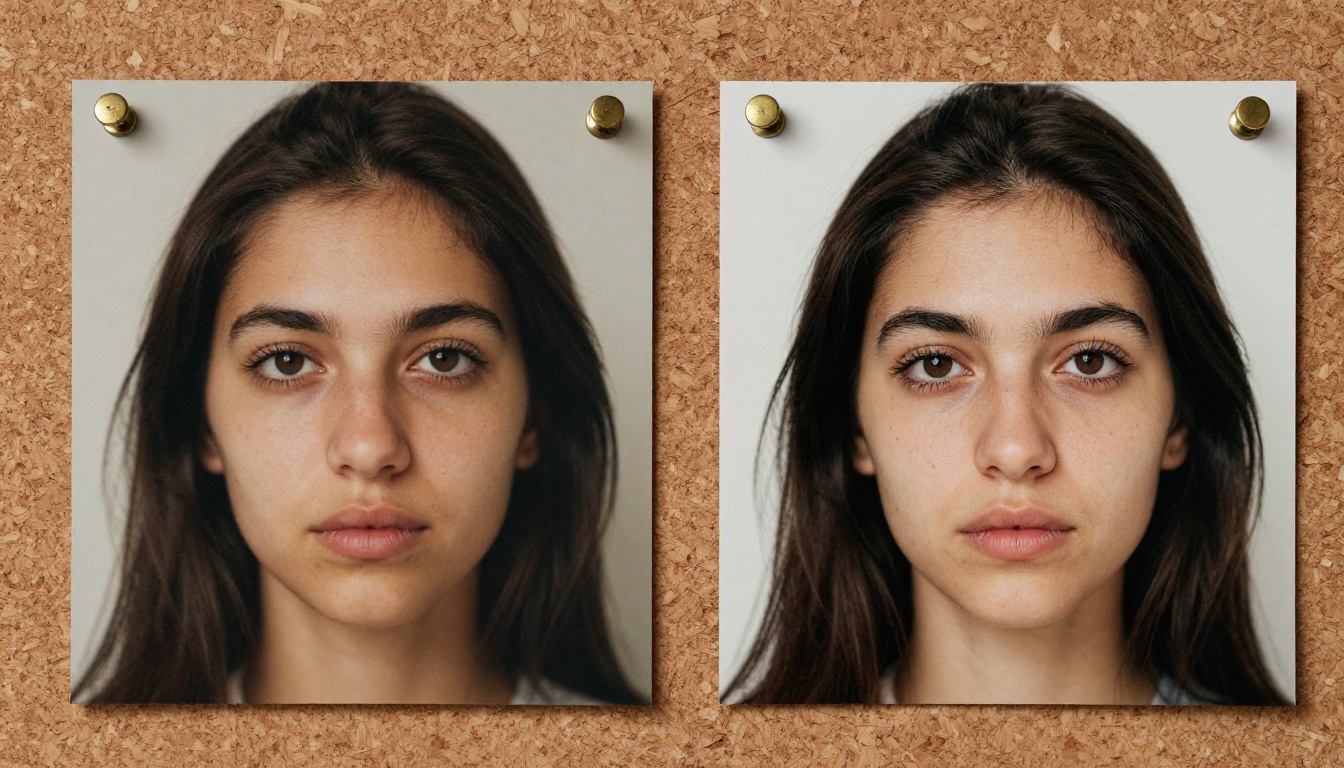
يُعد Clarity Pro Upscaler نقطة البداية الأكثر تنوعًا لمعظم الصور. إليك الخطوات بالتفصيل:
الخطوة 1: ابدأ بصورتك المولّدة
استخدم أي نموذج لتحويل النص إلى صورة على PicassoIA لإنتاج مخرجك الأساسي. لا تحتاج إلى نتيجة مثالية. يمكن تحسين الصورة الناعمة أو المشوشة قليلًا بشكل كبير.
الخطوة 2: افتح صفحة النموذج
انتقل إلى Clarity Pro Upscaler في فئة Super Resolution على PicassoIA.
الخطوة 3: ارفع صورتك
اسحب صورتك المولّدة إلى حقل الإدخال، أو الصق الرابط مباشرة من توليد سابق. يقبل النموذج ملفات JPG وPNG.
الخطوة 4: اضبط المعاملات
- معامل التكبير: ابدأ من 2x للاستخدام العادي على الويب. استخدم 4x للطباعة أو العرض على شاشات كبيرة.
- الإبداع: القيمة من 0.3 إلى 0.5 تضيف ملمسًا واقعيًا دون اختراع تفاصيل. فوق 0.6 قد يضيف عيوبًا على مخرجات الذكاء الاصطناعي النظيفة.
- التشابه: أبقِ القيمة عند 0.8 أو أعلى إن احتجت إلى أن يطابق المخرج أصلك عن قرب.
الخطوة 5: وَلِّد واحفظ
تستغرق المعالجة من 20 إلى 60 ثانية. نزّل نتيجتك أو انسخ الرابط مباشرة لاستخدامه في مكان آخر ضمن سير عملك.
💡 نصيحة: إذا بدت التشغيلة الأولى مفرطة الشحذ حول الحواف، فاخفض شريط الإبداع إلى 0.3 وأعد التشغيل. النموذج حساس لهذا المعامل في مخرجات الانتشار النظيفة.
اختيار أداة رفع الدقة المناسبة
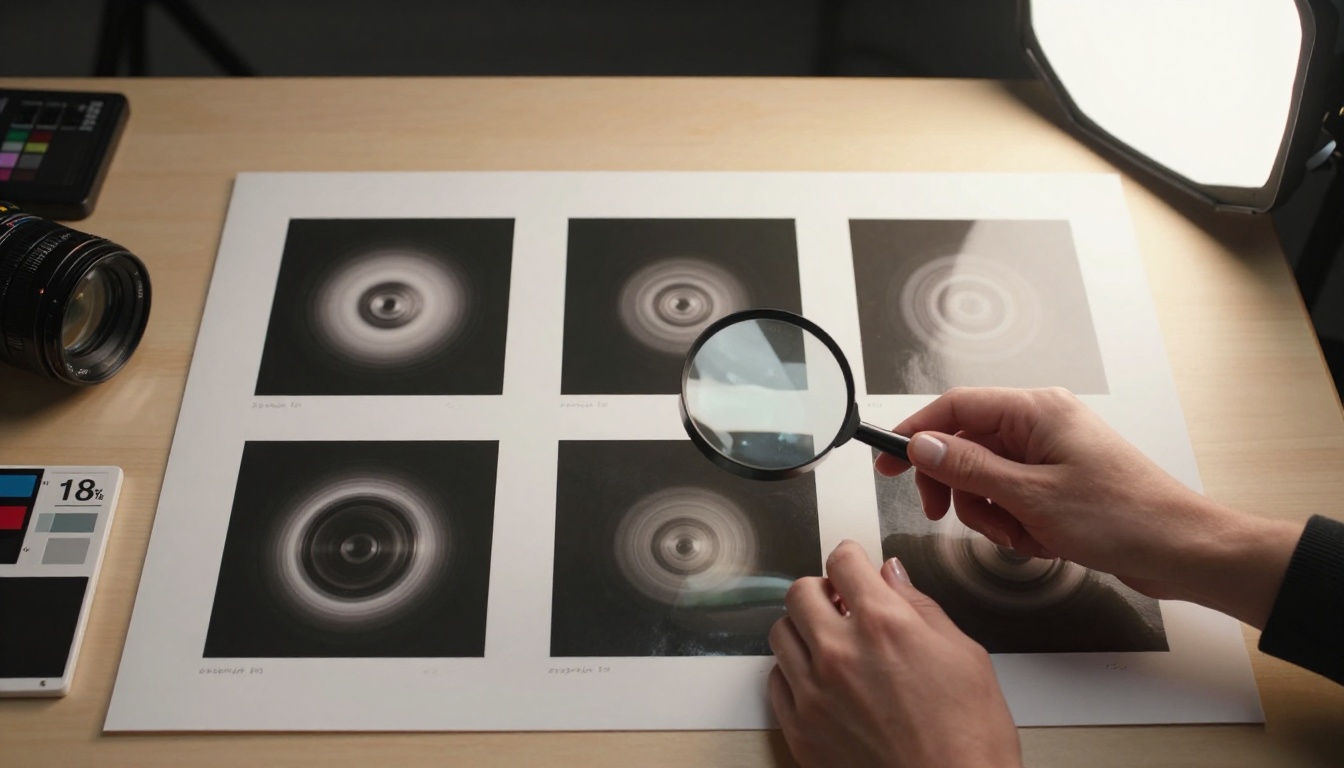
اختيار أداة رفع الدقة الخاطئة لنوع صورتك هو أسرع طريقة للحصول على نتيجة ضعيفة. يربط هذا الجدول أكثر حالات الاستخدام شيوعًا بأفضل نموذج:
3 أخطاء تفسد معظم نتائج رفع الدقة
هذه الأخطاء الثلاثة تفسّر معظم نتائج رفع الدقة السيئة. تجنّبها وستتحسن مخرجاتك فورًا.
تشغيل عمليتي رفع دقة متتاليتين
تشغيل Real ESRGAN مرتين لأنك تظن أنه يضاعف الجودة خطأ شائع. تستخدم المرحلة الثانية صورة معالجة مسبقًا كمدخل، لا بيانات الدقة المنخفضة الأصلية. يبدأ النموذج باختلاق تفاصيل أخطأت فيها المرحلة الأولى، فيخلق عيوبًا وأنماطًا متكررة لم تكن موجودة من قبل. مرحلة واحدة لرفع الدقة لكل صورة.
استخدام معامل تكبير مرتفع أكثر من اللازم
غالبًا ما يعطي تكبير 4x على صورة 1024x1024 نظيفة أصلًا نتائج أسوأ من تكبير 2x. يجب أن يختلق النموذج أربعة أضعاف عدد البكسلات الموجودة في المدخل. عندما تكون ميزانية البكسلات بهذا الحجم مقارنة بالمصدر، تظهر عيوب على الأسطح الناعمة لأن النموذج ينفد من الإشارة السياقية. طابق معامل التكبير مع ما تحتاجه فعلًا، لا مع الحد الأقصى الذي تسمح به الأداة.
البدء من ملف مضغوط مسبقًا
إذا نزّلت صورتك من عرض على الويب أو التقطت لقطة شاشة، فأنت تملك بالفعل عيوب ضغط JPEG متأصلة في المصدر. سيحافظ رافع الدقة على هذه العيوب، وقد يضخمها أحيانًا. اعمل من أعلى مصدر جودة متاح. تنسيق PNG غير المضغوط هو مدخل مفضل عندما يتوفر لك الخيار.
💡 نصيحة: إذا كان مصدرك الوحيد ملف JPEG مضغوطًا، فشغّل Real ESRGAN أولًا لأنه دُرّب تحديدًا على مدخلات متدهورة، ثم طبّق نموذجًا يضيف الملمس مثل Clarity Pro Upscaler لتفاصيل إضافية.
لماذا تؤدي الصور الحادة بشكل مختلف؟
الصور الحادة ليست مجرد مسألة جمالية. إنها تؤدي بشكل مختلف في كل سياق تظهر فيه.
بالنسبة إلى وسائل التواصل الاجتماعي، تؤثر الدقة في طريقة عرض الصور على شاشات Retina عالية الكثافة. تبدو صورة 512x512 ناعمة مقبولة على شاشة هاتف صغيرة، وتبدو متدهورة بشكل ملحوظ على شاشة 27 بوصة بدقة 5K. تقوم معظم المنصات عالية الزيارات الآن برفع دقة الصور المصغّرة داخليًا، ما يحوّل الليونة الموجودة أصلًا إلى ضبابية مرئية.
بالنسبة إلى الطباعة، الحساب بسيط: 300 نقطة لكل بوصة بالحجم النهائي المطبوع هي الحد الأدنى لمخرج عالي الجودة. صورة 512x512 مطبوعة بحجم 5×5 بوصات تكون عند الحد الأدنى بالفعل. وبحجم A4 (8.3 × 11.7 بوصة) ستطبع بدقة 44 نقطة لكل بوصة تقريبًا، وهذا سيبدو ناعمًا بشكل واضح. صورة 4096x4096 من Topaz Image Upscale تتجاوز 300 نقطة لكل بوصة لمعظم أحجام الطباعة القياسية بسهولة.
بالنسبة إلى سير عمل الذكاء الاصطناعي، تعطي الصور الوسيطة الحادة نتائج أفضل عند استخدامها كمراجع ControlNet، أو مدخلات img2img، أو مصادر للتعديل الموضعي. الصورة المرجعية المشوشة تنتج مخرجًا لاحقًا مشوشًا. تشغيل توليداتك الأساسية عبر أداة رفع الدقة قبل تغذيتها إلى سير عمل تمريرة ثانية طريقة موثوقة لرفع جودة المخرجات دون تغيير أي أوامر نصية.
العلاقة بين الدقة وقيمة الإنتاج المُدرَكة ثابتة عبر السياقات التجارية والتحريرية والمحتوى. الصور الحادة تبدو أكثر قصدية. إنها تُشير إلى أن الانتباه أُعطي لكل تفصيل.
ابدأ الشحذ الآن
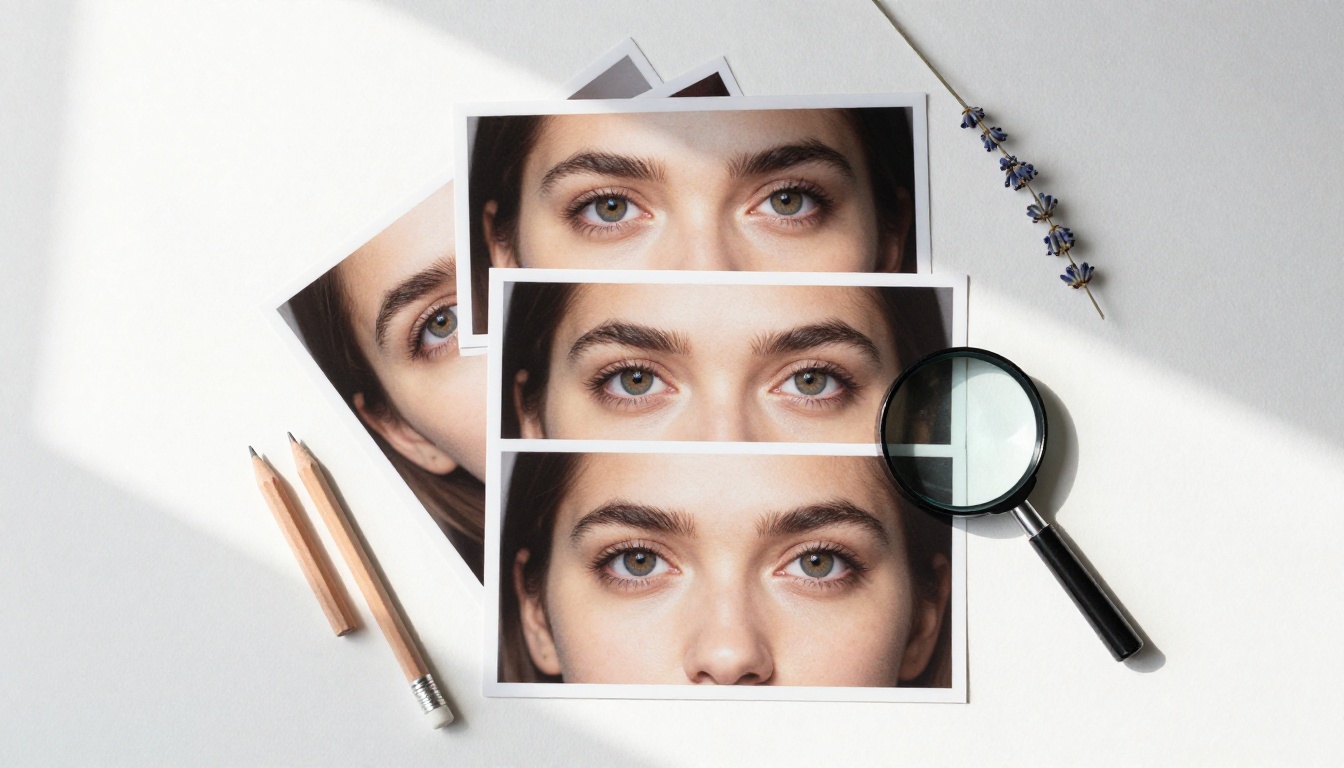
كل أداة رفع دقة في هذا المقال متاحة على PicassoIA دون حاجة إلى اشتراك. تستغرق أول عملية رفع دقة أقل من دقيقتين من البداية إلى النهاية.
ابدأ بصورة لديك بالفعل. اختر توليدًا سابقًا بدا جيدًا لكنه كان ناعمًا قليلًا. افتح Clarity Pro Upscaler، وارفع الصورة، وشغّلها بتكبير 2x وقيمة إبداع 0.35. قارن الصورتين قبل وبعد بتكبير 100%. الفرق يكون عادة فوريًا.
إذا أردت إنتاج صورة جديدة أولًا، تضم مجموعة تحويل النص إلى صورة على PicassoIA أكثر من 90 نموذجًا متاحًا، تغطي كل البنى الرئيسية من الانتشار إلى مطابقة التدفق. ولّد شيئًا، ثم مرّره عبر أداة رفع الدقة التي تطابق نوع صورتك من الجدول أعلاه.
بالنسبة إلى أعمال البورتريه، جرّب Crystal Upscaler على مخرج يركّز على الوجه. لأقصى دقة، يقدم Topaz Image Upscale بمقدار 6x أكبر مخرج نظيف متاح مجانًا. لكل ما هو مشوّش أو مضغوط، يبقى Real ESRGAN نقطة البداية الأكثر موثوقية.
تسع أدوات، منصة واحدة، دون تكلفة. اختر نوع الصورة من جدول المقارنة وشغّلها.


