ज़्यादातर अपनी AI इमेज को शार्प करने वाले फ्री AI अपस्केलर या तो पेड सब्सक्रिप्शन के अंदर दबे होते हैं, या क्रेडिट की दीवारों के पीछे बंद रहते हैं, या फिर वह नरम वॉटरकलर इफ़ेक्ट देते हैं जिससे त्वचा पिघली हुई मोम जैसी लगती है। यह लेख सीधे उस पर आता है जो सचमुच काम करता है: नौ अलग-अलग मॉडल, हर एक किस काम में सबसे अच्छा है, उसे कब इस्तेमाल करें, और वे तीन गलतियाँ जो ज़्यादातर अपस्केल कोशिशों को बिगाड़ देती हैं।
आपकी AI इमेज नरम क्यों निकलती हैं
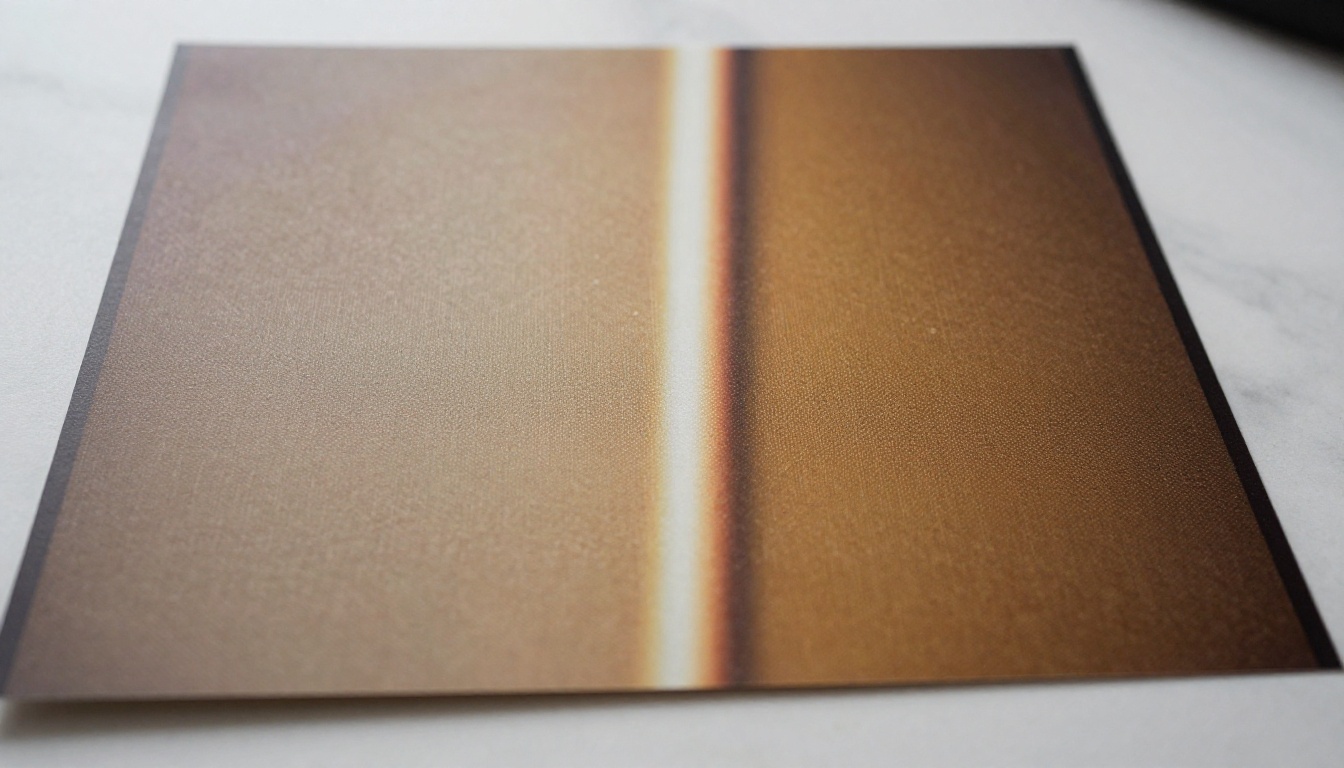
आपने एक बढ़िया प्रॉम्प्ट चलाया। कंपोज़िशन बिल्कुल सही है, लाइटिंग खूबसूरत है, और सब्जेक्ट परफ़ेक्ट है। फिर आप ज़ूम करते हैं। पलकें धब्बे लगती हैं। कपड़े की बनावट एक सपाट धुंधलापन है। बाल अलग-अलग स्ट्रैंड की जगह पेंट किया हुआ एक ढेर लगते हैं।
यह प्रॉम्प्ट की समस्या नहीं है। यह उस रिज़ॉल्यूशन की समस्या है जो जनरेटिव मॉडल के काम करने के तरीके में ही बसी है।
डिफ़्यूज़न मॉडल असल में क्या बनाते हैं
ज़्यादातर टेक्स्ट-टू-इमेज मॉडल नेटिव रूप से 512x512 या 1024x1024 पिक्सेल पर जनरेट करते हैं। वेब थंबनेल के लिए यह ठीक है। किसी भी ऐसे उपयोग के लिए जिसमें पास से देखना, बड़ी स्क्रीन, प्रिंट, या किसी दूसरे AI वर्कफ़्लो में रेफ़रेंस इनपुट शामिल हो, यह कम पड़ता है।
डिफ़्यूज़न मॉडल कंप्रेस्ड वेब इमेज पर भी ट्रेन होते हैं: लॉसी आर्टिफ़ैक्ट वाली JPEG, कम क्वालिटी के स्कैन, और मिले-जुले क्वालिटी वाले सोर्स। उन ट्रेनिंग डेटासेट के स्टैटिस्टिकल गुण आउटपुट में दिखते हैं। पोर्स, धागों के पैटर्न और बालों के स्ट्रैंड जैसी बारीक टेक्सचर डिटेल डीनॉइज़िंग प्रक्रिया के दौरान औसत में घुल जाती हैं। नतीजा एक तकनीकी रूप से सटीक इमेज होती है जिस पर हल्का नरम फ़िनिश होता है।
रिज़ॉल्यूशन बनाम दिखने वाली शार्पनेस
कच्ची पिक्सेल गिनती और दिखने वाली शार्पनेस अलग चीज़ें हैं। 400px चौड़ाई पर दिखाई गई 1024x1024 इमेज शार्प लगती है। वही इमेज 2000px चौड़ाई पर हर नरम किनारा और मिली हुई डिटेल दिखा देती है। छोटे आकार पर दिमाग जानकारी भर देता है, और बड़े आकार पर वही गायब जानकारी उजागर हो जाती है।
1080px पर सोशल मीडिया के लिए, 1024x1024 इमेज सीमा पर है। A4 प्रिंट के लिए 300 DPI पर कम से कम 2480x3508 पिक्सेल चाहिए। वॉलपेपर उपयोग या विस्तृत एडिटोरियल काम के लिए 4096x4096 व्यावहारिक न्यूनतम है।
AI अपस्केलिंग असल में कैसे काम करती है
पुरानी स्केलिंग बनाम न्यूरल इनफ़रेंस
क्लासिकल इमेज स्केलिंग (बाइक्यूबिक, बाइलिनियर, Lanczos) गणितीय इंटरपोलेशन से काम करती है। यह आसपास के पिक्सेल के भारित औसत से पिक्सेल वैल्यू का अनुमान लगाती है। जब आप इमेज का आकार दोगुना करते हैं, तो हर नया पिक्सेल बिना किसी सिमेंटिक अर्थ वाला गणितीय अनुमान होता है। नतीजा चिकना तो होता है लेकिन शार्प नहीं: किनारे नरम पड़ते हैं, बारीक टेक्सचर धुंधले होते हैं, और इमेज ऐसी लगती है जैसे पतली वैसलीन की परत के पीछे से खींची गई हो।
न्यूरल सुपर-रेज़ोल्यूशन इंटरपोलेशन की जगह इनफ़रेंस से काम करता है। मॉडल पेयर्ड डेटासेट पर ट्रेन होते हैं: लाखों लो-रेज़ोल्यूशन इनपुट को उनके हाई-रेज़ोल्यूशन ओरिजिनल से मिलाकर। नेटवर्क यह स्टैटिस्टिकल पैटर्न आत्मसात कर लेता है कि संदर्भ में डिटेल कैसी दिखती है।
मॉडल क्या अनुमान लगाता है
एक अच्छी तरह ट्रेन्ड सुपर-रेज़ोल्यूशन मॉडल इन जैसे पैटर्न आत्मसात करता है:
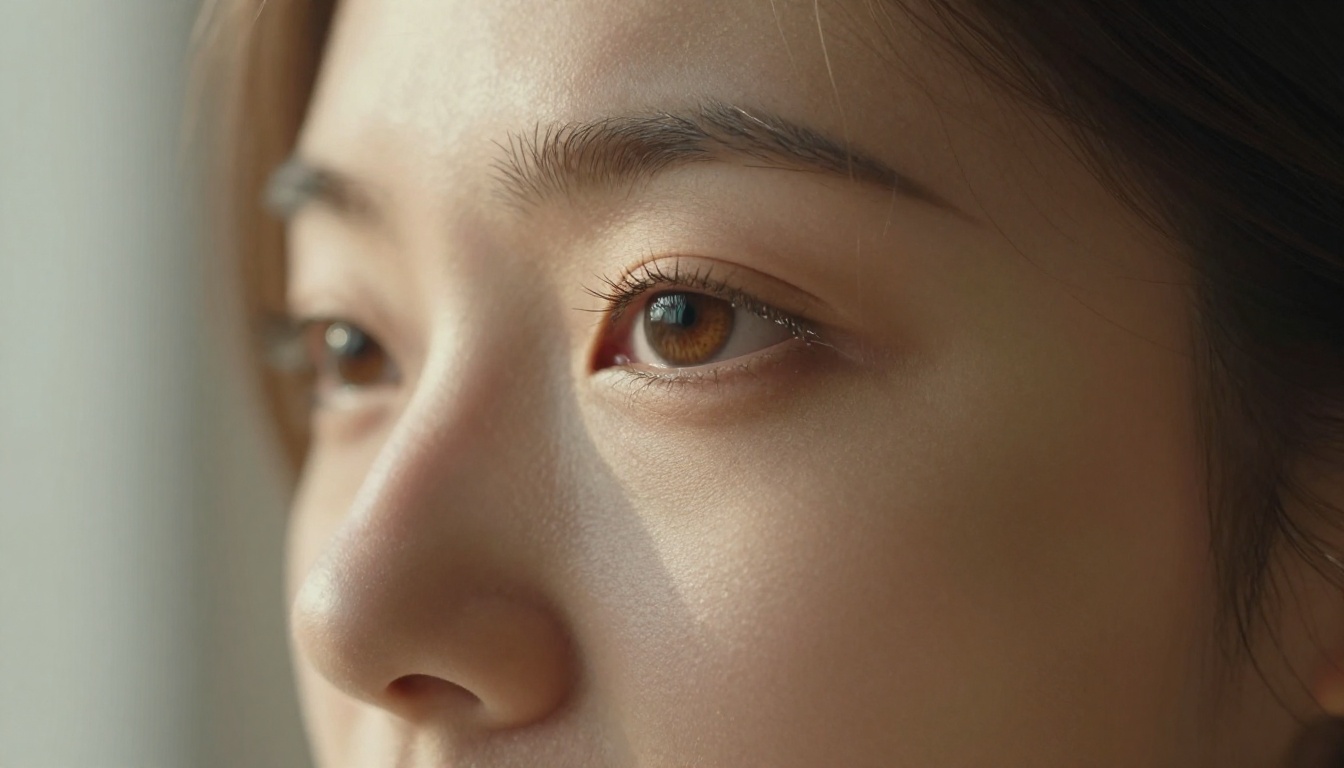
- आँख के पास की त्वचा: पोर्स, बारीक लकीरें, हल्का टेक्सचर बदलाव
- कपड़ा: दिशात्मक बुनाई के पैटर्न, धागों की चमक, सिलवटों में छाया
- बाल: अलग-अलग स्ट्रैंड के किनारे, स्पेक्युलर हाइलाइट, जड़ से सिरे तक का बदलाव
- वास्तुकला: सीधे किनारे, दोहराने वाले ज्यामितीय पैटर्न, सामग्री की सतह का टेक्सचर
जब मॉडल आपके 512x512 पोर्ट्रेट को 2048x2048 आउटपुट में बदलता है, तो वह सिर्फ़ पिक्सेल का आकार नहीं बदलता। वह ट्रेनिंग के दौरान सीखी हर चीज़ के आधार पर उस संदर्भ में स्टैटिस्टिकल रूप से सही बैठने वाली अनुमानित डिटेल जोड़ता है।
💡 टिप: सबसे अच्छे सुपर-रेज़ोल्यूशन मॉडल ऐसी डिटेल जोड़ते हैं जो असली लगे। अगर आपकी अपस्केल की गई इमेज में त्वचा पर अजीब दोहराव वाले पैटर्न हैं या बालों में भ्रामक टेक्सचर हैं, तो मॉडल ज़रूरत से ज़्यादा कर रहा है। अगर उपलब्ध हो, तो क्रिएटिविटी या डिटेल स्लाइडर कम करें।
9 फ्री AI अपस्केलर जो इस्तेमाल के लायक हैं
नीचे के सभी नौ मॉडल PicassoIA के सुपर-रेज़ोल्यूशन कलेक्शन में बिना सब्सक्रिप्शन के उपलब्ध हैं।
Clarity Pro Upscaler
philz1337x का Clarity Pro Upscaler ख़ास तौर पर फ़ोटोरियलिस्टिक आउटपुट के लिए बना है। यह फ़िल्म ग्रेन, माइक्रो-कंट्रास्ट और बारीक टेक्सचर जोड़ता है, जिससे AI इमेज रेंडर की जगह फ़ोटो जैसी लगती हैं। यह पोर्ट्रेट पर खास तौर पर अच्छा काम करता है: त्वचा का टेक्सचर, आँखों की कैचलाइट और बालों के स्ट्रैंड सभी को इससे फ़ायदा मिलता है, क्योंकि इसका फ़ोकस हाई-रेज़ोल्यूशन फ़ोटोग्राफ़ी वाले डेटासेट पर है।
सबसे अच्छा किसके लिए: पोर्ट्रेट, फ़ोटोरियलिस्टिक लैंडस्केप, कोई भी इमेज जहाँ टेक्सचर की यथार्थता सबसे ज़्यादा मायने रखती है।
P Image Upscale
prunaai का P Image Upscale स्पीड के लिए ऑप्टिमाइज़ है। यह लगभग एक सेकंड में साफ़ और शार्प नतीजे देता है, जिससे यह बैच वर्कफ़्लो के लिए सही विकल्प बनता है। शार्पनिंग कुरकुरी और टोनली न्यूट्रल है, जो इमेज की कलर प्रोफ़ाइल को बिना गर्माहट या ठंडेपन के झुकाव के बचाए रखती है।
सबसे अच्छा किसके लिए: तेज़ प्रोसेसिंग, बैच अपस्केलिंग, ज़्यादा मात्रा वाले वर्कफ़्लो।
Real ESRGAN
Real ESRGAN उपलब्ध सबसे भरोसेमंद ओपन-सोर्स अपस्केलिंग आर्किटेक्चर में से एक है। इसे ख़ास तौर पर खराब और नॉइज़ी इमेज पर ट्रेन किया गया था, जिससे यह कंप्रेशन आर्टिफ़ैक्ट, JPEG ब्लॉकिंग और डिफ़्यूज़न आउटपुट में आम हल्के धुंधलेपन को हटाने में उत्कृष्ट है। nightmareai वर्ज़न मज़बूत एज रिस्टोरेशन के साथ 4x अपस्केलिंग देता है।
सबसे अच्छा किसके लिए: JPEG आर्टिफ़ैक्ट वाली इमेज, नॉइज़ी आउटपुट, कोई भी कंप्रेस्ड सोर्स।
Google Upscaler
Google Upscaler संयमित डिटेल इनफ़रेंस के साथ 4x बड़ा करता है। यह क्लिनिकल शार्पनेस और क्रिएटिव टेक्सचर जोड़ने के बीच बैठता है: जटिल बैकग्राउंड पर कम हैलुसिनेशन आर्टिफ़ैक्ट, हालांकि विशेष मॉडल की तुलना में पोर्ट्रेट डिटेल पर थोड़ा कम नाटकीय।
सबसे अच्छा किसके लिए: मिले-जुले कंटेंट वाली इमेज, कम आर्टिफ़ैक्ट जोखिम के साथ सामान्य-उद्देश्य अपस्केलिंग।
Topaz Image Upscale
Topaz Labs का Topaz Image Upscale कलेक्शन का सबसे ऊँची सीमा वाला विकल्प है। यह बिना दिखने वाली क्वालिटी गिरावट के 6x तक बड़ा करने को सपोर्ट करता है। फ़र, पंख, पत्तियों और कपड़े जैसी बारीक टेक्सचर पर नतीजे 4x-सीमित विकल्पों से साफ़ तौर पर बेहतर हैं। Topaz Labs ने अपनी साख प्रोफ़ेशनल फ़ोटो एडिटिंग पर बनाई है, और क्वालिटी में वह दिखता है।
सबसे अच्छा किसके लिए: अधिकतम रिज़ॉल्यूशन आउटपुट, प्रोफ़ेशनल प्रिंट ज़रूरतें, बारीक टेक्सचर डिटेल।
Crystal Upscaler
philz1337x का Crystal Upscaler ख़ास तौर पर पोर्ट्रेट और क्लोज़-अप चेहरे के काम पर फ़ोकस करता है। यह आँखों को शार्प करता है, त्वचा की डिटेल निखारता है, और बिना उस ओवर-स्मूद प्लास्टिक-स्किन इफ़ेक्ट के बालों के स्ट्रैंड बहाल करता है जो कम सावधान मॉडल में आम है। उसी स्केल पर यह जनरल-पर्पज़ मॉडल से चेहरे की रिस्टोरेशन क्वालिटी में साफ़ तौर पर बेहतर है।
सबसे अच्छा किसके लिए: पोर्ट्रेट क्लोज़-अप, चेहरे पर फ़ोकस वाले AI आउटपुट, ग्लैमर और एडिटोरियल काम।
Bria Increase Resolution
Bria Increase Resolution कमर्शियल इमेज क्वालिटी पर फ़ोकस के साथ 4x अपस्केलिंग देता है। यह प्रोडक्ट फ़ोटोग्राफ़ी आउटपुट और ऑब्जेक्ट-केंद्रित इमेज के लिए उपयुक्त है, जहाँ साफ़ किनारे और सटीक रंग ऑर्गेनिक टेक्सचर से ज़्यादा मायने रखते हैं। नतीजे लगातार एज कंट्रास्ट के साथ स्टूडियो-रेडी लगते हैं।
सबसे अच्छा किसके लिए: प्रोडक्ट इमेज, ऑब्जेक्ट रेंडर, कमर्शियल-ग्रेड आउटपुट।
Recraft Crisp Upscale
Recraft AI का Recraft Crisp Upscale बाकी सब से ऊपर शार्पनेस को प्राथमिकता देता है। अगर आपकी जनरेट की गई इमेज नरम है और आप टेक्सचर की स्वाभाविकता की चिंता किए बिना आक्रामक एज रिस्टोरेशन चाहते हैं, तो यह सबसे सीधा तरीका है। नतीजे हाई-कंट्रास्ट होते हैं और डिजिटल स्क्रीन तथा भौतिक मीडिया दोनों पर कुरकुरे प्रिंट होते हैं।
सबसे अच्छा किसके लिए: प्रिंट उपयोग, डिजिटल बैनर, हाई-कंट्रास्ट ग्राफ़िक एप्लिकेशन।
Recraft Creative Upscale
Recraft Creative Upscale मौजूद चीज़ों को सिर्फ़ शार्प करने के बजाय गहराई और व्याख्यात्मक डिटेल जोड़ता है। यह तब उपयोगी है जब सोर्स इमेज विरल हो या उसमें वह संदर्भगत डिटेल न हो जो आप अंतिम संस्करण में चाहते हैं। इसे एक ऐसे अपस्केलिंग की तरह सोचें जिसमें क्रिएटिव रिस्टोरेशन लेयर शामिल हो।
सबसे अच्छा किसके लिए: कम डिटेल वाली सोर्स इमेज, गहराई की ज़रूरत वाली आर्टिस्टिक आउटपुट, स्टाइलाइज़्ड रेंडर।
PicassoIA पर Clarity Pro Upscaler कैसे इस्तेमाल करें
Clarity Pro Upscaler ज़्यादातर इमेज के लिए सबसे बहुमुखी शुरुआती बिंदु है। यहाँ सटीक प्रक्रिया है:
चरण 1: अपनी जनरेट की गई इमेज से शुरू करें
अपना बेस आउटपुट बनाने के लिए PicassoIA पर कोई भी टेक्सट-टू-इमेज मॉडल इस्तेमाल करें। आपको परफ़ेक्ट नतीजे की ज़रूरत नहीं है। नरम या हल्की धुंधली इमेज भी काफ़ी बेहतर हो सकती है।
चरण 2: मॉडल पेज खोलें
PicassoIA पर Super Resolution कैटेगरी में Clarity Pro Upscaler पर जाएँ।
चरण 3: अपनी इमेज अपलोड करें
अपनी जनरेट की गई इमेज इनपुट फ़ील्ड में खींचें या किसी पिछले जनरेशन से URL सीधे पेस्ट करें। मॉडल JPG और PNG फ़ाइलें स्वीकार करता है।
चरण 4: पैरामीटर सेट करें
- स्केल फ़ैक्टर: सामान्य वेब उपयोग के लिए 2x से शुरू करें। प्रिंट या बड़े डिस्प्ले के लिए 4x इस्तेमाल करें।
- क्रिएटिविटी: 0.3 से 0.5 बिना कुछ नया गढ़े यथार्थ टेक्सचर जोड़ता है। 0.6 से ऊपर साफ़ AI आउटपुट पर आर्टिफ़ैक्ट ला सकता है।
- रिसेम्बलेंस: अगर आपको आउटपुट को मूल इमेज के बहुत करीब चाहिए, तो इसे 0.8 या उससे ऊपर रखें।
चरण 5: जनरेट करें और सेव करें
प्रोसेसिंग में 20 से 60 सेकंड लगते हैं। अपना रिज़ल्ट डाउनलोड करें या URL कॉपी करके अपने वर्कफ़्लो में कहीं और इस्तेमाल करें।
💡 टिप: अगर पहली बार में किनारों के आसपास ज़्यादा शार्पनिंग दिखे, तो क्रिएटिविटी स्लाइडर 0.3 पर लाएँ और दोबारा चलाएँ। साफ़ डिफ़्यूज़न आउटपुट पर मॉडल इस पैरामीटर के प्रति संवेदनशील है।
सही अपस्केलर कैसे चुनें
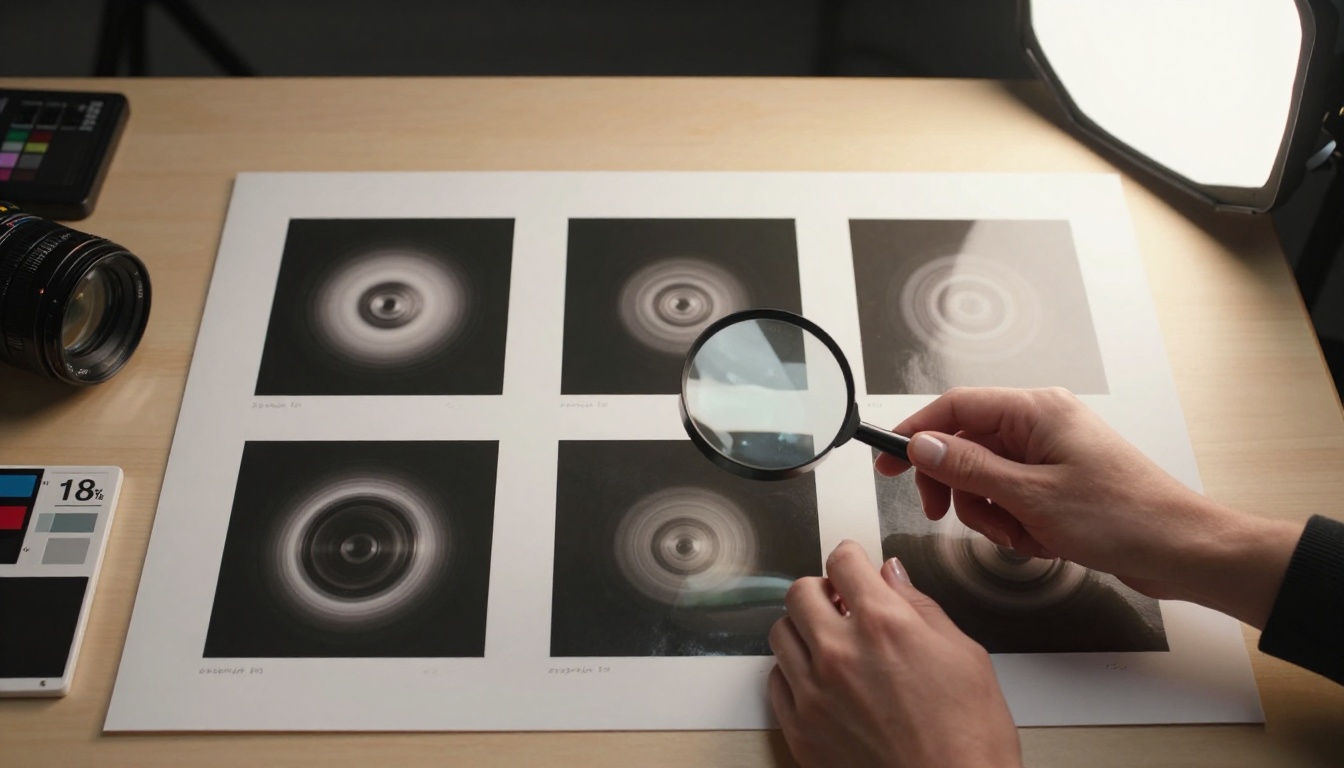
अपनी इमेज के प्रकार के लिए गलत अपस्केलर चुनना खराब नतीजे का सबसे तेज़ रास्ता है। यह टेबल सबसे आम उपयोग के मामलों को सबसे अच्छे मॉडल से जोड़ती है:
3 गलतियाँ जो ज़्यादातर अपस्केल नतीजों को बिगाड़ती हैं
ये तीन गलतियाँ ज़्यादातर खराब अपस्केलिंग नतीजों की जड़ हैं। इनसे बचें और आपके आउटपुट तुरंत बेहतर होंगे।
लगातार दो अपस्केल चलाना
यह सोचकर Real ESRGAN दो बार चलाना कि इससे क्वालिटी दोगुनी हो जाएगी, एक आम गलती है। दूसरा पास पहले से प्रोसेस की हुई इमेज को इनपुट के रूप में लेता है, मूल लो-रेज़ोल्यूशन डेटा को नहीं। मॉडल ऐसी डिटेल गढ़ने लगता है जिसे पहले पास ने गलत किया था, जिससे ऐसे आर्टिफ़ैक्ट और दोहराव वाले पैटर्न बनते हैं जो पहले नहीं थे। हर इमेज के लिए एक ही अपस्केलिंग पास।
बहुत ज़्यादा स्केल फ़ैक्टर इस्तेमाल करना
पहले से साफ़ 1024x1024 इमेज पर 4x अपस्केल अक्सर 2x अपस्केल से भी खराब नतीजे देता है। मॉडल को इनपुट में मौजूद पिक्सेल से चार गुना ज़्यादा पिक्सेल गढ़ने पड़ते हैं। जब पिक्सेल का बजट सोर्स के मुकाबले इतना बड़ा हो, तो चिकनी सतहों पर आर्टिफ़ैक्ट दिखने लगते हैं, क्योंकि मॉडल के पास संदर्भगत संकेत खत्म हो जाते हैं। अपने स्केल फ़ैक्टर को उस चीज़ से मिलाएँ जो आपको असल में चाहिए, न कि टूल जितना अधिकतम देता है उससे।
पहले से कंप्रेस्ड फ़ाइल से शुरू करना
अगर आपने अपनी इमेज वेब व्यू से डाउनलोड की है या स्क्रीनशॉट लिया है, तो आपके सोर्स में JPEG कंप्रेशन आर्टिफ़ैक्ट पहले से मौजूद हैं। अपस्केलर उन आर्टिफ़ैक्ट को बनाए रखेगा और कभी-कभी बढ़ा भी देगा। उपलब्ध सबसे अच्छी क्वालिटी के सोर्स से काम करें। जब विकल्प हो, तो लॉसलेस PNG सबसे पसंदीदा इनपुट फ़ॉर्मैट है।
💡 टिप: अगर आपका एकमात्र सोर्स कंप्रेस्ड JPEG है, तो पहले Real ESRGAN चलाएँ, क्योंकि यह खराब इनपुट पर ख़ास तौर पर ट्रेन हुआ था। फिर अतिरिक्त डिटेल के लिए Clarity Pro Upscaler जैसा टेक्सचर जोड़ने वाला मॉडल लगाएँ।
शार्प इमेज अलग तरह से परफ़ॉर्म क्यों करती हैं
शार्प इमेज सिर्फ़ सौंदर्य की बात नहीं हैं। वे उस हर संदर्भ में अलग तरह से परफ़ॉर्म करती हैं जहाँ वे दिखती हैं।
सोशल मीडिया के लिए, रिज़ॉल्यूशन यह तय करता है कि इमेज हाई-DPI Retina डिस्प्ले पर कैसे रेंडर होती है। 512x512 की नरम इमेज छोटी फ़ोन स्क्रीन पर ठीक लगती है, लेकिन 27-इंच 5K मॉनिटर पर साफ़ तौर पर खराब दिखती है। ज़्यादातर हाई-ट्रैफ़िक प्लेटफ़ॉर्म अब थंबनेल को अंदरूनी तौर पर अपस्केल करते हैं, जिससे पहले से मौजूद नरमी दिखने वाले धुंधलेपन में बदल जाती है।
प्रिंट के लिए गणित सीधा है: अंतिम प्रिंट आकार पर 300 DPI अच्छी क्वालिटी के आउटपुट की न्यूनतम सीमा है। 5x5 इंच पर प्रिंट की गई 512x512 इमेज पहले से ही सबसे निचली सीमा पर है। A4 आकार (8.3 x 11.7 इंच) पर आप लगभग 44 DPI पर प्रिंट करेंगे, जो साफ़ तौर पर नरम दिखेगा। Topaz Image Upscale से बनी 4096x4096 इमेज ज़्यादातर मानक प्रिंट आकारों पर आराम से 300 DPI पार कर लेती है।
AI वर्कफ़्लो के लिए, शार्प इंटरमीडिएट इमेज ControlNet रेफ़रेंस, img2img इनपुट, या इनपेंटिंग सोर्स के रूप में इस्तेमाल होने पर बेहतर नतीजे देती हैं। धुंधला रेफ़रेंस धुंधला डाउनस्ट्रीम आउटपुट देता है। अपने बेस जनरेशन को दूसरे पास वाले वर्कफ़्लो में डालने से पहले अपस्केलर से चलाना, बिना प्रॉम्प्ट बदले आउटपुट क्वालिटी बढ़ाने का भरोसेमंद तरीका है।
रिज़ॉल्यूशन और दिखने वाली प्रोडक्शन वैल्यू के बीच का संबंध कमर्शियल, एडिटोरियल और कंटेंट संदर्भों में एक जैसा है। शार्प इमेज ज़्यादा सोची-समझी लगती हैं। वे संकेत देती हैं कि हर डिटेल पर ध्यान दिया गया।
अभी शार्प करना शुरू करें
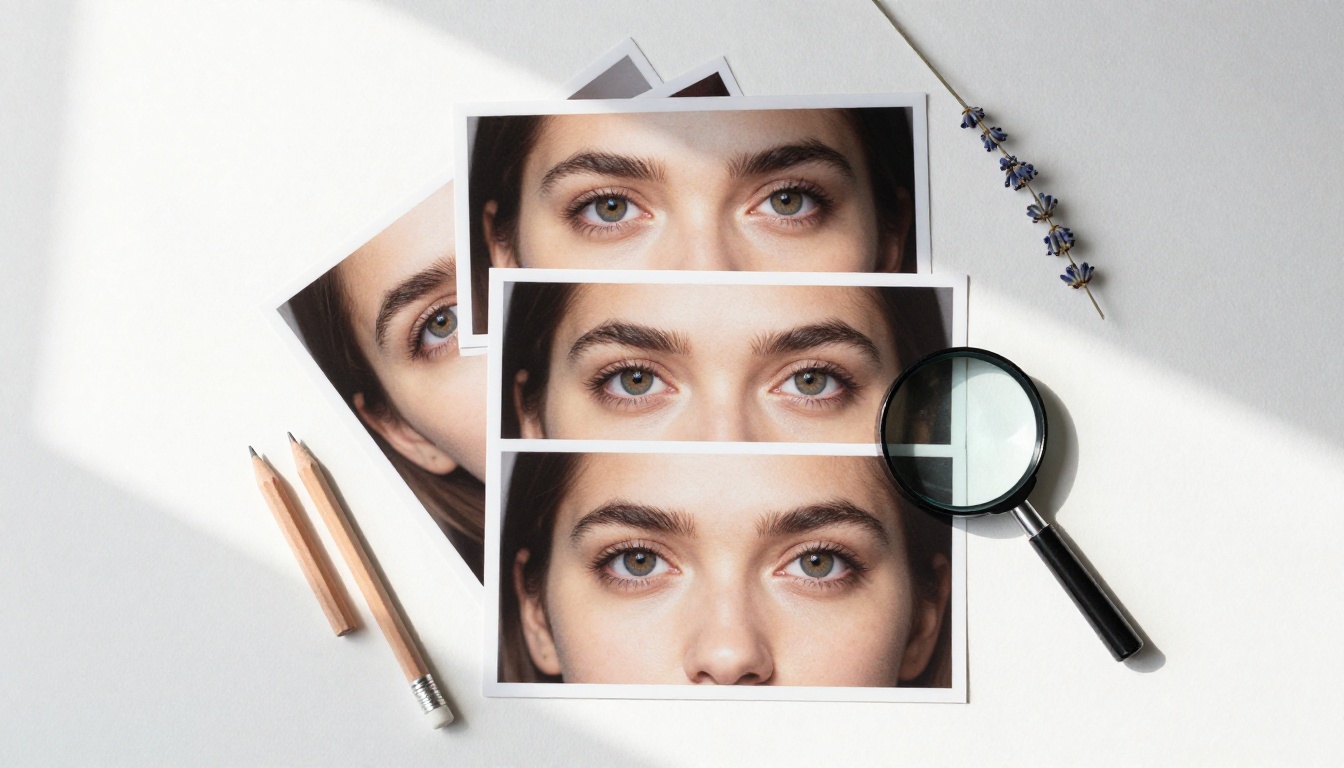
इस लेख का हर अपस्केलर PicassoIA पर बिना सब्सक्रिप्शन के उपलब्ध है। पहला अपस्केल शुरू से अंत तक दो मिनट से कम में हो जाता है।
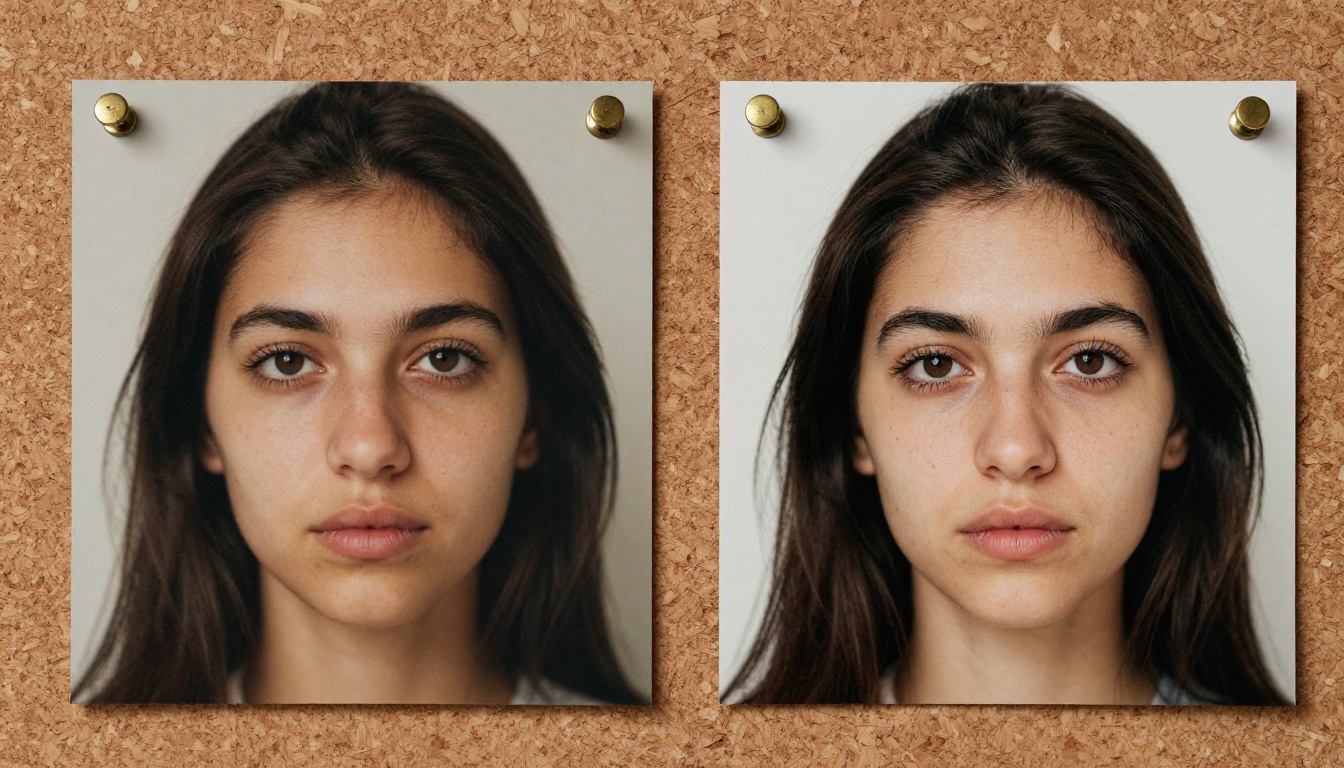
ऐसी इमेज से शुरू करें जो आपके पास पहले से है। कोई पिछली AI जनरेशन लें जो अच्छी लगी थी पर थोड़ी नरम लगी। Clarity Pro Upscaler खोलें, उसे अपलोड करें, 0.35 क्रिएटिविटी वैल्यू के साथ 2x पर चलाएँ। बदलाव से पहले और बाद की तुलना 100% ज़ूम पर करें। फ़र्क आमतौर पर तुरंत दिख जाता है।
अगर आप पहले नई इमेज बनाना चाहते हैं, तो PicassoIA के टेक्सट-टू-इमेज कलेक्शन में 90 से ज़्यादा मॉडल उपलब्ध हैं, जो डिफ़्यूज़न से लेकर फ़्लो मैचिंग तक हर बड़े आर्किटेक्चर को कवर करते हैं। कुछ जनरेट करें, फिर ऊपर की टेबल से अपनी इमेज प्रकार से मेल खाने वाले अपस्केलर से चलाएँ।
पोर्ट्रेट काम के लिए, किसी चेहरे पर फ़ोकस वाले आउटपुट पर Crystal Upscaler आज़माएँ। अधिकतम रिज़ॉल्यूशन के लिए, 6x पर Topaz Image Upscale मुफ़्त में उपलब्ध सबसे बड़ा साफ़ आउटपुट देता है। हर नॉइज़ी या कंप्रेस्ड चीज़ के लिए, Real ESRGAN सबसे भरोसेमंद शुरुआती बिंदु है।
नौ टूल, एक प्लेटफ़ॉर्म, कोई खर्च नहीं। तुलना टेबल से इमेज प्रकार चुनें और उसे चलाएँ।


