A maioria dos upscalers de IA gratuitos para deixar suas imagens geradas mais nítidas fica escondida dentro de assinaturas pagas, bloqueada atrás de limites de créditos ou produz aquele efeito suave de aquarela que deixa a pele com cara de cera derretida. Este artigo vai direto ao que realmente funciona: nove modelos distintos, o que cada um faz melhor, quando usar cada um e os três erros que arruínam a maioria das tentativas de upscaling.
Por que suas imagens de IA saem suaves
Você rodou um ótimo prompt. A composição está exatamente certa, a iluminação é bonita e o sujeito é perfeito. Aí você dá zoom. Os cílios são manchas. A textura do tecido é um borrão chapado. O cabelo parece uma massa pintada em vez de fios individuais.
Isso não é um problema de prompt. É um problema de resolução, embutido no modo como os modelos generativos funcionam.
O que os modelos de difusão realmente produzem
A maioria dos modelos de texto para imagem gera nativamente em 512x512 ou 1024x1024 pixels. Para miniaturas de web isso basta. Para qualquer uso que envolva visualização de perto, grande exibição, impressão ou uso como referência de entrada em outro fluxo de trabalho com IA, fica aquém.
Os modelos de difusão também são treinados com imagens compactadas da web: JPEGs com artefatos de perda, digitalizações de baixa qualidade e fontes de fidelidade mista. As propriedades estatísticas desses conjuntos de treinamento aparecem nos resultados. Detalhes finos em texturas como poros, padrões de tecido e fios de cabelo tendem a se diluir durante o processo de remoção de ruído. O resultado é uma imagem tecnicamente precisa, com um acabamento levemente suave.
Resolução versus nitidez percebida
Contagem bruta de pixels e nitidez percebida são coisas diferentes. Uma imagem de 1024x1024 exibida com 400px de largura parece nítida. A mesma imagem exibida com 2000px de largura revela cada borda suave e cada detalhe fundido. O cérebro preenche informações em tamanhos pequenos e expõe informações ausentes em tamanhos grandes.
Para redes sociais em 1080px, uma imagem de 1024x1024 fica no limite. Para impressão em A4, você precisa de pelo menos 2480x3508 pixels a 300 DPI. Para uso como papel de parede ou trabalho editorial detalhado, 4096x4096 é o mínimo realista.
Como o upscaling de IA realmente funciona
Escalonamento antigo versus inferência neural
O escalonamento clássico de imagens (bicúbico, bilinear, Lanczos) funciona por interpolação matemática. Ele estima valores de pixel a partir de médias ponderadas dos pixels vizinhos. Quando você dobra o tamanho de uma imagem, cada novo pixel é uma estimativa matemática sem conteúdo semântico. O resultado é suave, mas não nítido: as bordas amolecem, as texturas finas se borram e a imagem parece ter sido fotografada através de uma fina camada de vaselina.
A super-resolução neural funciona por inferência, e não por interpolação. Os modelos são treinados com conjuntos de dados pareados: milhões de entradas de baixa resolução comparadas com seus originais de alta resolução. A rede internaliza padrões estatísticos sobre como um detalhe se parece em contexto.
O que o modelo infere
Um modelo de super-resolução bem treinado internaliza padrões como:
- Pele perto do olho: poros, linhas finas, variação sutil de textura
- Tecido: padrões direcionais de trama, reflexos nos fios, sombra nas dobras
- Cabelo: bordas de fios individuais, reflexos especulares, variação da raiz à ponta
- Arquitetura: bordas retas, padrões geométricos repetidos, textura de superfície dos materiais
Quando o modelo processa seu retrato de 512x512 para produzir uma saída de 2048x2048, ele não apenas redimensiona os pixels. Ele acrescenta detalhes inferidos que estatisticamente pertencem àquele contexto, com base em tudo o que absorveu durante o treinamento.
💡 Dica: Os melhores modelos de super-resolução acrescentam detalhes que parecem reais. Se sua imagem ampliada tiver padrões estranhos repetidos na pele ou texturas alucinadas no cabelo, o modelo está exagerando. Reduza o controle de criatividade ou de detalhe, se houver um disponível.
9 upscalers de IA gratuitos que valem a pena usar
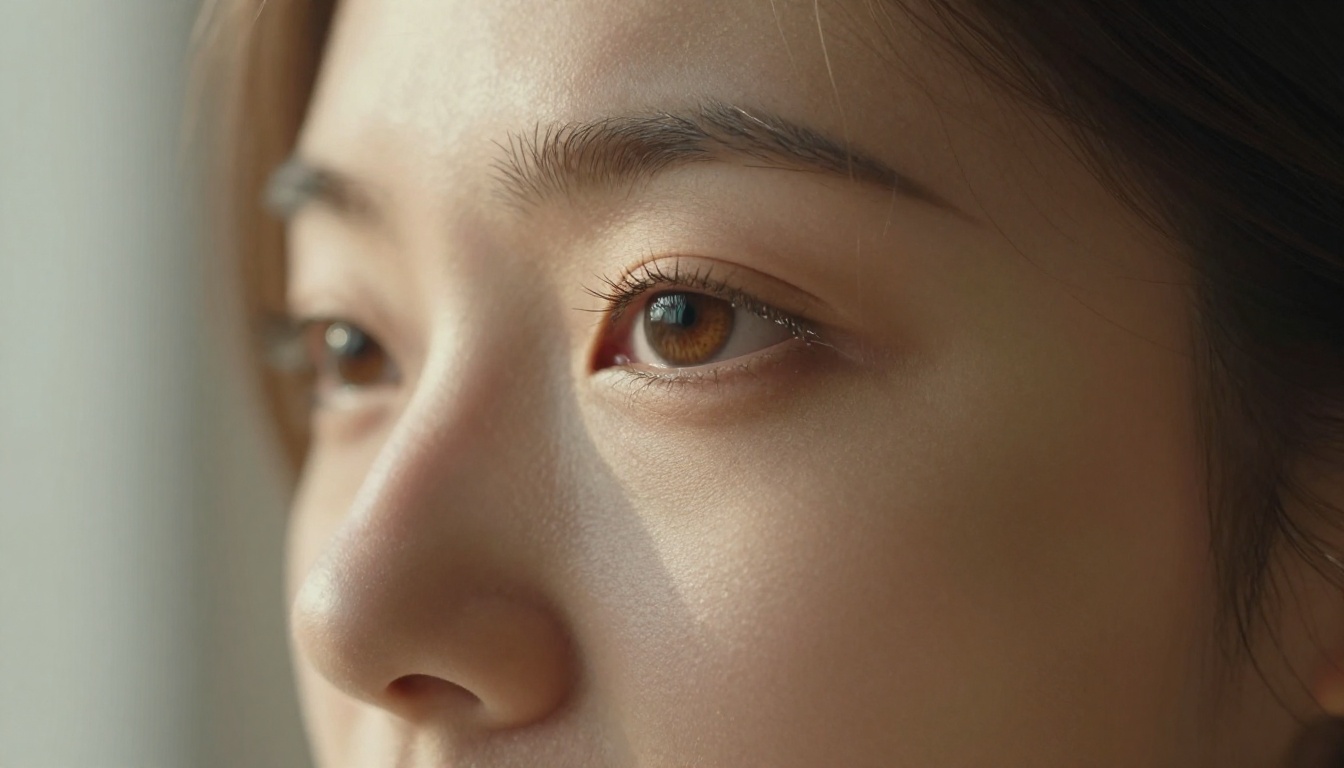
Todos os nove modelos abaixo estão disponíveis na coleção de super-resolução do PicassoIA, sem necessidade de assinatura.
Clarity Pro Upscaler
O Clarity Pro Upscaler, de philz1337x, foi criado especificamente para resultados fotorrealistas. Ele acrescenta granulação de filme, microcontraste e textura fina que fazem as imagens de IA parecerem fotografias, e não renderizações. Lida especialmente bem com retratos: a textura da pele, os brilhos nos olhos e os fios de cabelo se beneficiam do foco do seu conjunto de dados em fotografia de alta resolução.
Melhor para: retratos, paisagens fotorrealistas, qualquer imagem em que o realismo da textura importe mais.
P Image Upscale
O P Image Upscale, da prunaai, foi otimizado para velocidade. Ele entrega resultados limpos e nítidos em cerca de um segundo, o que o torna a escolha certa para fluxos de trabalho em lote. A nitidez é firme e neutra em tonalidade, preservando o perfil de cor da imagem sem introduzir viés de calor ou frieza.
Melhor para: processamento rápido, upscaling em lote, fluxos de trabalho de alto volume.
Real ESRGAN
O Real ESRGAN é uma das arquiteturas de upscaling de código aberto mais testadas disponíveis. Foi treinado especificamente com imagens degradadas e com ruído, o que o torna excelente para remover artefatos de compressão, blocos de JPEG e a leve névoa típica das saídas de difusão. A versão da nightmareai entrega upscaling de 4x com forte restauração de bordas.
Melhor para: imagens com artefatos de JPEG, saídas com ruído, qualquer fonte compactada.
Google Upscaler
O Google Upscaler entrega ampliação de 4x com inferência de detalhe conservadora. Fica entre a nitidez clínica e a adição criativa de textura: menos artefatos de alucinação em fundos complexos, embora um pouco menos dramático nos detalhes de retratos em comparação com modelos especializados.
Melhor para: imagens com conteúdo misto, upscaling de uso geral com baixo risco de artefatos.
Topaz Image Upscale
O Topaz Image Upscale, da Topaz Labs, é a opção com o maior potencial da coleção. Suporta até ampliação de 6x sem queda visível de qualidade. Os resultados em texturas finas como pelo, penas, folhagem e tecido são nitidamente melhores que as alternativas limitadas a 4x. A Topaz Labs construiu sua reputação na edição profissional de fotos, e a qualidade mostra isso.
Melhor para: saída de resolução máxima, exigências de impressão profissional, detalhe de textura fina.
Crystal Upscaler
O Crystal Upscaler, de philz1337x, foca especificamente em retratos e trabalhos de close de rosto. Ele aguça os olhos, clareia os detalhes da pele e restaura os fios de cabelo sem o efeito de pele plástica e suavizada comum em modelos menos cuidadosos. A qualidade de restauração facial é claramente melhor que a de um modelo de uso geral na mesma escala.
Melhor para: close-ups de retratos, saídas de IA centradas no rosto, trabalhos glamourosos e editoriais.
Bria Increase Resolution
O Bria Increase Resolution oferece upscaling de 4x com foco em qualidade de imagem comercial. Serve bem para saídas de fotografia de produto e imagens centradas em objetos, em que bordas limpas e cor precisa importam mais que textura orgânica. Os resultados parecem prontos para estúdio, com contraste de borda consistente.
Melhor para: imagens de produto, renderizações de objetos, saídas de qualidade comercial.
Recraft Crisp Upscale
O Recraft Crisp Upscale, da Recraft AI, prioriza a nitidez acima de tudo. Se sua imagem gerada está suave e você quer uma restauração de bordas agressiva sem se preocupar com o naturalismo da textura, esta é a abordagem mais direta. Os resultados têm alto contraste e imprimem com nitidez tanto em telas digitais quanto em mídias físicas.
Melhor para: uso impresso, banners digitais, aplicações gráficas de alto contraste.
Recraft Creative Upscale
O Recraft Creative Upscale acrescenta profundidade e detalhe interpretativo em vez de apenas aguçar o que já está presente. É útil quando a imagem de origem é escassa ou não tem o detalhe contextual que você quer na versão final. Pense nele como um upscaling com uma camada criativa de restauração incluída.
Melhor para: imagens de origem com pouco detalhe, saídas artísticas que precisam de profundidade extra, renderizações estilizadas.
Como usar o Clarity Pro Upscaler no PicassoIA
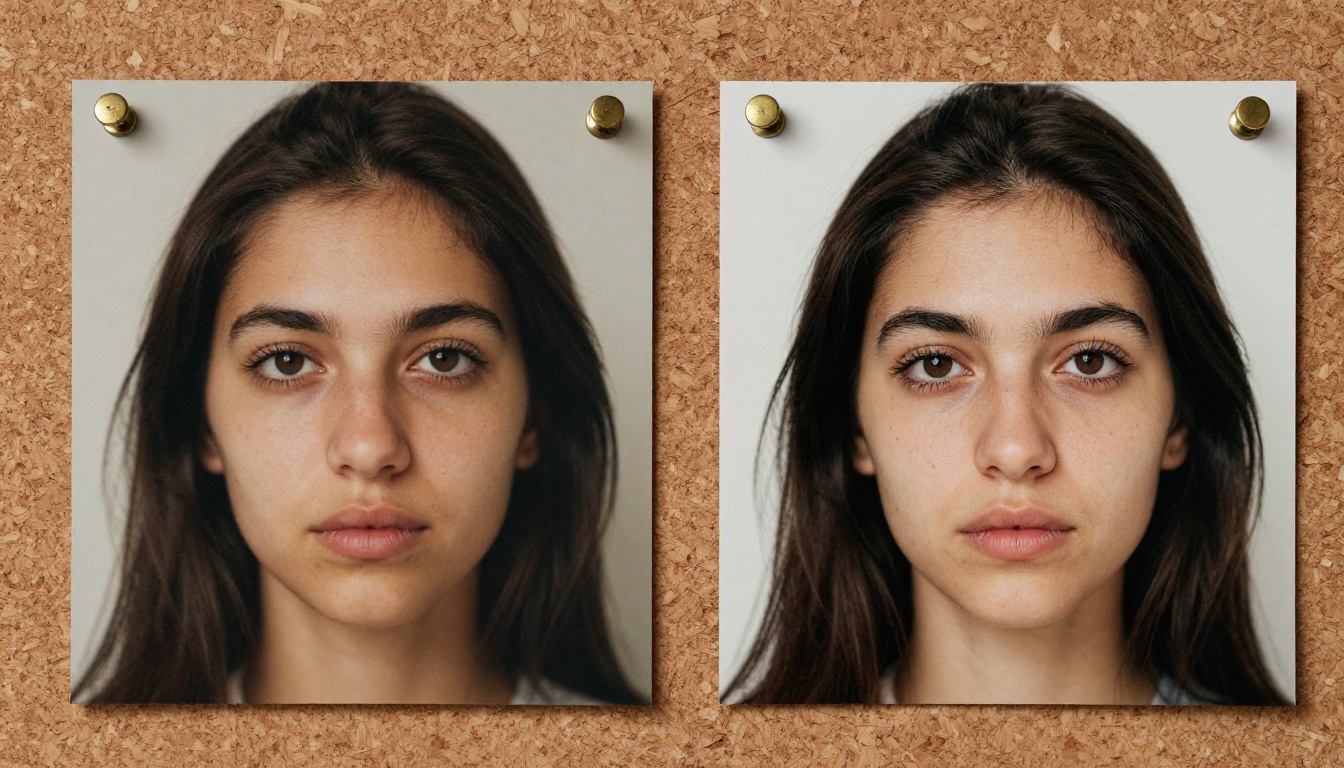
O Clarity Pro Upscaler é o ponto de partida mais versátil para a maioria das imagens. Aqui está o processo exato:
Passo 1: Comece com sua imagem gerada
Use qualquer modelo de texto para imagem no PicassoIA para produzir sua saída base. Você não precisa de um resultado perfeito. Uma imagem suave ou levemente borrada pode melhorar muito.
Passo 2: Abra a página do modelo
Acesse o Clarity Pro Upscaler na categoria Super Resolution do PicassoIA.
Passo 3: Envie sua imagem
Arraste sua imagem gerada para o campo de entrada ou cole a URL diretamente de uma geração anterior. O modelo aceita arquivos JPG e PNG.
Passo 4: Defina os parâmetros
- Fator de escala: comece em 2x para uso padrão na web. Use 4x para impressão ou exibição grande.
- Criatividade: 0,3 a 0,5 acrescenta textura realista sem inventar detalhes. Acima de 0,6 pode adicionar artefatos em saídas de IA limpas.
- Semelhança: mantenha em 0,8 ou mais se você precisar que a saída fique muito próxima da original.
Passo 5: Gere e salve
O processamento leva de 20 a 60 segundos. Baixe seu resultado ou copie a URL para usar em outra parte do seu fluxo de trabalho.
💡 Dica: Se a primeira execução parecer com nitidez excessiva nas bordas, reduza o controle de criatividade para 0,3 e execute de novo. O modelo é sensível a esse parâmetro em saídas de difusão limpas.
Escolhendo o upscaler certo
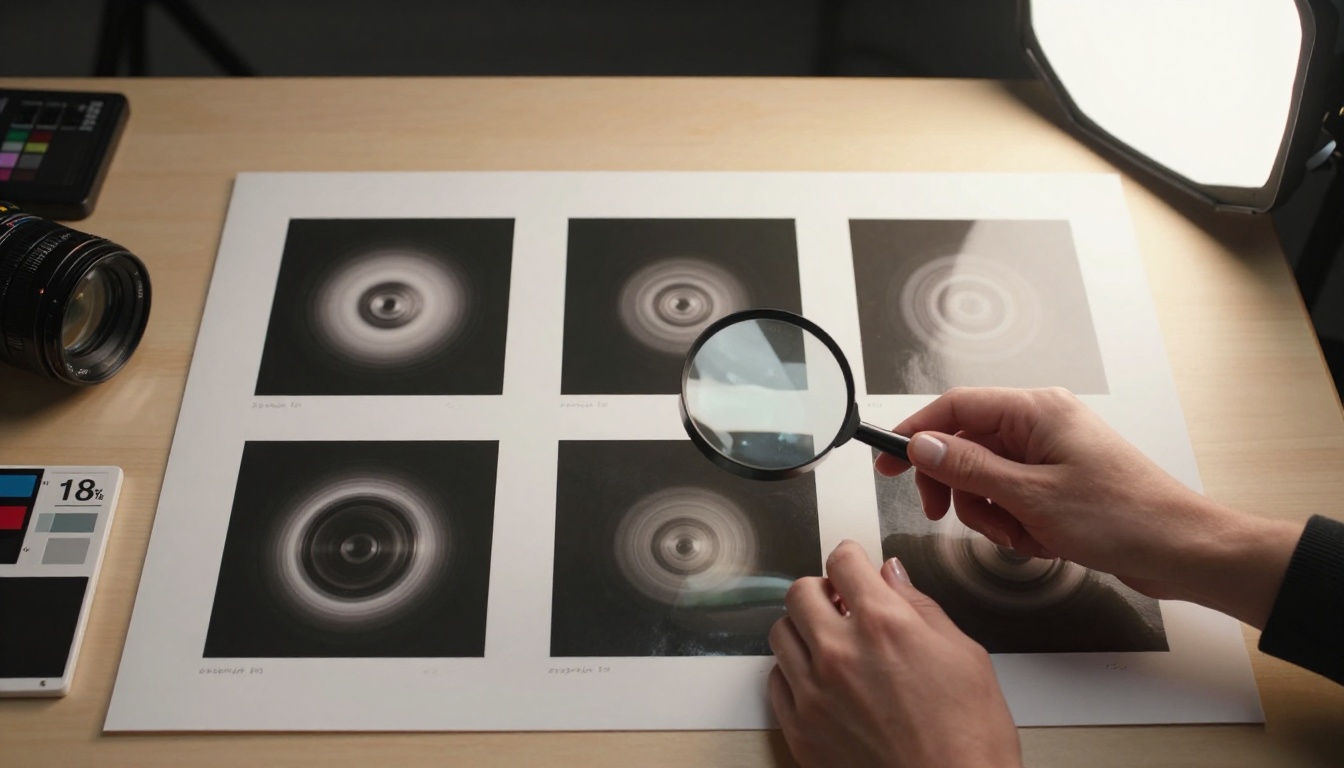
Escolher o upscaler errado para o tipo de imagem é o caminho mais rápido para um resultado ruim. Esta tabela relaciona os casos de uso mais comuns ao melhor modelo:
3 erros que arruínam a maioria dos resultados de upscaling
Estes três erros explicam a maioria dos maus resultados de upscaling. Evite-os e suas saídas vão melhorar imediatamente.
Fazer dois upscalings seguidos
Rodar o Real ESRGAN duas vezes porque você acha que isso dobra a qualidade é um erro comum. A segunda passada usa uma imagem já processada como entrada, e não os dados originais de baixa resolução. O modelo começa a fabricar detalhes que a primeira passada errou, criando artefatos e padrões repetidos que não existiam antes. Uma passada de upscaling por imagem.
Usar um fator de escala alto demais
Um upscaling de 4x numa imagem de 1024x1024 já limpa muitas vezes produz resultados piores do que um upscaling de 2x. O modelo precisa inventar quatro vezes mais pixels do que a entrada contém. Quando o orçamento de pixels é tão grande em relação à fonte, surgem artefatos em superfícies lisas, porque o modelo fica sem sinal contextual. Ajuste seu fator de escala ao que você realmente precisa, e não ao máximo que a ferramenta permite.
Começar com um arquivo já comprimido
Se você baixou sua imagem de uma visualização da web ou fez uma captura de tela, já tem artefatos de compressão JPEG embutidos na fonte. O upscaler vai preservar e, às vezes, amplificar esses artefatos. Trabalhe a partir da melhor qualidade de fonte disponível. O PNG sem perdas é o formato de entrada preferido quando você tem a escolha.
💡 Dica: Se sua única fonte for um JPEG comprimido, rode primeiro o Real ESRGAN, já que ele foi treinado especificamente com entradas degradadas, e depois aplique um modelo que acrescente textura, como o Clarity Pro Upscaler, para obter detalhe adicional.
Por que imagens nítidas têm desempenho diferente
Imagens nítidas não são só uma questão de estética. Elas têm desempenho diferente em cada contexto em que aparecem.
Para redes sociais, a resolução afeta como as imagens são renderizadas em telas Retina de alta densidade. Uma imagem suave de 512x512 parece aceitável numa tela pequena de celular e claramente degradada num monitor 5K de 27 polegadas. A maioria das plataformas de grande tráfego agora amplia miniaturas internamente, o que transforma a suavidade existente em borrão visível.
Para impressão, a conta é simples: 300 DPI no tamanho final impresso é o mínimo para uma saída de qualidade. Uma imagem de 512x512 impressa em 5x5 polegadas já está no limite. Em tamanho A4 (8,3 x 11,7 polegadas), você estaria imprimindo a cerca de 44 DPI, o que vai parecer visivelmente suave. Uma imagem de 4096x4096 do Topaz Image Upscale ultrapassa 300 DPI com folga para a maioria dos tamanhos de impressão padrão.
Para fluxos de trabalho com IA, imagens intermediárias nítidas produzem melhores resultados quando usadas como referências de ControlNet, entradas de img2img ou fontes de inpainting. Uma referência borrada produz uma saída borrada mais adiante. Passar suas gerações base por um upscaler antes de alimentá-las em um fluxo de segunda passada é uma forma confiável de elevar a qualidade da saída sem mudar nenhum prompt.
A relação entre resolução e valor de produção percebido é coerente nos contextos comerciais, editoriais e de conteúdo. Imagens nítidas parecem mais intencionais. Elas sinalizam que houve atenção a cada detalhe.
Comece a deixar nítido agora mesmo
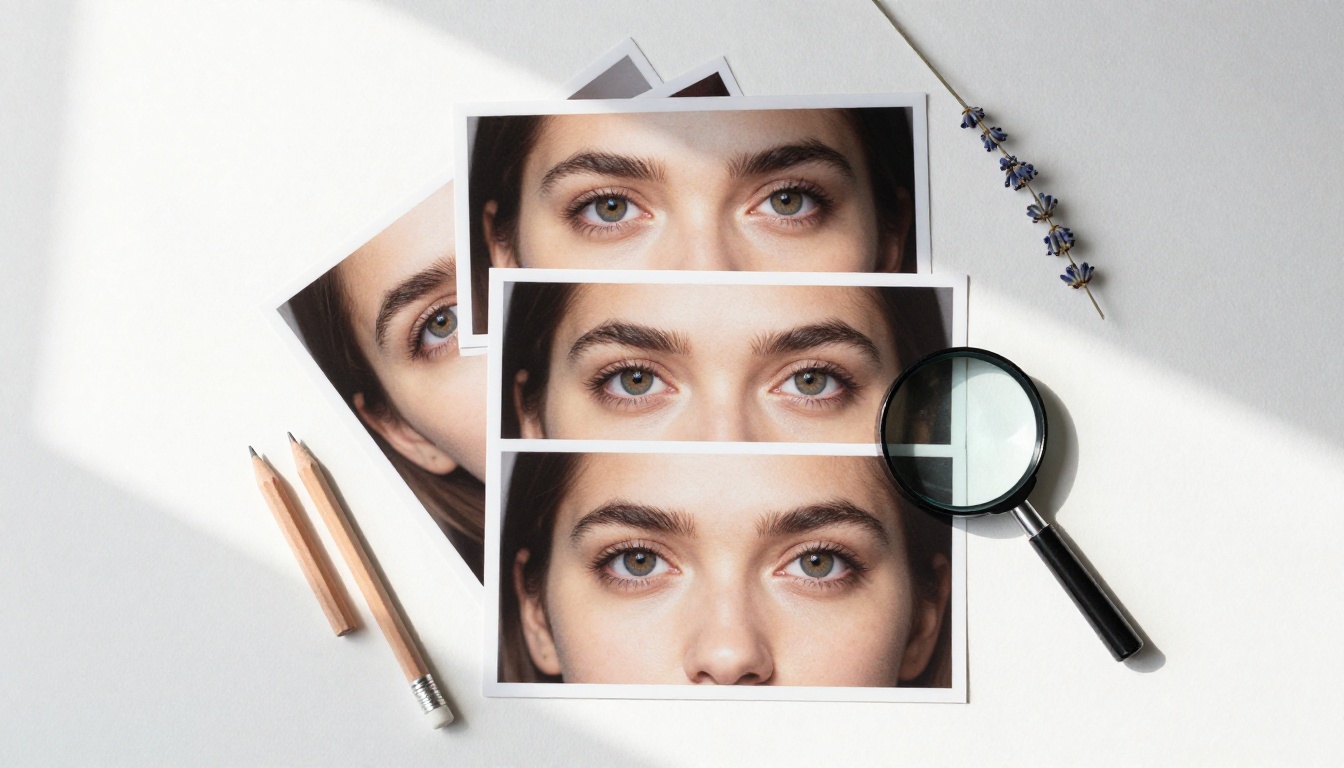
Todos os upscalers deste artigo estão disponíveis no PicassoIA, sem necessidade de assinatura. O primeiro upscaling leva menos de dois minutos do início ao fim.
Comece com uma imagem que você já tem. Pegue uma geração anterior de IA que ficou boa, mas pareceu levemente suave. Abra o Clarity Pro Upscaler, envie a imagem e rode em 2x com valor de criatividade de 0,35. Compare o antes e o depois com zoom de 100%. A diferença costuma ser imediata.
Se você quiser produzir uma imagem nova primeiro, a coleção de texto para imagem do PicassoIA tem mais de 90 modelos disponíveis, cobrindo todas as principais arquiteturas, da difusão ao flow matching. Gere algo e depois passe pelo upscaler que corresponde ao seu tipo de imagem na tabela acima.
Para trabalhos com retratos, experimente o Crystal Upscaler numa saída centrada no rosto. Para resolução máxima, o Topaz Image Upscale em 6x entrega a maior saída limpa disponível de graça. Para tudo que tiver ruído ou compressão, o Real ESRGAN é o ponto de partida mais confiável.
Nove ferramentas, uma plataforma, custo zero. Escolha o tipo de imagem na tabela comparativa e rode.


