La plupart des upscalers IA gratuits pour rendre vos images générées plus nettes sont enfouis dans des abonnements payants, bloqués par des systèmes de crédits ou produisent cet effet aquarelle flou qui donne à la peau l’aspect de la cire fondue. Cet article va droit à ce qui fonctionne vraiment : neuf modèles distincts, ce que chacun fait le mieux, quand utiliser chacun, et les trois erreurs qui ruinent la plupart des tentatives d’upscaling.
Pourquoi vos images IA sortent floues
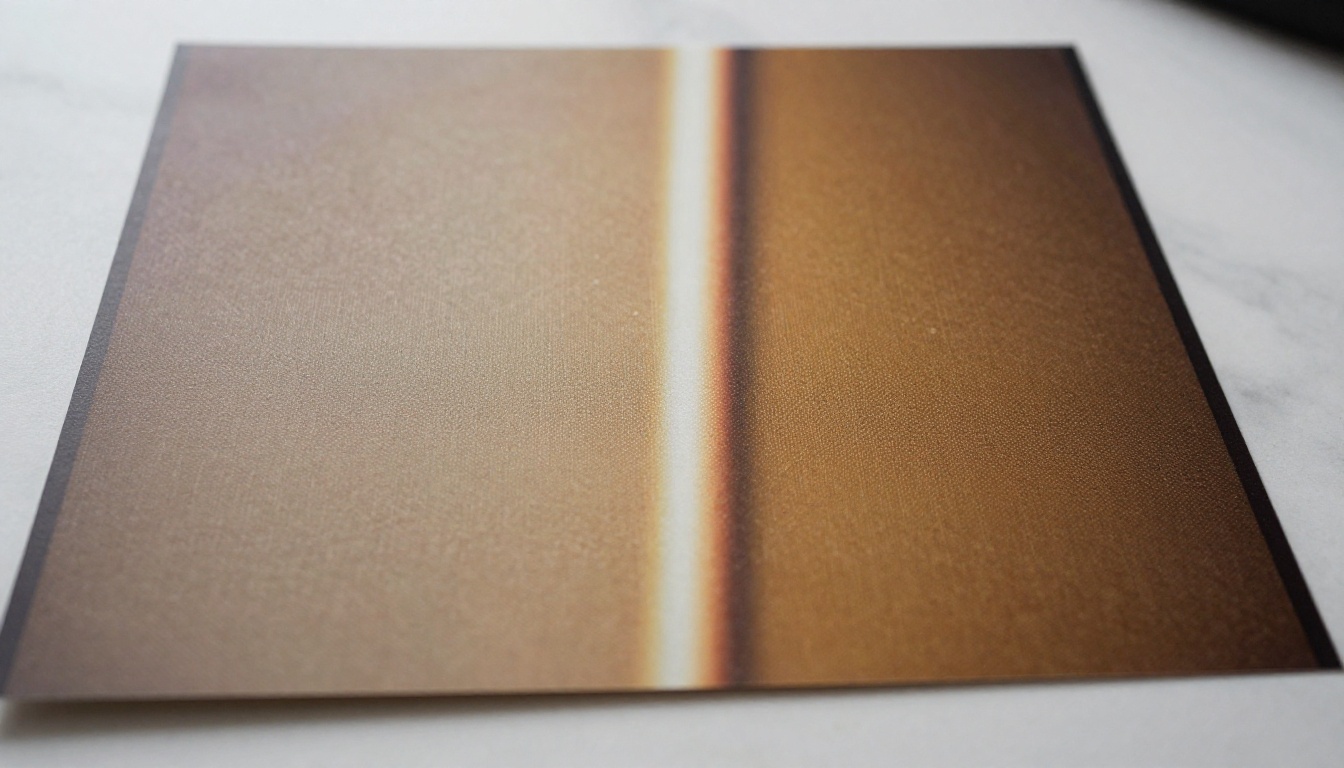
Vous avez lancé un excellent prompt. La composition est exactement juste, la lumière est belle, et le sujet est parfait. Puis vous zoomez. Les cils sont des taches. La texture du tissu est un aplat flou. Les cheveux ressemblent à une masse peinte plutôt qu’à des mèches individuelles.
Ce n’est pas un problème de prompt. C’est un problème de résolution, intégré au fonctionnement même des modèles génératifs.
Ce que produisent réellement les modèles de diffusion
La plupart des modèles texte vers image génèrent nativement en 512x512 ou 1024x1024 pixels. Pour des vignettes web, c’est suffisant. Pour tout usage impliquant une observation de près, un affichage de grande taille, l’impression, ou une utilisation comme image de référence dans un autre flux de travail d’IA, c’est insuffisant.
Les modèles de diffusion s’entraînent aussi sur des images web compressées : des JPEG avec des artefacts de compression, des scans de faible qualité et des sources de fidélité variable. Les propriétés statistiques de ces jeux de données d’entraînement se retrouvent dans les résultats. Les détails fins des textures, comme les pores, les motifs de fils et les mèches de cheveux, tendent à se fondre dans la moyenne pendant le processus de débruitage. Le résultat est une image techniquement correcte, mais au rendu légèrement mou.
Résolution et netteté perçue
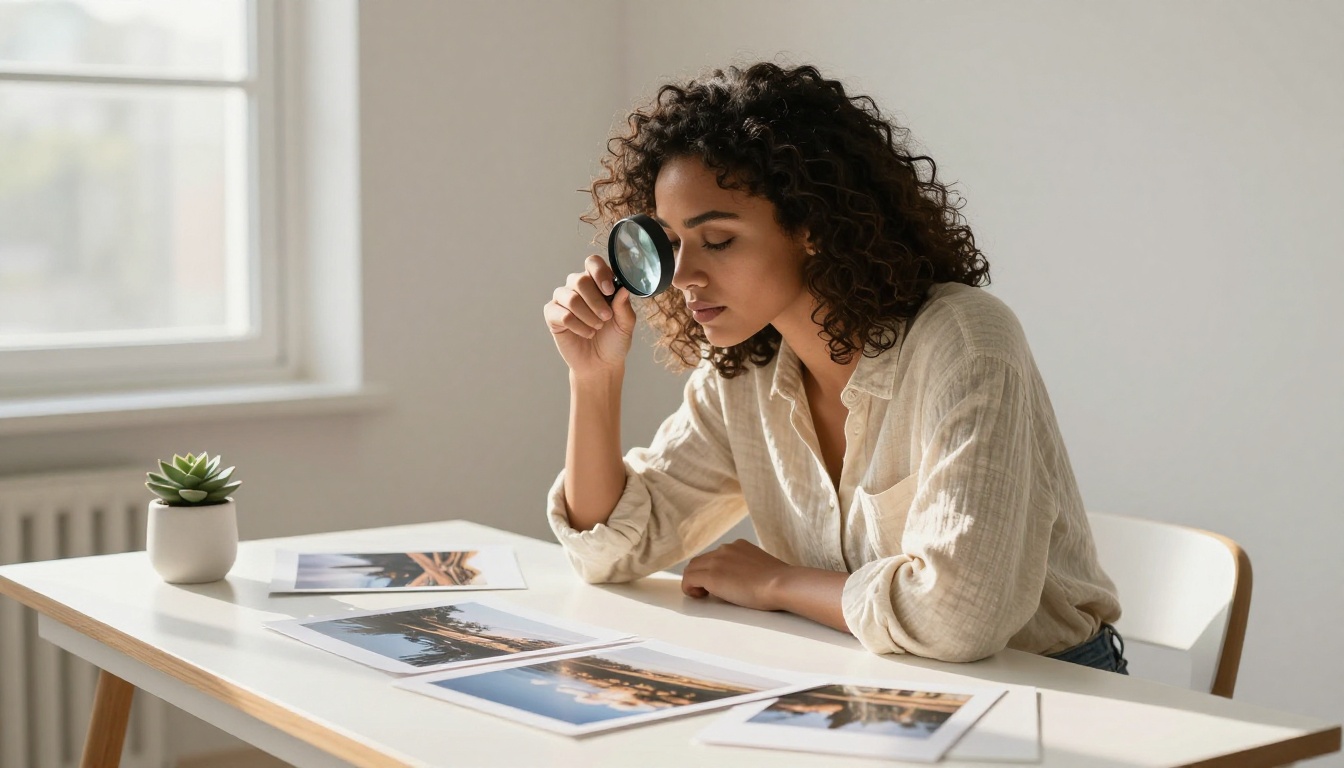
Le nombre brut de pixels et la netteté perçue sont deux choses différentes. Une image de 1024x1024 affichée à 400 px de large paraît nette. La même image affichée à 2000 px de large révèle chaque contour adouci et chaque détail fondu. Le cerveau comble les informations manquantes aux petites tailles et les expose aux grandes.
Pour les réseaux sociaux à 1080 px, une image de 1024x1024 est à la limite. Pour une impression au format A4, il faut au minimum 2480x3508 pixels à 300 DPI. Pour un usage en fond d’écran ou un travail éditorial détaillé, 4096x4096 est le minimum réaliste.
Mise à l’échelle classique contre inférence neuronale
La mise à l’échelle d’image classique (bicubique, bilinéaire, Lanczos) repose sur l’interpolation mathématique. Elle estime les valeurs des pixels à partir de moyennes pondérées des pixels environnants. Quand vous doublez la taille d’une image, chaque nouveau pixel est une estimation mathématique sans contenu sémantique. Le résultat est lisse mais pas net : les contours s’adoucissent, les textures fines se brouillent, et l’image ressemble à une photo prise à travers une fine couche de vaseline.
La super-résolution neuronale fonctionne par inférence plutôt que par interpolation. Les modèles sont entraînés sur des jeux de données appariés : des millions d’entrées basse résolution mises en regard de leurs originaux haute résolution. Le réseau intègre des motifs statistiques sur l’apparence des détails selon le contexte.
Ce que le modèle infère
Un modèle de super-résolution bien entraîné intègre des motifs comme :
- La peau près d’un œil : pores, fines rides, légères variations de texture
- Le tissu : motifs de tissage directionnels, reflets sur les fils, ombres dans les plis
- Les cheveux : contours de mèches individuelles, reflets spéculaires, variations de la racine à la pointe
- L’architecture : arêtes droites, motifs géométriques répétitifs, texture de surface des matériaux
Quand le modèle traite votre portrait en 512x512 pour produire une sortie en 2048x2048, il ne se contente pas de redimensionner les pixels. Il ajoute des détails inférés qui appartiennent statistiquement à ce contexte, d’après tout ce qu’il a assimilé pendant l’entraînement.
💡 Astuce : Les meilleurs modèles de super-résolution ajoutent des détails qui paraissent réels. Si votre image upscalée présente d’étranges motifs répétitifs sur la peau ou des textures hallucinées dans les cheveux, le modèle en fait trop. Réduisez le curseur de créativité ou de détail, s’il existe.
9 upscalers IA gratuits qui valent le coup
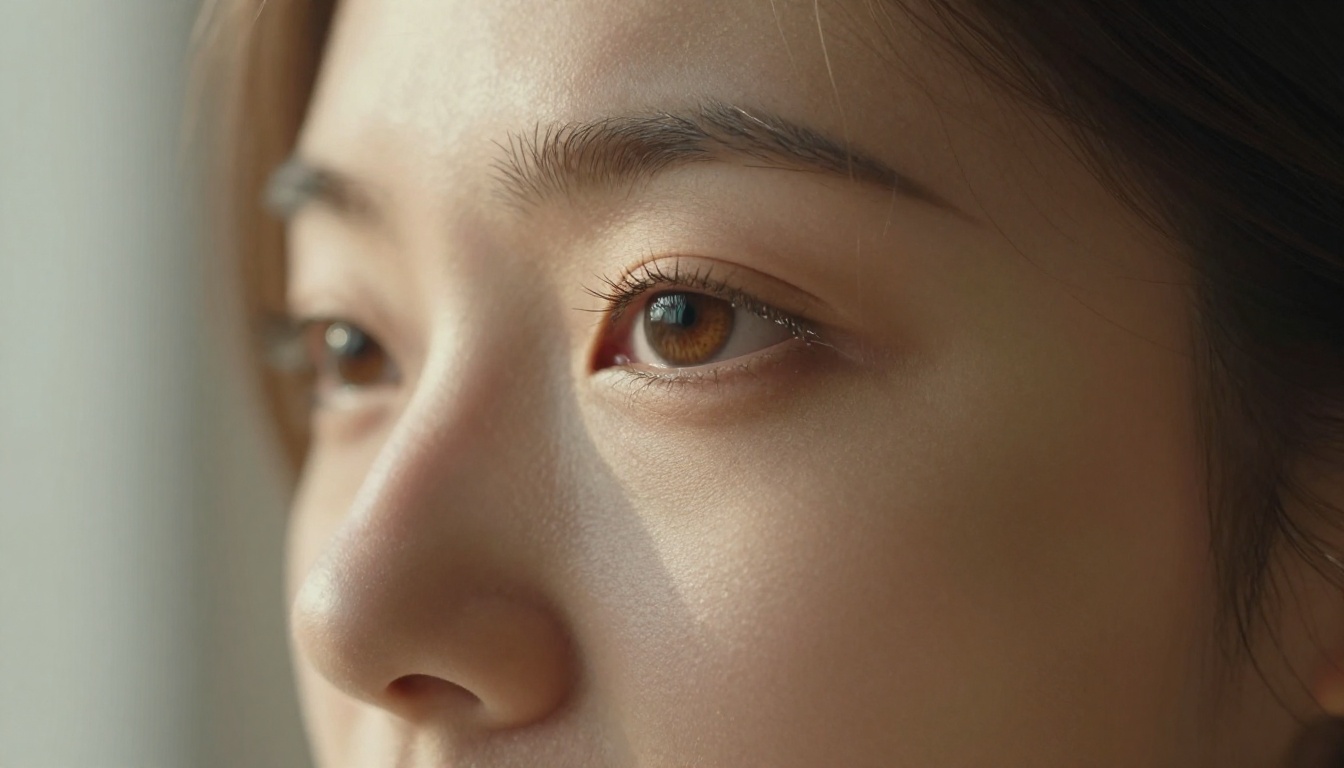
Les neuf modèles ci-dessous sont tous disponibles dans la collection de super-résolution de PicassoIA, sans abonnement.
Clarity Pro Upscaler
Clarity Pro Upscaler de philz1337x est conçu spécifiquement pour un rendu photoréaliste. Il ajoute du grain de film, du micro-contraste et une texture fine qui donne aux images IA l’apparence de photographies plutôt que de rendus. Il gère particulièrement bien les portraits : la texture de la peau, les reflets dans les yeux et les mèches de cheveux bénéficient de son entraînement sur des photographies haute résolution.
Idéal pour : les portraits, les paysages photoréalistes, toute image où le réalisme de la texture compte le plus.
P Image Upscale
P Image Upscale de prunaai est optimisé pour la vitesse. Il livre des résultats propres et nets en environ une seconde, ce qui en fait le bon choix pour les flux de travail par lots. La netteté est précise et neutre sur le plan tonal, préservant le profil colorimétrique de votre image sans introduire de dominante chaude ou froide.
Idéal pour : le traitement rapide, l’upscaling par lots, les flux de travail à gros volume.
Real ESRGAN
Real ESRGAN est l’une des architectures d’upscaling open source les plus éprouvées. Il a été entraîné spécifiquement sur des images dégradées et bruitées, ce qui le rend excellent pour supprimer les artefacts de compression, les effets de blocs JPEG et le léger voile typique des sorties de diffusion. La version de nightmareai délivre un upscaling 4x avec une bonne restauration des contours.
Idéal pour : les images avec artefacts JPEG, les sorties bruitées, toute source compressée.
Google Upscaler
Google Upscaler propose un agrandissement 4x avec une inférence de détails prudente. Il se situe entre une netteté clinique et l’ajout de texture créative : moins d’artefacts d’hallucination sur les arrière-plans complexes, mais un peu moins spectaculaire sur les détails de portrait que les modèles spécialisés.
Idéal pour : les images au contenu mixte, l’upscaling polyvalent avec peu de risque d’artefacts.
Topaz Image Upscale
Topaz Image Upscale de Topaz Labs est l’option au potentiel le plus élevé de la collection. Il prend en charge un agrandissement allant jusqu’à 6x sans dégradation visible de la qualité. Les résultats sur les textures fines comme la fourrure, les plumes, le feuillage et les tissus sont nettement meilleurs que ceux des alternatives limitées à 4x. Topaz Labs a bâti sa réputation sur la retouche photo professionnelle, et cela se voit dans la qualité.
Idéal pour : les sorties à résolution maximale, les exigences d’impression professionnelle, les détails de texture fins.
Crystal Upscaler
Crystal Upscaler de philz1337x se concentre spécifiquement sur les portraits et le travail de gros plan sur les visages. Il accentue les yeux, clarifie les détails de la peau et restaure les mèches de cheveux, sans l’effet peau plastique trop lissée fréquent chez les modèles moins soignés. La qualité de restauration du visage est nettement supérieure à celle d’un modèle généraliste à la même échelle.
Idéal pour : les gros plans de portraits, les sorties IA centrées sur les visages, le travail glamour et éditorial.
Bria Increase Resolution
Bria Increase Resolution propose un upscaling 4x axé sur la qualité d’image commerciale. Il convient aux photos de produits et aux images centrées sur les objets, où des contours propres et une couleur juste comptent plus que la texture organique. Les résultats ont l’allure de prises de studio, avec un contraste de contour constant.
Idéal pour : les images de produits, les rendus d’objets, les sorties de qualité commerciale.
Recraft Crisp Upscale
Recraft Crisp Upscale de Recraft AI privilégie la netteté avant tout. Si votre image générée est molle et que vous voulez une restauration agressive des contours sans vous soucier du réalisme de la texture, c’est l’approche la plus directe. Les résultats sont très contrastés et s’impriment nettement, sur écrans numériques comme sur supports physiques.
Idéal pour : l’impression, les bannières numériques, les applications graphiques à fort contraste.
Recraft Creative Upscale
Recraft Creative Upscale ajoute de la profondeur et des détails interprétatifs plutôt que de simplement accentuer ce qui est présent. Il est utile lorsque l’image source est pauvre ou manque du détail contextuel que vous souhaitez dans la version finale. Considérez-le comme un upscaling accompagné d’une couche de restauration créative.
Idéal pour : les images source peu détaillées, les sorties artistiques qui ont besoin de profondeur, les rendus stylisés.
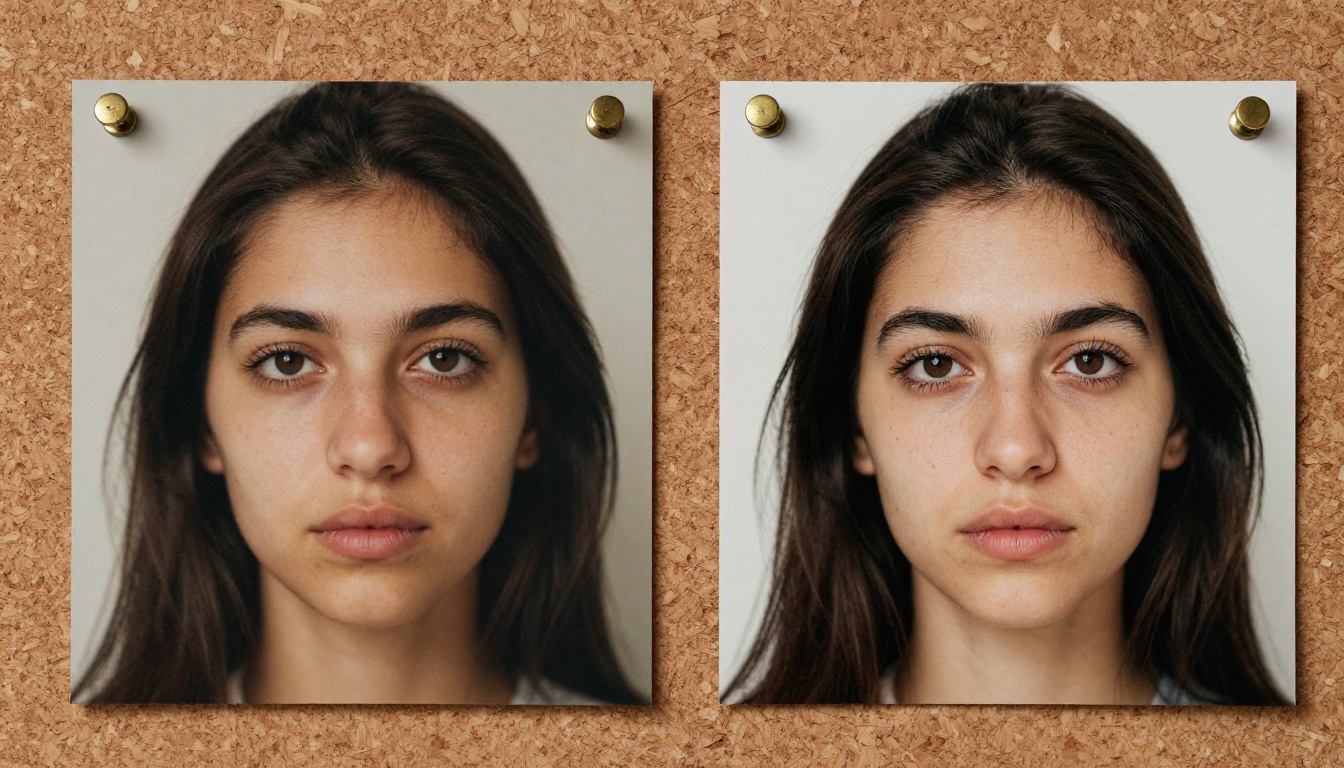
Clarity Pro Upscaler est le point de départ le plus polyvalent pour la plupart des images. Voici la procédure exacte :
Étape 1 : Partez de votre image générée
Utilisez n’importe quel modèle texte vers image sur PicassoIA pour produire votre sortie de base. Vous n’avez pas besoin d’un résultat parfait. Une image molle ou légèrement floue peut être nettement améliorée.
Étape 2 : Ouvrez la page du modèle
Rendez-vous sur Clarity Pro Upscaler dans la catégorie Super Resolution de PicassoIA.
Étape 3 : Importez votre image
Glissez votre image générée dans le champ de saisie ou collez directement l’URL d’une génération précédente. Le modèle accepte les fichiers JPG et PNG.
Étape 4 : Réglez les paramètres
- Facteur d’échelle : Commencez à 2x pour un usage web standard. Utilisez 4x pour l’impression ou un affichage de grande taille.
- Créativité : 0,3 à 0,5 ajoute une texture réaliste sans inventer de détails. Au-delà de 0,6, cela peut ajouter des artefacts sur les sorties IA propres.
- Ressemblance : Gardez cette valeur à 0,8 ou plus si vous voulez que la sortie corresponde étroitement à votre original.
Étape 5 : Générez et enregistrez
Le traitement prend de 20 à 60 secondes. Téléchargez votre résultat ou copiez directement l’URL pour l’utiliser ailleurs dans votre flux de travail.
💡 Astuce : Si le premier essai paraît trop accentué autour des contours, ramenez le curseur de créativité à 0,3 et relancez. Le modèle est sensible à ce paramètre sur les sorties de diffusion propres.
Bien choisir son upscaler
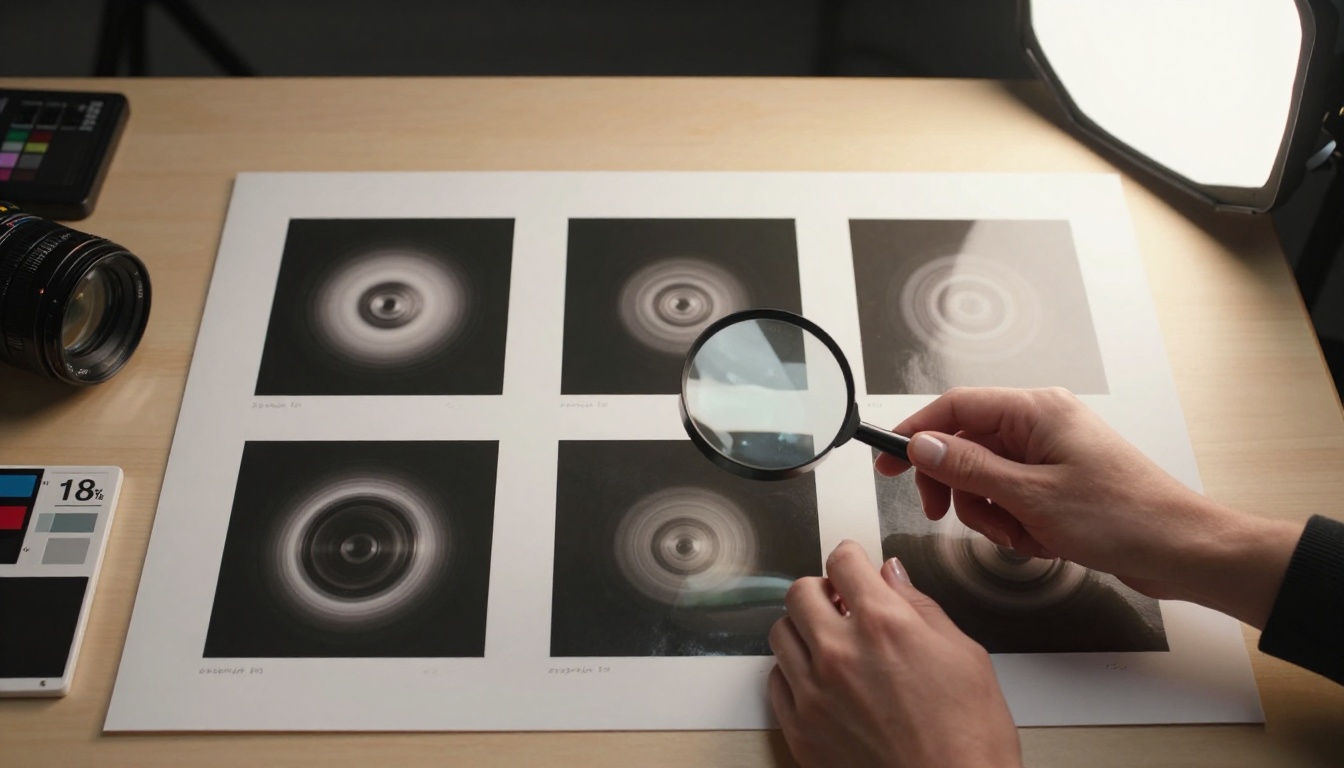
Choisir le mauvais upscaler pour votre type d’image est le moyen le plus rapide d’obtenir un mauvais résultat. Ce tableau associe les cas d’usage les plus courants au meilleur modèle :
3 erreurs qui ruinent la plupart des résultats d’upscaling
Ces trois erreurs sont à l’origine de la plupart des mauvais résultats d’upscaling. Évitez-les et vos sorties s’amélioreront immédiatement.
Enchaîner deux upscalings
Lancer Real ESRGAN deux fois parce que vous pensez que cela double la qualité est une erreur courante. La seconde passe utilise une image déjà traitée comme entrée, et non les données originales basse résolution. Le modèle se met à inventer des détails que la première passe avait mal rendus, créant des artefacts et des motifs répétitifs qui n’existaient pas auparavant. Une seule passe d’upscaling par image.
Utiliser un facteur d’échelle trop élevé
Un upscaling 4x sur une image 1024x1024 déjà propre donne souvent un résultat pire qu’un upscaling 2x. Le modèle doit inventer quatre fois plus de pixels que n’en contient l’entrée. Quand ce budget de pixels est si grand par rapport à la source, des artefacts apparaissent sur les surfaces lisses, car le modèle manque de signal contextuel. Adaptez votre facteur d’échelle à ce dont vous avez réellement besoin, plutôt qu’au maximum que l’outil permet.
Partir d’un fichier déjà compressé
Si vous avez téléchargé votre image depuis un aperçu web ou si vous avez fait une capture d’écran, des artefacts de compression JPEG sont déjà intégrés à la source. L’upscaler conservera ces artefacts et les amplifiera parfois. Travaillez à partir de la source de meilleure qualité disponible. Le PNG sans perte est le format d’entrée à privilégier lorsque vous avez le choix.
💡 Astuce : Si votre seule source est un JPEG compressé, lancez d’abord Real ESRGAN, car il a été entraîné spécifiquement sur des entrées dégradées, puis appliquez un modèle d’ajout de texture comme Clarity Pro Upscaler pour plus de détails.
Pourquoi les images nettes ne se comportent pas de la même façon
Les images nettes ne tiennent pas qu’à l’esthétique. Elles se comportent différemment dans chaque contexte où elles apparaissent.
Pour les réseaux sociaux, la résolution influe sur le rendu des images sur les écrans Retina à haute densité. Une image molle de 512x512 paraît acceptable sur un petit écran de téléphone, mais nettement dégradée sur un moniteur 5K de 27 pouces. La plupart des plateformes très fréquentées agrandissent désormais les vignettes en interne, ce qui aggrave une douceur existante jusqu’à la rendre visiblement floue.
Pour l’impression, le calcul est simple : 300 DPI à la taille finale imprimée est le minimum pour une sortie de qualité. Une image de 512x512 imprimée en 5x5 pouces est déjà à la limite basse. Au format A4 (8,3 x 11,7 pouces), vous imprimeriez à environ 44 DPI, ce qui paraîtra visiblement mou. Une image de 4096x4096 issue de Topaz Image Upscale dépasse confortablement les 300 DPI pour la plupart des formats d’impression standard.
Pour les flux de travail d’IA, des images intermédiaires nettes donnent de meilleurs résultats lorsqu’elles servent de références ControlNet, d’entrées img2img ou de sources d’inpainting. Une référence floue produit une sortie aval floue. Passer vos générations de base par un upscaler avant de les intégrer dans un flux de travail en deuxième passe est un moyen fiable d’améliorer la qualité de sortie sans modifier aucun prompt.
Le lien entre résolution et valeur de production perçue est constant dans les contextes commerciaux, éditoriaux et de contenu. Les images nettes paraissent plus intentionnelles. Elles signalent que chaque détail a fait l’objet d’une attention particulière.
Commencez à rendre vos images plus nettes dès maintenant
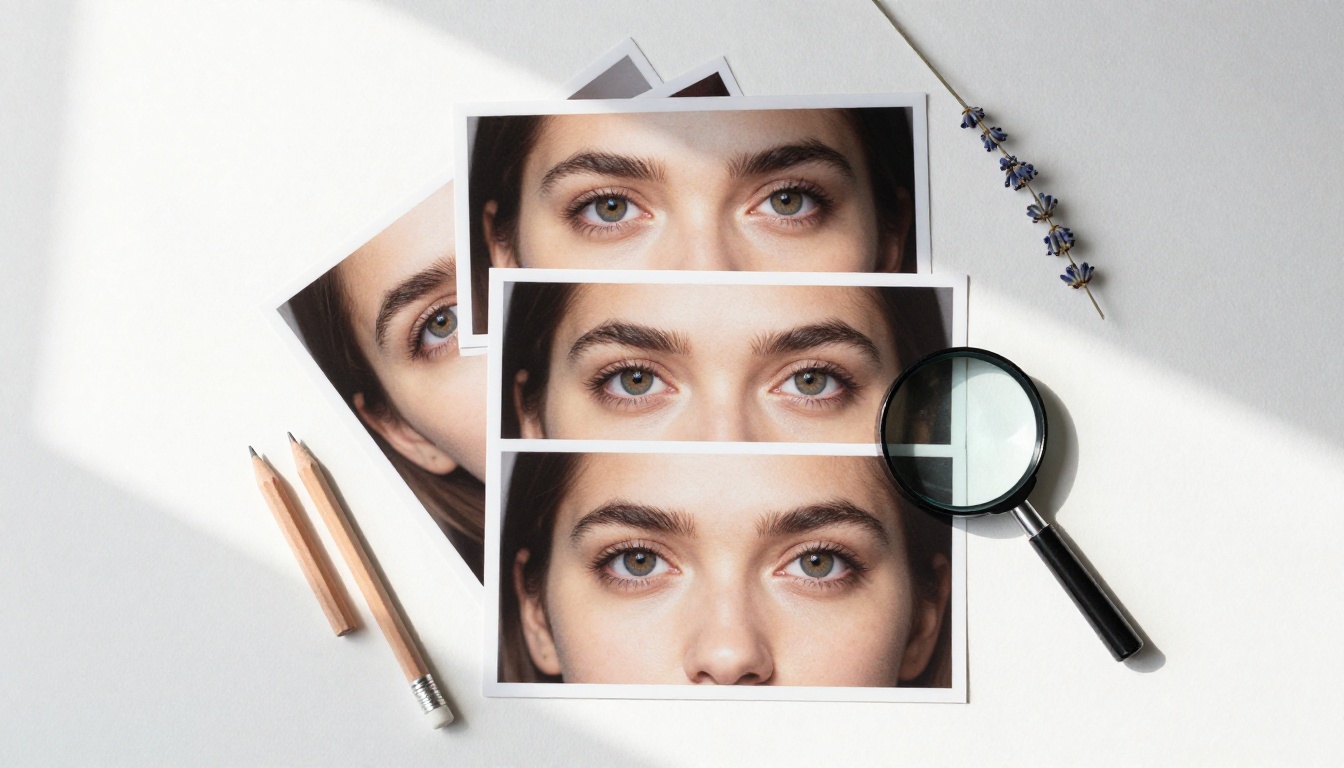
Chaque upscaler de cet article est disponible sur PicassoIA, sans abonnement. Le premier upscaling prend moins de deux minutes, du début à la fin.
Partez d’une image que vous possédez déjà. Choisissez une ancienne génération IA qui vous plaisait mais qui paraissait légèrement molle. Ouvrez Clarity Pro Upscaler, importez-la, lancez-le en 2x avec une valeur de créativité de 0,35. Comparez l’avant et l’après à 100 % de zoom. La différence est généralement immédiate.
Si vous voulez d’abord produire une nouvelle image, la collection texte vers image de PicassoIA compte plus de 90 modèles, couvrant toutes les grandes architectures, de la diffusion au flow matching. Générez une image, puis passez-la dans l’upscaler qui correspond à votre type d’image, en vous aidant du tableau ci-dessus.
Pour le travail sur les portraits, essayez Crystal Upscaler sur une sortie centrée sur un visage. Pour une résolution maximale, Topaz Image Upscale en 6x offre la plus grande sortie propre disponible gratuitement. Pour tout ce qui est bruité ou compressé, Real ESRGAN est le point de départ le plus fiable.
Neuf outils, une plateforme, aucun coût. Choisissez le type d’image dans le tableau comparatif et lancez-le.


