تلتقط صورة لإيصال، وتسحبها إلى نافذة الدردشة، فيتوقف شريط الرفع. أو أسوأ من ذلك، ينتهي الرفع وتتجاهل الإجابة نصف الصفحة. إذا كنت تحاول تغذية Grok 4.7 بالصور، فمن المرجح أنك اصطدمت بواحد من ثلاثة حواجز: نوع ملف خاطئ، أو ملف ثقيل أكثر من اللازم، أو خطة مجانية تنفد أسرع مما تتوقع.
يعرض هذا المقال ما هو معروف فعلًا عن إدخال الصور في Grok 4.7، وما يزال غامضًا، وكيف تحصل على نتائج جيدة من صورة فوتوغرافية أو لقطة شاشة أو رسم بياني. كما يشير إلى نماذج يمكنك استخدامها الآن إذا أردت رأيًا ثانيًا في الصورة نفسها.
💡 إجابة سريعة: توثّق الوثائق الرسمية للمطورين JPEG وPNG كأنواع صور مدعومة، مع سقف قدره 20 MiB لكل صورة، دون حدّ معلن لعدد الصور التي يمكنك إرفاقها. هذه الأرقام مأخوذة من وثائق xAI الخاصة بالصور، وأمثلتها تستخدم Grok 4.7. اعتبر حدود التطبيقات منفصلة، وغالبًا ما تكون أشد.
ما الذي يقبله Grok 4.7 كإدخال للصور
Grok 4.7 نموذج دردشة متعدد الوسائط من xAI. هذا يعني أن الرسالة قد تحتوي على نص وصور معًا، ويستدلّ النموذج على الاثنين في مرور واحد. أنت لا تشغّل أداة OCR منفصلة وتلصق مخرجاتها. النموذج ينظر إلى البكسلات مباشرة.
صيغ الملفات المدعومة
تذكر وثائق المطورين صيغتين:
- JPEG (
.jpg أو .jpeg)
- PNG (
.png)
تزعم بعض المواقع الخارجية أن WebP وGIF يعملان أيضًا. لم أتمكن من تأكيد ذلك في مواد رسمية، لذلك لا أنصح ببناء أي شيء مهم عليه. إذا كان لديك ملف WebP، فتحويله إلى PNG أو JPEG يستغرق عشر ثوانٍ ويزيل الشك.
| الصيغة | الدعم الرسمي | أفضل استخدام |
|---|
| JPEG | نعم | الصور الفوتوغرافية والمسوحات وملفات الكاميرا |
| PNG | نعم | لقطات الشاشة والرسوم البيانية والمخططات والصور الغنية بالنصوص |
| WebP | غير مؤكد | حوّله أولًا |
| GIF | غير مؤكد | صدّر إطارًا ثابتًا بصيغة PNG |
| HEIC (الافتراضي في iPhone) | غير مؤكد | حوّله إلى JPEG قبل الرفع |
JPEG أو PNG: أيهما أفضل
بالنسبة إلى صورة فوتوغرافية لوثيقة، تكون JPEG مناسبة. الضغط لطيف عند الجودة العالية ويبقى الملف صغيرًا. أما بالنسبة إلى لقطة شاشة فيها نص رفيع، فإن PNG أأمن لأنها بلا فقدان، فلا تتداخل الحروف الصغيرة مع بعضها. الخط الباهت بحجم 11 نقطة في صورة JPEG هو السبب الأكثر شيوعًا في أن يسيء النموذج قراءة سطر.
عدد الصور في كل طلب
تنص الوثائق على أنه لا يوجد حد أقصى لعدد الصور. عمليًا، كل صورة ما تزال تكلّف توكنات وتستهلك نافذة السياق، لذلك ستكون عشر صور كبيرة في رسالة واحدة أبطأ وأغلى من ثلاث صور مختارة بعناية. جودة الاختيار أهم من الكمية.
حدود الحجم التي تهم فعلًا
تأتي الحدود على طبقات. هناك حد لكل ملف، وحد لكل طلب، وحد لنافذة السياق. معظم الناس لا يلاحظون سوى الأول.
سقف 20 MiB
الرقم الرسمي هو 20 MiB لكل صورة. وحدة MiB أكبر قليلًا من الميغابايت (1 MiB يساوي نحو 1.05 MB)، لذلك قد يمرّ ملف يظهر بحجم "20.5 MB" في مدير الملفات لديك. صورة الهاتف الحديثة تتراوح عادة بين 2 و6 MB، لذا نادرًا ما يشكّل السقف عائقًا، إلا إذا كنت ترفع مسوحات غير مضغوطة، أو صادرات RAW محوّلة إلى PNG، أو صورًا بانورامية كبيرة جدًا.

حدود التطبيق مقابل حدود API
هنا تبدأ الحيرة. يوصي مقال لاستكشاف الأخطاء في التطبيق الاستهلاكي بالإبقاء على الملفات المرفوعة تحت 10 MB تقريبًا، وهو حد أشد من رقم المطورين. وهذا معقول، فالتطبيقات كثيرًا ما تضيف ضوابطها الخاصة فوق حد النموذج. وبما أن xAI لا تنشر رقمًا واحدًا للتطبيق الاستهلاكي يمكنني التحقق منه، فإن العادة الآمنة هي:
- استهدف أقل من 10 MB في التطبيق.
- استهدف أقل من 20 MiB عبر API.
- إذا فشل الرفع، فصغّر الملف أولًا ثم فكّر في السبب لاحقًا.
الدقة ليست هي حجم الملف
قد تكون لقطة شاشة عرضها 4,000 بكسل صغيرة جدًا على القرص إذا كانت ألوانها مسطحة في معظمها، وقد تكون صورة فوتوغرافية عرضها 1,500 بكسل لجدار مليء بالتفاصيل ثقيلة. النموذج لا يستفيد من دقة مبالغ فيها. الصور الكبيرة يُعاد تحجيمها داخليًا عادة، لذا فإن رفع مسح ضوئي عرضه 12,000 بكسل يعطيك رفعًا أبطأ ولا يعطيك دقة إضافية. المدى المثالي للوثائق هو أن يكون الضلع الأطول بين 1,500 و3,000 بكسل.
تصغير ملف كبير أكثر من اللازم
عندما يتجاوز الملف الحد، اتبع هذا الترتيب:
- أعد التصدير بصيغة JPEG بجودة تتراوح بين 80 و85 بالمئة.
- غيّر حجم الضلع الأطول إلى 2,500 بكسل.
- اقتطع الهوامش والمكتب والأصابع وأي شيء غير ذي صلة.
- بالنسبة إلى المسوحات متعددة الصفحات، أرسل الصفحات كصور منفصلة بدلًا من ملف واحد ضخم مدموج.
💡 الاقتطاع هو الحل الذي يُغفل عنه كثيرًا. اقتطاع دقيق للجدول الذي يهمك أفضل من صورة للصفحة كاملة، لأن النموذج يصرف انتباهه على المحتوى بدلًا من فنجان القهوة.
الاستخدام المجاني، بصراحة
يبحث الناس عن "المجاني" غالبًا لأحد أمرين: إما تجربة Grok 4.7 مع الصور دون دفع، أو تجنّب فاتورة عند بناء شيء ما. هذان موقفان مختلفان.
الوصول المجاني في التطبيق
قدّمت xAI في الماضي استخدامًا مجانيًا محدودًا لنموذج Grok عبر تطبيقاتها، وكانت مرفقات الصور عمومًا جزءًا من هذه التجربة. لكن المشكلة أن الحدود اليومية للرسائل، وتوفر النموذج، والإصدار الذي تتحدث معه، كلها قد تتغير دون إعلان. لم أتمكن من تأكيد مخصصات مجانية ثابتة ومنشورة لنموذج Grok 4.7 تحديدًا، لذا تحقق من منتقي النماذج وإشعار الاستخدام داخل التطبيق قبل أن تبني مشروعًا عليها.
الدفع عبر API
بالنسبة إلى المطورين، يُحتسب إدخال الصور بالتوكنات. تتحول الصورة إلى عدد من التوكنات يعتمد على حجمها، ثم يُضاف إلى تكلفة الأمر النصي. لهذا السبب، فإن تصغير الصورة ليس نصيحة للسرعة فقط، بل نصيحة للميزانية أيضًا. إرسال اقتطاع بعرض 1,600 بكسل بدلًا من الأصل بعرض 6,000 بكسل كثيرًا ما يعطي الإجابة نفسها بجزء بسيط من التكلفة.
طرق مجانية للتجربة قبل الالتزام
إذا أردت تقييم قراءة الصور دون إنفاق أي شيء:
- استخدم عددًا قليلًا من الصور التمثيلية من عملك الفعلي، لا من صور المخزون.
- اطرح السؤال نفسه على نموذجين أو ثلاثة وقارن بين الإجابات.
- تحقّق مما إذا كان النموذج ينقل النص حرفيًا أم يعيد صياغته. هذا يخبرك بأكثر من أي اختبار معياري.
خمسة أمثلة تنجح فعلًا
القواعد المجردة مملة. إليك مواقف عملية يثبت فيها إدخال الصور فائدته، مع أسلوب الأمر النصي الذي يميل إلى النجاح.
الإيصالات والفواتير
صوّر الإيصال مسطحًا، في ضوء النهار، والهاتف موازٍ للورقة. ثم اطلب مخرجات منظمة.
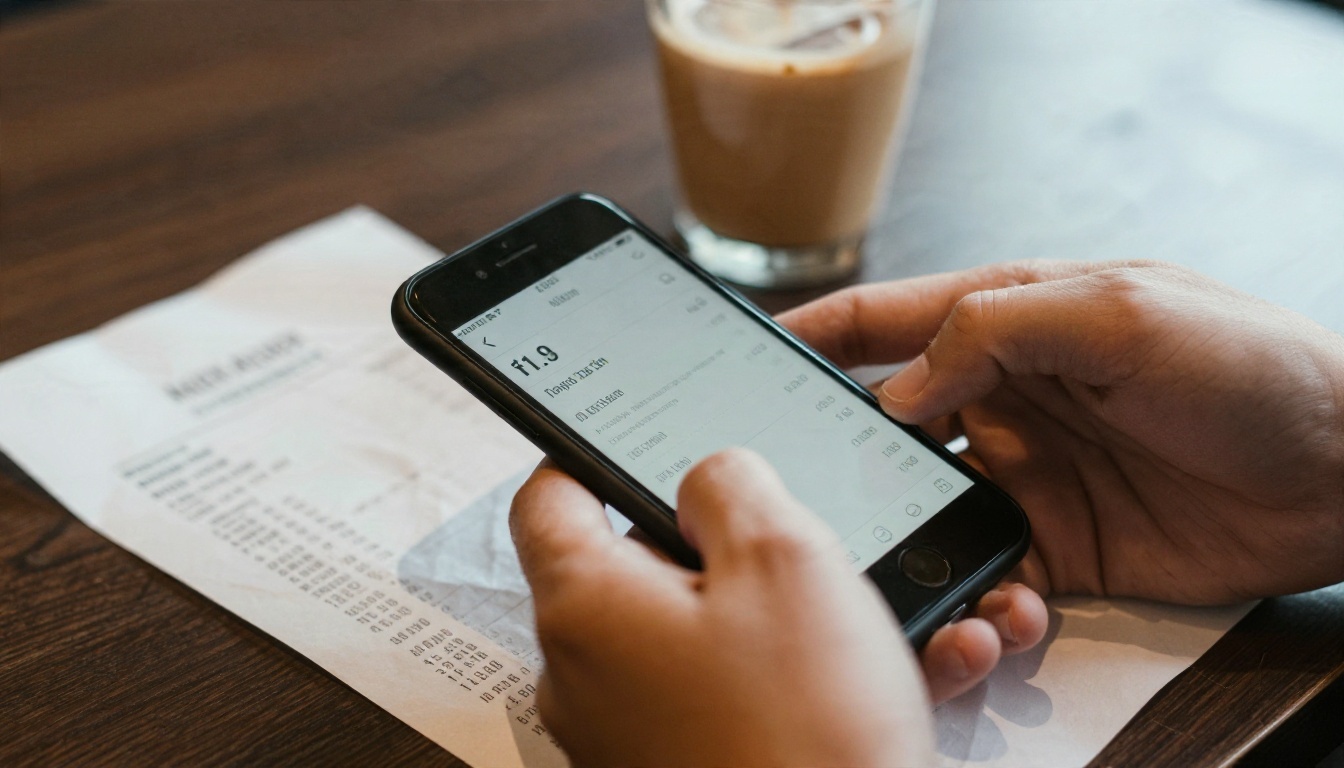
مثال للأمر النصي: "اقرأ هذا الإيصال. اذكر كل بند مع سعره، ثم أعطني المجموع الفرعي والضريبة والإكرامية في جدول. ضع علامة على أي سطر لم تتمكن من قراءته بوضوح."
الجملة الأخيرة مهمة. طلب تحديد مواضع عدم اليقين يقلل التخمينات الواثقة على ورق الطباعة الحرارية الباهت.
لقطات الشاشة ورسائل الخطأ
لقطات الشاشة هي المكان الأمثل لإدخال الصور، لأن النص فيها واضح أصلًا. استخدم PNG، واقتطع مربع الحوار أو تتبع المكدس، وأرفق الكود الذي أدى إلى الخطأ.
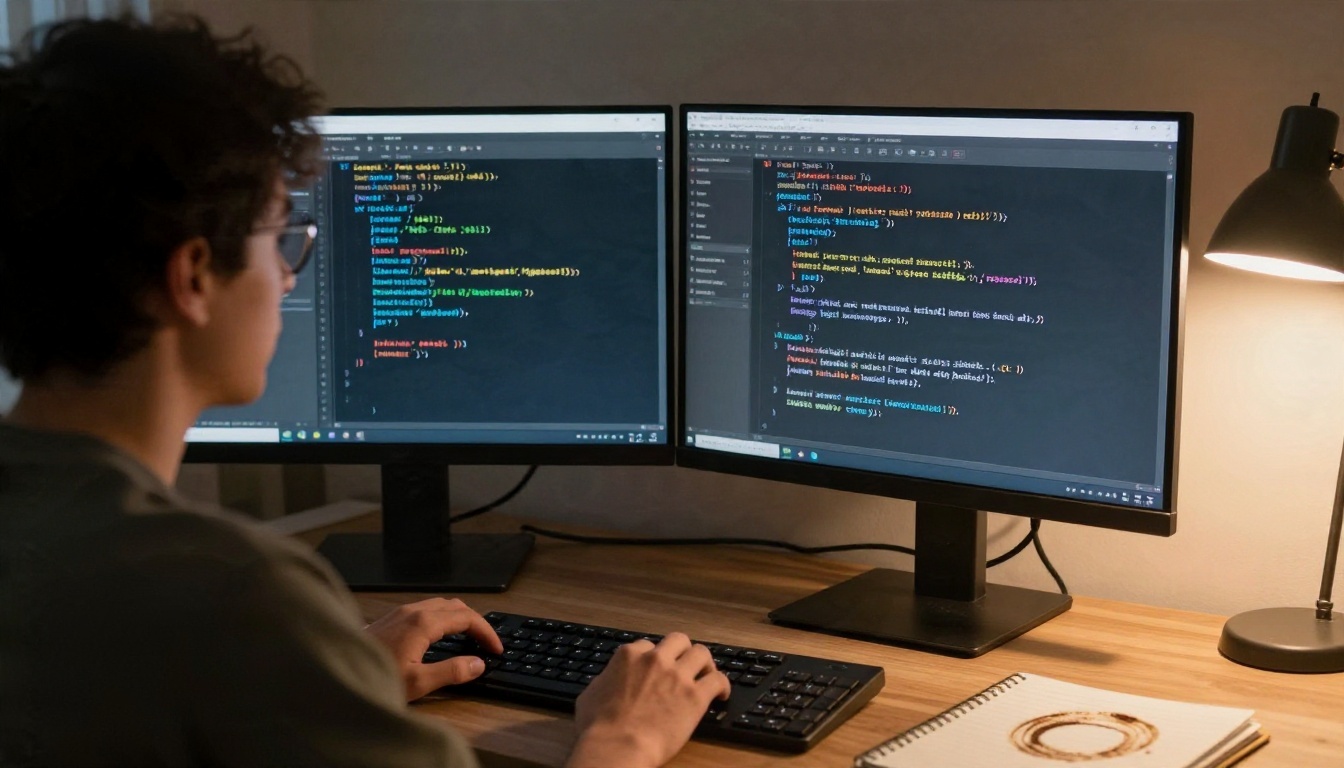
مثال للأمر النصي: "هذا هو الخطأ الذي أحصل عليه عند تشغيل السكربت. اشرح السبب الأرجح في جملتين، ثم اعرض أصغر تعديل يصلحه."
الرسوم البيانية والتقارير المطبوعة
النماذج جيدة في قراءة المخططات الشريطية والخطية والجداول، لكنها قد تخطئ في تقدير القيم الدقيقة عندما لا توجد تسميات للبيانات. إذا كانت الدقة مهمة، أخبر النموذج بذلك.
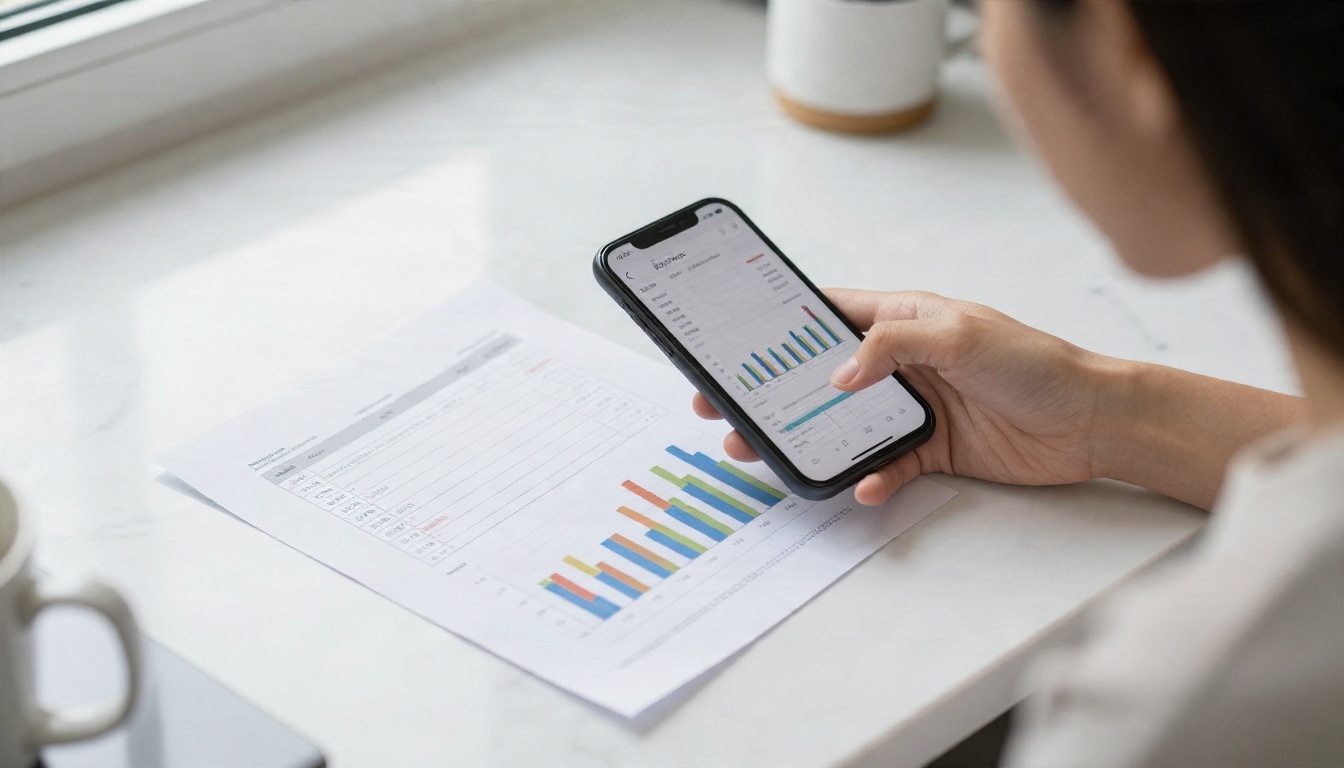
مثال للأمر النصي: "صف الاتجاه في هذا الرسم البياني. أعطني قيمًا تقريبية لكل عمود، واذكر أيها تقديرات لأنه لا توجد تسميات."
السبورات البيضاء والمخططات الهيكلية
يمكن أن يتحول رسم تخطيطي مصوّر على سبورة بيضاء إلى مواصفات نقطية في رسالة واحدة. صوّره بشكل مباشر، وتجنب الوهج، واكتب بوضوح بقلم تحديد داكن.

مثال للأمر النصي: "هذا رسم تخطيطي لصفحة تسجيل. حوّله إلى قائمة من المكونات، ثم اكتب بنية HTML الخاصة به. اسألني عن أي شيء غامض قبل أن تبدأ."
القوائم واللافتات والنصوص الأجنبية
وجّه هاتفك نحو لافتة شارع أو قائمة طعام، واطلب ترجمة مع السياق. يعمل ذلك أفضل ما يكون عندما يكون النص كبيرًا وجيد الإضاءة وغير مائل بزاوية حادة.
مثال للأمر النصي: "ترجم هذه القائمة إلى الإنجليزية. أبقِ أسماء الأطباق الأصلية بين أقواس، وضع علامة على أي شيء قد يحتوي على مكسرات أو قشريات."
💡 بالنسبة إلى أي شيء يتعلق بالحساسية أو الأدوية، اعتبر قراءة النموذج مرورًا أوليًا، وتحقق منها مع شخص مختص أو مع العبوة الأصلية.
أوامر نصية تحصل على إجابات أفضل
الصورة ليست سوى نصف المدخلات. الصياغة المحيطة بها هي ما يحدد هل ستحصل على إجابة مفيدة أم على وصف غامض.
حدّد الشكل الذي تريده في الرد
"ما هذا؟" تعطيك وصفًا عامًا. أما "استخرج كل تاريخ ومبلغ من هذه الفاتورة في جدول" فتعطيك شيئًا يمكنك لصقه في جدول بيانات. سمِّ شكل المخرجات: جدول، أو قائمة نقطية، أو JSON، أو جملتين.
حدّد المنطقة المطلوبة
إذا كانت الصورة مزدحمة، وجّه الانتباه. عبارات مثل "انظر إلى الركن السفلي الأيمن"، أو "تجاهل الترويسة"، أو "ركّز على العمود الثالث" تعمل جيدًا لأنها تضيّق نطاق البحث.
اطلب مستوى الثقة
أضف جملة مثل "ضع علامة استفهام على أي شيء لست متأكدًا منه". تكون النماذج أكثر صدقًا عندما يكون الإذن بعدم اليقين صريحًا.
عندما تفشل عمليات الرفع
إذا لم تُرفق الصورة، أو قال النموذج إنه لا يرى أي شيء، فمرّ على هذه القائمة القصيرة:
- تحقق من الصيغة. حوّل HEIC أو WebP أو GIF إلى JPEG أو PNG.
- تحقق من الحجم. اجعله أقل من 10 MB للتطبيق.
- تحقق من الاتصال. الرفع الكبير على إشارات الهاتف الضعيفة يفشل بصمت بسبب انتهاء المهلة.
- ابدأ دردشة جديدة. قد تتدهور المحادثات الطويلة، والمحادثة الجديدة تمسح الحالات الغريبة.
- جرّب متصفحًا آخر أو التطبيق. الإضافات قد تتداخل مع حقول إدخال الملفات.
بدائل Grok 4.7 على PicassoIA
لا يتوفر Grok 4.7 على PicassoIA في الوقت الحالي، والنسخة الأقدم ليست الشيء نفسه. أقرب نموذج من xAI متاح هناك هو Grok 4، وهو إصدار سابق له سلوكه الخاص، لذا لا تتوقع نتائج Grok 4.7 منه.
إذا كان هدفك ببساطة أن يقرأ نموذج قوي صورة، أو لقطة شاشة، أو مخططًا بيانيًا، فهذه المتاحة اليوم:
| النموذج | الأفضل في | الرابط |
|---|
| Claude Opus 4.7 | الاستدلال الدقيق على المستندات، ولقطات شاشة الأكواد، والإجابات الطويلة | Claude Opus 4.7 |
| Gemini 3.1 Pro | إجابات مفصّلة عن الصور المعقدة والأسئلة متعددة الخطوات | Gemini 3.1 Pro |
| Gemini 3.5 Flash | ردود سريعة على الصور اليومية، والإيصالات، ولقطات الشاشة | Gemini 3.5 Flash |
أيهما تختار
- السرعة أولًا: Gemini 3.5 Flash. يناسب الأسئلة السريعة حول صورة واحدة.
- العمق أولًا: Claude Opus 4.7 أو Gemini 3.1 Pro. أفضل للمستندات الكثيفة، والمقارنات بين عدة صور، والأسئلة التي تحتاج إلى استدلال، لا مجرد قراءة.
- الدفعات الحساسة للتكلفة: ابدأ بالنموذج الأسرع، ثم أعد تشغيل الصور الصعبة فقط على النموذج الأكبر.
كيف تحصل على نتائج مشابهة على PicassoIA
Grok 4.7 غير متاح على PicassoIA، لذلك إليك أقرب سير عمل عملي باستخدام Gemini 3.5 Flash، وهو نموذج سريع يتعامل مع الدردشة والكود والصور.
خطوة بخطوة
- افتح صفحة النموذج الخاصة بنموذج Gemini 3.5 Flash عبر الرابط أعلاه.
- جهّز صورتك. استخدم JPEG أو PNG، واقتطع المنطقة ذات الصلة، واجعل الضلع الأطول بين 2,000 و3,000 بكسل تقريبًا.
- أرفق الصورة بالأمر النصي في منطقة الإدخال.
- اكتب طلبًا محددًا، مثلًا: "استخرج كل بنود هذا الإيصال في جدول، وضع علامة على أي شيء غير مقروء."
- راجع الإجابة مقارنة بالأصل. تحقق من الأرقام والأسماء، فهي نقاط الضعف المعتادة.
- تابع برسالة ثانية مثل "حوّل هذا الجدول الآن إلى CSV" بدلًا من البدء من جديد.
نصائح بشأن المعاملات
- أبقِ الأمر النصي قصيرًا ومنظمًا. الطلب المرقّم يتفوق على فقرة مسهبة.
- إذا جاءت الإجابة الأولى سطحية، فاطلب مراجعة ثانية: "راجع إجابتك على الصورة مرة أخرى، وصحّح أي خطأ."
- بالنسبة إلى الصور الصعبة، شغّل الملف نفسه عبر Claude Opus 4.7 أو Gemini 3.1 Pro، وقارن الإجابتين. حيث تختلفان هو المكان الذي يجب أن تنظر إليه بعناية.
💡 تحقق دائمًا من قواعد المرفقات المعروضة في صفحة كل نموذج، لأن أنواع الملفات المدعومة وحدود الحجم قد تختلف من نموذج إلى آخر.
جرّبه بنفسك على Picasso IA
أسهل طريقة للحكم على إدخال الصور هي باستخدام ملفاتك الخاصة. اختر ثلاث صور لديك بالفعل: إيصال، ولقطة شاشة فيها خطأ، ورسمًا بيانيًا أو ملاحظة مصوّرة. شغّل كل صورة عبر نموذج، واطلب صيغة مخرجات محددة. خلال عشر دقائق ستعرف أي نموذج يقرأ نوع مادتك بأفضل شكل.
يجمع Picasso IA مجموعة من نماذج اللغة لقراءة الصور في مكان واحد، فيمكنك تمرير الصورة نفسها عبر عدة نماذج دون التنقل بين حسابات متعددة. ابدأ مع Gemini 3.5 Flash للسرعة، واستعن بنموذج Claude Opus 4.7 عندما تحتاج عمقًا أكبر، وتصفح كل الباقي على picassoia.com/en/all-models. ارفع شيئًا حقيقيًا وشاهد ما الذي ستحصل عليه.


