Vous prenez en photo un ticket de caisse, vous le glissez dans la fenêtre de discussion, et la barre d’import se bloque. Ou pire, elle se termine et la réponse ignore la moitié de la page. Si vous essayez de donner des images à Grok 4.7, vous avez sans doute buté sur l’un de ces trois obstacles : un mauvais type de fichier, un fichier trop lourd, ou un forfait gratuit qui s’épuise plus vite que prévu.
Cet article fait le point sur ce que l’on sait réellement de l’entrée d’images avec Grok 4.7, sur ce qui reste flou, et sur la manière d’obtenir de bons résultats avec une photo, une capture d’écran ou un graphique. Il indique aussi des modèles que vous pouvez utiliser dès maintenant si vous voulez un second avis sur la même image.
💡 Réponse rapide : la documentation officielle pour développeurs indique JPEG et PNG comme types d’image pris en charge, et une limite de 20 MiB par image, sans limite annoncée sur le nombre d’images jointes. Ces chiffres proviennent de la documentation sur les images de xAI, et ses exemples utilisent Grok 4.7. Considérez les limites des applications comme distinctes, et généralement plus strictes.
Ce que Grok 4.7 accepte en entrée d’image
Grok 4.7 est un modèle de discussion multimodal développé par xAI. Cela signifie qu’un message peut contenir du texte et des images ensemble, et que le modèle raisonne sur les deux en une seule passe. Vous n’utilisez pas un outil OCR séparé dont vous colleriez ensuite le résultat. Le modèle analyse directement les pixels.
Formats de fichiers pris en charge
La documentation pour développeurs mentionne deux formats :
- JPEG (
.jpg ou .jpeg)
- PNG (
.png)
Certains sites tiers affirment que le WebP et le GIF fonctionnent également. Je n’ai pas pu le confirmer dans les documents officiels, je ne construirais donc rien d’important dessus. Si vous avez un fichier WebP, le convertir en PNG ou en JPEG prend dix secondes et lève le doute.
| Format | Prise en charge officielle | Idéal pour |
|---|
| JPEG | Oui | Photos, numérisations, fichiers d’appareil photo |
| PNG | Oui | Captures d’écran, graphiques, schémas, images riches en texte |
| WebP | Non confirmé | Convertir d’abord |
| GIF | Non confirmé | Exporter une image fixe en PNG |
| HEIC (format par défaut de l’iPhone) | Non confirmé | Convertir en JPEG avant l’import |
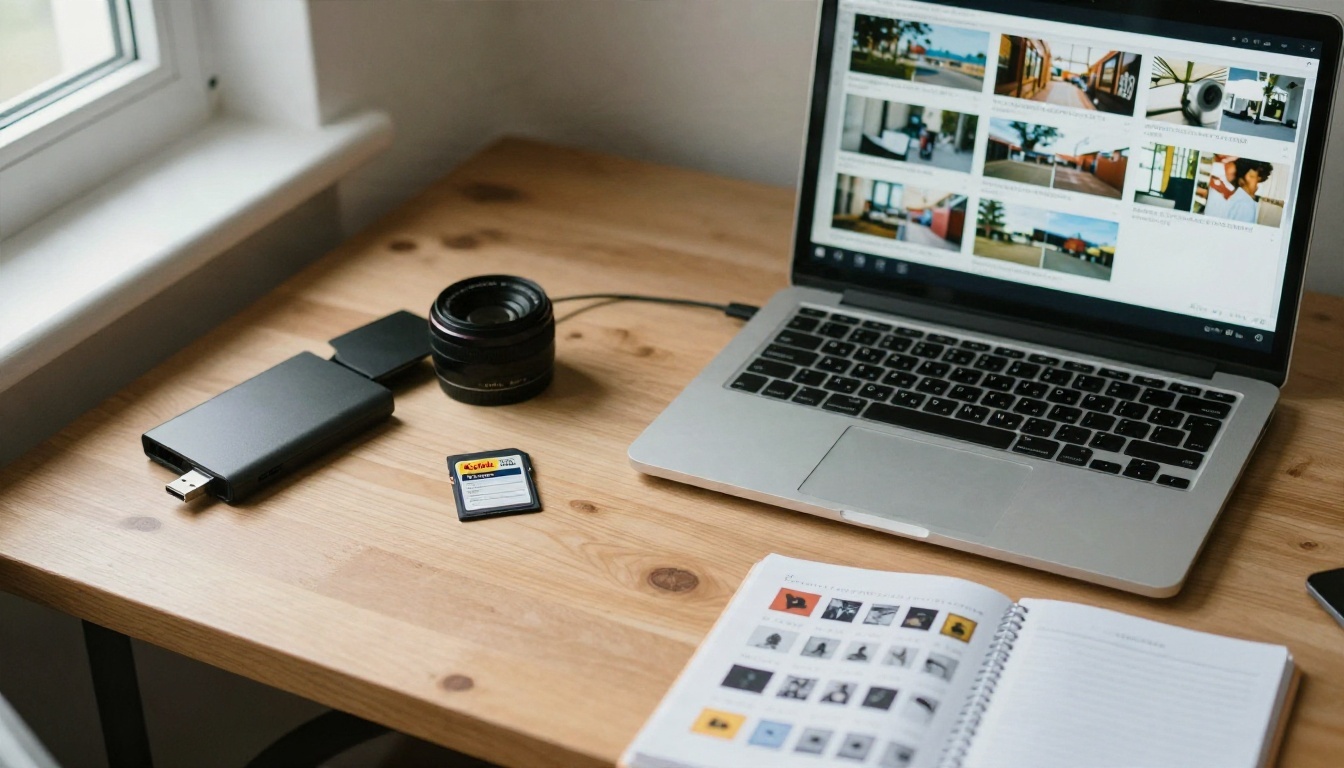
JPEG ou PNG : lequel choisir
Pour la photo d’un document, le JPEG convient. La compression est douce à haute qualité et le fichier reste léger. Pour une capture d’écran avec un texte fin, le PNG est plus sûr car il est sans perte, donc les petites lettres ne se mélangent pas entre elles. Une police de 11 points floue dans un JPEG est la cause la plus fréquente d’une ligne mal lue par un modèle.
Combien d’images par requête
La documentation indique qu’il n’y a pas de nombre maximal d’images. En pratique, chaque image coûte tout de même des tokens et grignote la fenêtre de contexte : dix grandes images dans un même message seront plus lentes et plus coûteuses que trois images bien choisies. La qualité de la sélection prime sur la quantité.
Les limites de taille qui comptent
Les limites se superposent. Il y a une limite par fichier, une limite par requête et une limite de fenêtre de contexte. La plupart des gens ne remarquent que la première.
Le plafond de 20 MiB
Le chiffre officiel est 20 MiB par image. Un MiB est un peu plus grand qu’un mégaoctet (1 MiB représente environ 1,05 Mo), donc un fichier affiché à « 20,5 Mo » dans votre gestionnaire de fichiers peut quand même passer. Une photo de téléphone moderne pèse généralement entre 2 et 6 Mo, la limite ne gêne donc que si vous importez des numérisations non compressées, des exports RAW convertis en PNG ou de très grands panoramas.

Limites des applications et limites de l’API
C’est là que la confusion commence. Un article d’aide sur l’application grand public conseille de garder les imports sous environ 10 Mo, soit plus strict que le chiffre pour développeurs. C’est plausible : les applications ajoutent souvent leurs propres garde-fous à la limite du modèle. Comme xAI ne publie pas de chiffre unique pour l’application grand public que j’aurais pu vérifier, la bonne habitude est la suivante :
- Visez moins de 10 Mo dans l’application.
- Visez moins de 20 MiB via l’API.
- Si un import échoue, réduisez d’abord le fichier et posez vos questions ensuite.
La résolution n’est pas la taille du fichier
Une capture d’écran de 4 000 pixels de large peut être minuscule sur le disque si elle est presque entièrement d’une couleur unie, et une photo de 1 500 pixels de large d’un mur texturé peut être lourde. Le modèle ne tire aucun bénéfice d’une résolution absurde. Les grandes images sont généralement réduites en interne : importer un scan de 12 000 pixels vous donne donc des imports plus lents et aucune précision supplémentaire. Un grand côté compris entre 1 500 et 3 000 pixels est le point idéal pour les documents.
Réduire un fichier trop lourd
Lorsqu’un fichier dépasse la limite, suivez cet ordre :
- Réexportez en JPEG avec une qualité de 80 à 85 pour cent.
- Redimensionnez le grand côté à 2 500 pixels.
- Recadrez les marges, le bureau, les doigts et tout ce qui n’est pas pertinent.
- Pour les numérisations multipages, envoyez chaque page comme image distincte plutôt qu’un seul fichier géant assemblé.
💡 Le recadrage est la solution la plus sous-estimée. Un recadrage serré sur le tableau qui vous intéresse vaut mieux qu’une photo de page entière, car le modèle concentre son attention sur le contenu plutôt que sur la tasse de café.
L’usage gratuit, en toute franchise
Ceux qui cherchent « gratuit » veulent généralement l’une de deux choses : essayer Grok 4.7 avec des images sans payer, ou éviter une facture en construisant quelque chose. Ce sont deux situations différentes.
Accès gratuit dans l’application
xAI a déjà proposé un usage gratuit limité de Grok via ses propres applications, et les pièces jointes d’images ont généralement fait partie de cette expérience. Le hic, c’est que les plafonds de messages quotidiens, la disponibilité des modèles et la version avec laquelle vous échangez peuvent changer sans annonce. Je n’ai pas pu confirmer un quota gratuit stable et publié pour Grok 4.7 en particulier. Vérifiez donc le sélecteur de modèles et l’avis d’utilisation dans l’application avant de bâtir un projet dessus.
Payer via l’API
Pour les développeurs, l’entrée d’image est facturée en tokens. Une image est convertie en un nombre de tokens qui dépend de sa taille, puis ajoutée au coût de votre prompt. C’est pourquoi redimensionner n’est pas seulement un conseil de rapidité, mais aussi un conseil budgétaire. Envoyer un recadrage de 1 600 pixels plutôt que l’original de 6 000 pixels produit souvent la même réponse pour une fraction du coût.
Des moyens gratuits de tester avant de s’engager
Si vous voulez évaluer la lecture d’images sans rien dépenser :
- Utilisez quelques images représentatives de votre travail réel, et non des exemples de banques d’images.
- Posez la même question à deux ou trois modèles et comparez.
- Vérifiez si le modèle cite le texte exactement ou le paraphrase. Cela vous en apprend plus que n’importe quel benchmark.
Cinq exemples qui fonctionnent
Les règles abstraites sont ennuyeuses. Voici des situations concrètes où l’entrée d’image est utile, avec le style de prompt qui fonctionne généralement.
Tickets de caisse et factures
Photographiez le ticket à plat, à la lumière du jour, avec le téléphone parallèle au papier. Demandez ensuite une sortie structurée.
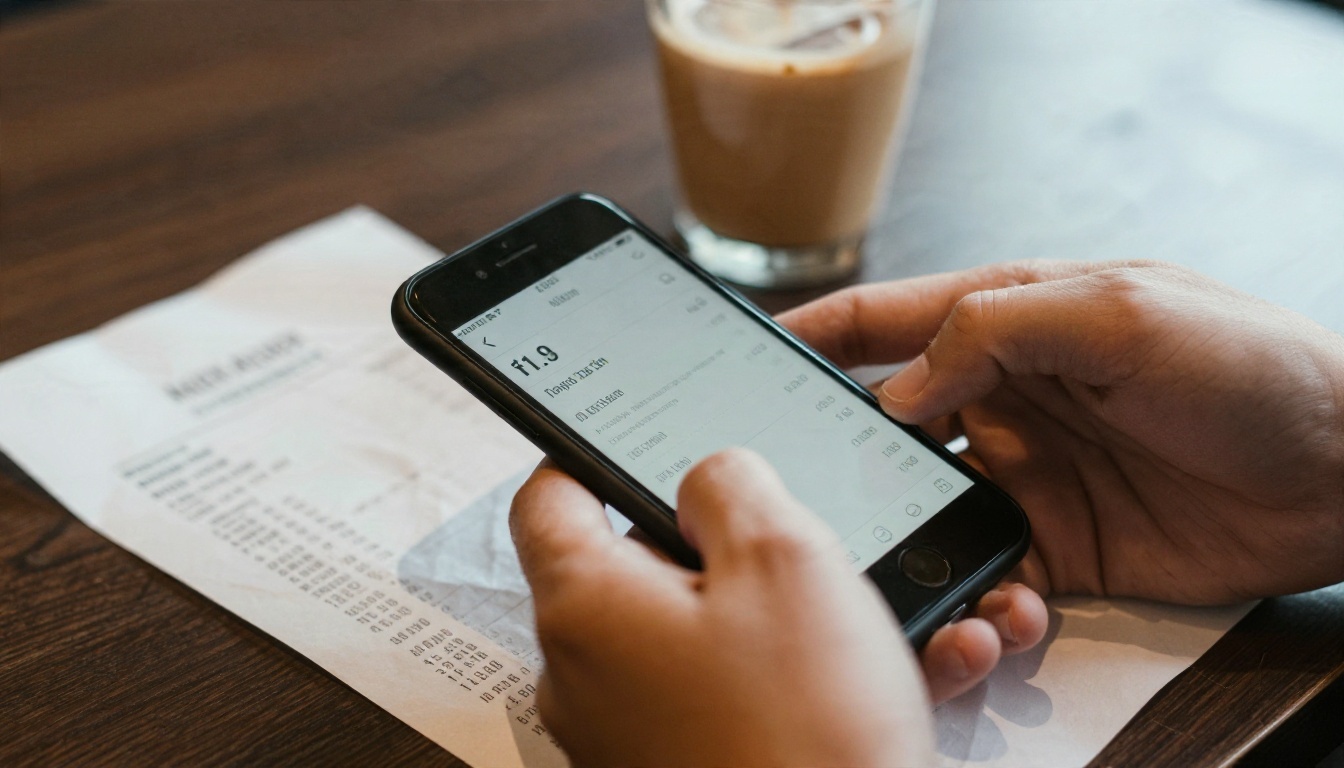
Exemple de prompt : « Lisez ce ticket. Listez chaque article avec son prix, puis donnez-moi le sous-total, la TVA et le pourboire dans un tableau. Signalez toute ligne que vous ne pouvez pas lire clairement. »
La dernière phrase compte. Demander au modèle de signaler son incertitude réduit les suppositions trop assurées sur un papier thermique délavé.
Captures d’écran et messages d’erreur
Les captures d’écran sont le point fort de l’entrée d’image, car le texte est déjà net. Utilisez le PNG, recadrez sur la boîte de dialogue ou la trace d’erreur, et incluez le code qui a déclenché l’erreur.
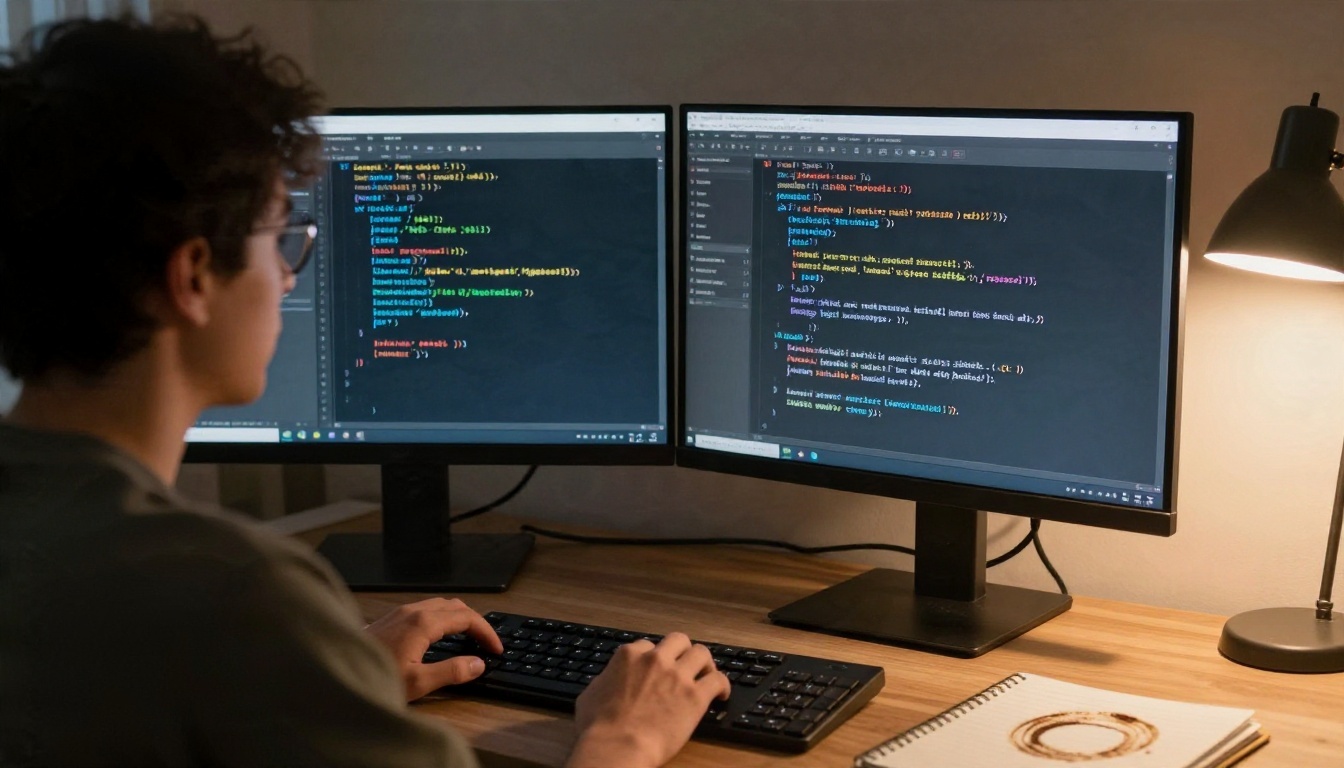
Exemple de prompt : « Voici l’erreur que j’obtiens quand j’exécute le script. Expliquez la cause la plus probable en deux phrases, puis montrez le plus petit changement qui la corrigerait. »
Graphiques et rapports imprimés
Les modèles lisent correctement les histogrammes, les courbes et les tableaux, mais ils peuvent mal estimer les valeurs exactes quand il n’y a pas d’étiquettes de données. Si la précision compte, dites-le au modèle.
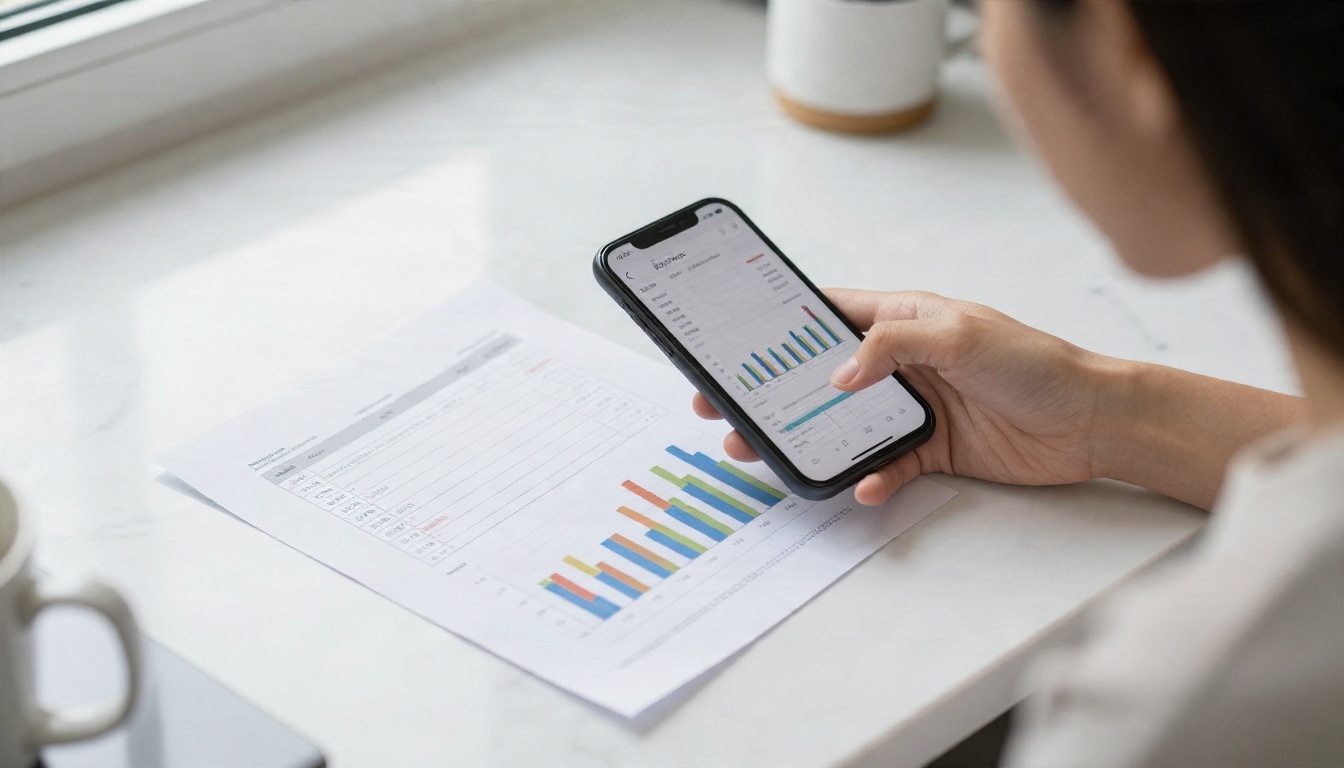
Exemple de prompt : « Décrivez la tendance de ce graphique. Donnez des valeurs approximatives pour chaque barre et indiquez lesquelles sont des estimations, car il n’y a pas d’étiquettes. »
Tableaux blancs et maquettes filaires
Un croquis photographié sur un tableau blanc peut devenir une spécification à puces en un seul message. Prenez la photo de face, évitez les reflets et écrivez clairement avec un marqueur foncé.

Exemple de prompt : « Voici un croquis d’une page d’inscription. Transforme-le en liste de composants, puis écris la structure HTML correspondante. Posez-moi des questions sur tout point ambigu avant de commencer. »
Menus, panneaux et textes étrangers
Pointez votre téléphone vers un panneau de rue ou un menu et demandez une traduction avec le contexte. Cela fonctionne mieux quand le texte est grand, bien éclairé et pas trop incliné.
Exemple de prompt : « Traduisez ce menu en anglais. Gardez les noms originaux des plats entre crochets et signalez tout ce qui contient probablement des fruits à coque ou des crustacés. »
💡 Pour tout ce qui touche aux allergies ou aux médicaments, considérez la lecture du modèle comme une première passe, et vérifiez auprès d’une personne ou sur l’emballage d’origine.
Des prompts qui donnent de meilleures réponses
L’image ne représente que la moitié de l’entrée. La formulation qui l’entoure détermine si vous obtenez une réponse utile ou une description vague.
Indiquez ce que vous voulez en retour
« Qu’est-ce que c’est ? » produit une légende générique. « Extrais de cette facture chaque date et chaque montant dans un tableau » produit quelque chose que vous pouvez coller dans un tableur. Nommez la forme de la sortie : tableau, liste à puces, JSON, deux phrases.
Désignez la zone
Si l’image est chargée, orientez l’attention. « Regardez le coin inférieur droit », « ignorez l’en-tête » ou « concentrez-vous sur la troisième colonne » fonctionnent bien, car ils réduisent la zone de recherche.
Demandez un niveau de confiance
Ajoutez une phrase du type « Marquez d’un point d’interrogation tout ce dont vous n’êtes pas sûr. » Les modèles sont plus honnêtes quand l’autorisation d’être incertain est explicite.
Quand les imports échouent
Si l’image ne se joint pas ou si le modèle affirme ne rien voir, passez cette courte liste en revue :
- Vérifiez le format. Convertissez le HEIC, le WebP ou le GIF en JPEG ou en PNG.
- Vérifiez la taille. Passez sous 10 Mo pour l’application.
- Vérifiez la connexion. Les imports volumineux sur un réseau mobile faible expirent silencieusement.
- Ouvrez une nouvelle discussion. Les longs fils se dégradent parfois, et une conversation neuve efface les états bizarres.
- Essayez un autre navigateur ou l’application. Les extensions peuvent perturber les champs de fichiers.
Les alternatives à Grok 4.7 sur PicassoIA
Grok 4.7 n’est pas disponible sur PicassoIA pour le moment, et un modèle antérieur n’est pas la même chose. Le modèle xAI le plus proche qui y figure est Grok 4, une version précédente avec son propre comportement, donc n’attendez pas de Grok 4.7 les mêmes résultats.
Si votre objectif est simplement qu’un modèle performant lise une photo, une capture d’écran ou un graphique, voici ce qui est disponible aujourd’hui :
| Modèle | Idéal pour | Lien |
|---|
| Claude Opus 4.7 | Raisonnement minutieux sur les documents, les captures de code et les réponses longues | Claude Opus 4.7 |
| Gemini 3.1 Pro | Réponses détaillées sur les images complexes et les questions en plusieurs étapes | Gemini 3.1 Pro |
| Gemini 3.5 Flash | Réponses rapides sur les photos du quotidien, les tickets et les captures d’écran | Gemini 3.5 Flash |

Lequel choisir
- La vitesse d’abord : Gemini 3.5 Flash. Il convient aux questions rapides sur une seule image.
- La profondeur d’abord : Claude Opus 4.7 ou Gemini 3.1 Pro. Mieux adaptés aux documents denses, aux comparaisons de plusieurs images et aux questions qui exigent un raisonnement, et pas seulement une lecture.
- Lots sensibles au coût : commencez par le modèle le plus rapide, puis ne relancez que les images difficiles sur le plus puissant.
Obtenir des résultats similaires sur PicassoIA
Grok 4.7 n’est pas sur PicassoIA. Voici donc le flux de travail pratique le plus proche avec Gemini 3.5 Flash, un modèle rapide qui gère la discussion, le code et les images.
Étape par étape
- Ouvrez la page du modèle Gemini 3.5 Flash à l’aide du lien ci-dessus.
- Préparez votre image. Utilisez le JPEG ou le PNG, recadrez sur la zone utile et gardez le grand côté autour de 2 000 à 3 000 pixels.
- Joignez l’image à votre prompt dans la zone de saisie.
- Formulez une demande précise, par exemple : « Extrais toutes les lignes de ce ticket dans un tableau et signale tout ce qui est illisible. »
- Vérifiez la réponse par rapport à l’original. Contrôlez les chiffres et les noms, qui sont les points faibles habituels.
- Poursuivez avec un second message, comme « Convertis maintenant ce tableau en CSV », au lieu de tout recommencer.
Conseils sur les paramètres
- Gardez le prompt court et structuré. Une demande numérotée fait mieux qu’un paragraphe décousu.
- Si la première réponse est superficielle, demandez une seconde passe : « Vérifiez à nouveau votre réponse par rapport à l’image et corrigez les erreurs. »
- Pour les images difficiles, faites passer le même fichier par Claude Opus 4.7 ou Gemini 3.1 Pro et comparez les deux réponses. Là où elles divergent, il faut regarder de plus près.
💡 Consultez toujours les règles d’import affichées sur la page de chaque modèle, car les types de fichiers pris en charge et les limites de taille peuvent varier d’un modèle à l’autre.
Essayez par vous-même sur Picasso IA
L’entrée d’image se juge plus facilement avec vos propres fichiers. Choisissez trois images que vous avez déjà : un ticket de caisse, une capture d’écran avec une erreur, et un graphique ou une note photographiée. Passez chacune dans un modèle et demandez un format de sortie précis. En dix minutes, vous saurez quel modèle lit le mieux votre type de matériel.
Picasso IA rassemble plusieurs modèles de langage capables de lire les images, afin que vous puissiez passer la même photo dans plusieurs d’entre eux sans jongler avec les comptes. Commencez par Gemini 3.5 Flash pour la vitesse, faites appel à Claude Opus 4.7 quand vous avez besoin de plus de profondeur, et parcourez le reste sur picassoia.com/en/all-models. Importez quelque chose de réel et voyez ce qui en ressort.


