Haces una foto de un ticket, lo arrastras a la ventana del chat y la barra de subida se queda parada. O peor, termina y la respuesta ignora la mitad de la página. Si has intentado enviar imágenes a Grok 4.7, seguramente te has topado con uno de tres obstáculos: un tipo de archivo incorrecto, un archivo demasiado pesado o un plan gratuito que se agota antes de lo esperado.
Este artículo explica qué se sabe realmente sobre la entrada de imágenes en Grok 4.7, qué sigue sin estar claro y cómo obtener buenos resultados con una foto, una captura de pantalla o un gráfico. También señala modelos que puedes usar ahora mismo si quieres una segunda opinión sobre la misma imagen.
💡 Respuesta rápida: la documentación oficial para desarrolladores enumera JPEG y PNG como tipos de imagen compatibles y un límite de 20 MiB por imagen, sin un máximo indicado de imágenes adjuntas. Estas cifras proceden de la documentación de imágenes de xAI, y sus ejemplos usan Grok 4.7. Considera que los límites de las apps son otros, y normalmente más estrictos.
Qué acepta Grok 4.7 como entrada de imagen
Grok 4.7 es un modelo de chat multimodal de xAI. Eso significa que un mensaje puede contener texto e imágenes juntos, y el modelo razona sobre ambos en una sola pasada. No necesitas una herramienta OCR aparte ni pegar después el resultado. El modelo analiza los píxeles directamente.
Formatos de archivo admitidos
La documentación para desarrolladores menciona dos formatos:
- JPEG (
.jpg o .jpeg)
- PNG (
.png)
Algunos sitios de terceros afirman que WebP y GIF también funcionan. No he podido confirmarlo en material oficial, así que no basaría nada importante en ello. Si tienes un archivo WebP, convertirlo a PNG o JPEG tarda diez segundos y elimina la duda.
| Formato | Compatibilidad oficial | Mejor uso |
|---|
| JPEG | Sí | Fotos, escaneos, archivos de cámara |
| PNG | Sí | Capturas de pantalla, gráficos, diagramas, imágenes con mucho texto |
| WebP | No confirmado | Convertir antes |
| GIF | No confirmado | Exportar un fotograma fijo como PNG |
| HEIC (predeterminado del iPhone) | No confirmado | Convertir a JPEG antes de subir |
JPEG o PNG: cuál elegir
Para una fotografía de un documento, JPEG sirve bien. La compresión es suave con una calidad alta y el archivo sigue siendo pequeño. Para una captura de pantalla con texto fino, PNG es más seguro porque no tiene pérdida, así que las letras pequeñas no se emborronan entre sí. Una fuente de 11 puntos borrosa en un JPEG es la causa más habitual de que un modelo lea mal una línea.
Cuántas imágenes por solicitud
La documentación indica que no hay un máximo de imágenes. En la práctica, cada imagen sigue consumiendo tokens y ocupa espacio de la ventana de contexto, así que diez imágenes grandes en un mismo mensaje serán más lentas y caras que tres bien elegidas. La calidad de la selección gana a la cantidad.
Los límites de tamaño que importan
Los límites tienen varias capas. Hay un límite por archivo, un límite por solicitud y un límite de la ventana de contexto. La mayoría solo nota el primero.
El techo de 20 MiB
La cifra oficial es 20 MiB por imagen. Un MiB es algo mayor que un megabyte (1 MiB equivale a unos 1,05 MB), así que un archivo que tu gestor de archivos muestra como "20,5 MB" puede seguir pasando. Una foto de un teléfono moderno suele pesar entre 2 y 6 MB, así que el límite rara vez se alcanza, salvo que subas escaneos sin comprimir, exportaciones RAW convertidas a PNG o panorámicas muy grandes.

Límites de la app frente a límites de la API
Aquí empieza la confusión. Un artículo de solución de problemas para la app de consumo recomienda mantener las subidas por debajo de unos 10 MB, que es más estricto que la cifra para desarrolladores. Es plausible: las apps suelen añadir sus propias barreras sobre el límite del modelo. Como xAI no publica una cifra única para el consumo que pueda verificar, el hábito seguro es este:
- Procura quedarte por debajo de 10 MB en la app.
- Procura quedarte por debajo de 20 MiB a través de la API.
- Si una subida falla, reduce primero el tamaño y pregunta después.
La resolución no es lo mismo que el tamaño del archivo
Una captura de pantalla de 4.000 píxeles de ancho puede ocupar muy poco en disco si es sobre todo un color plano, y una foto de 1.500 píxeles de ancho de una pared con textura puede pesar mucho. El modelo no se beneficia de una resolución absurda. Las imágenes grandes suelen reducirse internamente, así que subir un escaneo de 12.000 píxeles te da subidas más lentas y ninguna precisión adicional. Un lado largo de entre 1.500 y 3.000 píxeles es el punto ideal para documentos.
Cómo reducir un archivo demasiado grande
Cuando un archivo supera el límite, sigue este orden:
- Vuelve a exportar en JPEG con una calidad del 80 al 85 por ciento.
- Reduce el lado largo a 2.500 píxeles.
- Recorta los márgenes, la mesa, los dedos y todo lo que no sea relevante.
- En escaneos de varias páginas, envía cada página como imagen separada en lugar de un único archivo gigante unido.
💡 Recortar es la solución más subestimada. Un recorte ajustado a la tabla que te interesa supera a una foto de toda la página, porque el modelo dedica su atención al contenido y no a la taza de café.
El uso gratuito, con honestidad
Quien busca "gratis" suele querer una de dos cosas: probar Grok 4.7 con imágenes sin pagar, o evitar una factura al crear algo. Son situaciones distintas.
Acceso gratuito en la app
xAI ha ofrecido en el pasado un uso gratuito limitado de Grok a través de sus propias apps, y los adjuntos de imagen han formado parte de esa experiencia en general. El problema es que los límites diarios de mensajes, la disponibilidad de los modelos y la versión con la que estás hablando pueden cambiar sin aviso. No he podido confirmar una cuota gratuita estable y publicada para Grok 4.7 en concreto, así que revisa el selector de modelos y el aviso de uso dentro de la app antes de planificar un proyecto a partir de ello.
Pagar a través de la API
Para desarrolladores, la entrada de imágenes se factura en tokens. Una imagen se convierte en una cantidad de tokens que depende de su tamaño, y luego se suma al costo de tu prompt. Por eso reducir el tamaño no es solo un consejo de velocidad, sino también de presupuesto. Enviar un recorte de 1.600 píxeles en lugar de un original de 6.000 píxeles suele dar la misma respuesta por una fracción del costo.
Formas gratuitas de probar antes de comprometerte
Si quieres evaluar la lectura de imágenes sin gastar nada:
- Usa un puñado de imágenes representativas de tu trabajo real, no imágenes de stock genéricas.
- Haz la misma pregunta a dos o tres modelos y compara.
- Comprueba si el modelo cita el texto literalmente o lo parafrasea. Eso te dice más que cualquier benchmark.
Cinco ejemplos que funcionan
Las reglas abstractas aburren. Estas son situaciones prácticas en las que la entrada de imágenes se gana su lugar, con el estilo de prompt que suele funcionar.
Tickets y facturas
Fotografía el ticket plano, con luz de día y el teléfono paralelo al papel. Luego pide una salida estructurada.
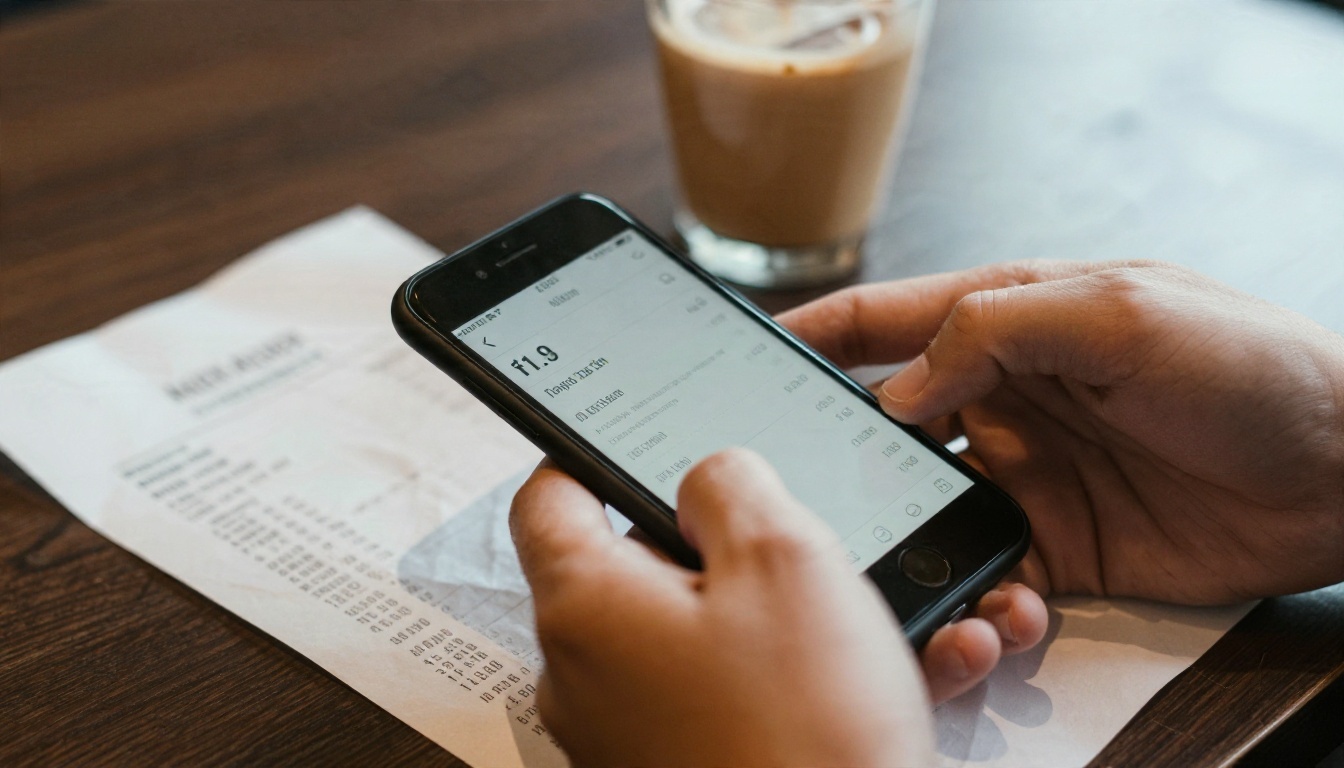
Ejemplo de prompt: "Lee este ticket. Enumera cada artículo con su precio y luego dame el subtotal, los impuestos y la propina en una tabla. Marca cualquier línea que no hayas podido leer con claridad."
La última frase importa. Pedirle al modelo que señale lo que no tiene claro reduce las suposiciones seguras sobre un papel térmico desvaído.
Capturas de pantalla y mensajes de error
Las capturas de pantalla son el punto fuerte de la entrada de imágenes porque el texto ya está nítido. Usa PNG, recorta hasta el cuadro de diálogo o la traza de la pila, e incluye el código que lo provocó.
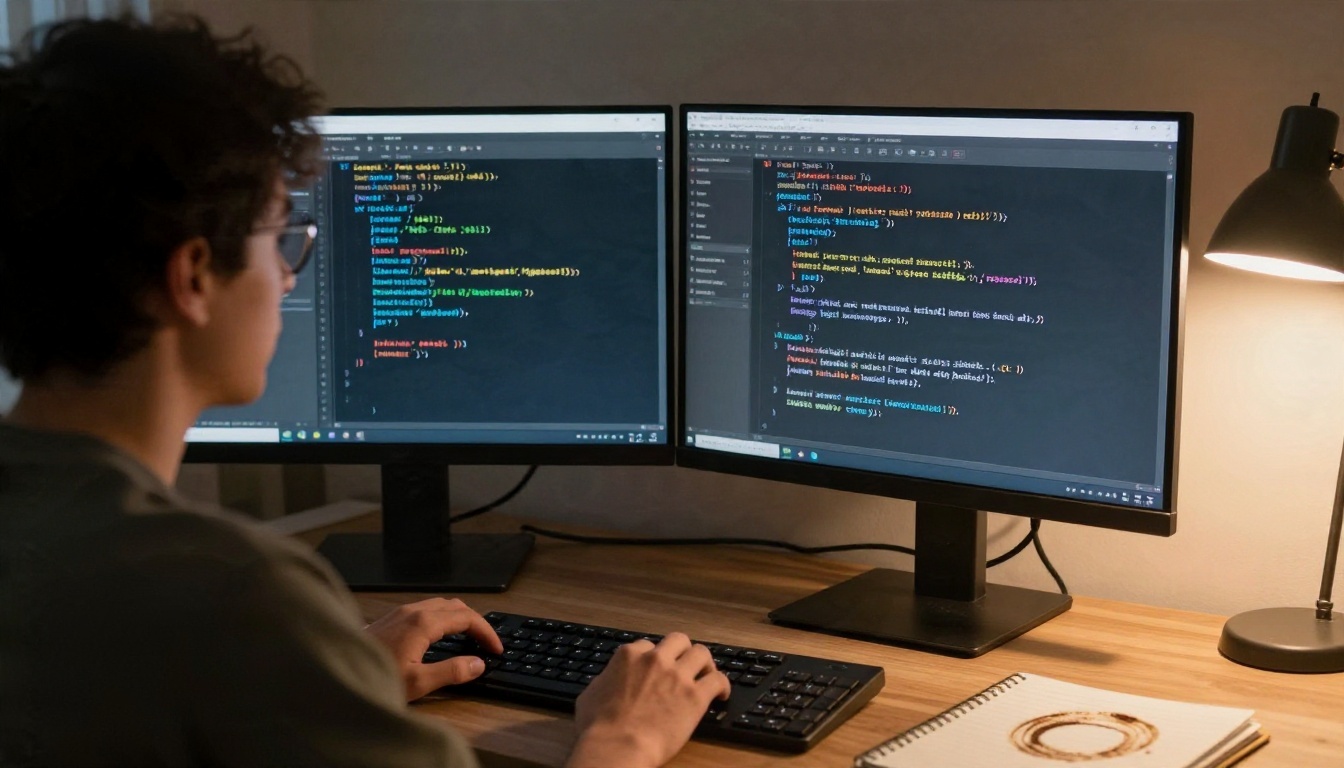
Ejemplo de prompt: "Este es el error que me aparece al ejecutar el script. Explica la causa más probable en dos frases y luego muestra el cambio más pequeño que lo arreglaría."
Gráficos e informes impresos
Los modelos leen bastante bien gráficos de barras, de líneas y tablas, pero pueden calcular mal valores exactos cuando no hay etiquetas de datos. Si la precisión importa, díselo al modelo.
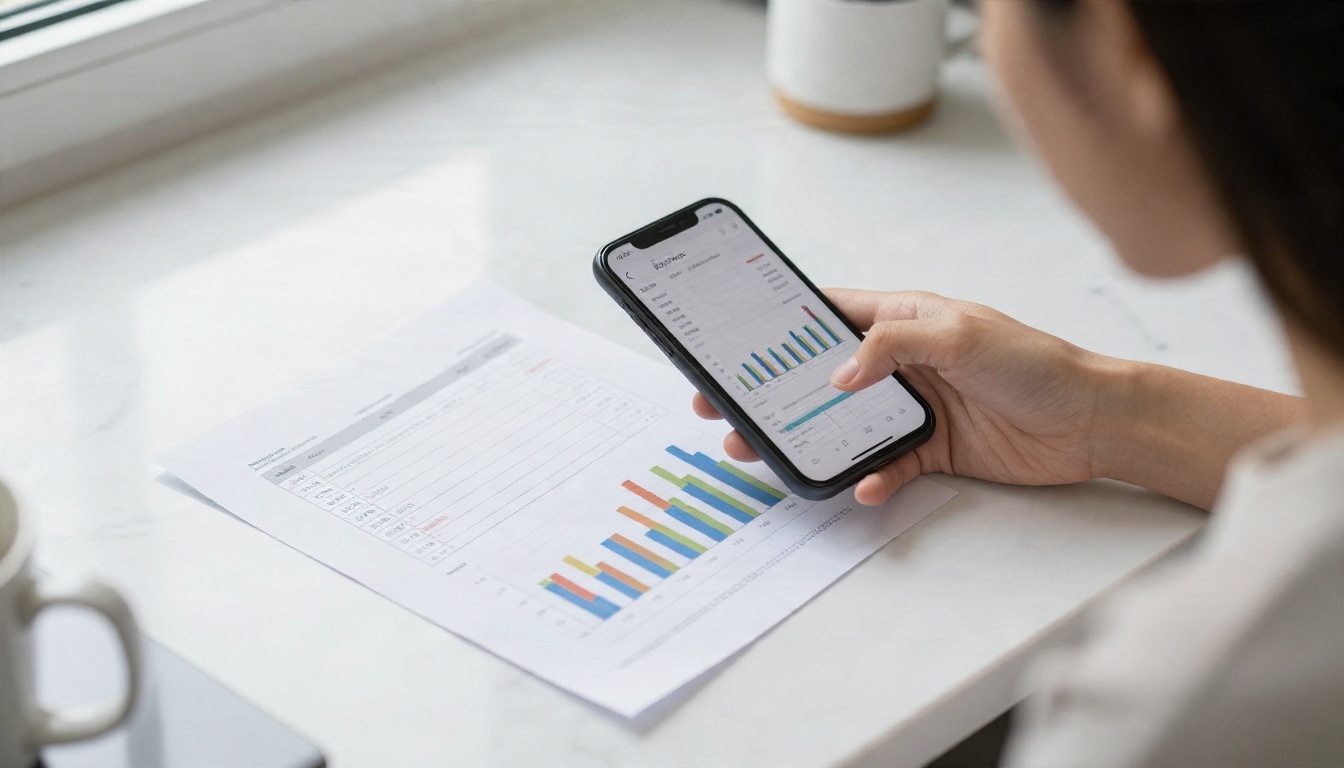
Ejemplo de prompt: "Describe la tendencia de este gráfico. Da valores aproximados para cada barra e indica cuáles son estimaciones porque no hay etiquetas."
Pizarras y wireframes
Un boceto fotografiado en una pizarra puede convertirse en una especificación con viñetas en un solo mensaje. Haz la foto de frente, evita los reflejos y escribe con claridad con un rotulador oscuro.

Ejemplo de prompt: "Este es un boceto de una página de registro. Conviértelo en una lista de componentes y después escribe su estructura HTML. Pregúntame sobre cualquier cosa ambigua antes de empezar."
Menús, señales y textos en otro idioma
Apunta el teléfono a una señal de calle o a un menú y pide una traducción con contexto. Funciona mejor cuando el texto es grande, tiene buena luz y no se fotografía en un ángulo muy pronunciado.
Ejemplo de prompt: "Traduce este menú al inglés. Mantén los nombres originales de los platos entre corchetes y marca cualquier cosa que probablemente contenga frutos secos o marisco."
💡 Si hay alergias o medicamentos de por medio, trata la lectura del modelo como un primer paso y verifícala con una persona o con el envase original.
Prompts que dan mejores respuestas
La imagen es solo la mitad de la entrada. La redacción que la acompaña decide si obtienes una respuesta útil o una descripción vaga.
Di qué quieres recibir
"¿Qué es esto?" produce un pie de foto genérico. "Extrae todas las fechas e importes de esta factura en una tabla" produce algo que puedes pegar en una hoja de cálculo. Nombra la forma de la salida: tabla, lista con viñetas, JSON, dos frases.
Señala la zona
Si la imagen está llena de cosas, dirige la atención. "Mira la esquina inferior derecha", "ignora el encabezado" o "céntrate en la tercera columna" funcionan bien porque reducen la zona de búsqueda.
Pide un nivel de confianza
Añade una frase como "Marca con un signo de interrogación cualquier cosa de la que no estés seguro". Los modelos son más honestos cuando se les da permiso explícito para no saber.
Cuando las subidas fallan
Si la imagen no se adjunta o el modelo dice que no ve nada, repasa esta lista corta:
- Revisa el formato. Convierte HEIC, WebP o GIF a JPEG o PNG.
- Revisa el tamaño. Procura que quede por debajo de 10 MB para la app.
- Revisa la conexión. Las subidas grandes con señal móvil débil caducan sin avisar.
- Empieza un chat nuevo. Los hilos largos a veces se degradan, y una conversación nueva borra estados extraños.
- Prueba otro navegador o la app. Las extensiones pueden interferir con los campos de archivo.
Alternativas a Grok 4.7 en PicassoIA
Grok 4.7 no está en PicassoIA por ahora, y un hermano anterior no es lo mismo. El modelo de xAI más cercano que hay allí es Grok 4, que es una versión previa con su propio comportamiento, así que no esperes con él los resultados de Grok 4.7.
Si tu objetivo es simplemente que un modelo sólido lea una foto, una captura de pantalla o un gráfico, estos están disponibles hoy:
| Modelo | Ideal para | Enlace |
|---|
| Claude Opus 4.7 | Razonamiento cuidadoso sobre documentos, capturas de código y respuestas largas | Claude Opus 4.7 |
| Gemini 3.1 Pro | Respuestas detalladas sobre imágenes complejas y preguntas de varios pasos | Gemini 3.1 Pro |
| Gemini 3.5 Flash | Respuestas rápidas sobre fotos cotidianas, tickets y capturas de pantalla | Gemini 3.5 Flash |

Cuál elegir
- Primero la velocidad: Gemini 3.5 Flash. Va bien para preguntas rápidas sobre una imagen.
- Primero la profundidad: Claude Opus 4.7 o Gemini 3.1 Pro. Mejores para documentos densos, comparaciones de varias imágenes y preguntas que requieren razonamiento, no solo lectura.
- Lotes sensibles al costo: empieza con el modelo más rápido y vuelve a ejecutar solo las imágenes difíciles en el más grande.
Cómo obtener resultados parecidos en PicassoIA
Grok 4.7 no está en PicassoIA, así que este es el flujo práctico más cercano usando Gemini 3.5 Flash, un modelo rápido que maneja chat, código e imágenes.
Paso a paso
- Abre la página del modelo de Gemini 3.5 Flash con el enlace de arriba.
- Prepara tu imagen. Usa JPEG o PNG, recorta a la zona relevante y mantén el lado largo entre 2.000 y 3.000 píxeles.
- Adjunta la imagen a tu prompt en el área de entrada.
- Escribe una solicitud concreta, por ejemplo: "Extrae todas las líneas de este ticket en una tabla y marca lo que no se pueda leer."
- Revisa la respuesta contra el original. Comprueba números y nombres, que son los puntos débiles habituales.
- Haz un seguimiento con un segundo mensaje como "Ahora convierte esa tabla a CSV" en lugar de empezar de nuevo.
Consejos de parámetros
- Mantén el prompt corto y estructurado. Una solicitud numerada supera a un párrafo divagante.
- Si la primera respuesta es superficial, pide una segunda pasada: "Vuelve a comparar tu respuesta con la imagen y corrige cualquier error."
- Para imágenes difíciles, pasa el mismo archivo por Claude Opus 4.7 o Gemini 3.1 Pro y compara las dos respuestas. Donde discrepan es donde conviene mirar con atención.
💡 Consulta siempre las reglas de adjuntos que aparecen en la página de cada modelo, porque los tipos de archivo admitidos y los límites de tamaño pueden variar de un modelo a otro.
Pruébalo tú mismo en Picasso IA
La entrada de imágenes se juzga mejor con tus propios archivos. Elige tres imágenes que ya tengas: un ticket, una captura de pantalla con un error y un gráfico o una nota fotografiada. Pásalas por un modelo y pide un formato de salida concreto. En diez minutos sabrás qué modelo lee mejor tu tipo de material.
Picasso IA reúne en un solo lugar una serie de modelos de lenguaje capaces de leer imágenes, así que puedes pasar la misma foto por varios sin tener que gestionar cuentas distintas. Empieza con Gemini 3.5 Flash si buscas velocidad, recurre a Claude Opus 4.7 cuando necesites más profundidad, y explora todo lo demás en picassoia.com/en/all-models. Sube algo real y mira qué devuelve.


