आप किसी रसीद की फ़ोटो खींचते हैं, उसे चैट विंडो में खींचकर डालते हैं, और अपलोड बार अटक जाता है। या इससे भी बुरा, अपलोड पूरा हो जाता है और जवाब पेज के आधे हिस्से को नज़रअंदाज़ कर देता है। अगर आप Grok 4.7 को तस्वीरें देने की कोशिश कर रहे हैं, तो शायद तीन में से किसी एक दीवार से टकराए होंगे: गलत फ़ाइल प्रकार, बहुत भारी फ़ाइल, या मुफ़्त प्लान जो उम्मीद से जल्दी खत्म हो जाता है।
यह लेख बताता है कि Grok 4.7 इमेज इनपुट के बारे में वास्तव में क्या ज्ञात है, क्या अभी धुंधला है, और फ़ोटो, स्क्रीनशॉट या चार्ट से अच्छे नतीजे कैसे पाएँ। अगर आप उसी इमेज पर दूसरी राय चाहते हैं, तो यह उन मॉडलों की ओर भी इशारा करता है जिन्हें आप अभी इस्तेमाल कर सकते हैं।
💡 त्वरित जवाब: आधिकारिक डेवलपर दस्तावेज़ JPEG और PNG को समर्थित इमेज प्रकार बताता है, और प्रति इमेज 20 MiB की सीमा है। कितनी इमेज संलग्न कर सकते हैं, इसकी कोई बताई गई सीमा नहीं है। ये आँकड़े xAI के इमेज दस्तावेज़ से हैं, और उसके उदाहरण Grok 4.7 का उपयोग करते हैं। ऐप की सीमाओं को अलग मानें, जो आम तौर पर ज़्यादा सख़्त होती हैं।
Grok 4.7 इमेज इनपुट के रूप में क्या स्वीकार करता है
Grok 4.7, xAI का एक मल्टीमोडल चैट मॉडल है। इसका मतलब है कि एक संदेश में टेक्स्ट और तस्वीरें एक साथ हो सकती हैं, और मॉडल दोनों को एक ही पास में समझता है। आप अलग OCR टूल चलाकर उसका आउटपुट चिपकाते नहीं हैं। मॉडल सीधे पिक्सल देखता है।
समर्थित फ़ाइल फ़ॉर्मेट
डेवलपर दस्तावेज़ दो फ़ॉर्मेट बताता है:
- JPEG (
.jpg या .jpeg)
- PNG (
.png)
कुछ तीसरे-पक्ष वेबसाइटें दावा करती हैं कि WebP और GIF भी काम करते हैं। मैं इसकी पुष्टि आधिकारिक सामग्री में नहीं कर सका, इसलिए मैं किसी ज़रूरी काम की नींव इस पर नहीं रखूँगा। अगर आपके पास WebP फ़ाइल है, तो उसे PNG या JPEG में बदलना दस सेकंड का काम है और संदेह दूर हो जाता है।
| फ़ॉर्मेट | आधिकारिक समर्थन | सबसे अच्छा किसके लिए |
|---|
| JPEG | हाँ | फ़ोटो, स्कैन, कैमरा फ़ाइलें |
| PNG | हाँ | स्क्रीनशॉट, चार्ट, डायग्राम, टेक्स्ट-भारी इमेज |
| WebP | पुष्टि नहीं | पहले बदलें |
| GIF | पुष्टि नहीं | एक स्टिल फ़्रेम को PNG के रूप में एक्सपोर्ट करें |
| HEIC (iPhone डिफ़ॉल्ट) | पुष्टि नहीं | अपलोड से पहले JPEG में बदलें |
JPEG या PNG: कौन बेहतर है
किसी दस्तावेज़ की फ़ोटो के लिए JPEG ठीक है। उच्च क्वालिटी पर कंप्रेशन हल्का रहता है और फ़ाइल छोटी रहती है। पतले टेक्स्ट वाले स्क्रीनशॉट के लिए PNG ज़्यादा सुरक्षित है, क्योंकि वह लॉसलेस है, इसलिए छोटे अक्षर एक-दूसरे में नहीं घुलते। JPEG में धुंधला 11-पॉइंट फ़ॉन्ट ही वह सबसे आम कारण है जिससे मॉडल कोई पंक्ति गलत पढ़ता है।
प्रति अनुरोध कितनी इमेज
दस्तावेज़ कहता है कि इमेज की कोई अधिकतम संख्या नहीं है। व्यवहार में, हर इमेज फिर भी टोकन लेती है और कॉन्टेक्स्ट विंडो का हिस्सा खाती है, इसलिए एक संदेश में दस बड़ी तस्वीरें तीन सोच-समझकर चुनी गई तस्वीरों से धीमी और महँगी होंगी। चुनाव की गुणवत्ता मात्रा से बेहतर है।
वे साइज़ सीमाएँ जो मायने रखती हैं
सीमाएँ कई परतों में आती हैं। एक प्रति-फ़ाइल सीमा है, एक प्रति-अनुरोध सीमा है, और एक कॉन्टेक्स्ट विंडो सीमा है। ज़्यादातर लोग केवल पहली को ही देखते हैं।
20 MiB की सीमा
आधिकारिक संख्या है प्रति इमेज 20 MiB। एक MiB, एक मेगाबाइट से थोड़ा बड़ा है (1 MiB लगभग 1.05 MB है), इसलिए आपकी फ़ाइल मैनेजर में "20.5 MB" दिखने वाली फ़ाइल फिर भी पास हो सकती है। एक आधुनिक फ़ोन फ़ोटो आम तौर पर 2 से 6 MB के बीच होती है, इसलिए यह सीमा तभी लगती है जब आप बिना कंप्रेस्ड स्कैन, PNG में बदले RAW एक्सपोर्ट या बहुत बड़े पैनोरमा अपलोड कर रहे हों।
ऐप की सीमाएँ बनाम API की सीमाएँ
यहीं से उलझन शुरू होती है। कंज़्यूमर ऐप के लिए एक ट्रबलशूटिंग लेख सलाह देता है कि अपलोड लगभग 10 MB से नीचे रखें, जो डेवलपर आँकड़े से ज़्यादा सख़्त है। यह संभव है, क्योंकि ऐप अक्सर मॉडल की सीमा के ऊपर अपने सुरक्षा उपाय जोड़ते हैं। चूँकि xAI कोई एक कंज़्यूमर आँकड़ा सार्वजनिक नहीं करता जिसे मैं सत्यापित कर सकूँ, इसलिए सुरक्षित आदत यह है:
- ऐप में 10 MB से कम का लक्ष्य रखें।
- API के ज़रिए 20 MiB से कम का लक्ष्य रखें।
- अगर अपलोड विफल हो, तो पहले फ़ाइल छोटी करें, सवाल बाद में पूछें।
रिज़ॉल्यूशन और फ़ाइल साइज़ एक चीज़ नहीं हैं
4,000 पिक्सल चौड़ा स्क्रीनशॉट डिस्क पर बहुत छोटा हो सकता है अगर वह ज़्यादातर सपाट रंग का है, और बनावट वाली दीवार की 1,500 पिक्सल चौड़ी फ़ोटो भारी हो सकती है। मॉडल को बेतुके रिज़ॉल्यूशन से कोई फ़ायदा नहीं होता। बड़ी इमेज आम तौर पर अंदर से छोटी कर दी जाती हैं, इसलिए 12,000 पिक्सल का स्कैन अपलोड करने पर अपलोड धीमा होता है और सटीकता में कोई बढ़ोतरी नहीं होती। दस्तावेज़ों के लिए लंबी किनारी 1,500 से 3,000 पिक्सल के बीच सबसे अच्छी होती है।
बहुत बड़ी फ़ाइल को छोटा करना
जब फ़ाइल सीमा से ऊपर हो, तो इस क्रम में काम करें:
- 80 से 85 प्रतिशत क्वालिटी पर JPEG में फिर से एक्सपोर्ट करें।
- लंबी किनारी को 2,500 पिक्सल तक रिसाइज़ करें।
- हाशिये, मेज़, उँगलियाँ और जो भी अप्रासंगिक हो, काट दें।
- मल्टी-पेज स्कैन के लिए, एक विशाल जोड़ी गई फ़ाइल की जगह हर पेज अलग इमेज के रूप में भेजें।
💡 क्रॉप करना सबसे कम आँका जाने वाला उपाय है। जिस टेबल की आपको परवाह है उसका कसकर क्रॉप किया गया हिस्सा पूरे पेज की फ़ोटो से बेहतर है, क्योंकि मॉडल अपना ध्यान कॉफ़ी के कप पर नहीं, कंटेंट पर लगाता है।
मुफ़्त उपयोग, ईमानदारी से
"मुफ़्त" खोजने वाले लोग आम तौर पर दो में से एक चीज़ चाहते हैं: बिना पैसे दिए इमेज के साथ Grok 4.7 आज़माना, या कुछ बनाते समय बिल से बचना। ये दो अलग स्थितियाँ हैं।
ऐप में मुफ़्त पहुँच
xAI ने अतीत में अपने ऐप्स के ज़रिए Grok का सीमित मुफ़्त उपयोग दिया है, और इमेज अटैचमेंट आम तौर पर उस अनुभव का हिस्सा रहे हैं। पकड़ यह है कि दैनिक संदेश सीमाएँ, मॉडल की उपलब्धता और आप किस वर्ज़न से बात कर रहे हैं, ये बिना सूचना के बदल सकते हैं। मैं Grok 4.7 के लिए कोई स्थिर, प्रकाशित मुफ़्त कोटा पुष्टि नहीं कर सका, इसलिए किसी प्रोजेक्ट की योजना बनाने से पहले ऐप के भीतर मॉडल पिकर और उपयोग सूचना देख लें।
API के ज़रिए भुगतान
डेवलपर्स के लिए इमेज इनपुट टोकन के हिसाब से बिल होता है। एक तस्वीर को उसके साइज़ के आधार पर कुछ टोकन में बदला जाता है, फिर वे आपके प्रॉम्प्ट की लागत में जुड़ जाते हैं। इसीलिए रिसाइज़िंग केवल स्पीड की नहीं, बजट की भी सलाह है। 6,000 पिक्सल के मूल की जगह 1,600 पिक्सल का क्रॉप भेजने पर अक्सर उसी सवाल का वही जवाब मिलता है, बस लागत का एक हिस्सा लगता है।
खर्च करने से पहले मुफ़्त परीक्षण के तरीके
अगर आप बिना कुछ खर्च किए इमेज-पढ़ने की क्षमता परखना चाहते हैं:
- अपने असली काम से कुछ प्रतिनिधि इमेज लें, स्टॉक सैंपल नहीं।
- वही सवाल दो या तीन मॉडलों से पूछें और तुलना करें।
- देखें कि मॉडल टेक्स्ट को हूबहू उद्धृत करता है या अपने शब्दों में बदलता है। यह किसी भी बेंचमार्क से ज़्यादा बताता है।
पाँच उदाहरण जो काम करते हैं
सार नियम उबाऊ होते हैं। ये रहीं व्यावहारिक स्थितियाँ जहाँ इमेज इनपुट सचमुच काम आता है, उस प्रॉम्प्ट शैली के साथ जो अक्सर काम करती है।
रसीदें और इनवॉइस
रसीद को दिन की रोशनी में, फ़ोन को कागज़ के समानांतर रखकर, समतल फ़ोटो खींचें। फिर संरचित आउटपुट माँगें।
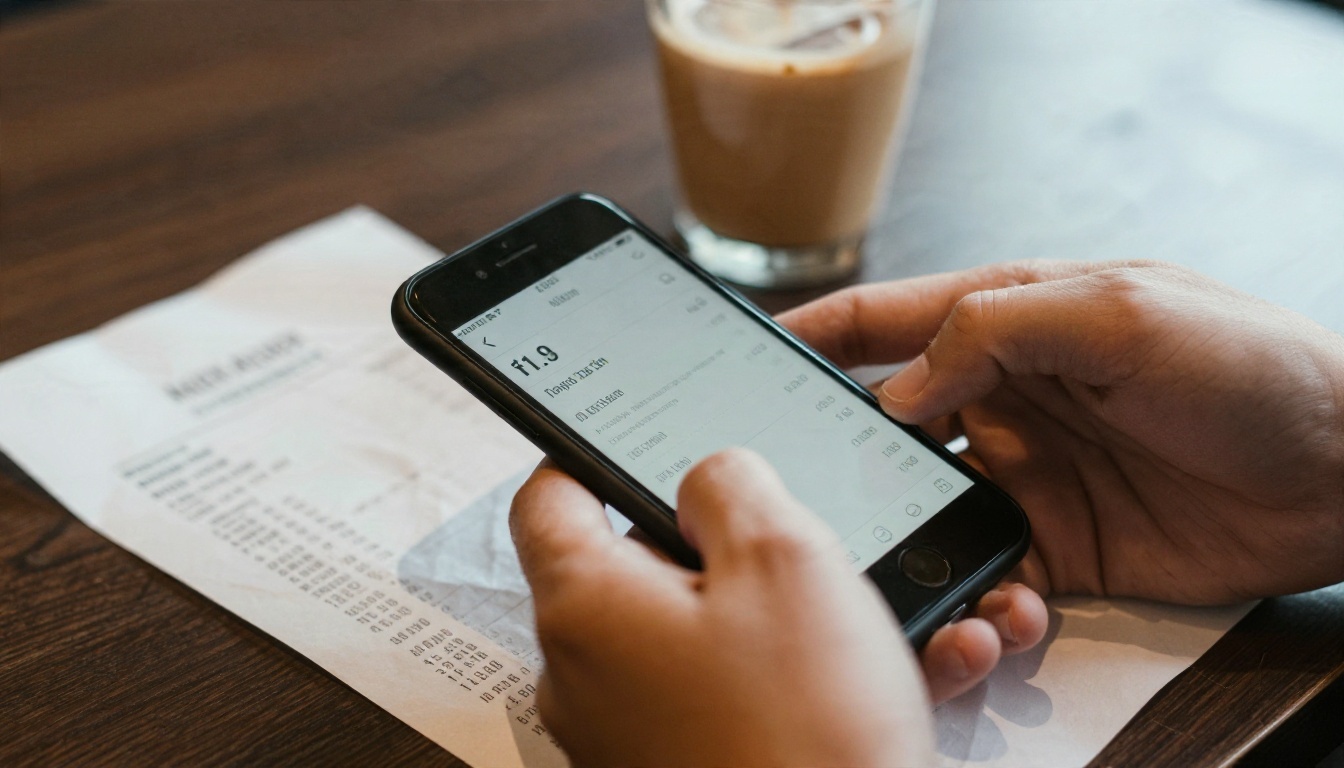
उदाहरण प्रॉम्प्ट: "यह रसीद पढ़िए। हर आइटम उसकी कीमत के साथ सूचीबद्ध कीजिए, फिर सबटोटल, टैक्स और टिप एक टेबल में दो। जो पंक्ति साफ़ न पढ़ी जा सके, उसे चिह्नित करो।"
आख़िरी वाक्य मायने रखता है। मॉडल से अनिश्चितता चिह्नित करने को कहने से फीके थर्मल पेपर पर आत्मविश्वास वाले अंदाज़े कम हो जाते हैं।
स्क्रीनशॉट और एरर मैसेज
स्क्रीनशॉट इमेज इनपुट के लिए सबसे उपयुक्त हैं, क्योंकि उनका टेक्स्ट पहले से साफ़ होता है। PNG इस्तेमाल करें, डायलॉग या स्टैक ट्रेस पर क्रॉप करें, और वह कोड भी शामिल करें जिससे वह हुआ।
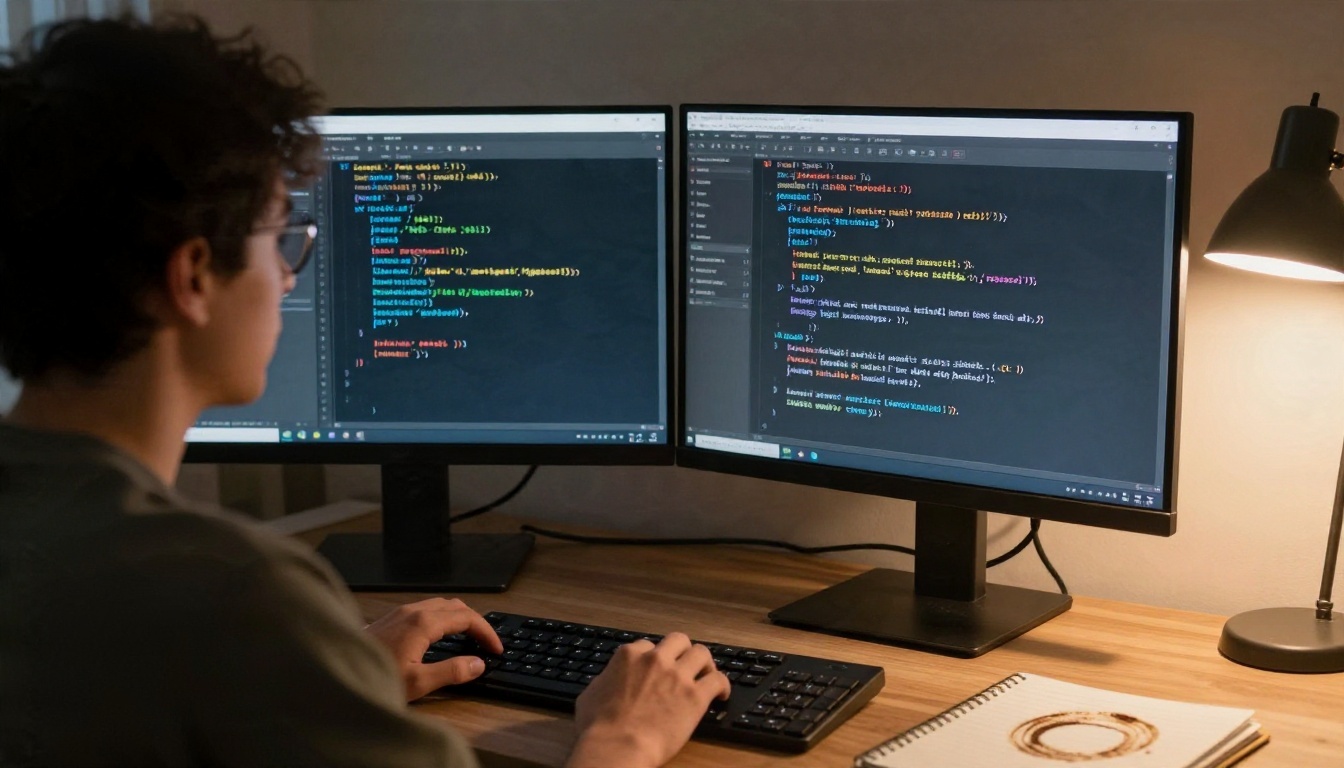
उदाहरण प्रॉम्प्ट: "स्क्रिप्ट चलाने पर मुझे यह एरर आता है। सबसे संभावित कारण दो वाक्यों में समझाओ, फिर वह सबसे छोटा बदलाव दिखाओ जो इसे ठीक करे।"
चार्ट और छपी रिपोर्ट
मॉडल बार चार्ट, लाइन ग्राफ़ और टेबल पढ़ने में ठीक-ठाक हैं, लेकिन जब डेटा लेबल न हों तो सटीक मानों का अनुमान गलत हो सकता है। अगर सटीकता मायने रखती है, तो मॉडल को यह साफ़-साफ़ बताएँ।
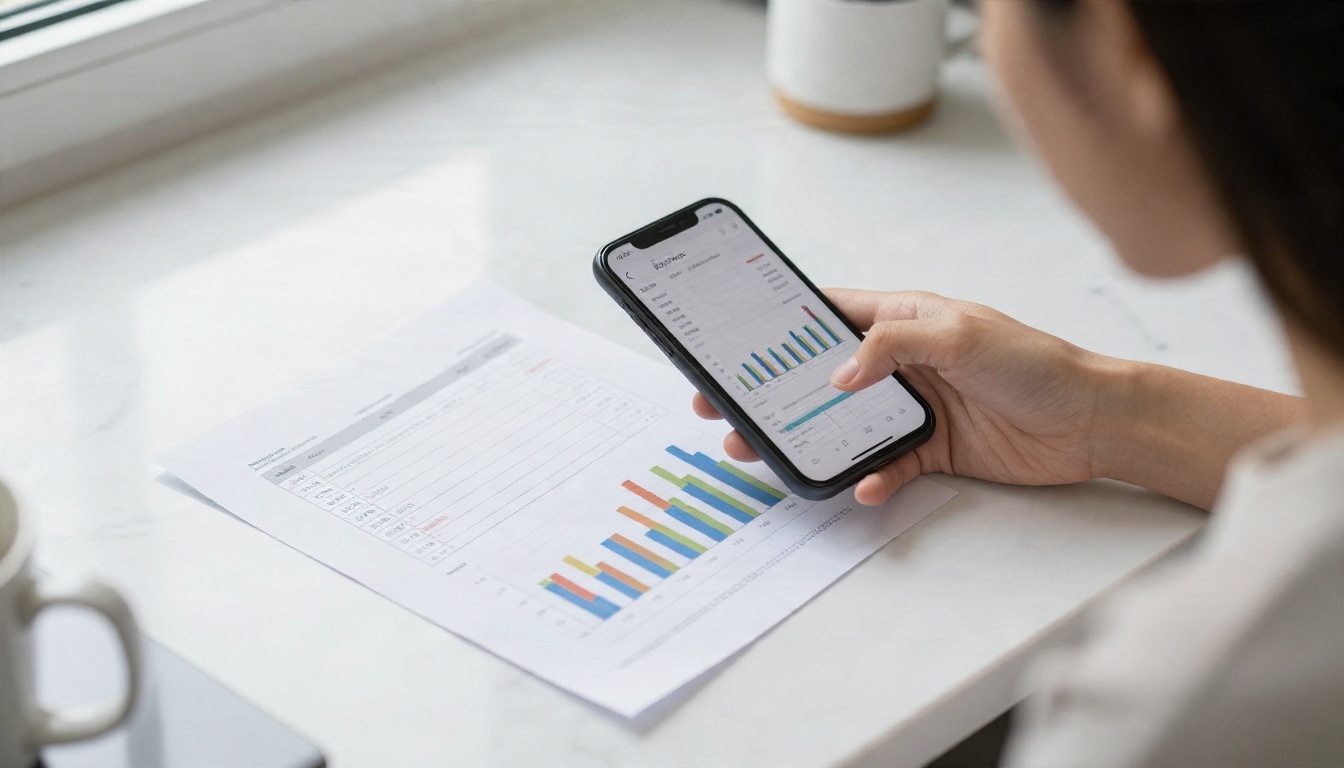
उदाहरण प्रॉम्प्ट: "इस चार्ट में ट्रेंड बताओ। हर बार के लगभग मान दो और बताओ कि कौन-से अनुमान हैं, क्योंकि उन पर लेबल नहीं हैं।"
व्हाइटबोर्ड और वायरफ़्रेम
व्हाइटबोर्ड के फ़ोटो किए गए स्केच एक ही संदेश में बुलेटेड स्पेक बन सकते हैं। फ़ोटो सीधे सामने से लें, चमक से बचें और गहरे मार्कर से साफ़ लिखें।

उदाहरण प्रॉम्प्ट: "यह साइनअप पेज का स्केच है। इसे कॉम्पोनेंट की सूची में बदलो, फिर इसका HTML स्ट्रक्चर लिखो। शुरू करने से पहले जो भी अस्पष्ट हो, मुझसे पूछो।"
मेनू, साइनबोर्ड और विदेशी भाषा का टेक्स्ट
सड़क के साइनबोर्ड या मेनू की ओर फ़ोन का कैमरा करें और संदर्भ के साथ अनुवाद माँगें। यह तब सबसे अच्छा काम करता है जब टेक्स्ट बड़ा हो, अच्छी रोशनी में हो और तिरछे कोण पर न हो।
उदाहरण प्रॉम्प्ट: "इस मेनू का अंग्रेज़ी में अनुवाद करो। मूल डिश के नाम कोष्ठक में रखो और जिसमें नट या शेलफ़िश होने की संभावना हो, उसे चिह्नित करो।"
💡 एलर्जी या दवाइयों से जुड़ी किसी भी चीज़ के लिए, मॉडल की पढ़त को पहला चरण मानें और किसी इंसान या मूल पैकेजिंग से जाँचें।
ऐसे प्रॉम्प्ट जो बेहतर जवाब दिलाते हैं
तस्वीर इनपुट का केवल आधा हिस्सा है। उसके आसपास के शब्द तय करते हैं कि आपको उपयोगी जवाब मिलेगा या धुंधला वर्णन।
बताएँ कि वापस क्या चाहिए
"यह क्या है?" एक सामान्य कैप्शन देता है। "इस इनवॉइस की हर तारीख और रकम टेबल में निकालो" ऐसा जवाब देता है जिसे आप स्प्रेडशीट में चिपका सकते हैं। आउटपुट का आकार बताएँ: टेबल, बुलेट सूची, JSON, दो वाक्य।
क्षेत्र की ओर इशारा करें
अगर इमेज भरी हुई है, तो ध्यान दिलाएँ। "नीचे दाएँ कोने को देखो," "हेडर को नज़रअंदाज़ करो," या "तीसरे कॉलम पर ध्यान दो" अच्छा काम करते हैं, क्योंकि ये खोज का दायरा छोटा करते हैं।
विश्वास का स्तर पूछें
एक वाक्य जोड़ें, जैसे "जिस चीज़ पर आपको शक हो, उसके आगे प्रश्नचिह्न लगाइए।" मॉडल तब ज़्यादा ईमानदार होते हैं जब अनिश्चित होने की अनुमति साफ़ दी गई हो।
जब अपलोड विफल हों
अगर इमेज अटैच नहीं होती या मॉडल कहता है कि उसे कुछ दिख नहीं रहा, तो यह छोटी सूची देखें:
- फ़ॉर्मेट जाँचें। HEIC, WebP या GIF को JPEG या PNG में बदलें।
- साइज़ जाँचें। ऐप के लिए इसे 10 MB से नीचे लाएँ।
- कनेक्शन जाँचें। कमज़ोर मोबाइल सिग्नल पर बड़े अपलोड चुपचाप टाइम आउट हो जाते हैं।
- नई चैट शुरू करें। लंबी थ्रेड कभी-कभी बिगड़ जाती हैं, और नई बातचीत अजीब स्थितियाँ साफ़ कर देती है।
- दूसरा ब्राउज़र या ऐप आज़माएँ। एक्सटेंशन फ़ाइल इनपुट में बाधा डाल सकते हैं।
PicassoIA पर Grok 4.7 के विकल्प
Grok 4.7 इस समय PicassoIA पर नहीं है, और पुराना भाई-बंधु वही चीज़ नहीं होता। वहाँ सबसे नज़दीकी xAI मॉडल Grok 4 है, जो अपने व्यवहार वाला एक पिछला वर्ज़न है, इसलिए उससे Grok 4.7 जैसे नतीजों की उम्मीद न करें।
अगर आपका लक्ष्य बस इतना है कि कोई मज़बूत मॉडल फ़ोटो, स्क्रीनशॉट या चार्ट पढ़े, तो ये आज उपलब्ध हैं:
| मॉडल | किसके लिए अच्छा | लिंक |
|---|
| Claude Opus 4.7 | दस्तावेज़, कोड स्क्रीनशॉट और लंबे जवाबों पर सावधानी से तर्क | Claude Opus 4.7 |
| Gemini 3.1 Pro | जटिल तस्वीरों और बहु-चरणीय सवालों पर विस्तृत जवाब | Gemini 3.1 Pro |
| Gemini 3.5 Flash | रोज़मर्रा की फ़ोटो, रसीदों और स्क्रीनशॉट पर तेज़ जवाब | Gemini 3.5 Flash |

कौन-सा चुनें
- पहले गति: Gemini 3.5 Flash। यह एक इमेज के बारे में त्वरित सवालों के लिए ठीक है।
- पहले गहराई: Claude Opus 4.7 या Gemini 3.1 Pro। घने दस्तावेज़ों, कई इमेज की तुलना और ऐसे सवालों के लिए बेहतर जिनमें सिर्फ़ पढ़ना नहीं, तर्क चाहिए।
- लागत-संवेदनशील बैच: तेज़ मॉडल से शुरू करें, फिर केवल कठिन इमेज को बड़े मॉडल पर दोबारा चलाएँ।
PicassoIA पर वैसे ही नतीजे कैसे पाएँ
Grok 4.7 PicassoIA पर नहीं है, इसलिए Gemini 3.5 Flash का उपयोग करके सबसे नज़दीकी व्यावहारिक वर्कफ़्लो यह है, जो चैट, कोड और इमेज संभालने वाला एक तेज़ मॉडल है।
चरण दर चरण
- ऊपर दिए लिंक से Gemini 3.5 Flash के लिए मॉडल पेज खोलें।
- अपनी इमेज तैयार करें। JPEG या PNG इस्तेमाल करें, संबंधित हिस्से पर क्रॉप करें, और लंबी किनारी लगभग 2,000 से 3,000 पिक्सल रखें।
- इनपुट एरिया में अपने प्रॉम्प्ट के साथ इमेज अटैच करें।
- साफ़-साफ़ बताते हुए एक अनुरोध लिखें, जैसे: "इस रसीद की सभी पंक्तियाँ एक टेबल में निकालो और जो न पढ़ी जा सके उसे चिह्नित करो।"
- मूल से मिलाकर जवाब की समीक्षा करें। संख्याएँ और नाम जाँचें, क्योंकि यही आम कमज़ोर जगहें हैं।
- फ़ॉलो-अप करें दूसरे संदेश से, जैसे "अब उस टेबल को CSV में बदलो", शुरू से दोबारा करने के बजाय।
पैरामीटर से जुड़े सुझाव
- प्रॉम्प्ट छोटा और संरचित रखें। क्रमांकित अनुरोध बिखरे हुए पैराग्राफ़ से बेहतर काम करता है।
- अगर पहला जवाब सतही हो, तो दूसरा चरण माँगें: "अपने जवाब को इमेज से फिर मिलाओ और कोई भी गलती सुधारो।"
- कठिन इमेज के लिए वही फ़ाइल Claude Opus 4.7 या Gemini 3.1 Pro पर चलाएँ और दोनों जवाबों की तुलना करें। जहाँ वे असहमत हों, वहीं ध्यान से देखना है।
💡 हर मॉडल पेज पर दिखाए गए अटैचमेंट नियम हमेशा जाँचें, क्योंकि समर्थित फ़ाइल प्रकार और साइज़ सीमाएँ एक मॉडल से दूसरे में अलग हो सकती हैं।
Picasso IA पर खुद आज़माएँ
इमेज इनपुट को अपनी फ़ाइलों से परखना सबसे आसान है। अपनी तीन इमेज चुनें: एक रसीद, एक एरर वाला स्क्रीनशॉट, और एक चार्ट या फ़ोटो किया गया नोट। हर एक को किसी मॉडल से चलाएँ और कोई खास आउटपुट फ़ॉर्मेट माँगें। दस मिनट में आप जान जाएँगे कि आपकी तरह की सामग्री कौन-सा मॉडल सबसे अच्छी तरह पढ़ता है।
Picasso IA एक ही जगह पर इमेज पढ़ने वाले कई भाषा मॉडल देता है, इसलिए आप कई खातों में उलझे बिना एक ही फ़ोटो को उनमें से कई पर चला सकते हैं। स्पीड के लिए Gemini 3.5 Flash से शुरू करें, गहराई चाहिए तो Claude Opus 4.7 लाएँ, और बाकी सब picassoia.com/en/all-models पर देखें। कुछ असली अपलोड करें और देखें कि क्या जवाब आता है।


