سير عمل تعديل الصور في H3: الإعدادات والأوامر النصية وخطوات API للمبتدئين
دليل مبسّط للمبتدئين حول سير عمل تعديل الصور في H3: الإعدادات التي تغيّر النتيجة، وكيفية كتابة أوامر التعديل التي تحافظ على صورتك كما هي، وخطوات API من الطلب حتى النتيجة، وأربعة نماذج تعديل يمكنك استخدامها الآن على PicassoIA.
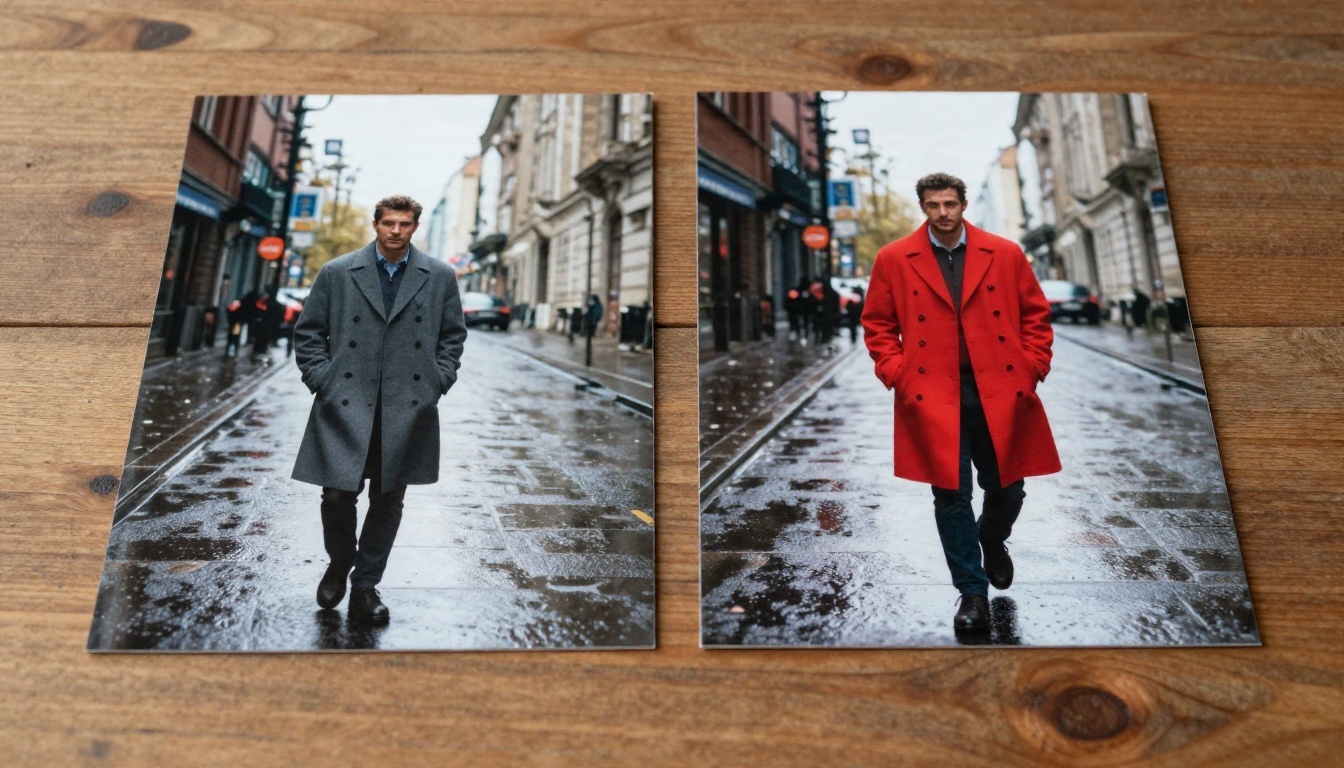
لديك صورة قريبة جدًا من المطلوب. السترة بلون خاطئ، أو السماء رمادية باهتة، أو دخل شخص غريب إلى الخلفية. إعادة توليد الصورة كاملةً من الصفر ستُفقدك كل ما يعمل بشكل جيد. هذه هي المشكلة تحديدًا التي يحلّها سير عمل تعديل الصور في H3: تقدّم للنموذج صورتك الحالية، وتخبره بما تريد تغييره بلغة بسيطة، فيعيد نسخة جديدة مع بقاء الباقي كما هو.
يشرح هذا المقال العملية كاملةً لشخص لم يستخدم واجهة برمجة صور من قبل. سترى ما تفعله الإعدادات فعليًا، وكيف تكتب أوامر تنتج تعديلات نظيفة، وترتيب خطوات API من أول طلب حتى الملف النهائي. كما سترى أين يقف H3 اليوم، وأي نماذج تعديل يمكنك فتحها في متصفحك الآن.
ماذا يفعل تعديل الصور في H3
التعديل مقابل التوليد
نموذج تحويل النص إلى صورة يبدأ من الصفر. تكتب وصفًا فيختلق النموذج كل بكسل. أما نموذج التعديل فيبدأ من صورتك، فيملك نقطة ارتكاز قوية: التكوين والوجوه والإضاءة والخلفية موجودة أصلًا. أمرك النصي يصف الفرق فقط.
وهذا يغيّر طريقة الكتابة. بدلًا من وصف مشهد كامل، تصف تغييرًا واحدًا. "استبدل السماء الرمادية بغروب دافئ" تعليمة تعديل جيدة. أما "رجل بسترة خردلية يقف في شارع مدينة تحت سماء غروب دافئة مع أرصفة حجرية ودراجات مركونة" فهي أمر توليد، وتدعو النموذج إلى إعادة رسم أشياء كنت تريد الاحتفاظ بها.
النموذج وراء الاسم
يشير "H3" إلى MiniMax H3، وهي عائلة نماذج الصور من MiniMax. تقبل نقطة التعديل فيه صورة واحدة أو أكثر مع تعليمة نصية، وتعيد صورة معدّلة. تسرد المزوّدات التي تستضيفه حدودًا مختلفة قليلًا. أحدها يصف حتى 16 صورة إدخال وكل ضلع بين 128 و8192 بكسل. وآخر يصف من 1 إلى 9 صور مرجعية مع مخرجات من 1K حتى 4K. كما بنت Pruna AI إصدارًا مفتوح الأوزان، وتوجد نقطة تعديل منفصلة لإصدار LoRA.
💡 نصيحة: لأن الحدود تختلف بين المستضيفين، اقرأ دائمًا حدود نقطة الطلب التي تنوي استدعاءها قبل كتابة أي شيفرة. قد يعمل طلب على مستضيف ويُرفض على آخر.
أين يعمل اليوم
يُوصل إلى H3 عبر مزوّدي API من طرف ثالث، ولهذا تبدأ معظم الشروحات بمفتاح API. وهو غير متاح على PicassoIA، لذلك لا توجد هنا صفحة H3 لنربط بها ولا زر يمكن النقر عليه. إذا كان هدفك ببساطة تعديل صورة بتعليمة نصية اليوم، فالقسم اللاحق عن نتائج مشابهة على PicassoIA هو الطريق الأسرع. وإذا كان هدفك تعلّم شكل واجهة تعديل API، فتابع القراءة، لأن النمط نفسه ينطبق على معظم نماذج التعديل.
سير العمل في خمس خطوات
كل مهمة تعديل، سواء ضغطت أزرارًا أو استدعيت API، تتبع الحلقة نفسها. احتفظ بهذا الترتيب في ذهنك وسيبدو لك بقية المقال مألوفًا.
اختر الصورة المصدر. أفضل النتائج تأتي من صورة واضحة، جيدة الإضاءة، وطول ضلعها الأطول 1000 بكسل على الأقل.
اكتب تغييرًا واحدًا. جملة واحدة بهدف واحد.
اضبط الخيارات. الدقة ونسبة العرض إلى الارتفاع وعدد المخرجات المطلوبة.
شغّل المهمة. إما فورًا في المتصفح أو كطلب ترسله وتنتظر نتيجته.
قارن وكرّر. ضع النتيجة بجانب الأصل وعدّل شيئًا واحدًا في كل مرة.
يميل المبتدئون إلى تخطي الخطوة 5 وتغيير أربعة أشياء في وقت واحد. ثم عندما تبدو النتيجة خاطئة لا يعرفون أي تغيير تسبب في ذلك. عامل كل تشغيل كتجربة صغيرة.
الإعدادات التي تغيّر النتيجة
صور الإدخال وترتيبها
تعامل معظم نماذج التعديل الصورة الأولى على أنها الصورة المراد تعديلها، وأي صور إضافية كمراجع. إذا رفعت بورتريهًا وصورة لمعطف أحمر، فقد تقول "ضع المعطف من الصورة 2 على الرجل في الصورة 1". ترتيب الرفع مهم، لأن هذا ما يعرّف للنموذج معنى "الصورة 1" و"الصورة 2".
بعض المزوّدين يذكرون أن الصور تُقرأ بالترتيب الذي تُذكر به في الأمر النصي. وفي الحالتين، عادة آمنة هي الرفع بالترتيب نفسه الذي تشير به إليها، واستخدام عبارتي "الصورة 1" و"الصورة 2" في الأمر النصي.
الدقة ونسبة العرض إلى الارتفاع
افتراضيًا، تحافظ نقاط تعديل كثيرة على نسبة عرض الصورة الأولى إلى ارتفاعها. وهذا غالبًا ما تريده. غيّرها فقط عندما تنوي تغيير القص عمدًا، مثل تحويل صورة منتج مربعة إلى لافتة عريضة.
الدقة مقايضة بين التفاصيل والتكلفة. قائمة تقدّم مخرجات من 1K إلى 4K تفرض عادةً سعرًا أعلى كلما ارتفعت الدقة. لاختبار أمر نصي، استخدم أصغر حجم. وبعد أن يبدو التعديل صحيحًا، شغّله مرة أخرى بالحجم النهائي.
البذرة وعدد المخرجات
البذرة رقم يثبّت العشوائية. استخدم البذرة نفسها مع الأمر النصي والصورة نفسيهما وستحصل غالبًا على نتيجة شبه مطابقة، وهذا مفيد جدًا عندما تغيّر كلمة واحدة فقط وتريد رؤية أثرها. اترك البذرة عشوائية عندما تريد تنوعًا.
إذا كان المستضيف يسمح بطلب عدة مخرجات في الطلب الواحد، فاطلب اثنتين أو ثلاثًا أثناء التجريب. اختيار الأفضل من بين ثلاث أرخص من جولة رابعة من تعديلات الأوامر النصية.
الإعداد
ما الذي يتحكم فيه
الخيار المناسب للمبتدئ
ترتيب صور الإدخال
أي صورة تُعدَّل وأيها مراجع
الصورة المعدّلة أولًا
نسبة العرض إلى الارتفاع
شكل المخرج
طابق الأصل
الدقة
التفاصيل والسعر
منخفضة للاختبار، عالية للنهائي
البذرة
قابلية التكرار
ثابتة أثناء ضبط الأمر النصي
عدد المخرجات
الخيارات في كل تشغيل
2 أو 3 أثناء الاختبار
تنسيق المخرج
نوع ملف النتيجة
JPEG للصور، PNG لأعمال الشفافية
أوامر نصية تعمل في التعديل
تغيير واحد لكل أمر نصي
أكثر العادات موثوقية هي أبسطها. اطلب شيئًا واحدًا. "غيّر لون السترة إلى أخضر داكن" تعمل. أما "غيّر لون السترة إلى أخضر داكن، وأزل السيارة، واجعله ليلًا، وأضف مطرًا، واجعل الشخص يبتسم أكثر" فتطلب من النموذج أن يوازن بين خمس مهام، وسيفشل واحد منها على الأقل.
إذا احتجت إلى عدة تغييرات، فاربطها في سلسلة. شغّل التعديل الأول، وخذ مخرجه، واستخدمه كإدخال للتعديل الثاني. تبقى كل خطوة سهلة الفحص.
حدّد ما يجب أن يبقى كما هو
تنحرف النماذج أحيانًا. يصبح الوجه أصغر سنًا قليلًا، وتتحرك الخلفية، وتتغير الإضاءة. عبارة وقائية قصيرة تساعد: "أبقِ الوجه والوضعية والخلفية دون تغيير". ضعها في نهاية التعليمة حتى يبقى التغيير الرئيسي أولًا.
سمِّ الأشياء بموقعها ولونها
الكلمات الغامضة تنتج نتائج غامضة. "أصلح الشيء على اليسار" لا تمنح النموذج ما يتمسك به. أما "أزل الفان الأبيض المركون على الجانب الأيسر من الشارع" فواضحة. الألوان والمواضع والأحجام تعمل كإحداثيات على الصورة.
أنماط أوامر نصية يمكنك نسخها
الهدف
نمط الأمر النصي
مثال
تبديل لون
غيّر [الكائن] إلى [اللون]. أبقِ كل شيء آخر كما هو.
غيّر لون السترة إلى أخضر داكن. أبقِ كل شيء آخر كما هو.
استبدال السماء
استبدل السماء بوصف [الوصف]. طابق الإضاءة على الشخص.
استبدل السماء بغروب دافئ. طابق الإضاءة على الشخص.
إزالة كائن
أزل [الكائن] في [الموضع]. املأ المساحة بشكل طبيعي.
أزل الفان الأبيض على اليسار. املأ المساحة بشكل طبيعي.
إضافة عنصر
أضف [الكائن] في [الموضع] بالإضاءة نفسها.
أضف مصباحًا نحاسيًا صغيرًا على الجانب الأيمن من المكتب بالإضاءة نفسها.
استخدام مرجع
ضع [العنصر] من الصورة 2 على [الشخص] في الصورة 1.
ضع المعطف الأحمر من الصورة 2 على الرجل في الصورة 1.
💡 نصيحة: اكتب بصيغة الأمر. "غيّر" و"أزل" و"استبدل" و"أضف" أفعال واضحة تستجيب لها نماذج التعديل جيدًا.
خطوات API للمبتدئين
إذا كنت تريد تعديل عدد قليل من الصور فقط، يمكنك تخطي هذا القسم. أما إذا أردت أتمتة التعديلات لمتجر أو لتغذية محتوى اجتماعية أو لتطبيق، فإن API هو الطريق. التدفق نفسه تقريبًا عند معظم المستضيفين.
الخطوة 1: احصل على مفتاح
أنشئ حسابًا لدى المزوّد الذي يستضيف النموذج، واصنع مفتاح API، واحفظه بوصفه متغير بيئة. لا تلصق المفتاح أبدًا في ملف قد تشاركه أو ترفعه. إذا تسرّب مفتاح، فاحذفه وأنشئ آخر.
الخطوة 2: ارفع صورتك أو اربطها
تقبل معظم المستضيفين رابط صورة عامًا أو سلسلة base64. الرابط أسهل. إذا كانت صورتك على حاسوبك، فارفعها إلى أي تخزين تتحكم فيه واستخدم الرابط. تحقق أولًا من حدود الحجم التي يذكرها المستضيف، مثل الحد الأدنى والأقصى لطول الضلع من 128 إلى 8192 بكسل الذي يذكره أحد المزوّدين.
الخطوة 3: أرسل طلب التعديل
ترسل جسم JSON يحتوي على الأمر النصي وقائمة الصور وخياراتك. يبدو الشكل هكذا:
import os, requests

headers = {"Authorization": f"Bearer {os.environ['API_KEY']}"}
payload = {
    "prompt": "Replace the sky with a warm sunset. Keep the face and pose unchanged.",
    "images": ["https://your-storage.example/portrait.jpg"],
    "aspect_ratio": "16:9",
    "seed": 42
}
job = requests.post(EDIT_ENDPOINT, json=payload, headers=headers).json()
يمثّل EDIT_ENDPOINT العنوان الدقيق في وثائق المزوّد. تختلف أسماء الحقول من مستضيف لآخر، لذا انسخها من الوثائق لا من هذا المثال.
الخطوة 4: انتظر واستعلم
بعض المستضيفين يعيدون الصورة فورًا. وآخرون يعملون بشكل غير متزامن: ترسل مهمة، وتستلم معرّف مهمة، وتطلب الحالة كل ثانية أو ثانيتين حتى تقول "مكتمل". الحلقة قصيرة:
import time

while True:
    result = requests.get(RESULT_URL.format(job_id=job["id"]), headers=headers).json()
    if result["status"] == "completed":
        image_url = result["outputs"][0]
        break
    if result["status"] == "failed":
        raise RuntimeError(result.get("error"))
    time.sleep(2)
لا تستعلم بوتيرة أسرع من مرة في الثانية. هذا لا يضيف شيئًا وقد يعرّضك لتقييد عدد الطلبات.
الخطوة 5: احفظ الملف وتحقق من الأخطاء
نزّل الصورة من الرابط المُعاد بسرعة، لأن كثيرًا من المستضيفين يحذفون المخرجات بعد فترة. ثم تعامل مع الأعطال الشائعة:
الخطأ
السبب المحتمل
الحل
401
المفتاح مفقود أو خاطئ
تحقق من الترويسة ومتغير البيئة
400
الصورة صغيرة جدًا أو كبيرة جدًا أو بتنسيق خاطئ
غيّر الحجم إلى الحدود المذكورة
429
طلبات كثيرة جدًا
انتظر وأعد المحاولة بتأخير
حالة فشل
رُفض الأمر النصي أو الصورة
أعد صياغة الأمر النصي أو جرّب صورة أخرى
انتهاء المهلة
مخرج كبير أو مستضيف مزدحم
خفّض الدقة وأعد المحاولة
صور المراجع بالشكل الصحيح
صور المراجع هي المكان الذي تبدو فيه نماذج التعديل كأنها سحر، وهو أيضًا المكان الذي يعلق فيه المبتدئون. عدد قليل من العادات يصنع فرقًا كبيرًا.
طابق الإضاءة
إذا كانت صورتك الأساسية مضاءة من اليسار بضوء صباحي ناعم، وكانت صورتك المرجعية قد التُقطت تحت شمس منتصف النهار القاسية، فستبدو النتيجة ملصوقة. اختر مراجع باتجاه إضاءة ونعومة مشابهين، أو أضف إلى الأمر النصي "طابق إضاءة الصورة 1".
أبقِ المراجع نظيفة
المرجع ذو الخلفية البسيطة يعطي النموذج شيئًا واحدًا واضحًا لينسخه. أما الصورة المزدحمة بعشرة أشياء فتجبره على التخمين. اقطع الصورة بإحكام قبل الرفع.
أنشئ لوحة مراجع صغيرة
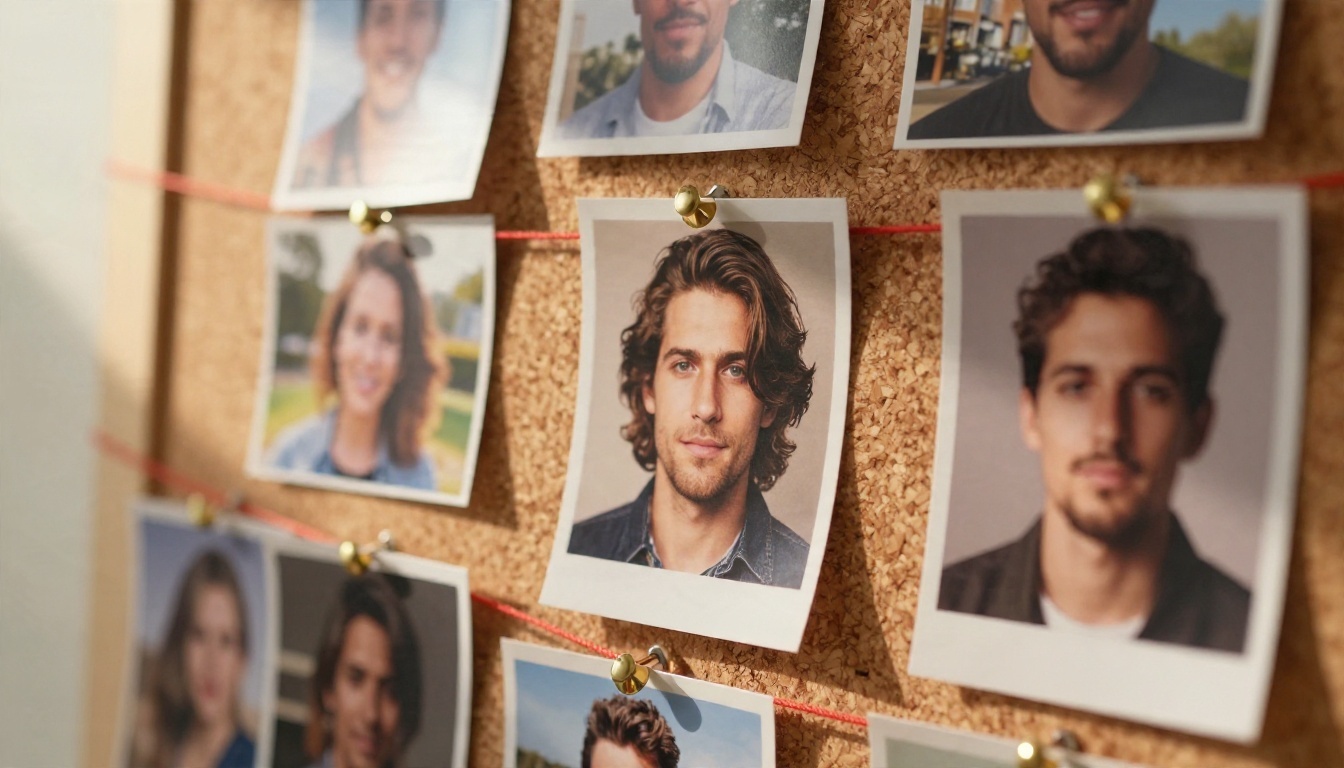
إذا كنت تعدّل الموضوع نفسه كثيرًا، مثل خط منتجات أو شخصية، فاجمع عددًا قليلًا من المراجع المتسقة وأعد استخدامها. لوحة مثبّتة عليها وجوه ومنتجات ومواقع توفّر ساعات.
كيف تحصل على نتائج مشابهة على PicassoIA
H3 غير متاح على PicassoIA حتى الآن، لكن يمكنك تشغيل حلقة التعديل نفسها اليوم بنماذج متاحة فعلًا. Nano Banana هو الخيار الأول للتجربة. يقبل صورة مع تعليمة نصية ويعيد نسخة معدّلة، لذلك ينطبق عليه مباشرةً كل ما قرأته أعلاه عن تغيير واحد لكل أمر نصي.
💡 نصيحة: شغّل الأمر النصي نفسه على نموذجين واحتفظ بالنتيجة الأفضل. لكل نموذج ذوق مختلف في الوجوه والملمس والألوان، والمقارنة الجانبية السريعة هي أسرع طريقة للعثور على المفضل لديك.
أخطاء شائعة يجب تجنبها
طلب الكثير دفعة واحدة. خمسة تغييرات في أمر نصي واحد تعني خمس فرص للفشل. اربطها في سلسلة.
نسيان ما يجب أن يبقى. إذا لم تقل "أبقِ الوجه دون تغيير"، فالنموذج حر في تعديله.
استخدام مصادر صغيرة أو ضبابية. لا يستطيع النموذج اختلاق تفاصيل حقيقية من صورة مصغّرة. ابدأ من أوضح نسخة لديك.
تغيير كل شيء بين التشغيلات. غيّر كلمة واحدة أو إعدادًا واحدًا أو صورة واحدة في كل تشغيل حتى ترى سبب أي فرق.
تخطي المقارنة. اعرض الأصل والتعديل دائمًا جنبًا إلى جنب. الانحرافات الصغيرة في لون البشرة وأشكال الخلفية والأيدي سهلة الفوات على شاشة واحدة.
كتابة الأسرار داخل الشيفرة. احتفظ بمفاتيح API في متغيرات البيئة، لا داخل شيفرة تشاركها.
تجاهل حدود المستضيف. تختلف حدود حجم الصورة وعددها وتنسيقها بين المزوّدين. قد يعمل طلب في مكان ويفشل في آخر، لذا تحقق من الحدود المذكورة في كل مرة.
خطة تدريب بسيطة
إذا أردت أن تعتاد بسرعة، فاقضِ جلسة واحدة على هذه التمارين الخمسة بصورة واحدة:
احفظ كل نتيجة مع الأمر النصي في اسم الملف. بعد ساعة ستملك مكتبة شخصية من أنماط الأوامر النصية يمكنك إعادة استخدامها على أي نموذج تعديل، سواء كان H3 عبر API أو نموذجًا تفتحه في متصفحك.
جرّب أول تعديل لك اليوم
المهارات في هذا المقال قابلة للنقل. تغيير واحد لكل أمر نصي، وملاحظة واضحة عمّا يجب أن يبقى، وبذرة ثابتة أثناء الضبط، ومقارنة جانبية في النهاية، ستحسّن نتائجك على أي نموذج تعديل تصادفه. وخطوات API هي القصة نفسها: مفتاح، وطلب، وانتظار، وتنزيل.
أسرع طريقة لتلمس الفرق هي أن تجرّب. اختر صورة تملكها، وافتح Nano Banana أو Qwen Image Edit 2511 على PicassoIA، واكتب جملة واحدة تصف تغييرًا واحدًا. ثم جرّب الجملة نفسها على Flux Kontext Fast وقارن. وعندما تريد رؤية كل ما هو متاح، تصفّح جميع نماذج PicassoIA وابنِ سير عمل التعديل الخاص بك من النماذج التي تفضلها.