H3 इमेज एडिट वर्कफ़्लो: सेटिंग्स, प्रॉम्प्ट और API स्टेप्स, शुरुआती लोगों के लिए
H3 इमेज एडिट वर्कफ़्लो की शुरुआती लोगों के लिए आसान गाइड: कौन-सी सेटिंग्स नतीजा बदलती हैं, एडिट प्रॉम्प्ट कैसे लिखें जो आपकी फ़ोटो को बरकरार रखें, अनुरोध से नतीजे तक के API स्टेप्स, और PicassoIA पर अभी इस्तेमाल किए जा सकने वाले चार एडिट मॉडल।
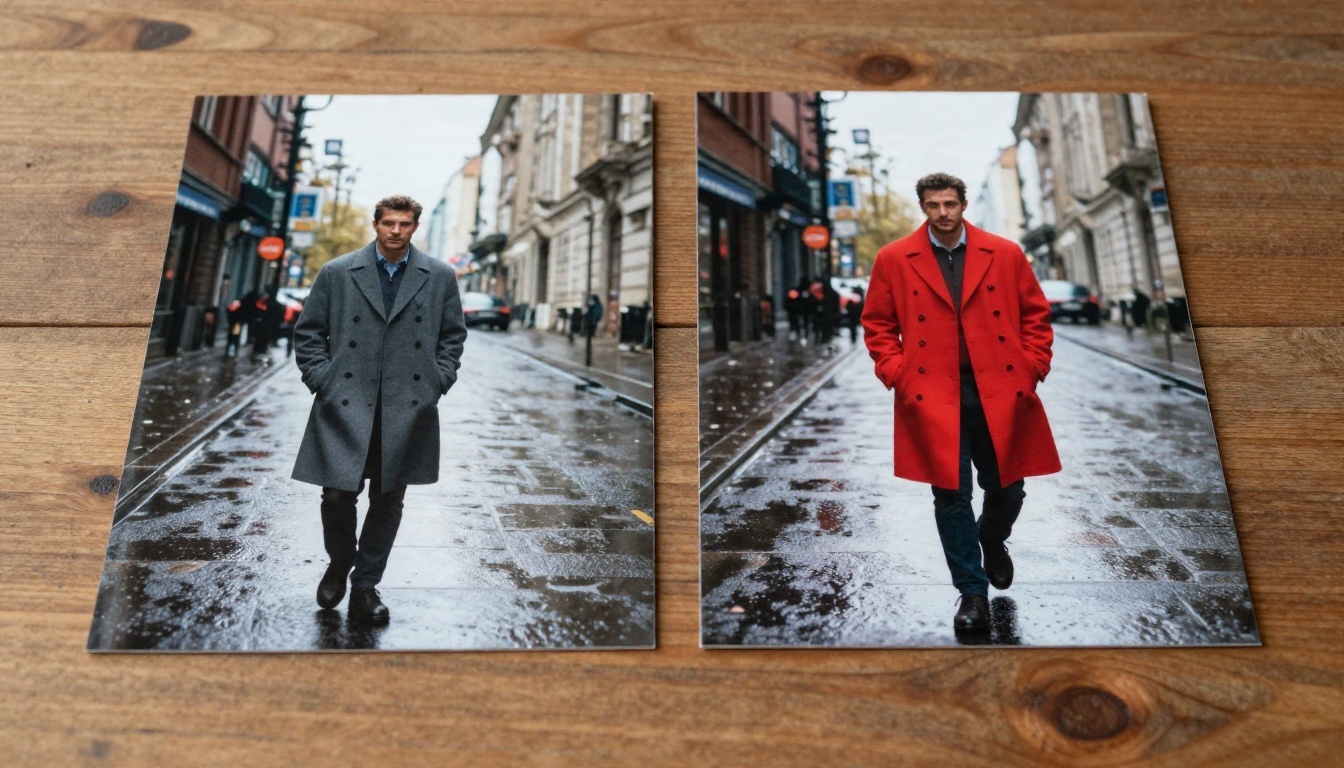
आपके पास एक फ़ोटो है जो लगभग सही है। जैकेट का रंग गलत है, आसमान सपाट भूरा है, या बैकग्राउंड में कोई अनजान व्यक्ति आ गया है। पूरी तस्वीर को शुरू से दोबारा जनरेट करने में वह सब खो जाएगा जो पहले से ठीक है। यही वह समस्या है जिसे H3 इमेज एडिट वर्कफ़्लो हल करता है: आप मॉडल को अपनी मौजूदा तस्वीर देते हैं, सादी भाषा में बताते हैं कि क्या बदलना है, और वह बाकी हिस्सा जस का तस रखकर एक नया वर्ज़न लौटा देता है।
यह लेख उस व्यक्ति के लिए पूरी प्रक्रिया समझाता है जिसने कभी इमेज API इस्तेमाल नहीं किया। आप देखेंगे कि सेटिंग्स असल में क्या करती हैं, साफ़ एडिट के लिए प्रॉम्प्ट कैसे लिखें, और पहले अनुरोध से लेकर तैयार फ़ाइल तक API स्टेप्स का क्रम क्या है। यह भी देखेंगे कि H3 आज कहाँ खड़ा है और कौन-से एडिट मॉडल आप अभी अपने ब्राउज़र में खोल सकते हैं।
H3 इमेज एडिट क्या करता है
एडिट बनाम जनरेट
टेक्स्ट-टू-इमेज मॉडल शून्य से शुरू करता है। आप एक विवरण लिखते हैं और वह हर पिक्सल खुद गढ़ता है। एक इमेज एडिट मॉडल आपकी फ़ोटो से शुरू करता है, इसलिए उसके पास मज़बूत आधार होता है: कंपोज़िशन, चेहरे, रोशनी और बैकग्राउंड पहले से मौजूद हैं। आपका प्रॉम्प्ट केवल फ़र्क बताता है।
इससे लिखने का तरीका बदल जाता है। पूरा दृश्य बताने के बजाय आप एक ही बदलाव बताते हैं। "भूरे आसमान को गर्म सूर्यास्त से बदलें" एक अच्छा एडिट निर्देश है। "सरसों के रंग की जैकेट पहने एक आदमी, गर्म सूर्यास्त वाले आसमान के नीचे, कोबलस्टोन और खड़ी साइकिलों वाली शहर की सड़क पर खड़ा है" एक जनरेशन प्रॉम्प्ट है, और यह मॉडल को उन चीज़ों को दोबारा बनाने का न्योता देता है जिन्हें आप रखना चाहते थे।
नाम के पीछे का मॉडल
"H3" का मतलब MiniMax H3 से है, जो MiniMax का इमेज मॉडल परिवार है। इसका एडिट एंडपॉइंट एक या अधिक इनपुट तस्वीरें और एक टेक्स्ट निर्देश स्वीकार करता है और एडिट की हुई इमेज लौटाता है। इसे होस्ट करने वाले प्रोवाइडर थोड़ी अलग सीमाएँ बताते हैं। एक प्रोवाइडर 16 इनपुट इमेज तक और हर साइड 128 से 8192 पिक्सल के बीच बताता है। दूसरा 1 से 9 रेफ़रेंस इमेज और 1K से 4K तक आउटपुट बताता है। Pruna AI ने ओपन वेट्स पर आधारित एक वेरिएंट भी बनाया है, और LoRA एडिट वेरिएंट एक अलग एंडपॉइंट के रूप में मौजूद है।
💡 टिप: चूँकि होस्ट के हिसाब से सीमाएँ अलग होती हैं, कोड लिखने से पहले हमेशा उस खास एंडपॉइंट की सीमाएँ पढ़ें जिसे आप कॉल करने वाले हैं। एक होस्ट पर चलने वाला अनुरोध दूसरे पर अस्वीकार हो सकता है।
आज यह कहाँ चलता है
H3 थर्ड-पार्टी API प्रोवाइडर के ज़रिए मिलता है, इसीलिए ज़्यादातर ट्यूटोरियल API key से शुरू होते हैं। यह PicassoIA पर नहीं है, इसलिए यहाँ इसका कोई पेज नहीं है जिस पर लिंक किया जा सके और न ही इसके लिए कोई बटन है। अगर आपका लक्ष्य बस आज टेक्स्ट निर्देश से फ़ोटो एडिट करना है, तो PicassoIA पर मिलते-जुलते नतीजों वाला आगे का हिस्सा तेज़ रास्ता है। अगर आपका लक्ष्य एडिट API का ढाँचा सीखना है, तो पढ़ते रहें, क्योंकि यही पैटर्न लगभग हर एडिट मॉडल पर लागू होता है।
पाँच स्टेप्स में वर्कफ़्लो
हर एडिट जॉब, चाहे आप बटन दबाएँ या API कॉल करें, एक ही चक्र का पालन करता है। इस क्रम को याद रखें, तो आगे का लेख जाना-पहचाना लगेगा।
सोर्स फ़ोटो चुनें। तीखी, अच्छी रोशनी वाली और कम से कम 1000 पिक्सल लंबी साइड वाली फ़ोटो सबसे अच्छा काम करती है।
जॉब चलाएँ। या तो ब्राउज़र में तुरंत, या एक अनुरोध के रूप में जिसे आप सबमिट करके इंतज़ार करते हैं।
तुलना करें और दोहराएँ। नतीजे को मूल फ़ोटो के बगल में रखें और एक बार में एक चीज़ बदलें।
शुरुआती लोग अक्सर स्टेप 5 छोड़ देते हैं और एक साथ चार चीज़ें बदल देते हैं। फिर जब नतीजा गलत लगता है, तो वे यह नहीं बता पाते कि कौन-सा बदलाव उसका कारण था। हर रन को एक छोटा प्रयोग मानें।
नतीजा बदलने वाली सेटिंग्स
इनपुट इमेज और उनका क्रम
ज़्यादातर एडिट मॉडल पहली इमेज को ही संपादित होने वाली इमेज मानते हैं, और बाकी अतिरिक्त इमेज को रेफ़रेंस। अगर आप एक पोर्ट्रेट और लाल कोट की फ़ोटो अपलोड करते हैं, तो आप कह सकते हैं "इमेज 2 का कोट इमेज 1 के आदमी पर लगाएँ"। आप किस क्रम में अपलोड करते हैं, यह मायने रखता है, क्योंकि उसी से मॉडल जानता है कि "इमेज 1" और "इमेज 2" का क्या मतलब है।
कुछ प्रोवाइडर बताते हैं कि इमेज उसी क्रम में पढ़ी जाती हैं जिसमें आपका प्रॉम्प्ट उनका ज़िक्र करता है। दोनों ही स्थितियों में सुरक्षित आदत यह है कि आप उसी क्रम में अपलोड करें जिस क्रम में उनका ज़िक्र करते हैं, और प्रॉम्प्ट में "इमेज 1" और "इमेज 2" शब्द इस्तेमाल करें।
रिज़ॉल्यूशन और आस्पेक्ट रेशियो
डिफ़ॉल्ट रूप से, कई एडिट एंडपॉइंट पहली इमेज का आस्पेक्ट रेशियो बनाए रखते हैं। आम तौर पर यही आपको चाहिए। इसे केवल तभी बदलें जब आप जानबूझकर क्रॉप बदलने की योजना बना रहे हों, जैसे किसी वर्गाकार प्रोडक्ट फ़ोटो को चौड़े बैनर में बदलना।
रिज़ॉल्यूशन डिटेल और लागत के बीच का समझौता है। जो लिस्टिंग 1K से 4K आउटपुट देती है, वह आम तौर पर ऊपर जाने पर ज़्यादा शुल्क लेती है। प्रॉम्प्ट टेस्ट करने के लिए सबसे छोटा आकार इस्तेमाल करें। जब एडिट सही लगने लगे, तो उसे अंतिम आकार पर एक बार और चलाएँ।
सीड और आउटपुट की संख्या
सीड एक संख्या है जो रैंडमनेस तय करती है। वही सीड, वही प्रॉम्प्ट और वही इमेज इस्तेमाल करें, तो आपको आम तौर पर लगभग एक जैसा नतीजा मिलेगा, जो तब बहुत काम आता है जब आप सिर्फ़ एक शब्द बदलकर उसका असर देखना चाहते हैं। वैरायटी चाहिए तो सीड को रैंडम छोड़ दें।
अगर होस्ट एक अनुरोध में कई आउटपुट माँगने देता है, तो प्रयोग के दौरान दो या तीन माँगें। तीन में से सबसे अच्छा चुनना प्रॉम्प्ट में एक और दौर के बदलाव करने से सस्ता पड़ता है।
सेटिंग
यह क्या नियंत्रित करती है
शुरुआती के लिए चुनाव
इनपुट इमेज का क्रम
कौन-सी फ़ोटो संपादित होगी और कौन-सी रेफ़रेंस
पहले संपादित होने वाली फ़ोटो
आस्पेक्ट रेशियो
आउटपुट का आकार
मूल से मिलाएँ
रिज़ॉल्यूशन
डिटेल और कीमत
टेस्ट के लिए कम, अंतिम के लिए ज़्यादा
सीड
दोहराव की संभावना
प्रॉम्प्ट ट्यून करते समय तय रखें
आउटपुट की संख्या
हर रन में विकल्प
टेस्ट के दौरान 2 या 3
आउटपुट फ़ॉर्मेट
नतीजे की फ़ाइल का प्रकार
फ़ोटो के लिए JPEG, ट्रांसपेरेंसी वाले काम के लिए PNG
एडिट के लिए काम करने वाले प्रॉम्प्ट
हर प्रॉम्प्ट में एक बदलाव
सबसे भरोसेमंद आदत सबसे सरल है। एक ही चीज़ माँगें। "जैकेट का रंग गहरा हरा करें" काम करता है। "जैकेट का रंग गहरा हरा करें, कार हटाएँ, रात कर दें, बारिश जोड़ें और ज़्यादा मुस्कुराएँ" मॉडल से पाँच काम एक साथ सँभालने को कहता है, और उनमें से कम से कम एक गलत होगा।
अगर आपको कई बदलाव चाहिए, तो उन्हें एक के बाद एक जोड़ें। पहला एडिट चलाएँ, नतीजा लें, और उसे दूसरे एडिट के इनपुट के रूप में इस्तेमाल करें। इससे हर स्टेप जाँचना आसान रहता है।
बताएँ कि क्या वैसा ही रहना चाहिए
मॉडल कभी-कभी भटक जाते हैं। चेहरा थोड़ा जवान दिखने लगता है, बैकग्राउंड बदल जाता है, रोशनी बदल जाती है। एक छोटा सुरक्षात्मक वाक्यांश मदद करता है: "चेहरा, पोज़ और बैकग्राउंड अपरिवर्तित रखें"। इसे निर्देश के अंत में रखें, ताकि मुख्य बदलाव पहले आए।
स्थिति और रंग से चीज़ों के नाम लें
अस्पष्ट शब्द अस्पष्ट नतीजे देते हैं। "बाईं तरफ़ वाली चीज़ ठीक करें" मॉडल को पकड़ने के लिए कुछ नहीं देता। "सड़क की बाईं ओर खड़ी सफ़ेद वैन हटाएँ" साफ़ है। रंग, स्थिति और आकार फ़ोटो पर निर्देशांक का काम करते हैं।
कॉपी करने लायक प्रॉम्प्ट पैटर्न
लक्ष्य
प्रॉम्प्ट पैटर्न
उदाहरण
रंग बदलना
[वस्तु] का रंग [रंग] करें। बाकी सब वैसा ही रखें।
जैकेट का रंग गहरा हरा करें। बाकी सब वैसा ही रखें।
आसमान बदलना
आसमान को [विवरण] से बदलें। सब्जेक्ट की रोशनी से मिलाएँ।
आसमान को गर्म सूर्यास्त से बदलें। सब्जेक्ट की रोशनी से मिलाएँ।
कोई वस्तु हटाना
[स्थिति] पर [वस्तु] हटाएँ। क्षेत्र को स्वाभाविक रूप से भरें।
बाईं ओर की सफ़ेद वैन हटाएँ। क्षेत्र को स्वाभाविक रूप से भरें।
कोई चीज़ जोड़ना
[स्थिति] पर उसी रोशनी में एक [वस्तु] जोड़ें।
डेस्क की दाईं ओर उसी रोशनी में एक छोटा पीतल का लैंप जोड़ें।
रेफ़रेंस इस्तेमाल करना
इमेज 2 का [चीज़] इमेज 1 के [सब्जेक्ट] पर लगाएँ।
इमेज 2 का लाल कोट इमेज 1 के आदमी पर लगाएँ।
💡 टिप: आज्ञार्थ में लिखें। "बदलें", "हटाएँ", "बदल दें" और "जोड़ें" साफ़ क्रियाएँ हैं जिन पर एडिट मॉडल अच्छी तरह प्रतिक्रिया देते हैं।
शुरुआती लोगों के लिए API स्टेप्स
अगर आप बस कुछ फ़ोटो एडिट करना चाहते हैं, तो इस हिस्से को छोड़ सकते हैं। अगर आप किसी दुकान, सोशल फ़ीड या ऐप के लिए एडिट को स्वचालित करना चाहते हैं, तो API ही रास्ता है। लगभग हर होस्ट के लिए प्रक्रिया एक जैसी है।
स्टेप 1: Key लें
मॉडल होस्ट करने वाले प्रोवाइडर के साथ अकाउंट बनाएँ, API key जनरेट करें, और उसे एनवायरनमेंट वेरिएबल में सेव करें। key को ऐसी फ़ाइल में कभी न डालें जिसे आप शेयर या अपलोड कर सकते हैं। अगर key लीक हो जाए, तो उसे मिटाकर नई बनाएँ।
स्टेप 2: इमेज अपलोड करें या लिंक दें
ज़्यादातर होस्ट पब्लिक इमेज URL या base64 स्ट्रिंग स्वीकार करते हैं। URL आसान है। अगर आपकी फ़ोटो आपके कंप्यूटर पर है, तो उसे किसी भी ऐसे स्टोरेज पर अपलोड करें जो आपके नियंत्रण में हो, और लिंक इस्तेमाल करें। पहले होस्ट की बताई आकार सीमाएँ जाँच लें, जैसे एक प्रोवाइडर द्वारा बताई गई 128 से 8192 पिक्सल की न्यूनतम और अधिकतम साइड लंबाई।
स्टेप 3: एडिट अनुरोध भेजें
आप एक JSON बॉडी भेजते हैं, जिसमें प्रॉम्प्ट, इमेज की सूची और आपके विकल्प होते हैं। ढाँचा कुछ ऐसा दिखता है:
import os, requests

headers = {"Authorization": f"Bearer {os.environ['API_KEY']}"}
payload = {
    "prompt": "Replace the sky with a warm sunset. Keep the face and pose unchanged.",
    "images": ["https://your-storage.example/portrait.jpg"],
    "aspect_ratio": "16:9",
    "seed": 42
}
job = requests.post(EDIT_ENDPOINT, json=payload, headers=headers).json()
EDIT_ENDPOINT आपके प्रोवाइडर के डॉक्यूमेंटेशन में दिया सटीक पता है। फ़ील्ड के नाम होस्ट के हिसाब से अलग होते हैं, इसलिए उन्हें इस उदाहरण से नहीं, डॉक्स से कॉपी करें।
स्टेप 4: इंतज़ार करें और पोल करें
कुछ होस्ट तुरंत तस्वीर लौटा देते हैं। दूसरे एसिंक्रोनस तरीके से काम करते हैं: आप जॉब सबमिट करते हैं, एक जॉब ID पाते हैं, और हर एक-दो सेकंड में स्टेटस पूछते हैं जब तक वह completed न कह दे। लूप छोटा है:
import time

while True:
    result = requests.get(RESULT_URL.format(job_id=job["id"]), headers=headers).json()
    if result["status"] == "completed":
        image_url = result["outputs"][0]
        break
    if result["status"] == "failed":
        raise RuntimeError(result.get("error"))
    time.sleep(2)
हर सेकंड से तेज़ पोल न करें। इससे कुछ हासिल नहीं होता और आप रेट लिमिट में फँस सकते हैं।
स्टेप 5: फ़ाइल सेव करें और एरर जाँचें
लौटाए गए URL से इमेज जल्दी डाउनलोड करें, क्योंकि कई होस्ट कुछ समय बाद आउटपुट मिटा देते हैं। फिर आम विफलताओं को सँभालें:
एरर
संभावित कारण
समाधान
401
key गायब है या गलत है
हेडर और एनवायरनमेंट वेरिएबल जाँचें
400
इमेज बहुत छोटी, बहुत बड़ी या गलत फ़ॉर्मेट में
बताई गई सीमाओं के अनुसार रीसाइज़ करें
429
बहुत ज़्यादा अनुरोध
रुकें और देरी के साथ दोबारा कोशिश करें
Failed स्टेटस
प्रॉम्प्ट या इमेज अस्वीकार हुई
प्रॉम्प्ट दोबारा लिखें या दूसरी फ़ोटो आज़माएँ
Timeout
बड़ा आउटपुट या व्यस्त होस्ट
रिज़ॉल्यूशन घटाएँ और दोबारा कोशिश करें
रेफ़रेंस इमेज सही तरीके से
रेफ़रेंस इमेज ही वह जगह है जहाँ एडिट मॉडल जादू जैसे लगते हैं, और यहीं शुरुआती लोग अटकते हैं। कुछ आदतें बड़ा फ़र्क डालती हैं।
रोशनी मिलाएँ
अगर आपकी बेस फ़ोटो में नरम सुबह की रोशनी बाईं ओर से आ रही है और रेफ़रेंस तेज़ दोपहर की धूप में लिया गया है, तो नतीजा चिपकाया हुआ लगेगा। मिलती-जुलती दिशा और नरमी वाली रोशनी के रेफ़रेंस चुनें, या प्रॉम्प्ट में "इमेज 1 की रोशनी से मिलाएँ" जोड़ें।
रेफ़रेंस साफ़ रखें
सादे बैकग्राउंड वाला रेफ़रेंस मॉडल को नकल करने के लिए एक साफ़ चीज़ देता है। दस वस्तुओं वाली व्यस्त फ़ोटो मॉडल को अंदाज़ा लगाने पर मजबूर करती है। अपलोड से पहले कसकर क्रॉप करें।
छोटा रेफ़रेंस बोर्ड बनाएँ
अगर आप एक ही सब्जेक्ट को बार-बार एडिट करते हैं, जैसे प्रोडक्ट लाइन या कोई कैरेक्टर, तो कुछ एक जैसे रेफ़रेंस इकट्ठे करें और बार-बार इस्तेमाल करें। चेहरों, प्रोडक्ट और लोकेशन का पिन किया हुआ बोर्ड घंटों बचाता है।
PicassoIA पर मिलते-जुलते नतीजे कैसे पाएँ
H3 अभी PicassoIA पर नहीं है, लेकिन आप वही एडिट लूप आज ऐसे मॉडलों से चला सकते हैं जो यहाँ मौजूद हैं। Nano Banana आज़माने के लिए पहला मॉडल है। यह एक फ़ोटो और एक टेक्स्ट निर्देश लेता है और एडिट किया हुआ वर्ज़न लौटाता है, इसलिए ऊपर प्रति प्रॉम्प्ट एक बदलाव वाली बातें सीधे लागू होती हैं।
💡 टिप: एक ही प्रॉम्प्ट दो मॉडलों पर चलाएँ और बेहतर नतीजा रखें। हर मॉडल का चेहरों, टेक्सचर और रंग के लिए अलग रुझान होता है, और साथ-साथ की तुलना अपना पसंदीदा ढूँढने का सबसे तेज़ तरीका है।
बचने वाली आम गलतियाँ
एक साथ बहुत ज़्यादा माँगना। एक प्रॉम्प्ट में पाँच बदलाव मतलब पाँच बार फ़ेल होने के मौके। उन्हें एक के बाद एक जोड़ें।
यह भूल जाना कि क्या वैसा ही रहना है। अगर आप "चेहरा अपरिवर्तित रखें" नहीं कहते, तो मॉडल उसे बदलने के लिए आज़ाद है।
बहुत छोटे या धुंधले सोर्स इस्तेमाल करना। थंबनेल से मॉडल असली डिटेल नहीं गढ़ सकता। सबसे तीखे वर्ज़न से शुरू करें।
हर रन में सब कुछ बदल देना। हर रन में एक शब्द, एक सेटिंग या एक इमेज बदलें, ताकि किसी भी फ़र्क का कारण आप देख सकें।
तुलना छोड़ देना। हमेशा मूल और एडिट को साथ-साथ देखें। त्वचा के रंग, बैकग्राउंड के आकार और हाथों में छोटे बदलाव एक स्क्रीन पर आसानी से छूट जाते हैं।
Secrets को कोड में डालना। API keys को एनवायरनमेंट वेरिएबल में रखें, उस कोड के अंदर कभी नहीं जिसे आप शेयर करते हैं।
होस्ट की सीमाएँ नज़रअंदाज़ करना। इमेज का आकार, संख्या और फ़ॉर्मेट की सीमाएँ प्रोवाइडर के हिसाब से अलग होती हैं। एक जगह चलने वाला अनुरोध दूसरी जगह फ़ेल हो सकता है, इसलिए हर बार बताई गई सीमाएँ जाँचें।
एक सरल अभ्यास योजना
अगर आप जल्दी सहज होना चाहते हैं, तो एक ही फ़ोटो के साथ एक सत्र में इन पाँच अभ्यासों पर काम करें:
रंग बदलना। एक कपड़े को नया रंग दें।
आसमान बदलना। फीके आसमान को सूर्यास्त से बदलें और मॉडल से रोशनी मिलाने को कहें।
वस्तु हटाना। बैकग्राउंड की एक ध्यान भटकाने वाली चीज़ हटाएँ।
वस्तु जोड़ना। एक साफ़ जगह पर एक छोटा प्रॉप जोड़ें।
रेफ़रेंस एडिट। एक नई चीज़ के लिए दूसरी फ़ोटो को रेफ़रेंस की तरह इस्तेमाल करें।
हर नतीजे को प्रॉम्प्ट के साथ फ़ाइल नाम में सेव करें। एक घंटे बाद आपके पास प्रॉम्प्ट पैटर्न की निजी लाइब्रेरी होगी, जिसे आप किसी भी एडिट मॉडल पर दोबारा इस्तेमाल कर सकते हैं, चाहे वह API के ज़रिए H3 हो या ब्राउज़र में खुलने वाला कोई मॉडल।
आज अपना पहला एडिट आज़माएँ
इस लेख के कौशल कहीं भी काम आते हैं। प्रति प्रॉम्प्ट एक बदलाव, यह साफ़ बताना कि क्या वैसा ही रहना है, ट्यूनिंग के दौरान तय सीड, और आखिर में साथ-साथ जाँच, ये किसी भी एडिट मॉडल पर आपके नतीजे बेहतर करेंगे। API स्टेप्स की भी यही कहानी है: key, अनुरोध, इंतज़ार, डाउनलोड।
फ़र्क महसूस करने का सबसे तेज़ तरीका है उसे करके देखना। कोई एक फ़ोटो चुनें जो आपके पास पहले से है, Picasso IA पर Nano Banana या Qwen Image Edit 2511 खोलें, और एक बदलाव का एक वाक्य टाइप करें। फिर वही वाक्य Flux Kontext Fast पर आज़माएँ और तुलना करें। जब आप यहाँ उपलब्ध सब कुछ देखना चाहें, तो सभी PicassoIA मॉडल ब्राउज़ करें और अपने सबसे पसंदीदा मॉडलों से अपना एडिट वर्कफ़्लो बनाएँ।