Flujo de edición de imágenes con H3: ajustes, prompts y pasos de API para principiantes
Una guía para principiantes sobre el flujo de edición de imágenes con H3: qué ajustes cambian el resultado, cómo escribir prompts de edición que mantengan intacta tu foto, los pasos de la API desde la solicitud hasta el resultado y cuatro modelos de edición que puedes usar ahora mismo en PicassoIA.
Tienes una foto que casi está bien. La chaqueta es del color equivocado, el cielo es un gris plano o un desconocido se ha colado en el fondo. Regenerar toda la imagen desde cero tiraría todo lo que ya funciona. Ese es exactamente el problema que resuelve un flujo de edición de imágenes con H3: le das al modelo tu imagen existente, le dices en lenguaje sencillo qué quieres cambiar y te devuelve una versión nueva con lo demás intacto.
Este artículo recorre todo el proceso para alguien que nunca ha usado una API de imágenes. Verás qué hacen realmente los ajustes, cómo escribir prompts que produzcan ediciones limpias y el orden de los pasos de la API, desde la primera solicitud hasta el archivo terminado. También verás en qué punto está H3 hoy y qué modelos de edición puedes abrir ahora mismo en tu navegador.
Qué hace la edición de imágenes con H3
Editar frente a generar
Un modelo de texto a imagen parte de cero. Escribes una descripción y él inventa cada píxel. Un modelo de edición de imágenes parte de tu foto, así que tiene un ancla sólida: la composición, los rostros, la iluminación y el fondo ya están ahí. Tu prompt solo describe la diferencia.
Eso cambia la forma de escribir. En lugar de describir una escena completa, describes un solo cambio. "Sustituye el cielo gris por un atardecer cálido" es una buena instrucción de edición. "Un hombre con una chaqueta mostaza de pie en una calle de la ciudad bajo un cielo de atardecer cálido, con adoquines y bicicletas aparcadas" es un prompt de generación, y invita al modelo a redibujar cosas que querías conservar.
El modelo detrás del nombre
"H3" se refiere a MiniMax H3, la familia de modelos de imagen de MiniMax. Su endpoint de edición acepta una o varias imágenes de entrada más una instrucción de texto y devuelve una imagen editada. Los proveedores que lo alojan publican límites algo distintos. Uno describe hasta 16 imágenes de entrada, con cada lado entre 128 y 8192 píxeles. Otro describe de 1 a 9 imágenes de referencia, con salida desde 1K hasta 4K. Pruna AI también creó una variante sobre los pesos abiertos, y existe un endpoint aparte para la variante de edición con LoRA.
💡 Consejo: Como los límites cambian según el host, lee siempre los límites del endpoint concreto que vas a llamar antes de escribir código. Una solicitud que funciona en un host puede ser rechazada en otro.
Dónde funciona hoy
Se accede a H3 a través de proveedores externos de API, por eso la mayoría de los tutoriales empiezan con una clave de API. No está en PicassoIA, así que aquí no hay una página de H3 a la que enlazar ni un botón que pulsar. Si tu objetivo es simplemente editar una foto con una instrucción de texto hoy, la sección posterior sobre resultados similares en PicassoIA es la vía más rápida. Si tu objetivo es aprender la forma de una API de edición, sigue leyendo, porque el mismo patrón sirve para casi todos los modelos de edición.
El flujo de trabajo en cinco pasos
Cada trabajo de edición, lo hagas con botones o llamando a una API, sigue el mismo ciclo. Ten en cuenta este orden y el resto del artículo te resultará familiar.
Elige la foto de origen. Lo que mejor funciona es una imagen nítida, bien iluminada y de al menos 1000 píxeles en el lado largo.
Escribe un solo cambio. Una frase con un único objetivo.
Configura las opciones. Resolución, relación de aspecto y cuántos resultados quieres.
Lanza el trabajo. Ya sea al instante en el navegador o como una solicitud que envías y de la que esperas el resultado.
Compara y repite. Pon el resultado junto al original y ajusta una cosa cada vez.
Los principiantes suelen saltarse el paso 5 y cambian cuatro cosas a la vez. Luego, cuando el resultado parece mal, no saben qué cambio lo causó. Trata cada ejecución como un pequeño experimento.
Ajustes que cambian el resultado
Imágenes de entrada y su orden
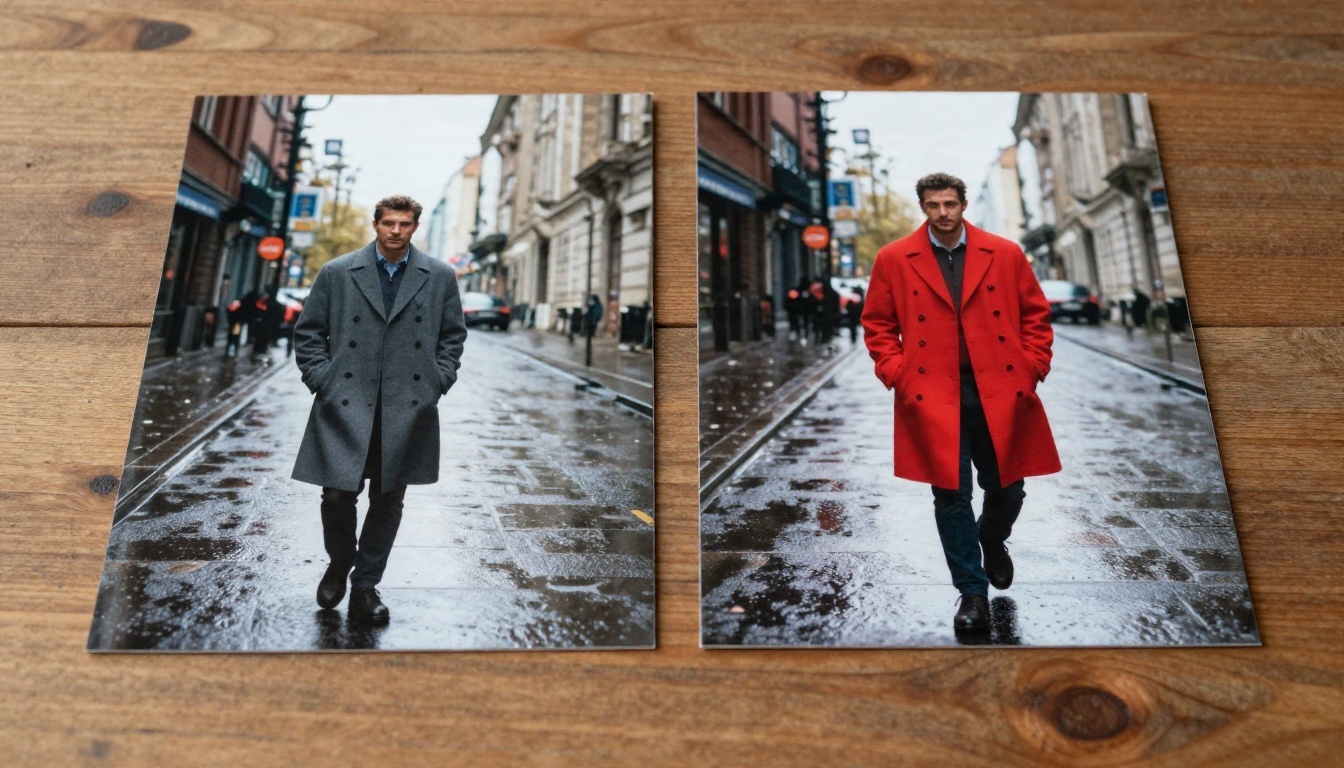
La mayoría de los modelos de edición tratan la primera imagen como la que se edita y las imágenes extra como referencias. Si subes un retrato y una foto de un abrigo rojo, puedes decir "pon el abrigo de la imagen 2 en el hombre de la imagen 1". El orden en que subes las imágenes importa, porque así el modelo sabe qué significan "imagen 1" e "imagen 2".
Algunos proveedores indican que las imágenes se leen en el orden en que el prompt las menciona. En cualquier caso, un hábito seguro es subirlas en el mismo orden en que las nombras y usar las palabras "imagen 1" e "imagen 2" en tu prompt.
Resolución y relación de aspecto
Por defecto, muchos endpoints de edición mantienen la relación de aspecto de la primera imagen. Normalmente es lo que quieres. Cámbiala solo si vas a modificar el recorte a propósito, por ejemplo para convertir una foto de producto cuadrada en un banner ancho.
La resolución es una contrapartida entre detalle y costo. Un listado que ofrece salidas de 1K a 4K suele cobrar más a medida que subes. Para probar un prompt, usa el tamaño más pequeño. Cuando la edición esté bien, ejecútala una vez más al tamaño final.
Semilla y número de resultados
Una semilla es un número que fija la aleatoriedad. Si usas la misma semilla con el mismo prompt e imagen, normalmente obtendrás un resultado casi idéntico, lo que resulta muy útil cuando cambias solo una palabra y quieres ver su efecto. Deja la semilla aleatoria cuando quieras variedad.
Si el host te permite pedir varios resultados por solicitud, pide dos o tres mientras experimentas. Elegir el mejor de tres es más barato que hacer una cuarta ronda de ajustes del prompt.
Ajuste
Qué controla
Elección para principiantes
Orden de las imágenes de entrada
Qué foto se edita y cuáles son referencias
La foto editada primero
Relación de aspecto
Forma del resultado
Igual que el original
Resolución
Detalle y precio
Baja para pruebas, alta para el final
Semilla
Repetibilidad
Fija mientras ajustas un prompt
Número de resultados
Opciones por ejecución
2 o 3 mientras pruebas
Formato de salida
Tipo de archivo del resultado
JPEG para fotos, PNG para trabajos con transparencia
Prompts que funcionan para las ediciones
Un cambio por prompt
El hábito más fiable es también el más sencillo. Pide una sola cosa. "Cambia la chaqueta a verde oscuro" funciona. "Cambia la chaqueta a verde oscuro, quita el coche, haz que sea de noche, añade lluvia y sonríe más" le pide al modelo que haga cinco tareas a la vez, y al menos una saldrá mal.
Si necesitas varios cambios, encadénalos. Haz la primera edición, toma el resultado y úsalo como entrada de la segunda. Cada paso sigue siendo fácil de revisar.
Di qué debe permanecer igual
Los modelos a veces se desvían. Un rostro se ve un poco más joven, el fondo cambia, la iluminación varía. Una breve frase de protección ayuda: "mantén el rostro, la pose y el fondo sin cambios". Colócala al final de la instrucción para que el cambio principal vaya primero.
Nombra las cosas por posición y color
Las palabras vagas dan resultados vagos. "Arregla la cosa de la izquierda" no le da al modelo nada a lo que agarrarse. "Quita la furgoneta blanca aparcada en el lado izquierdo de la calle" es claro. Los colores, las posiciones y los tamaños funcionan como coordenadas sobre la foto.
Patrones de prompt que puedes copiar
Objetivo
Patrón de prompt
Ejemplo
Cambiar un color
Cambia el [objeto] a [color]. Mantén todo lo demás igual.
Cambia la chaqueta a verde oscuro. Mantén todo lo demás igual.
Sustituir el cielo
Sustituye el cielo por [descripción]. Ajusta la iluminación del sujeto.
Sustituye el cielo por un atardecer cálido. Ajusta la iluminación del sujeto.
Quitar un objeto
Quita el [objeto] en [posición]. Rellena la zona de forma natural.
Quita la furgoneta blanca de la izquierda. Rellena la zona de forma natural.
Añadir un elemento
Añade un [objeto] en [posición] con la misma iluminación.
Añade una pequeña lámpara de latón en el lado derecho del escritorio con la misma iluminación.
Usar una referencia
Pon el [elemento] de la imagen 2 sobre el [sujeto] de la imagen 1.
Pon el abrigo rojo de la imagen 2 sobre el hombre de la imagen 1.
💡 Consejo: Escribe en imperativo. "Cambia", "quita", "sustituye" y "añade" son verbos claros a los que los modelos de edición responden bien.
Pasos de la API para principiantes
Si solo quieres editar unas cuantas fotos, puedes saltarte esta sección. Si quieres automatizar ediciones para una tienda, un feed social o una aplicación, la API es la vía. El flujo es el mismo en casi todos los hosts.
Paso 1: Consigue una clave
Crea una cuenta con el proveedor que aloja el modelo, genera una clave de API y guárdala como variable de entorno. No pegues nunca una clave en un archivo que puedas compartir o subir. Si una clave se filtra, bórrala y crea una nueva.
Paso 2: Sube o enlaza tu imagen
La mayoría de los hosts aceptan una URL pública de imagen o una cadena en base64. La URL es más fácil. Si tu foto está en tu equipo, súbela a un almacenamiento que controles y usa el enlace. Revisa antes los límites de tamaño que indique el host, por ejemplo la longitud mínima y máxima del lado, de 128 a 8192 píxeles, que lista un proveedor.
Paso 3: Envía la solicitud de edición
Envías un cuerpo JSON con el prompt, la lista de imágenes y tus opciones. La forma es parecida a esta:
import os, requests

headers = {"Authorization": f"Bearer {os.environ['API_KEY']}"}
payload = {
    "prompt": "Replace the sky with a warm sunset. Keep the face and pose unchanged.",
    "images": ["https://your-storage.example/portrait.jpg"],
    "aspect_ratio": "16:9",
    "seed": 42
}
job = requests.post(EDIT_ENDPOINT, json=payload, headers=headers).json()
EDIT_ENDPOINT representa la dirección exacta que indica la documentación de tu proveedor. Los nombres de los campos cambian según el host, así que cópialos de la documentación y no de este ejemplo.
Paso 4: Espera y consulta
Algunos hosts devuelven la imagen de inmediato. Otros funcionan de forma asíncrona: envías un trabajo, recibes un ID de trabajo y consultas el estado cada uno o dos segundos hasta que indique completado. El bucle es corto:
import time

while True:
    result = requests.get(RESULT_URL.format(job_id=job["id"]), headers=headers).json()
    if result["status"] == "completed":
        image_url = result["outputs"][0]
        break
    if result["status"] == "failed":
        raise RuntimeError(result.get("error"))
    time.sleep(2)
No consultes más de una vez por segundo. No aporta nada y puede hacer que te limiten la tasa de solicitudes.
Paso 5: Guarda el archivo y revisa los errores
Descarga la imagen desde la URL devuelta cuanto antes, porque muchos hosts eliminan los resultados al cabo de un tiempo. Después, gestiona los fallos más comunes:
Error
Causa probable
Solución
401
Clave ausente o incorrecta
Revisa la cabecera y la variable de entorno
400
Imagen demasiado pequeña, demasiado grande o formato incorrecto
Redimensiona a los límites indicados
429
Demasiadas solicitudes
Espera y reintenta con una pausa
Estado de fallo
El prompt o la imagen fueron rechazados
Reformula el prompt o prueba otra foto
Tiempo agotado
Salida grande o host saturado
Baja la resolución y reintenta
Imágenes de referencia bien usadas
Las imágenes de referencia hacen que los modelos de edición parezcan magia, y también son el punto en el que los principiantes se atascan. Unos cuantos hábitos marcan una gran diferencia.
Iguala la iluminación
Si tu foto base está iluminada desde la izquierda con luz suave de la mañana y tu referencia se tomó con un sol fuerte de mediodía, el resultado parecerá pegado. Elige referencias con una dirección y una suavidad de luz parecidas, o añade "iguala la iluminación de la imagen 1" al prompt.
Mantén las referencias limpias
Una referencia con fondo liso le da al modelo una sola cosa clara que copiar. Una foto recargada con diez objetos le obliga a adivinar. Recorta de forma ajustada antes de subirla.
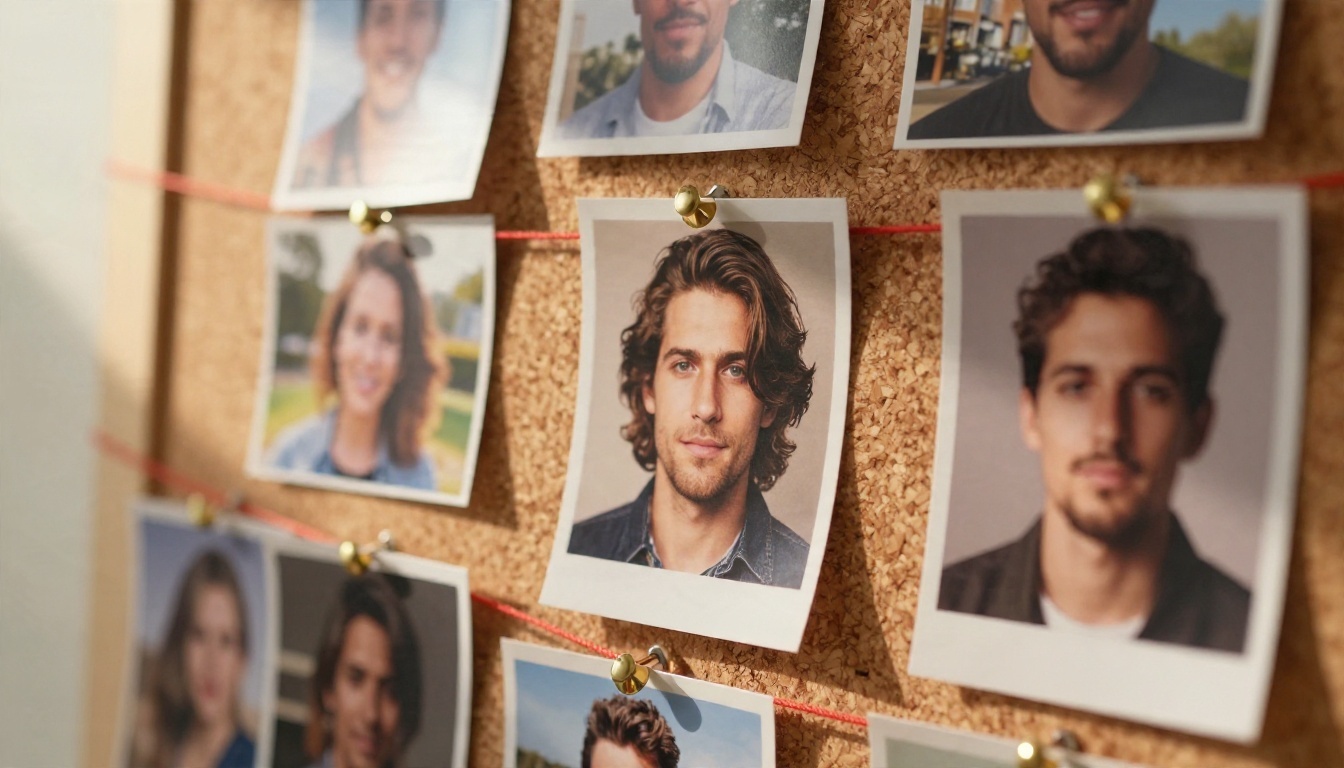
Crea un pequeño tablero de referencias
Si editas a menudo el mismo sujeto, como una línea de productos o un personaje, reúne un puñado de referencias coherentes y reutilízalas. Un tablero con rostros, productos y lugares fijados ahorra horas.
Cómo conseguir resultados similares en PicassoIA
H3 todavía no está en PicassoIA, pero puedes seguir el mismo ciclo de edición hoy con modelos que sí están. Nano Banana es el primero que conviene probar. Acepta una foto más una instrucción de texto y devuelve una versión editada, así que todo lo que has leído sobre un cambio por prompt se aplica directamente.
💡 Consejo: Ejecuta el mismo prompt en dos modelos y quédate con el mejor resultado. Cada modelo tiene un gusto distinto para los rostros, las texturas y el color, y una comparación rápida lado a lado es la forma más rápida de encontrar tu favorito.
Errores comunes que conviene evitar
Pedir demasiado a la vez. Cinco cambios en un prompt son cinco oportunidades de fallar. Encadénalos.
Olvidar lo que debe quedar igual. Si no dices "mantén el rostro sin cambios", el modelo puede ajustarlo como quiera.
Usar fuentes diminutas o borrosas. El modelo no puede inventar detalle real a partir de una miniatura. Parte de la versión más nítida que tengas.
Cambiar todo entre ejecuciones. Modifica una palabra, un ajuste o una imagen por ejecución para ver la causa de cualquier diferencia.
Saltarse la comparación. Mira siempre el original y la edición lado a lado. Pequeñas desviaciones en el tono de la piel, en las formas del fondo y en las manos son fáciles de pasar por alto en una sola pantalla.
Escribir las claves en el código. Guarda las claves de API en variables de entorno, nunca dentro de código que compartas.
Ignorar los límites del host. Los límites de tamaño, número y formato de imagen varían entre proveedores. Una solicitud que funciona en un sitio puede fallar en otro, así que revisa los límites indicados cada vez.
Un plan de práctica sencillo
Si quieres sentirte cómodo rápido, dedica una sesión a estos cinco ejercicios con una sola foto:
Cambio de color. Cambia una prenda a un color nuevo.
Sustitución del cielo. Cambia un cielo plano por un atardecer y pide al modelo que iguale la iluminación.
Eliminación de objetos. Quita un elemento que distraiga en el fondo.
Adición de objetos. Añade un accesorio pequeño en una posición clara.
Edición con referencia. Usa una segunda foto como referencia para un elemento nuevo.
Guarda cada resultado con el prompt en el nombre del archivo. Después de una hora tendrás una biblioteca personal de patrones de prompt que puedes reutilizar en cualquier modelo de edición, ya sea H3 a través de una API o un modelo que abras en tu navegador.
Prueba tu primera edición hoy
Las habilidades de este artículo son transferibles. Un cambio por prompt, una nota clara sobre lo que debe permanecer, una semilla fija mientras ajustas y una comprobación lado a lado al final mejorarán tus resultados en cualquier modelo de edición que uses. Los pasos de la API funcionan igual: clave, solicitud, espera, descarga.
La forma más rápida de notar la diferencia es hacerlo. Elige una foto que ya tengas, abre Nano Banana o Qwen Image Edit 2511 en PicassoIA y escribe una sola frase que describa un cambio. Después prueba la misma frase en Flux Kontext Fast y compara. Cuando quieras ver todo lo que hay disponible, explora todos los modelos de PicassoIA y construye tu propio flujo de edición con los que más te gusten.