Flux de travail d’édition d’images H3 : réglages, prompts et étapes d’API pour débutants
Un guide accessible aux débutants sur le flux de travail d’édition d’images H3 : les réglages qui modifient le résultat, la façon d’écrire des prompts d’édition qui préservent votre photo, les étapes d’API de la requête au résultat, et quatre modèles d’édition que vous pouvez utiliser dès maintenant sur PicassoIA.
Vous avez une photo presque parfaite. La veste n’a pas la bonne couleur, le ciel est d’un gris plat, ou un inconnu s’est glissé en arrière-plan. Régénérer toute l’image à partir de zéro ferait disparaître tout ce qui fonctionne déjà. C’est exactement le problème que résout un flux de travail d’édition d’images H3 : vous fournissez votre image existante, vous décrivez le changement en langage courant, et le modèle renvoie une nouvelle version en laissant le reste intact.
Cet article détaille le processus complet pour quelqu’un qui n’a jamais utilisé d’API d’images. Vous verrez ce que font réellement les réglages, comment écrire des prompts qui produisent des modifications propres, et l’ordre des étapes d’API, de la première requête au fichier final. Vous découvrirez aussi où en est H3 aujourd’hui et quels modèles d’édition vous pouvez ouvrir dès maintenant dans votre navigateur.
Ce que fait l’édition H3
Éditer ou générer
Un modèle de texte vers image part de rien. Vous tapez une description et il invente chaque pixel. Un modèle d’édition d’image part de votre photo, ce qui lui offre un point d’ancrage solide : la composition, les visages, la lumière et l’arrière-plan sont déjà là. Votre prompt ne décrit que la différence.
Cela change la façon d’écrire. Au lieu de décrire une scène entière, vous décrivez un seul changement. « Remplacer le ciel gris par un coucher de soleil chaleureux » est une bonne consigne d’édition. « Un homme en veste moutarde debout dans une rue de la ville, sous un ciel de coucher de soleil chaleureux, avec des pavés et des vélos garés » est un prompt de génération, et il pousse le modèle à redessiner ce que vous vouliez garder.
Le modèle derrière le nom
« H3 » désigne MiniMax H3, la famille de modèles d’images de MiniMax. Son point d’accès d’édition accepte une ou plusieurs images d’entrée ainsi qu’une instruction textuelle, puis renvoie une image modifiée. Les fournisseurs qui l’hébergent publient des limites légèrement différentes. L’un décrit jusqu’à 16 images d’entrée, chaque côté compris entre 128 et 8192 pixels. Un autre décrit de 1 à 9 images de référence, avec une sortie allant de 1K à 4K. Pruna AI a aussi créé une variante basée sur les poids ouverts, et une variante d’édition LoRA existe sous la forme d’un point d’accès distinct.
💡 Tip: Comme les limites diffèrent d’un hébergeur à l’autre, lisez toujours les limites du point d’accès précis que vous comptez appeler avant d’écrire le moindre code. Une requête qui fonctionne chez un hébergeur peut être refusée chez un autre.
Où il fonctionne aujourd’hui
H3 est accessible via des fournisseurs d’API tiers, c’est pourquoi la plupart des tutoriels commencent par une clé API. Il n’est pas disponible sur PicassoIA : il n’existe donc ici ni page H3 vers laquelle renvoyer, ni bouton à cliquer. Si votre objectif est simplement de modifier une photo avec une instruction textuelle aujourd’hui, la section suivante sur des résultats similaires sur PicassoIA est la voie la plus rapide. Si votre objectif est de comprendre la structure d’une API d’édition, poursuivez la lecture, car le même schéma s’applique à presque tous les modèles d’édition.
Le flux de travail en cinq étapes
Chaque tâche d’édition, que vous cliquiez sur des boutons ou que vous appeliez une API, suit la même boucle. Gardez cet ordre en tête et le reste de l’article vous paraîtra familier.
Choisissez la photo source. Une image nette, bien éclairée et d’au moins 1000 pixels sur le grand côté donne les meilleurs résultats.
Rédigez un seul changement. Une phrase unique avec un seul objectif.
Réglez les options. Résolution, format et nombre de sorties souhaitées.
Lancez la tâche. Soit instantanément dans un navigateur, soit sous forme de requête que vous envoyez et attendez.
Comparez et recommencez. Placez le résultat à côté de l’original et ajustez une seule chose à la fois.
Les débutants ont tendance à sauter l’étape 5 et à modifier quatre choses à la fois. Quand le résultat semble faux, ils ne savent plus quel changement en est la cause. Traitez chaque essai comme une petite expérience.
Les réglages qui modifient le résultat
Images d’entrée et leur ordre
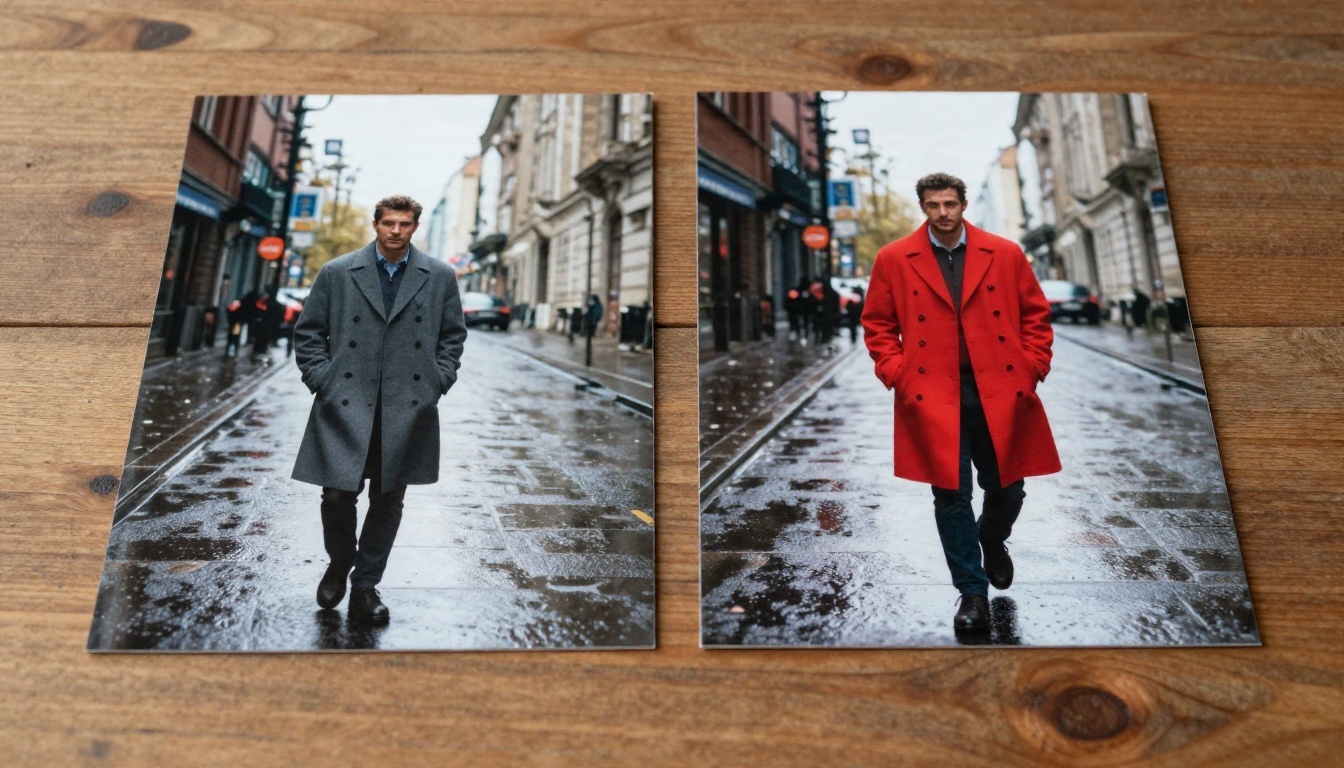
La plupart des modèles d’édition traitent la première image comme celle à modifier et les images supplémentaires comme des références. Si vous importez un portrait et une photo d’un manteau rouge, vous pouvez écrire « mettez le manteau de l’image 2 sur l’homme de l’image 1 ». L’ordre d’import compte, car c’est ainsi que le modèle sait ce que signifient « image 1 » et « image 2 ».
Certains fournisseurs indiquent que les images sont lues dans l’ordre où le prompt les mentionne. Dans les deux cas, la bonne habitude consiste à importer dans l’ordre où vous les citez et à utiliser les mots « image 1 » et « image 2 » dans votre prompt.
Résolution et format
Par défaut, de nombreux points d’accès d’édition conservent le format de la première image. C’est généralement ce que vous voulez. Ne le modifiez que si vous comptez changer volontairement le cadrage, par exemple pour transformer une photo carrée de produit en bannière large.
La résolution est un compromis entre détail et coût. Une offre allant de 1K à 4K coûte généralement plus cher à mesure que la résolution augmente. Pour tester un prompt, utilisez la plus petite taille. Une fois que la modification vous convient, relancez-la une fois à la taille finale.
Seed et nombre de sorties
Une seed est un nombre qui fixe l’aléatoire. Avec la même seed, le même prompt et la même image, vous obtiendrez en général un résultat presque identique, ce qui est très pratique lorsque vous ne changez qu’un mot et voulez voir son effet. Laissez la seed aléatoire quand vous voulez de la variété.
Si l’hébergeur vous permet de demander plusieurs sorties par requête, demandez-en deux ou trois pendant les essais. Choisir la meilleure de trois coûte moins cher que de lancer un quatrième cycle de retouches du prompt.
Réglage
Ce qu’il contrôle
Choix pour débutant
Ordre des images d’entrée
Quelle photo est modifiée et lesquelles servent de références
La photo à modifier en premier
Format
Forme de la sortie
Identique à l’original
Résolution
Détail et prix
Faible pour les tests, élevée pour le final
Seed
Reproductibilité
Fixe pendant le réglage d’un prompt
Nombre de sorties
Choix par essai
2 ou 3 pendant les tests
Format de fichier
Type de fichier du résultat
JPEG pour les photos, PNG pour les travaux avec transparence
Des prompts efficaces pour les modifications
Un seul changement par prompt
L’habitude la plus fiable est la plus simple : demandez une seule chose. « Changez la veste en vert foncé » fonctionne. « Changez la veste en vert foncé, retirez la voiture, passez en nuit, ajoutez de la pluie et souriez davantage » demande au modèle de jongler avec cinq tâches, dont au moins une échouera.
Si vous avez besoin de plusieurs changements, enchaînez-les. Lancez la première modification, prenez le résultat et utilisez-le comme entrée de la seconde. Chaque étape reste facile à vérifier.
Précisez ce qui doit rester identique
Les modèles dérivent parfois. Un visage rajeunit un peu, l’arrière-plan se décale, la lumière change. Une courte phrase de protection aide : « conservez le visage, la pose et l’arrière-plan inchangés ». Placez-la à la fin de l’instruction pour que le changement principal reste en tête.
Désignez les éléments par leur position et leur couleur
Des mots vagues donnent des résultats vagues. « Corrigez le truc à gauche » ne fournit rien au modèle pour s’appuyer. « Retirez la camionnette blanche garée du côté gauche de la rue » est clair. Les couleurs, les positions et les tailles jouent le rôle de coordonnées sur la photo.
Modèles de prompts à copier
Objectif
Modèle de prompt
Exemple
Changer une couleur
Changez le [objet] en [couleur]. Gardez tout le reste identique.
Changez la veste en vert foncé. Gardez tout le reste identique.
Remplacer le ciel
Remplacez le ciel par [description]. Harmonisez la lumière sur le sujet.
Remplacez le ciel par un coucher de soleil chaleureux. Harmonisez la lumière sur le sujet.
Retirer un objet
Retirez le [objet] à [position]. Comblez la zone naturellement.
Retirez la camionnette blanche à gauche. Comblez la zone naturellement.
Ajouter un élément
Ajoutez un [objet] en [position] avec la même lumière.
Ajoutez une petite lampe en laiton à droite du bureau, avec la même lumière.
Utiliser une référence
Placez l’[élément] de l’image 2 sur le [sujet] de l’image 1.
Placez le manteau rouge de l’image 2 sur l’homme de l’image 1.
💡 Tip: Rédigez à l’impératif. « Changez », « retirez », « remplacez » et « ajoutez » sont des verbes clairs auxquels les modèles d’édition répondent bien.
Étapes d’API pour débutants
Si vous voulez seulement éditer quelques photos, vous pouvez passer cette section. Si vous souhaitez automatiser les modifications pour une boutique, un fil de réseau social ou une application, l’API est la voie à suivre. Le déroulement est le même pour presque tous les hébergeurs.
Étape 1 : obtenir une clé
Créez un compte chez le fournisseur qui héberge le modèle, générez une clé API et stockez-la comme variable d’environnement. Ne collez jamais une clé dans un fichier que vous pourriez partager ou importer. Si une clé fuite, supprimez-la et créez-en une nouvelle.
Étape 2 : importer ou lier votre image
La plupart des hébergeurs acceptent une URL publique d’image ou une chaîne en base64. L’URL est plus simple. Si votre photo se trouve sur votre ordinateur, importez-la dans un espace de stockage que vous contrôlez et utilisez le lien. Vérifiez d’abord les limites de taille annoncées par l’hébergeur, par exemple les dimensions minimale et maximale des côtés, de 128 à 8192 pixels que publie un fournisseur.
Étape 3 : envoyer la requête d’édition
Vous envoyez un corps JSON contenant le prompt, la liste des images et vos options. La structure ressemble à ceci :
import os, requests

headers = {"Authorization": f"Bearer {os.environ['API_KEY']}"}
payload = {
    "prompt": "Replace the sky with a warm sunset. Keep the face and pose unchanged.",
    "images": ["https://your-storage.example/portrait.jpg"],
    "aspect_ratio": "16:9",
    "seed": 42
}
job = requests.post(EDIT_ENDPOINT, json=payload, headers=headers).json()
EDIT_ENDPOINT représente l’adresse exacte indiquée dans la documentation de votre fournisseur. Les noms des champs varient d’un hébergeur à l’autre : copiez-les depuis la documentation plutôt que depuis cet exemple.
Étape 4 : attendre et interroger
Certains hébergeurs renvoient l’image immédiatement. D’autres fonctionnent de manière asynchrone : vous soumettez une tâche, recevez un identifiant de tâche, puis demandez son statut à intervalles d’une à deux secondes jusqu’à ce qu’il indique « completed ». La boucle est courte :
import time

while True:
    result = requests.get(RESULT_URL.format(job_id=job["id"]), headers=headers).json()
    if result["status"] == "completed":
        image_url = result["outputs"][0]
        break
    if result["status"] == "failed":
        raise RuntimeError(result.get("error"))
    time.sleep(2)
N’interrogez pas le serveur plus d’une fois par seconde. Cela n’apporte rien et peut vous valoir une limitation de débit.
Étape 5 : enregistrer le fichier et vérifier les erreurs
Téléchargez l’image depuis l’URL renvoyée sans tarder, car de nombreux hébergeurs suppriment les sorties au bout d’un certain temps. Gérez ensuite les échecs courants :
Erreur
Cause probable
Solution
401
Clé absente ou incorrecte
Vérifiez l’en-tête et la variable d’environnement
400
Image trop petite, trop grande ou format incorrect
Redimensionnez aux limites annoncées
429
Trop de requêtes
Attendez et réessayez avec un délai
Statut en échec
Prompt ou image refusé
Reformulez le prompt ou essayez une autre photo
Délai dépassé
Sortie volumineuse ou hébergeur surchargé
Baissez la résolution et réessayez
Bien utiliser les images de référence
Les images de référence sont l’endroit où les modèles d’édition paraissent magiques, et où les débutants se bloquent. Quelques habitudes font une grande différence.
Harmonisez la lumière
Si votre photo de base est éclairée par la gauche, avec une douce lumière du matin, et que votre référence a été prise sous un soleil de midi dur, le résultat aura l’air plaqué. Choisissez des références dont la direction et la douceur de la lumière sont proches, ou ajoutez « harmonisez la lumière avec l’image 1 » au prompt.
Gardez les références propres
Une référence sur fond uni donne au modèle un seul élément clair à reproduire. Une photo chargée de dix objets l’oblige à deviner. Recadrez serré avant d’importer.
Constituez un petit tableau de références
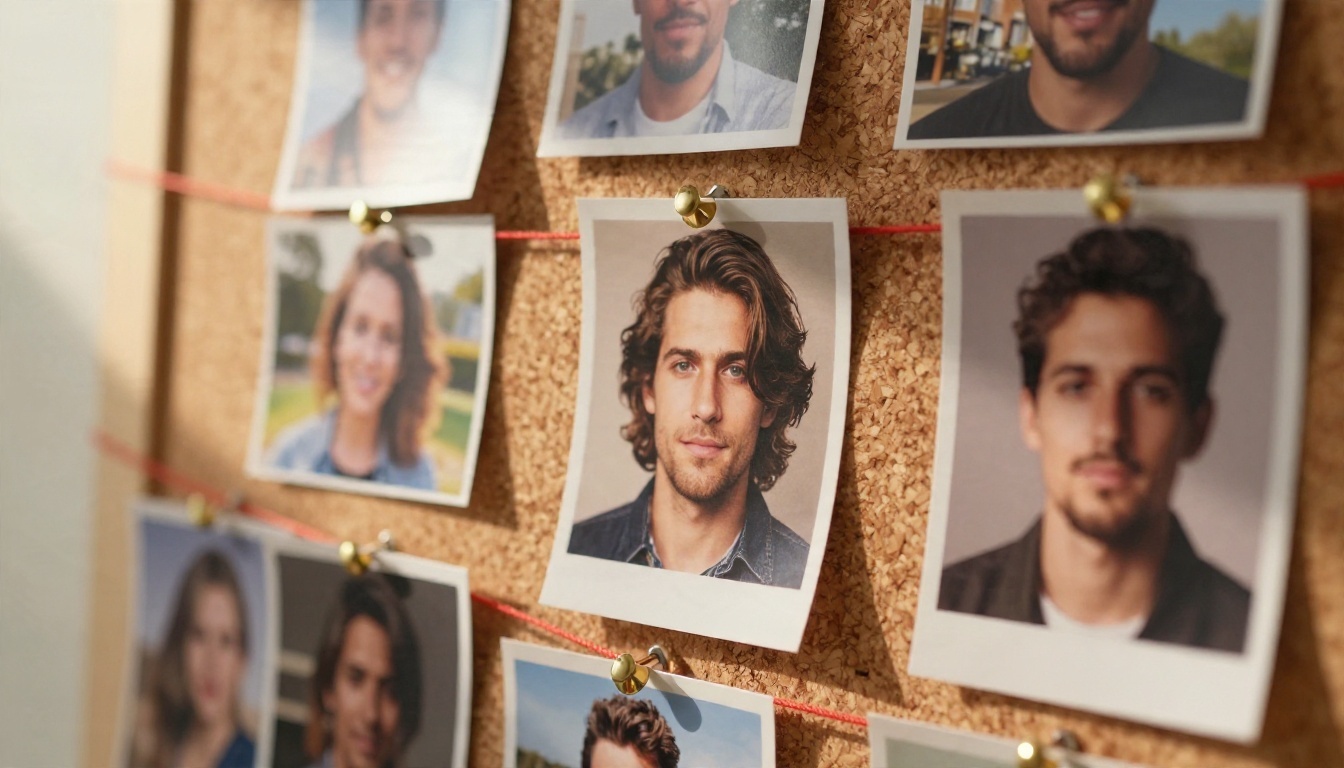
Si vous éditez souvent le même sujet, comme une gamme de produits ou un personnage, rassemblez quelques références cohérentes et réutilisez-les. Un tableau épinglé de visages, de produits et de lieux fait gagner des heures.
Obtenir des résultats similaires sur PicassoIA
H3 n’est pas encore sur PicassoIA, mais vous pouvez suivre la même boucle d’édition aujourd’hui avec des modèles qui y sont. Nano Banana est le premier à essayer. Il accepte une photo et une instruction textuelle, puis renvoie une version modifiée : tout ce que vous avez lu plus haut sur le principe d’un seul changement par prompt s’applique donc directement.
💡 Tip: Lancez le même prompt sur deux modèles et gardez le meilleur résultat. Chaque modèle a ses propres préférences pour les visages, les textures et les couleurs, et une comparaison côte à côte est le moyen le plus rapide de trouver votre favori.
Erreurs courantes à éviter
Demander trop à la fois. Cinq changements dans un même prompt, c’est cinq occasions d’échouer. Enchaînez-les.
Oublier ce qui doit rester. Si vous ne dites pas « gardez le visage inchangé », le modèle est libre de le modifier.
Utiliser des sources minuscules ou floues. Le modèle ne peut pas inventer de vrais détails à partir d’une vignette. Partez de la version la plus nette dont vous disposez.
Changer tout entre deux essais. Modifiez un seul mot, un seul réglage ou une seule image par essai pour identifier la cause de toute différence.
Sauter la comparaison. Affichez toujours l’original et la modification côte à côte. De légères dérives de teint, de formes d’arrière-plan et de mains sont faciles à manquer sur un seul écran.
Coder les secrets en dur. Conservez les clés API dans des variables d’environnement, jamais dans du code que vous partagez.
Ignorer les limites de l’hébergeur. Les limites de taille, de nombre et de format varient d’un fournisseur à l’autre. Une requête qui fonctionne à un endroit peut échouer ailleurs : vérifiez les limites annoncées à chaque fois.
Un plan d’entraînement simple
Si vous voulez vous familiariser rapidement, consacrez une session à ces cinq exercices avec une seule photo :
Changement de couleur. Changez la couleur d’un vêtement.
Remplacement du ciel. Remplacez un ciel plat par un coucher de soleil et demandez au modèle d’harmoniser la lumière.
Retrait d’objet. Retirez un élément gênant en arrière-plan.
Ajout d’objet. Ajoutez un petit accessoire dans une position claire.
Édition par référence. Utilisez une seconde photo comme référence pour un nouvel élément.
Enregistrez chaque résultat avec le prompt dans le nom du fichier. Au bout d’une heure, vous aurez une bibliothèque personnelle de modèles de prompts que vous pourrez réutiliser sur n’importe quel modèle d’édition, qu’il s’agisse de H3 via une API ou d’un modèle que vous ouvrez dans votre navigateur.
Essayez votre première édition dès aujourd’hui
Les compétences de cet article sont transposables. Un seul changement par prompt, une note claire sur ce qui doit rester, une seed fixe pendant le réglage et une vérification côte à côte à la fin amélioreront vos résultats sur tout modèle d’édition que vous rencontrerez. Les étapes d’API suivent la même logique : clé, requête, attente, téléchargement.
Le plus rapide pour constater la différence est de passer à l’action. Choisissez une photo que vous possédez déjà, ouvrez Nano Banana ou Qwen Image Edit 2511 sur PicassoIA, et tapez une seule phrase décrivant un changement. Essayez ensuite la même phrase sur Flux Kontext Fast et comparez. Pour voir tout ce qui est proposé, parcourez tous les modèles PicassoIA et construisez votre propre flux de travail d’édition à partir de ceux que vous préférez.