Fluxo de edição de imagem com H3: configurações, prompts e passos da API para iniciantes
Um passo a passo para iniciantes no fluxo de edição de imagem com H3: quais configurações mudam o resultado, como escrever prompts de edição que mantêm sua foto intacta, os passos da API do pedido ao resultado e quatro modelos de edição que você pode usar agora no PicassoIA.
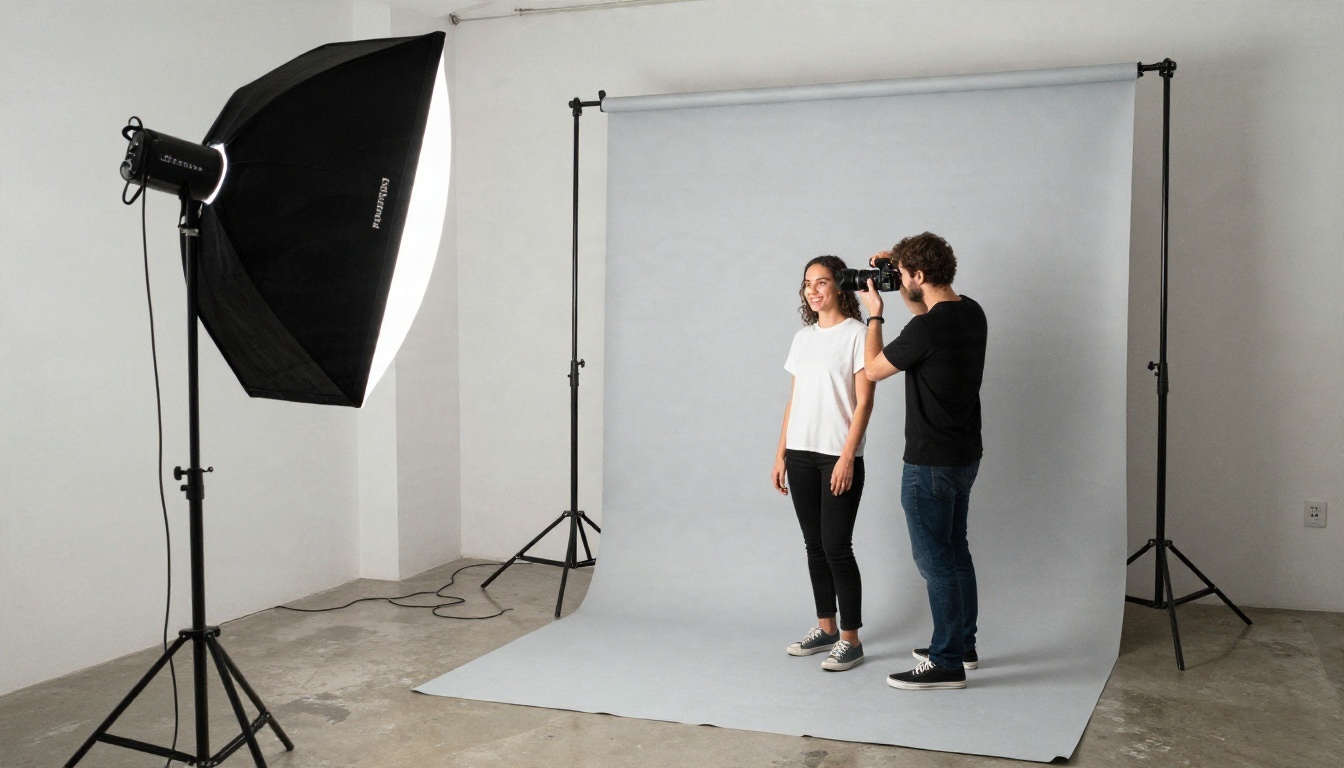
Você tem uma foto quase perfeita. A jaqueta está na cor errada, o céu está cinza e sem graça, ou um desconhecido apareceu no fundo. Gerar a imagem inteira do zero jogaria fora tudo o que já funciona. É exatamente esse problema que um fluxo de edição de imagem com H3 resolve: você entrega ao modelo sua imagem existente, diz em linguagem simples o que mudar, e ele devolve uma nova versão com o resto preservado.
Este artigo percorre o processo inteiro para quem nunca usou uma API de imagens. Você vai ver o que as configurações realmente fazem, como escrever prompts que produzem edições limpas e a ordem dos passos da API, do primeiro pedido até o arquivo final. Também vai ver onde o H3 está hoje e quais modelos de edição você pode abrir agora mesmo no navegador.
O que a edição de imagem do H3 faz
Editar versus gerar
Um modelo de texto para imagem parte do zero. Você digita uma descrição e ele inventa cada pixel. Um modelo de edição de imagem parte da sua foto, então tem uma âncora forte: a composição, os rostos, a iluminação e o fundo já estão ali. Seu prompt descreve apenas a diferença.
Isso muda a forma de escrever. Em vez de descrever a cena inteira, você descreve uma única mudança. "Substitua o céu cinza por um pôr do sol quente" é uma boa instrução de edição. "Um homem de jaqueta mostarda parado em uma rua da cidade sob um céu de pôr do sol quente, com paralelepípedos e bicicletas estacionadas" é um prompt de geração, e convida o modelo a redesenhar coisas que você queria manter.
O modelo por trás do nome
"H3" refere-se ao MiniMax H3, a família de modelos de imagem da MiniMax. Seu endpoint de edição aceita uma ou mais imagens de entrada mais uma instrução de texto e devolve uma imagem editada. Os provedores que o hospedam listam limites um pouco diferentes. Um provedor descreve até 16 imagens de entrada, com cada lado entre 128 e 8192 pixels. Outro descreve de 1 a 9 imagens de referência, com saída de 1K até 4K. A Pruna AI também criou uma variante sobre os pesos abertos, e existe um endpoint separado de edição com LoRA.
💡 Dica: Como os limites variam entre os hosts, leia sempre os limites do endpoint específico que você pretende chamar antes de escrever qualquer código. Um pedido que funciona em um host pode ser recusado em outro.
Onde ele roda hoje
O H3 é acessado por meio de provedores de API de terceiros, por isso a maioria dos tutoriais começa com uma chave de API. Ele não está no PicassoIA, então não há aqui uma página do H3 para apontar um link nem um botão para clicar. Se seu objetivo é simplesmente editar uma foto com uma instrução de texto hoje, a seção posterior sobre resultados semelhantes no PicassoIA é o caminho mais rápido. Se seu objetivo é aprender a estrutura de uma API de edição, continue lendo, porque o mesmo padrão vale para quase todos os modelos de edição.
O fluxo em cinco passos
Todo trabalho de edição, seja você clicando em botões ou chamando uma API, segue o mesmo ciclo. Guarde esta ordem na cabeça e o restante do artigo vai parecer familiar.
Escolha a foto de origem. Nítida, bem iluminada e com pelo menos 1000 pixels no lado maior funciona melhor.
Escreva uma mudança. Uma única frase com um único objetivo.
Defina as opções. Resolução, proporção e quantos resultados você quer.
Execute o trabalho. Seja instantaneamente no navegador, seja como um pedido que você envia e aguarda.
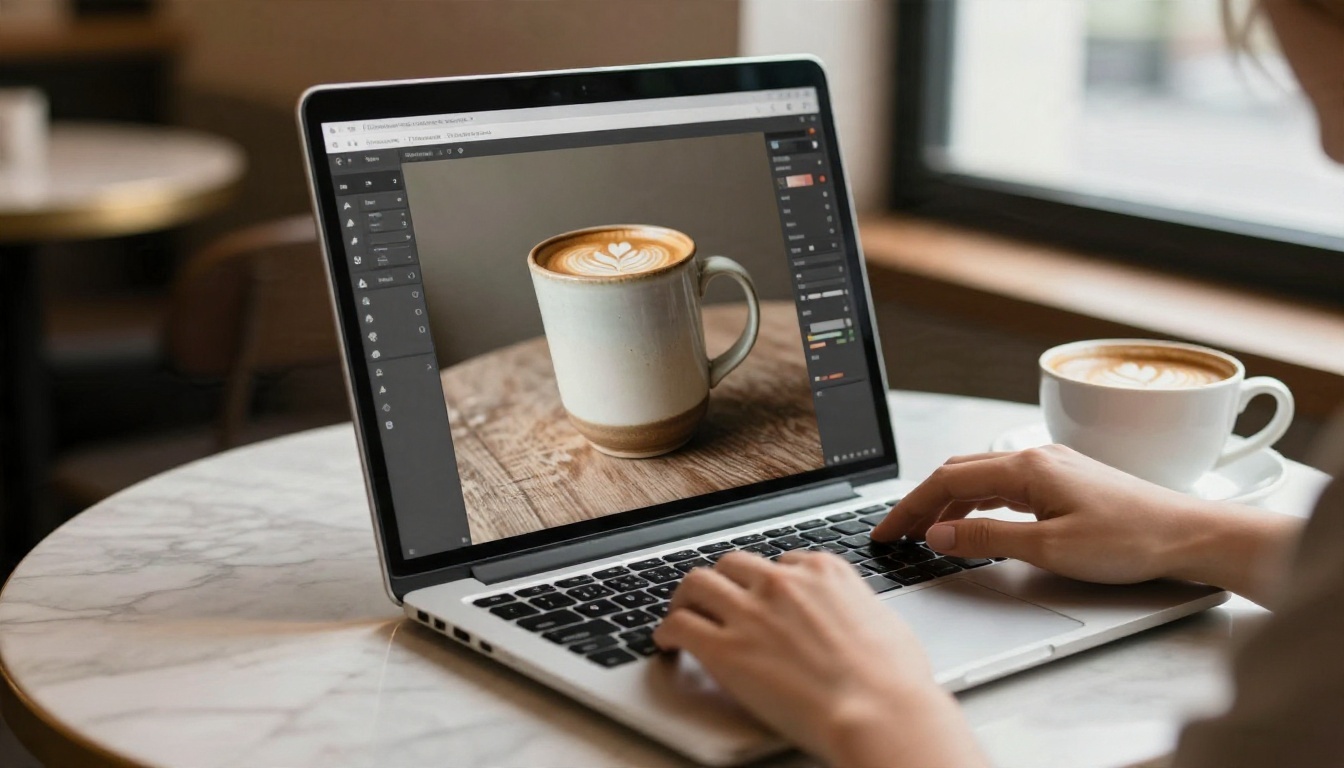
Compare e repita. Coloque o resultado ao lado do original e ajuste uma coisa de cada vez.
Iniciantes costumam pular o passo 5 e mudar quatro coisas ao mesmo tempo. Aí, quando o resultado parece errado, não conseguem saber qual mudança causou o problema. Trate cada execução como um pequeno experimento.
Configurações que mudam o resultado
Imagens de entrada e sua ordem
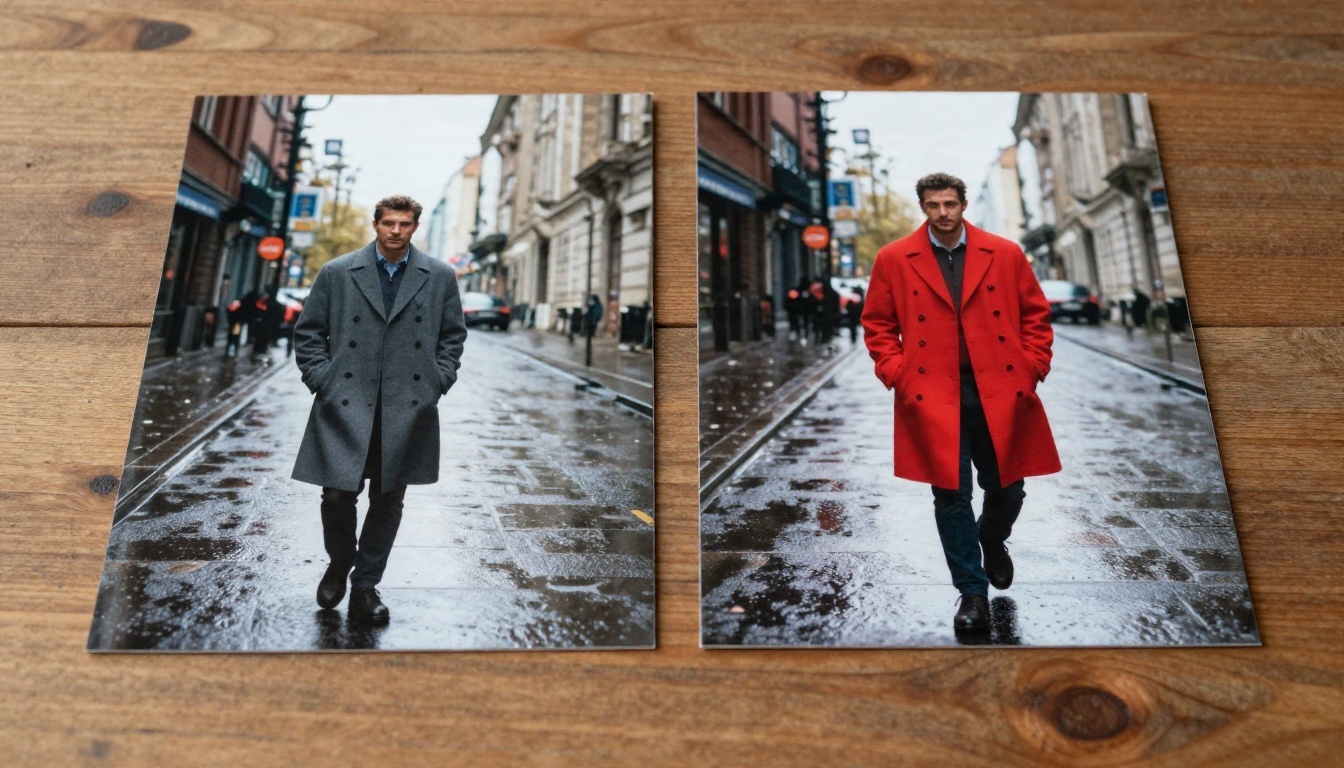
A maioria dos modelos de edição trata a primeira imagem como a que está sendo editada e as imagens extras como referências. Se você envia um retrato e uma foto de um casaco vermelho, pode dizer "coloque o casaco da imagem 2 no homem da imagem 1". A ordem do envio importa, porque é assim que o modelo sabe o que significam "imagem 1" e "imagem 2".
Alguns provedores informam que as imagens são lidas na ordem em que o prompt as menciona. De qualquer forma, um hábito seguro é enviar na mesma ordem em que você as cita e usar as expressões "imagem 1" e "imagem 2" no prompt.
Resolução e proporção
Por padrão, muitos endpoints de edição mantêm a proporção da primeira imagem. Normalmente é o que você quer. Substitua-a apenas quando pretender mudar o recorte de propósito, por exemplo transformando uma foto quadrada de produto em um banner largo.
A resolução é uma troca entre detalhe e custo. Uma oferta com saídas de 1K a 4K costuma cobrar mais conforme você sobe. Para testar um prompt, use o menor tamanho. Quando a edição estiver correta, execute mais uma vez no tamanho final.
Seed e número de saídas
Uma seed é um número que fixa a aleatoriedade. Use a mesma seed com o mesmo prompt e a mesma imagem e você normalmente obterá um resultado quase idêntico, o que é muito útil quando você muda apenas uma palavra e quer ver o efeito. Deixe a seed aleatória quando quiser variedade.
Se o host permitir pedir vários resultados por requisição, peça dois ou três durante os experimentos. Escolher o melhor entre três custa menos do que rodar uma quarta rodada de ajustes no prompt.
Configuração
O que controla
Escolha para iniciantes
Ordem das imagens de entrada
Qual foto é editada e quais são referências
Foto editada primeiro
Proporção
Formato da saída
Igual à original
Resolução
Detalhe e preço
Baixa para testes, alta para o final
Seed
Repetibilidade
Fixa durante o ajuste do prompt
Número de saídas
Opções por execução
2 ou 3 durante os testes
Formato de saída
Tipo de arquivo do resultado
JPEG para fotos, PNG para trabalhos com transparência
Prompts que funcionam para edições
Uma mudança por prompt
O hábito mais confiável é o mais simples. Peça uma coisa. "Mude a jaqueta para verde-escuro" funciona. "Mude a jaqueta para verde-escuro, remova o carro, deixe a cena noturna, adicione chuva e faça a pessoa sorrir mais" pede ao modelo que faça cinco tarefas ao mesmo tempo, e pelo menos uma vai dar errado.
Se você precisa de várias mudanças, encadeie-as. Execute a primeira edição, pegue o resultado e use-o como entrada da segunda. Cada etapa continua fácil de checar.
Diga o que deve permanecer igual
Os modelos às vezes desviam. Um rosto fica um pouco mais jovem, o fundo muda, a iluminação se altera. Uma frase curta de proteção ajuda: "mantenha o rosto, a pose e o fundo sem alterações". Coloque-a no final da instrução para que a mudança principal continue em primeiro lugar.
Nomeie as coisas por posição e cor
Palavras vagas geram resultados vagos. "Conserte aquela coisa da esquerda" não dá nada ao modelo para se apoiar. "Remova a van branca estacionada do lado esquerdo da rua" é claro. Cores, posições e tamanhos funcionam como coordenadas na foto.
Padrões de prompt para copiar
Objetivo
Padrão do prompt
Exemplo
Trocar uma cor
Mude o [objeto] para [cor]. Mantenha todo o resto igual.
Mude a jaqueta para verde-escuro. Mantenha todo o resto igual.
Substituir o céu
Substitua o céu por [descrição]. Combine a iluminação do sujeito.
Substitua o céu por um pôr do sol quente. Combine a iluminação do sujeito.
Remover um objeto
Remova o [objeto] em [posição]. Preencha a área de forma natural.
Remova a van branca à esquerda. Preencha a área de forma natural.
Adicionar um item
Adicione um [objeto] em [posição] com a mesma iluminação.
Adicione um pequeno abajur de latão no lado direito da mesa com a mesma iluminação.
Usar uma referência
Coloque o [item] da imagem 2 no [sujeito] da imagem 1.
Coloque o casaco vermelho da imagem 2 no homem da imagem 1.
💡 Dica: Escreva no imperativo. "Mude", "remova", "substitua" e "adicione" são verbos claros, aos quais os modelos de edição respondem bem.
Passos da API para iniciantes
Se você só quer editar algumas fotos, pode pular esta seção. Se quer automatizar edições para uma loja, um feed de redes sociais ou um app, a API é o caminho. O fluxo é o mesmo para quase todos os hosts.
Passo 1: obtenha uma chave
Crie uma conta no provedor que hospeda o modelo, gere uma chave de API e guarde-a como variável de ambiente. Nunca cole uma chave em um arquivo que você possa compartilhar ou enviar. Se uma chave vazar, exclua-a e crie uma nova.
Passo 2: envie ou linke sua imagem
A maioria dos hosts aceita um URL público de imagem ou uma string em base64. O URL é mais fácil. Se sua foto está no computador, envie-a para qualquer armazenamento que você controle e use o link. Verifique antes os limites de tamanho informados pelo host, por exemplo o mínimo e o máximo de 128 a 8192 pixels por lado que um provedor lista.
Passo 3: envie o pedido de edição
Você envia um corpo JSON com o prompt, a lista de imagens e suas opções. A estrutura fica assim:
import os, requests

headers = {"Authorization": f"Bearer {os.environ['API_KEY']}"}
payload = {
    "prompt": "Replace the sky with a warm sunset. Keep the face and pose unchanged.",
    "images": ["https://your-storage.example/portrait.jpg"],
    "aspect_ratio": "16:9",
    "seed": 42
}
job = requests.post(EDIT_ENDPOINT, json=payload, headers=headers).json()
EDIT_ENDPOINT representa o endereço exato na documentação do seu provedor. Os nomes dos campos mudam de host para host, então copie-os da documentação em vez deste exemplo.
Passo 4: aguarde e consulte
Alguns hosts devolvem a imagem na hora. Outros trabalham de forma assíncrona: você envia um trabalho, recebe um ID de tarefa e consulta o status a cada um ou dois segundos até aparecer como concluído. O ciclo é curto:
import time

while True:
    result = requests.get(RESULT_URL.format(job_id=job["id"]), headers=headers).json()
    if result["status"] == "completed":
        image_url = result["outputs"][0]
        break
    if result["status"] == "failed":
        raise RuntimeError(result.get("error"))
    time.sleep(2)
Não consulte mais de uma vez por segundo. Isso não acrescenta nada e pode fazer você ser limitado por taxa.
Passo 5: salve o arquivo e verifique os erros
Baixe a imagem do URL devolvido sem demora, porque muitos hosts apagam os resultados depois de um tempo. Depois, trate as falhas mais comuns:
Erro
Causa provável
Correção
401
Chave ausente ou incorreta
Confira o cabeçalho e a variável de ambiente
400
Imagem pequena demais, grande demais ou em formato errado
Redimensione para os limites informados
429
Requisições em excesso
Aguarde e tente de novo com um intervalo
Status de falha
O prompt ou a imagem foi recusado
Reescreva o prompt ou use outra foto
Tempo esgotado
Saída grande ou host sobrecarregado
Reduza a resolução e tente de novo
Imagens de referência do jeito certo
As imagens de referência são onde os modelos de edição parecem mágica, e também onde os iniciantes travam. Alguns hábitos fazem grande diferença.
Combine a iluminação
Se sua foto base está iluminada pela esquerda com luz suave da manhã, e a referência foi fotografada sob o sol forte do meio-dia, o resultado vai parecer colado. Escolha referências com direção e suavidade de luz parecidas, ou acrescente "combine a iluminação da imagem 1" ao prompt.
Mantenha as referências limpas
Uma referência com fundo liso dá ao modelo uma coisa clara para copiar. Uma foto cheia, com dez objetos, obriga o modelo a adivinhar. Recorte bem antes de enviar.
Monte um pequeno painel de referências
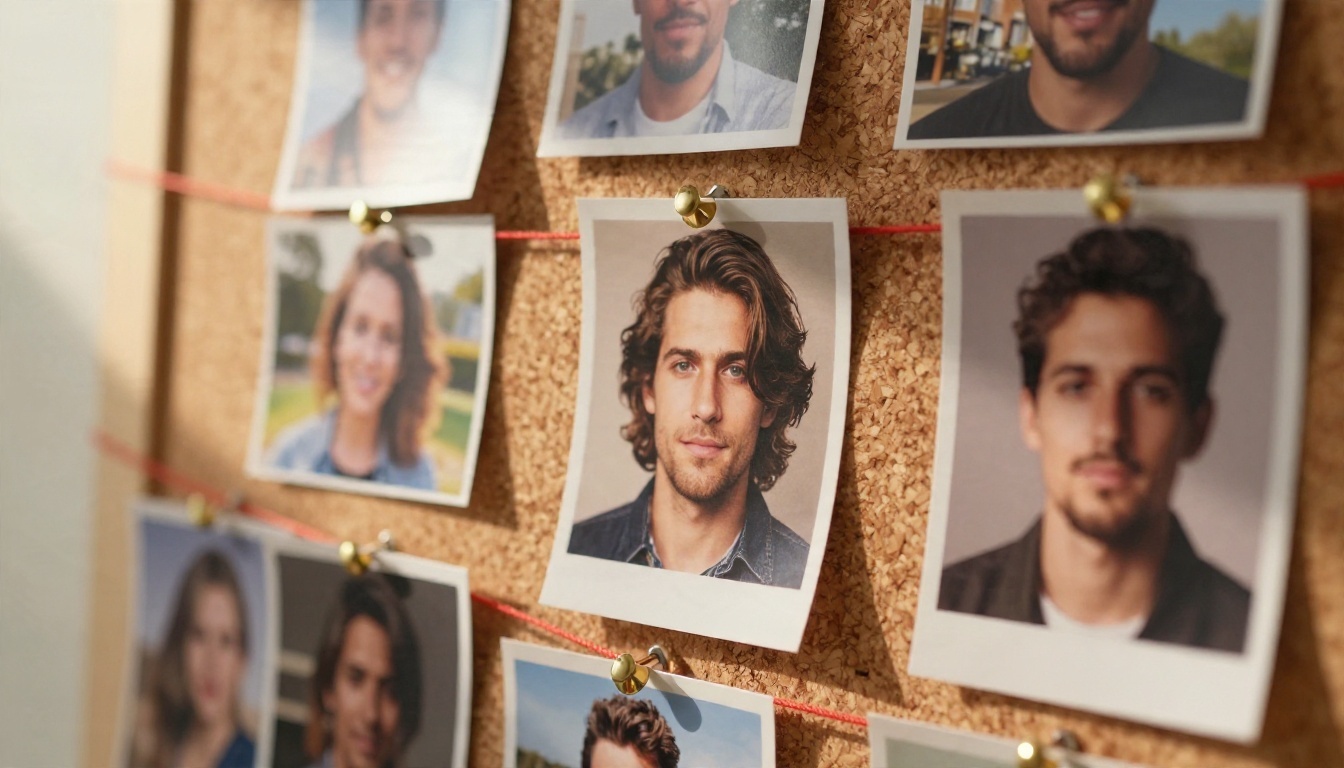
Se você edita com frequência o mesmo sujeito, como uma linha de produtos ou um personagem, reúna algumas referências consistentes e reutilize-as. Um painel fixado com rostos, produtos e locais economiza horas.
Como obter resultados semelhantes no PicassoIA
O H3 ainda não está no PicassoIA, mas você pode executar o mesmo ciclo de edição hoje com modelos que estão. O Nano Banana é o primeiro a testar. Ele aceita uma foto mais uma instrução de texto e devolve uma versão editada, então tudo o que você leu sobre uma mudança por prompt se aplica diretamente.
💡 Dica: Rode o mesmo prompt em dois modelos e fique com o melhor resultado. Cada modelo tem um gosto diferente para rostos, texturas e cor, e uma comparação rápida lado a lado é o jeito mais rápido de descobrir seu favorito.
Erros comuns a evitar
Pedir demais de uma vez. Cinco mudanças em um prompt significam cinco chances de falhar. Encadeie-as.
Esquecer o que deve permanecer. Se você não disser "mantenha o rosto sem alterações", o modelo fica livre para ajustá-lo.
Usar fotos pequenas ou borradas. O modelo não consegue inventar detalhe real a partir de uma miniatura. Comece pela versão mais nítida que você tiver.
Mudar tudo entre as execuções. Altere uma palavra, uma configuração ou uma imagem por execução para ver a causa de qualquer diferença.
Pular a comparação. Sempre veja o original e a edição lado a lado. Pequenos desvios no tom da pele, nas formas do fundo e nas mãos são fáceis de deixar passar em uma tela só.
Deixar segredos no código. Guarde as chaves de API em variáveis de ambiente, nunca dentro de códigos que você compartilha.
Ignorar os limites do host. Os limites de tamanho, quantidade e formato de imagem variam entre provedores. Um pedido que funciona em um lugar pode falhar em outro, então confira sempre os limites informados.
Um plano de prática simples
Se você quer se sentir à vontade rapidamente, dedique uma sessão a estes cinco exercícios com uma única foto:
Troca de cor. Mude uma peça de roupa para uma nova cor.
Troca do céu. Substitua um céu sem graça por um pôr do sol e peça ao modelo que combine a iluminação.
Remoção de objeto. Remova um item que distrai no fundo.
Adição de objeto. Adicione um pequeno acessório em uma posição clara.
Edição por referência. Use uma segunda foto como referência para um item novo.
Salve cada resultado com o prompt no nome do arquivo. Depois de uma hora, você terá uma biblioteca pessoal de padrões de prompt que pode reutilizar em qualquer modelo de edição, seja o H3 por meio de uma API, seja um modelo que você abre no navegador.
Faça sua primeira edição hoje
As habilidades deste artigo são transferíveis. Uma mudança por prompt, uma nota clara sobre o que deve permanecer, uma seed fixa durante o ajuste e uma checagem lado a lado no final vão melhorar seus resultados em qualquer modelo de edição que você encontrar. Os passos da API seguem a mesma lógica: chave, pedido, espera, download.
A forma mais rápida de sentir a diferença é fazendo. Escolha uma foto que você já tem, abra o Nano Banana ou o Qwen Image Edit 2511 no PicassoIA e digite uma única frase descrevendo uma mudança. Depois, teste a mesma frase no Flux Kontext Fast e compare. Quando quiser ver tudo o que está disponível, navegue por todos os modelos do PicassoIA e monte seu próprio fluxo de edição com os que você mais gostar.